Создаём Эффект Двойной Экспозиции в программе Photoshop.
Итак, в этом коротком уроке вы узнаете, как создатьэффект двойной экспозиции с силуэтом птицы, используя инструменты Перо (Pen Tool), Фигуры (Shape Tools), а также исходные материалы, взятые на сайте Envato Market .
1. Создаём Силуэт Птицы
Шаг 1
Создайте новый документ 1950 x 1800 px впрограмме Photoshop, разрешение 150 dpi. Скопируйте / вклейте любое исходное изображение животного,которое вам нравится, на наш рабочий документ. В этом уроке для создания силуэта, я использовал исходноеизображение птицы , скаченное на сайте Envato Market .

Не стесняйтесь использовать любой силуэт животного в качестве исходного изображения; просто убедитесь, чтобы силуэт имел чёткиеграницы изображения. Нажмите клавиши (Ctrl+T) для трансформации исходного изображения. Увеличьте масштаб изображения,чтобы изображение птицы хорошо подходило под размеры нашего рабочего документа.

Шаг 2
Выберите инструмент Перо (Pen Tool (P), а затем в панелиуправления данного инструмента, установите Режим(Mode) на Контуры (Path).
Теперь начните обводить контуром изображение птицы. Откорректируйте контур, чтобы создать наиболеечёткий контур выделенного изображения. Как только вы завершите обводить контур, щёлкнитеправой кнопкой мыши по выделенной области и в появившемся окне, выберите опцию Выполнить заливку контура (Fill Path). Цветзаливки светло-серый оттенок ( #bfbfbf ). Далее, удалите рабочий контур, а также исходноеизображение с птицей.

2. Добавляем Цвет к Силуэту Птицы
Создайте новый слой ниже слоя с силуэтом птицы. Выполните заливку данного слоя с помощью инструмента Градиент (Gradient Tool (G). Цвет градиента от чёрного дотёмно-коричневого ( #110d0d ). Примечаниепереводчика: автор создаёт чёрный задний фон.
Теперь перейдите на слой с силуэтом птицы, дваждыщёлкните по слою, чтобы применить стили слоя. Выберите стиль слоя Наложениеградиента (Gradient Overlay),для градиента используйте оттенки заката солнца, а также установите следующиенастройки, которые указаны ниже:Примечаниепереводчика: цвета градиента будут зависеть от ваших личныхпредпочтений, это будут цвета основной вашей сцены, т.е. это будет основнойзадний фон вашей сцены.
- Режим наложения (Blend Mode): Нормальный (Normal)
- Непрозрачность (Opacity): 91%
- Стиль (Style): Линейный (Linear)
- Угол (Angle): -65 градусов
- Масштаб (Scale): 122%
3. Создаём Пейзаж
Шаг 1
Щёлкните правой кнопкой мыши по слою с силуэтомптицы и в появившемся окне, выберите опцию Растрироватьстиль слоя (Rasterize Layer Style). Давайте приступим к созданию холмов для нашего пейзажа. Выберите инструмент Перо (Pen Tool (P), а затем в панелиуправления данного инструмента, установите Режим(Mode) на Фигуру (Shape). Нарисуйте фигуру под наклоном на переднем плане, цветфигуры тёмно-коричневый ( #241512 ).
Щёлкните правой кнопкой по слою с нарисованнойфигурой и в появившемся окне, выберите опцию Создать обтравочную маску (CreateClipping Mask). Таким образом, мы преобразуем слой с нарисованной фигуройв обтравочную маску к слою с силуэтом птицы, чтобы фигура была видна в пределахвыделенной области птицы.

Добавьте ещё две фигуры холмов на среднем и дальнемфоне. Установите цвет заливки для фигуры холма на среднемфоне коричневый оттенок средних тонов ( #452b26 ), а для холма на дальнем фоне,установите более светлый оттенок ( #8e665c ). Преобразуйте оба слоя с нарисованными холмами вобтравочные маски к слою с силуэтом птицы. Назовите слои с фигурами холмов Передний,Средний и Дальний план (Foreground,Middle, and Background) для удобства работы с палитройслоёв.Примечаниепереводчика: пока не растрируйте слои с холмами, автор сделаетэто позже, когда нарисует деревья.

Шаг 2
С помощью инструмента Прямоугольник (Polygon Tool (U), нарисуйте треугольник.Цвет фигуры тот же самый тёмно-коричневый ( #241512 ), который мы использовалидля заливки холма на переднем плане. Далее, с помощью инструмента Стрелка (Direct Selection Tool (A), вытяните треугольник, чтобы получиласьформа дерева.

Ещё раз преобразуйте слой с нарисованной фигурой треугольникав обтравочную маску к слою с силуэтом птицы. Слой с треугольником должен располагатьсяповерх слоя с холмом на переднем плане. Нажмите клавиши (Ctrl+T) для активации режима Свободной трансформации(Free Transform), если выхотите уменьшить масштаб дерева и расположить по месту.

Продублируйте несколько раз первое дерево (Ctrl+J). Расположите дубликаты деревьев вдоль холма. Примените масштабирование к деревьям, сделав их вышеили ниже для разнообразия. Как только вы завершите, выделите все слои с нарисованными деревьями,включая слой с холмом на переднем плане, а затем щёлкните правой кнопкой повыделенным слоям и в появившемся окне, выберите опцию Объединить фигуры (Merge Shapes).Примечаниепереводчика: если вы работаете в более ранних версиях программыPhotoshop, то выберитеопцию Объединить слои (Merge Layers).

Шаг 3
Проделайте то же самое для холма, который расположенна среднем плане. Для разнообразия добавьте ещё несколько деревьев,которые будет расположены вдали от предыдущих трёх деревьев. Так же не забывайте, что цвет деревьев долженсоответствовать цвету холмов, где они расположены. Цвет деревьев, расположенныхна среднем плане ( #452b26 ), таким образом, они будут идеально совместимы с холмом безкаких-либо жёстких переходов.

Шаг 4
Давайте добавим ещё пару новых фигур к нашей сцене. Продолжайте преобразовывать все дополнительные слоис фигурами в обтравочные маски к слою с силуэтом птицы. Чтобы добавить Солнце на горизонте, выберите инструментЭллипс (Ellipse Tool (U). Нарисуйте круг захолмом на дальнем плане. Залейтекруг бледно-розовым цветом ( #fecfc5 ),а затем расположите Солнце в правой части силуэта птицы. Примечаниепереводчика: в палитре слоёв, слой с Солнцем долженрасполагаться ниже всех слоёв с холмами, но выше слоя с силуэтом.

Далее, давайте создадим простые фигуры птиц. С помощью инструмента Эллипс (Ellipse Tool (U), нарисуйте красный круг, азатем нарисуйте ещё один круг коричневого цвета перед красным кругом, которыйдолжен быть немного уже и шире. Объедините фигуры вместе. Далее, с помощью инструмента Стрелка (Direct Selection Tool(A), выделите первый круг,а затем в панели управления, выберите режим Вычесть из передней фигуры (Subtract Front Shape).Примечаниепереводчика: С помощью инструмента Эллипс (Ellipse Tool (U), нарисуйте круг тёмногоцвета, а затем в панели управления данного инструмента, выберите режим Вычесть из области фигуры (Subtract Front Shape Area), азатем нарисуйте овал. В конце, растрируйте полученный полумесяц.

Когда вы завершите, ещё раз выделите фигуру, а затемвыберите режим Объединить компоненты фигуры(Merge Shape Components) и впоявившемся окне, нажмите кнопку ‘Yes’, при запросе преобразовать фигуру в контур. Итак, мы создали одно крыло. Теперь нажмите клавиши (Ctrl+T) для активации режима Свободной трансформации (Free Transform), чтобы повернутьнаше крыло под углом. Далее, продублируйте крыло (Ctrl+J), а затем идём Редактирование – Трансформация – Отразитьпо горизонтали (Edit > Transform > Flip Horizontal), чтобыполучилось второе крыло. Расположите второе крыло по месту, а затемобъедините фигуры.

Продублируйте несколько раз полученную фигуру птицы,а затем примените масштабирование, чтобы птицы вписались в нашу сцену. Расположите птиц по всей сцене. Не забудьте, что цвет птиц должен быть тот же самыйтёмно-коричневый, что и цвет холма на переднем плане. Когда вы завершите, объедините все слои с фигурами птиц.

4. Заключительные Штрихи
Шаг 1
Создайте новый слой поверх объединённого слоя с птицами в качестве обтравочной маски. С помощью инструмента Кисть (Brush Tool (B), нарисуйте солнечный свет, который излучает Солнце, используя тот же самый светло-розовый цвет кисти, кисть мягкая. Поменяйте режим наложения для данного слоя на Яркий свет (Vivid Light) для усиления эффекта. Примечаниепереводчика: здесь главное не переусердствовать.

Шаг 2
Создайте ещё один слой поверх слоя с солнечным светом в качестве обтравочной маски. Выберите инструмент Кисть (Brush Tool (B), установите жёсткую круглуюкисть Жёсткостью (Hardness) 100%,чтобы нарисовать маленькие звёздочки на небе. Уменьшите размер кисти до 1–5 px, а теперь добавьте точки,похожие на белые звёздочки.
Дважды щёлкните по слою со звёздочками, чтобыприменить стиль слоя Внешнее свечение (OuterGlow). Установите следующие настройки для данного стиляслоя, которые указаны на скриншоте ниже:

Шаг 3
Небо можно сделать немного темнее. Создайте новый слой поверх объединённого слоя с птицамив качестве обтравочной маски и с помощью инструмента Градиент (Gradient Tool (G), создайте Линейный (Linear) градиент, цвета градиента от чёрного кпрозрачному. Потяните градиент сверху вниз, чтобы затемнить небо.Поменяйте режим наложения для слоя с градиентом на Перекрытие (Overlay), а также уменьшите Непрозрачность(Opacity) слоя до70%.

Шаг 4
Последний, но не менее важный шаг, давайте добавимнесколько блестящих звёздочек. Мы нарисуем простую звёздочку с помощью инструментаЛиния (Line Tool (U). Вначале нарисуйте линию Шириной (Width)5 px. Растрируйте фигуру, а затем идём Фильтр – Размытие – Размытие в движении (Filter > Blur > Motion Blur).Установите Угол (angle) на -90 градусов,а Смещение (Distance) на 85 px.

Продублируйте слой с линий, а затем с помощью трансформации(Ctrl+T), поверните дубликатлинии, чтобы получился крест. Завершаем эффект блестящей звёздочки с помощью инструментаКисть (Brush Tool (B) Жёсткостью (Hardness) 0%, для этого поставьте мягкую белую точку в центре нашего креста.
Объедините слои с элементами звёздочки вместе. Расположите эффект блестящей звёздочки на одной иззвёзд на небе. Дважды продублируйтеслой с блестящей звёздочкой, расположив дубликаты слоёв в небе. Объедините все слои вместе. Когда вы завершите, поменяйте режим наложения для объединённогослоя с блестящими звёздочками на Яркийсвет (Vivid Light).

Заключение
Итак, ваш пейзаж готов улететь к закату Солнца! С помощью нескольких инструментов и отличного силуэта,мы можем создать красивую иллюстрацию с эффектом двойной экспозиции в программеAdobe Photoshop.
Надеюсь, что вам понравился этот урок. Пожалуйста, не стесняйтесь оставлять любые вопросы в комментариях к уроку. Если вам понравился данный эффект, то вы можете ознакомиться с подобными уроками, пройдя по ссылкам, которые указаны ниже:
Как сделать двойную экспозицию
Эффект двойной экспозиции привносит в работу привкус сюрреализма и некоего нуара. Помните сериал «Настоящий детектив», когда в самом начале нам под атмосферный трек показывают слайды, представляющие собой комбинированные фото? Они оказывают просто потрясающий эффект некоего распада, мистики. Хотите научиться делать так же? В статье мы покажем, как комбинировать несколько фотографий в одну, используя технику наложения масок. Используем для этого две программы – известный всем Фотошоп и новую российскую программу ФотоМОНТАЖ.
Двойная экспозиция в ФотоМОНТАЖе
Перед тем как сделать фото с двойной экспозицией, подготовьте подходящие фотографии. От исходников зависит многое, потому что не всякая картинка, которую вы попытаетесь наложить на модель, будет выглядеть красиво. По запросу в Яндексе «фото для двойной экспозиции», вы найдете изображения подходящей тематики.
Мы выбрали такие:
Если вы еще не знакомы с программой, скачайте ФотоМОНТАЖ и установите себе на ПК. Откройте изображение с девушкой, зайдите в раздел «Обработка», «Замена фона».
Зеленой кистью обведите границы объекта, который следует оставить, а красной – все участки фона, подлежащие удалению. Теперь скорректируйте края маски при помощи ползунка на шкале «Расширение». Если двигать ползунок влево, границы выделения сузятся, а если вправо – расширятся. Также можно поэкспериментировать со значениями «Сглаживание» и «Размытие» для того, чтобы края модели не выглядели резкими.
После того, как результат вас удовлетворит, нажмите кнопку «Применить» и приступите к следующему шагу. Пройдите по пути «Слой» – «Слой из файла» и загрузите второй снимок. В нашем случае – это изображение с горами. Понизьте непрозрачность нового слоя и скорректируйте положение картинки на слое с моделью.
Поменяйте режим наложения с «Обычного» на «Экран».
Добавьте к слою маску (она находится правее кнопки «Добавить слой»), после чего активируйте инструмент «Кисть». Сверху справа вызовите палитру с цветовыми образцами и установите для кисти черный цвет. Принцип работы маски таков: все, что вы закрашиваете черным по белому, будет исчезать, а белым по черному – проявляться.
Теперь закрасьте картинку с горами в местах, где она выходит за контур модели, а также удалите ее с лица девушки. Прозрачность кисти при этом должна быть установлена на 100%. В конце работы верните прозрачность слою с горами, которую мы снизили, чтобы видеть, где нам протирать маску.
Пройдите по пути «Слой» – «Новый пустой слой», затем снова «Слой» – «Заливка» и в появившейся палитре с образцами выберите цвет, схожий по оттенку с тем, который образовался на макушке девушки.
Нажмите «Ок» и когда холст зальется выбранным оттенком, переместите его в самый низ.
Добавим девушке немного контраста. Но предварительно уберем лишнюю красноту с ее кожи. В разделе «Обработка» зайдите во вкладку «Основные фильтры» и понизьте «Насыщенность» примерно до «– 55». Затем во вкладке «Кривые» придайте линии положение, как на скриншоте:
Вернитесь в раздел «Слои» и загрузите png-файл с облаками (опция «Слой из файла»). Такие файлы можно легко найти в интернете. Они представляют собой картинку с прозрачным фоном – это важно.
При помощи инструмента трансформации придайте облакам нужное положение. Должно сложиться впечатление, словно они парят над наполовину окаменевшей головой девушки. А чтобы удалить очертания пучка волос, переключитесь на слой-маску с девушкой и черной кистью сотрите их.
Ну вот, у нас и получилась двойная экспозиция фото с сюрреалистичным эффектом.
Теперь можно поэкспериментировать с общей цветокоррекцией. Слейте все слои через правую кнопку мыши – «Объединить слои», перейдите в раздел «Обработка», во вкладку «Эффекты 3D lut». Здесь есть интересные пленочные фильтры, которые можно перепробовать все и оставить тот, который покажется наиболее приемлемым. Мы остановились на фильтре «London». Он «прибил» розовый оттенок фона и сделал композицию более строгой, обесцвеченной, что характерно для работ подобного плана.
Мультиэкспозиция в Фотошопе
Вообще, само слово мультиэкспозиция предполагает, что в работе будут объединены больше, чем две фотографии. Поэтому мы покажем, как сделать двойную экспозицию, используя три фотографии. Вот они:
Первым откройте снимок с девушкой и создайте вокруг нее выделение инструментом «Волшебная палочка». Инвертируйте обводку и наложите маску, нажав на соответствующую иконку в правом нижнем углу экрана.
Загрузите вторую фотографию и расположите, как на скриншоте, предварительно понизив непрозрачность для того, чтобы видеть, куда и как накладываете.
После верните непрозрачность и задайте слою режим наложения «Экран».
Теперь наша задача заключается в том, чтобы оставить картинку с лесом видимой только в тех местах, где она накладывается на модель. Зажмите клавишу «Ctrl» и нажмите левой кнопкой мыши на маске с моделью. Появится выделение, которое нужно перенести на слой с деревьями. Для этого кликните по верхнему слою (с деревьями) и щелкните по иконке маски справа снизу. Вот что должно получиться:
Создайте новый пустой слой и залейте его цветом #d0e1ef, после чего переместите в самый низ списка слоев.
Переключитесь на слой с моделью и добавьте к ней корректирующий слой «Черно-белое» в режиме обтравочной маски. После чего понизьте его непрозрачность до 40%.
Добавьте девушке немного контраста с помощью инструмента «Уровни» со значениями, указанными на скриншоте.
Перетащите на наш документ изображение с птицами, укажите режим наложения «Умножение» и расположите картинку так, чтобы казалось, будто птицы вылетают из расщелины в голове девушки.
Теперь нужно избавиться от остатков фона на картинке с птицами. Для этого вновь создайте корректирующий слой «Уровни», включите режим обтравочной маски и установите значения для средних тонов «1,15», для точки белого «215».
Продублируйте эти слои, если вам нужно больше птиц, а лишних удалите при помощи маски. Вновь создайте пустой слой и залейте его цветом #b5a372.
Поменяйте режим наложения на «Исключение» и установите непрозрачность на 12%.
Теперь последовательно создайте еще три корректирующих слоя: «Кривые», «Уровни» с изменениями в красном канале и «Уровни» с изменениями в синем канале. Все значения вы можете увидеть на скриншотах:
Теперь активируйте опцию «Поиск цвета» и установите один из пленочных фильтров Fuji.
Собственно, это и вся инструкция к тому, как сделать двойную экспозицию в Фотошопе пошагово. Если модель кажется вам все еще недостаточно контрастной, исправьте это, используя любой удобный вам инструмент, который для этого предназначен. Например «Яркость/Контрастность».
Статьи по теме:
Вместо заключения
Как видите, мультиэкспозицию можно получить не только во время съемки на камеру, но и в приложении для создания двойной экспозиции: Фотошопе или ФотоМОНТАЖе. Если вам сложно сразу освоить такую мощную программу, как Photoshop, вы можете начать с более простого ФотоМОНТАЖа. У него тоже масса возможностей для создания эффектных и интересных композиций.
Создаем эффект двойной экспозиции

Двойная экспозиция это наложение одного снимка на другой с иллюзией однородности и совмещения. Такой эффект достигался повторным фотографированием на тот же кадр пленки без перемотки.
Современные цифровые камеры способны эмулировать (подделывать) двойную экспозицию при помощи программной обработки. Фотошоп же дает нам возможность создавать такие фотографии так, как нам подсказывает фантазия.
Двойная экспозиция
В этом уроке совместим фото девушки с пейзажем. Результат обработки можно увидеть в превью к данной статье.
Исходные материалы для урока:

-
Модель.
Для дальнейшей обработки снимка нам понадобится отделить модель от фона. На сайте уже есть такой урок, изучите его, так как без этих навыков работать в Фотошопе невозможно.
Как вырезать объект в Фотошопе
Удаление фона и помещение пейзажа в документ
Итак, открываем фото с моделью в редакторе и удаляем фон.
- Находим картинку с пейзажем и перетаскиваем ее в рабочую область Фотошопа на редактируемый документ.

- Нам необходимо добиться отображения пейзажа только на модели. Для этого зажимаем клавишу ALT и кликаем по границе между слоями. Курсор при этом должен поменять форму.


Наложение полупрозрачной копии
Дальнейшие действия потребуют немного внимательности.
-
Нужно перейти на слой с моделью и создать его копию сочетанием клавиш CTRL+J.
Усиление контраста
- Для усиления контраста (проявления деталей) применим корректирующий слой «Уровни» и немного затемним верхний слой.
Придаем форму композиции
Подготовительные работы завершены. Теперь мы будем придавать форму нашей композиции.
-
Для начала создадим маску для верхнего слоя с моделью.
Кисть должна быть «мягкая круглая»,


Настало время задать фон для композиции.
-
Создаем новый слой и перемещаем его в самый низ палитры.
Получаем светлый фон.

Сглаживание переходов
Как видим, в самом верху изображения присутствует резкая граница.
- Выбираем инструмент «Перемещение».

- Переходим на слой с пейзажем и перемещаем его немного влево, добиваясь исчезновения границы.

Основа композиции готова, осталось ее затонировать и придать общей завершенности.
Тонирование
- Создаем корректирующий слой «Карта градиента».
Для тонирования я выбрал градиент, который указан на скриншоте. Называется он «Золото-сепия».
- Далее переходим в палитру слоев и меняем режим наложения для слоя «Карта градиента» на «Мягкий свет».

- В нижней части прически можно увидеть слишком затемненный участок. В этой тени потерялись некоторые детали леса. Создаем еще один корректирующий слой под названием «Кривые».

Ставим точку на кривой и изгибаем ее влево и вверх, добиваясь проявления деталей на затемненном участке.

Мы оставим эффект только в нужных местах, поэтому не обращаем внимание на возможные пересветы.
Кистью аккуратно проходимся по затемненным участкам, проявляя детали.

Передвигаем соответствующий ползунок немного влево.

Усиление резкости и добавление шума
Остается лишь сделать пару шагов. Первый – усиление резкости.
- Переходим на самый верхний слой и создаем отпечаток сочетанием клавиш CTRL+ALT+SHFT+E.

- Переходим в меню «Фильтр – Усиление резкости – Контурная резкость».

- Значение эффекта выставляем в 20%, радиус 1.0 пикс, изогелия 0.

Второй шаг – добавление шума.
-
Создаем новый слой и вызываем настройку заливки клавишами SHIFT+F5. В выпадающем списке выбираем заливку «50% серого» и нажимаем ОК.
Зерно выставляем «На глаз». Подсматривайте в скриншот.
Композиция с двойной экспозицией готова. Можно заключить ее в рамку и опубликовать.

Вариантов применения данного приема великое множество, все зависит только от Вашей фантазии и навыков. Надеюсь, что с фантазией у Вас все в порядке, а с приобретением навыков поможет наш сайт.
Мультиэкспозиция или двойная экспозиция в фотошопе
С приходом цифры жизнь упрощается, но это не значит, что она становится скучнее! Сейчас повторить эффект мультиэкспозиции стало очень просто – двойная экспозиция в фотошопе к вашим услугам. В этой чудо программе имеется специальный режим наложения слоев «Осветление», который работает подобно эффекту пленки, когда экспонирование кадра происходит более одного раза. В нашем случае светлота пикселей слоя, который сверху умножается на светлоту нижних пикселей. В результате такой работы фото с двойной экспозицией получится еще более светлое. При этом белые пиксели останутся белыми, что очень важно. При наложении кадров на пленке переэкспонированию, то есть изменению рисунка подвергались только темные места, то есть на черное накладывалось белое.
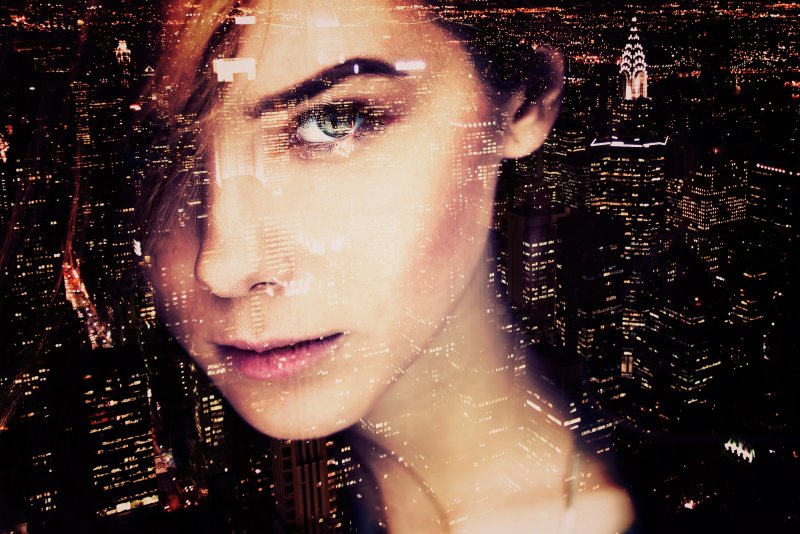
Как сделать фото с двойной экспозицией?
Для этого нам потребуется 2 файла, в моем случае это портрет девушки и фон для него, так же нам потребуется Photoshop любой версии.


Откройте фотографию с портретом в редакторе, лучше, если фон у нее будет белым или однотонным. Далее нам необходимо с помощью инструмента осветление, если это необходимо, убрать все вокруг контура девушки.
Помните осветление контура лучше всего проводить на новом слое (Ctrl + J). А лучше всего подобрать или снять фото, которое не нужно обрабатывать подобным образом.

Для того что бы сделать портрет с двойной экспозицией в фотошопе необходимо поверх слоя с портретом открыть слой с фоновым рисунком. Для этого нам потребуется сделать несколько простых шагов:
- наш портрет открыт и подготовлен;
- открываем в Photoshop снимок с фоном;
- нажимаем «Выделить все» Ctrl + А;
- нажимаем «Копировать» Ctrl + С;
- переходим на изображение с портретом и нажимаем «Вставить» Ctrl + V;
- переименовываем новый слой, в моем случае – это «Подсолнухи».

Далее начинается самое интересное и важное, собственно – двойная экспозиция, как сделать в фотошопе. Следующим шагом будет режим наложения. Это меню находится немного выше над слоями:

Выбираем режим «Осветление» (Screen), как показано на рисунке. То что вы видите после нажатия клавиши и есть эффект двойной экспозиции в фотошопе, теперь осталось только доделать то, что мы получили.

Для этого нам необходимо подогнать одно фото под другое, сделать результат наших трудов гармоничным. Для этого я выделяю слой «Подсолнухи» и нажимаю «Свободное трансформирование» Ctrl + Т. Теперь можно вращать и изменять размер данного слоя. Для того что бы пропорционально изменять размер рисунка зажимайте клавишу «Shift». Как только вы достигнете гармоничного и симпатичного результата нажмите «Enter». Вот как продвигается создание двойной экспозиции в фотошоп у меня:

Надеюсь, вы заметили отличия от предыдущего варианта снимка «Портрет», так как я посчитал, что намного лучше отразить девушку по горизонтали и убрать желтые осветленные пятна вовсе.
Итоговый снимок фотографии с двойной экспозицией мне нравится, я бы здесь больше ничего не менял, собственно и не буду. Но, вы должны знать, что у меня сейчас скорее везение, так как часто требуются дополнительные доводки и ретушь. К примеру, можно сделать тонирование полученной фотографии или отдельных ее частей. Можно перевести в ч.б. все или только одну из частей мультиэкспозиции, а возможно вы захотите добавить еще один слой наложения. В этом случае вам необходимо повторить известные вам шаги о том, как сделать двойную экспозицию в фотошопе.
Удачных вам фотографий и экспериментов! Не забывайте в двойной экспозиции главное –это фантазия и терпение!