Sorry, you have been blocked
This website is using a security service to protect itself from online attacks. The action you just performed triggered the security solution. There are several actions that could trigger this block including submitting a certain word or phrase, a SQL command or malformed data.
What can I do to resolve this?
You can email the site owner to let them know you were blocked. Please include what you were doing when this page came up and the Cloudflare Ray ID found at the bottom of this page.
Cloudflare Ray ID: 803a7a8e8b5c0563 • Your IP: Click to reveal 178.175.133.149 • Performance & security by Cloudflare
Как сделать скриншот на Samsung Galaxy J3
Каждый новый гаджет несёт нам не только массу новых впечатлений и удобств, но и новые вопросы. Если вы совсем недавно перешли на смартфоны этого производителя, то вопросы вполне оправданы. А вот в случае, когда вы уже пользовались телефонами южнокорейской фирмы Samsung, подобных вопросов должно быть меньше. Ведь давно известно, что при создании свеженькой модели этот разработчик не стремится заново изобрести велосипед — он пользуется давно проверенными механиками и комбинациями, это касается и скриншотов экрана. О том, как из сделать на Samsung Galaxy J3, расскажем ниже.
Как сделать скриншот на Samsung Galaxy J3
Сделать скриншот предельно просто. Для этого нужно:
- Вывести на экран картинку, которую вы бы хотели заскринить.
- Затем одновременно зажать кнопку Power (эта кнопка находится на боковой грани телефона и отвечает за отключение/включение телефона) и механическую кнопку Home (она расположена под экраном).
- Зажимайте эти две кнопки до тех пор, пока не услышите характерный звук затвора камеры и анимацию снимка. Если ваш телефон находится на беззвучном режиме, ориентируйтесь только на анимацию — она имитирует мгновенную вспышку и на секунду обрамляет экран белой рамкой.
- Скрин сделан — вы прекрасны!
Альтернативный способ создания скриншота на Самсунг Галакси J3
Для телефонов линейки Galaxy J доступен ещё один способ создания скриншота.
- В настройках Жестов включите функцию «Захват экрана по жесту».
- Выведите на экран картинку, которую необходимо заскринить.
- Затем проведите ребром ладони от одного края экрана вашего телефона до другого.
- Если всё прошло удачно, вы увидите характерную анимацию или звук затвора, а на верхней панели уведомлений высветится значок «Сделан скриншот».
Сам скрин сохранится в галерее смартфона.
Видео: делаем скриншот на смартфоне Samsung
Возможно, сделать скриншот с первого раза у вас не получится. Не отчаивайтесь. Несколько минут практики, пара десятков попыток — и вы станете мастером мгновенных скриншотов.
Как сделать скриншот на телефонах Самсунг Галакси j3 и j5?
Зная, как на Самсунге J3 сделать скриншот, можно быстро сохранить изображение экрана, а в дальнейшем использовать его для решения любых задач. Всего существует три базовых метода, как сохранить фото экрана для J3 или J5 — с помощью горячих кнопок, жестов или специальных приложений для Андроид. Рассмотрим каждый из способов отдельно и более подробно.
С помощью горячей комбинации кнопок
Самый простой способ сделать скриншот на телефоне Самсунг Галакси J3 — воспользоваться горячей комбинацией кнопок. Для решения задачи выполните такие шаги:
- Выведите на дисплей изображение, которое необходимо зафиксировать на будущее.
- Сработайте одновременно кнопку Питания и Домой. Первая расположена на торце смартфона и предназначена для управления питанием устройства (включение или отключение). Вторая кнопка находится внизу экрана по центру.
- Удерживайте указанные клавиши в сработанном состоянии, пока не появится щелчок затвора камеры и анимация создания изображения. Если на Самсунге J3 или J5, отключен звук (к примеру, телефон находится в беззвучном режиме), важно ориентироваться только на анимацию. Последняя показывает мгновенную вспышку, а вокруг экрана появляется белая рамка.
Этих действий достаточно, чтобы сделать скрин на Самсунге J3 и J5. В дальнейшем полученный снимок можно использовать по назначению — хранить, передавать, переносить и т. д.

С помощью жестов
Еще один способ сфотографировать экран — воспользоваться возможностью управления телефоном с помощью жестов. Такая опция предусмотрена на Самсунг J3, J5 и ряде других моделей. Алгоритм действий имеет следующий вид:
- Проверьте, что на вашем Самсунге включена функция Захват экрана по жесту, которая находится в разделе настроек Жесты.
- Откройте изображение, которое необходимо зафиксировать, после чего проведите ребром ладони справа налево или наоборот (последовательность действий не имеет значения).
- Дождитесь появления такого же сигнала об успешном создании скриншота, как отмечалось выше. Таким способом смартфон оповещает, что ему удалось сделать скрин, а сам файл сохранен на телефоне.
Указанный метод удобен, ведь с его помощью легко сделать скрин на Самсунг J5 или J3 без зажатия дополнительных клавиш и быстрее. При этом результат получается идентичным.
Через приложения
В Плей Маркет можно найти много приложений, позволяющих сделать скриншот на Самсунге или другом телефоне с ОС Андроид. Выбор программ достаточно широк, чтобы подобрать подходящий по функционалу и особенностям применения вариант. Выделим несколько приложений, которые пользуются наибольшим спросом:
- Скриншот Легкий — софт, позволяющий сделать скриншот на Самсунге или другом Андроид-устройстве. Полученным изображением можно сразу делиться с друзьями. Создание картинки возможно путем обычного встряхивания устройства или зажатия кнопки питания/камеры. В приложении имеется еще ряд дополнительных функций — возможность хранения скриншотов Самсунг по папкам, изменение формата изображения, задержка и т. д.
- Screen Master — бесплатная программа, с помощью которой можно получить скриншот на Самсунге J3, J5 или другом смартфоне с Андроид в любой момент. Чтобы сделать скрин, не требуется рут. Картинки имеют высокое качество, имеется возможность быстро сохранить всю интернет-страницу (если это необходимо). Создание изображение возможно с помощью встряски, а в дальнейшем картинки можно размывать, обрезать, наносить текст и смайлики, а также выполнять иные действия.
- Скриншот Pro. С помощью софта удается быстро сделать скрин на Самсунге или другом смартфоне с Андроид, после чего поделиться информацией с друзьями. На изображение легко добавлять текст и мозаику. Доступен просмотр и редактирование, имеется возможность установки пути для хранения и т. д.


Вопрос, как сделать скриншот на Самсунге Galaxy J5 или J3 отпадает, если под рукой имеется любая из указанных выше программ. При этом владелец телефона вправе выбрать и другое приложение из перечня на Плей Маркет. Главное — ориентироваться на отзывы и функционал.
Итоги
Скриншот — удобная функция на смартфоне Самсунг J3 и J5, позволяющая сохранить снимок дисплея в виде обычной картинке. На изображении отображается та информация, которая имела место в момент подачи команды. При создании скрина, по сути, происходит фотографирование экрана. В дальнейшем фото можно выставлять в соцсетях, отправлять по электронной почте или принимать по отношению к нему другие решения.
Сразу отметим, что для первых двух способов скриншоты хранятся в Галерее на телефоне в папке Screenshots. Что касается программ, в них путь для хранения можно задавать самостоятельно. Если исходить с позиции удобства, проще всего сделать скрин с помощью жестов, но если нужен больший функционал, стоит использовать приложение.
Делаем скриншот на смартфоне Samsung J3
Для создания снимков экрана в современных смартфонах предусмотрена соответствующая функция, назначенная на определенные кнопки. Samsung Galaxy J3 не является исключением — сделать скриншот на устройстве можно следующим образом:
- Выведите на экран то изображение, снимок которого нужно сохранить. Зажмите одновременно кнопку питания и «Home».
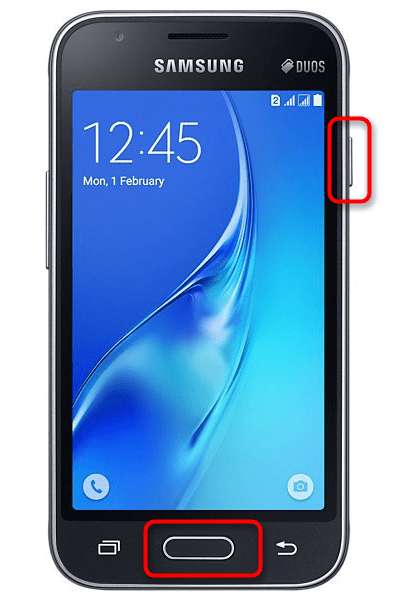
- Дождитесь характерного щелчка, звук которого похож на затвор фотокамеры. Если на телефоне беззвучный режим, создание скриншота остается понять по появлению на экране белой вспышки с дальнейшим отображением уведомления о том, что снимок экрана сохранен.
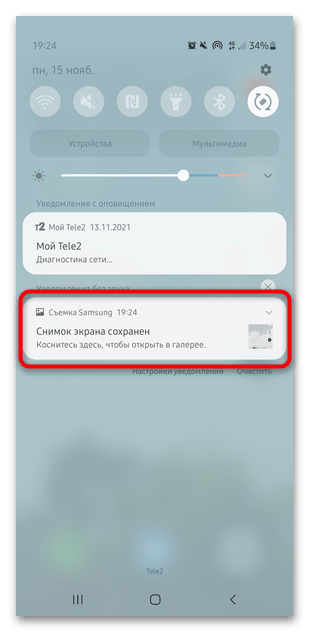
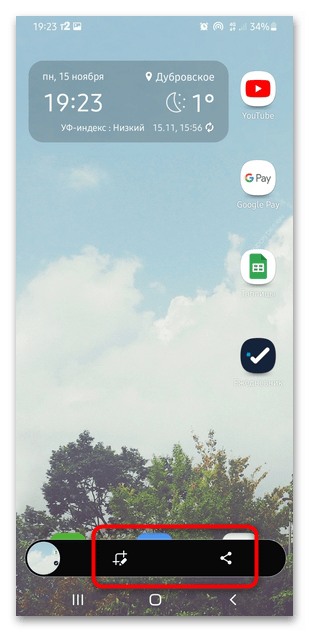
После создания скриншота внизу на несколько секунд появятся кнопки, одна из которых позволяет сразу поделиться снимком, а другая – редактировать изображение.
Важно одновременно зажать кнопки, иначе будет выполняться то действие, которому соответствует первая из нажатых.
Способ 2: Управление жестами
Мобильные устройства Samsung J3 позволяют захватить происходящее на экране с помощью специальных жестов. Чтобы сделать скрин, достаточно провести ребром ладони от одной части экрана к другой. Раздастся звук затвора или отобразится соответствующее уведомление.
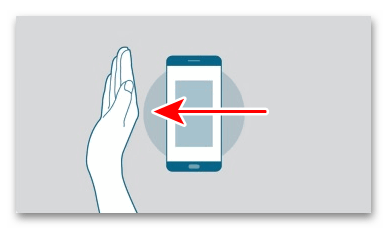
По умолчанию возможность активная, но если после использования жеста ничего не произошло, то придется самостоятельно ее включить:
- Активация жестов находится в системных «Настройках» в разделе «Дополнительные функции».
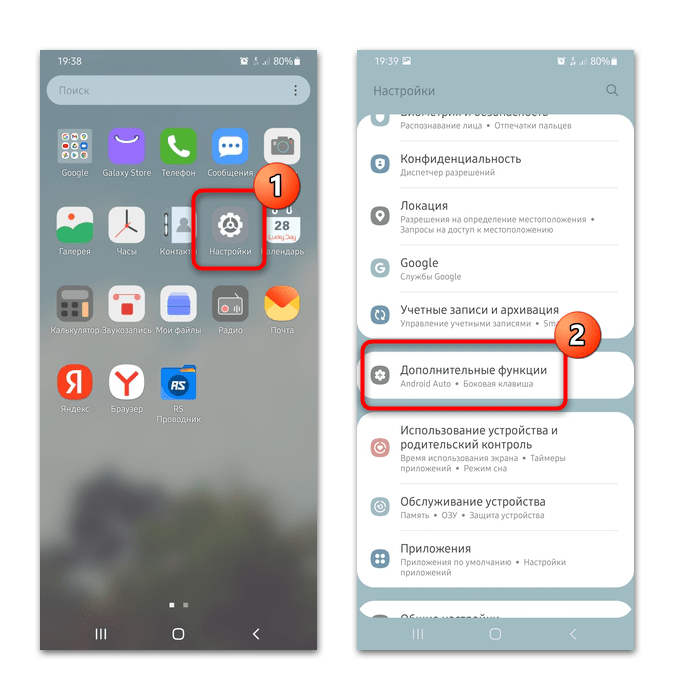
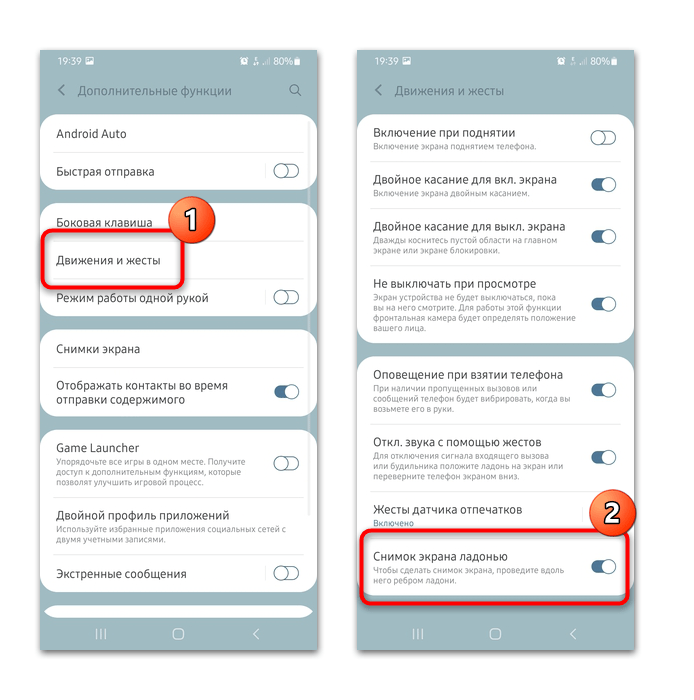
- В появившемся окне тапните по пункту «Движения и жесты». Затем пролистайте список функций до конца и включите опцию «Снимок экрана ладонью» тумблером.
Способ 3: Сторонний софт
Если ни один способ не подошел, то можно воспользоваться приложениями от сторонних разработчиков, поскольку Samsung Galaxy J3 не предусматривает встроенную утилиту. Найти софт для создания скриншотов можно в официальном магазине Google Play Маркет. Для более удобной навигации предусмотрена поисковая строка.
Для примера можно взять удобное приложение с интуитивно понятным интерфейсом «Скриншот Легкий», которое распространяется бесплатно:
- Скачайте и запустите приложение «Скриншот Легкий».
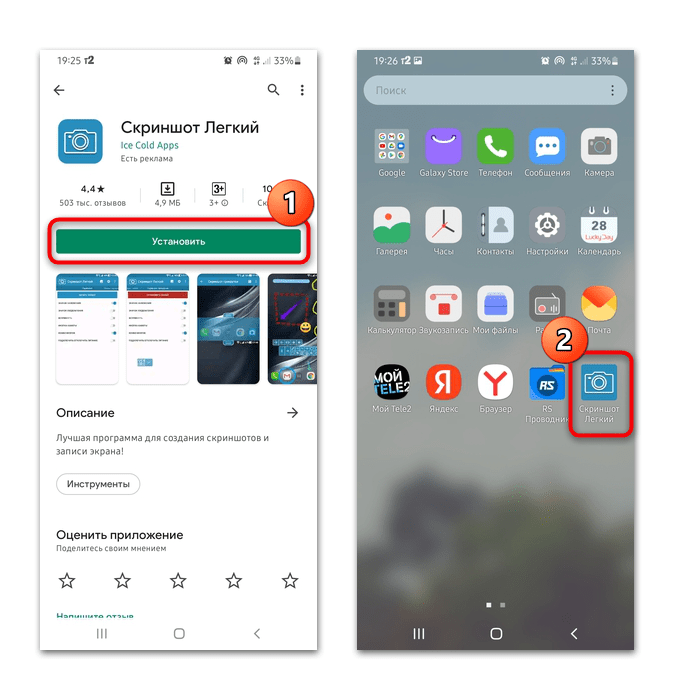
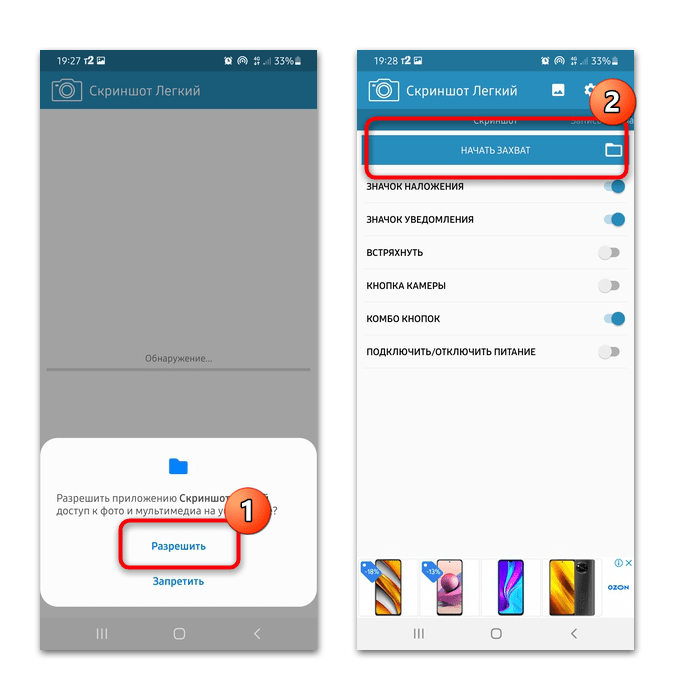
- При первом запуске разрешите доступ приложения к файлам мультимедиа, хранящимся в памяти телефона. В главном окне скриншотера нажмите на кнопку вверху «Начать захват».
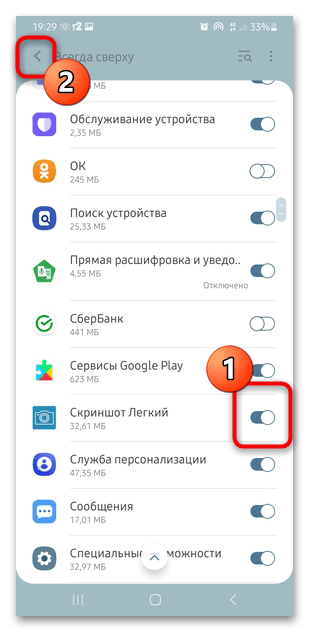
- Потребуется позволить иконке приложения отображаться всегда сверху. Автоматически откроется системное окно, где нужно активировать функцию для установленной программы. Выйдите из «Настроек».
- На экране смартфона Samsung J3 появится значок приложения. Чтобы сделать снимок, тапните по нему. Для просмотра полученного изображения нажмите на кнопку «Вид».
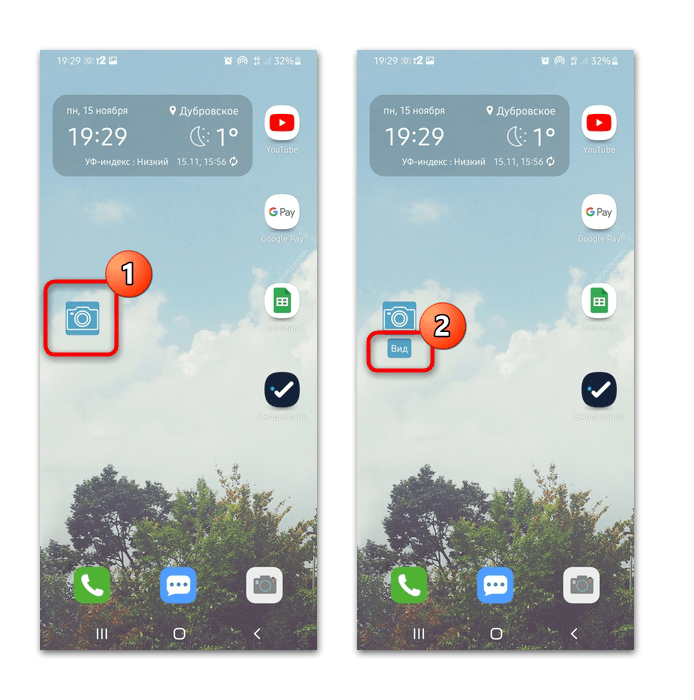
Также сделать скриншот через программу можно через шторку.
Настройки скриншотера позволяют создавать снимки экранов различными способами: встряхиванием, кнопкой камеры или питания. Чтобы выключить программу, тапните по кнопке «Остановить захват».
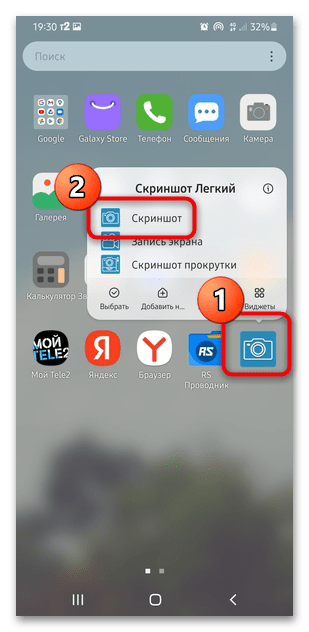
Для быстрого доступа к активации захвата экрана зажмите пальцем иконку приложения в главном «Меню» и дождитесь появления всплывающего окна. Выберите в нем пункт «Скриншот».
Где хранятся скриншоты
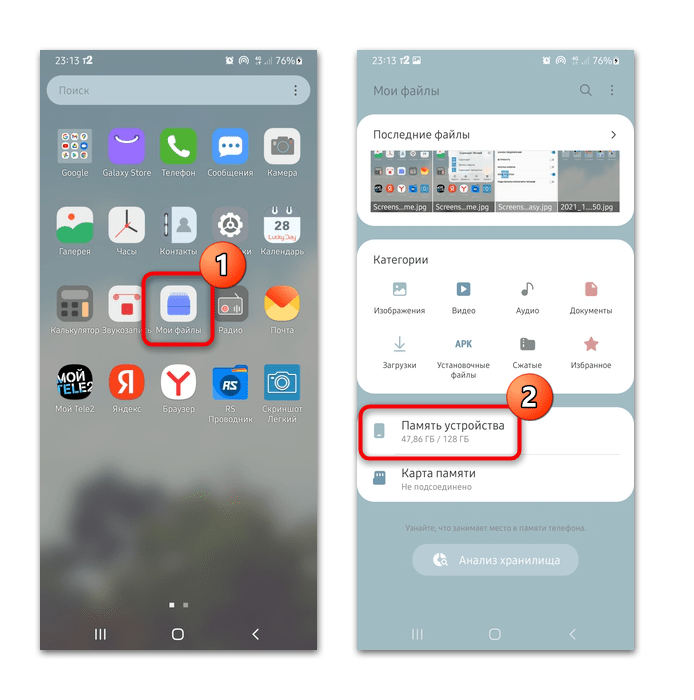
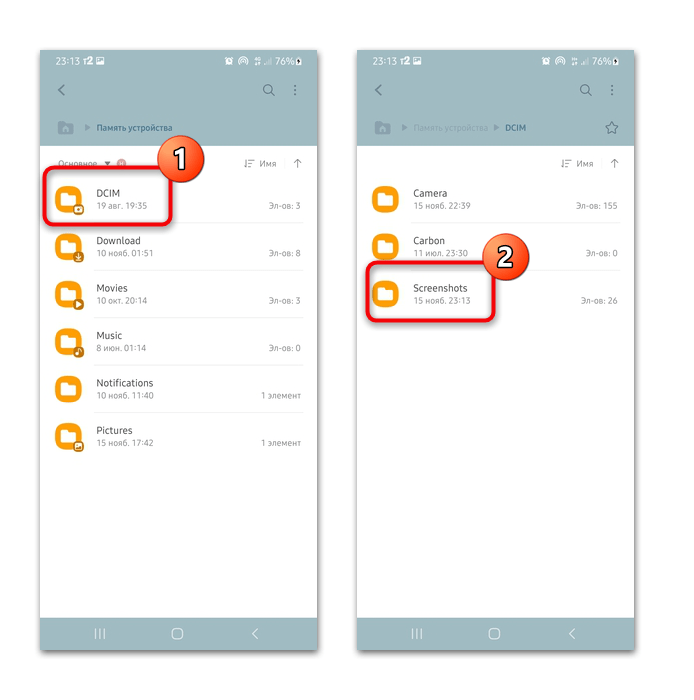
Все сделанные системными средствами (не сторонними приложениями) скриншоты хранятся в папке, которая создается автоматически, под названием «Screenshots». Найти ее можно через любой файловый менеджер, включая встроенный «Мои файлы»:
- Откройте «Проводник» и перейдите в «Память устройства».
- Выберите папку «DCIM», затем «Screenshots».
Полученные в результате захвата изображения можно изменять с помощью различных редакторов, передавать на другие устройства, а также отправлять в социальных сетях или по электронной почте.
Папка со скринами доступна во встроенном приложении «Галерея». Как правило, на главном окне отображаются каталоги с изображениями.
Для Андроида есть множество различных вариантов для просмотра и управления файлами, хранящимися во внутренней памяти или на съемном носителе. Более подробную информацию о них вы можете прочитать в нашем отдельном материале.