20 рабочих советов, как увеличить время работы iPhone от аккумулятора. Пробуйте
 В закладки
В смартфонах Apple используются литий-ионные аккумуляторы, которые деградируют с каждой разрядкой и зарядкой. Чем больше подобных циклов и выше агрессивность использования iPhone, тем ниже у его батарейки максимальная ёмкость.
Уже через год автономность девайса снижается примерно на 10%, а за пару лет уже в среднем составляет около 80% от первоначальной. Кардинально решить данную проблему поможет замена старого аккумулятора новым, но с этим можно повременить.
Прежде чем вмешиваться в аппаратную часть iPhone, лучше поработать с программной. Вот что нужно сделать.
1. Ограничиваем получение Push-уведомлений от приложений
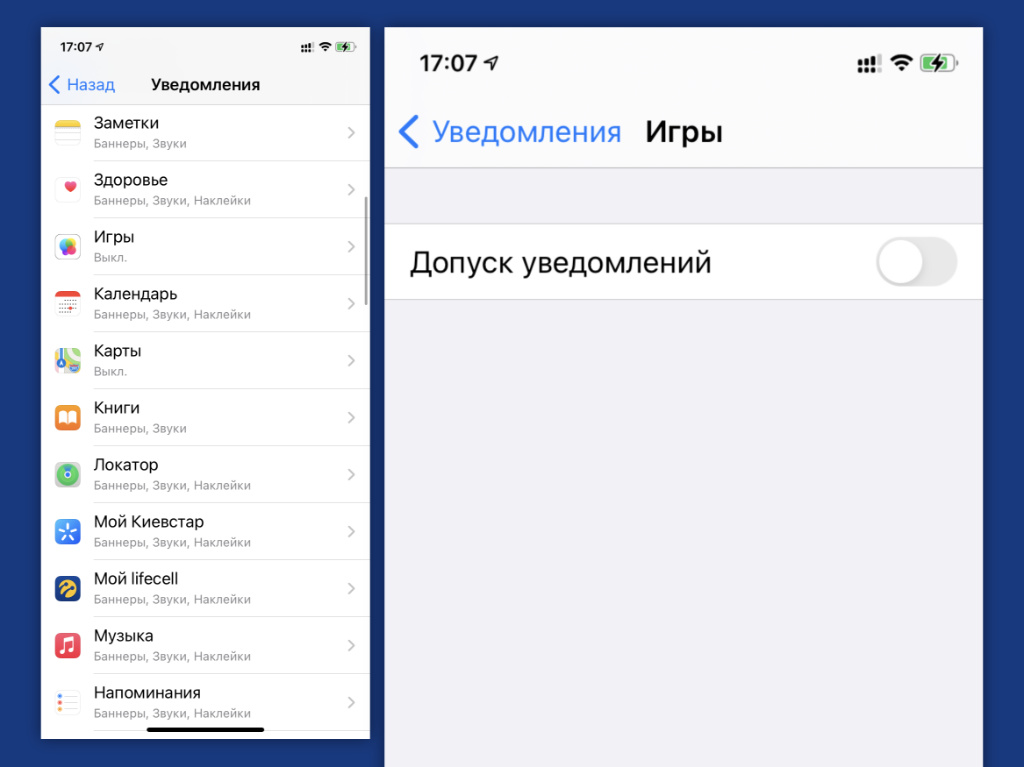
Важно отключить всё лишнее
Что сделать: откройте «Настройки», перейдите в раздел «Уведомления», избавьтесь от всех «пушей», которые вам не нужны.
Во-первых, массовое получение уведомлений активно задействует сам механизм этого инструмента. Во-вторых, оно неизбежно включает экран, который планомерно высаживает заряд аккумулятора мобильного устройства.
2. Отключаем тактильную отдачу во время звонка и в системе
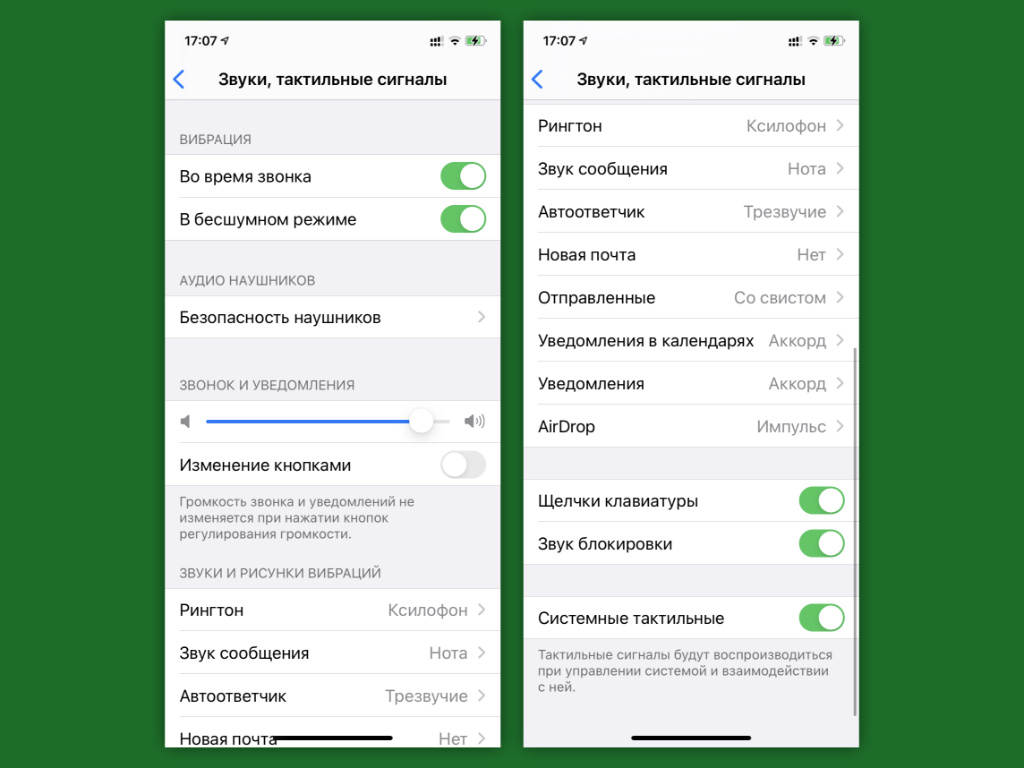
Вибрация нужна не всегда
Что сделать: откройте «Настройки», перейдите в раздел «Звуки, тактильные сигналы», переведите в неактивное положение переключатели «Во время звонка» и «Системные тактильные».
Вибросигналы делают использование iPhone более тактильным, но уверенно разряжает аккумулятор.
3. Активируем автоматическое включение режима «Не беспокоить»
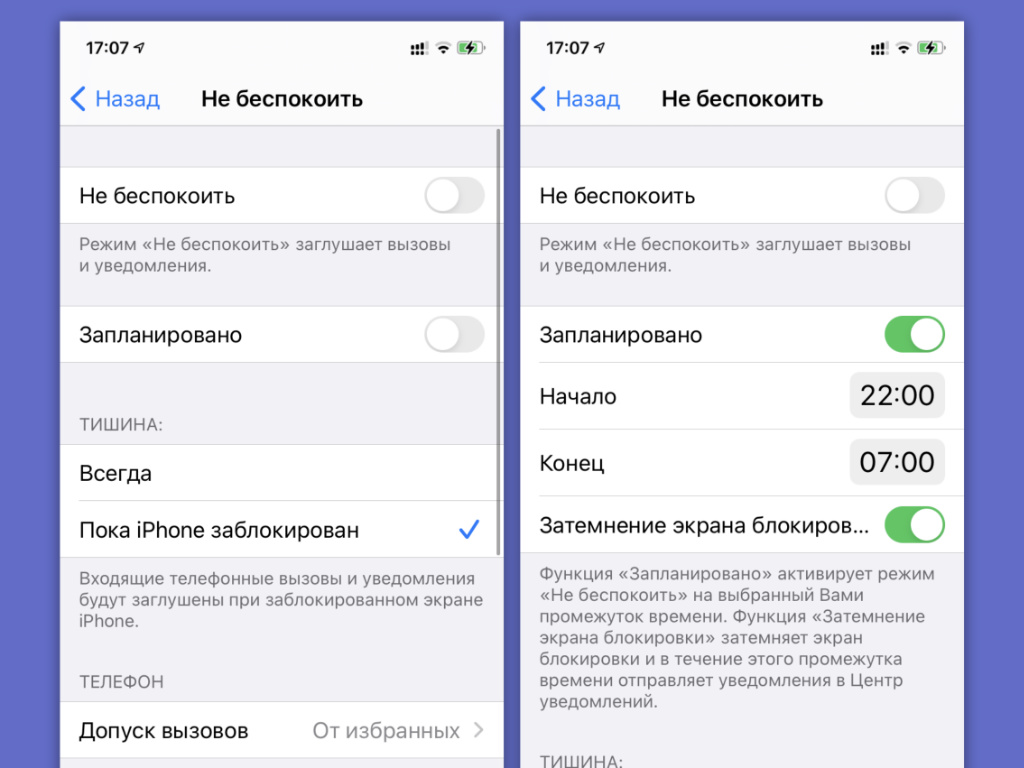
Отключаем ночные уведомления
Что сделать: откройте «Настройки», перейдите в раздел «Не беспокоить», переведите в активное положение переключатель «Запланировано» и установите необходимые временные рамки.
Режим «Не беспокоить» отключает все уведомления в заданный промежуток времени, что позитивно сказывается на заряде.
4. Отключаем не самую эффективную функцию «Экранное время»
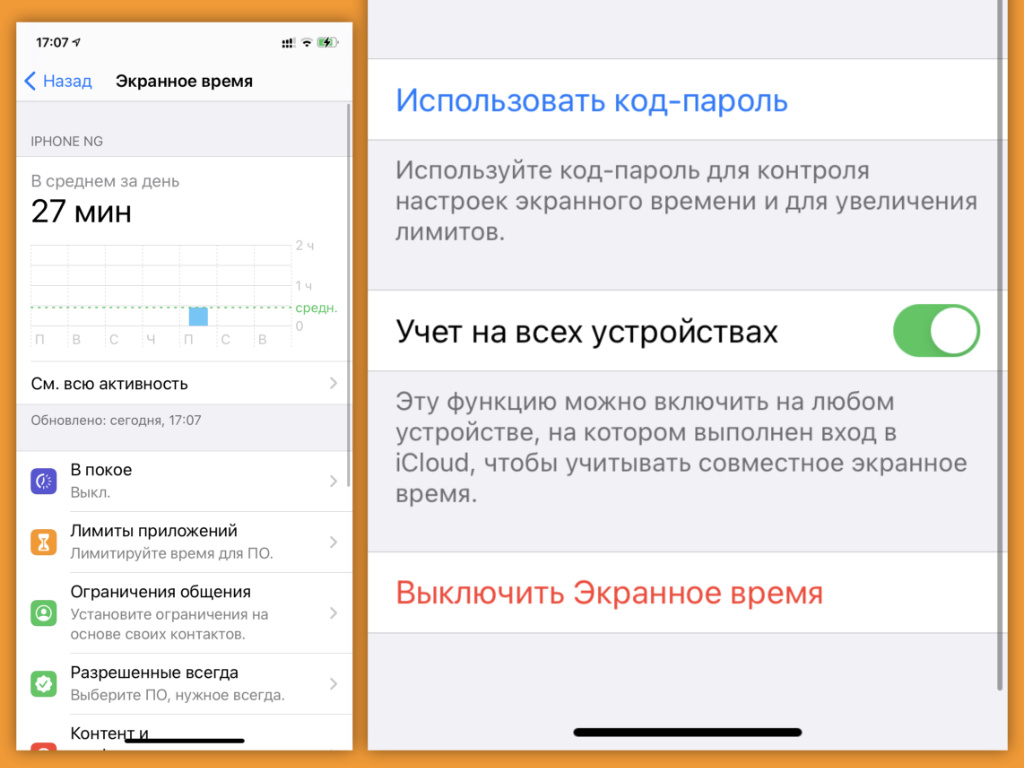
Пользы от этой функции немного
Что сделать: откройте «Настройки», перейдите в раздел «Экранное время», воспользуйтесь кнопкой «Выключить Экранное время».
«Экранное время» предназначено для того, чтобы владельцы iPhone проводили меньше времени за бесполезными приложениями. Как показывает практика, это не работает. Более того, функция неслабо расходует заряд аккумулятора.
5. Можно избавиться и от функции Handoff, если она не нужна
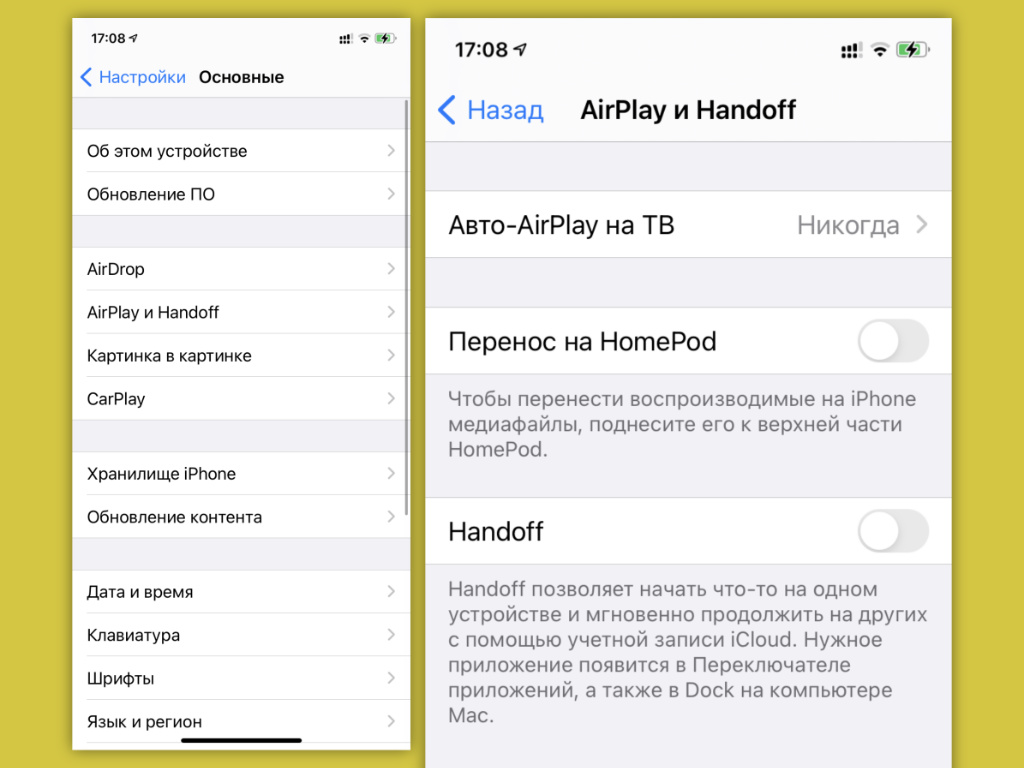
Не всем это нужно
Что сделать: откройте «Настройки», перейдите в раздел «Основные», разверните меню «AirPlay и Handoff», переведите в неактивное положение переключатель Handoff.
Handoff создаёт универсальный буфер обмена между гаджетами Apple, а также даёт возможность продолжить использование приложения на другом устройстве с того же места. Если это не востребовано, функцию можно смело отключать ради заряда.
6. Ограничиваем обновление контента для всего лишнего софта
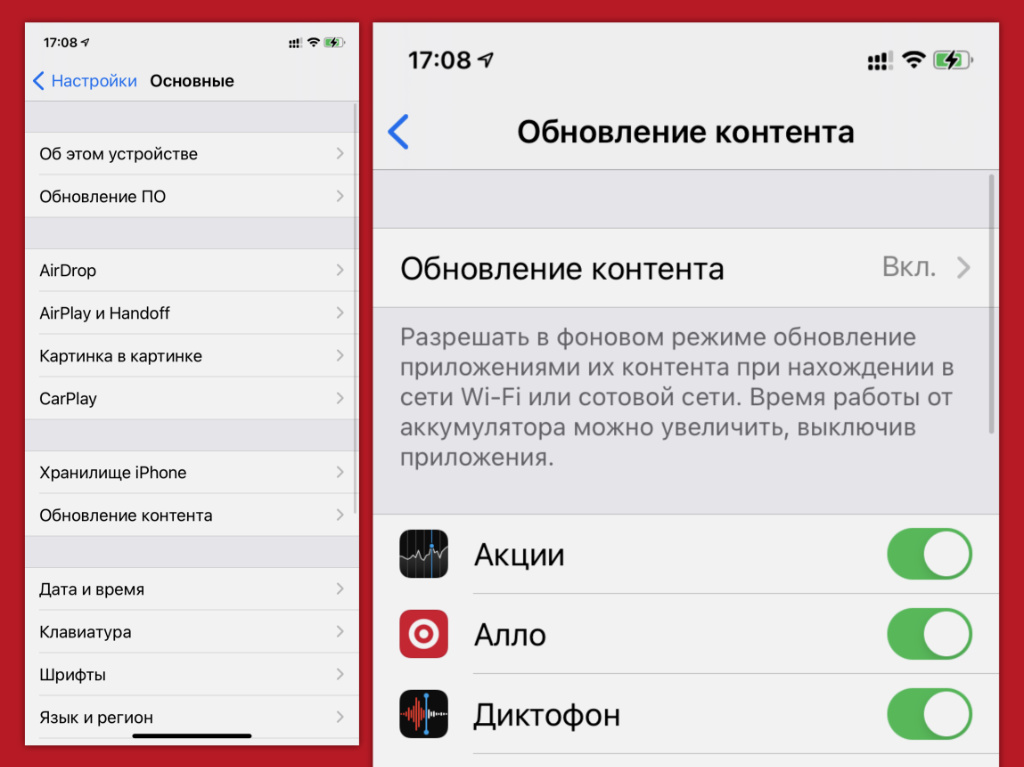
Фоновая активность ощутимо садит аккумулятор
Что сделать: откройте «Настройки», перейдите в раздел «Основные», разверните меню «Обновление контента», переведите в неактивное положение переключатели бесполезных приложений.
Фоновая активность приложений ощутимо высаживает батарейку. Поэтому в указанном выше меню стоит оставить только важный софт.
7. Уменьшаем время автоматической блокировки экрана iPhone
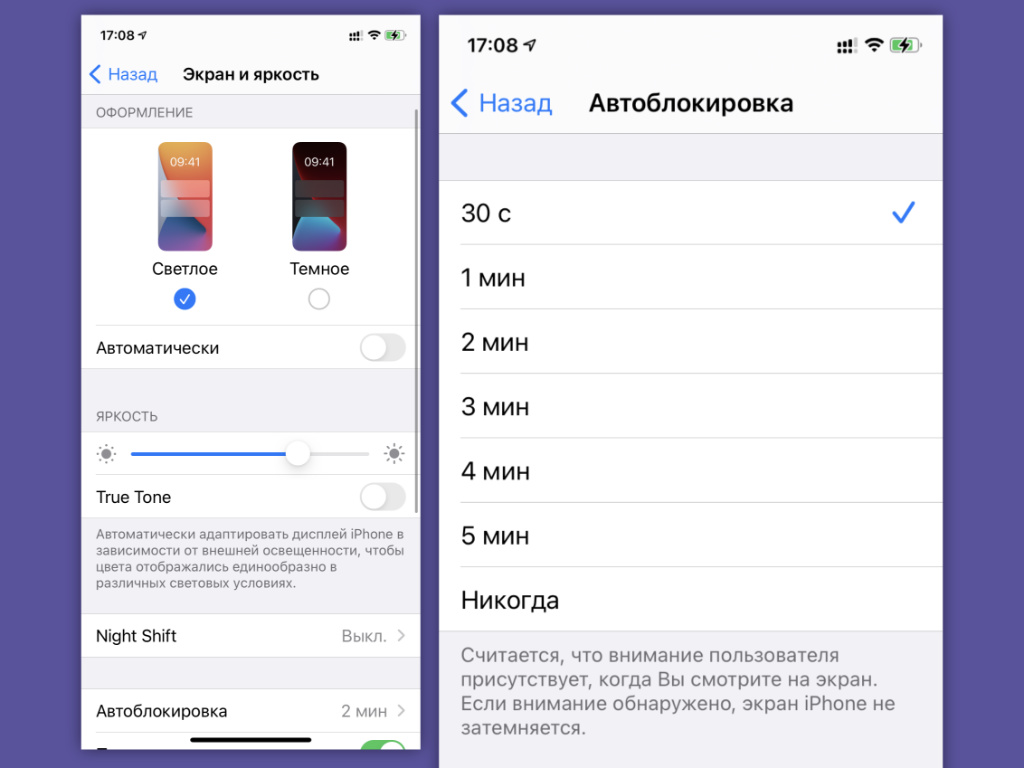
Чем меньше, тем лучше
Что сделать: откройте «Настройки», перейдите в раздел «Экран и яркость», разверните меню «Автоблокировка», выберите наименьшее время автоматической блокировки iPhone — 30 с.
Чем меньше включён экран iPhone, тем дольше он работает от одного заряда аккумулятора.
8. Отключаем активацию экрана во время поднятия смартфона
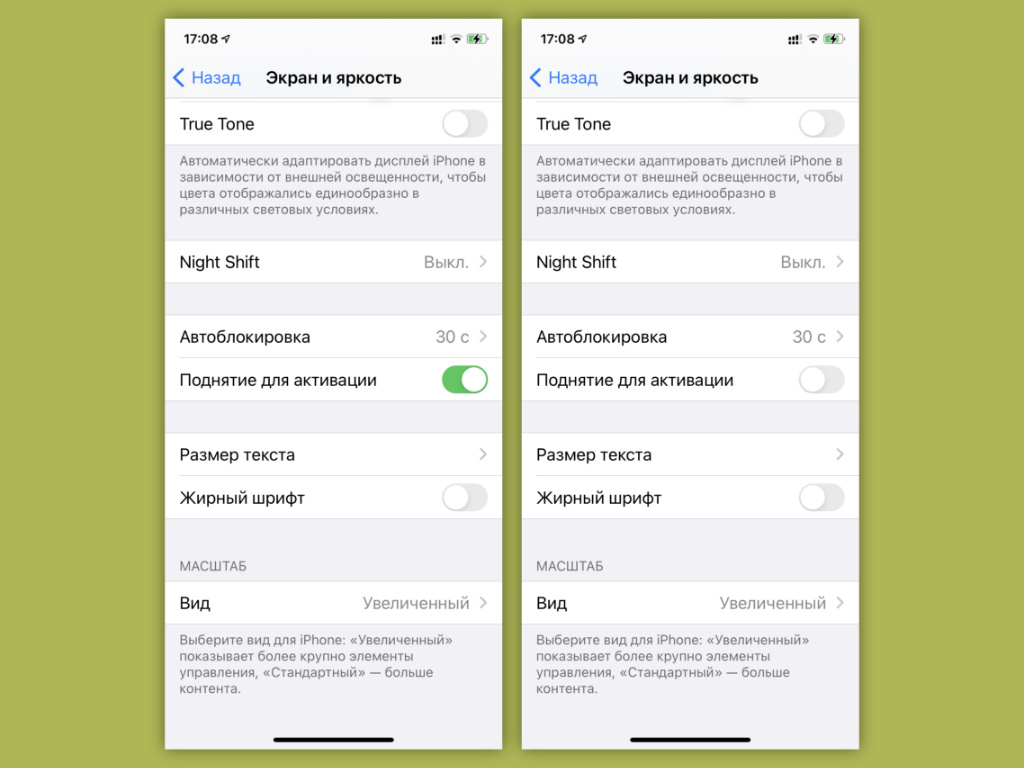
Лишняя активность экрану не нужна
Что сделать: откройте «Настройки», перейдите в раздел «Экран и яркость», переведите в неактивное положение переключатель «Поднятие для активации».
Ещё один пример, как можно минимизировать активность экрана. Тем более, включается он часто без особой нужды.
9. Включаем автоматическое переключение тем оформления
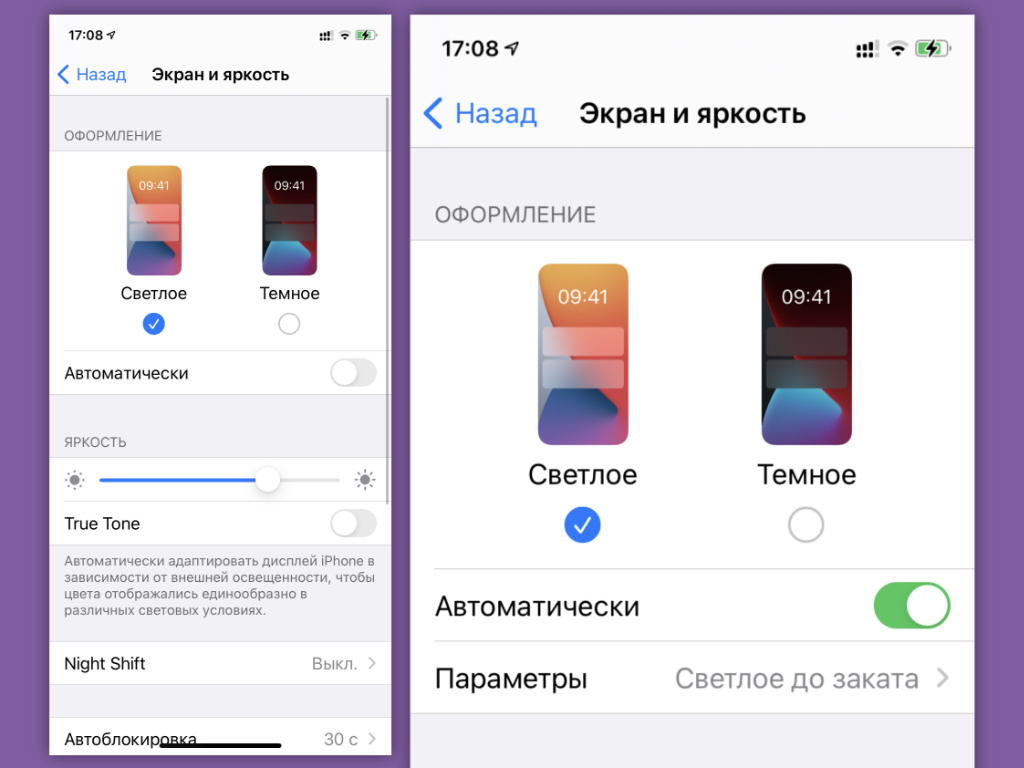
Тёмная тема сохранит пару процентов
Что сделать: откройте «Настройки», перейдите в раздел «Экран и яркость», переведите в активное положение переключатель «Автоматически».
С тёмной темой на ярком солнце экран iPhone не особенно читаем. Но вечером на гаджетах с OLED-дисплеями она явно экономит заряд.
10. Избавляемся от голосовой активации голосового ассистента
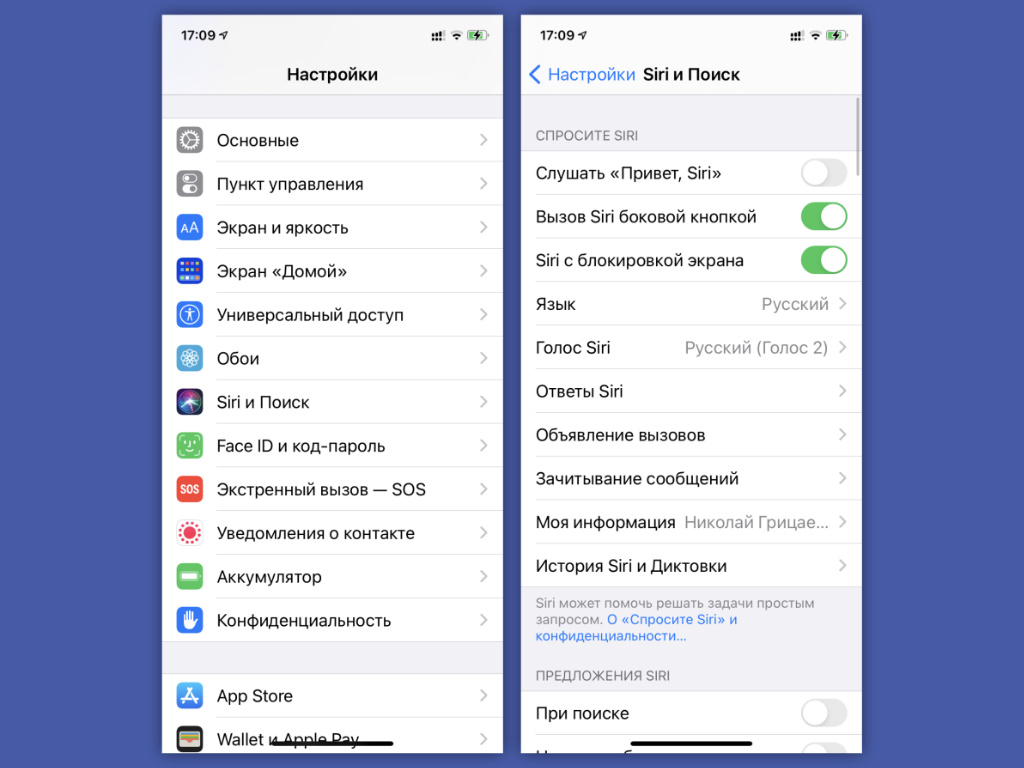
Это продлит время работы
Что сделать: откройте «Настройки», перейдите в раздел «Siri и Поиск», переведите в неактивное положение переключатель «Слушать «Привет, Siri».
Постоянная активность микрофонов для работы с голосовым запуском Siri ощутимо разряжает аккумулятор девайса.
11. Отключаем автоматическую загрузку программ и обновлений
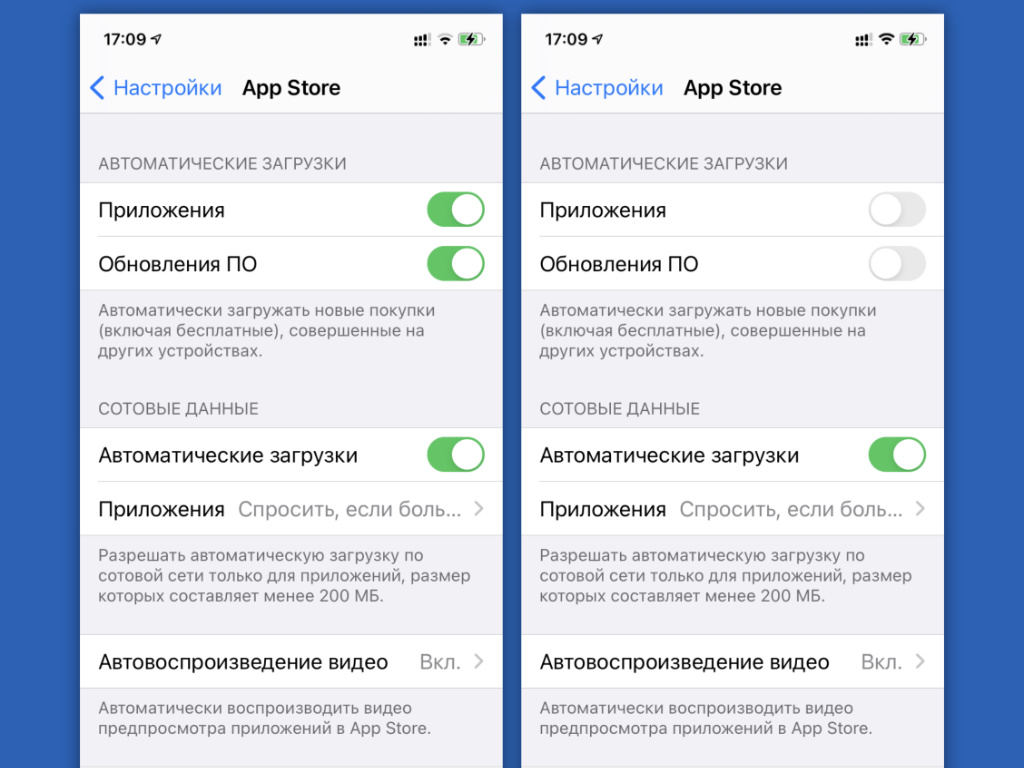
Это лучше делать вручную
Что сделать: откройте «Настройки», перейдите в раздел App Store, переведите в активное положение переключатели «Приложения» и «Обновления ПО» в пункте «Автоматические загрузки».
Ещё один пример фоновой активности системы, которая не самым позитивным образом сказывается на времени автономной работы.
12. Избавляемся от всех учётных записей, которые не нужны
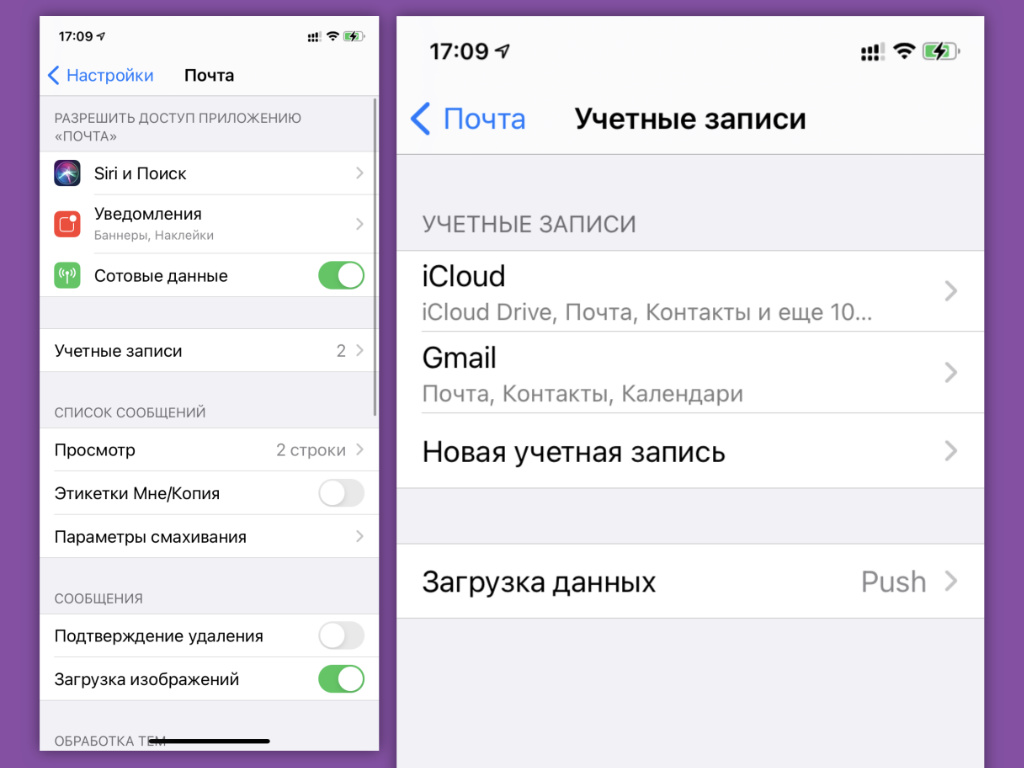
Лишняя синхронизация будет лишней
Что сделать: откройте «Настройки», перейдите в раздел «Почта», разверните меню «Учётные записи» и избавьтесь от всех аккаунтов интернета, которые не используются.
Такие аккаунты регулярно синхронизируют записи календаря и контакты, что может быть не так уж нужно в данный момент.
13. Ограничиваем службы геолокации для установленного софта
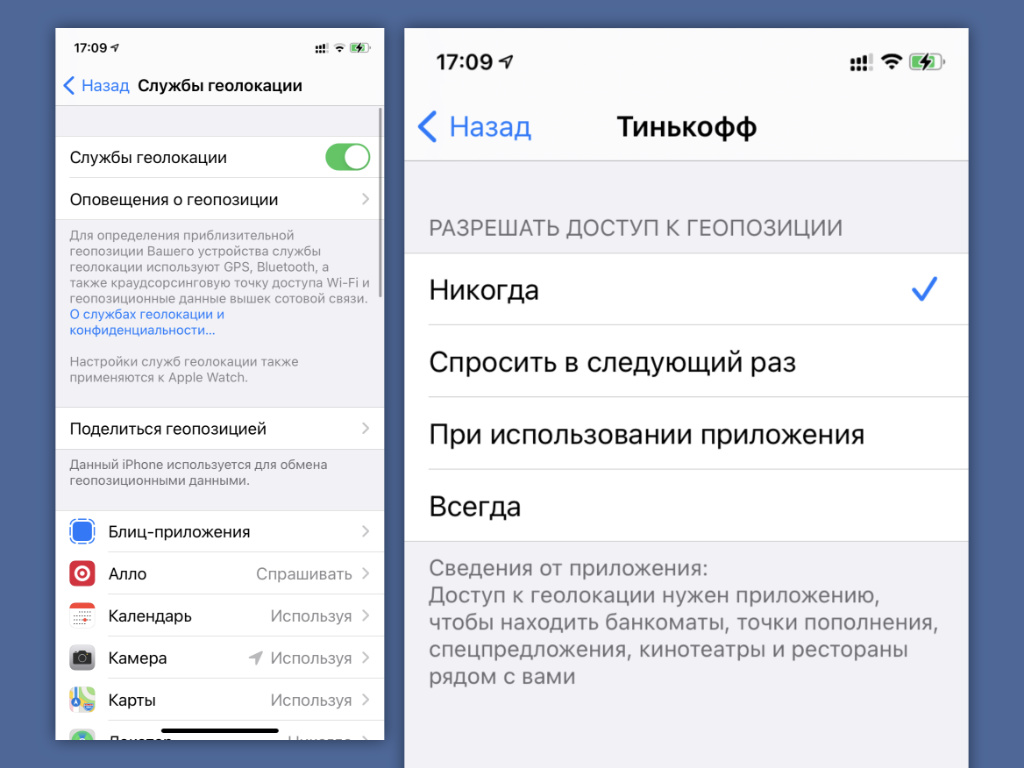
GPS неплохо нагружает батарейку
Что сделать: откройте «Настройки», перейдите в раздел «Конфиденциальность», разверните меню «Службы геолокации», отключите приложения, которые в разрезе использования местоположения активно не эксплуатируются.
Определение местоположения ведёт к быстрой разрядке мобильного устройства, поэтому его лучше всего ограничить.
14. Избавляемся от автоматического фиксирования движения
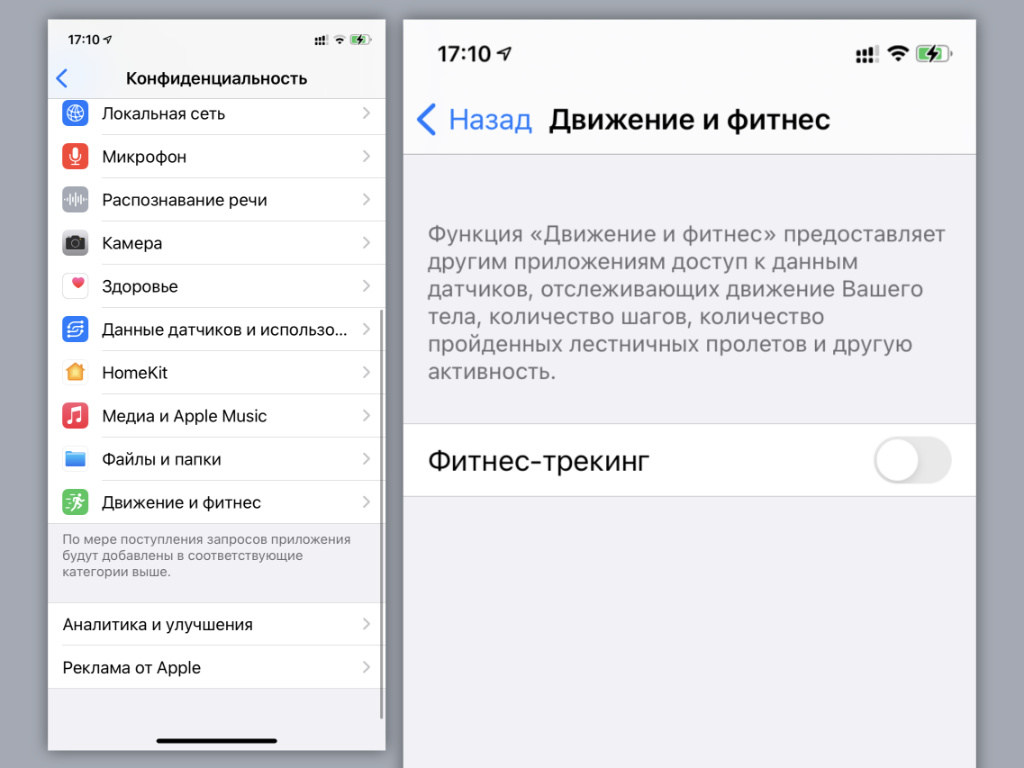
Шаги можно посчитать чем-то другим
Что сделать: откройте «Настройки», перейдите в раздел «Конфиденциальность», разверните меню «Движение и фитнес», переведите в неактивное положение переключатель «Фитнес-трекинг».
Следить за пройденным расстоянием можно и с помощью Apple Watch или любого фитнес-браслета на запястье.
15. Отключаем автоматическую загрузку музыкальных записей
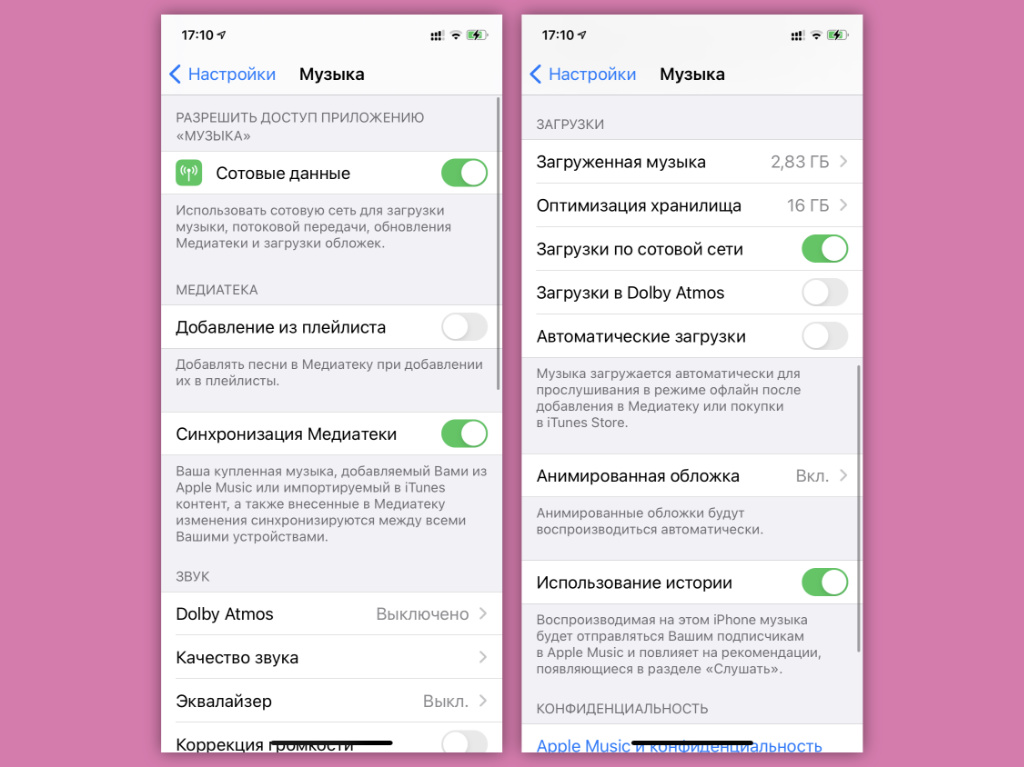
Это можно сделать и вручную
Что сделать: откройте «Настройки», перейдите в раздел «Музыка», переведите в неактивное положение переключатель «Автоматические загрузки».
Очередная фоновая активность, которая увеличивает нагрузку на аккумулятор мобильного устройства.
16. Разумно снижаем качество аудиозаписей в Apple Music
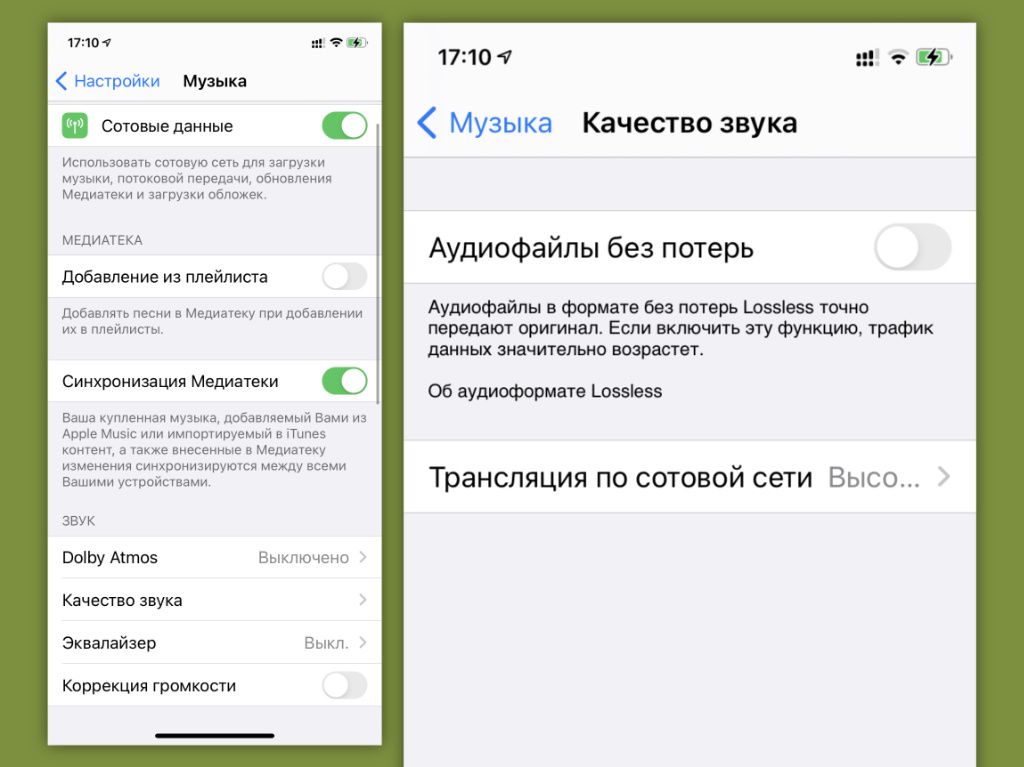
В наушниках средней руки качество не услышишь
Что сделать: откройте «Настройки», перейдите в раздел «Музыка», разверните меню «Качество звука», переведите в неактивное положение переключатель «Аудиофайлы без потерь».
Чем больше интернет-трафика идёт через iPhone, тем быстрее он разряжается. Именно поэтому его лучше всего сократить.
17. Настраиваем разрешение и частоту записи видеороликов
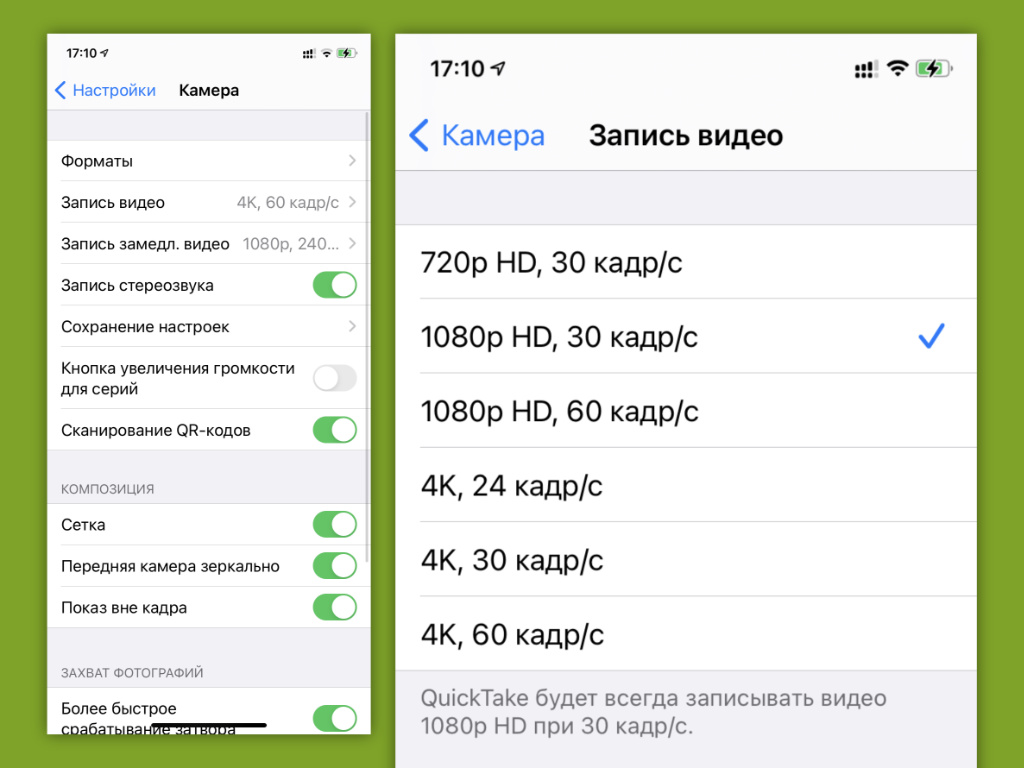
4K@60FPS нужны далеко не всегда
Что сделать: откройте «Настройки», перейдите в раздел «Камера», разверните меню «Запись видео», понизьте качество записи до разумных значений.
Для домашнего архива невероятно качественные ролики не нужны. Запись видео в 4K@60FPS высаживает iPhone очень быстро.
18. Отключаем автоматическую загрузку выпусков подкастов
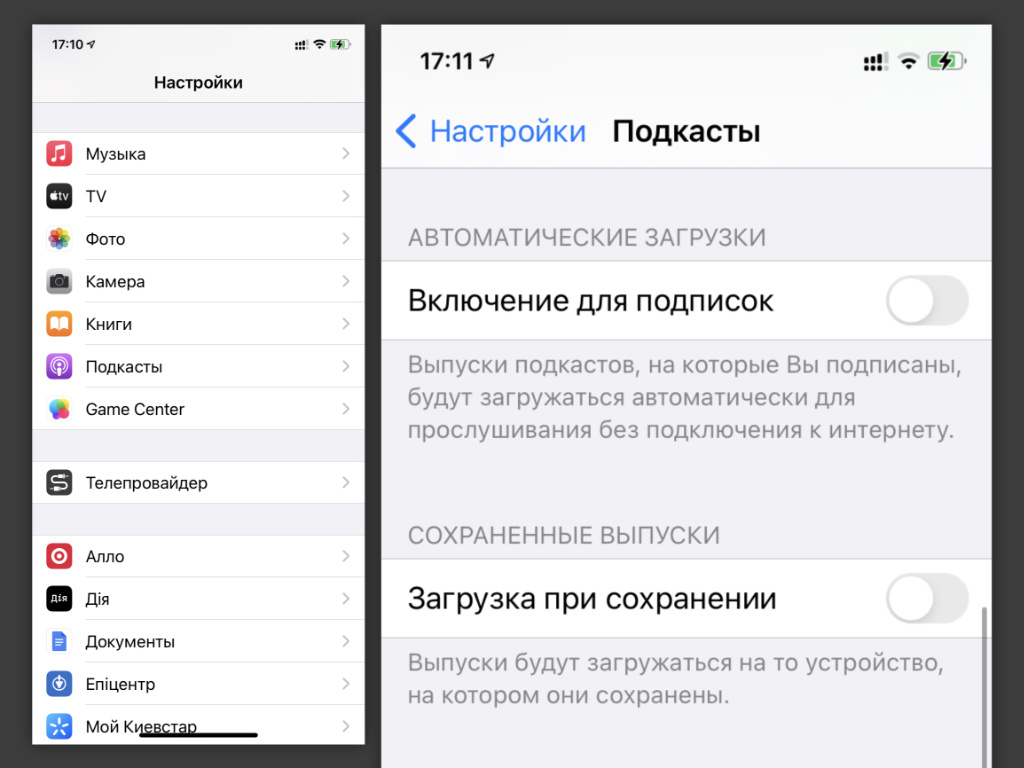
Они ещё и немало места на накопителе занимают
Что сделать: откройте «Настройки», перейдите в раздел «Подкасты», переведите в неактивное положение переключатель «Включение для подписок» в пункте «Автоматические загрузки».
Сам регулярно забываю про эту фишку, которая не только забивает память устройства, но и стремительно его разряжает.
19. Включаем заблаговременный отход владельца iPhone ко сну
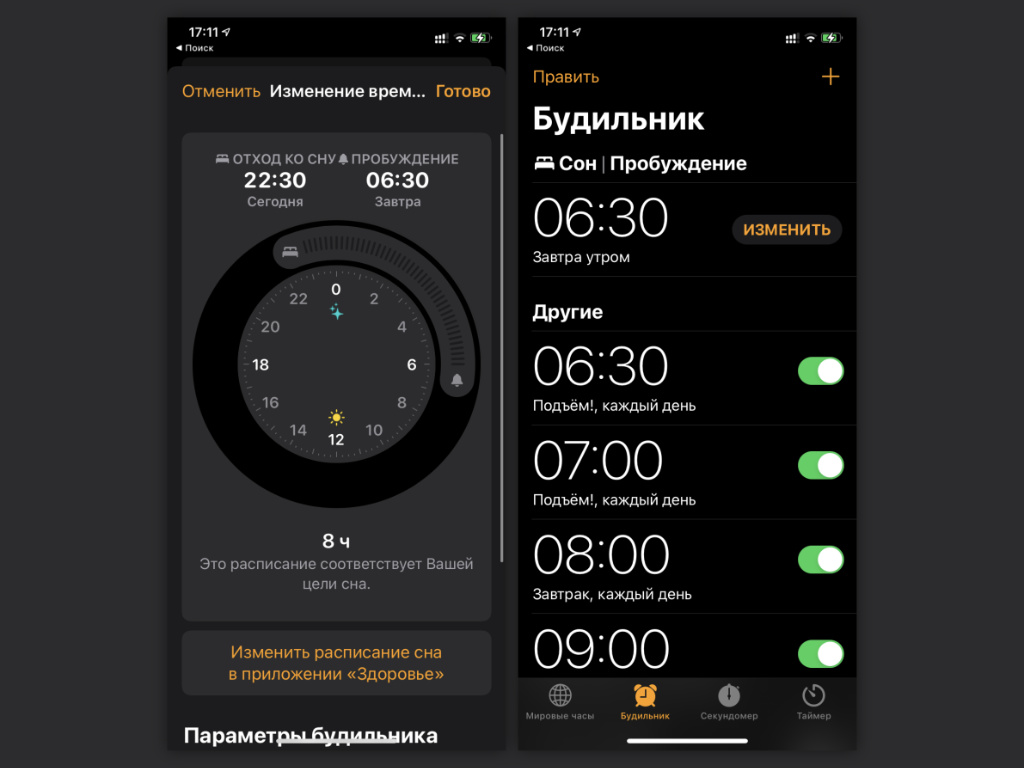
Это ограничивает активность
Что сделать: откройте «Часы», перейдите в раздел «Будильник», активируйте функцию «Режим сна».
Он мотивирует меньше брать iPhone в руки, что крайне положительно сказывается на его заряде.
20. Настраиваем автоматическое включение энергосбережения
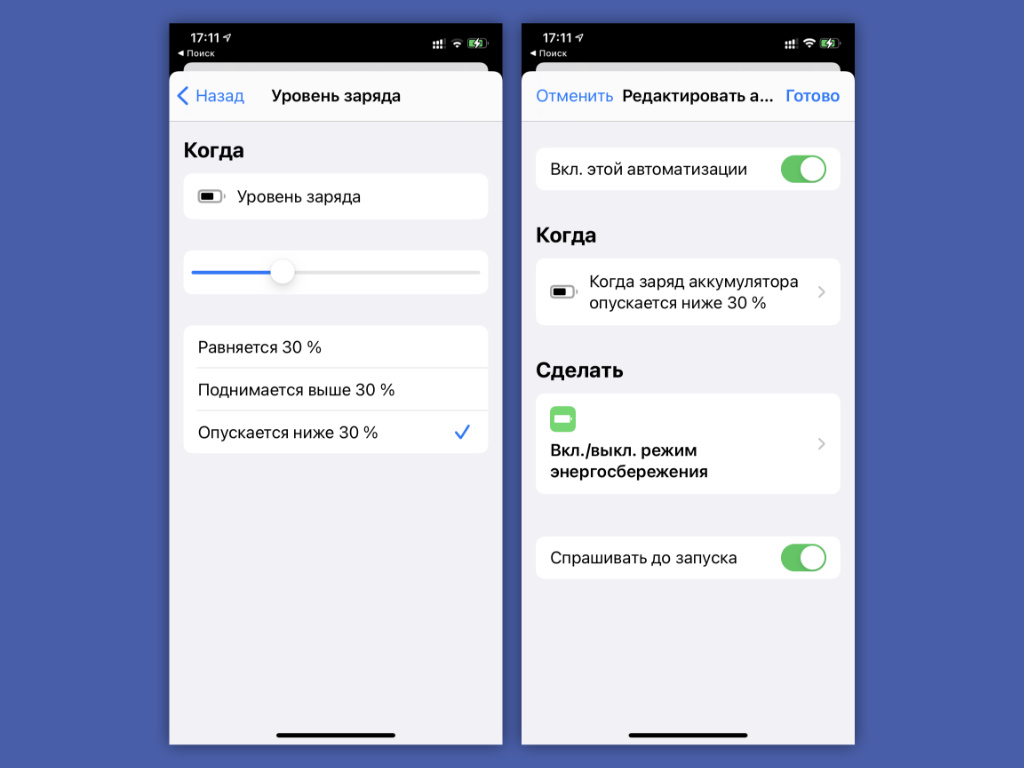
Его можно включить на 30–40%
Что сделать: откройте «Быстрые команды», перейдите в раздел «Автоматизация», выберите возможность «Создать автоматизацию для себя», разверните меню «Уровень заряда», установите условие «Опускается ниже», добавьте действие «Вкл./выкл. режим энергосбережения», нажмите «Далее», переведите в неактивное положение переключатель «Спрашивать до запуска» и сохраните автоматизацию.
С помощью этой нехитрой процедуры можно создать автоматизацию, которая будет самостоятельно включать режим энергосбережения. Это куда лучше, чем самостоятельно заводить его через «Пункт управления» или при критическом разряде.
Как увеличить время автономной работы iPhone 14
Если вы наблюдаете более быструю разрядку батареи, чем ожидалось, с iPhone 14 или 14 Pro, вы не одиноки. Однако это не обязательно означает, что проблема в вашем телефоне. Вот 7 советов и приемов, позволяющих увеличить время автономной работы iPhone 14, а также причины, по которым вы можете наблюдать всплески использования батареи.
Линейка iPhone 14 поставляется с аккумулятором, который, по словам Apple, примерно на 1 час дольше для каждой модели, а 14 и 14 Pro имеют большую емкость мАч (емкость 14 Pro Max немного меньше, но время автономной работы больше).
Но вы можете не испытывать эту производительность все время. Давайте разберемся, что может происходить и как улучшить аккумулятор iPhone 14.
Оглавление
Что вызывает всплески использования батареи?
Восстановление резервной копии Загрузка большой фото/видео библиотеки особенно истощает iPhone выделяет больше тепла при восстановлении и расходует больше заряда батареи Использование приложений с постоянным отслеживанием местоположения Высокая фоновая активность приложений Использование нового iPhone чаще, чем обычно, проверка новых функций, камер и т. д.
Есть много других факторов, но эти четыре являются примечательными.
Если вы только что получили свой iPhone 14, даже после восстановления из резервной копии требуется время, чтобы полностью загрузить всю вашу библиотеку фотографий, все ваши приложения/данные и т. д. Ваш iPhone работает усерднее и нагревается сильнее, чем обычно, поэтому он использует больше батареи, чем обычно.
В приложении «Фотографии» вы можете приостановить синхронизацию/загрузку с iCloud до вечера. Если это не было сделано автоматически, откройте приложение «Фото» от Apple > «Библиотека» > «Все фотографии» > проведите пальцем вниз и коснитесь «Пауза». Продолжение этого во время зарядки вечером поможет сэкономить заряд батареи.
Как увеличить время автономной работы iPhone 14
7 вариантов вместо использования аккумуляторной батареи:
1. Как приложения используют батарею?
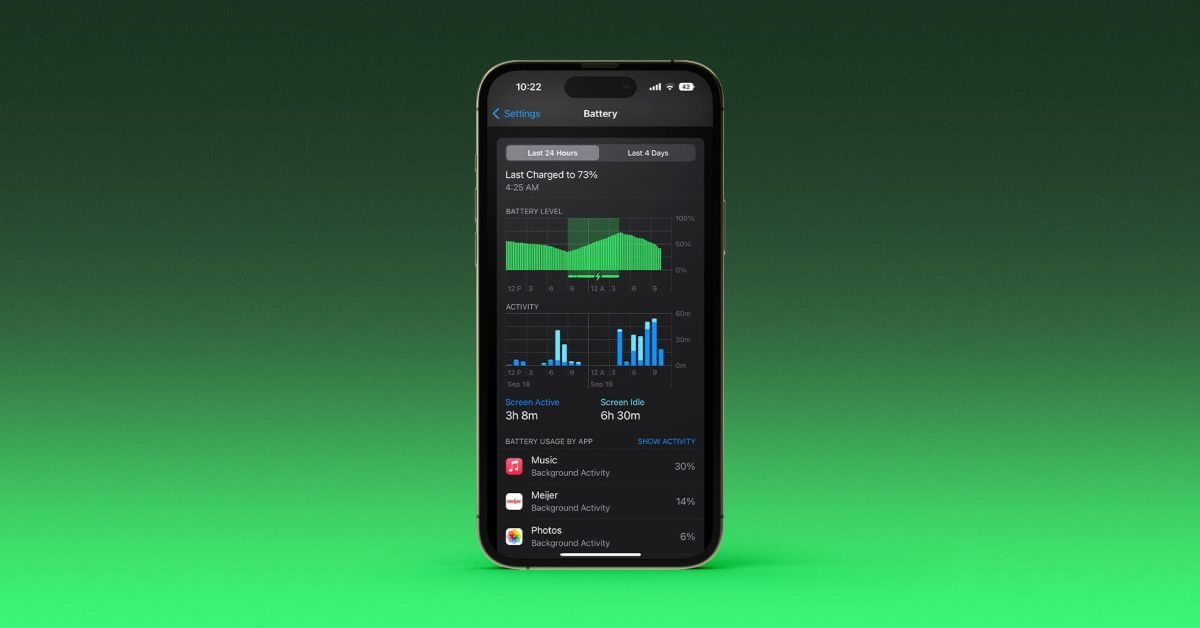
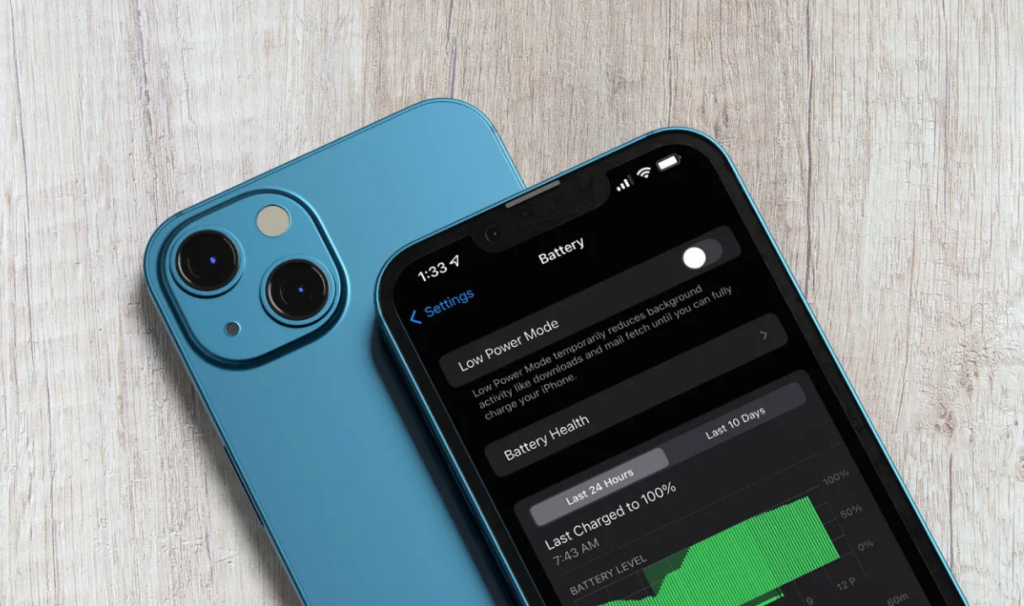
Перейдите в «Настройки»> «Аккумулятор», чтобы проверить сведения об использовании аккумулятора. «Последние 24 часа» используется по умолчанию и показывает, какие приложения потребляют больше всего энергии (включая «Домой» и «Экран блокировки» и Siri).
Нажав на переключатель «Последние X дней» справа, вы сможете шире взглянуть на то, что поглощает вашу энергию. Ищите «Главноеовую активность» под приложением, чтобы узнать, использует ли оно энергию за кулисами. Кроме того, ознакомьтесь с рекомендациями по времени автономной работы чуть выше использования батареи (вверху). Это даст вам быстрые и действенные способы уменьшить разряд батареи.
2. Режим низкого энергопотребления
Режим энергосбережения — это быстрый способ продлить срок службы батареи. Эта функция работает, приостанавливая получение почты, фоновое обновление приложений, автоматические загрузки и многое другое с помощью одной кнопки. Это не повседневная функция, но она удобна.
Вы можете включить режим энергосбережения в разделе «Настройки» > «Аккумулятор» или попросить Siri сделать это. Однако полезно иметь быстрый доступ к режиму энергосбережения в Центре управления. Перейдите в «Настройки» > «Центр управления» > «Настроить элементы управления», затем коснитесь значка + рядом с режимом энергосбережения, если его еще нет.
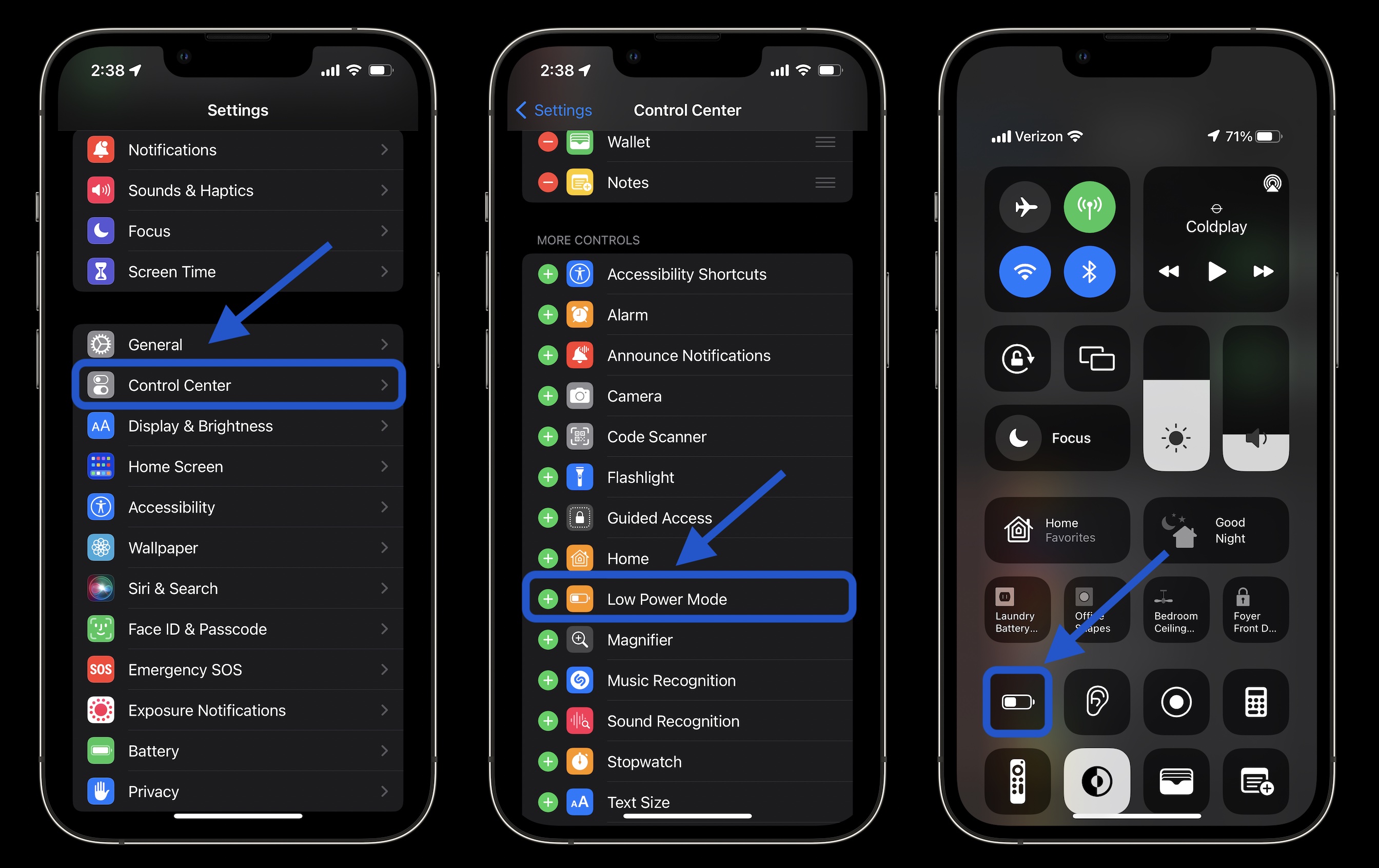
Это полезно, чтобы остановить всю фоновую активность приложений, когда вы недавно настроили новый iPhone.
3. Автоблокировка, яркость экрана и постоянно включенный дисплей
Если вы заметили, что «Домой и экран блокировки» при использовании батареи выше, чем вы ожидаете, хорошо проверить эти настройки.
Автоблокировка через 30 секунд поможет максимально продлить срок службы батареи.
Перейдите в «Настройки» > «Экран и яркость» > «Автоблокировка».
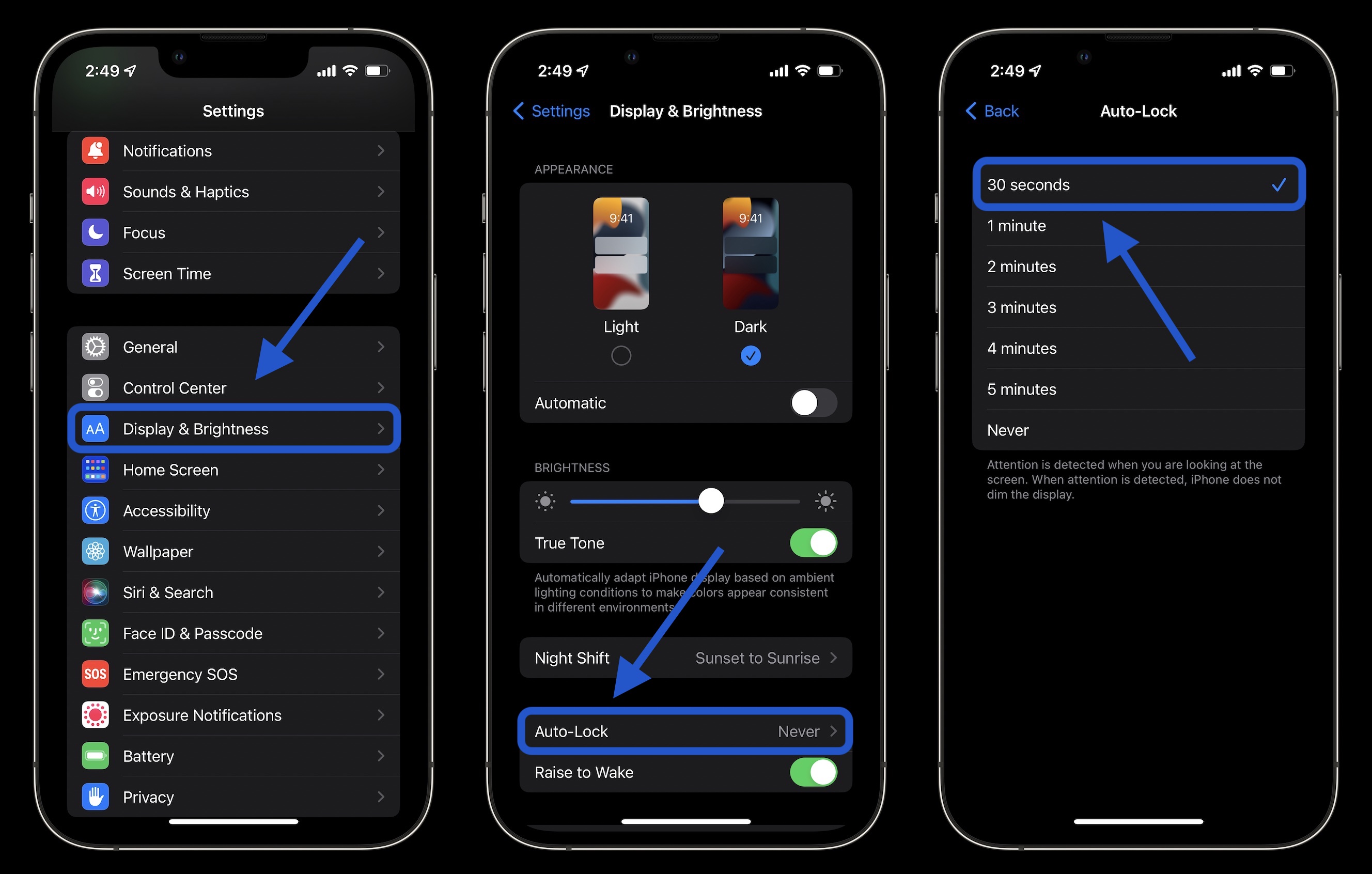
Снижение яркости экрана также поможет продлить срок службы батареи, но это зависит от личных предпочтений. Вы можете сделать это в Центре управления (проведите пальцем вниз от правого верхнего угла) или в меню «Настройки» > «Экран и яркость».
Поскольку яркость iPhone 14 Pro HDR теперь достигает 1600 нит, а пиковая яркость на открытом воздухе достигает 2000 нит, за этим нужно следить, чтобы контролировать время автономной работы.
Всегда включенный дисплей
Постоянно включенный дисплей iPhone 14 Pro не потребляет много заряда батареи, поскольку частота обновления очень низкая. Но если вы хотите продлить срок службы батареи как можно дольше, ее отключение может сэкономить всего лишь 1% разряда в час.
Перейдите в «Настройки»> «Экран и яркость»> «Всегда включено» внизу.
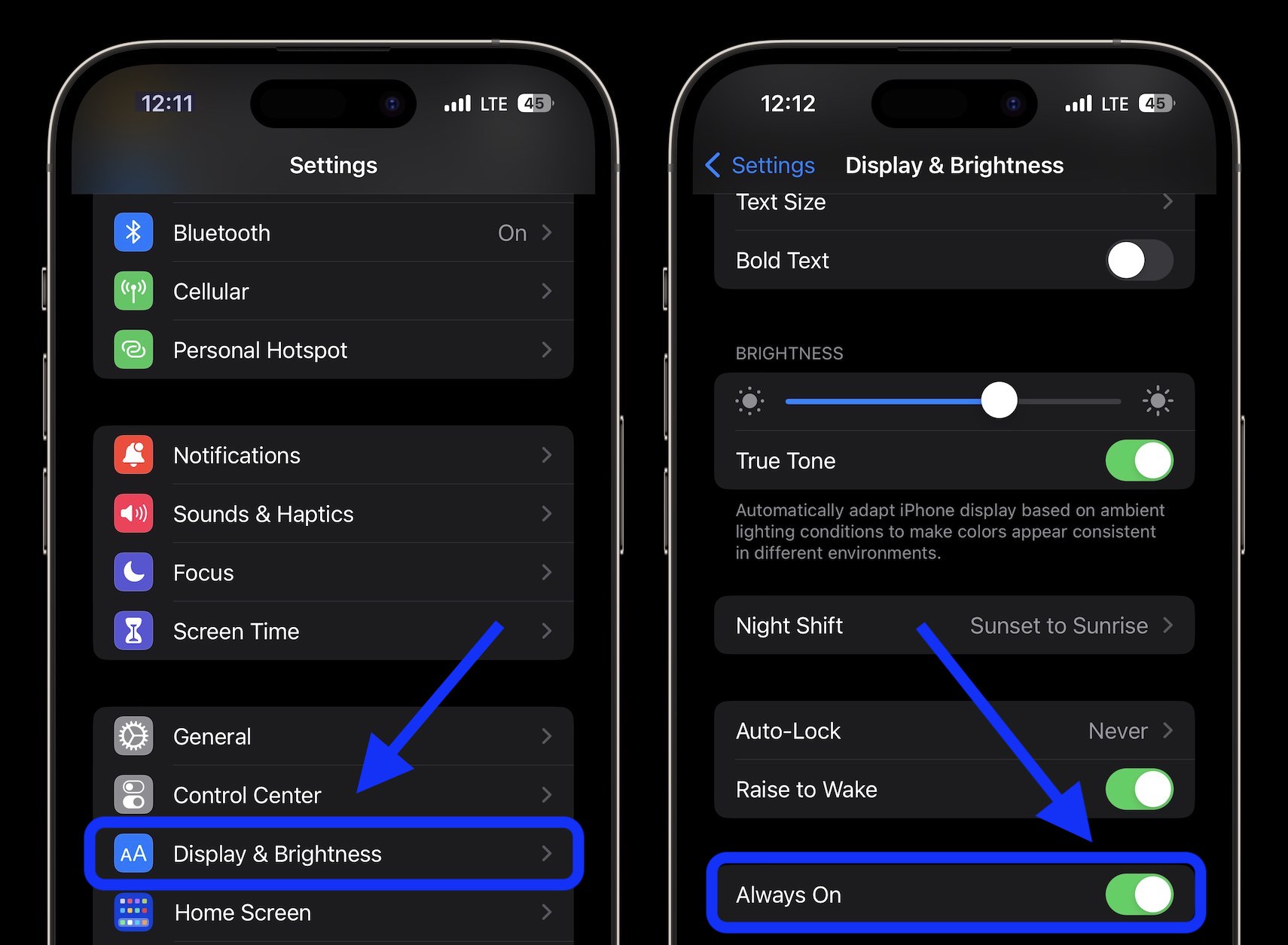
Другой вариант — оставить постоянно включенным, но отключить цветные обои и/или уведомления:
4. Горячие и холодные времена
Apple заявляет, что «комфортная зона температуры окружающей среды для iPhone составляет от 32° до 95° F (от 0° до 35° C). Температуры выше 95 ° F (35 ° C) могут «необратимо повредить емкость аккумулятора».
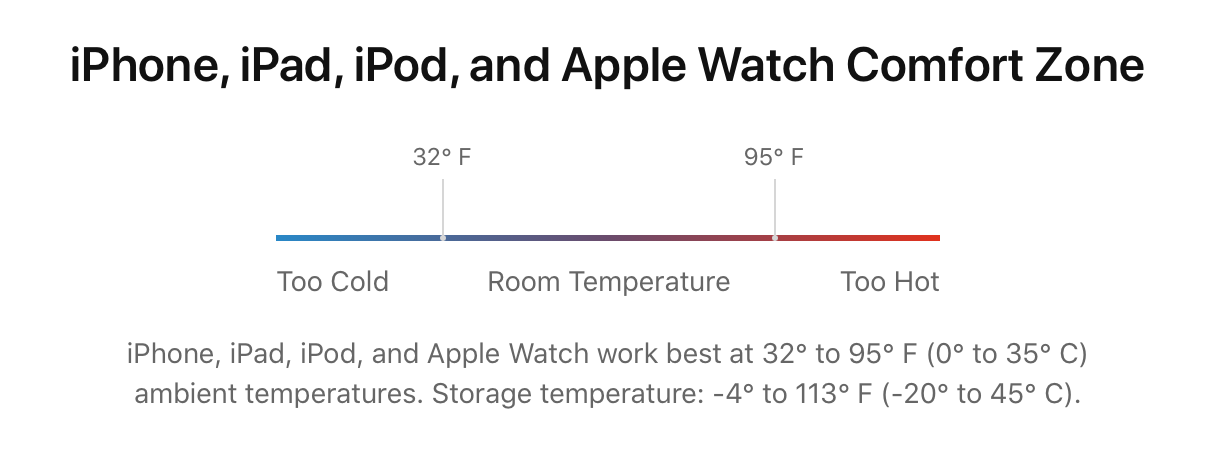
Помимо защиты вашего iPhone от сильного нагрева, рекомендуется снять чехол с iPhone, если вы заметите, что он нагревается во время зарядки или восстановления из резервной копии. Между тем, температура ниже 32 ° F (0 ° C) может временно сократить срок службы батареи. Если вы живете в холодном климате, держите iPhone ближе к телу во внутреннем кармане, чтобы продлить срок службы аккумулятора, сохраняя его теплее.
5. Обновление фонового приложения
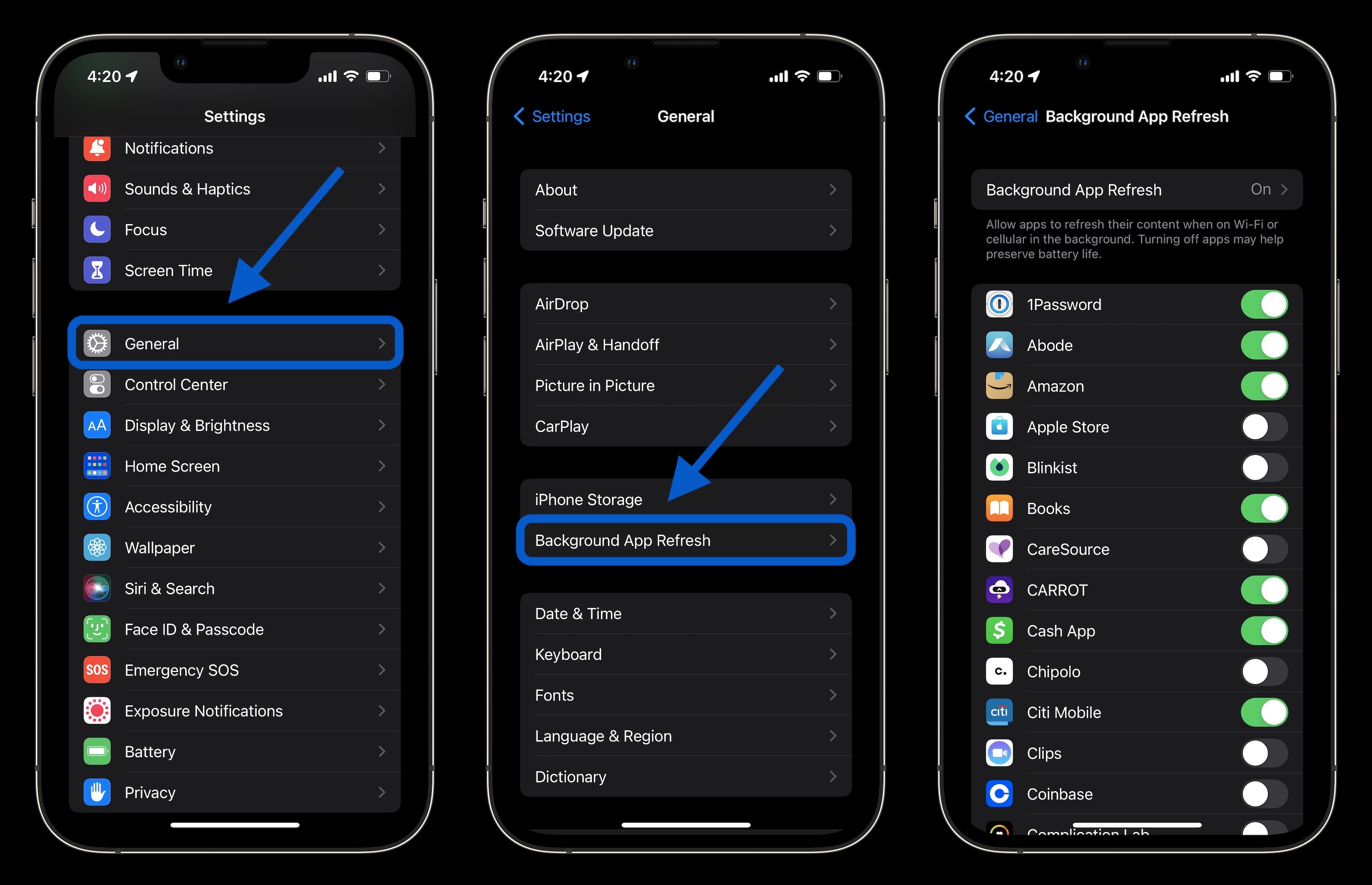
Режим низкого энергопотребления отключает фоновое обновление приложений по всем направлениям, но вы можете настроить, какие приложения используют эту функцию для более удобного использования, а также для увеличения времени автономной работы. Перейдите в «Настройки»> «Основные»> «Главноеовое обновление приложения».
Вы также можете использовать только фоновое обновление приложения по Wi-Fi в дополнение к Wi-Fi и сотовой связи или полностью отключить эту функцию. Тем не менее, большинство пользователей обнаружат, что оставить Wi-Fi и сотовую связь включенными при настройке приложений, используемых для фонового обновления приложений, будет наиболее подходящим.
Отключение фонового обновления приложений предотвращает обновление приложений, которые вы активно не используете (пока вы не откроете их снова).
6. Службы определения местоположения
Набор номера в настройках службы определения местоположения — еще один способ продлить срок службы батареи. (Это также может уменьшить использование сотовых данных). Перейдите в «Настройки» > «Конфиденциальность и безопасность» > «Службы геолокации», чтобы обновить привилегии для ваших приложений.
Обратите внимание на любые приложения, которые запрашивают «Всегда использовать ваше местоположение» и переключайтесь на «При использовании», «Спрашивать в следующий раз» или «Никогда». 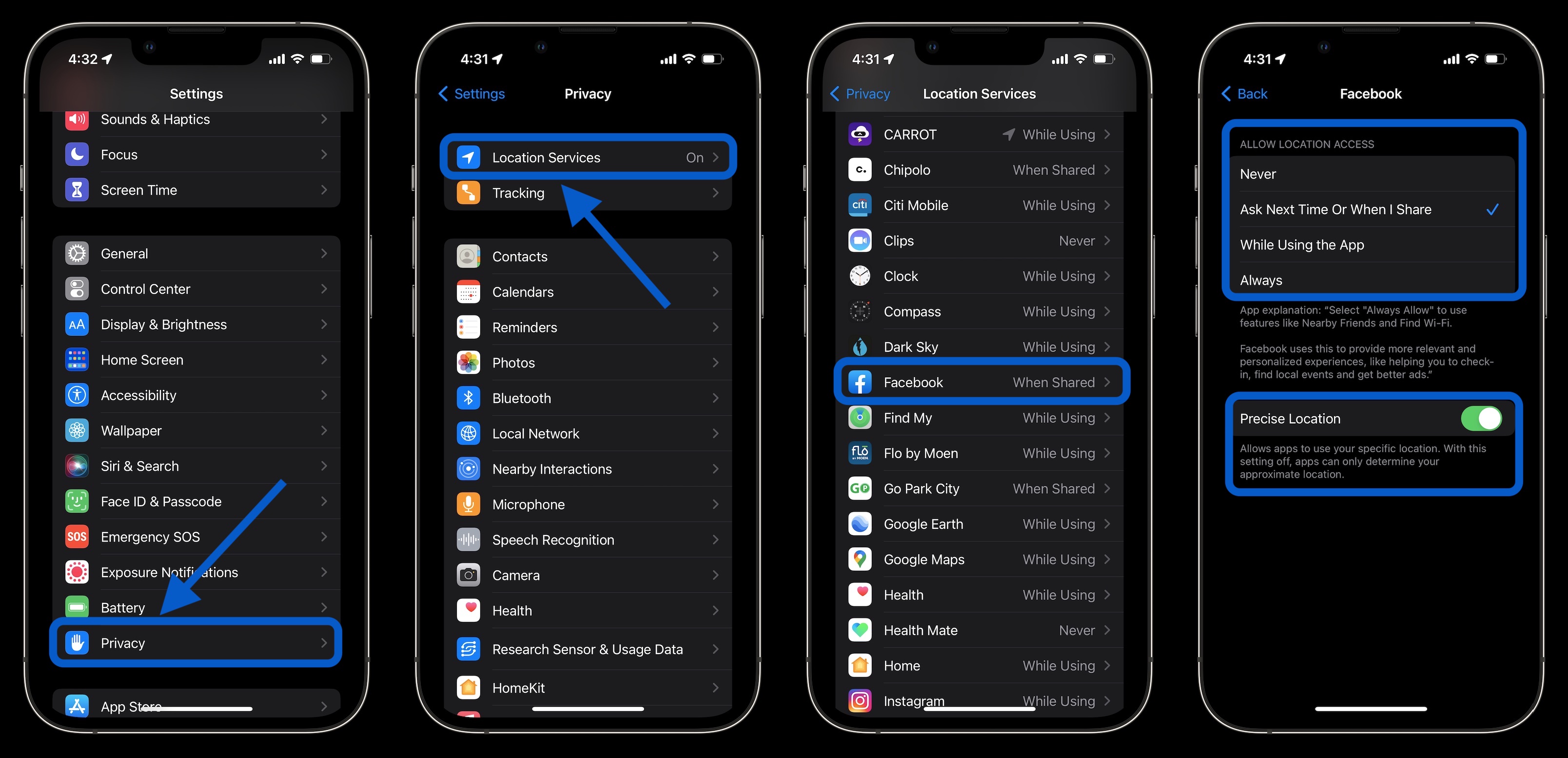
7. Нажмите и извлеките
Если вы решите не использовать режим низкого энергопотребления, вы можете вручную управлять Push и Fetch для своих учетных записей электронной почты/интернета.
Перейдите в «Настройки»> «Почта»> «Учетные записи»> «Получить новые данные». Один из подходов состоит в том, чтобы оставить свою основную учетную запись (-и) в качестве push-уведомлений, чтобы получать новую почту как можно скорее, и включить менее важные учетные записи для получения каждый час или даже установить для них ручной режим.
Подведение итогов о том, как увеличить время автономной работы iPhone 14
Хотя не очень приятно иметь плохой опыт работы от батареи, надеюсь, эти советы уменьшат разряд батареи вашего iPhone.
Если вы обнаружите, что не хотите изменять многие (или какие-либо) из вышеперечисленных настроек, другой вариант — просто взять блок питания или аккумулятор MagSafe.
Дополнительные уроки по iPhone 14:
Похожее
Если вы наблюдаете более быструю разрядку батареи, чем ожидалось, с iPhone 14 или 14 Pro, вы не одиноки. Однако это не обязательно означает, что проблема в вашем телефоне. Вот 7 советов и приемов, позволяющих увеличить время автономной работы iPhone 14, а также причины, по которым вы можете наблюдать всплески использования батареи.
Линейка iPhone 14 поставляется с аккумулятором, который, по словам Apple, примерно на 1 час дольше для каждой модели, а 14 и 14 Pro имеют большую емкость мАч (емкость 14 Pro Max немного меньше, но время автономной работы больше).
Но вы можете не испытывать эту производительность все время. Давайте разберемся, что может происходить и как улучшить аккумулятор iPhone 14.
Оглавление
Что вызывает всплески использования батареи?
Восстановление резервной копии вашего iPhone Загрузка большой библиотеки фото/видео особенно истощает iPhone выделяет больше тепла при восстановлении и расходует больше заряда батареи Использование приложений с постоянным отслеживанием местоположения Высокая фоновая активность приложений Использование нового iPhone чаще, чем обычно, проверка новых функций, камер и т. д. .
Есть много других факторов, но эти четыре являются примечательными.
Еще одна деталь, которую следует учитывать, если вы только что получили свой iPhone 14. Даже после восстановления из резервной копии требуется время, чтобы полностью загрузить всю вашу библиотеку фотографий, все ваши приложения / данные и т. д. Ваш iPhone работает усерднее и горячее, чем нормальный, поэтому он использует больше батареи, чем обычно.
В приложении «Фотографии» вы можете приостановить синхронизацию/загрузку с iCloud до вечера. Если это не было сделано автоматически, откройте приложение «Фото» от Apple > «Библиотека» > «Все фотографии» > проведите пальцем вниз и коснитесь «Пауза». Продолжение этого во время зарядки вечером поможет сэкономить заряд батареи.
Как увеличить время автономной работы iPhone 14
7 вариантов вместо использования аккумуляторной батареи:
1. Как приложения используют батарею?
Перейдите в «Настройки»> «Аккумулятор», чтобы проверить сведения об использовании аккумулятора. «Последние 24 часа» используется по умолчанию и показывает, какие приложения потребляют больше всего энергии (включая «Домой» и «Экран блокировки» и Siri).
Нажав на переключатель «Последние X дней» справа, вы сможете шире взглянуть на то, что поглощает вашу энергию. Ищите «Главноеовую активность» под приложением, чтобы узнать, использует ли оно энергию за кулисами. Кроме того, ознакомьтесь с рекомендациями по времени автономной работы чуть выше использования батареи (вверху). Это даст вам быстрые и действенные способы уменьшить разряд батареи.
2. Режим низкого энергопотребления
Режим энергосбережения — это быстрый способ продлить срок службы батареи. Эта функция работает, приостанавливая получение почты, фоновое обновление приложений, автоматические загрузки и многое другое с помощью одной кнопки. Это не повседневная функция, но она удобна.
Вы можете включить режим энергосбережения в разделе «Настройки» > «Аккумулятор» или попросить Siri сделать это. Однако полезно иметь быстрый доступ к режиму энергосбережения в Центре управления. Перейдите в «Настройки» > «Центр управления» > «Настроить элементы управления», затем коснитесь значка + рядом с режимом энергосбережения, если его еще нет.
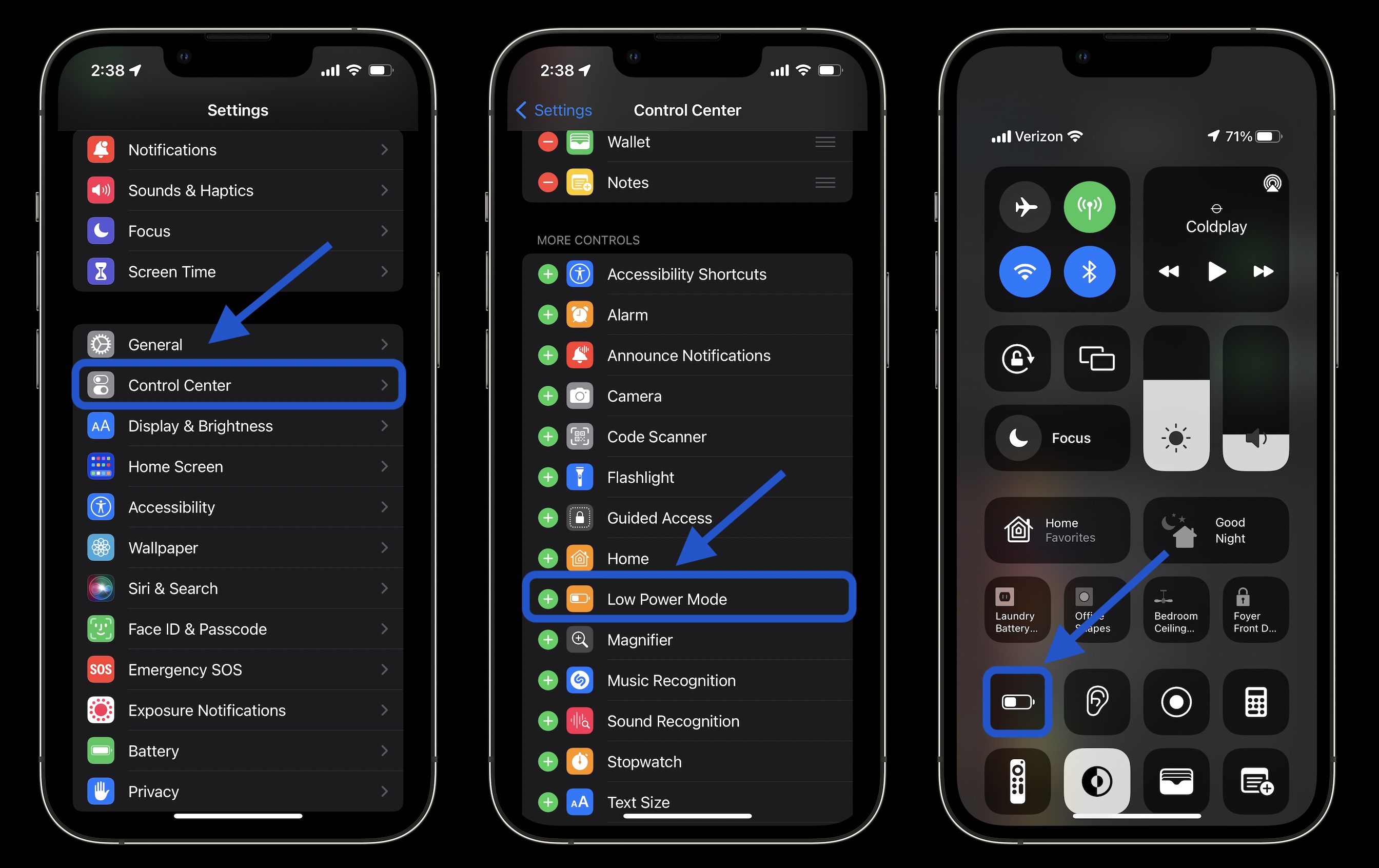
Это полезно, чтобы остановить всю фоновую активность приложений, когда вы недавно настроили новый iPhone.
3. Автоблокировка, яркость экрана и постоянно включенный дисплей
Если вы заметили, что «Домой и экран блокировки» при использовании батареи выше, чем вы ожидаете, хорошо проверить эти настройки.
Автоблокировка через 30 секунд поможет максимально продлить срок службы батареи.
Перейдите в «Настройки» > «Экран и яркость» > «Автоблокировка».
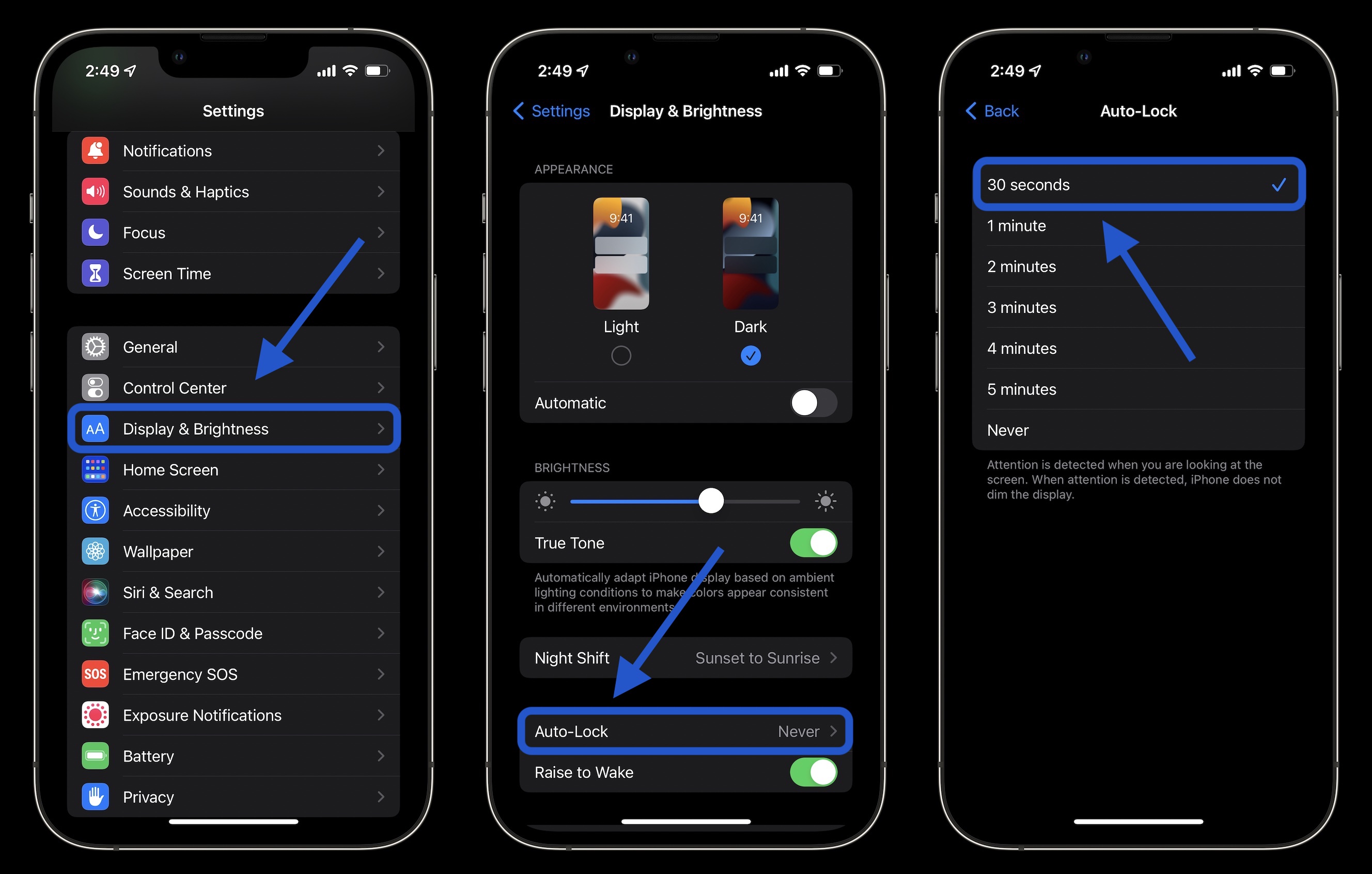
Снижение яркости экрана также поможет продлить срок службы батареи, но это зависит от личных предпочтений. Вы можете сделать это в Центре управления (проведите пальцем вниз от правого верхнего угла) или в меню «Настройки» > «Экран и яркость».
Поскольку яркость iPhone 14 Pro HDR теперь достигает 1600 нит, а пиковая яркость на открытом воздухе достигает 2000 нит, за этим нужно следить, чтобы контролировать время автономной работы.
Всегда включенный дисплей
Постоянно включенный дисплей iPhone 14 Pro не должен потреблять много заряда батареи, поскольку частота обновления довольно низкая, когда эта функция используется. Но если вы хотите продлить срок службы батареи, отключение может помочь.
Перейдите в «Настройки»> «Экран и яркость»> «Всегда включено» внизу.
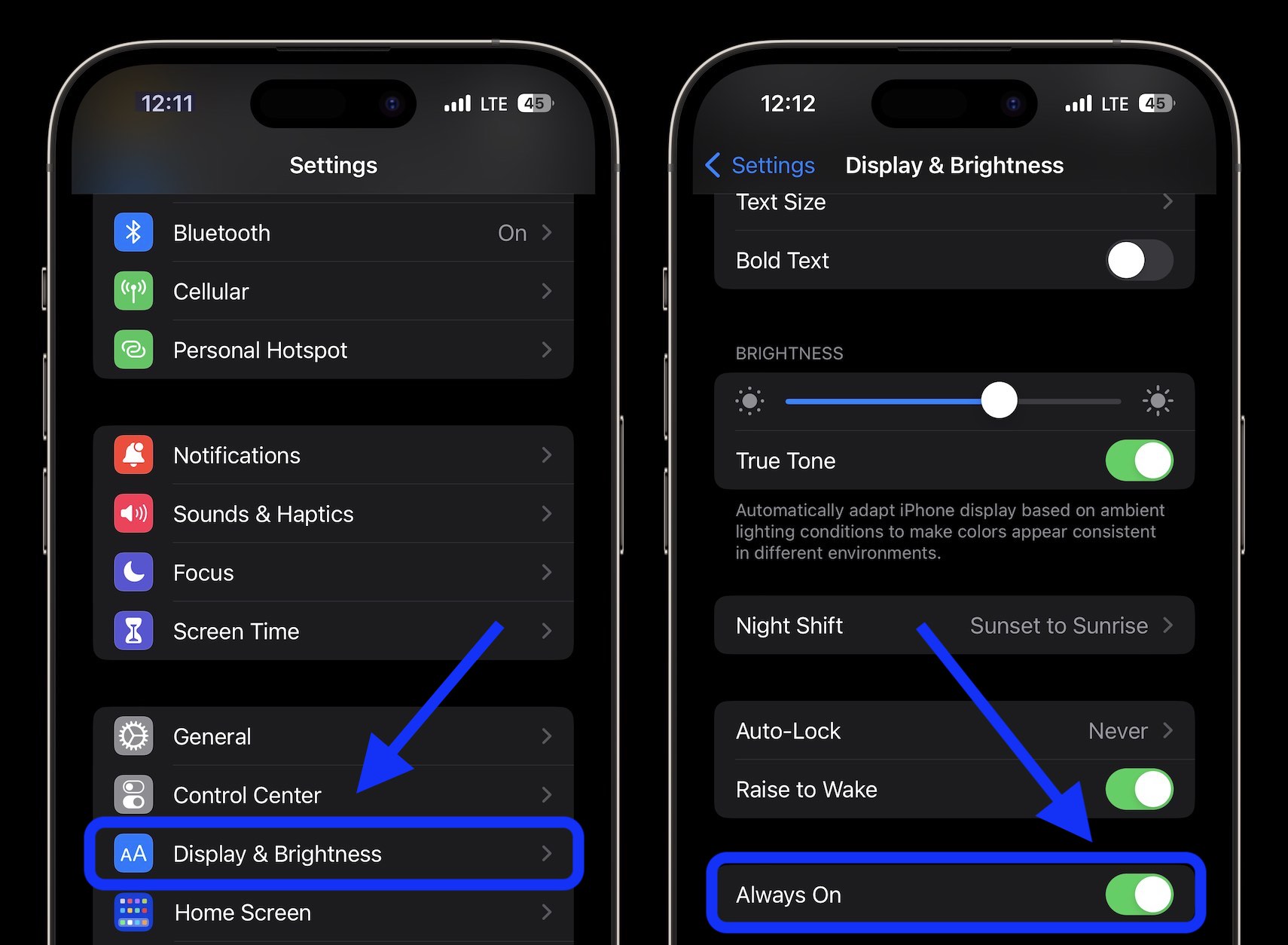
Читайте обо всех тонкостях в нашем полном руководстве:
Кроме того, в предстоящем выпуске iOS 16.2 Apple включает возможность отключить отображение обоев и уведомлений на постоянно включенном дисплее.
4. Горячие и холодные времена
Apple заявляет, что «комфортная зона температуры окружающей среды для iPhone составляет от 32° до 95° F (от 0° до 35° C). Температуры выше 95 ° F (35 ° C) могут «необратимо повредить емкость аккумулятора».
Помимо защиты вашего iPhone от сильного нагрева, рекомендуется снять чехол с iPhone, если вы заметите, что он нагревается во время зарядки или восстановления из резервной копии. Между тем, температура ниже 32 ° F (0 ° C) может временно сократить срок службы батареи. Если вы живете в холодном климате, держите iPhone ближе к телу во внутреннем кармане, чтобы продлить срок службы аккумулятора, сохраняя его теплее.
5. Обновление фонового приложения
Режим низкого энергопотребления отключает фоновое обновление приложений по всем направлениям, но вы можете настроить, какие приложения используют эту функцию для более удобного использования, а также для увеличения времени автономной работы. Перейдите в «Настройки»> «Основные»> «Главноеовое обновление приложения».
Вы также можете использовать только фоновое обновление приложения по Wi-Fi в дополнение к Wi-Fi и сотовой связи или полностью отключить эту функцию. Тем не менее, большинство пользователей обнаружат, что оставить Wi-Fi и сотовую связь включенными при настройке приложений, используемых для фонового обновления приложений, будет наиболее подходящим.
Отключение фонового обновления приложений предотвращает обновление приложений, которые вы активно не используете (пока вы не откроете их снова).
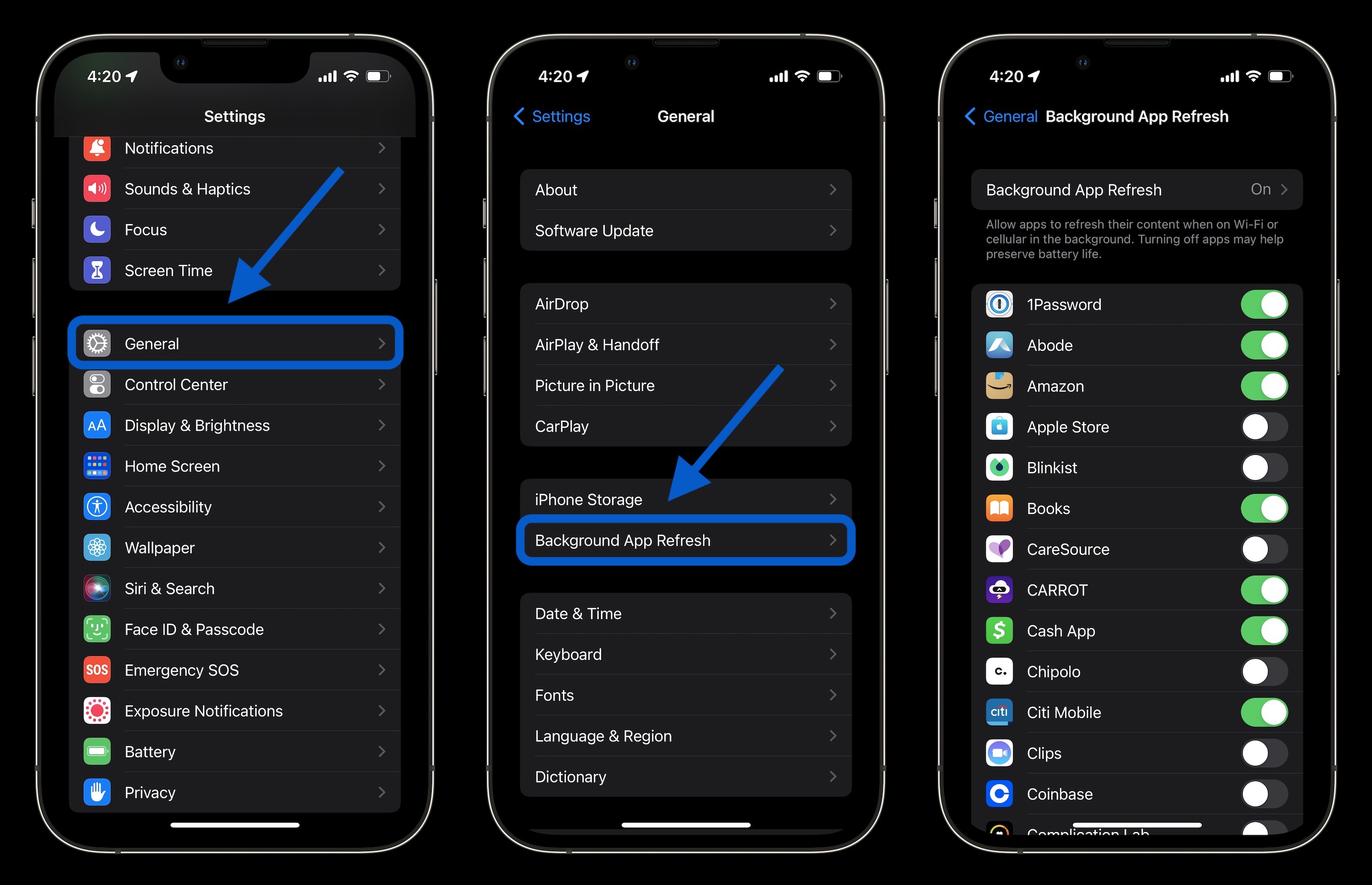
6. Службы определения местоположения
Набор номера в настройках службы определения местоположения — еще один способ продлить срок службы батареи. (Это также может уменьшить использование сотовых данных). Перейдите в «Настройки» > «Конфиденциальность и безопасность» > «Службы геолокации», чтобы обновить привилегии для ваших приложений.
Обратите внимание на любые приложения, которые запрашивают «Всегда использовать ваше местоположение» и переключайтесь на «При использовании», «Спрашивать в следующий раз» или «Никогда». 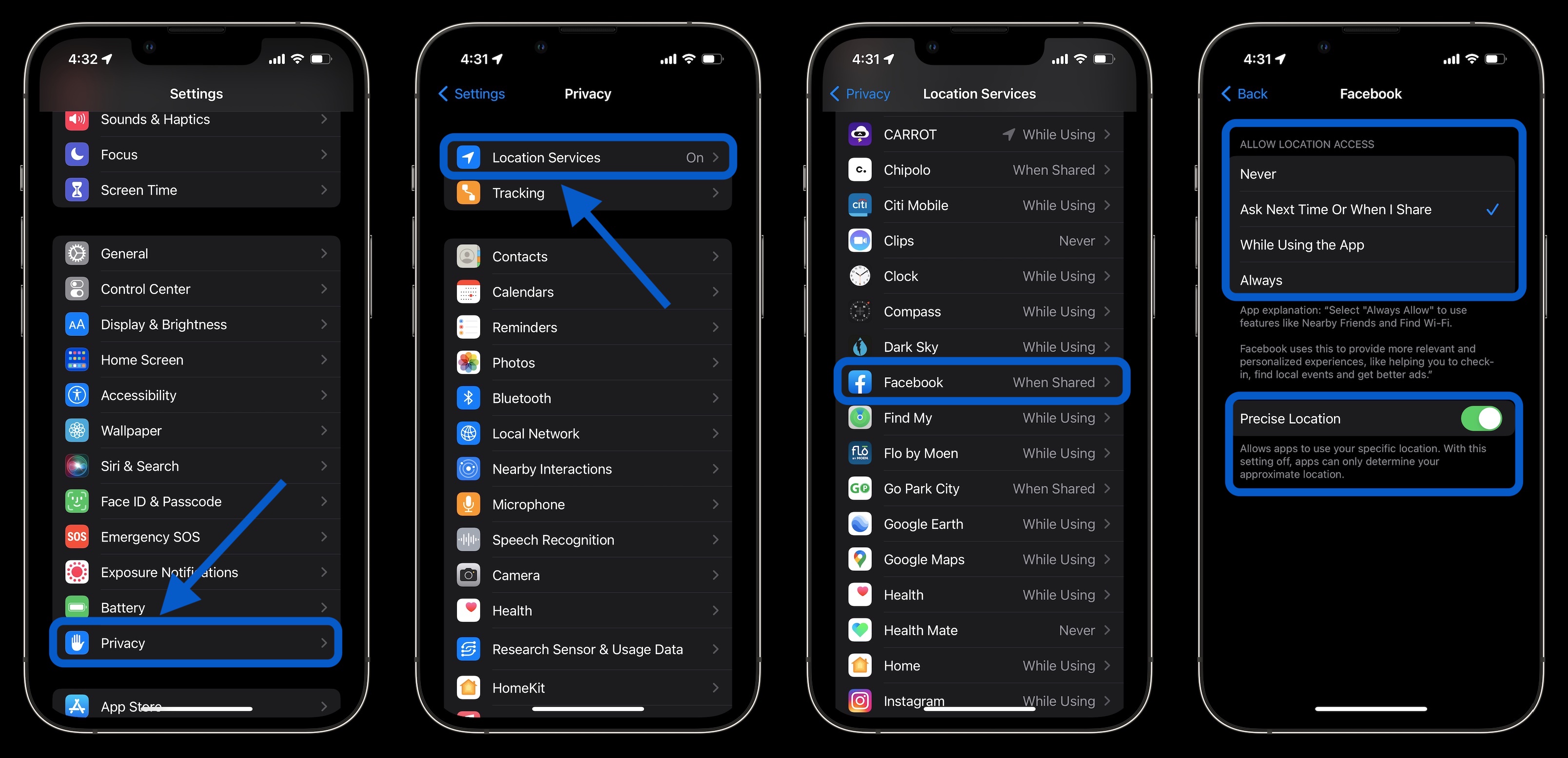
7. Нажмите и извлеките
Если вы решите не использовать режим низкого энергопотребления, вы можете вручную управлять Push и Fetch для своих учетных записей электронной почты/интернета.
Перейдите в «Настройки»> «Почта»> «Учетные записи»> «Получить новые данные». Один из подходов состоит в том, чтобы оставить свою основную учетную запись (-и) в качестве push-уведомлений, чтобы получать новую почту как можно скорее, и включить менее важные учетные записи для получения каждый час или даже установить для них ручной режим.
Подведение итогов о том, как увеличить время автономной работы iPhone 14
Хотя не очень приятно иметь плохой опыт работы от батареи, надеюсь, эти советы уменьшат разряд батареи вашего iPhone.
Если вы обнаружите, что не хотите изменять многие (или какие-либо) из вышеперечисленных настроек, другой вариант — просто взять блок питания или аккумулятор MagSafe.
Дополнительные уроки по iPhone 14:
Похожее
Если вы наблюдаете более быструю разрядку батареи, чем ожидалось, с iPhone 14 или 14 Pro, вы не одиноки. Однако это не обязательно означает, что проблема в вашем телефоне. Вот 7 советов и приемов, позволяющих увеличить время автономной работы iPhone 14, а также причины, по которым вы можете наблюдать всплески использования батареи.
Линейка iPhone 14 поставляется с аккумулятором, который, по словам Apple, примерно на 1 час дольше для каждой модели, а 14 и 14 Pro имеют большую емкость мАч (емкость 14 Pro Max немного меньше, но время автономной работы больше).
Но люди с новым iPhone 14 делятся через Твиттер и социальные сети о плохом опыте работы от батареи. Давайте разберемся, что может происходить и как улучшить аккумулятор iPhone 14.
Оглавление
Что вызывает всплески использования батареи?
Восстановление резервной копии на новом iPhone Такие вещи, как загрузка большой фото- и видеотеки, особенно истощают iPhone выделяет больше тепла при восстановлении и расходует больше энергии Высокая фоновая активность приложений Использование нового iPhone чаще, чем обычно, проверка новых функций, камер и т. д. Комбинация нового аппаратного и программного обеспечения с ранними ошибками (первые выпуски iOS 16). Сторонние приложения и даже некоторые приложения Apple еще могут работать неоптимально.
Есть много других факторов, но эти четыре являются примечательными.
Несколько вещей, которые следует учитывать в первые несколько дней использования вашего iPhone 14. Даже после восстановления из резервной копии требуется время, чтобы полностью загрузить всю вашу библиотеку фотографий, все ваши приложения/данные и т. д. Ваш iPhone работает тяжелее и горячее, чем обычно, поэтому он использует больше батареи, чем обычно.
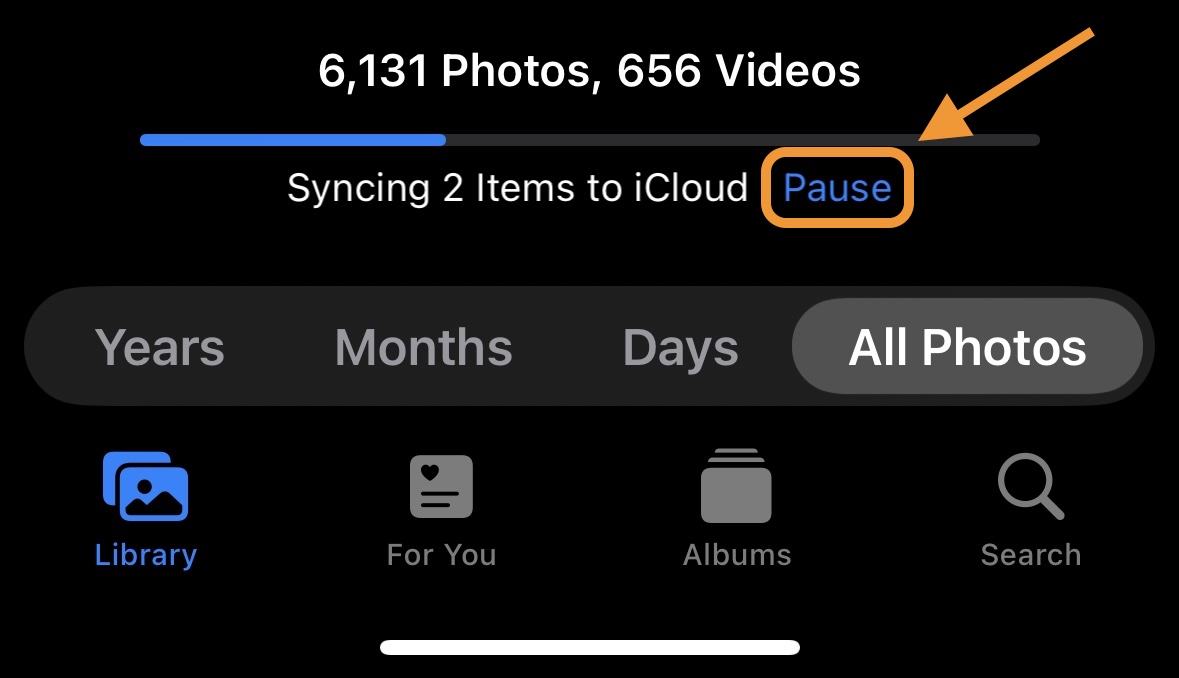
В приложении «Фотографии» вы можете приостановить синхронизацию/загрузку с iCloud до вечера. Если это не было сделано автоматически, откройте приложение «Фото» от Apple > «Библиотека» > «Все фотографии» > проведите пальцем вниз и коснитесь «Пауза». Продолжение этого во время зарядки вечером поможет сэкономить заряд батареи.
По моему опыту, 17% всего использования батареи в первые четыре дня для моего iPhone 14 Pro приходилось на приложение «Фотографии».
Я также видел гораздо более высокую фоновую активность приложений, чем обычно, не только в приложении «Фотографии», но и в других приложениях Apple и сторонних приложений.
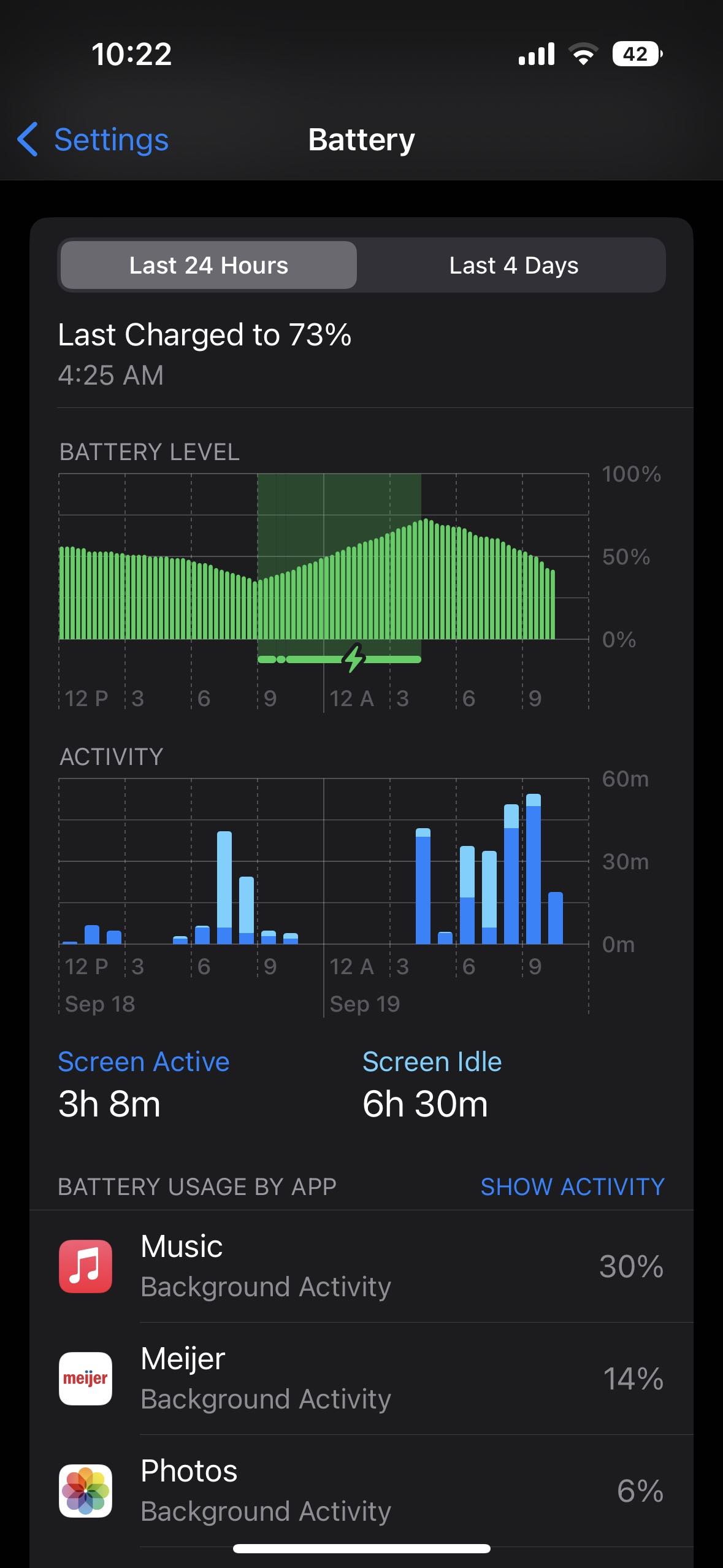
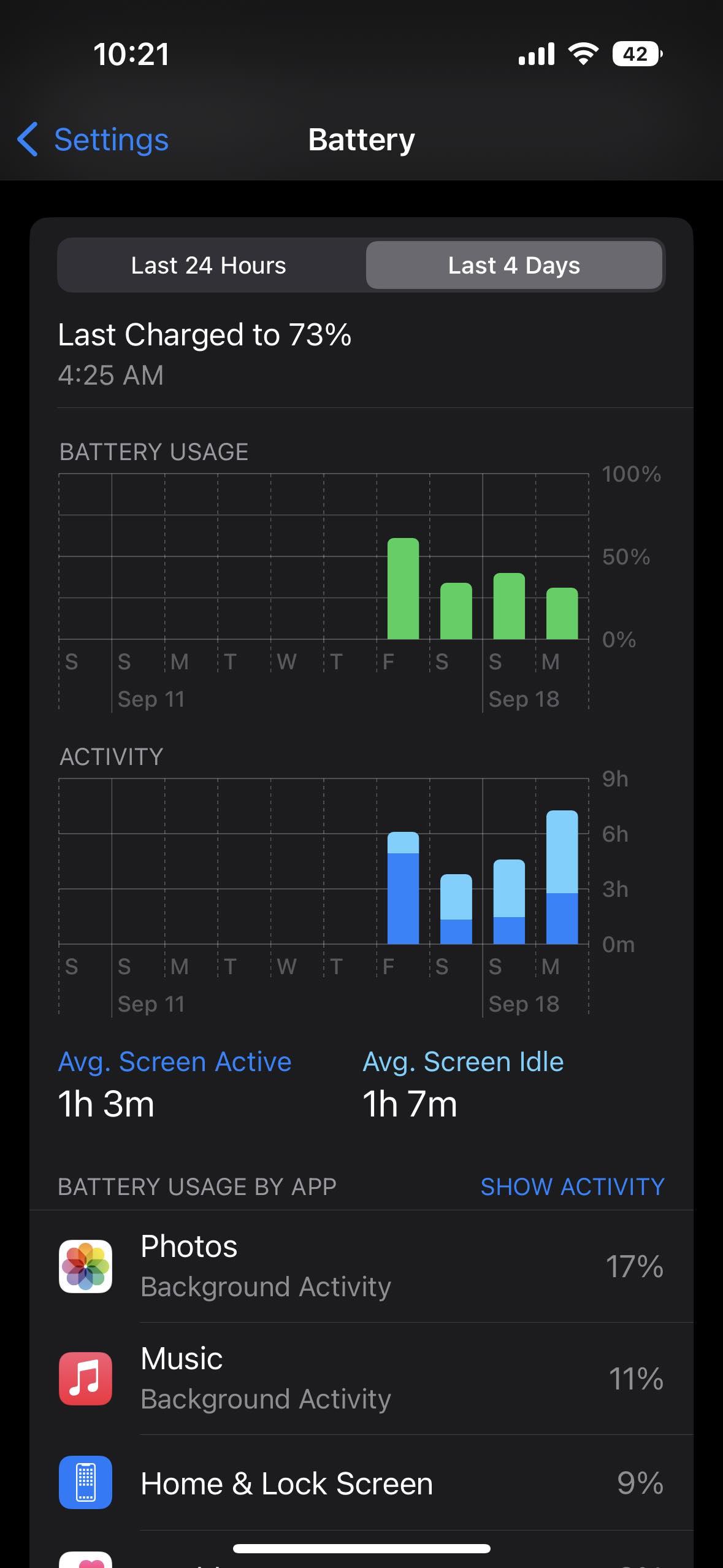
Одна ошибка, которую я видел, заключается в том, что оптимизированная зарядка аккумулятора с iPhone 14 Pro / iOS 16 заряжала мой телефон только до
70% за последние несколько ночей. Это, конечно, имеет большое значение, если вы не начинаете день со 100% зарядом.
Вы можете отключить это, выбрав «Настройки»> «Аккумулятор»> «Состояние батареи»> «Оптимизированная зарядка батареи», но имейте в виду, что это может ускорить старение вашей батареи, чтобы она не работала постоянно. В идеале, с новым iPhone, он узнает ваше расписание в ближайшее время, поэтому он заряжен на 100%, когда вы обычно снимаете его с зарядного устройства.
Надеемся, что некоторые из этих проблем можно будет решить с помощью iOS 16.1 или других будущих обновлений. И после первой недели вы, возможно, не будете использовать свой iPhone столько часов каждый день, а батарея будет работать дольше.
Как увеличить время автономной работы iPhone 14
7 вариантов вместо использования аккумуляторной батареи:
1. Как приложения используют батарею?
Перейдите в «Настройки»> «Аккумулятор», чтобы проверить сведения об использовании аккумулятора. «Последние 24 часа» используется по умолчанию и показывает, какие приложения потребляют больше всего энергии (включая «Домой» и «Экран блокировки» и Siri).
Нажав на переключатель «Последние X дней» справа, вы сможете шире взглянуть на то, что поглощает вашу энергию. Ищите «Главноеовую активность» под приложением, чтобы узнать, использует ли оно энергию за кулисами. Кроме того, ознакомьтесь с рекомендациями по времени автономной работы чуть выше использования батареи (вверху). Это даст вам быстрые и действенные способы уменьшить разряд батареи. И, если вы хотите видеть процент заряда батареи на вашем iPhone, а не только значок, ознакомьтесь с нашим руководством:
2. Режим низкого энергопотребления
Режим энергосбережения — это быстрый способ продлить срок службы батареи. Эта функция работает, приостанавливая получение почты, фоновое обновление приложений, автоматические загрузки и многое другое с помощью одной кнопки. Это не повседневная функция, но она удобна.
Вы можете включить режим энергосбережения в разделе «Настройки» > «Аккумулятор» или попросить Siri сделать это. Однако полезно иметь быстрый доступ к режиму энергосбережения в Центре управления. Перейдите в «Настройки» > «Центр управления» > «Настроить элементы управления», затем коснитесь значка + рядом с режимом энергосбережения, если его еще нет.
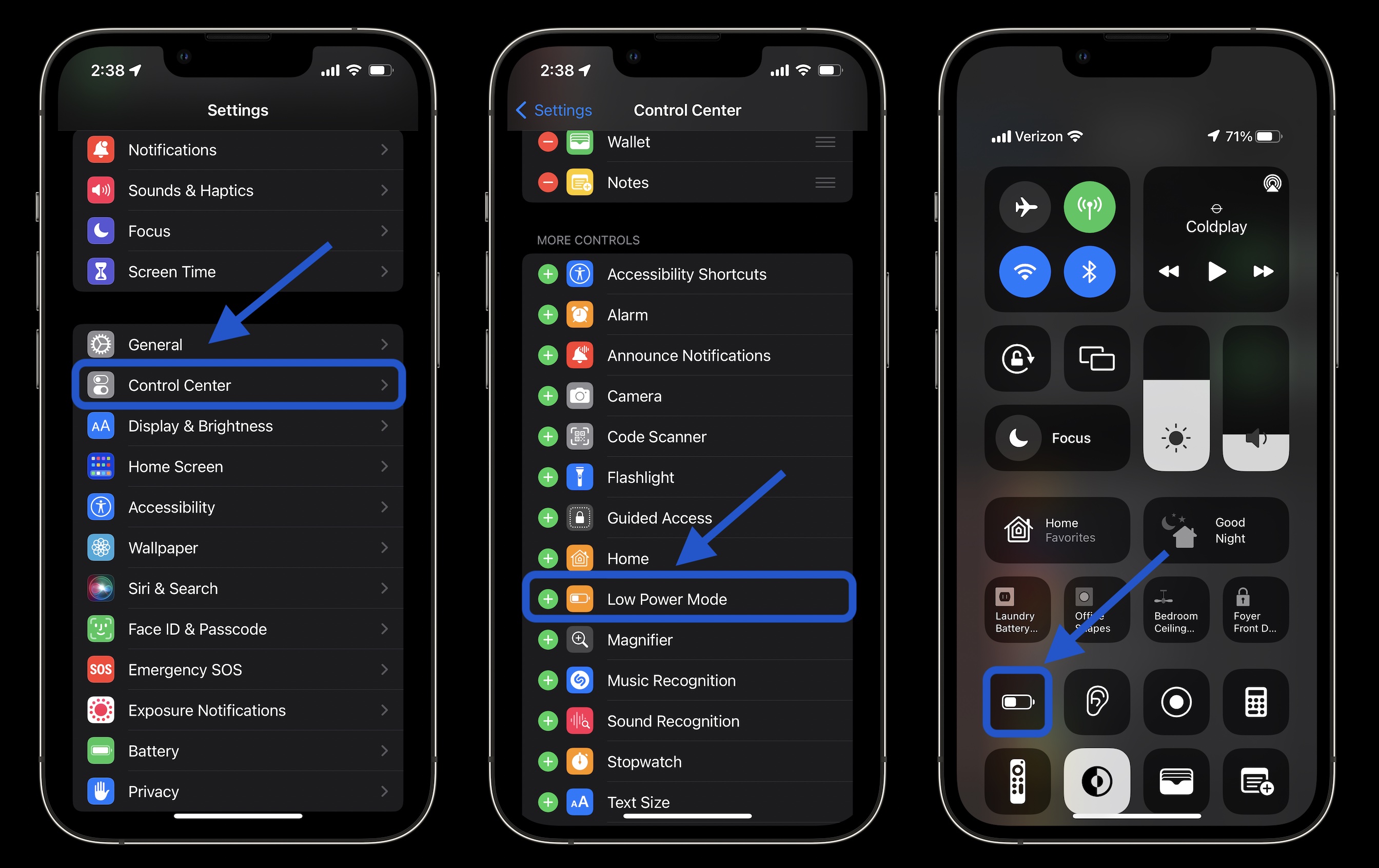
Это полезно, чтобы остановить всю фоновую активность приложений, когда вы недавно настроили новый iPhone.
3. Автоблокировка, яркость экрана и постоянно включенный дисплей
Если вы заметили, что «Домой и экран блокировки» при использовании батареи выше, чем вы ожидаете, хорошо проверить эти настройки.
Автоблокировка через 30 секунд поможет максимально продлить срок службы батареи. Особенно с iPhone 14 Pro с постоянно включенным дисплеем 30 секунд могут стоить того.
Перейдите в «Настройки» > «Экран и яркость» > «Автоблокировка».
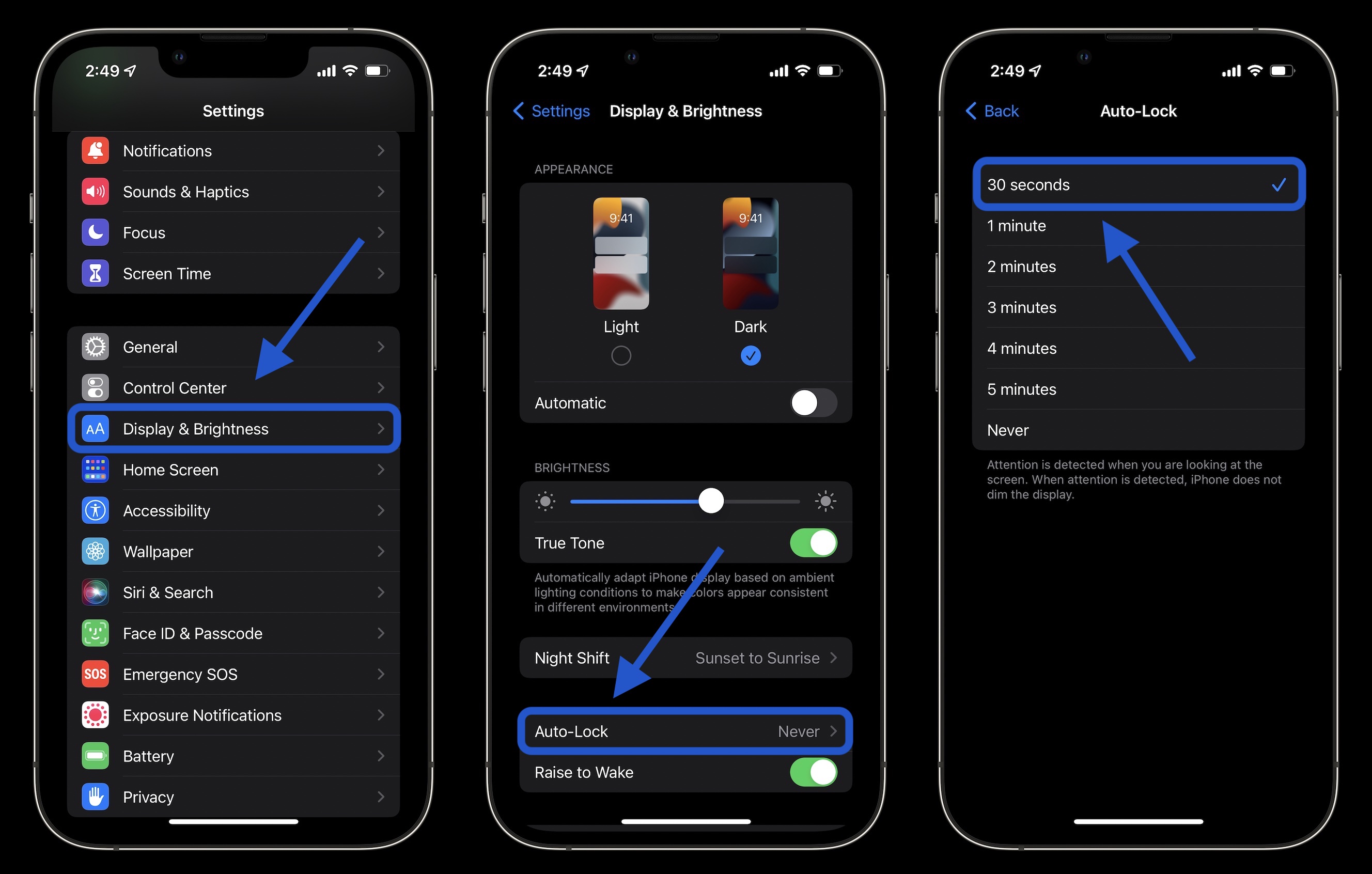
Снижение яркости экрана также поможет продлить срок службы батареи, но это зависит от личных предпочтений. Вы можете сделать это в Центре управления (проведите пальцем вниз от правого верхнего угла) или в меню «Настройки» > «Экран и яркость».
Всегда включенный дисплей
У нас пока нет подробных данных о том, сколько батареи использует постоянно включенный дисплей с iPhone 14 Pro и Pro Max. В идеале, он не будет много потреблять, поскольку частота обновления снижается до 1 Гц. Но если вы хотите максимально использовать батарею, отключение может помочь.
Перейдите в «Настройки»> «Экран и яркость»> «Всегда включено» внизу. Читайте обо всех тонкостях в нашем полном руководстве:
4. Горячие и холодные времена
Apple заявляет, что «комфортная зона температуры окружающей среды для iPhone составляет от 32° до 95° F (от 0° до 35° C). Температуры выше 95 ° F (35 ° C) могут «необратимо повредить емкость аккумулятора».
Помимо защиты вашего iPhone от сильного нагрева, рекомендуется снять чехол с iPhone, если вы заметите, что он нагревается во время зарядки или восстановления из резервной копии. Между тем, температура ниже 32 ° F (0 ° C) может временно сократить срок службы батареи. Если вы живете в холодном климате, держите iPhone ближе к телу во внутреннем кармане, чтобы продлить срок службы аккумулятора, сохраняя его теплее.
5. Обновление фонового приложения
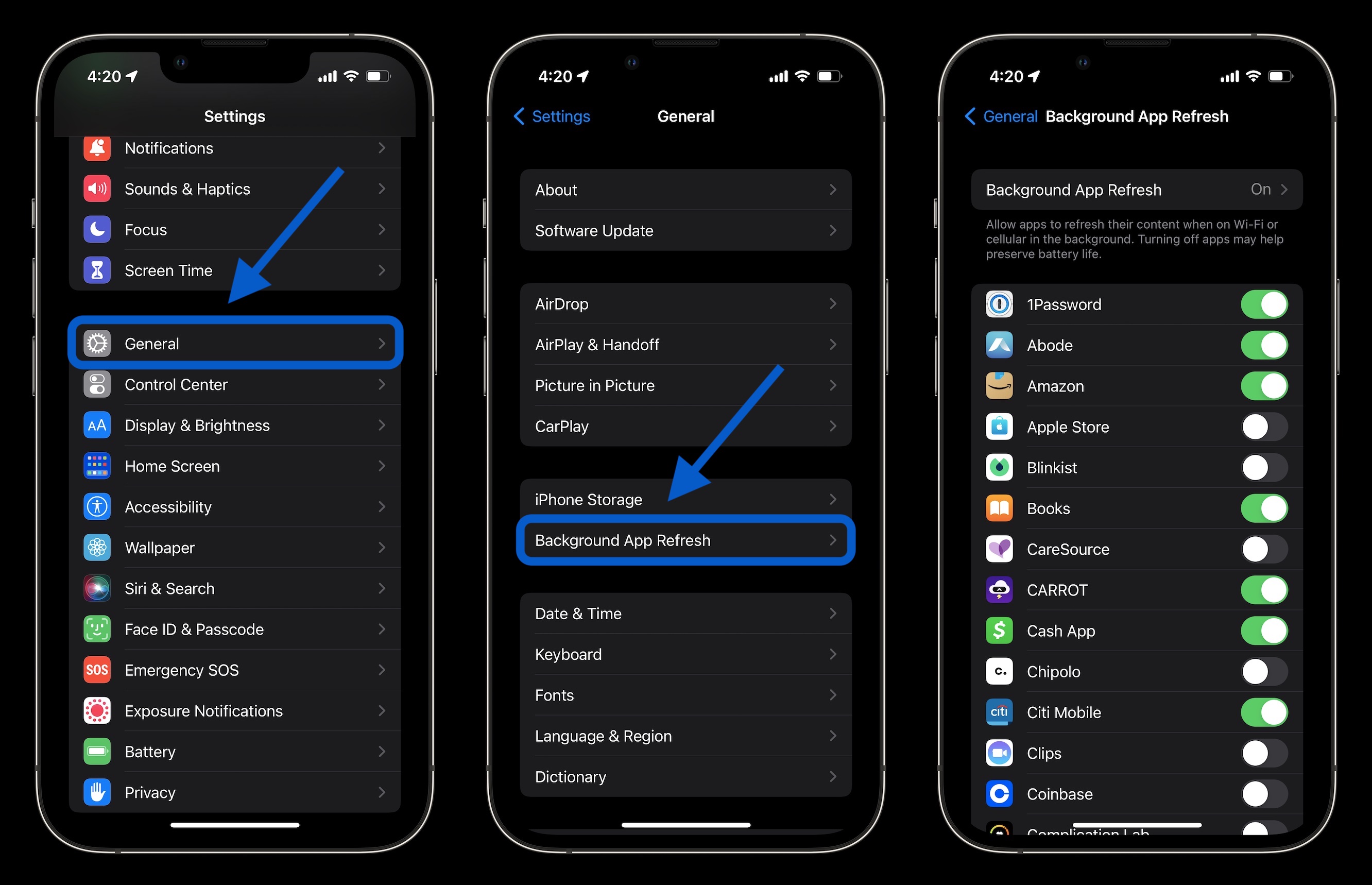
Режим низкого энергопотребления отключает фоновое обновление приложений по всем направлениям, но вы можете настроить, какие приложения используют эту функцию для более удобного использования, а также для увеличения времени автономной работы. Перейдите в «Настройки»> «Основные»> «Главноеовое обновление приложения».
Вы также можете использовать только фоновое обновление приложения по Wi-Fi в дополнение к Wi-Fi и сотовой связи или полностью отключить эту функцию. Тем не менее, большинство пользователей обнаружат, что оставить Wi-Fi и сотовую связь включенными при настройке приложений, используемых для фонового обновления приложений, будет наиболее подходящим.
Отключение фонового обновления приложений предотвращает обновление приложений, которые вы активно не используете (пока вы не откроете их снова).
6. Службы определения местоположения
Набор номера в настройках службы определения местоположения — еще один способ продлить срок службы батареи. (Это также может уменьшить использование сотовых данных). Перейдите в «Настройки» > «Конфиденциальность и безопасность» > «Службы геолокации», чтобы обновить привилегии для ваших приложений.
Обратите внимание на любые приложения, которые запрашивают «Всегда использовать ваше местоположение» и переключайтесь на «При использовании», «Спрашивать в следующий раз» или «Никогда». 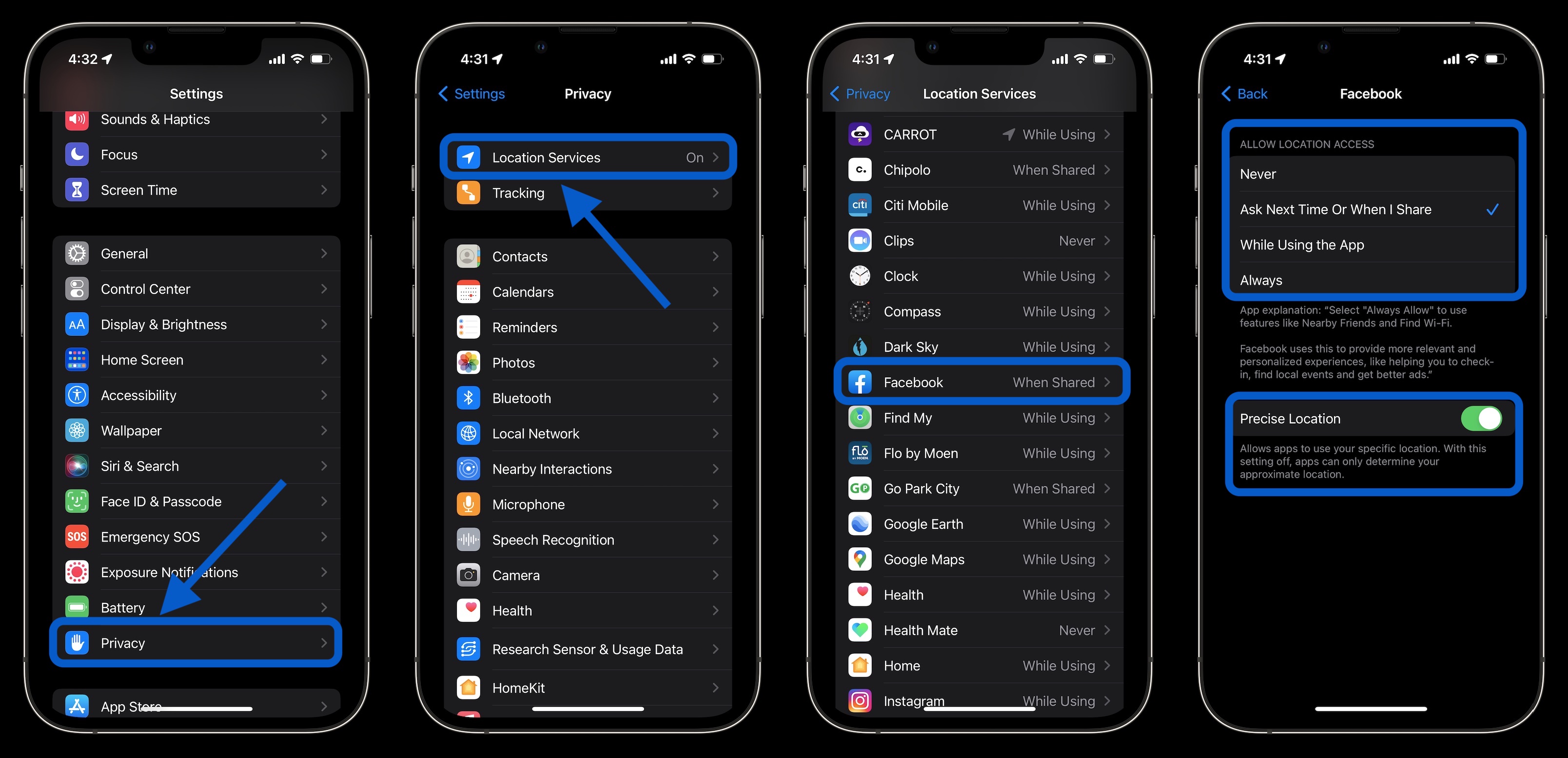
7. Нажмите и извлеките
Если вы решите не использовать режим низкого энергопотребления, вы можете вручную управлять Push и Fetch для своих учетных записей электронной почты/интернета.
Перейдите в «Настройки»> «Почта»> «Учетные записи»> «Получить новые данные». Один из подходов состоит в том, чтобы оставить свою основную учетную запись (-и) в качестве push-уведомлений, чтобы получать новую почту как можно скорее, и включить менее важные учетные записи для получения каждый час или даже установить для них ручной режим.
Подведение итогов о том, как увеличить время автономной работы iPhone 14
Хотя не очень приятно иметь плохой опыт работы от батареи с новым iPhone, мы надеемся, что эти советы, а также будущие обновления от Apple и сторонних приложений уменьшат расход заряда батареи.
До тех пор следите за тем, какие приложения потребляют заряд батареи быстрее всего, используйте режим энергосбережения в Центре управления для быстрого доступа и используйте как можно больше описанных выше настроек, не создавая хлопот при ежедневном использовании.
Если вы обнаружите, что не хотите менять многие (или какие-либо) настройки, другой вариант — просто взять блок питания или аккумуляторную батарею MagSafe.
Как заряжать iPhone, чтобы продлить жизнь аккумулятора: температура, настройки и другие нюансы
Срок службы батареи iPhone связан с ее «химическим возрастом». Он зависит не столько от времени, сколько от других факторов: количества циклов зарядки, соблюдения правил безопасности. Каждый пользователь может замедлить химическое старение и сберечь аккумулятор своего iPhone.
В партнерском материале с авторизованным сервисным центром Apple в Украине iOn Service его команда рассказывает, что для этого нужно.
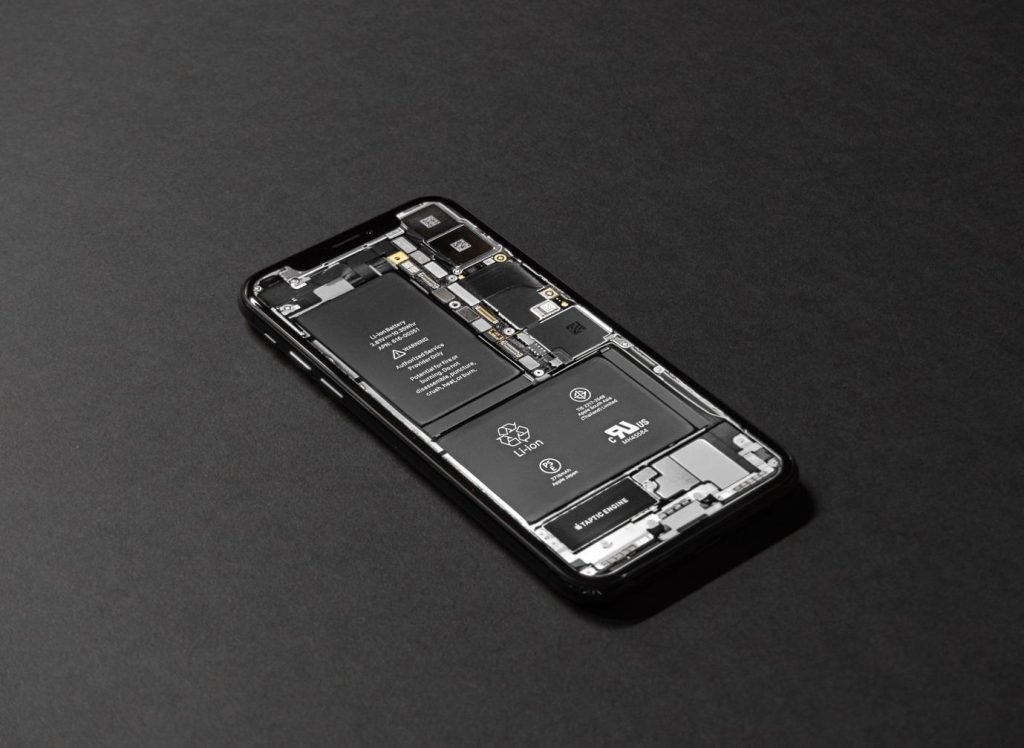
Как сохранить аккумулятор телефона
Стандартная батарея iPhone рассчитана на 500 полных циклов зарядки. Это примерно 1,5–2 года активного использования телефона. После того как эти циклы пройдут, емкость аккумулятора снижается на 15–20%. А когда она становится меньше 80%, iPhone начинает быстро разряжаться и теряет производительность: батарея уже не в силах вытягивать мощность процессора.
Это естественное «старение», которое нельзя предотвратить, но можно замедлить. Уменьшить износ батареи iPhone помогут эти рекомендации.
Провести диагностику своего iPhone можно в iOn Service – авторизованном сервисном центре Apple в Украине.
Как правильно заряжать iPhone
Начнем с основ. Самый главный враг батареи во время зарядки – это ее перегрев. Исключите это: не заряжайте iPhone в толстом чехле или, что еще хуже, под прямыми солнечными лучами . Помните об этом, если заряжаете iPhone от павербанка где-нибудь на пляже или на пикнике.
Не подключайте смартфон к зарядке, если подозреваете, что в разъем Lightning попала вода или снег.
Включите функцию оптимизации зарядки . С помощью машинного обучения она учится предугадывать, когда вы снимаете iPhone с зарядки, и к этому времени доводит заряд до 100%. Дело в том, что в полностью заряженном аккумуляторе максимально активно происходят химические процессы. Из-за этого он деградирует быстрее. При единичных случаях это не проблема, но если вы часто ставите телефон на зарядку перед сном, то он раз за разом будет оказываться полностью заряженным еще задолго до вашего пробуждения.
Для подзарядки iPhone используйте только оригинальные кабели и адаптеры либо устройства от проверенных производителей с пометкой MFi. Что это такое и почему это важно, вы можете узнать здесь .
Чем опасна замена оригинального аккумулятора на его копию? В деталях объясняют здесь.
Воспользоваться бесплатной диагностикой iPhone в iOn Service.
Как сохранить емкость аккумулятора iPhone
Еще раз: старайтесь не использовать iPhone при экстремально высоких температурах. Особенно рискованно делать это при +35°C и выше. Еще разрушительнее – заряжать смартфон в этих условиях. Все это может привести к необратимому снижению емкости аккумулятора. По утверждению Apple, идеальная температура для эксплуатации смартфона – от 16°C до 22°C.
Также вы продлите работу аккумулятора iPhone, если оптимизируете настройки.
- Уменьшите яркость экрана или сделайте автоматическую настройку яркости.
- Используйте Wi-Fi вместо сотовых сетей. Когда пользуетесь интернетом, помните: соединение по Wi-Fi потребляет меньше заряда батареи, чем сотовые данные. Поэтому эту функцию лучше вообще не отключать.
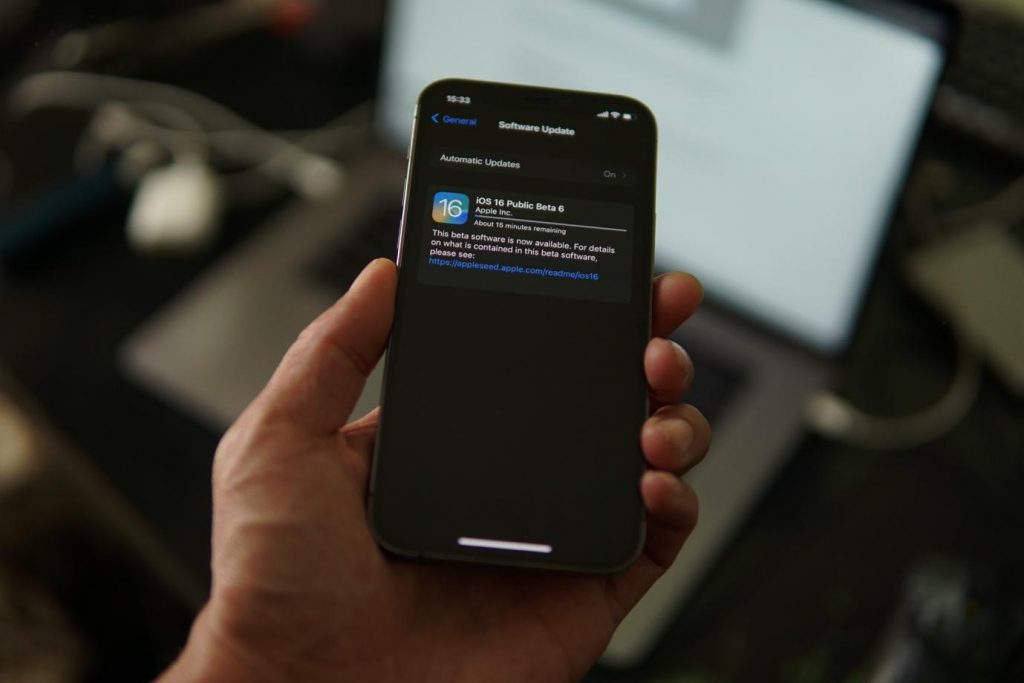
Еще один метод, который поможет сберечь аккумулятор iPhone, – обновление iOS до самой актуальной версии . Как правило, она включает исправление ошибок, оптимизацию системы.
Режим энергосбережения – отличный способ продлить работу аккумулятора iPhone здесь и сейчас. Система автоматически предложит включить его, когда уровень заряда снизится до 20%, а потом до 10%. Но этот режим также можно включить в разделе «Настройки» > «Аккумулятор». Это может быть полезно, если у вас нет возможности зарядить iPhone в ближайшее время.
В режиме энергосбережения оптимизируется производительность устройства и снижается яркость. Приложения перестают обновляться в фоновом режиме, системные анимации сводятся к минимуму.
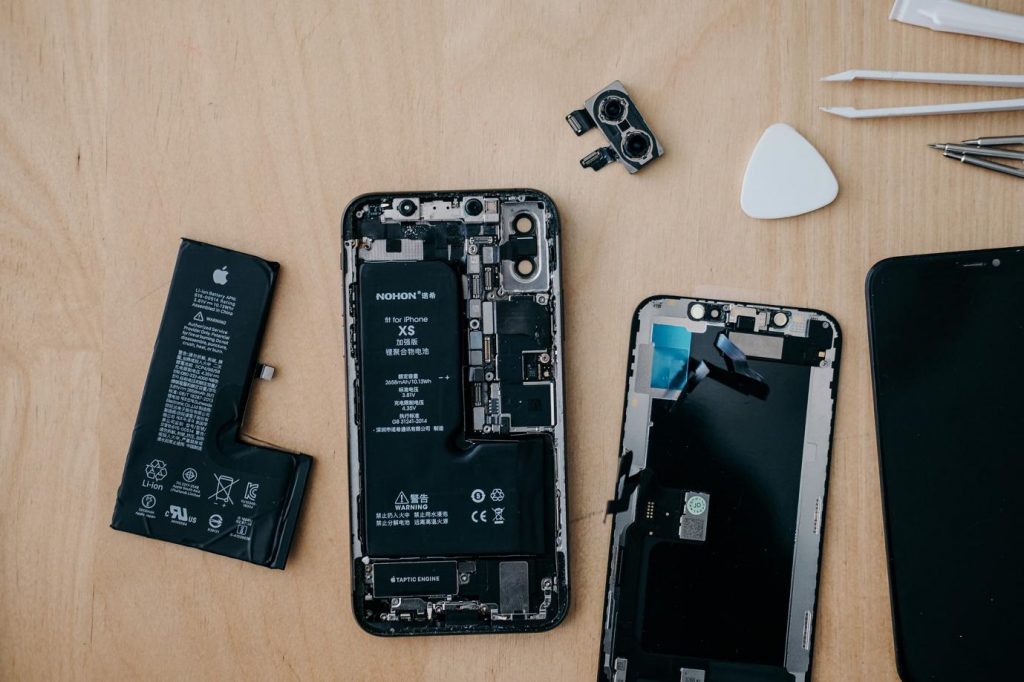
Сервисный центр iOn
iPhone покупают не для того, чтобы страдать и повсюду носить с собой зарядку, а для наслаждения. Поэтому, если ваш телефон стал быстро разряжаться, выключаться на холоде или просто медленнее работать, обращайтесь в iOn Service – авторизованный сервисный центр Apple в Украине. После ремонта сохраняется гарантия на устройство.
Инженеры компании проведут быструю диагностику и предложат решение проблемы. Если требуется замена аккумулятора, то вы гарантированно получите новую оригинальную деталь от Apple. Все работы проводят на специальном оборудовании с помощью профессиональных инструментов.
Узнать, где отремонтировать iPhone с сохранением гарантии на устройство и заменой деталей на оригинальные от Apple можно по ссылке.
Сервисные центры iOn находятся в магазинах по адресам:
- Киев, ТРЦ Retroville, пр-т Правды, 47;
- Днепр, пр-т Дмитра Яворницкого, 51;
- Одесса, ул. Дерибасовская, 27;
- Львов, пл. Стефана Яворского, 1.
Статья с партнерскими ссылками  Этот материал содержит ссылки на партнеров — это не влияет на контент и политику редакции, но дает изданию возможность для развития.
Это партнерский материал. Информацию для этого материала предоставил партнер.
Редакция отвечает за соответствие стилистики редакционным стандартам.
Заказать материал о вас в формате PR-статьи вы можете здесь.
5 способов увеличить время работы iPhone
Режим энергосбережения способен увеличить время работы iPhone до трёх часов. При этом отключаются некоторые функции:
некоторые визуальные эффекты;
фоновое обновление приложений
функция «Привет, Siri»;
Чтобы включить режим энергосбережения:
Перейдите в «Настройки» > «Аккумулятор»;
Активируйте пункт «Режим энергосбережения».
Вы увидите, что режим энергосбережения активен: иконка аккумулятора в правом верхнем углу экрана станет желтого цвета.
Когда заряд батареи опускается до 20%, iPhone или iPad автоматически предлагают включить режим энергосбережения.
Как только аккумулятор заряжается до 80%, режим энергосбережения отключается автоматически.
2. Отключите фоновое обновление
Большинство приложений ваших iPhone и iPad обновляют свою информацию в фоновом режиме. Благодаря этому, как только вы открываете приложение, там уже есть актуальная информация и вам не нужно ждать ее загрузки и обновления. Так что вы всегда имеете актуальный прогноз погоды, свежие подкасты и многое другое.
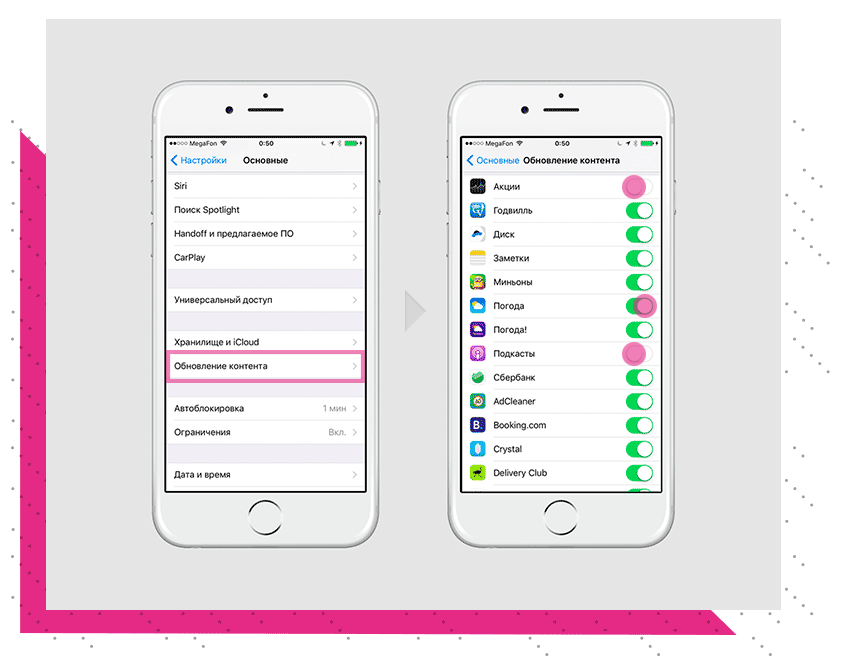
Чтобы увеличить время работы iPhone, вы можете полностью запретить обновление приложений в фоновом режиме или ограничить его для конкретной программы. Сделать это можно в меню «Настройки» > «Основные» > «Обновление контента».
3. Настройте службы геолокации
С помощью служб геолокации программы и веб-сайты определяют ваше местоположение. Это помогает, например, показать вам актуальный прогноз погоды для того города, где вы находитесь, или проложить маршрут в приложении «Карты».
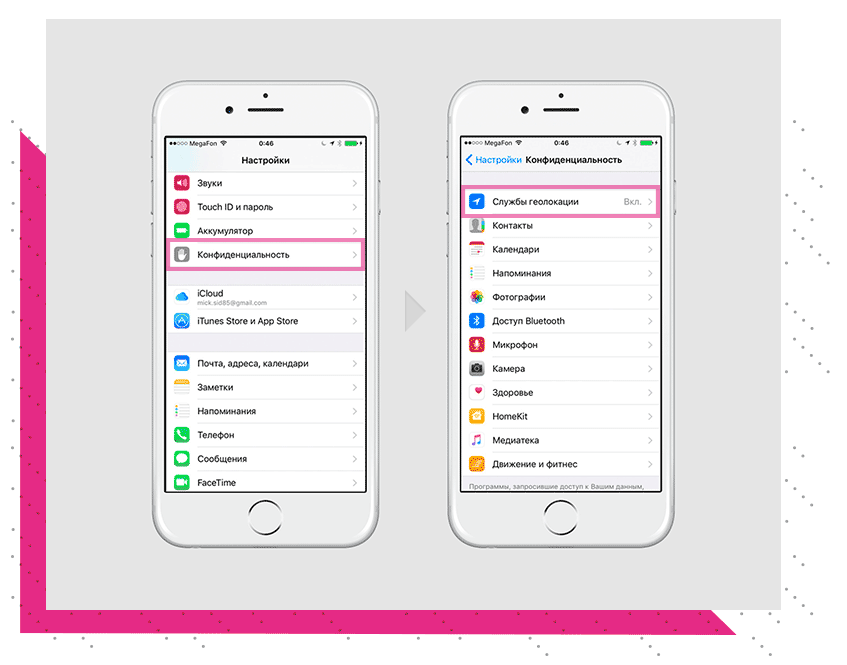
Некоторые приложения отслеживают вашу геопозицию только во время использования, тогда как другие — постоянно в фоновом режиме. Именно фоновое отслеживание геопозиции обычно скрыто потребляет заряд аккумулятора, поэтому вы можете отключить его фоновое отслеживание для тех приложений, где вам это не нужно:
Перейдите в меню «Настройки» > «Конфиденциальность»;
Выберите пункт «Службы геолокации».
4. Отключите отслеживание фитнеса
Благодаря встроенному гироскопу и акселерометру iPhone ведет учет сделанных за день шагов и прочей активности. За статистикой можно наблюдать в системном приложении «Здоровье».
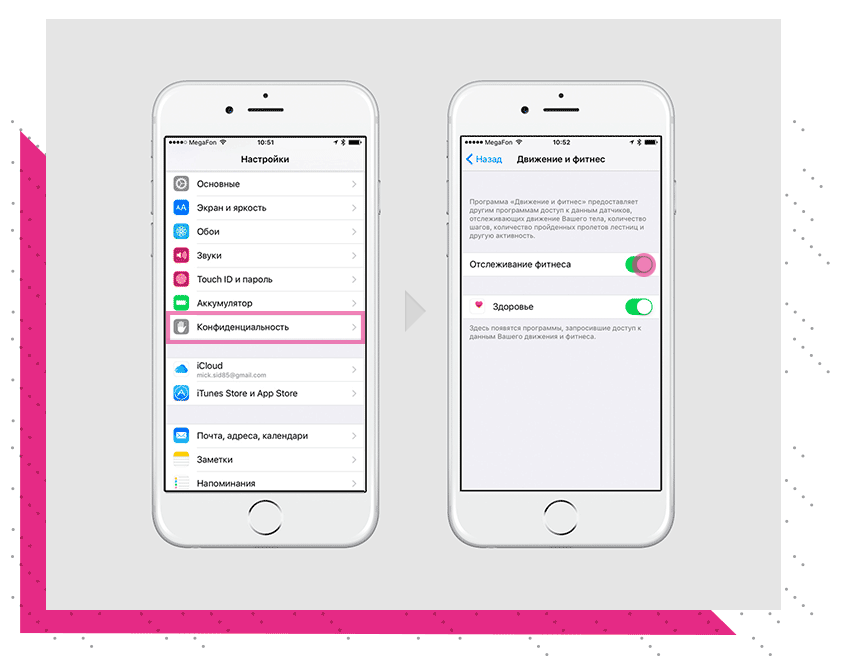
Постоянный сбор статистики может влиять на заряд аккумулятора, поэтому вы можете захотеть отключить ее следующим образом:
Перейти в меню «Настройки» > «Конфиденциальность»;
Выбрать пункт «Движение и фитнес»;
Выключить «Отслеживание фитнеса».
5. Отключите функцию Handoff
Функция Handoff позволяет начать работу на одном устройстве Apple и закончить на другом, при условии что iPhone, iPad или Mac находятся в одной сети Wi-Fi.
Handoff позволяет не только передавать данные о выполняемых программах между устройствами «на лету», но даже отвечать на входящие телефонные звонки с помощью iPad или Mac.
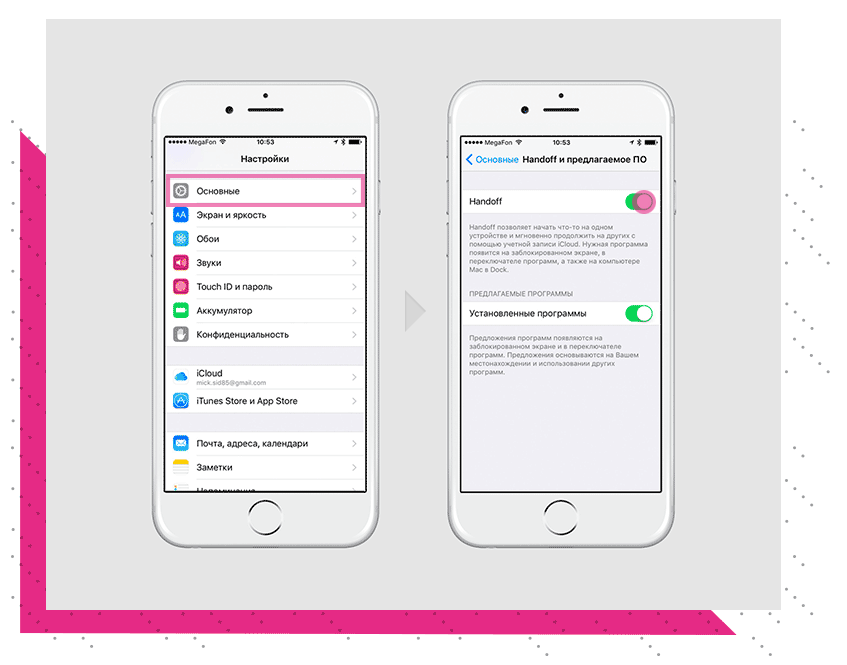
Естественно, это влияет на заряд аккумулятора в мобильных устройствах Apple, поэтому вы можете захотеть отключить эту функцию. Делается это так: