Как записать разговор на iPhone: 5 вариантов
 В закладки
У каждого есть знакомый с Xiaomi, который записывает абсолютно все вызовы. С таким сложно разговаривать по телефону: невозможно избавиться от мысли, что каждое слово может стать компроматом и использоваться в корыстных целях.
Шутки шутками, но у Apple все реально сложнее, и стандартная запись разговоров на устройствах компании не появится никогда. Тем не менее, это не помешало нам найти целых 5 способов, как записать разговор на iPhone. Пожалуйста!
Информация из статьи представлена в ознакомительных целях. Мы рекомендуем ознакомиться с законами страны, в которой вы находитесь, прежде чем записывать звонки.
Проще всего взять еще один iPhone или Mac
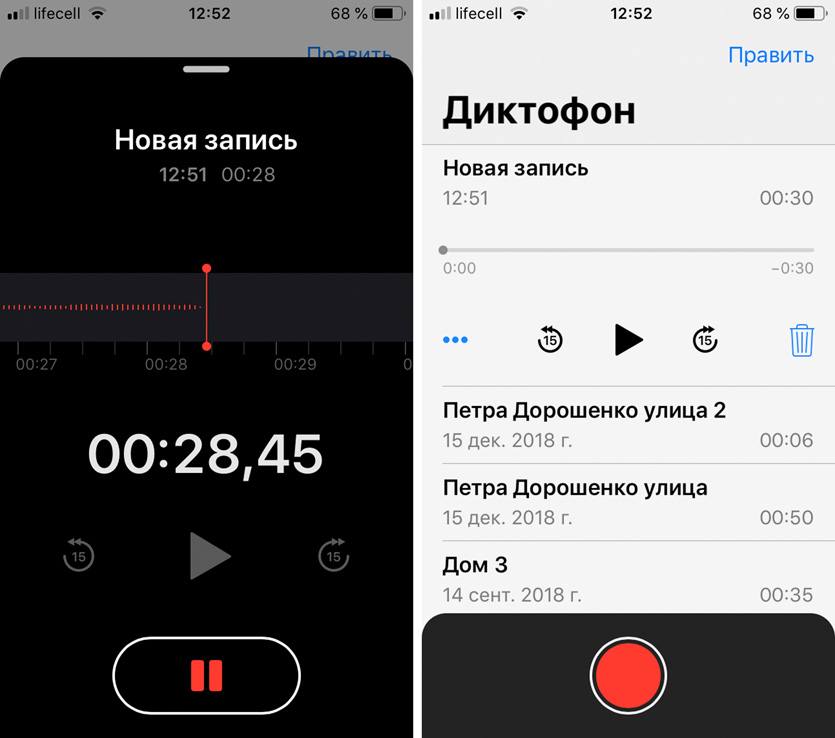
Стандартный «Диктофон» на дополнительном iPhone
Ключевые особенности:
▪️ Дополнительный софт не понадобится: можно использовать стандартный «Диктофон»
▪️ Для записи голосового вызова придется разговаривать по громкой связи
▪️ Записи можно быстро синхронизировать с основным устройством через iCloud
Если у вас есть старый iPhone, который остался после покупки новенького iPhone Xs Max, то этот способ как раз для вас.
Во время голосового вызова по основному устройству вам достаточно активировать громкую связь («Динамик»), а потом включить запись в «Диктофоне» на втором девайсе (это может быть даже Mac).
Главным минусом в этом случае становится именно громкая связь, которая не даст нормально записать разговор в шумном офисе, на улице и в любом подобной ситуации. К тому же, собеседник быстро поймет, что находится на громкой связи.
Хорошо, что все записи с «Диктофона» на iPhone и Mac можно синхронизировать через iCloud — весь архив сохраненных разговоров можно легко собрать на основном смартфоне.
Используйте мобильное приложение TapeACall
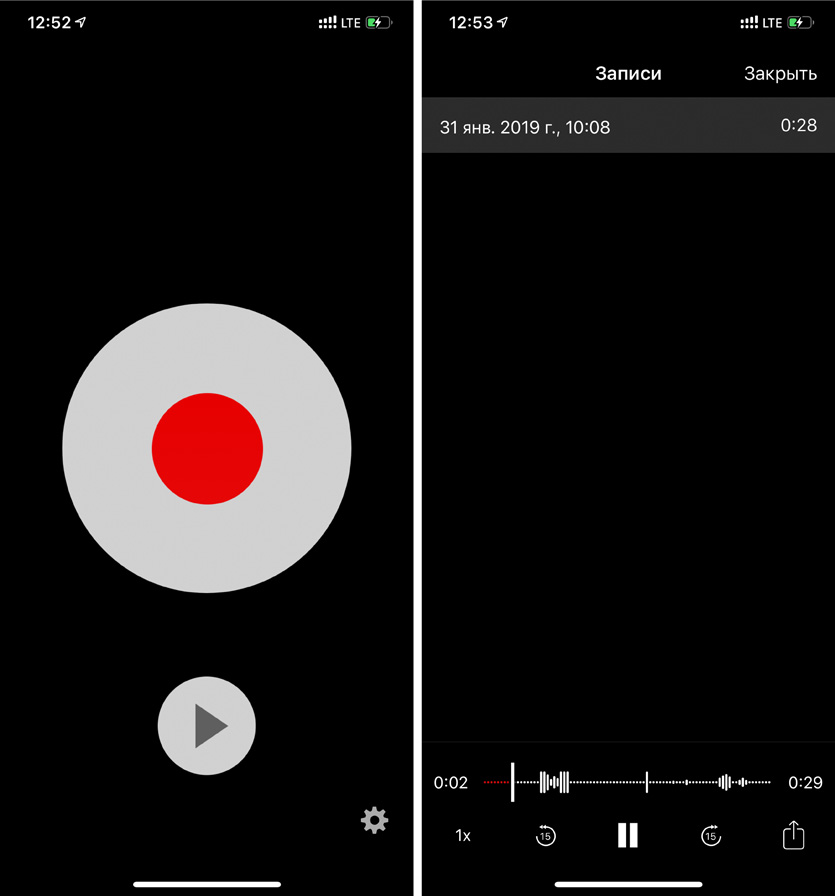
Приложение для записи разговоров TapeACall
Ключевые особенности:
▪️ Дополнительные устройства не понадобятся
▪️ Ваш оператор должен поддерживать вторую линию
▪️ Запись разговора нужно включать до начала вызова
▪️ Есть недешевая ежемесячная или годовая подписка
Приложения для записи разговоров на iPhone работают через вторую линию. Видимо, именно из-за этого их ругают в App Store. Но кроме этого других способов зафиксировать вызов без дополнительных устройств нет.
Прежде чем пробовать это приложение вы также должны убедиться, что ваш поставщик услуг поддерживает вторую линию именно на вашем тарифе: некоторые операторы отключают эту услугу на предоплате.
После короткой настройки можно начинать использовать приложение. Когда вы нажмете кнопку записи, программа позвонит по специальному номеру внутри вашей страны. После этого вам нужно нажать «Добавить», выбрать номер абонента для записи звонка и использовать кнопку «Объединить».
Получается, сначала вы звоните на специальную станцию сервиса, после этого вызываете человека на важный разговор и объединяете звонки с ним. Сразу после окончания вызова приложение загрузит его запись.
✔️ Скачать в App Store (бесплатно + подписка: неделя бесплатно, 329 руб. в месяц, 849 руб. за 3 месяца и 2 050 руб. в год)
Используйте диктофон на своих Apple Watch
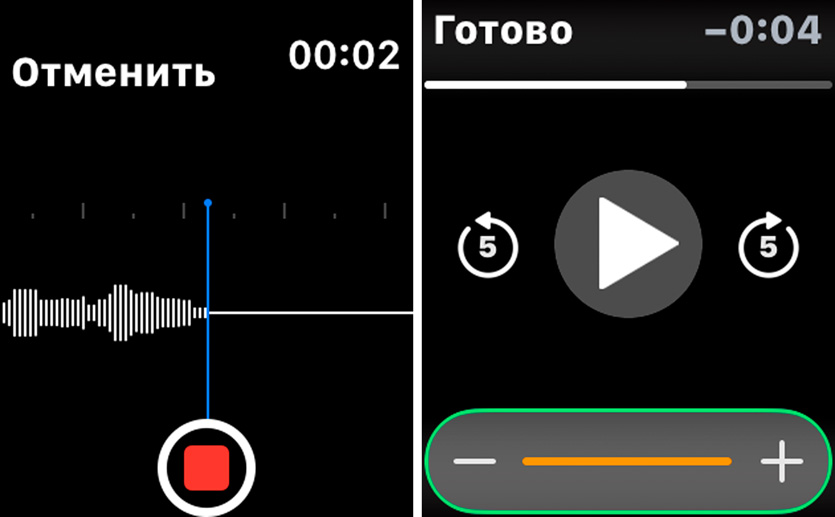
Приложение «Диктофон» от ALON Software
Ключевые особенности:
▪️ Для записи голосового вызова придется разговаривать по громкой связи
▪️ Записи можно быстро синхронизировать с iPhone
Этот способ работает аналогично как запись разговора с помощью iPhone или Mac. Отличий два: в этом случае записывающее устройство всегда надето на ваше запястье, и на него нужно установить стороннее приложение по ссылке ниже.
Во время голосового вызова по iPhone вам достаточно активировать громкую связь («Динамик»), а потом включить запись в «Диктофоне» на Apple Watch.
После окончания записи вы сможете тут же прослушать ее прямо на часах, а через пару секунд увидите ее в медиатеке приложения на iPhone.
Жаль, что на Apple Watch нет встроенного диктофона, он работал бы более просто и стабильно.
✔️ Скачать в App Store (бесплатно + покупки: целый набор от 75 до 149 руб. каждая)
Попросите записать его через вторую линию
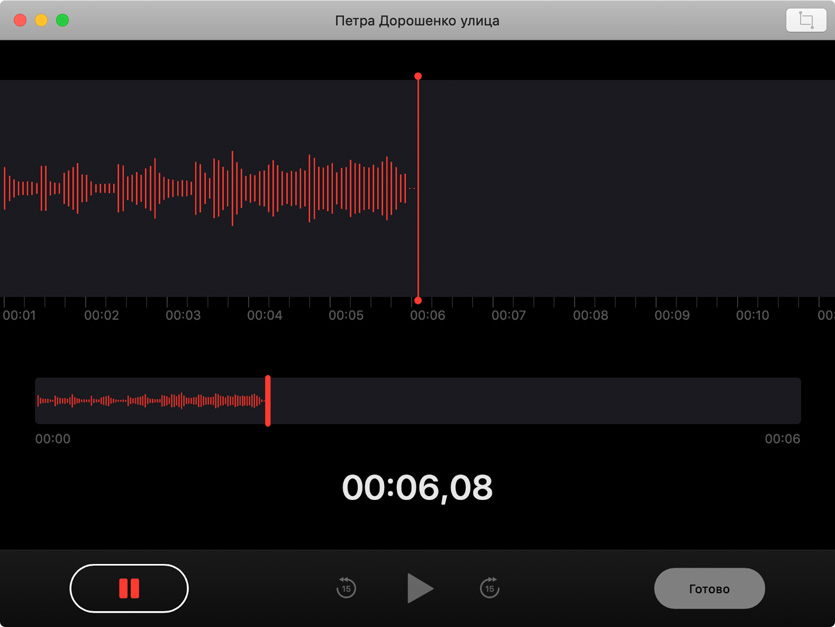
Запись разговора через «Диктофон» на Mac
Ключевые особенности:
▪️ Вам нужен дополнительный человек с дополнительными устройствами
▪️ Ваш оператор должен поддерживать вторую линию
▪️ Запись разговора нужно включать до начала вызова
Если пойти еще дальше, то для записи разговора можно даже использовать дополнительного человека. Для этого вам также потребуется поддержка второй линии, о которой нужно пообщаться с поставщиком услуг.
Сначала вам нужно позвонить своему другу, сотруднику или коллеге. После этого вы нажимаете кнопку «Добавить» и выбираете абонента, чей разговор нужно записать. Когда дозвонитесь ему, жмете «Объединить», чтобы устроить конференцию.
Теперь ваш сообщник слышит и вас, и собеседника. Он может использовать либо смартфон на Android с возможностью записи голосовых вызовов, либо громкую связь на iPhone и любое дополнительное устройство с диктофоном.
Это самый хлопотный прием, но он даст вам возможность записать разговор без громкой связи и сторонних сервисов.
✔️ Скачать в App Store (бесплатно + покупки)
Попробуйте специальные девайсы для записи
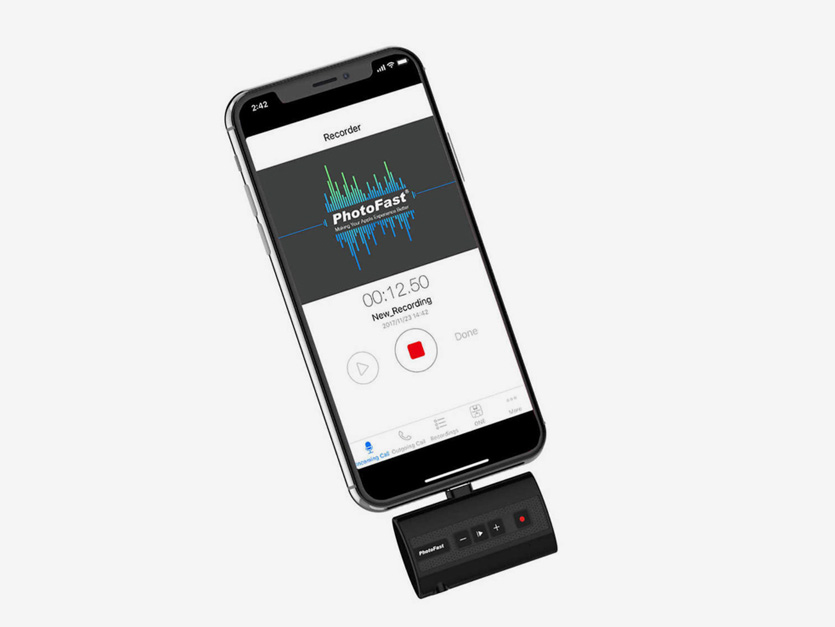
Это Call Recorder X от компании PhotoFast
Ключевые особенности:
▪️ Небольшой вес: всего 11 грамм
▪️ Есть слот для карты памяти, чтобы не занимать память iPhone
▪️ Поддерживает iPhone 5 и более новые смартфоны Apple
▪️ Есть порт для наушников
В природе также есть отдельные устройства для записи звонков на iPhone. Если вам это нужно часто по работе или из интереса, подумайте о чем-то подобном.
Устройство вставляется в порт Lightning, после этого iPhone предложит установить специальное приложение для его управления. Теперь нужно позвонить и нажать кнопку записи на этой вот штуке. Вуаля!
Девайс работает даже на iPhone 5, но подойдет и для более свежих смартфонов Apple и даже iPad.
В него можно воткнутьт наушники, но слушать записи через него без iPhone не получится.
Что в итоге выбрать
Если под рукой нет дополнительного устройства или не хочется заморачиваться с громкой связью, лучше всего попробовать приложение TapeACall.
Да, в его работе есть нюансы, к которым нужно привыкнуть, и цена в 329 руб. в месяц тоже не радует.
Тем не менее, если запись разговоров нужна вам в рабочих целях, что-то удобнее вы найдете вряд ли.
В закладки
Диктофон, или как записывать голос и звуки на iPhone и iPad
Приложение «Диктофон» впервые появилось еще в iPhone OS 3.0 и по сей день является неотъемлемой частью мобильной операционной системы от Apple. До выхода iOS 12 оно оставалось практически в первозданном виде, однако нынешний «Диктофон» является полноценным удобным приложением для записи голосовых заметок. Более того, приложение стало доступным для iPad и Mac, при этом синхронизация осуществляется через iCloud.

Даже если вы никогда раньше не пользовались «Диктофоном», вас может заинтересовать его актуальная версия, поскольку теперь это больше, чем просто простой инструмент для записи голосовых заметок. С выходом iOS 12 «Диктофон» превратился в полноценный аудиоредактор, который станет незаменимым для интервьюеров и музыкантов, и мы расскажем вам, как им пользоваться.
Как настроить качество записи в Диктофоне

В «Диктофоне» есть всего несколько настроек, но одна из них чрезвычайно важная – «Качество звука». Если вы используете приложение только для записи голосовой заметки, то установленную по умолчанию настройку менять не надо. В таком случае записанный образец сохранится в сжатом виде и не будет занимать много места. Для записи музыкального отрывка или интервью следует выбрать настройку Без потерь, но тогда аудиофайл получится весьма объемным и займет больше места. Тем не менее, это не проблема, поскольку все записанные треки автоматически сохраняются в iCloud.
В настройках вы также можете указать способ присваивания имени записываемого файла (по умолчанию название устанавливается по текущему местоположению, но оно может также устанавливаться по порядковому номеру) и период времени, по истечении которого удаленные в «корзину» аудио будут удалены окончательно.
Кроме того настройки Диктофона позволяют автоматически удалять записи из папки Недавно удаленные.
Как записать аудио с помощью «Диктофона» на iPhone и iPad
Как только вы нажмете на иконку «Диктофон», откроется домашний экран приложения с большой красной кнопкой записи. Здесь вы также увидите список предыдущих записанных файлов. Для воспроизведения нужного файла выбрать его и нажать кнопку Play. Для начала записи просто нажмите на красную кнопку. Вот и все.
Для остановки записи нажмите кнопку «Стоп».

После нажатия на «Стоп» запись автоматически оказывается вверху списка всех записей.
Вы можете перематывать вперед и назад для поиска нужного момента и даже возобновлять запись с этой точки. Все основные функции «Диктофона» доступны после нажатия кнопки с тремя точками в левой части выбранной карточки записи.

Существует еще два альтернативных способа записи звука с помощью «Диктофона» — через Пункт управления и длительное нажатие на иконку приложения. Оба способа предусматривают отличные виджеты для быстрого доступа к приложению. Так выглядит виджет в Пункте управления:

А вот это вы увидите, если используете длительное нажатие на иконку «Диктофона»:

Независимо от способа, для записи звука нужно выбрать опцию «Новая запись». Сделать это можно очень быстро, что весьма полезно в чрезвычайных ситуациях (например, при встрече с недобросовестным полицейским). Помимо опции «Новая запись», вам также будут доступны три последние записи.
Редактирование записанных аудиофайлов
В приложении «Диктофон» имеется два основных инструмента для редактирования аудиофайлов. Для того чтобы ими воспользоваться, выберите в списке нужный аудиофайл, нажмите на кнопку с тремя точками и в появившемся контекстном меню выберите «Править запись».

Это меню можно вызвать также путем свайпа с справа налево.

Результатом нажатия кнопки Править запись будет являться открытие записи в редакторе.

Запись, замена, продолжение записи в приложение Диктофон
Включив режим редактирования, вы можете «прошерстить» звуковую дорожку в поисках отрывка, который нужно отредактировать. Кнопка «Запись» превратится в кнопку «Заменить», и с ее помощью вы сможете записать новую дорожку поверх уже готовой. Если перемотать до конца записи, вместо кнопки «Заменить» появится кнопка «Возобновить», и новая запись будет добавлена к концу уже существующей.

Обрезка и удаление аудиофайла в приложении Диктофон

Для того чтобы обрезать или удалить запись, нажмите на небольшую квадратную иконку «Обрезать» в верхнем левом углу экрана. Откроется экран обрезки и удаления записи. С помощью желтых ручек выберите нужный отрывок, а затем нажмите на «Обрезать» или «Удалить». Если вы выбрали первую опцию, удалено будет все, кроме выбранного отрывка, а если вторую – будет удален весь файл. Нажмите на «Сохранить», и новый трек готов.

Дублирование

В меню, вызываемом нажатием кнопки с тремя точками, имеется также опция Дублировать, с помощью которой можно создать копию исходного файла.

Как изменить скорость и улучшить качество записи в приложении Диктофон?
Нажмите на кнопку Параметры (см. скриншот ниже) чтобы открыть инструменты, позволяющие изменить скорость, пропускать тишину на записи и улучшить ее качество.

Как поделиться записью в Диктофоне с другими пользователями
Вы можете отправить аудиозапись по электронной почте или в сообщении.
1. Откройте приложение «Диктофон» на вашем iPhone и выберите файл, которым хотите поделиться.
2. Нажмите на значок в виде квадрата со стрелочкой вверх.
3. Выберите, каким образом вы хотите поделиться записью (с помощью приложения «Сообщения», по электронной почте, добавить в «Заметки» или через сторонние приложения).


Кроме того, вы можете сохранить запись в файловый менеджер Файлы (на устройствах с iOS 11 и новее).
О том, как перенести записи диктофона с iPhone или iPad на компьютер Mac или Windows, мы рассказывали в этом материале.
Аудиофайл отправляется в формате .m4a, совместимом практически с любым плеером в каждой современной операционной системе. Именно в таком формате представлены рингтоны для телефонов, а значит, вы можете записывать сигнал звонка с помощью приложения «Диктофон».
Пользователи Mac могут делать голосовые заметки с помощью QuickTime, которые также сохраняются в формате.m4a.
Как записать звонок на iPhone без приложения 2023: простое руководство
Звонки с iPhone не всегда конфиденциальны, но есть способ легко их записать. Без встроенного приложения для записи вызовов для iPhone и ограничений Apple на доступ к микрофону во встроенных приложениях для телефона или сторонних приложениях; Запись разговоров стала затруднительной без использования альтернативных методов, таких как эти обходные пути. Сегодня я рассказал о том, как вы можете легко записывать свои любимые телефонные чаты прямо сейчас!
Вы можете оказаться в ситуации, когда вам нужно знать, как записывать разговоры на iPhone, но Apple не упрощает эту задачу. У компании есть юридические последствия, связанные с конфиденциальностью, которые не позволяют им предоставлять собственные приложения для записи звонков или разрешать сторонним приложениям напрямую обращаться к их встроенному приложению для телефона и микрофону.
В этом сообщении блога мы обсудим, как записывать звонки на вашем iPhone без использования приложения. Следуя этим простым шагам, вы можете быть уверены, что любые ваши разговоры будут надежно записаны.
Как записать звонок на iPhone без приложения
Вот как записать телефонный звонок на вашем iPhone с помощью приложения «Голосовые заметки»:
- Откройте приложение. Вы можете найти его на главном экране вашего iPhone.
- Нажмите кнопку записи, чтобы начать запись звонка.
- Когда вы закончите, нажмите кнопку остановки, чтобы закончить запись.
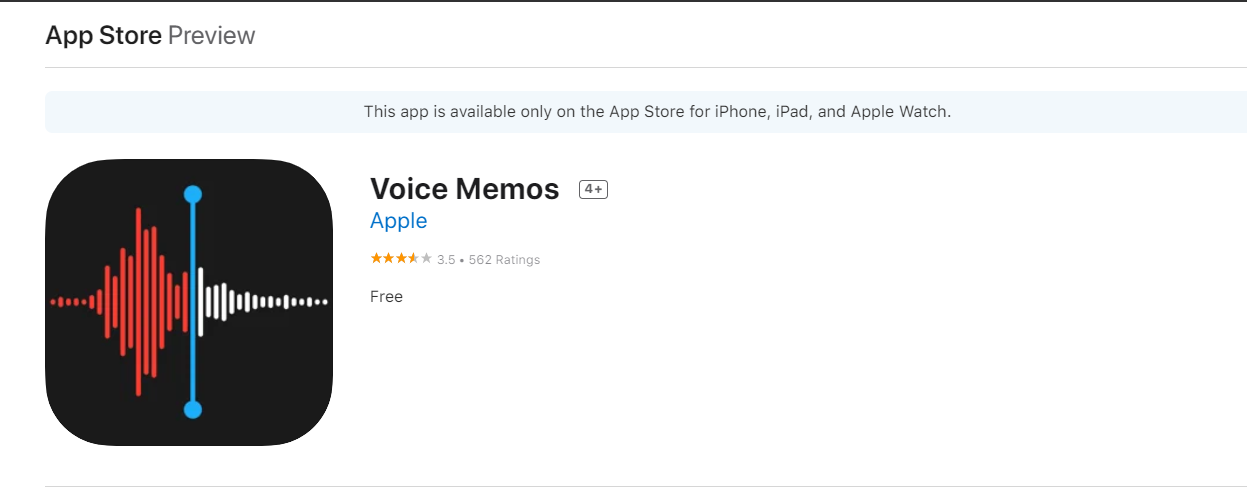
Ваш записанный телефонный звонок будет сохранен в приложении для записи, и к нему можно будет получить доступ в любое время.
Шаги, чтобы следовать, как записать разговор на iPhone без приложения
Предполагая, что вы хотите записать разговор на своем iPhone без использования приложения, вы можете выполнить несколько шагов, чтобы сделать это.
Во-первых, вам нужно убедиться, что человек, с которым вы разговариваете, не против записи. Как только вы подтвердите это, вы можете перейти к следующему шагу.
Затем вам нужно открыть приложение «Настройки» на вашем iPhone и прокрутить вниз до меню «Телефон». Когда вы окажетесь в меню «Телефон», выберите параметр «Записанные звонки» и убедитесь, что он включен.
После этого все, что вам нужно сделать, это сделать телефонный звонок, как обычно. Как только телефонный звонок будет подключен, просто нажмите кнопку «Добавить» на экране. Это добавит новую запись к вашему разговору.
Затем вы можете получить доступ к этой записи, перейдя в приложение «Телефон» и выбрав вкладку «Недавние». Отсюда вы сможете увидеть все телефонные звонки, которые вы сделали, а также записи этих телефонных звонков.
Имейте в виду, что если вы удалите запись, она будет удалена навсегда, и вы не сможете ее восстановить. Поэтому убедитесь, что вы удаляете только те записи, которые, как вы абсолютно уверены, вам не нужны.
Как записать телефонный звонок на iPhone без приложения с помощью веб-сервиса?
Есть несколько способов записывать телефонные звонки на вашем iPhone, но использование веб-сервиса, безусловно, является самым простым. Вот как это сделать.
Во-первых, найдите веб-службу записи звонков, которой вы доверяете. Мы рекомендуем Call Recorder для iPhone, так как он предлагает бесплатную пробную версию и имеет хорошие отзывы.
Найдя услугу, зарегистрируйтесь и следуйте инструкциям. Обычно для этого нужно установить приложение на iPhone, а затем позвонить по определенному номеру, чтобы начать запись.
Когда вы закончите, вы сможете получить доступ к своим записям через приложение или веб-сайт. Некоторые сервисы также позволяют делиться записями с другими, так что имейте это в виду, если вы записываете для работы или личных целей.
Запись телефонных разговоров может быть полезна в самых разных ситуациях. Например, вы можете захотеть записать звонок в службу поддержки, чтобы следить за тем, что было сказано, или вы можете записать разговор с другом или членом семьи.
Независимо от того, зачем вы это делаете, записать телефонный звонок легко с помощью правильного сервиса.
Как записывать входящие звонки на iPhone без приложения с помощью Google Voice?
Если у вас есть iPhone, вы можете использовать Google Voice для записи входящих звонков без необходимости загружать какие-либо дополнительные приложения. Вот как:
- Откройте приложение Google Voice на своем iPhone.
- Коснитесь значка «Меню» в верхнем левом углу экрана (он выглядит как три вертикальные точки).
- Нажмите «Настройки».
- Прокрутите вниз и нажмите «Вызовы».
- Коснитесь переключателя рядом с «Параметры входящего вызова». Это позволит вам записывать входящие вызовы.
- При получении входящего вызова, который вы хотите записать, нажмите «4» на клавиатуре. Это запустит процесс записи.
- Чтобы остановить запись, снова нажмите «4».
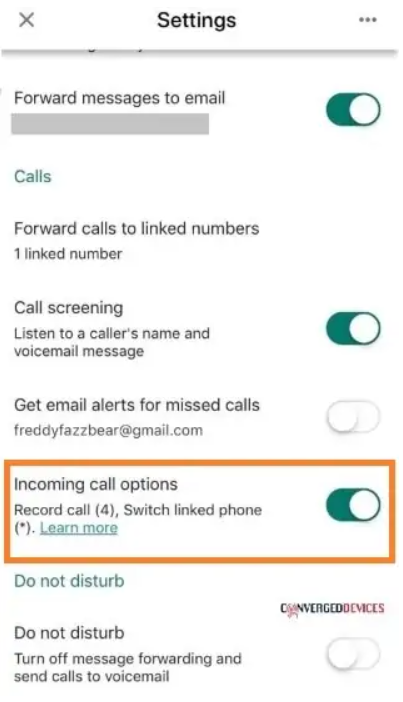
Вы можете получить доступ к своим записанным звонкам, нажав значок «Меню», а затем выбрав «Записано». Отсюда вы можете слушать или делиться своими записями по желанию.
Как записывать видеозвонки на iPhone?
Есть несколько способов записывать видеозвонки на вашем iPhone. Вы можете использовать встроенную программу записи экрана или загрузить стороннее приложение из App Store.
Если вы хотите записать видеовызов с помощью встроенного средства записи экрана, откройте приложение «Телефон» и начните новый вызов. Коснитесь трех точек в правом верхнем углу экрана, затем коснитесь «Начать запись экрана». Другой человек на вызове будет уведомлен о том, что вы записываете.
Чтобы остановить запись, коснитесь красной полосы в верхней части экрана и коснитесь «Стоп». Ваша запись будет сохранена в приложении «Фотографии».
Если вы предпочитаете использовать стороннее приложение, в App Store доступно несколько вариантов. RecordMyScreen — популярный вариант, который можно загрузить бесплатно.
Чтобы записать видеозвонок с помощью RecordMyScreen, откройте приложение и нажмите кнопку «Запись». Затем начните новый вызов в приложении «Телефон» и нажмите кнопку «Объединить вызовы». Это добавит собеседника к вашей записи.
Чтобы остановить запись, нажмите кнопку «Стоп» в RecordMyScreen. Ваша запись будет сохранена в альбоме «Фотопленка».
Как записать звонок на iPhone без приложения бесплатно?
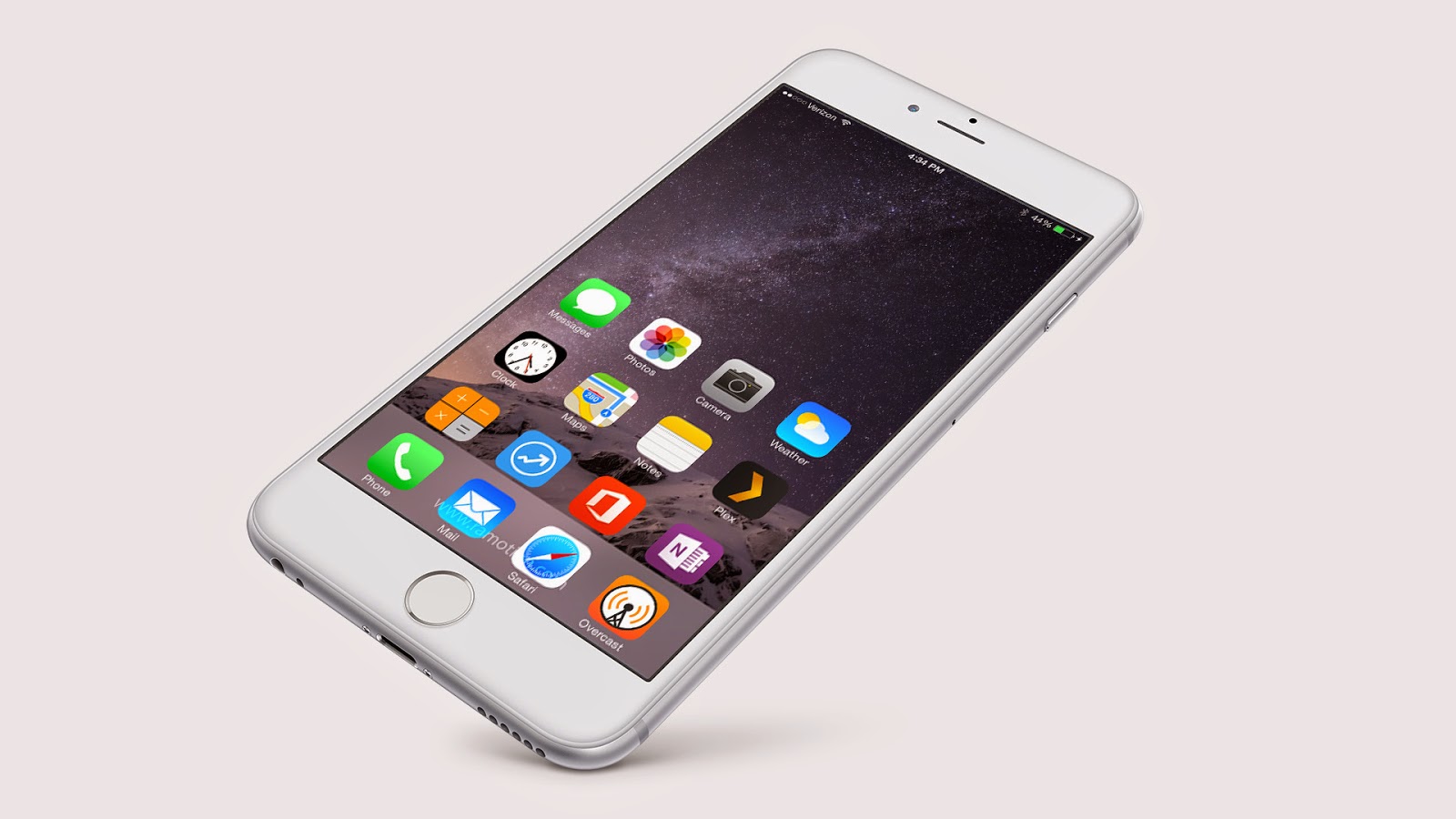
Один из вариантов — использовать приложение Voice Memos, которое установлено на каждом iPhone. Это быстрый и простой способ записать любой звук, но он будет работать, только если вы используете встроенный микрофон iPhone. Если вы используете гарнитуру или другой внешний микрофон, вам нужно использовать другой метод.
Другой вариант — использовать стороннее приложение из App Store. Доступно много разных приложений, и все они имеют разные функции и цены. Некоторые из наиболее популярных вариантов включают Call Recorder Pro, Call Recorder Lite и iRec Call Recorder.
Если вы не хотите использовать приложение или не можете найти приложение, отвечающее вашим потребностям, вы также можете воспользоваться веб-службой записи. Эти службы работают, звоня по специальному номеру, а затем записывая разговор. Некоторые из наиболее популярных вариантов включают FreeConferenceCall.com и Recordator.com.
Какой бы метод вы ни выбрали, записывать телефонные звонки на iPhone легко и бесплатно.
При использовании этого метода для записи вызовов следует помнить о нескольких вещах:
– Качество записи зависит от качества микрофона вашего телефона.
— Вам нужно будет быть на вызове, чтобы записать его. Это означает, что вы не сможете записывать звонки, сделанные с помощью сторонних приложений, таких как Skype или FaceTime.
– Другой человек, участвующий в вызове, сможет услышать, как идет запись, поэтому вам нужно сообщить ему, что вы записываете вызов.
Если вы ищете более надежный способ записи звонков на вашем iPhone, вы можете использовать одно из множества доступных сторонних приложений. Эти приложения обычно предлагают более качественные записи и не имеют каких-либо ограничений, связанных с использованием приложения для записи.
Полезное
Заключение — Как записать звонок на iPhone без приложения 2023
В заключение, есть несколько способов записи звонков на ваш iPhone без приложения. Если вы воспользуетесь одним из методов, описанных в этой статье, вы можете быть уверены, что запись ваших звонков будет высокого качества и сэкономит ваши деньги.
Мак — технический писатель, который специализируется на том, чтобы помочь людям понять новейшее программное обеспечение, гаджеты и устройства. Он любит писать и любит делиться своими знаниями с другими. В настоящее время Мак работает экспертом по связям с общественностью в различных компаниях и пишет статьи с практическими рекомендациями на GizmoBase. Мак имеет более чем 10-летний опыт написания и редактирования контента для технологических компаний, включая Hewlett-Packard, Oracle и SAP. Его статьи публиковались в таких изданиях, как Huffington Post, Business Insider и Silicon Valley Business Journal.
Как записать внутренний звук или голос на iPhone с лучшим качеством
Есть много причин, по которым вам нужно записывать аудио на iPhone. Предположим, вы берете интервью у знаменитости, например, вам не нужен дополнительный диктофон, поскольку ваш iPhone может удовлетворить ваши потребности. Иногда вы хотите послушать подкаст или музыкальный поток, но у вас нет хорошего подключения к Интернету. Решением может стать запись музыки на iPhone. В любом случае, это руководство покажет вам, как легко выполнять работу на iPhone.
- Часть 1: лучший способ записывать аудио на iPhone
- Часть 2: Как записать голос с помощью голосовых заметок
- Часть 3: Как записать внутренний звук на iPhone
- Часть 4: Часто задаваемые вопросы о записи звука на iPhone
Часть 1: лучший способ записывать аудио на iPhone
Многие пользователи жаловались, что записывать звук на iPhone неудобно. Отчасти это из-за маленького экрана. Лучшее альтернативное решение — использовать Aiseesoft Screen Recorder для записи внутреннего звука на iPhone с помощью компьютера.

- Записывайте любой звук на iPhone, включая телефонные звонки.
- Оптимизируйте качество звука, используя передовые технологии.
- Предварительно прослушайте аудиозапись с помощью встроенного медиаплеера.
- Предлагайте обширные пользовательские опции.
Короче говоря, это лучший вариант для записи внутреннего звука на iPhone с помощью компьютера.
Как записывать аудио на iPhone без потери качества
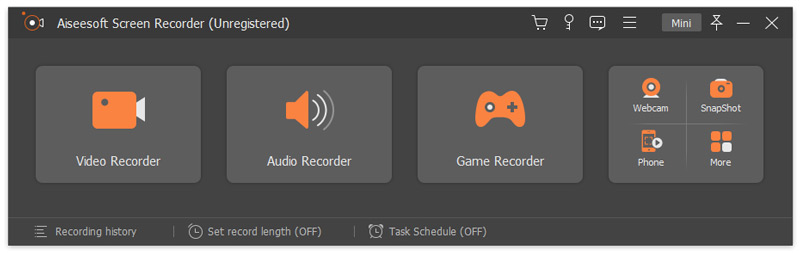
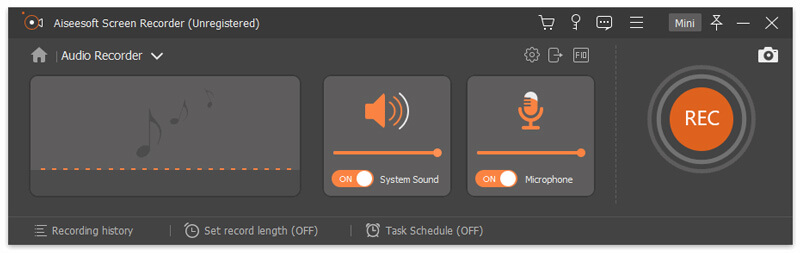
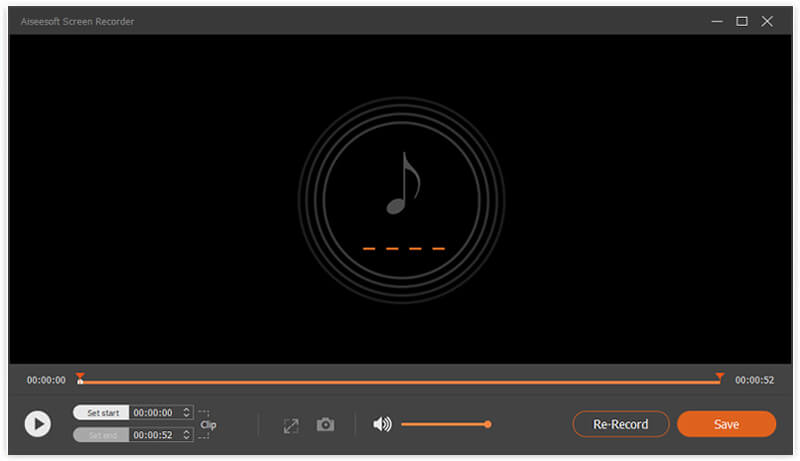
Конечно, этот инструмент также можно использовать для записать конференцию на ClickMeeting, запечатлейте историю Instagram, и не только.
Часть 2: Как записать голос с помощью голосовых заметок
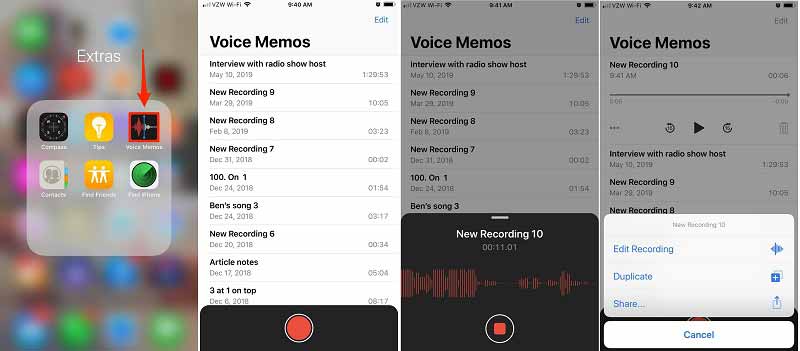
Хорошо известно, что в iOS есть предустановленное приложение для записи голоса — приложение Voice Memos. Он может записывать ваш голос или окружающий вас звук на вашем iPhone. Кроме того, приложение предлагает основные функции редактирования аудио. К сожалению, он не может записывать внутренний звук на iPhone, такой как онлайн-музыка, телефонные звонки и т. Д. Вот шаги для записи голоса на iPhone с помощью голосовых заметок.
Часть 3: Как записать внутренний звук на iPhone
Еще один способ записи внутреннего звука на iPhone — это встроенная функция записи экрана. Начиная с iOS 11, Apple представила в iPhone функцию записи экрана. Он может захватывать экран вместе со звуком. Другими словами, вам все еще нужен аудиоконвертер для извлечения звука из записи экрана. Если вы не возражаете против формата файла, он может удовлетворить ваши потребности без дополнительного программного или аппаратного обеспечения.
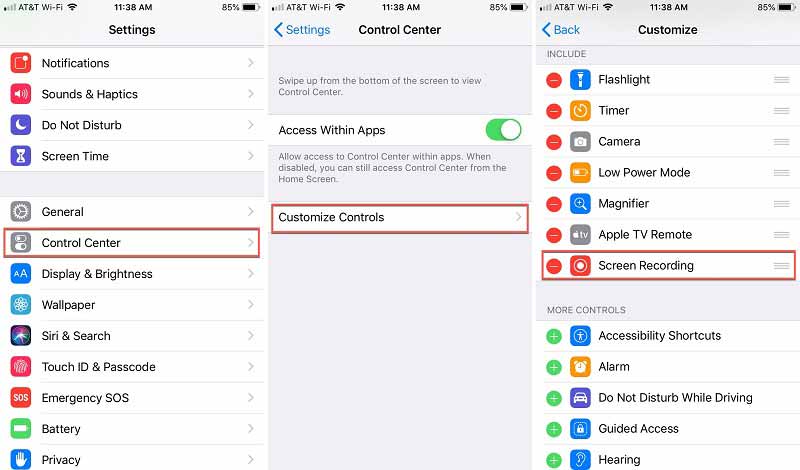
Наконечник: Для более ранней версии iOS выберите Настройка элементов управления на экране настроек Центра управления.
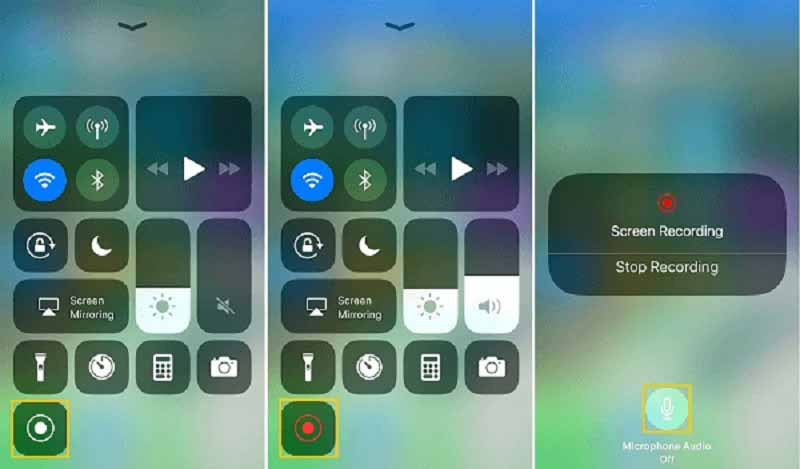
Примечание: И голосовые заметки, и функция записи экрана не могут записывать телефонные звонки на iPhone.
Часть 4: Часто задаваемые вопросы о записи звука на iPhone
Как я могу тайно записывать звук на свой iPhone?
Встроенное приложение «Голосовые заметки» — это самый простой способ тайной записи звука на iPhone. Он может превратить ваш смартфон в устройство для записи звука и тайно записывать голос и звук. Есть ограниченное количество сторонних аудиорекордеров для iPhone.
Как долго iPhone может записывать звук?
Большинство приложений для записи звука не имеют ограничения по длине, но на вашем iPhone должно быть достаточно места. Аудиозаписи требует много места для хранения. Чем длиннее запись и тем больше размер файла результата. Мы предлагаем вам записывать аудио на iPhone не более одного часа. Вы также можете записывать звук в несколько клипов.
Почему при записи на iPhone нет звука?
Есть две основные причины, по которым при записи экрана iPhone нет звука. Во-первых, микрофон отключается при записи экрана на iPhone. Или звук заблокирован и не позволяет записывать. Следовательно, вы должны получить разрешение и правильно настроить функцию записи экрана.
В этом руководстве говорилось о том, как записывать внутренний звук или внешний голос на iPhone. Предустановленное приложение «Диктофон» — это самый простой способ записать свой голос на iPhone. Если вы не возражаете против формата вывода, встроенная функция записи экрана iOS может не только помочь вам записать внутренний звук на iPhone, но и сделать снимок экрана iPhone с легкостью. Новичкам предлагаем попробовать Aiseesoft Screen Recorder. Он не только прост в использовании, но и позволяет легко записывать аудио с iPhone. Если у вас возникли другие проблемы, оставьте сообщение под этим сообщением.
Что вы думаете об этом посте.
Рейтинг: 4.8 / 5 (на основе голосов 215) Подпишитесь на нас в
Lifesize Record and Share позволяет удобно записывать и делиться видеоконференциями, видеозвонками, разговорами и многим другим. Ознакомьтесь с этим руководством, чтобы узнать подробную информацию.
Эта статья расскажет вам о трех лучших методах записи приветствий голосовой почты для Jive, чтобы вы могли поддерживать связь с клиентами и партнерами в отсутствие.
Чтобы записывать свои телефонные звонки на Vonage и сохранять важные чаты, все, что вам нужно сделать, это прочитать наше пошаговое руководство и следовать ему, чтобы получить то, что вы хотите.
Оставьте свой комментарий и присоединяйтесь к нашему обсуждению
Screen Recorder 
Aiseesoft Screen Recorder — лучшее программное обеспечение для записи экрана, позволяющее захватывать любые действия, такие как онлайн-видео, звонки с веб-камеры, игра на Windows / Mac.