VirtualBox: как перенести файлы на виртуальную машину
VirtualBox – одна из наиболее популярных бесплатных программ для создания виртуальных машин. С ее помощью можно в безопасном окружении экспериментировать с программами и операционной системой не опасаясь навредить системе реального компьютера. Но, для полноценной работы с VirtualBox необходимо настроить обмен файлами, между реальной и виртуальной машиной.
В данной статье мы рассмотрим сразу два способа, как можно перенести файлы с реального компьютера на виртуальную машину VirtualBox. Первый вариант более правильный и предполагает использование инструментов программы VirtualBox, а второй можно считать альтернативным и реализуются только средствами локальной сети и операционной системы Windows.
Перенос файлов с помощью инструментов программы VirtualBox
В данном способе перенос файлов с реального компьютера на виртуальную машину будет реализовываться при помощи стандартных инструментов программы VirtualBox. Поэтому, все действия будут выполнятся только в программе VirtualBox и непосредственно на самой виртуальной машине. В вашей реальной системе никаких изменений не требуется.
Чтобы перенести файлы на виртуальную машину, на ней нужно установить « Дополнения гостевой ОС » и настроить общую папку в настройках VirtualBox. Ниже мы покажем, как это делается на примере виртуальных машин с Windows и Linux.
Виртуальная машина с Windows
Сначала рассмотрим вариант, когда на виртуальной машине VirtualBox установлена операционная система Windows.
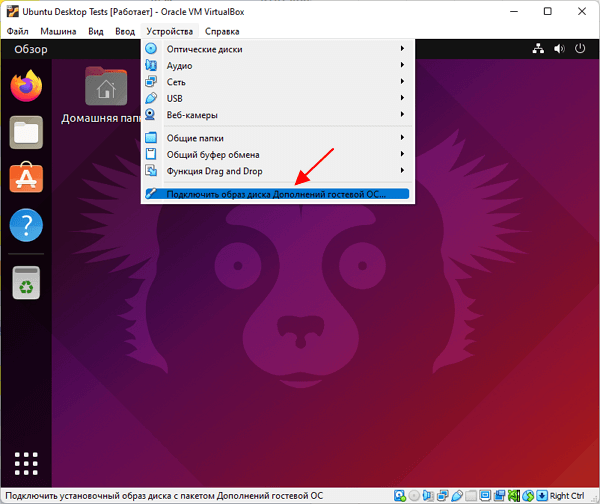
Чтобы установить « Дополнения гостевой ОС » на виртуальную машину с Windows, нужно запустить данную виртуальную машину, открыть меню « Устройства » в окне VirtualBox и выбрать пункт « Подключить образ диска Дополнений гостевой ОС ».
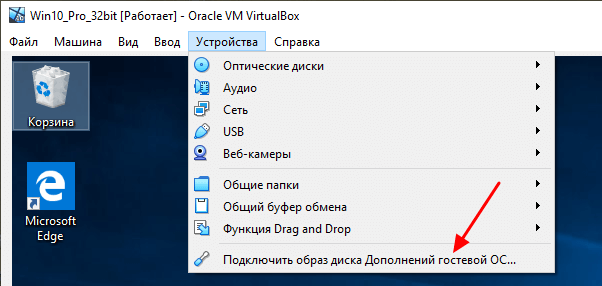
После подключения образа на виртуальной машине должен появится оптический дисковод с программным обеспечением от VirtualBox.
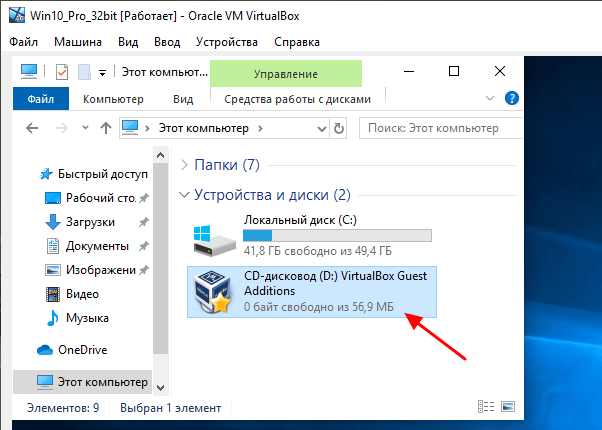
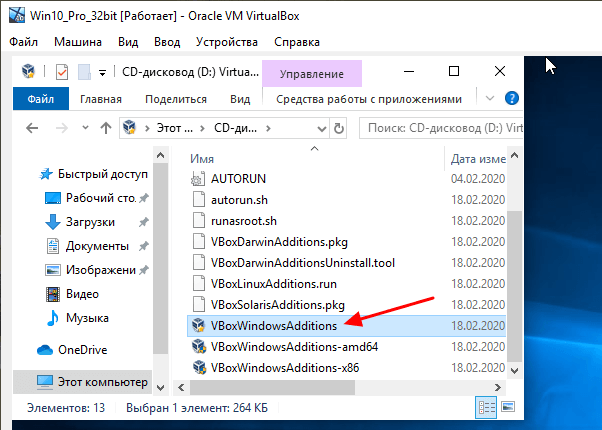
Открываем данный оптический дисковод и запускаем программу « VBoxWindowsAdditions ».
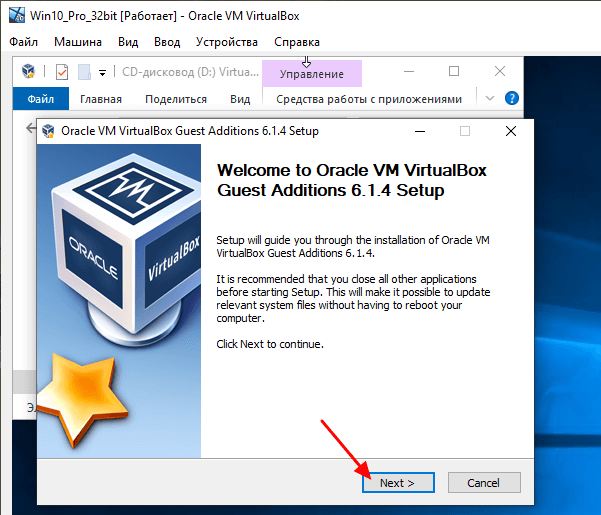
После этого на виртуальную машину нужно установить программное обеспечение от VirtualBox. Установка не представляет ничего сложного, нажимаем на кнопку « Next » и подтверждаем установку всех компонентов.
После завершения установки отказываемся от перезагрузки и выключаем машину (через « Пуск — Выключить »). Дальше возвращаемся к основному окну программы VirtualBox и переходим в настройки виртуальной машины.
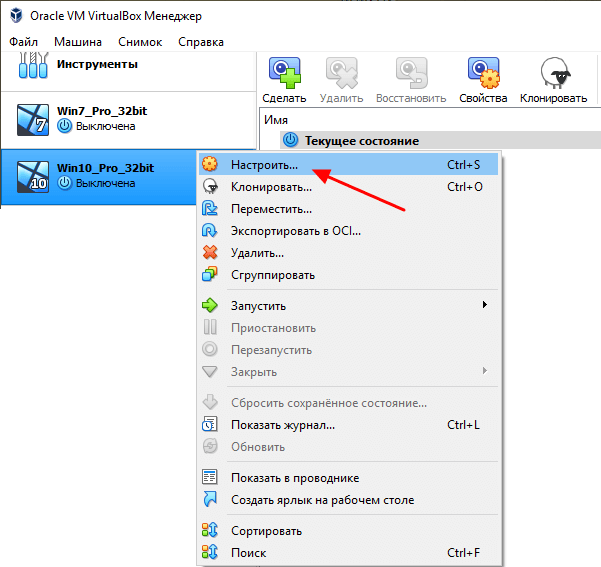
В настройках открываем раздел « Общие папки », нажимаем на кнопку « Добавить папку » и указываем путь к любой папке на реальном компьютере. Обратите внимание, вы можете выбрать любую папку на вашем компьютере, открывать к ней общий доступ не обязательно.
Также при добавлении папки нужно включить опцию « Авто-подключение ». После этого закрываем все окна нажатием на кнопку « ОК ».
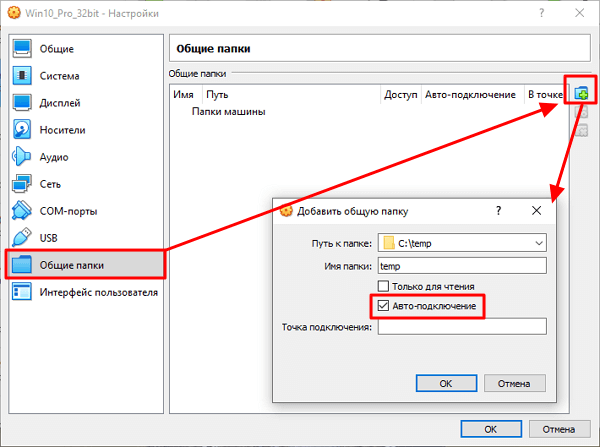
На этом настройка закончена, можно запускать виртуальную машину и проверять.
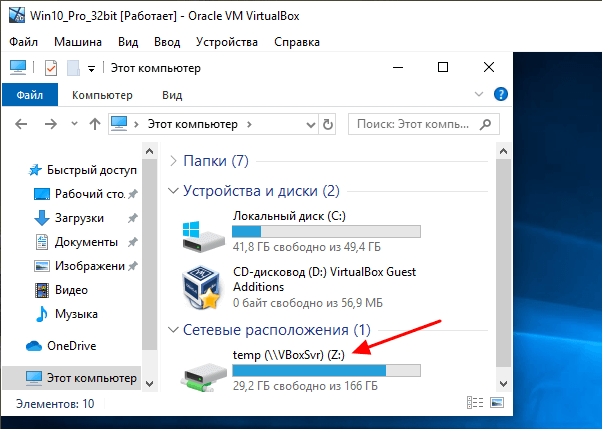
После следующего запуска на виртуальной машине появится сетевой диск, который будет указывать на нужную папку на реальном компьютере.
Виртуальная машина с Linux
На виртуальных машинах с Linux процесс настройки выполняется аналогично.
Чтобы установить « Дополнения гостевой ОС » на виртуальную машину с Linux, нужно запустить данную виртуальную машину, открыть меню « Устройства » в окне VirtualBox и выбрать пункт « Подключить образ диска Дополнений гостевой ОС ».
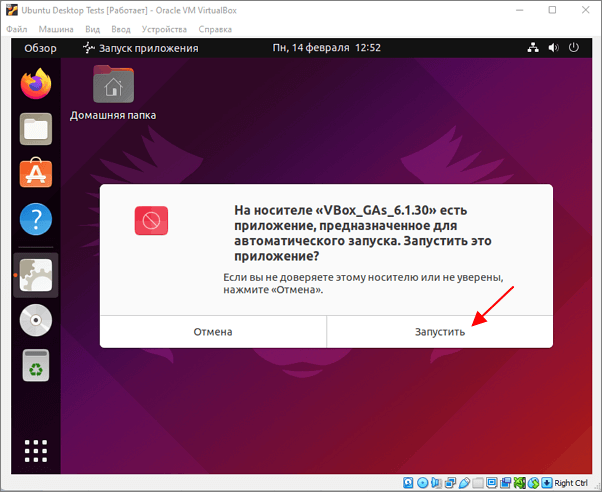
После этого должно появиться сообщение с предложением запустить приложение с диска. Нажимаем на кнопку « Запустить », вводим пароль и дожидаемся завершения установки.
Если сообщение не появляется, то дополнения можно установить вручную через терминал. Этот вариант рассматривался в статье:
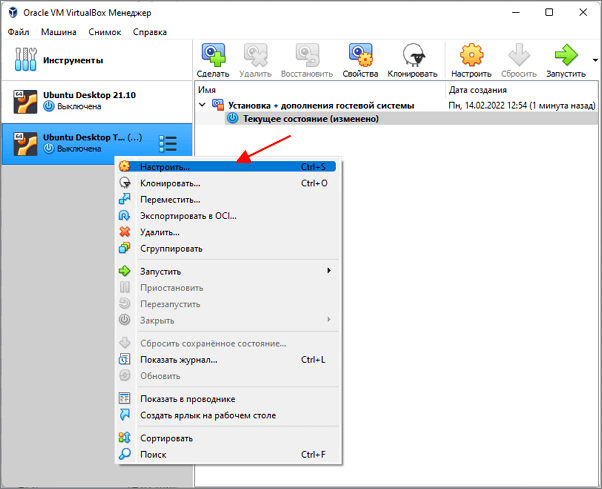
После этого выключаем виртуальную машину и открываем ее настройки в основном окне VirtualBox.
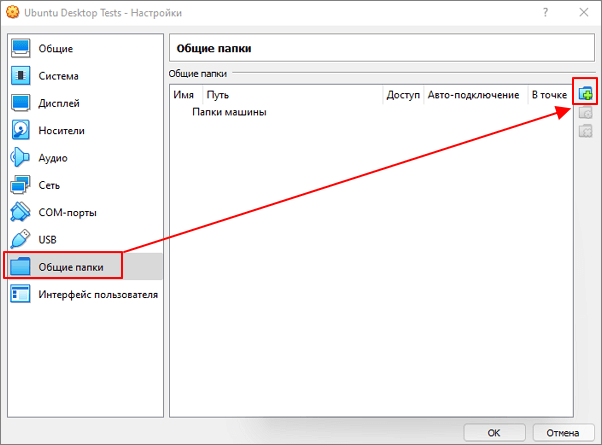
В настройках виртуальной машины нужно перейти в раздел « Общие папки » и нажать на кнопку « Добавить ».
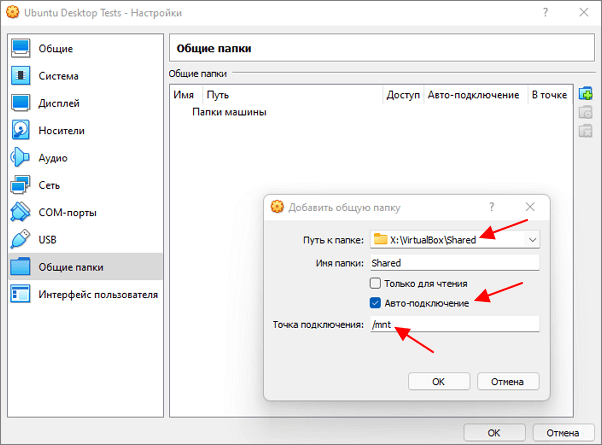
В результате появится окно для добавления общей папки. Здесь нужно указать путь к папке на вашем компьютере, включить опцию « Авто-подключение » и указать точку монтирования.
Точка монтирования — это папка на виртуальной машине в которую будет подключена папка с вашего компьютера. Например, можно указать папку /mnt .
После следующего включения папка с вашего компьютера будет доступной в виртуальной машине, в папке, которую вы указали как точку монтирования.
Альтернативный способ переноса файлов на виртуальную машину
В этом способе мы будем использовать общие папки Windows и режим работы сети VirtualBox — Сетевой мост. В этом режиме виртуальная машина подключается к вашей домашней локальной сети и становится ее частью. Это позволяет без проблем получать доступ из виртуальной машины к открытым сетевым папкам, которые хранятся на реальных компьютерах в домашней сети.
Перед тем как приступать к настройке виртуальной машины нужно убедиться, что на вашем компьютере есть сетевая папка с общим доступом и разрешением на запись. Если такой папки нет, то ее нужно создать.
Здесь мы не будем рассматривать процесс открытия доступа к папке, так как это тема для отдельной статьи. О том, как это делается вы можете почитать в статьях:
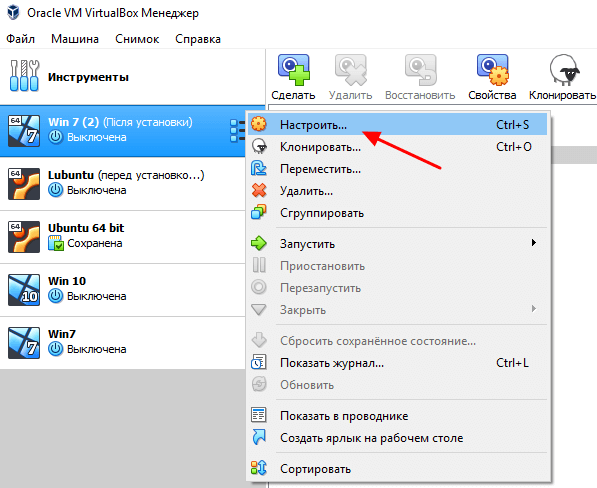
Начать нужно с включения режима « Сетевой мост » в настройках виртуальной машины. Для этого нужно открыть программу VirtualBox, кликнуть правой кнопкой по виртуальной машине, в которую вы хотите перенести файлы, и выбрать вариант « Настройки ».
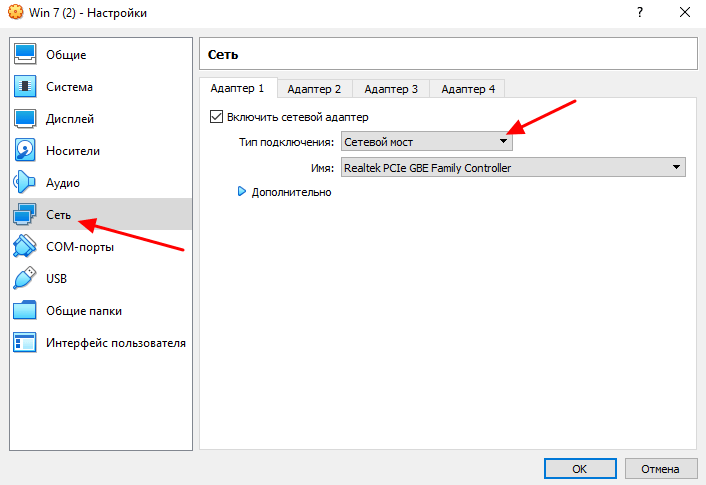
В настройках виртуальной машины переходим в раздел « Сеть » и меняем тип сетевого подключения на « Сетевой мост ». После этого сохраняем настройки нажатием на кнопку « ОК ».
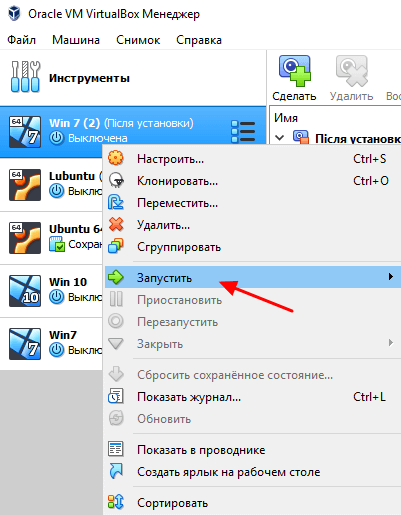
Дальше запускаем виртуальную машину и даем операционной системе загрузиться.
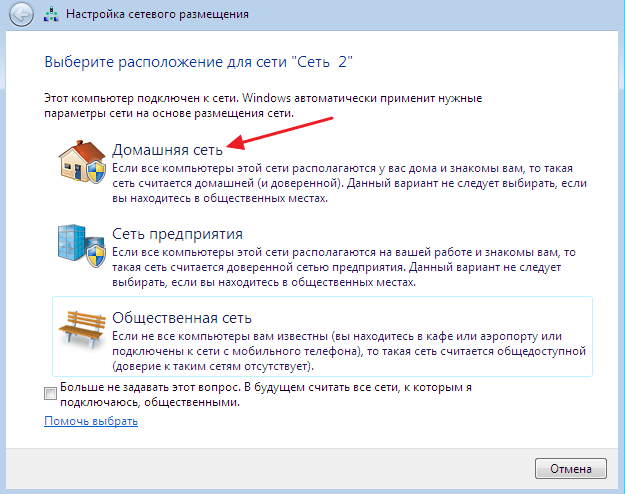
После загрузки виртуальной машины появится окно предлагающее выбрать тип локальной сети. На этом этапе выбираем « Домашняя сеть », это снизит вероятность проблем при переносе файлов с реального компьютера на виртуальную машину.
После этого Windows может попросить перезагрузить систему. Если такое окно появилось, то перезагружаем виртуальную машину (через Пуск – Выключение – Перезагрузка ).
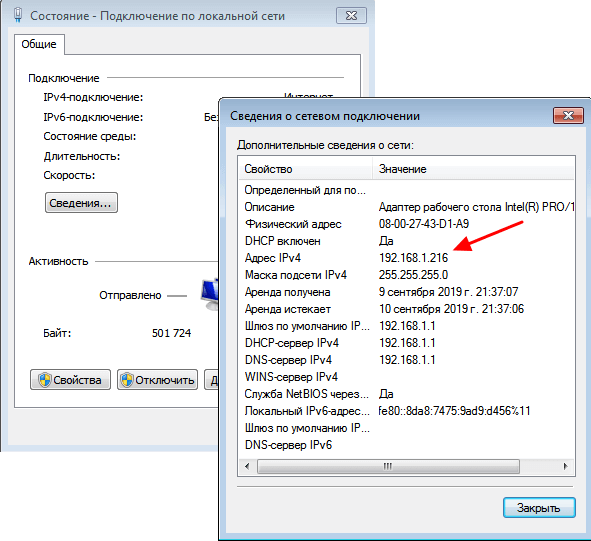
После перезагрузки виртуальной машины она должна стать частью вашей домашней локальной сети и перенос файлов уже должен работать. Вы можете это проверить, открыв окно со сведениями о сетевом подключении на виртуальной машине. Если все настроено правильно, то машина VirtualBox должна получить IP адрес из диапазона вашей домашней сети.
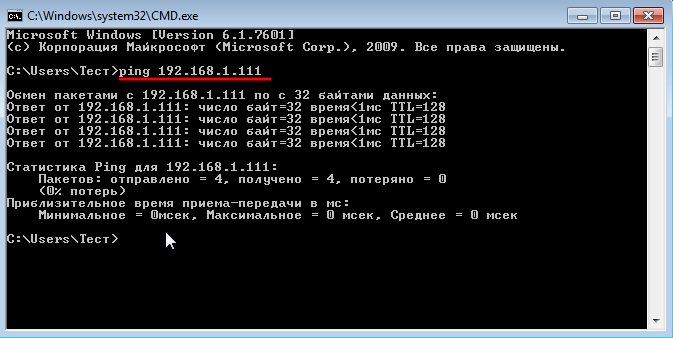
Также вы можете попробовать выполнить команду ping проверив доступ из виртуальной машины к реальной. Если все нормально, то ping должен проходить.
Если проблем не выявлено, то можно открывать сетевые папки, доступ к которым открыт на вашем компьютере. Для этого на виртуальной машине нужно открыть окно « Мой компьютер » и в адресную строку ввести IP адрес реальной машины.
IP-адрес нужно вводить в таком формате, как на скриншоте внизу. Например: \\192.168.1.111\
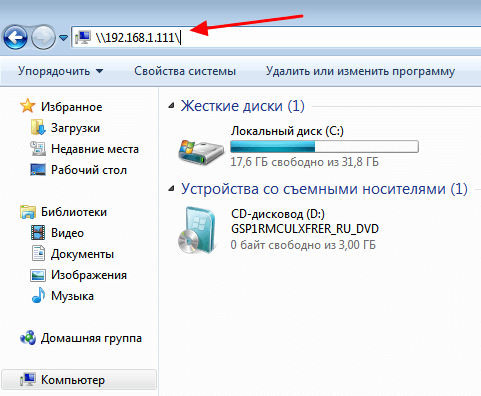
После этого вы должны получить доступ к сетевым папкам на вашей реальной машине.
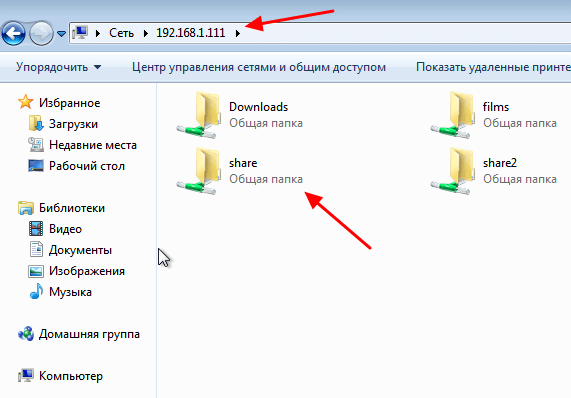
Также ваш реальный компьютер должен появиться в сетевом окружении на виртуальной машине.
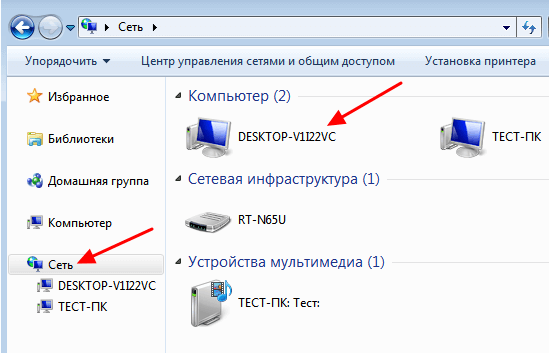
После получение доступа к сетевым папкам перенос файлов с виртуальной машины VirtualBox на реальный компьютер и обратно не должен вызывать проблем. Вы просто копируете нужные файлы в сетевую папку и получаете к ним доступ на обеих машинах.
- Как установить Windows 7 или 10 на виртуальную машину
- Как сделать общую папку в VirtualBox
- Как подключиться к виртуальной машине VirtualBox по SSH
- Как запустить виртуальную машину VirtualBox из командной строки
- Как подключить флешку к виртуальной машине VirtualBox
Создатель сайта comp-security.net, автор более 2000 статей о ремонте компьютеров, работе с программами, настройке операционных систем.
Задайте вопрос в комментариях под статьей или на странице «Задать вопрос» и вы обязательно получите ответ.
Есть более простой способ без открывания дополнительных доступов как потенциальных дыр в безопасности.
добавить общую папку в VirtualBox в настройках виртуальной системы
например c:\ftp
поставить галку на авто подключение
запустить виртуальную систему
добавить сетевой диск любым из способов:
пуск выполнить
net use x:\vboxsvr\ftp
или
подключить сетевой диск
\\vboxsvr\ftp
Совсем забыл надо ещё дополнение виртуалбокса установить в запущенной виртуальной системе из меню Устройства — Подключить образ дополнений гостевой ОС.
Рядом с диском С: появится диск дополнений. Надо установить файлик VBoxWindowsAdditions.
Большое спасибо за подробную инструкцию, работает. Раньше пробовал это настроить, но без этого диска с дополнениями не работало.
Как передавать файлы между гостевой виртуальной машиной и хост-компьютером
Виртуальные машины позволяют запускать другую операционную систему в изолированной среде, а использование виртуальной машины может значительно повысить вашу производительность. Поскольку виртуальные машины по своей природе изолированы, вы не можете напрямую получать доступ к файлам на вашем хост-компьютере.
Копирование текста или файлов с главного компьютера на гостевой или наоборот часто является серьезным препятствием для пользователей виртуальных машин. Хотя это может показаться сложным, на самом деле процесс довольно прост. Давайте рассмотрим различные методы передачи файлов между гостевой операционной системой виртуальной машины и хост-компьютером с помощью VirtualBox или VMware.
Как передавать файлы с виртуальной машины на хост
Виртуальная машина – это программная среда, которая имитирует оборудование, необходимое для установки операционной системы (ОС). В очень общих чертах, это позволяет вам установить операционную систему на существующую ОС, как и приложение.
Вас не удивят возможности обмена данными между хост-компьютером и любой гостевой операционной системой, работающей на виртуальной машине. Вот три основных варианта обмена данными между виртуальной машиной и хост-компьютером:
- Перетаскивание (копирование и вставка)
- USB-накопитель
- Общая папка
Каждый из этих методов идеально подходит для определенного типа данных и предполагаемого использования. Например, копирование и вставка лучше всего подходит для обмена текстовыми и небольшими файлами, например, для копирования кода из браузера на главном ПК в сеанс терминала в гостевой ОС.
Ниже мы рассмотрим обмен данными с помощью этих трех методов на виртуальных машинах, работающих на Oracle VirtualBox и VMware Workstation Player.
Перетаскивание и общий буфер обмена
Самый простой способ передачи файлов между вашим хост-компьютером и виртуальной машиной – это настроить общий буфер обмена и / или перетащить их. Это позволит вам использовать общий буфер обмена, а это означает, что вы сможете свободно копировать / вставлять текст / изображения и файлы между виртуальной машиной и вашим хост-компьютером.
Общий буфер обмена в VirtualBox
Если вы используете Oracle VirtualBox, вы можете настроить общий буфер обмена и Drag'n'Drop всего за несколько быстрых шагов:
- Выберите свою виртуальную машину, щелкните правой кнопкой мыши и выберите « Настройки».
- В появившемся окне нажмите « Общие», а затем перейдите на вкладку « Дополнительно ».
- Теперь вы должны увидеть раскрывающиеся опции « Общий буфер обмена» и « Перетаскивание» .
Вы можете выбрать от хоста к гостю, от гостя к хосту или двунаправленного . Также есть опция по умолчанию – Отключено . Выберите Двунаправленный в обоих раскрывающихся списках, чтобы включить двусторонний обмен файлами.
Как копировать и вставлять данные в VMware
Подобно функциональности VirtualBox, вы также можете настроить общий буфер обмена или включить перетаскивание в VMware. Но вам может потребоваться сначала установить пакет VMware Tools, который предоставляет дополнительные функции.
- В VMware перейдите к ВМ> Установить инструменты VMware . Если вы еще не загрузили VMware Tools, вам будут предоставлены инструкции для этого.
- Затем вы можете включить копирование и вставку в ВМ> Настройки> Параметры . Выберите « Изоляция гостя» , затем « Разрешить копирование и вставку» и « Разрешить перетаскивание» , подтвердите нажатием «ОК» .
Такой способ обмена данными между гостевой и основной операционными системами лучше всего подходит для файлов меньшего размера. Вы также можете делиться текстовыми строками, URL-адресами и тому подобным. Однако держитесь подальше от больших файлов – для них у вас есть другие варианты.
Флешка
Использование USB-накопителя для передачи данных между двумя физическими машинами – давняя традиция. Хотя это и не идеально, USB-накопитель может передавать файлы между хост-компьютером и виртуальной машиной. Давайте посмотрим, как вы можете использовать USB-накопитель для обмена данными между виртуальной машиной и вашим хост-компьютером.
Передача файлов с хоста на VirtualBox с помощью USB-накопителя
Чтобы иметь доступ к USB-устройствам из VirtualBox, вам необходимо включить USB-доступ. Для этого вам необходимо скачать пакет расширений VirtualBox.
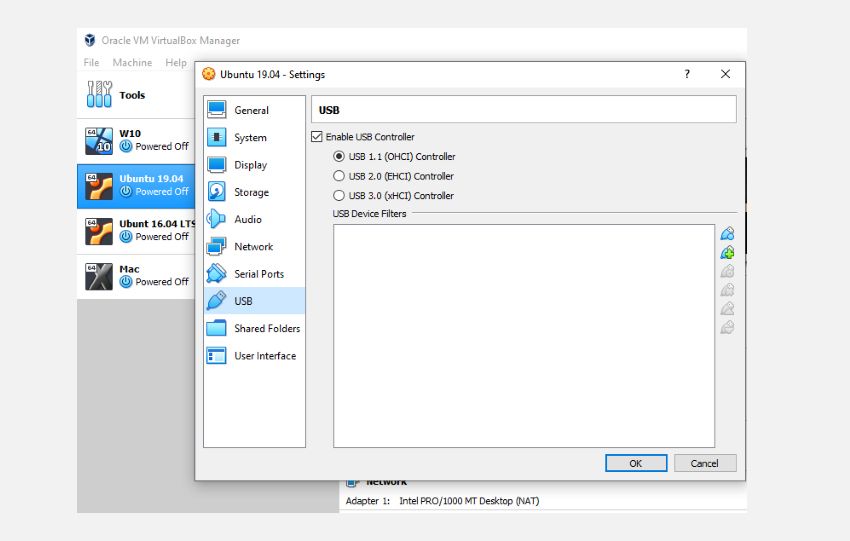
После того, как вы скачали пакет расширений:
- Вставьте USB-устройство, которое вы хотите использовать
- Запустите VirtualBox и нажмите « Файл»> «Настройки» , затем « Расширения» и нажмите « +» . Перейдите к загруженному пакету расширений, нажмите « Открыть» , а затем при появлении запроса « Установить» .
- Следуйте инструкциям, чтобы завершить процесс. Затем вы можете проверить, включен ли USB, в « Настройки»> «USB» .
- Теперь вам нужно включить добавленную поддержку USB. В главном окне VirtualBox щелкните правой кнопкой мыши виртуальную машину, которую вы хотите использовать, и выберите « Настройки»> «USB» .
- Щелкните +, затем найдите USB-устройство. Он будет доступен при запуске ВМ. Таким же образом можно добавить дополнительные диски.
Как перенести файлы в VMWare с USB-накопителя
В VMware, когда USB-устройство подключено и виртуальная машина является активным окном, устройство обнаруживается. Однако в этом сценарии он не будет обнаружен хост-компьютером. Чтобы это произошло, извлеките диск, сверните виртуальную машину и снова подключитесь.
Это просто, но может запутаться, если вы забудете, к какой операционной системе подключен USB-накопитель.
Этот вариант лучше всего подходит для больших файлов. Конечно, вы ограничены емкостью USB-устройства, так что имейте это в виду. Какое бы программное обеспечение ВМ вы ни использовали, безопасное извлечение USB-устройств рекомендуется как на хост-машинах, так и на гостевых виртуальных машинах.
Создать общую папку
Третий вариант – настроить общий сетевой ресурс на главном компьютере, к которому гостевая виртуальная машина может получить доступ. Это означает, что часть жесткого диска вашего ПК должна быть обозначена как доступная по локальной сети. При такой настройке виртуальная машина может затем подключиться к сети и получить доступ к диску.
Хотя физически все они находятся на одном компьютере, это увеличивает емкость совместного использования данных виртуальной машины.
Создать общую папку в VirtualBox
Вы должны были уже загрузить гостевые дополнения VirtualBox. Это должно быть установлено через « Устройства»> «Установить гостевые дополнения» , где вы должны найти соответствующий EXE-файл. Следуйте инструкциям до конца, выбрав параметры по умолчанию, затем Готово .
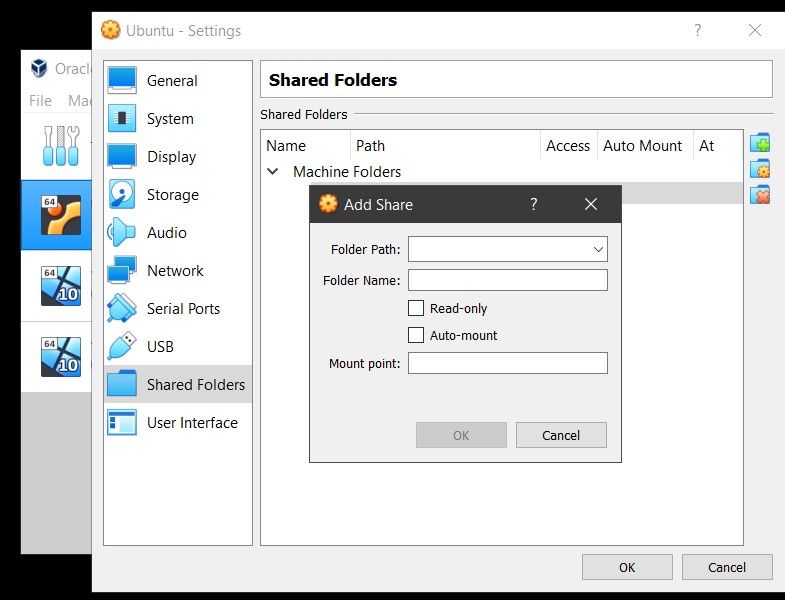
Запустите VirtualBox и откройте « Устройства»> «Общие папки»> «Настройки общих папок» . Щелкните +, затем в поле « Путь к папке» щелкните стрелку и выберите « Другое» . Найдите (в основной ОС) папку, которую вы используете в качестве общего ресурса, выделите ее, затем выберите папку .
В окне « Добавить общий ресурс» дайте общему ресурсу имя (разумно сохранить то же имя в гостевой ОС, что и для ОС хоста). Отметьте Авто-монтирование и Сделать постоянным , затем ОК .
В гостевой ОС вы обнаружите, что общий ресурс настроен в обычном месте для сетевых ресурсов. Например, в Windows 10 это будет в разделе « Сетевые расположения» в проводнике Windows .
Совместное использование сетевого диска в VMWare
Процесс создания общей папки на VMWare довольно прост:
- В VMWare Workstation выберите свою виртуальную машину и нажмите Player> Manage> Virtual Machine Settings.
- Щелкните Параметры> Общие папки. Затем вы можете выбрать параметр общего доступа в разделе «Общий доступ к папкам».
- Нажмите « Добавить», чтобы настроить общую папку, и следуйте инструкциям на экране мастера добавления общей папки .
- Затем вы можете ввести путь хоста к каталогу, к которому вы хотите предоставить общий доступ, и назвать свою папку.
- После того, как вы нажмете « Далее» , вы определите доступ к папке ( только для чтения или « Включить этот общий ресурс» , последний разрешает как хосту, так и виртуальной машине полный доступ к общей папке).
- Нажмите « Готово», чтобы создать общую папку.
Пользователи Linux могут просматривать общую папку в каталоге / mnt / hgfs .
Хотя это наиболее сложный вариант для настройки, вы сможете без труда делиться файлами большего размера. Сюда могут входить установщики, файлы образов дисков и видео в высоком разрешении.
Передача файлов с виртуальной машины на хост
Не всем нужно использовать виртуальную машину, но тем из нас, кто это делает, почти всегда нужно обмениваться данными. Если вы не копируете файлы с хоста в гостевую ОС, есть причина скопировать данные с виртуальной машины. Обычно это происходит, когда вы собираетесь уничтожить виртуальную машину и хотите создать резервную копию своих данных.
Изучение того, как обмениваться данными между виртуальной машиной и ОС хоста, поможет значительно повысить эффективность использования виртуальной машины.
Как передавать файлы между гостевой виртуальной машиной и хост-компьютером

Использование виртуальной машины может значительно повысить вашу производительность. Но часто возникает проблема: копировать текст или файлы с главного компьютера на гостевой компьютер или наоборот.
Дело в том, что это не так сложно, как кажется на первый взгляд. Вот как можно передавать файлы между гостевой операционной системой вашей виртуальной машины и хост-ПК, используя VirtualBox или VMware.
Как вы можете обмениваться данными между хост-компьютером и виртуальной машиной

Виртуальная машина — это программная среда, которая эмулирует оборудование, необходимое для установки операционной системы (ОС). В общих чертах, это позволяет вам установить операционную систему на существующую ОС, очень похожую на приложение.
Наше руководство по виртуальным машинам объясняет это более подробно.
Вы не будете удивлены вариантами обмена данными между хост-компьютером и любой гостевой операционной системой, работающей на виртуальной машине. Что может вас удивить, так это то, как сложно их настроить. Ваши варианты:
- Скопировать и вставить
- USB-накопитель
- Сетевой ресурс
Очевидно, что каждый вариант лучше всего подходит для определенного типа данных. Например, копирование и вставка лучше всего подходят для совместного использования текстовых и небольших файлов, таких как копирование кода из браузера на хост-компьютере в сеанс терминала в гостевой ОС.
Ниже мы рассмотрим обмен данными с помощью этих трех методов на виртуальных машинах. работая на Oracle VirtualBox и VMware Workstation Player.
Копировать и вставить данные
Самый простой вариант — скопировать данные с хост-компьютера и вставить их в окно гостевой виртуальной машины. Или скопируйте с гостевой виртуальной машины и в открытый файловый браузер на хосте. Но так ли просто, как кажется?
К счастью, да, это так.
Скопируйте и вставьте данные в VirtualBox
Если вы используете VirtualBox, при работающей виртуальной машине выберите « Устройства»> «Перетаскивание» . Здесь вы можете выбрать между Host to Guest, Guest to Host и Двунаправленным. Также есть опция по умолчанию, Отключено. Для достижения наилучших результатов используйте двунаправленный .
Это все, что нужно сделать.
Как копировать и вставлять данные в VMware
Пользователям VMware необходимо сначала установить пакет VMware Tools, который предоставляет дополнительные функции. Вы можете начать это через VM> Install VMware Tools . Если вы еще не загрузили VMware Tools, вам будут даны инструкции для этого.
Затем вы можете включить копирование и вставку в ВМ> Настройки > Параметры . Выберите гостевую изоляцию , затем включите копирование и вставку и подтвердите, нажав OK .
Такой способ обмена данными между гостевой и хост-операционной системами лучше всего подходит для небольших файлов. Вы также можете поделиться текстовыми строками, URL-адресами и тому подобное. Держитесь подальше от больших файлов — у вас есть другие варианты для них.
Флешка
Использование USB-накопителя для передачи данных между двумя физическими машинами — давняя традиция. Флэш-накопители USB по сути заменили 3,5-дюймовые дискеты в начале 2000-х годов.
Но как вы можете использовать USB-накопитель для обмена данными между виртуальной машиной и хост-компьютером?
Делитесь файлами с USB-накопителя в VirtualBox
Чтобы иметь доступ к USB-устройствам из VirtualBox, вам необходимо включить USB-доступ. Для этого требуется пакет расширений VirtualBox на сайте www.virtualbox.org/wiki/Downloads .
После этого вставьте USB-устройство, которое хотите использовать. Затем откройте VirtualBox и нажмите « Файл»> «Настройки» , затем « Расширения» и нажмите « +» . Перейдите к загруженному пакету расширений, нажмите « Открыть» , а затем при появлении запроса установите . Следуйте инструкциям, чтобы завершить процесс. Затем вы можете проверить, что USB включен в меню «Настройки»> «USB» .

С добавленной поддержкой USB вам нужно будет ее включить. В главном окне VirtualBox щелкните правой кнопкой мыши виртуальную машину, которую хотите использовать, и выберите « Настройки»> « USB» . Нажмите +, затем найдите устройство USB. Он будет доступен при запуске виртуальной машины. Дополнительные диски могут быть добавлены таким же образом.
Копирование файлов с USB в VMware
В VMware, когда устройство USB подключено, а виртуальная машина является активным окном, устройство обнаруживается. Однако в этом сценарии он не будет обнаружен хост-компьютером. Чтобы это произошло, извлеките диск, сверните виртуальную машину и снова подключитесь.
Это просто, но может запутаться, если вы забудете, к какой операционной системе подключен USB-накопитель.
Этот вариант лучше всего подходит для больших файлов. Конечно, вы ограничены емкостью устройства USB, так что имейте это в виду. Какое бы программное обеспечение VM вы ни использовали, безопасное извлечение USB-устройств рекомендуется как на хост-компьютере, так и на гостевой виртуальной машине.
Создать общий диск
Третий вариант — настроить сетевой ресурс на хост-компьютере, к которому может обращаться гостевая виртуальная машина. Это означает, что часть жесткого диска вашего компьютера должна быть доступна по локальной сети. С этой настройкой виртуальная машина может затем подключиться к сети и получить доступ к диску.
Хотя физически все на одном компьютере, это увеличивает емкость обмена данными с вашей виртуальной машиной.
Создать общий доступ в VirtualBox
Вы должны были уже загрузить гостевые дополнения VirtualBox. Это должно быть установлено через Устройства> Установить гостевые дополнения , где вы должны найти соответствующий EXE-файл. Следуйте инструкциям до конца, выбрав параметры по умолчанию, затем нажмите «Готово» .
Запустите VirtualBox и откройте Устройства> Общие папки> Настройки общих папок . Нажмите «+», затем в « Путь к папке» щелкните стрелку и выберите « Другое» . Найдите (ОС хоста) папку, которую вы используете в качестве общего ресурса, выделите ее, затем выберите «Папка» .

В окне «Добавить общий ресурс» присвойте общему ресурсу имя (при этом рекомендуется использовать то же имя в гостевой ОС, что и в основной ОС). Проверьте Авто-монтирование и сделайте постоянным , затем ОК .
В гостевой ОС вы найдете общий ресурс, настроенный в обычном месте для сетевых ресурсов. Например, в Windows 10 это будет в разделе «Расположение сети» в проводнике Windows.
Совместное использование сетевого диска в VMWare
Общий доступ к данным через диск включен в VMware по умолчанию. Все, что вам нужно сделать, это выполнить обычные для конкретной ОС шаги, чтобы настроить сетевой ресурс. Например, если вы работали с Windows в качестве хоста, а Linux в качестве гостевой ОС, выполните следующие действия для обмена файлами между Windows и Linux. обмениваться файлами между Windows и Linux обмениваться файлами между Windows и Linux.
Это будет работать для Windows, Linux и BSD.
Обратите внимание, что общий доступ к папкам недоступен в бесплатном VMware Player.
Хотя это наиболее сложный вариант настройки, вы сможете без труда обмениваться большими файлами. К ним могут относиться установщики, файлы образов дисков и видеоролики высокого разрешения.
Обмен данными для максимизации производительности виртуальных машин
Не всем нужно использовать виртуальную машину, но те из нас, кому почти всегда нужно обмениваться данными. Если вы не копируете файлы с хоста на гостевую ОС, есть причина для копирования данных с виртуальной машины. Обычно это происходит, когда вы собираетесь уничтожить виртуальную машину и хотите сделать резервную копию ваших данных.
Изучение того, как обмениваться данными между виртуальной машиной и хост-ОС, поможет значительно повысить эффективность использования вашей виртуальной машины. Эти советы по повышению производительности виртуальных машин. советов по повышению производительности виртуальных машин. советов по повышению производительности также поможет.
Как делиться файлами на машине VirtualBox в Linux
Настроить виртуальную машину в Oracle VM VirtualBox легко, но делиться с ней файлами? Не так много. Именно из-за того, насколько раздражает и сложно обмен файлами между гостевыми и хост-машинами (особенно в Linux), мы собираемся рассказать об этом сегодня. Мы рассмотрим, как обмениваться файлами в VirtualBox с хост-машины на гостевую машину через USB, сеть и прямо с хост-компьютера на гостевой ПК, но сначала нам нужно установить гостевые дополнения.
Гостевые дополнения
Убедитесь, что у вас уже установлена и настроена виртуальная машина под Linux. Не знаете, как это сделать? Ознакомьтесь с нашим руководством по использованию VirtualBox в Linux. После того, как вы запустите машину, найдите меню «Устройство» и щелкните по нему. В меню ввода найдите «добавить гостевые дополнения». Это скажет VirtualBox выйти, загрузить и вставить последнюю версию «гостевых дополнений», что позволяет хост-машинам более легко взаимодействовать с гостевыми машинами.
Следуйте диалоговому окну автозапуска и установите гостевые дополнения на свою виртуальную машину. Это очень важно, потому что без гостевых дополнений взаимодействие между хост-машиной и гостевой машиной становится очень трудным.
Когда установка будет завершена, перезагрузите виртуальную машину.
Делитесь файлами в VirtualBox
Самый простой и быстрый способ поделиться файлами с ПК, на котором размещена виртуальная машина, с самой виртуальной машиной — просто предоставить виртуальную машину файловой системе, из которой она запущена. Для этого сначала убедитесь, что виртуальная машина выключена. Это не обязательно, но это упрощает изменение настроек.
В главном окне VirtualBox щелкните правой кнопкой мыши виртуальную машину и выберите «Настройки». Посмотрите в нижней части окна настроек VBox на «Общие папки» и выберите его. В окне общих папок можно создать общие папки для чтения гостевой виртуальной машиной. Щелкните синюю папку с зеленым значком +, чтобы создать новую общую папку.
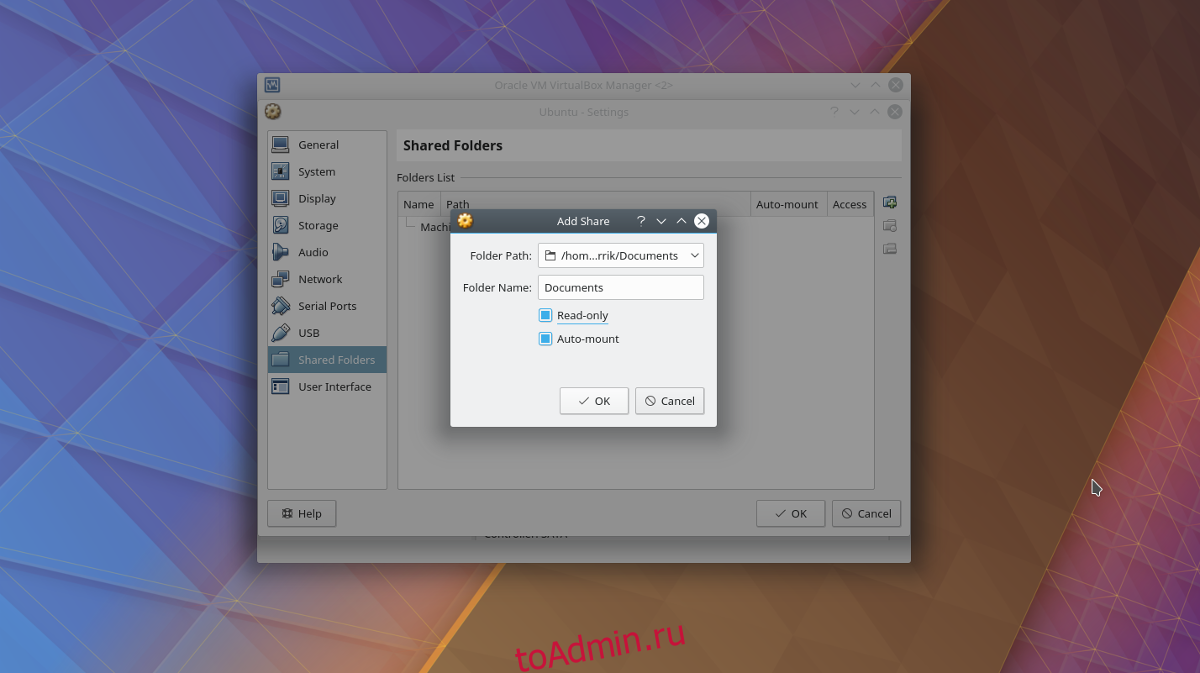
Сначала перейдите к «Путь к папке» и щелкните стрелку. Откроется раскрывающееся меню с «Другое». Выберите его, чтобы открыть файловый браузер и использовать его для перехода к папке на вашем ПК с Linux, которой вы хотите поделиться.
Отметьте кнопку «Auto-mount», чтобы виртуальная машина автоматически монтировала общий ресурс при загрузке. Кроме того, установите флажок «Только для чтения», если вы не хотите, чтобы гостевая виртуальная машина могла изменять какие-либо файлы или папки в общей папке.
Чтобы получить доступ к общей папке в файловом менеджере, перейдите в / media / sharename
Например, чтобы получить доступ к личному, вы должны сделать: / media / Personal и т. Д.
Хотите получить к нему доступ в терминале? Используйте компакт-диск и перейдите в / media / sharename.
Несмотря на то, что VirtualBox автоматически монтирует общие папки при запуске, ваших файлов там может не быть. Лучший способ убедиться в этом — запустить:
Обмен файлами через USB
Помимо обмена файлами напрямую с хост-компьютера на гостевой виртуальный компьютер, можно передавать файлы через подключенные USB-устройства. Чтобы включить поддержку этой функции, сначала перейдите на официальный сайт VirtualBox и загрузите пакет расширений. Этот пакет при установке добавляет поддержку USB-устройств, а также RDP, шифрование диска, поддержку твердотельных накопителей NVMe и т. Д.

На странице загрузок прокрутите вниз и найдите «Oracle VM VirtualBox Extension Pack». VirtualBox не распространяет этот пакет расширений, специфичный для операционной системы, поэтому его можно установить в Linux, а также в любой другой операционной системе, на которой может работать VirtualBox.

Чтобы установить пакет, откройте файловый менеджер и дважды щелкните файл. Это мгновенно запустит диалог установки внутри VirtualBox. Следуйте появляющимся инструкциям, чтобы завершить установку пакета. Когда закончите, щелкните правой кнопкой мыши виртуальную машину, на которую вы хотите добавить USB-устройства, и выберите кнопку «Настройки».
В окне настроек выберите значок «USB», чтобы перейти к настройкам USB-контроллера. В области настроек USB можно предоставить виртуальной машине прямой доступ к контроллеру USB. Выберите «USB 1.0, 2.0 или 3.0» в зависимости от USB-концентратора на вашем ПК, а затем перейдите к синему значку USB с зеленым знаком +, чтобы вручную добавить USB-устройство.
Добавление устройств на лету
Часто бывает быстрее подключить USB-устройства, а затем вручную добавить каждое из них в систему. Это упрощает доступ к ним сразу. Однако, если вы постоянно меняете USB-накопители в горячем режиме с гостевой виртуальной машиной, возможно, лучше добавить устройства другим способом.
Сначала запустите гостевую виртуальную машину и загрузите ее в обычном режиме. Отсюда подключите любые USB-устройства, которые вы хотите подключить к системе. Затем посмотрите в правом нижнем углу окна виртуальной машины на значок USB. Щелкните значок правой кнопкой мыши, чтобы открыть все подключенные USB-устройства. Щелкните любое устройство, которое появляется в меню, чтобы подключить его к машине.
Когда устройство напрямую подключено к гостевой машине, все должно быть в рабочем состоянии. Доступ к файлам через файловый менеджер (или окно проводника, если вы используете версию Windows).