6 способов записать качественный звук на микрофон – советы и гайды по записи аудио
на ПК и смартфонах

 4.8 Оценок: 97 (Ваша: )
Способ 1. Запись звука через микрофон и обработка в АудиоМАСТЕРЕ
Если вам нужно качественно записать вокал в домашних условиях, но вы не хотите приобретать дорогостоящий софт вроде Adobe Audition, оптимальным выбором станет программа для обработки звука АудиоМАСТЕР. Аудиоредактор прост в освоении, поэтому подойдет для начинающих пользователей. В функционал входит удобный рекордер и все необходимые опции обработки:
- аудиомикшер;
- эквалайзер;
- изменение тембра и тональности;
- подавление фонового шума и т.д.
Дополнительным преимуществом приложения является нетребовательность к системным ресурсам. Вы можете создавать проекты любой сложности даже на маломощном оборудовании.
- Для начала потребуется скачать рекордер для записи звука или диктофон на ПК. После этого два раза кликните курсором по скачанному файлу в папке «Загрузки». Мастер установки поможет успешно завершить шаг.
- Откройте аудиоредактор и в стартовом окне нажмите «Записать звук с микрофона». Программа не требует настройки – если устройство подключено правильно, она самостоятельно распознает источник.
Запустите программу и подключите микрофон
Скорректируйте звучание с помощью эквалайзера
При необходимости вы можете сохранить записанный файл по частям
Укажите формат экспорта звукового файла и настройте качество
Плюсы: подходит для создания песен, интервью, подкастов, озвучки. Позволяет смешивать аудиотреки и захватывать сигнал через альтернативные устройства, что подойдет для начинающих певцов и подкастеров.
Минусы: нельзя настроить некоторые параметры аудиозахвата, например записывать в стерео.
Способ 2. Создание записи высокого качества в Fl Studio
FL Studio можно использовать, если вы собираетесь записать аудиофайл на компьютере через микрофон для дальнейшего создания композиции. ПО укомплектовано виртуальными музыкальными инструментами и входит в рейтинг программ для записи гитары на компьютере.
- Настройте громкость подключенного аудиоустройства через системные настройки ПК. Запустите FL Studio и раскройте пункт Options – Audio Settings.
- Во вкладке Device выберите вариант FL Studio ASIO. Щелкните Show ASIO Panel, затем Input и укажите звукозаписывающее устройство.
Запустите программу и подключите записывающее устройство
Перед записью редактор предложит указать количество каналов записи
В специальном модуле можно регулировать частоты
С помощью Edison вы сможете отредактировать запись
Плюсы: позволяет записывать на несколько дорожек сразу; можно накладывать звукозапись поверх музыки.
Минусы: перегруженный интерфейс, не подходит для начинающих пользователей; настройки нужно устанавливать вручную; требуется установить драйвер ASIO.
Способ 3. Как записывать голос и музыку с помощью Audacity
Бесплатный аудиоредактор Audacity поддерживает захват на несколько аудиодорожек, поэтому станет хорошим решением для тех, кому нужно сделать аудиозапись на компьютере через микрофон для двух собеседников. Также софт подойдет для захвата на аудио процесса пения под музыку.
-
В строке под главным меню укажите параметры: звуковую карту, записывающее устройство, стерео или моно, драйвер звука. Если вы хотите наложить голос поверх звуковой дорожки, импортируйте трек с минусовкой через пункты «Файл» – «Открыть».
Если хотите спеть под фонограмму, откройте сначала трек с минусом
Программа дает возможность создать запись с эффектом стерео
Аудасити позволяет управлять аудиозахватом прямо в процессе
Редактор предлагает неплохой набор инструментов для обработки звука
Плюсы: позволяет встраивать в аудиозапись фрагменты других аудиофайлов, создавая миксы. В арсенале много продвинутых инструментов редактирования.
Минусы: требуется ручная настройка аудиоустройств, все инструменты также настраиваются вручную.
Способ 4. Где записать звук на компьютере с Windows 10
Если вы не хотите скачивать сторонние рекордеры, сделать звукозапись на компьютере Windows 10 можно встроенными средствами. Предустановленный в Виндовс модуль называется «Запись голоса» и позволяет проводить захват звука в том числе через подключенной к аудиовыходу гарнитуры.
- Запустите инструмент, отыскав его среди установленных приложений. Утилита распознает подключенное по умолчанию устройство. Появится окошко с синей иконкой.
- Перед стартом аудиозаписи вы можете настроить аудиоустройство, для этого кликните по трем точкам в правом нижнем углу. После этого щелкните по иконке в центре или воспользуйтесь сочетанием клавиш Ctrl + R.
Настройте записывающее устройство и запустите рекордер
Можете записывать как краткие реплики для озвучки, так и долгие подкасты
Обработать аудиозапись полноценно не получится, можно только обрезать лишнее
Плюсы: средство полностью бесплатное и не требует скачивания и установки. Простое управление на русском языке подойдет для новичков.
Минусы: практически нет опций редактирования. Выходной формат только один – M4A, который читается не всеми плеерами.
Способ 5. Как сделать хорошую звукозапись онлайн: VocalRemover
Редактор в режиме онлайн станет хорошим решением, если у вас нет возможности установить софт – например, вы работаете за чужим ПК. Также этот вариант подходит для работы на ноутбуке с устаревшей или нестандартной ОС, например, Linux.
Сервис Vocalremover позволяет позволяет проводить запись звука с микрофона, автоматически применяя улучшения прямо во время процесса аудиозахвата.
-
Откройте сервис и в списке модулей слева выберите «Диктофон». Для настройки качества щелкните по иконке шестеренки в правом нижнем углу.
Для быстрой разовой записи лучше использовать онлайн-рекордер
Поставьте галочки, активировав опции улучшения качества звука перед записью
Вы можете обрезать аудиодорожку и настроить звук эквалайзером
Плюсы: благодаря автоматическому улучшению можно добиться чистого звучания без шума.
Минусы: нельзя записывать звуки системы.
Способ 6. Как записать аудио на смартфонах Android/iPhone
Записывать аудио можно также на телефоне – это удобно, если вы делаете «выездные» интервью, голосовые заметки или конспектируете лекцию.
RecForge II Audio Recorder
RecForge II Audio Recorder – мобильный рекордер для Android, который поставляется со встроенным инструментом шумоизоляции, планировщиком и модулем удаления тишины. Приложение также позволяет записать голос с внешнего микрофона, для этого его нужно подключить к аудиовыходу для наушников.
Приложение позволяет записывать звук на телефон с внешнего микрофона
- В главном окне кликните по иконке в верхнем правом углу.
- Отметьте галочками инструменты, которые будут применяться автоматически: шумоподавление, эхокомпенсатор, регулировка усиления.
- При необходимости установите время и настройте пропуск тишины.
- Запустите захват, нажав красную кнопку в правом нижнем углу.
Плюсы: можно настроить качество выходного файла; позволяет указывать источник аудио потока.
Минусы: отсутствует аудиоредактор; только один выходной формат (WAV).
Voice Recorder & Audio Editor
Этот рекордер для iPhone создает звукозаписи в высоком качестве и включает модуль транскрибации речи в текст. Он станет отличным решением для журналистов и студентов, которые записывают лекции. Из дополнительных функций – подавление шума, обрезка дорожки, добавление текстовых заметок, изменение скорости.
Приложение, позволяющее записать аудио на айфоне
- Откройте приложение на iPhone и нажмите на значок микрофона в нижней части экрана.
- Нажмите иконку старта на следующем экране, чтобы начать захват голоса.
- Щелкните на «Stop» для остановки процесса.
Плюсы: можно расположить кнопку на главном экране для быстрого запуска; на аудиофайлы разрешается накладывать пароль.
Минусы: небогатый выбор исходных форматов; опции редактора доступны только в премиум-версии.
Заключение
Теперь вы знаете, в какой программе записывать качественный звук на ПК или диктофон смартфона. Стоит отметить, что именно десктопное ПО станет лучшим решением, если вы хотите получить профессиональное звучание. Мы рекомендуем установить АудиоМАСТЕР – он подходит для любых целей, будь то создание музыкальных композиций, диктовка текста или подкасты.
Как сделать запись звука с компьютера на Windows

 4.8 Оценок: 4 (Ваша: )
Попробуйте Экранную Камеру — лучший способ,
как записать звук с компьютера:
- Откройте программу и выберите «Запись экрана».
- Начните съемку монитора со звуком.
- Обрежьте лишнее, настройте громкость.
- Сохраните в подходящем формате.
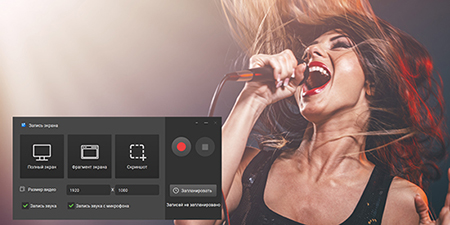
Сделать запись звука можно с помощью программ, онлайн-сервисов и встроенных инструментов Windows. После прочтения статьи вы узнаете 6 простых способов захвата аудио, научитесь управлять съемкой с помощью горячих клавиш и легко запишете свой первый скринкаст.
Лучшие способы записи звука
| Способ | Пошаговая инструкция |
|---|---|
| Встроенные средства Windows | Вызовите игровую панель… читать полностью |
| С помощью программ | Скачайте софт, пройдите установку… читать полностью |
| Через онлайн-сервисы | Перейдите на сайт… читать полностью |
Запись встроенными средствами Windows 10
Чтобы сделать простую запись звука с экрана компьютера, можно воспользоваться встроенными инструментами системы. Для этого не придется устанавливать сторонний софт, но отредактировать результат не получится — нельзя будет устранить шумы, настроить громкость и т.д.
Встроенная программа «Звукозапись»
Стандартное приложение для всех версий ОС Windows. По умолчанию записывает только внешнюю музыку с динамиков и голос с микрофона. В зависимости от версии опция называется «Звукозапись» или «Запись голоса», алгоритм работы остается тот же.
Как записать голос в программе «Звукозапись»
- Зайдите в меню «Пуск» и найдите приложение по названию.
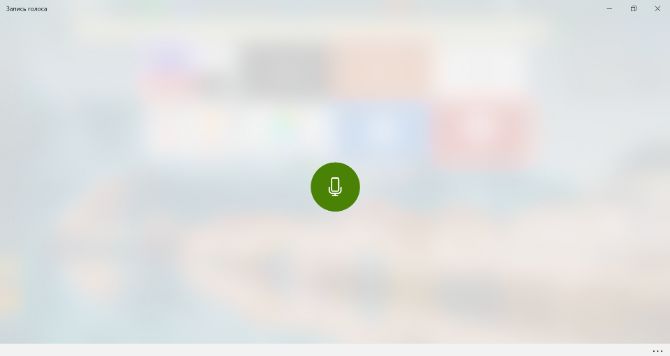
- Чтобы начать, нажмите кнопку с микрофоном или сочетание клавиш Ctrl + R.
- В процессе вы можете сделать паузу, кликнув соответствующий значок. Также можно добавлять метки времени с помощью комбинации Ctrl + M.
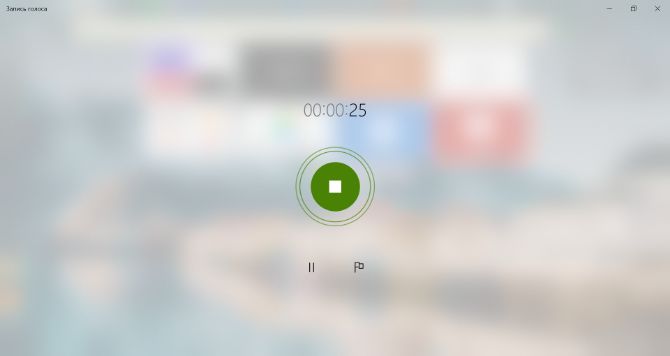
- Когда закончите захват, нажмите «Остановить запись». Записанное сохранится в формате M4A.
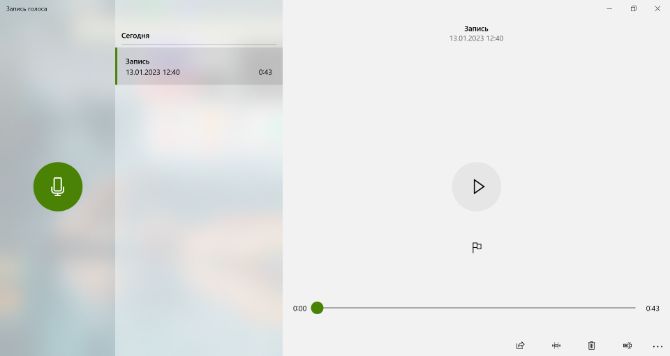
- Можно обрезать, переименовать трек и поделиться им с помощью значков внизу экрана.
Главные преимущества способа в том, что вы сможете быстро захватить аудиоданные любой продолжительности, обрезать лишние отрывки и поделиться результатом. Однако ПО сохраняет итог только в одном формате и не позволяет отрегулировать параметры трека: битрейт, частоту и т.д.
Stereo Mix
Стерео микшер — системная настройка. Это не самостоятельный способ захвата аудио с ПК, а дополнение к предыдущему. «Звукозапись» и некоторые другие программы записывают только входящее аудио с микрофона и колонок. Stereo Mix позволяет им захватывать внутренние звуки.
Как захватить звук системы со Stereo Mix
- Откройте «Параметры» → «Система».

- Перейдите в «Звук» и найдите раздел «Ввод». В поле «Выберите устройство ввода» откройте опции и кликните на «Стерео микшер» или «Stereo Mix».
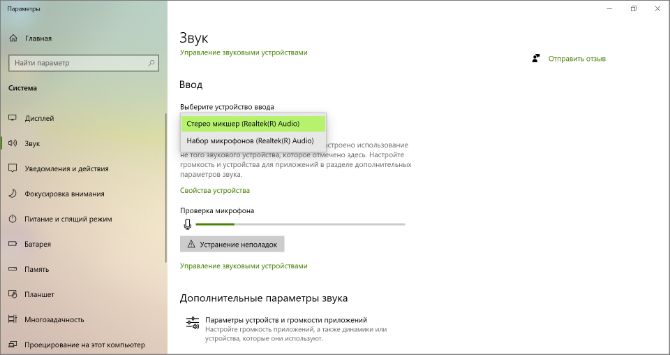
- Если указанного варианта у вас нет — его нужно подключить. Для этого кликните «Управление звуковыми устройствами», найдите стерео микшер и добавьте его.
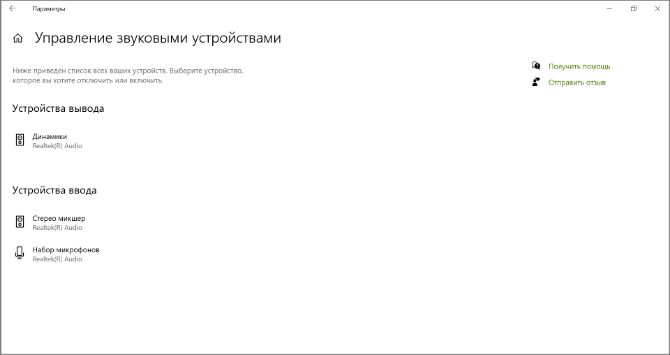
После этого вернитесь в «Звукозапись». Она будет сохранять звук, проигрываемый внутри ПК.
Xbox Game Bar
Панель для съемки экрана, встроенная в Windows 10 и 11. Позволяет сохранить аудио с микрофона и из любых воспроизводимых игр и приложений. В ней можно отрегулировать, из каких источников брать звук, и изменить их громкость.
Как записать скринкаст в Xbox Game Bar
- Вызовите игровую панель, нажав на клавиатуре Win + G. Если это не сработало, откройте поиск приложений и найдите его вручную.
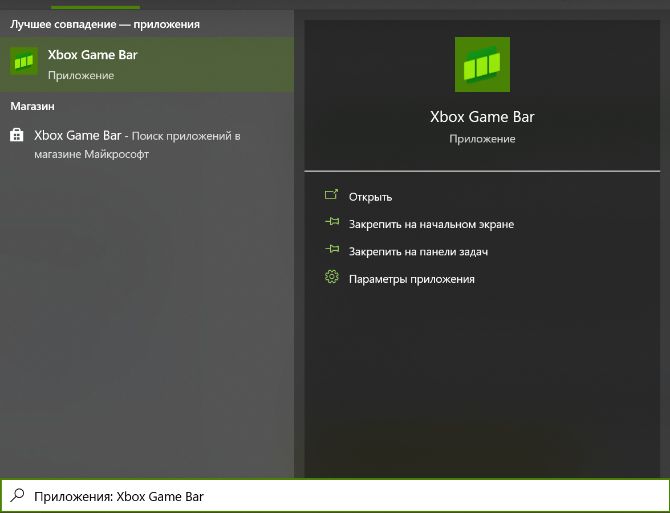
- Зайдите в «Аудио» и настройте громкость каждого источника. Если нужно подключить микрофон — кликните соответствующий значок.
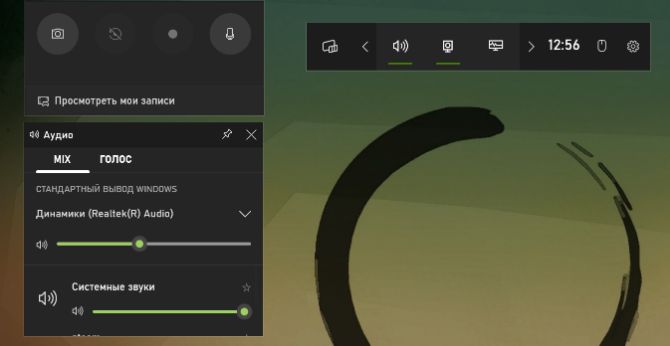
- Чтобы начать захват, нажмите кнопку записи или Win + Alt + R. Также можно остановить.
- Результат автоматически сохранится как видео в формате MP4.
Музыка в этом способе записывается вместе с картинкой. Отредактировать итоговую звукозапись можно только с помощью стороннего софта.
Как записывать звук с помощью программ
Сторонний компьютерный софт — лучший вариант, как записать звук с компьютера. Он позволяет выбрать, из каких источников брать аудио, а затем обрезать лишнее, настроить и громкость и сохранить в хорошем качестве и удобном формате.
Экранная Камера
Простой софт, в котором можно качественно захватить картинку и потоковое аудио с экрана, а также голос с микрофона. Экранная Камера позволяет обрезать видео, накладывать озвучку и регулировать громкость аудио. Сохранить результат можно в одном из популярных форматов.
Как записать аудио с компьютера в Экранной Камере
- Скачайте софт, пройдите установку и запустите приложение. Затем кликните «Запись экрана».
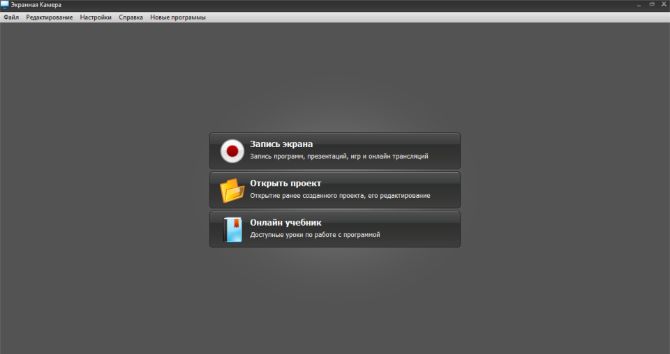
- Настройте параметры съемки. Захватите экран целиком или его часть, и укажите, откуда брать аудио: из системы, с микрофона или из обоих источников одновременно.
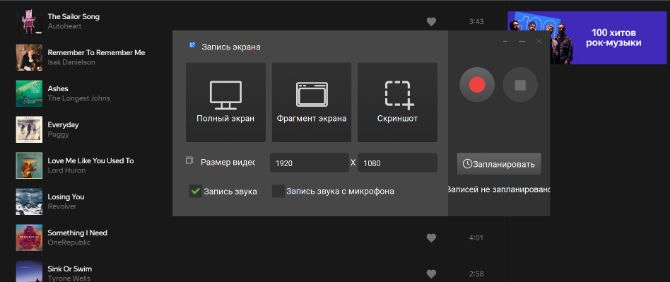
- Нажмите кнопку записи, съемка начнется через 5 секунд. Можно использовать горячие клавиши — F8 для паузы и F10 для остановки. После завершения, видео откроется в программе.
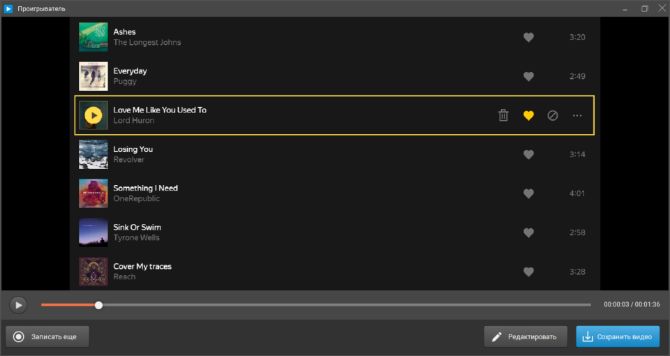
- Вы можете сразу сохранить его или предварительно отредактировать, нажав соответствующие кнопки. В видеоредакторе можно обрезать результат, добавлять начальные и конечные заставки, фоновую музыку и записывать озвучку с микрофона.
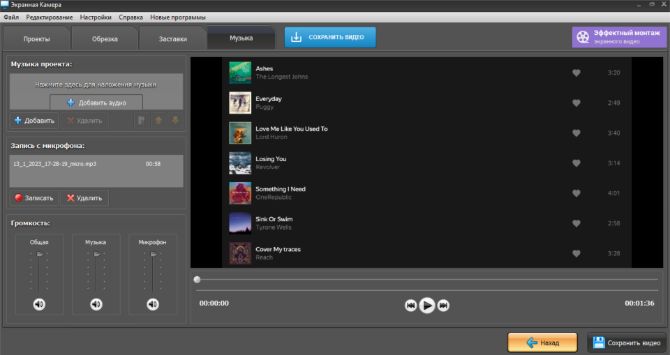
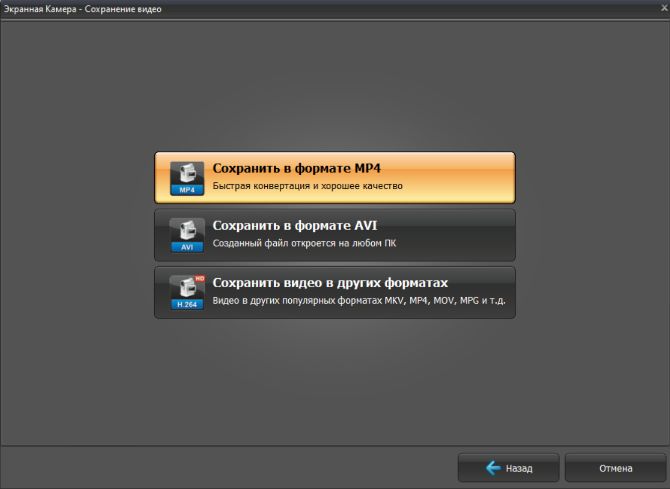
- Сохраните итог, нажав кнопку в правом нижнем углу. Вы можете поделиться результатом в интернете, записать на DVD или экспортировать в MP4, AVI, MKV и других популярных форматах.
Софт работает даже на слабых персональных компьютерах и ноутбуках и подходит начинающим пользователям. Попробуйте его прямо сейчас!
Audacity
Софт для создания и редактирования аудиодорожек. Он распространяется бесплатно, но скачивать его можно только с официального сайта, иначе велик риск нарваться на вредоносное ПО. Audacity рассчитана скорее на более опытных пользователей.
Как сделать захват в Audacity
- Загрузите программу и пройдите установку. Откройте Audacity.
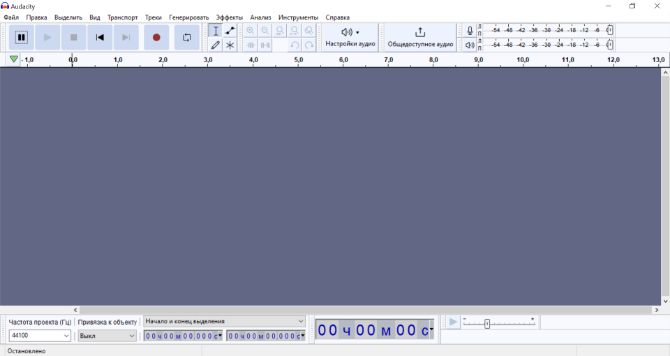
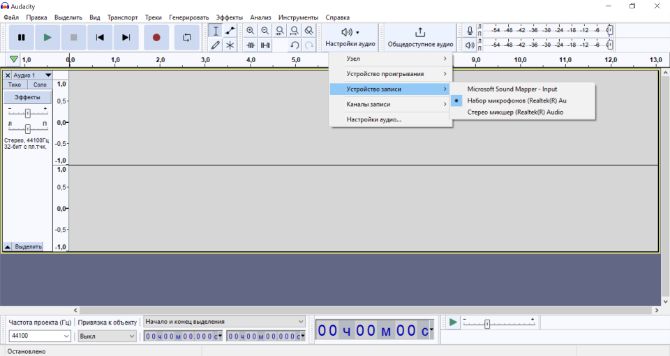
- Перейдите в «Настройки аудио» → «Устройство записи» и укажите нужный источник.
- Нажмите кнопку «Записать» или клавишу R. Для паузы нажмите P, а для остановки «Стоп».
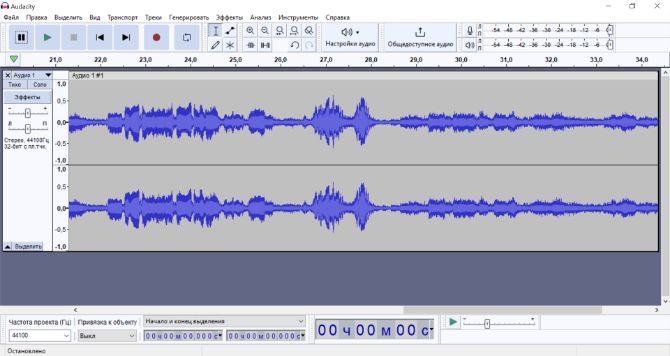
- Затем трек можно отредактировать: обрезать, дублировать, микшировать, добавлять эффекты. Новичкам сложно будет разобраться с инструментами без посторонней помощи.
- Перейдите в «Файл» → «Экспорт» и выберите нужный вариант сохранения.
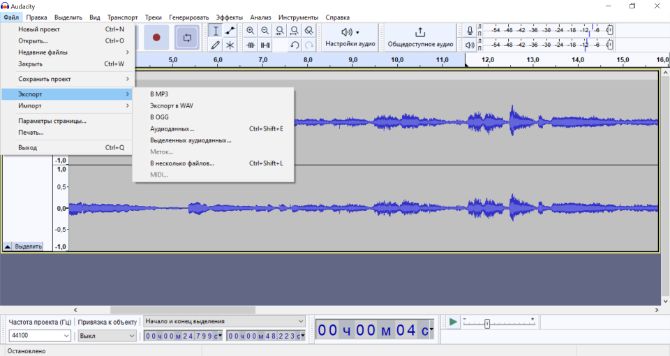
Audacity предлагает много функций для обработки, но отличается запутанным интерфейсом. Так что начинающим пользователям оно покажется сложным.
Звукозапись онлайн
Веб-платформы — выход, как сделать запись звука с компьютера без программ. Они подойдут, когда встроенных приложений не хватило, а сторонний софт скачивать не хочется. Онлайн-сервисы позволяют быстро получить результат, однако они зависят от качества сети, ограничивают время звукозаписи и содержат рекламу.
Online Voice Recorder
Бесплатный онлайн диктофон, пользоваться которым можно просто открыв браузер. На сайте действуют ограничения: можно обрабатывать не более 35 файлов в день, максимальный размер — 10 ГБ. Аудиозаписи скачиваются в формате MP3.
Как сделать звукозапись с помощью Online Voice Recorder
- Перейдите на сайт. Нажмите на иконку с настройками и выберите нужный источник.
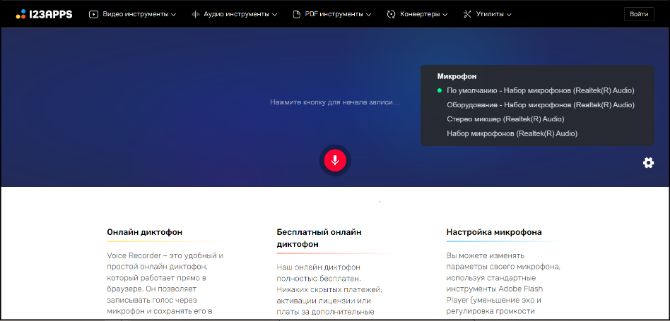
- Включите диктофон, кликнув красную кнопку. В процессе можете поставить его на паузу.
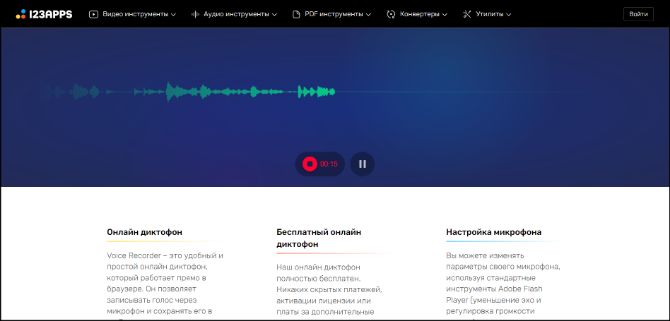
- Прослушайте результат. Вы можете обрезать его, передвинув границы трека.
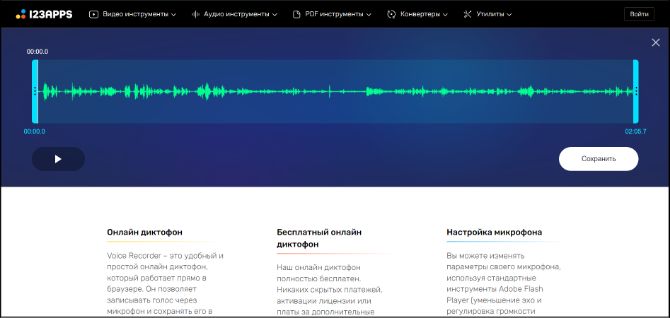
- Скачайте итог, кликнув «Сохранить».
Итоги
Теперь вы знаете 6 способов звукозаписи. Можно воспользоваться встроенными опциями Windows, однако они не позволяют настроить параметры захвата, обработать дорожку или выбрать формат.
Чтобы выполнить все перечисленные задачи, воспользуйтесь Экранной Камерой. Она подходит новичкам и позволяет снять видео с монитора со звуком, а затем обработать материал во встроенном редакторе. Скачайте софт бесплатно и приступите к созданию музыкального трека!
Как записать звук с компа
Предоставляя свои персональные данные, вы соглашаетесь на их обработку в соответствии с нашей Политикой конфиденциальности Movavi.
Запись звука с экрана
-
программу для захвата аудио.
- Задайте настройки записи.
- Запишите онлайн-аудио.
- Сохраните звуковую дорожку.
Активировать запись звука с экрана можно нажатием пары кнопок. Особенно если вы заранее подготовились и установили нужный софт. После этого легко записать музыку, голос из ваших видеороликов или лекций. Аудиофайлы будут автоматически сохранены в нужную папку. Рассказываем, как записать звук с экрана компьютера при помощи программ и онлайн-сервисов.
Как записать звук с экрана компьютера с помощью Movavi Screen Recorder
Простой софт с интуитивно понятным пользовательским интерфейсом. Чтобы понять, как записать звук с компьютера, скачайте и установите программу. Теперь запустите ее и следуйте инструкции – в алгоритмах легко разобраться за пару минут. Приступайте к работе и получайте возможность скачать запись звука и сохранить аудиофайлы в память компьютера.
Movavi Screen Recorder – это удобная программа для захвата звука и изображения на экране для Windows и macOS, которую также можно использовать для записи голоса с микрофона. Она подходит и новичкам, и продвинутым пользователям. С ее помощью можно записывать инструкции и обучающие материалы, интервью и подкасты, сохранять файлы во всех популярных форматах аудио. А еще можно обрезать их и изменить настройки воспроизведения.
Как записать системный звук с экрана при помощи Movavi Screen Recorder:
Скачайте и установите программу. Установочный файл на ПК или ноутбук можно бесплатно скачать на этой странице. Запустите его и следуйте инструкциям. Как правило, установка занимает всего 1-2 минуты.
Задайте настройки. Запустите программу и подготовьтесь к записи. Панель инструментов будет находиться в правой части экрана монитора. Нажмите на кнопку Управление виджетами и во всплывающем меню кликните на Запись аудио.
Выберите источники звука. Теперь на боковой панели появилась иконка микрофона – нажмите на нее. В появившемся окне выберите параметры выполнения записи – активируйте или деактивируйте значок системного звука и микрофона.
Начните запись. Нажмите на красную круглую кнопку Начать запись и дождитесь завершения трехсекундного отсчета. После этого программа начнет захват системного звука или голоса с микрофона. Останавливайте и возобновляйте звукозапись по мере необходимости, пока не закончите работу.
Удалите лишнее и сохраните результат. Чтобы удалить фрагменты из записи, поместите маркер на начало фрагмента и нажмите на значок ножниц, после чего переместите ползунок на завершение отрезка и нажмите на иконку корзины. Чтобы сохранить записанное аудио, нажмите на кнопку Экспорт, введите имя файла, укажите путь сохранения и кликните на Сохранить.
Обратите внимание: во время работы вы можете останавливать и возобновлять захват звука при помощи горячих клавиш. Для компьютеров и ноутбуков на базе Windows старт записи – F9, остановка – Alt + F10, для устройств с операционной системой macOS – одновременное нажатие ⌥ ⌘ 1 и ⌥ ⌘ 2 соответственно.
Напомним, что Movavi Screen Recorder умеет захватывать не только звук, но и видео с экрана. Последнее можно сохранить и как аудиофайл – для этого достаточно выбрать формат MP3 и нажать на кнопку Сохранить.
Как записать аудио в Windows 10

Мета: Ищете программу для записи звука для Windows 10, чтобы записать любой звук, воспроизводимый на компьютере? Вот список из 5 лучших программ для записи звука.
Бывают случаи, когда мы хотим записать свой голос на компьютере для дальнейшего использования. Запись голоса может быть песней, звуком музыкального инструмента, рассказом, диктовкой, напоминанием, подкастом и многим другим. Однако в Windows нет готовой и мгновенной опции для записи голоса через микрофон. Поэтому вам понадобится аудиорекордер Windows 10 для мгновенной записи голоса и аудио.
Универсальное устройство записи звука Windows 10 может захватывать звук с внешних аудиоустройств, таких как внешний микрофон. На самом деле, есть некоторые аудиорекордеры, которые могут записывать любой звук, воспроизводимый на вашем компьютере, например, запись с потоковых аудио- и видеоплатформ. В этой статье мы приводим список из 5 лучших программ для записи звука Windows 10, которые вы можете использовать для записи своего голоса.
1. Windows Voice Recorder
Записывайте аудио в Windows 10 легко с помощью приложения Windows Voice Recorder, которое предустановлено в Windows 10. Это простое и удобное в использовании приложение для быстрой записи любого звука, воспроизводимого на компьютере.
Несмотря на ограниченные возможности по сравнению с другими программами для записи звука Windows 10, многие предпочитают именно эту программу, поскольку она доступна мгновенно и для работы с ней не нужно ломать голову. Кроме того, имеются базовые возможности редактирования, позволяющие сделать запись идеальной со всех точек зрения. Ниже описаны шаги по записи звука на Windows 10 с помощью приложения Windows Voice Recorder.
Шаг 1: В меню «Пуск» введите «Диктофон» и нажмите на приложение «Диктофон» или клавишу Enter. Если приложение еще не доступно, вы можете перейти в Microsoft Store и загрузить его на свой компьютер.
Шаг 2: Откройте приложение Диктофон, нажмите на кнопку Запись (микрофон). Также вы можете нажать Ctrl + R вместе, чтобы начать запись, когда будете готовы.
Шаг 3: Нажмите на кнопку Стоп, чтобы остановить запись. Также для остановки записи можно использовать пробел или клавишу Enter.
Записанный звук будет автоматически сохранен в папке Документы в разделе Звукозаписи.
2. Audacity
Audacity — это совершенно бесплатная программа для записи звука для Windows 10. Audacity используется профессионалами для записи музыки и песен. Вы можете записывать звук с микрофона и микшера. Вы можете отредактировать запись и придать ей нужный вид, чтобы можно было поделиться ею и опубликовать на различных платформах. Фактически, Audacity позволяет сохранять записи в различных форматах файлов, чтобы вы могли воспроизводить и использовать их на разных платформах. Вот шаги для записи звука в Win 10 с помощью Audacity.
Шаг 1: Загрузите и установите Audacity на свой компьютер.
Шаг 2: Запустите Audacity и перейдите в Редактировать > Предпочтения, чтобы настроить параметры идеально.
Шаг 3: Нажмите на красную кнопку Запись, чтобы начать записывать все, что вы говорите в микрофон. Чтобы убедиться в том, что ваш голос записывается, вы можете проверить анализатор спектра звука в реальном времени.
Шаг 4: Чтобы остановить запись, нажмите на черную кнопку Стоп. Перейдите в раздел Файл > Экспортировать как, чтобы сохранить файл в нужном формате.
3. Quick Sound Recorder Free
Quick Sound Recorder — это легкое приложение для записи звука в Windows 10. Оно совершенно бесплатно и очень просто в использовании. Вы можете записывать и сохранять аудио в формате MP3. Приложение организует записи в своей библиотеке, чтобы вы могли легко найти их и прослушать в любое время. Есть возможность делиться записями по электронной почте, а также загружать их в SkyDrive. Вот шаги для записи звука в Windows 10 с помощью приложения Quick Sound Recorder Free.
Шаг 1: Перейдите в Microsoft Store и установите приложение Quick Sound Recorder Free.
Шаг 2: Откройте приложение и нажмите на значок микрофона, чтобы мгновенно начать запись. Вы увидите таймер, показывающий время записи.
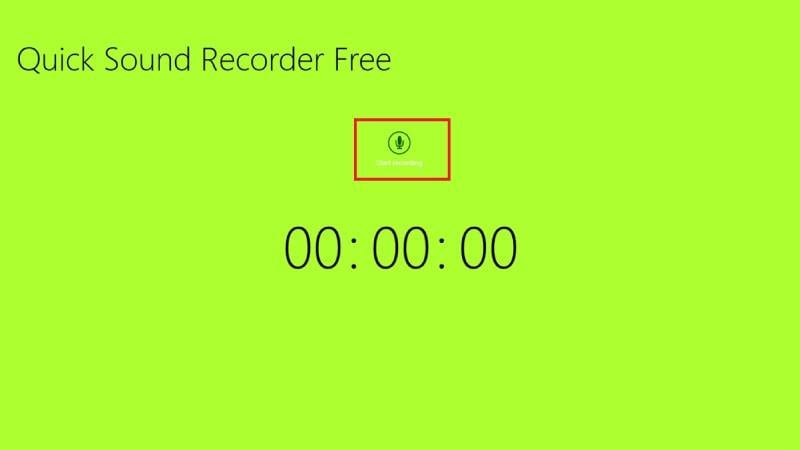
Шаг 3: Чтобы остановить запись, нажмите на кнопку Stop и сохраните запись в файле MP3.
4. Adobe Audition
Adobe Audition — это программное обеспечение для записи звука в Windows 10 для профессионалов. Она обладает неограниченными возможностями для записи, а также редактирования и микширования любого аудио в соответствии с требованиями. Это программное обеспечение премиум-класса, разработанное для аудиоиндустрии, и вы можете попробовать его бесплатную пробную версию. Ниже описаны шаги по записи звука на Windows 10 с помощью Adobe Audition.
Шаг 1: Откройте Adobe Audition и перейдите в меню Файл > Новый > Многодорожечная сессия. Появится всплывающее окно, в котором вы можете изменить битрейт, частоту дискретизации, папку назначения и другие параметры. Нажмите на кнопку Ok.
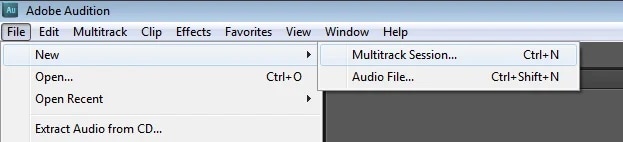
Шаг 2: Нажмите на значок R, чтобы поставить все дорожки под контроль.
Шаг 3: и затем нажмите кнопку Запись на панели Запись, чтобы начать запись.
Шаг 4: Чтобы остановить запись, нажмите на кнопку Стоп на панели Запись.
5. Filmora Recorder
Если вы хотите записывать аудио вместе с видео на Widows 10, Wondershare Filmora — это программа для записи звука для Windows 10. Это полезно для тех, кто хочет записывать видео с веб-камеры при записи через внешний микрофон. Вы также можете записывать все, что играет на вашем компьютере, например, музыкальное видео. Ниже описаны шаги по записи звука в Windows 10 с помощью Filmora.
Windows 11 и ниже
 Безопасная загрузка
macOS 10.14 — macOS 13
Безопасная загрузка
Шаг 1: Запустите Filmora и выберите опцию Новый проект.
Шаг 2: В меню Запись перейдите к опции Запись голоса за кадром.
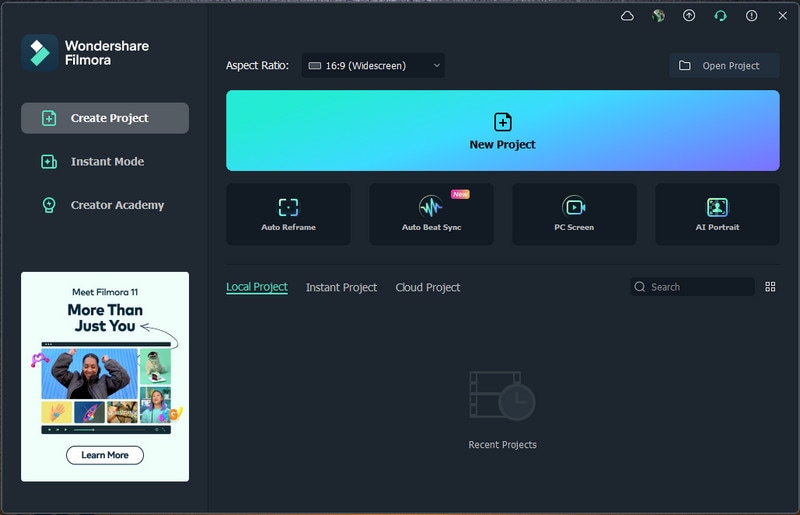
Шаг 3: Во всплывающем окне выберите внешний микрофон. Нажмите на кнопку Запись, чтобы начать запись.
Шаг 4: Когда вы закончите, нажмите на кнопку Стоп и экспортируйте записанный звук в формат MP3.
Вывод:
У нас есть способы записи звука на Windows 10 с помощью бесплатного и премиального программного обеспечения. Если вы хотите сразу записать свой голос, воспользуйтесь предустановленным приложением Windows Voice Recorder. Вы даже можете мгновенно установить приложение Quick Sound Recorder Free и начать запись. Для записи на профессиональном уровне идеально подходят Audacity и Adobe Audition. Но Wondershare Filmora выделяется среди других приложений для записи и редактирования аудио, а также видео в Windows 10.