Как убрать ошибку 0x80070490 при добавлении почты и календаря?
Данная ошибка может появляться не только при установке операционной системы. Код ошибки 0x80070490 часто возникает при добавлении почты, при чем разных компаний, в свое приложение «Почта и Календарь». Чаще всего жалуются именно на то, что не удалось сохранить профиль от Gmail-аккаунта. В то же время, почта Microsoft 365 регистрируется в системе без проблем. Это можно использовать в качестве обходного способа, сделав пересылку писем со своей основной почты на Microsoft 365. Однако это слишком неудобно, чтобы постоянно использовать активным пользователям. Мы предложим другой выход.
Что-то пошло не так. Сожалеем, но мы не смогли этого сделать. Код ошибки: 0x80070490
Как исправить ошибку 0x80070490?
Код ошибки 0x80070490 при добавлении почты Gmail нередко можно исправить очень просто – обновив приложение «Почта и календарь» через магазин Microsoft Store. Указанное действие является первым на пути к тому, чтобы нормально использовать данный сервис Windows 10, 11. Если даже после подобной процедуры вам не удалось найти параметры 0x80070490 почта, можно попробовать интересное решение, предложенное на форуме Microsoft. У него 20 лайков, поэтому есть хорошие шансы на исправление. Однако оно точно не является панацеей, так как хватает пользователей, у которых оно не сработало. Для них мы разберемся с обходом данной ошибки в последнем решении статьи.
Сброс приложения почты
Чтобы код ошибки 0x80070490 «Почты и Календаря» перестал преследовать, стоит сделать следующее:
- Выйти из своей учетной записи Microsoft, переключившись на локальный профиль Windows. Возможно, вам его придется создать отдельно в «Параметры» — «Учетные записи» — «Семья и другие люди».
- Открыть поисковую строку и следует найти, а затем запустить PowerShell. Важно делать это с правами администратора.
- Ввести и применить команду get-appxpackage -allusers *communi* | remove-appxpackage.
- Нажать комбинацию Win + R и вставить туда ссылку %localappdata%\Сomms.
- Удалить все содержимое папки и перезагружаем систему. Скорее всего только после перезапуска удастся удалить все файлы, так как некоторые из них могут быть заняты.
- Через магазин приложений нужно установить «Почта и Календарь» повторно, а затем вернуться в свою учетную запись.
- Попробовать добавить почту снова.
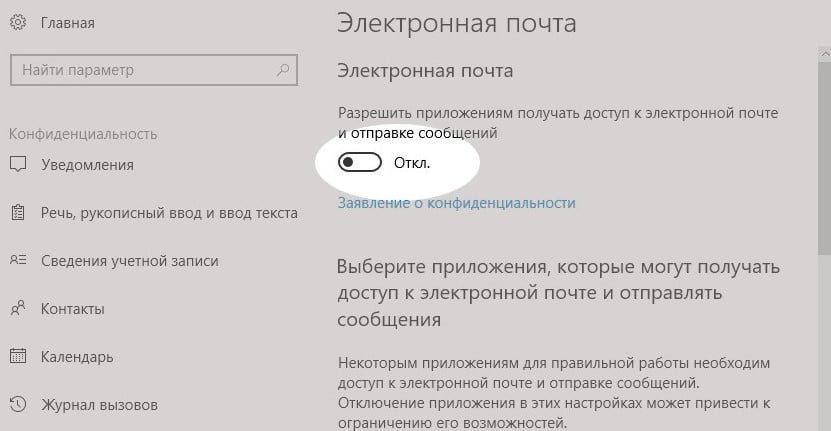
Важно! Обязательно нужно проверить настройки конфиденциальности, возможно, система блокирует доступ к почте данному приложению. Чтобы выполнить задуманное, следует открыть «Параметры» комбинацией Win + I, выбрать «Конфиденциальность», а затем – «Электронная почта». Во-первых, нужно выдать разрешение. Во-вторых, в блоке «Выберите приложения, которые могут получать доступ к электронной почте», следует несколько раз передвинуть ползунок возле «Почта и Календарь». Поигравшись с данным тумблером, может наступить облегчение.
Ручной ввод данных
К сожалению, исправить проблему вручную можно не всегда. По крайней мере, сообщество еще не выработало такое решение, которое бы позволило устранить сбой даже у тех, у кого не сработал предыдущий способ. На этот случай есть вариант добавления почты вручную. Подобная процедура на порядок сложнее, но точно работает.
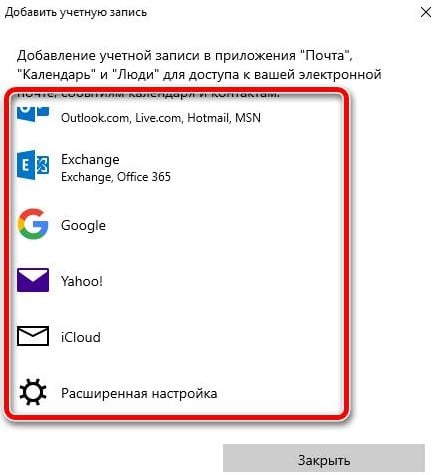
- Открывать сервис «Почта и Календарь», а затем нажать на кнопку «Добавить учетную запись».
- Выбрать строку «Расширенные настройки».
- Нужно указать все данные электронной почты. Сюда относятся как банальные: адрес почты, имя пользователя, пароль, имя профиля, так и данные о сервере, типе учетной записи. Все необходимые данные аккаунта у вас должны быть, а остальное можно найти в сети. Описание каждого пункта есть на официальном сайте Microsoft.
Надеемся, что какое-то из указанных действий поможет вам победить в борьбе с ошибкой 0x80070490 приложения «Почта и Календарь» и вы, наконец-то, сможете использовать все его преимущества.
Исправление ошибки с кодом 0x80070490 в Windows 10
Способ 1: Использование средства устранения неполадок
Ошибка с кодом 0x80070490 появляется в Windows 10 во время проверки или установки обновлений и означает, что соответствующее средство работает некорректно из-за определенных причин. Для начала рекомендуется использовать автоматическое средство исправления неполадок, чтобы сэкономить время и силы на самостоятельном поиске решения проблемы.
- Для этого откройте «Пуск» и перейдите в «Параметры». alt=»Переход в Параметры для исправления ошибки 0x80070490 в Windows 10″ width=»369″ height=»734″ />
- Там вас интересует категория «Обновление и безопасность». alt=»Открытие Обновление и Безопасность для исправления 0x80070490 в Windows 10″ width=»866″ height=»615″ />
- Через левое меню переместитесь к пункту «Устранение неполадок». alt=»Переход к средствам исправления неполадок для решения 0x80070490 в Windows 10″ width=»855″ height=»606″ />
Способ 2: Перезапуск службы
Второй вариант заключается в перезапуске службы, отвечающей за работу Центра обновления Windows. Осуществляется эта операция вручную путем обращения к специально отведенному системному меню, что происходит так:
- Запустите приложение «Службы», что можно сделать, например, через поиск в меню «Пуск». alt=»Переход к списку служб для решения проблемы 0x80070490 в Windows 10″ width=»842″ height=»694″ />
- Там опуститесь вниз по списку, где дважды кликните по строке «Центр обновления Windows». alt=»Поиск службы для решения проблемы 0x80070490 в Windows 10″ width=»960″ height=»653″ />
- Вручную остановите службу, а затем запустите ее, нажимая на находящиеся в окне кнопки. alt=»Перезапуск службы для решения проблемы 0x80070490 в Windows 10″ width=»464″ height=»527″ />
После этого переходите к проверке апдейтов или перезагрузите компьютер, чтобы этот процесс начался автоматически. Если ошибка снова появится на экране, приступайте к реализации следующих методов.
Способ 3: Сброс параметров Центра обновления Windows
Этот метод заключается в ручном сбросе параметров Центра обновления Windows 10 через консоль путем ввода специальных команд. От вас требуется только запустить саму «Командную строку» от имени администратора, например, отыскав ее через меню «Пуск», а затем поочередно вставить следующие команды.
net stop wuauserv
net stop cryptSvc
net stop bits
net stop msiserver
ren C:\Windows\SoftwareDistribution SoftwareDistribution.old
ren C:\Windows\System32\catroot2 catroot2.old
net start wuauserv
net start cryptSvc
net start bits
net start msiserver
По завершении перезагрузите компьютер, чтобы изменения вступили в силу и проверяйте, насколько эффективными оказались выполненные действия.
Способ 4: Чистка ключей реестра
Иногда в «Редакторе реестра» появляются лишние ключи, которые могут мешать корректной работе Центра обновления Windows, из-за чего и возникает ошибка с кодом 0x80070490. Для ручной проверки и удаления ненужных параметров следует выполнить всего пару шагов.
- Откройте утилиту «Выполнить» через стандартную комбинацию клавиш Win + R. Там введите regedit и нажмите на Enter для подтверждения. alt=»Переход в редактор реестра для решения проблемы 0x80070490 в Windows 10″ width=»491″ height=»266″ />
- Перейдите по пути HKEY_LOCAL_MACHINE\SOFTWARE\Microsoft\Windows\CurrentVersion\Appx\AppxAllUserStore . alt=»Переход по пути в редакторе реестра для решения проблемы 0x80070490 в Windows 10″ width=»842″ height=»576″ />
- Отыщите там параметры с примерным названием «S-1-7-21-1505974246-3813539684-4277612129-1026» и удалите все их. alt=»Удаление параметров в редакторе реестра для решения проблемы 0x80070490 в Windows 10″ width=»840″ height=»578″ />
- При появлении системного уведомления подтвердите действие. alt=»Подтверждение удаления параметров реестра для решения проблемы 0x80070490 в Windows 10″ width=»615″ height=»190″ />
Способ 5: Очистка папки с обновлениями
В некоторых случаях ошибка 0x80070490 возникает из-за проблемных файлов апдейтов, которые остались в системной папке. Тогда ее рекомендуется очистить вручную, чтобы исправить все неполадки.
- Для этого откройте системный раздел жесткого диска, перейдите в папку «Windows», щелкните правой кнопкой мыши по директории «SoftwareDistribution» и в появившемся контекстном меню выберите пункт «Переименовать». alt=»Поиск папки с обновлениями для ее переименования в 0x80070490 в Windows 10″ width=»813″ height=»659″ />
- Добавьте в конце .old , чтобы обозначить старую версию этого каталога, а затем примените изменения нажатием на Enter. alt=»Переименование папки с обновлениями для решения проблемы 0x80070490 в Windows 10″ width=»812″ height=»658″ />
Повторно запустите поиск апдейтов, после чего будет создана еще одна такая же папка. Если все прошло успешно, ее старую версию можно будет удалить. В противном случае ее лучше переименовать обратно.
Способ 6: Проверка компьютера на наличие вирусов
Рассматриваемая неполадка могла появиться из-за заражения компьютера вирусами, которые блокируют доступ к службе обновления или воздействуют на определенные системные файлы. Если ничего из перечисленного выше не помогло, рекомендуется проверить ОС на наличие угроз, задействовав оптимальное для этого программное обеспечение. Детальный разбор данной темы вы найдете в другой статье на нашем сайте далее.
Способ 7: Проверка целостности системных файлов
Последний метод решения — проверка целостности системных файлов. Подобные повреждения встречаются редко, однако ситуация все-таки возможна. Такой анализ осуществляется при помощи системных утилит SFC и DISM. Сначала производится запуск первой, а если сканирование заканчивается ошибкой, придется дополнительно подключить вторую, вернувшись после снова к SFC. Развернуто этом читайте ниже.
0x80070490 в Windows 10, 11, 7 и 8: как исправить?
Всем привет! И у нас очередная рубрика по решению проблем с компьютером. Сегодня мы постараемся победить ошибку под номером 0x80070490. Сама проблема возникает на всех операционных системах семейства Windows (10, 11, 7 и 8). Чаще всего она появляется при открытии или запросе встроенной программы «Почта и Календарь».
Также вы можете её лицезреть при обновлении системы. То есть вы скачали обновление, пытаетесь его установить, но вылезает ошибка. Опять же, ошибка, скорее всего, связана именно с почтовым клиентом винды или календарем. В статье мы рассмотрим несколько способов решить проблему. Поехали!
Способ 1: Проверка системных файлов
Итак, как же нам исправить ошибку 0x80070490 на Windows? Дабы не ходить далеко, начнем с самого простого варианта – с помощью функциональной команды мы попробуем проверить все системные файлы. Если они будут повреждены, то система автоматом восстановит их из специальной резервной копии. Запускаем командную строку с правами администратора. Далее используем команду:
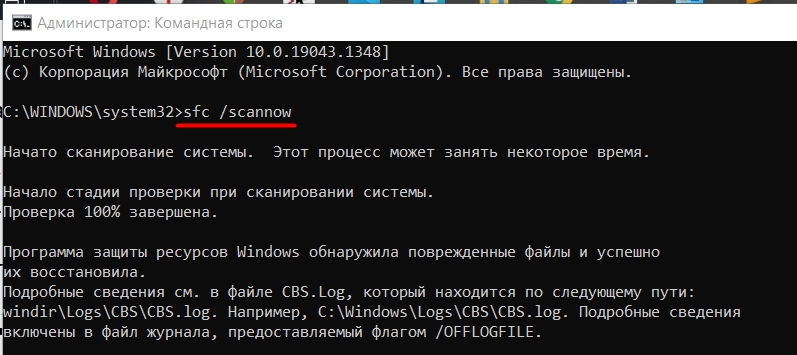
Ждем пока процедура закончится. Если это не помогло, пробуем другую функцию:
dism /Online /Cleanup-Image /RestoreHealth
Способ 2: Устранение неполадок
Мы можем попробовать запустить системную функцию устранения неполадок.
- «Пуск» – «Параметры».
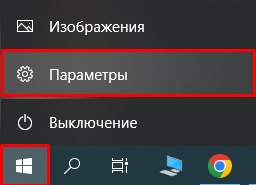
- Переходим в «Обновление и безопасность».
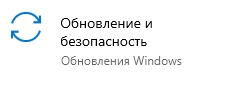
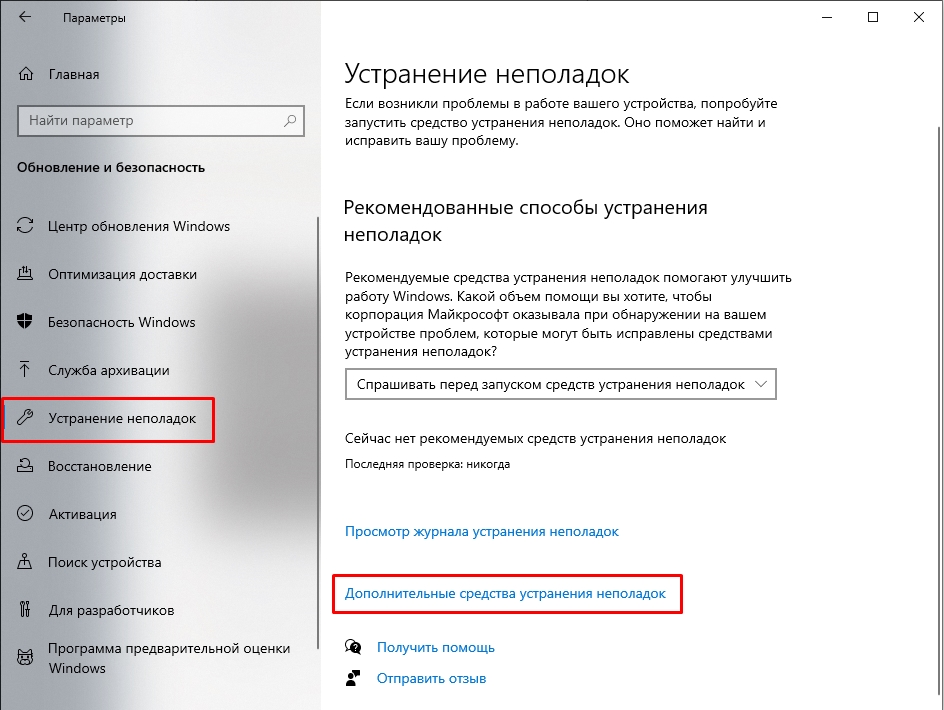
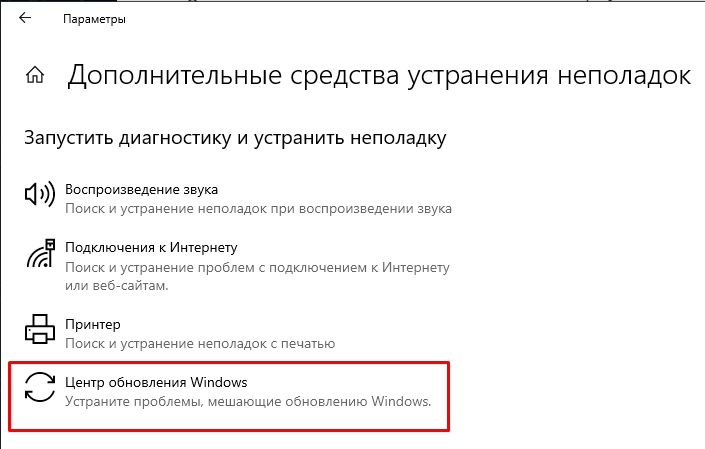
- Переходим в раздел «Устранение неполадок» и кликаем по ссылке «Дополнительные средства устранения неполадок».
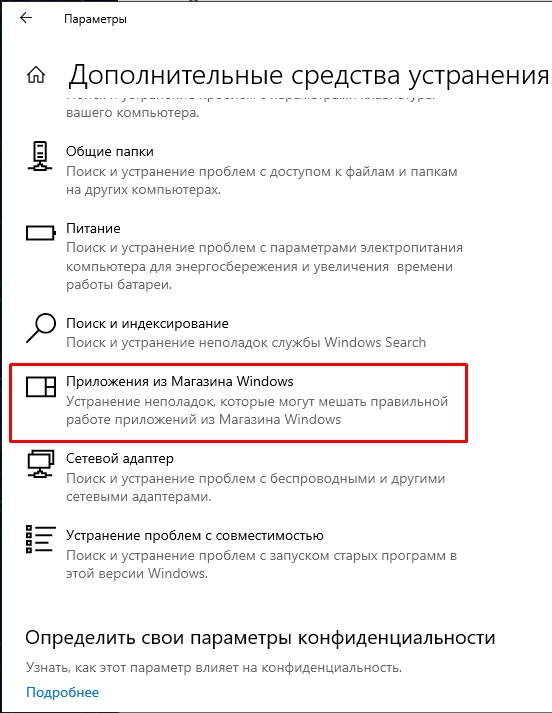
- Сама программа «Почта», которая и вызывает проблему, находится в «Магазине Windows» – поэтому найдите чуть ниже «Приложения из Магазина Windows», нажмите по этому пункту и действуйте согласно инструкциям на экране.
- После этого запускаем устранение неполадок для «Центра обновления Windows».
Способ 3: Переустановка почты
Попробуем удалить и повторно установить приложение «Почта и календарь».
- «Пуск» – «Параметры» – «Приложения».
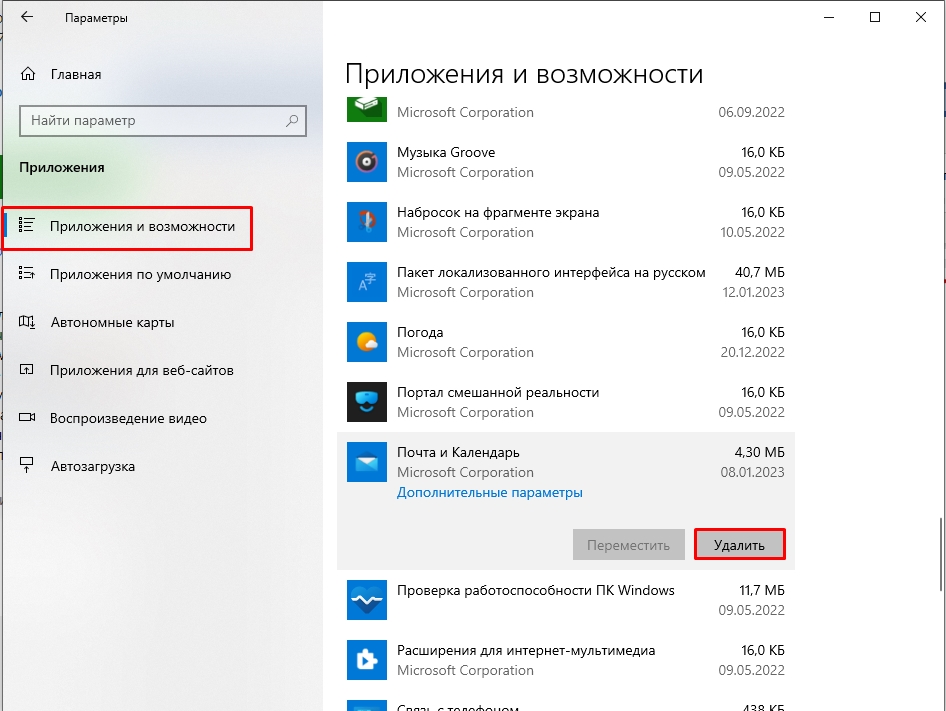
- В списке найдите «Почта и календарь». Пока не нажимайте на кнопку «Удалить». Сначала заходим в «Дополнительные параметры».
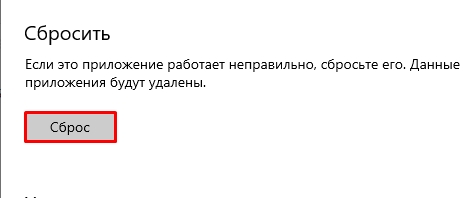
- Листаем вниз и жмем по кнопке «Сброс». После этого система переустановит приложение.
- Если это не помогло – удаляем его.
- Открываем «Microsoft Store».
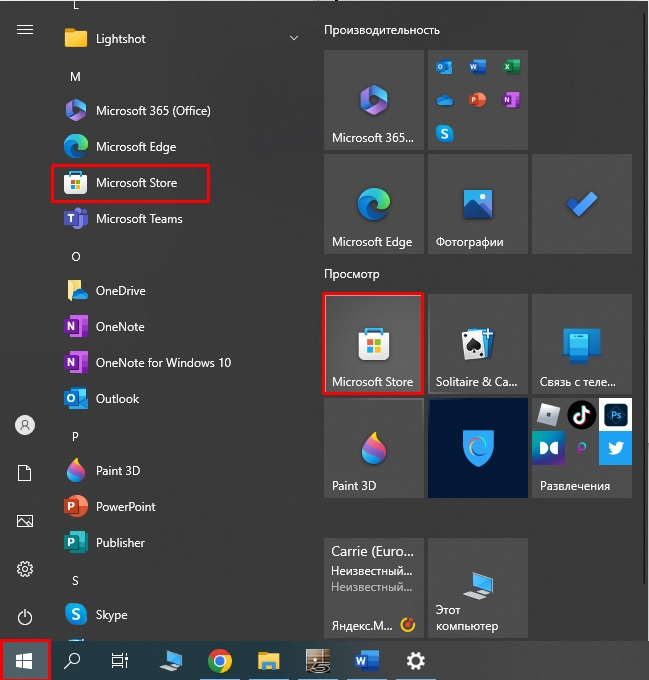
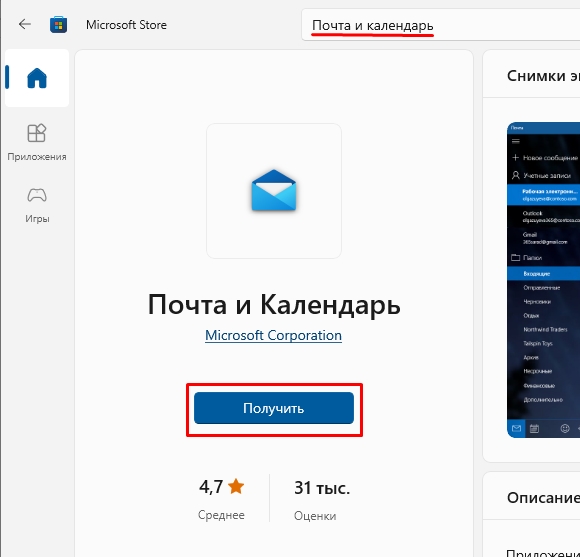
- Находим по названию «Почта и Календарь» и устанавливаем.
Если это не помогло, можно попробовать более жесткие меры.
-
и заходим из-под неё.
- Запускаем PowerShell с правами администратора.
- Вводим команду:
get-appxpackage -allusers *communi* | remove-appxpackage
- Жмем:
+ R
- Вводим:
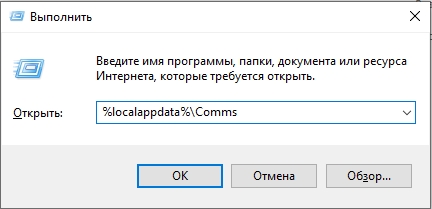
- Вам нужно удалить папку, в которой вы находитесь – для этого в проводнике перейдите на шаг назад.
- Если какой-то файл в папке не даёт удалить папку, перезагрузитесь и еще раз попробуйте удалить папку.
- Заходим в «Microsoft Store» и устанавливаем «Почту и Календарь».
Способ 4: Установка NET Framework
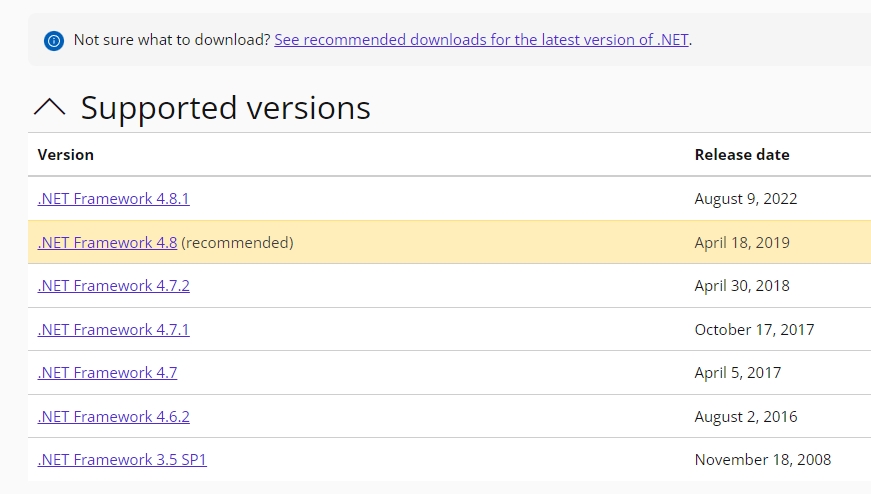
Все приложения, в том числе и встроенные в ОС, работают с пакетами NET Framework. Возможно есть проблема именно с ними. Поэтому ошибка и вылезает. Переходим на официальный сайт. А теперь вам нужно скачать ВСЕ пакеты и установить их к себе на комп.
Способ 5: Дополнительные советы
Если ни один из вариантов не помог, а ошибка осталась, то я подготовил для вас ряд советов и инструкций, которые должны помочь.
- Попробуйте проверить систему антивирусной программой.
- Если проблема появилась внезапно, но раньше её не было – выполните откат системы.
- Если ошибка вылезает при обновлении – почитайте рекомендации отсюда. Возможно, потребуется напрямую удалить файлы обновления.
- Если вы используете стороннюю сборку, непонятно кем собранную – выполняем чистую установки Виндовс с официального образа.
На этом все, дорогие друзья портала WiFiGiD. Если у вас еще остались какие-то вопросы – пишите в комментариях. Всем добра!
Fix Error 0X80070490 In Windows Update And Mail App
Work your way through the instructions below to fix “Error code: 0x80070490” in Windows Update or the Mail app. If the error occurs in both, apply the fixes in the order they appear.
Fix Error Code 0x80070490 in Windows Update#
“Error code: 0x80070490” in Windows Update is often the result of conflicts with antimalware programs, a broken Windows Update cache, or corruption in the operating system. The following fixes should resolve the Windows Update error.
Run Windows Update Troubleshooter#
Microsoft knows that Windows Update is prone to numerous issues, which is why Windows 10/11 includes a built-in troubleshooter to help deal with them.
- Open the Start menu (or press the Windows key) and select Settings.
- Select System > Troubleshoot (Windows 11) or Update & Security > Troubleshoot (Windows 10).
- Select Other troubleshooters (Windows 11) or Additional troubleshooters (Windows 10).
- Select Run next to Windows Update (Windows 11) or Windows Update > Run the troubleshooter (Windows 10). Once the Windows Update troubleshooter loads, follow all on-screen instructions to fix any detected issues.
Restart Your Computer#
If the Windows Update troubleshooter failed to resolve “Error code: 0x80070490”, try restarting your computer – a simple action that usually takes care of most system-related anomalies. Once you’re back on the desktop, run Windows Update and see if the error recurs.
Pause Antivirus Utility Temporarily#
Third-party antivirus software often creates conflicts with Windows Update. If you have one installed on your computer, try disabling its live shields temporarily and check if that makes a difference. You can usually pause an antivirus utility via its system tray icon. If not, check its configuration pane; you may want to refer to its online documentation for specific instructions.
Configure Windows Update Services#
You must confirm that each system service related to Windows Update runs correctly.
- Press Windows + R, type services.msc, and select OK to open the Services applet.
- Right-click Windows Update, Background Intelligent Transfer, and Cryptographic Services and select Properties.
- Verify that Startup type is set to Running and the Service status is Running (if not, select Start) in all three services.
Delete Windows Update Folder#
A corrupt Windows Update cache is another reason that results in “Error code 0x80070490.” Try deleting the folder that stores the cached files. The procedure involves running a series of commands using an elevated Command Prompt console.
- Open the Start menu, type cmd, and select Run as administrator to open Command Prompt with administrative privileges.
- Paste in the following command and press Enter to disable the Windows Update service: net stop wuauserv
- Run the command below to delete the Software Distribution folder: rmdir %systemroot%\SoftwareDistribution /s
- Execute the following command to restart the Windows Update service.: net start wuauserv
Run SFC and DISM Scan#
You may also want to run an SFC or a DISM scan. Both command-line tools can fix Windows errors by repairing missing or corrupt system files.
- Right-click the Start button and select Windows Terminal (Admin) or Windows PowerShell (Admin).
- Run the command below to initiate an SFC scan. sfc /scannow
- Once the SFC scan finishes, run the following to invoke the DISM tool: DISM.exe /Online /Cleanup-image /Restorehealth If the DISM command above fails, insert your Windows 10/11 installation USB or DVD and run the following command, replacing D with the drive letter of the external media: DISM.exe /Online /Cleanup-Image /RestoreHealth /Source:D:\RepairSource\Windows /LimitAccess
Update Windows Using Other Means#
Updating Windows is another way to fix known issues Windows Update. However, since you can’t update the operating system normally, the alternative is downloading and installing the update files manually via the Microsoft Update Catalog.
- Check the Windows Update History for Windows 10 or Windows 11 and note down the latest KB ID.
- Visit the Microsoft Update Catalog and search for and download the update. Make sure to pick the file that matches the architecture (32 or 64-bit) of Windows on your PC.
- Run the downloaded update file to install it.
Fix Error Code 0x80070490 in Mail App#
“Error code: 0x80070490” in the Windows 10/11 Mail app mostly shows up while adding a new email account (e.g., Gmail or Outlook). The following suggestions and fixes will resolve the Mail error.
Run Windows Store Apps Troubleshooter#
Windows 10/11 provides access to a built-in troubleshooter designed to address issues with Microsoft Store apps (including Mail). Under Other troubleshooters or Additional troubleshooters, select Run next to Windows Store Apps (Windows 11) or Windows Store Apps > Run the troubleshooter (Windows 10) to open it.
Update Mail App#
The following fix involves updating the Mail app. That should address any known issues behind “Error code: 0x80070490.”
- Open the Microsoft Store.
- Select Library at the lower-left corner of the screen.
- Select Get updates to update Mail and other Store apps on your computer.
Update Windows 10/11#
If you aren’t running into the same error with Windows Update (if you are, use the above workaround), try applying any pending operating system updates next.
- Open the Settings app and select Windows Updates.
- Select Check for updates.
- Select Download and install to apply the latest Windows updates.
Check Email Privacy Settings#
Incorrectly configured email privacy settings can also result in the 0x80070490 Mail app error. Confirm if everything is set up correctly.
- Open the Settings app.
- Select Privacy & security > Email (Windows 11) or Privacy > Email (Windows 10).
- Turn on the switches next to Email access, Let apps access your email, and Mail and Calendar.
Set Up Account in Calendar App#
Another way to fix “Error code: 0x80070490” is by setting up your email account in the Calendar app first.
- Open the Calendar app.
- Select the Settings icon and choose Manage account.
- Select Add account.
- Select your email provider (e.g., Outlook.com or Google) and follow the onscreen instructions to add it. Upon signing into Calendar, open the Mail app, and you should find the account listed on the sidebar.
Repair Mail and Calendar#
You can also try repairing Mail and Calendar in Windows. That should rule out issues caused by a corrupt app installation.
- Open the Settings app.
- Select Apps > Apps & features.
- Scroll down and select Advanced options next to Mail and Calendar.
- Select Terminate > Repair. If repairing doesn’t help, you can choose to reset Mail and Calendar to factory defaults. To do that, select Terminate > Reset in the above screen.
Reinstall Mail and Calendar#
Finally, reinstall both the Mail and Calendar apps in Windows. A fresh installation just might make “Error 0x80070490” disappear.