Как восстановить удаленные электронные письма Outlook?
Следуйте 5 способам здесь! Как восстановить удаленные электронные письма Outlook? Следуйте этому руководству, чтобы узнать 5 советов. Чтобы эффективно восстановить удаленные электронные письма с рабочего стола Outlook, просто скачайте Tenorshare 4DDiG!
 Александр Кокин
Updated on 2023-08-25 11:52:59 to Восстановление Почты
«Я по ошибке удалил множество важных электронных писем, которые мой босс отправил мне в связи с предстоящим проектом. Как мне быстро восстановить их все без повреждения электронных писем? Пожалуйста, помогите мне, спасибо!»
Если вы работаете в корпоративном учреждении, вы, возможно, хорошо разбираетесь в таких сервисах, как Outlook и Gmail. Эти почтовые сервисы являются основой любого офиса. Электронная почта — это стандартный способ общения в корпоративной среде. Они обычно используются для передачи файлов, организации встреч, предоставления сводок и т.д. Таким образом, вы можете себе представить, какой хаос может возникнуть, если несколько важных электронных писем пропадут без вести или будут случайно удалены. Если вы находитесь в подобной ситуации и задаетесь вопросом, как восстановить удаленные электронные письма outlook, то не волнуйтесь, потому что эта конкретная статья подготовлена специально для вас. В этой статье мы затронем множество тем, начиная от того, как восстановить удаленное электронное письмо в Outlook, и заканчивая способами, с помощью которых вы можете предотвратить удаление электронной почты и многое другое. Так что расслабьтесь и приготовьтесь применить все исправления и вернуть свои удаленные электронные письма Outlook в кратчайшие сроки.

- Часть 1: Могу ли я восстановить безвозвратно удаленные электронные письма из Outlook?
- Часть 2: Как восстановить удаленные электронные письма Outlook?
- Часть 3: Как защитить электронные письма Outlook от случайного удаления?
- Часто задаваемые вопросы по электронной почте Outlook
Часть 1: Могу ли я восстановить безвозвратно удаленные электронные письма из Outlook?
В большинстве случаев безвозвратно удаленные электронные письма невозможно восстановить, если вы не используете программное обеспечение для восстановления данных. Если вы не удалили электронные письма окончательно, вы все равно можете восстановить их. Но как?
Удаленные электронные письма отправляются в папку «Удаленные элементы» на 30 дней. В течение этого периода вы можете легко восстановить свои электронные письма. Если этот 30-дневный срок истечет, вы все равно сможете восстановить данные из папки «Элементы, подлежащие восстановлению», где применяется то же 30-дневное правило.
Часть 2: Как восстановить удаленные электронные письма Outlook?
Решение 1: Восстановите удаленные электронные письма Outlook из удаленных элементов
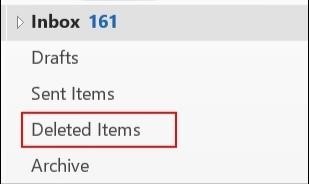
В Outlook есть несколько собственных мер для восстановления удаленных электронных писем outlook 365. Одной из них является папка «Удаленные элементы». В папке «Удаленные» ваши удаленные электронные письма сохраняются в течение 30 дней, после чего они удаляются безвозвратно. Чтобы восстановить ваши файлы из папки «Удаленные элементы», выполните следующие действия.
-
Папка «Удаленные элементы» присутствует как в веб-, так и в настольной версиях Outlook. Просто найдите нужную папку, и вам будет представлен список удаленных электронных писем.
Решение 2: Восстановите удаленные электронные письма Outlook из корзины
Все файлы, которые не удаляются безвозвратно, отправляются в корзину, и это не отличается от удаленных электронных писем Outlook. Итак, если вы удаляете свои электронные письма и ищете способы восстановить удаленные электронные письма outlook express бесплатно, первое, что вам следует поискать, — это корзина.

- Откройте папку «Корзина» и найдите электронные письма, которые вы хотите восстановить.
- Вы также можете использовать функцию поиска, чтобы найти конкретные электронные письма. Как только вы их найдете, выберите адрес электронной почты и затем нажмите «Восстановить».
Решение 3: Восстановите удаленные электронные письма Outlook с помощью восстанавливаемых элементов
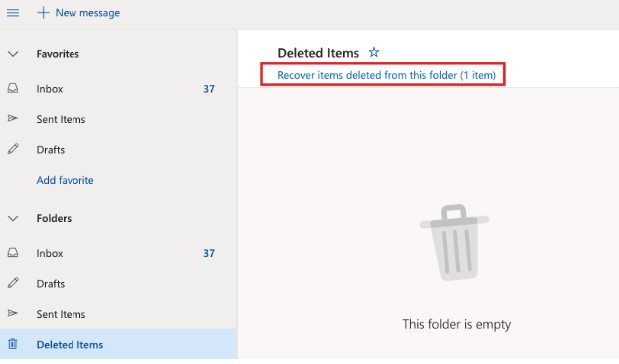
Если «Удаленные элементы» не помогают вам восстановить удаленные электронные письма Outlook или если вы очистили папку «Удаленные элементы», то пришло время воспользоваться папкой «Восстанавливаемые элементы». Чтобы использовать её;
-
Сначала откройте папку «Удаленные элементы». Здесь нажмите на ссылку «Восстановить элемент, удаленный из этой папки».
Решение 4: Восстановите удаленные электронные письма Outlook через архивную папку
Одной из лучших функций настольного приложения Outlook является функция автоматического архивирования. Если вы включили это, то сможете с легкостью восстанавливать удаленные электронные письма outlook 2016. Эта функция включена по умолчанию для корпоративных пользователей. Для обычных пользователей это не так. Таким образом, это исправление работает только в том случае, если вы включили эту функцию. Кроме того, функция автоматического архивирования доступна только в настольном приложении. Чтобы использовать его;
- Запустите приложение «Outlook» и перейдите в раздел «Архив».
- Здесь будут представлены все электронные письма, которые вы заархивировали. Вы можете восстановить отдельные электронные письма или выбрать все и восстановить их все.
- После выбора электронных писем нажмите «Переместить» и переместите электронные письма в папку «Входящие» или в любую папку по вашему выбору, и все готово!
Решение 5: Восстановите удаленные электронные письма Outlook с помощью инструмента восстановления данных
Какими бы удивительными ни были вышеприведенные исправления, иногда они просто не работают. В таких ситуациях вам нужна помощь из надежного источника, на который можно безоговорочно положиться, чтобы вернуть ваши данные. Что вам нужно, так это программное обеспечение для восстановления данных, которое может восстановить ваши потерянные данные в мгновение ока. Вам повезло, потому что у нас есть как раз то, что нужно. Мы говорим о программном обеспечении для восстановления данных Tenorshare 4DDiG. Это своего рода мощное программное обеспечение для восстановления данных, которое вам нужно, чтобы ответить на вопрос о том, как восстановить безвозвратно удаленные электронные письма в outlook express 6? Это быстрое, мощное и, прежде всего, эффективное средство для восстановления всех видов данных, включая ваши удаленные электронные письма Outlook. Давайте рассмотрим некоторые из удивительных функций восстановления 4DDiG.
- Поддерживает восстановление как PST-файлов, так и OST-файлов, а также более 1000 типов файлов.
- Восстанавливает файлы, удаленные случайно, в результате форматирования, потери раздела, повреждения, вирусной атаки и по другим причинам.
- С легкостью восстанавливает данные с внутренних и внешних устройств хранения, зашифрованных устройств, вышедших из строя компьютеров, корзины и т.д.
- Оснащен современными алгоритмами для получения точных результатов сканирования.
- Никаких вирусов, вредоносных программ, рекламного ПО или всплывающих окон.
Давайте перейдем к тому, как восстановить удаленные электронные письма в Outlook с помощью инструмента восстановления 4DDiG.
Восстановление файлов данных Outlook (PST и OST)
Вы можете использовать средство восстановления папки «Входящие» (SCANPST.EXE) для диагностики и исправления ошибок в файле данных Outlook. Средство восстановления папки «Входящие» проверяет Outlook файлы данных на компьютере, чтобы убедиться, что они в хорошей форме.
Вы можете использовать средство восстановления папки «Входящие» в следующих ситуациях:
Вы получите сообщение о том, что Outlook не может открыть файл данных
Вы получаете сообщение о том, что Outlook не может открыть набор папок
Вы считаете, что файл данных Outlook может быть поврежден
Если вы используете учетную запись электронной почты Exchange, вы можете удалить автономный файл данных Outlook (OST- файл), и Outlook повторно создаст автономный файл данных Outlook (OST) при следующем открытии Outlook.
Средство восстановления папки «Входящие» не подключает и не анализирует данные, хранящиеся в почтовом ящике Exchange. Средство ищет только ошибки (повреждения) и, если таковые имеются, дает возможность разрешить средству исправить эти ошибки. Если не удается запустить средство восстановления папки «Входящие», попробуйте восстановить программу Outlook.
Перед запуском средства восстановления папки «Входящие» рекомендуется создать резервную копию существующего файла данных Outlook. Дополнительные сведения см. в статье Резервное копирование файла данных Outlook.
Восстановление файла данных Outlook (PST-файла)
Закройте Outlook и перейдите к одному из следующих расположений файлов:
Outlook 2019: C:\Program Files (x86)\Microsoft Office\root\Office16
Outlook 2016: C:\Program Files (x86)\Microsoft Office\root\Office16
Outlook 2013: C:\Program Files (x86)\Microsoft Office\Office15
Outlook 2010: C:\Program Files (x86)\Microsoft Office\Office14
Outlook 2007: C:\Program Files (x86)\Microsoft Office\Office12
Запустите файл SCANPST.EXE.
Нажмите кнопку Обзор , чтобы выбрать файл данных Outlook (PST), который требуется проверить. Если вам нужна помощь в поиске файла данных Outlook, см. статью Поиск файлов данных Outlook.
Примечание: По умолчанию во время сканирования создается новый файл журнала. Вы также можете нажать кнопку Параметры и отключить создание журнала или сделать так, чтобы результаты добавлялись в существующий файл журнала.
Нажмите кнопку Начать, чтобы начать проверку.
Если обнаружены ошибки, нажмите Восстановить, чтобы начать их исправление.
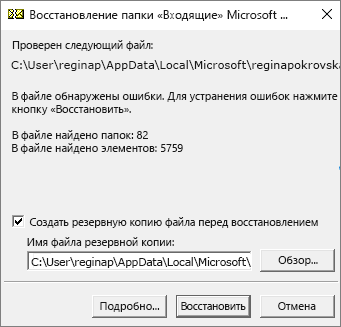
Примечание: В ходе восстановления создается файл резервной копии. Чтобы изменить принятое по умолчанию имя или расположение этого файла, введите новое имя в поле Имя файла резервной копии или нажмите кнопку Обзор, чтобы выбрать нужный файл. Для восстановления файла данных Outlook может потребоваться запустить средство несколько раз. В некоторых случаях элементы не могут быть восстановлены, если они были окончательно удалены или повреждены после восстановления.
По завершении восстановления запустите Outlook с профилем, связанным с восстановленным файлом данных Outlook.
Что происходит после восстановления файла данных Outlook?
В область папок может появиться папка с именем Восстановленные личные папки , которая содержит папки Outlook по умолчанию или папку Потерянные и найденные папки. Некоторые из восстановленных папок могут быть пустыми. Папка «Потерянные и найденные » содержит все папки и элементы, восстановленные средством восстановления, которые Outlook не могут размещаться в исходной структуре.
Создание нового файла данных
Вы можете создать файл данных Outlook и перетащить в него элементы из папки Потерянные и найденные. После этого можно удалить PST-файл Восстановленные личные папки, включая папку Потерянные и найденные. Сведения о создании файла данных Outlook см. в статье Создание файла данных Outlook.
Восстановление элементы из BAK-файла резервной копии
Если исходный файл данных Outlook открылся, вероятно, вы сможете восстановить дополнительные элементы. Средство восстановления папки «Входящие» создает файл резервной копии с тем же именем, что и у исходного файла, но с расширением BAK, и сохраняет его в той же папке. Вы можете попробовать восстановить из файла резервной копии элементы, которые не удалось восстановить средству восстановления папки «Входящие».
Перейдите к папке, в которой хранится PST-файл, и найдите BAK-файл (например, olgazueva01@outlook.com.bak), созданный средством восстановления папки «Входящие».
Сделайте копию BAK-файла и переименуйте его, используя расширение bak.pst. Например, olgazueva01@outlook.com.bak.pst.
Импортируйте файл с расширением bak.pst в Outlook, затем с помощью мастера импорта и экспорта импортируйте дополнительные восстановленные элементы в только что созданный PST-файл.
Примечание: Сведения о том, как импортировать PST-файл, см. в статье Импорт элементов Outlook из файла данных Outlook (PST-файла).
Поиск файлов данных Outlook
Вы можете проверить расположение файлов данных Outlook в Outlook.
Выберите Файл > Параметры учетной записи > Параметры учетной записи.
Перейдите на вкладку Файлы данных .
Все файлы данных Outlook (PST) и автономные файлы данных (OST) перечислены вместе с именем учетной записи, с которыми связаны файлы.
Как восстановить поврежденный архив?
Если Outlook 2021 запущен, закрываем его и переходим в один из каталогов:
Для версии Outlook x32 (x86)
Для версии Outlook x64
И в поисковой строке проводника вводим «scanpst.exe» и нажимаем клавишу «Enter».
В результатах поиска отобразиться приложение «scanpst.exe», запускаем его.
Если приложение не нашлось, можно попробовать найти его в папке, где установлен Microsoft Office по умолчанию. Ниже указан список мест по версиям Outlook, обращаю внимание, что для x64-версий необходимо переходить в «C:\Program Files»:
Outlook 2021:
Outlook 2019:
Outlook 2016:
Outlook 2013:
Outlook 2010:
Outlook 2007:
Итак, после обнаружения предложения «SCANPST.EXE» и его запуска мы увидим окно «Средство восстановления папки Входящие Microsoft Outlook».
В поле «Выберите имя файла для проверки» указываем путь до поврежденного архива PST, либо выбираем файл по нажатию кнопки «Обзор. ». Для начала процесса проверки и восстановления нажимаем кнопку «Начать».
Начнется процесс проверки файла PST, он может занять по времени от нескольких секунд до нескольких часов, в зависимости от объема файла и технических характеристик ПК. После проверки приложение сообщит, сколько элементов и ошибок найдено в архиве. Для того, чтобы сделать резервную копию файла перед восстановлением, выбираем соответствующий флажок в окне программы, после чего нажимаем кнопку «Восстановить».
После успешного восстановления приложение выдаст сообщение «Восстановление завершено», нажимаем ок и пробуем снова открыть архив в Otlook 2021.
Тем временем, в папке, где лежит архив от почтового клиента Outlook 2021 появится два дополнительных файла c расширением «.bak» — это и есть оригинальный файл архива, который мы восстанавливали, в случае чего его можно будет переименовать в расширение «.pst» и файл «.log» — это логи, в которых отмечено, какие конкретно действия выполнило приложение при восстановлении PST.
В целом восстановить архив Outlook не так сложно, особенно при использовании оригинального приложения от Microsoft, что исключает необходимость загрузки сторонних приложений.
Как восстановить «.pst» и «.ost» файлы данных Outlook?
Читайте, что делать когда в приложении «Microsoft Outlook» возникают проблемы с открытием элементов или они отсутствуют в папке «Входящие». Способы устранения обнаруженных неполадок с «.pst» и «.ost» файлами данных Outlook.

Введение
Программа «Microsoft Outlook» может быть задействована как самостоятельное отдельное приложение, так и применяться для совместной работы группы пользователей единой организации, сохраняя важные данные общих почтовых ящиков, папок задач, календарей, планировщиков и согласованных документов.
В операционной системе «Windows 10», независимо от того, используете ли вы «Microsoft Outlook 2019», «2016» или более раннюю версию, приложение сохраняет копии ваших электронных писем, контактов и календарей, используя два разных файла данных, в зависимости от типа учетной записи, для автономного доступа.
Если вы используете стандартные интернет-протоколы прикладного уровня для получения электронной почты с удалённого сервера «IMAP» или «POP», например, предоставленные вашим «Интернет-провайдером», то информация о вашей учетной записи хранится в файле данных «Outlook» с расширением («PST»). С другой стороны, если вы используете учетную запись «Microsoft Office 365», «Microsoft Exchange» или «Outlook.com», то данные сохраняются в автономном файле данных «Outlook» с расширением («OST»).
Как правило, эти файлы данных очень надежны, но в конечном итоге, они могут перестать работать или окончательно выйти из строя, и по этой причине все версии «Microsoft Outlook» для персональных компьютеров комплектуются инструментом восстановления, способным устранять возникшие неполадки и проблемы с файлами данных «.pst», а также автоматически исправлять файлы расширением «.ost».
В нашей статье мы постараемся полноценно рассказать о том, как восстановить поврежденные файлы данных, вернуть недостающие элементы в папку «Входящие», устранить проблемы с открытием «Microsoft Outlook 2019», «Microsoft Outlook 2016» и более старых версий с использованием файлов «OST» или «PST», а также представим универсальный способ восстановления после непредвиденного или вынужденного удаления или форматирования.
Исправление неполадок с файлами данных «Microsoft Outlook»
Любая информация, которую пользователи хранят на запоминающем устройстве персонального компьютера, относящаяся к отдельным документам и файлам, или являющаяся частью базы данных для полноценного использования определенными приложениями и программами, требует безопасного и надежного способа хранения. Обычно, приложения на базе операционной системы «Windows 10» обладают достаточно высоким уровнем сохранности данных, поддерживая их работоспособность и обеспечивая защиту от сбоев на протяжении всего времени, не требуя дополнительных страховочных средств.
Однако по ряду причин, связанных как с неумелой деятельностью пользователей, внешними угрозами, например, злонамеренным воздействием вредоносных вирусных программ, сбоев на системном или аппаратном уровне, ошибочном или намеренном удалении, форматировании, поломке операционной системы или выходе из строя запоминающего устройства и т.д., может возникнуть ситуация, в результате которой потребуется восстановить файл данных для возобновления доступа к элементам учетной записи приложения «Microsoft Outlook».
Поэтому далее мы рассмотрим основные способы исправления и восстановления файлов данных.
Как восстановить автономный файл данных «Outlook» («.ost»)?
Независимо от того, используете ли вы учетную запись «Microsoft Exchange», «Microsoft Office 365» или «Outlook.com», прежде чем приступить к исправлению возникших проблем с «OST-файлом» персонального информационного менеджера «Microsoft Outlook», необходимо сначала закрыть приложение электронной почты, а затем выполнить следующие пошаговые действия:
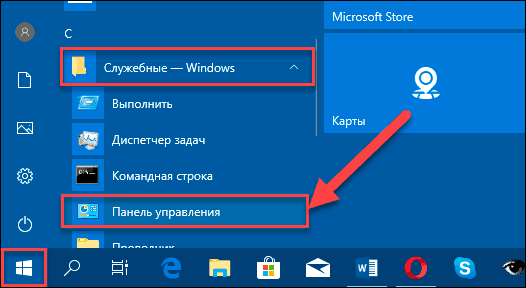
Шаг 1. Откройте любым удобным для вас способом приложение «Панель управления», отвечающее за настройки служб операционной системы «Windows». Например, нажмите на «Панели задач» в нижнем левом углу рабочего стола кнопку «Пуск» и откройте всплывающее главное пользовательское меню «Windows». При помощи бегунка полосы прокрутки перейдите в низ списка установленных приложений и программ и отыщите раздел «Системные – Windows». Щелкните раздел левой кнопкой мыши и вызовите вложенное меню, в котором выберите искомый раздел «Панель управления».
Совет. Если вы используете лишь настройки профиля «Outlook» по умолчанию без привязки к конкретному электронному адресу, то вы можете ввести в проводнике файлов «Windows» в строке состояния следующий путь: «%LOCALAPPDATA%\Microsoft\Outlook», чтобы непосредственно перейти к расположению «OST-файла», и пропустить последующие шаги, продолжив процесс восстановления с «Шага 10». В противном случае выполняйте описанные действия в представленном ниже порядке.
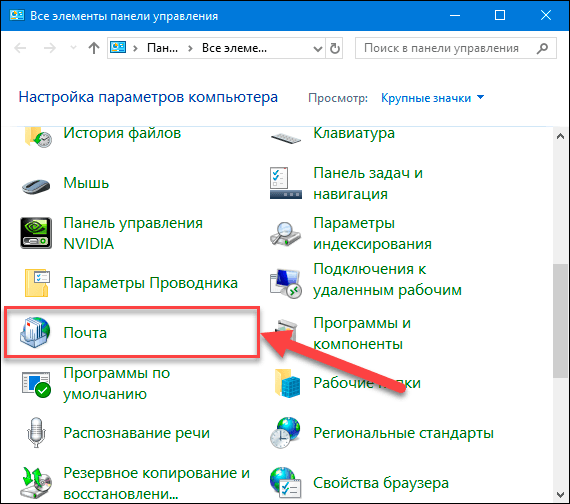
Шаг 2. В главном окне приложения «Панель управления», используя бегунок полосы прокрутки, перейдите в низ окна и нажмите раздел «Почта», содержащий информацию о профилях «Microsoft Outlook».
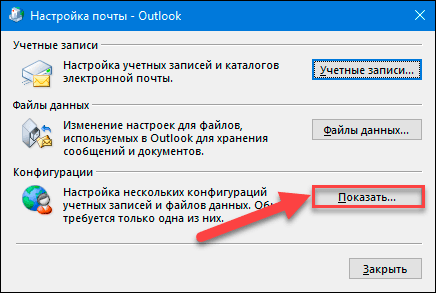
Шаг 3. Во всплывающем окне настроек почты «Outlook» в разделе «Конфигурации» нажмите на кнопку «Показать» для отображения структурных параметров учетных записей и файлов данных.
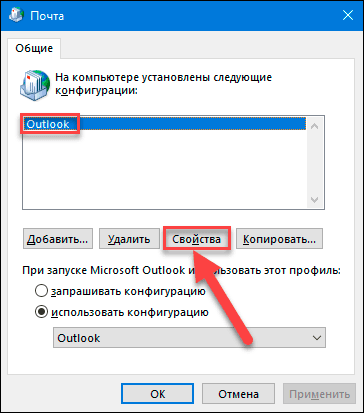
Шаг 4. В новом окне «Почта» выберите конфигурацию профиля учетной записи, которую вы планируете исправить. (По умолчанию выбран профиль «Microsoft Outlook».)
Шаг 5. Нажмите кнопку «Свойства», расположенную под окном выбора конфигурации.
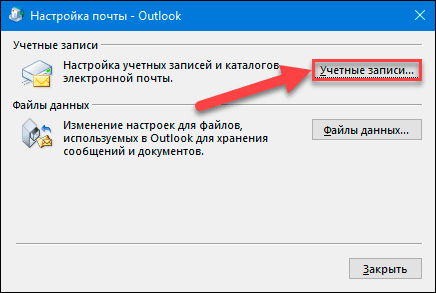
Шаг 6. В новом всплывающем окне настроек почты «Outlook» перейдите в раздел «Учетные записи» и нажмите соответствующую кнопку для доступа к настройкам учетных профилей и каталогов электронной почты.
Шаг 7. В окне управления параметрами учетной записи электронной почты выберите необходимый профиль, а затем нажмите на вкладку «Файлы данных» для изменения параметров файлов «Microsoft Outlook», используемых для хранения сообщений и документов.
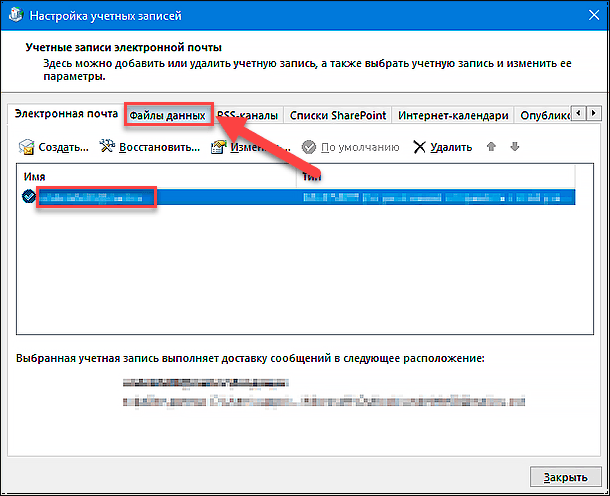
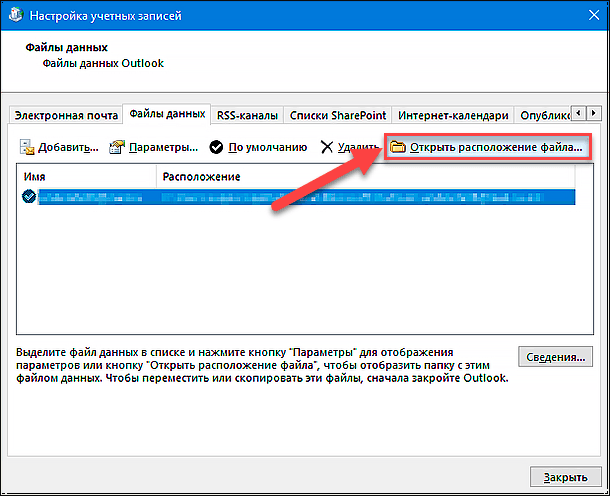
Шаг 8. На открывшейся вкладке перечня файлов данных выделите испорченную запись, а затем на ленте кнопок управления нажмите на кнопку «Открыть расположение файла». Всплывающее окно проводника файлов «Windows» мгновенно отобразит конечную папку с выбранным файлом данных.
Шаг 9. Нажмите на кнопки закрытия всех ранее открытых окон: «Настройка учетных записей», «Настройка почты – Outlook», «Почта» и «Панель управления».
Шаг 10. В главной центральной вкладке окна проводника файлов «Windows» нажмите правой кнопкой мыши на автоматически выделенный «OST- файл» приложения «Microsoft Outlook» для выбранной учетной записи, и вызовите всплывающее контекстное меню. А затем в списке доступных действий выберите раздел «Удалить».
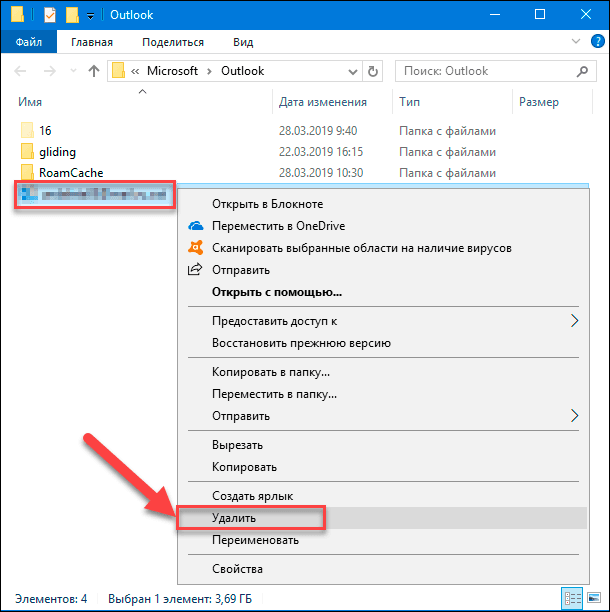
По завершению представленных действий пошагового алгоритма, снова откройте установленную на вашем персональном компьютере версию приложения «Microsoft Outlook», чтобы воссоздать автономный «OST-файл» учетной записи, неполадки с которой вы планировали устранить.
Как восстановить файл данных Outlook (.pst)?
В случае, если вы используете учетную запись, осуществляющую доступ к электронной почте через протоколы прикладного уровня «IMAP» или «POP», то для исправления неполадок с «PST-файлом» данных потребуется выполнить несколько простых шагов.
В данном разделе нашей статьи мы рассмотрим способ диагностики и исправления ошибок в файле данных «Outlook» («.pst») при помощи предустановленного по умолчанию средства восстановления, осуществляющего первичную проверку файла данных на вашем персональном компьютере и способного обнаружить ошибочные отклонения.
Представленный способ целесообразно использовать в следующих ситуациях:
- Пользователь получает сообщение приложения «Microsoft Outlook» об отсутствии возможности открыть файл данных.
- Выводится системное сообщение о неполадках при попытке открыть набор папок «Microsoft Outlook».
- Пользователь убежден или имеет другое подтверждение, что файл данных «Microsoft Outlook» поврежден.
Для диагностики и исправления ошибок файла данных «Microsoft Outlook» («.pst») выполните следующие действия:
Шаг 1. Закройте приложение «Microsoft Outlook», если оно было запущенно.
Шаг 2. Откройте диалоговое окно «Выполнить», используя любой из возможных способов. Например, нажмите правой кнопкой мыши на кнопке «Пуск» или нажмите совместно сочетание клавиш «Windows + X» и вызовите всплывающее меню, в котором из списка доступных действий выберите раздел «Выполнить».
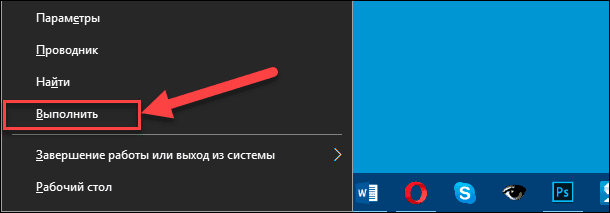
Совет. Самый быстрый и простой способ открыть диалоговое окно «Выполнить» сразу напрямую – использовать совместное сочетание клавиш «Windows + R».
Шаг 3. В строке «Открыть» диалогового окна введите следующую команду:

Данная команда предназначена для вызова соответствующего каталога в «32-разрядной» версии операционной системы «Windows 10». Для «64-разрядной» версии необходимо заменить параметр «Program Files (x86)» на «Program Files».

Завершив набор команды, щелкните кнопку «ОК» или нажмите на клавиатуре клавишу «Ввод».
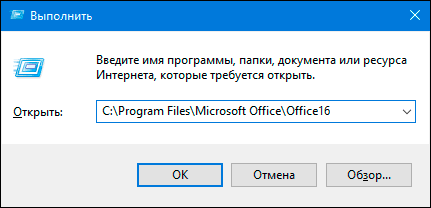
Примечание. Приведенный выше путь к расположению файла данных «Microsoft Outlook» («.pst») применяется в офисных пакетах приложений «Microsoft Office 2016», «Microsoft Office 2019» и «Microsoft Office 365». Если вы используете приложение «Microsoft Outlook 2013», то в строке «Открыть» диалогового окна «Выполнить» введите следующий путь: «C:\Program Files (x86)\Microsoft Office\Office15». В случае, если у вас более ранняя версия приложения «Microsoft Outlook», то измените параметр «Office15» в значении пути на «Office14» для «Microsoft Outlook 2010» или «Office13» для «Microsoft Outlook 2007» соответственно.
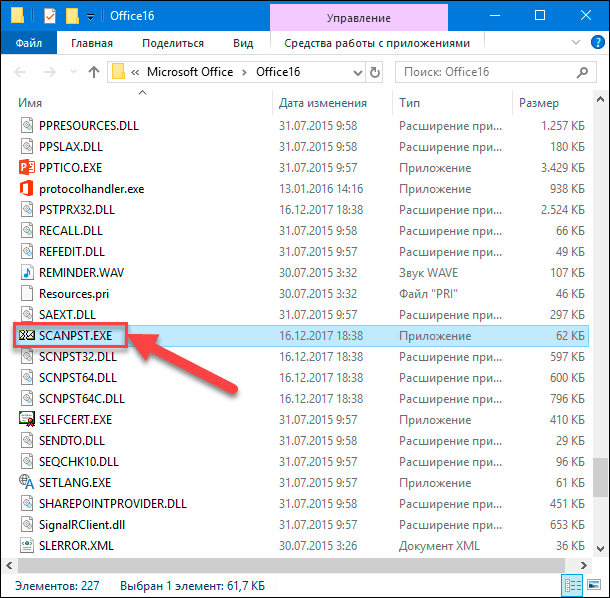
Шаг 4. В окне проводника файлов «Windows» в указанной директории при помощи бегунка полосы прокрутки отыщите и дважды щелкните, левой кнопкой мыши, исполняемый файл «SCANPST.EXE», чтобы открыть интерфейс средства восстановления папки «Входящие» приложения «Microsoft Outlook».
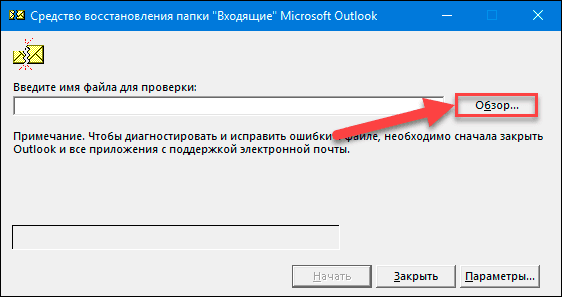
Шаг 5. В открывшемся окне средства восстановления нажмите на кнопку «Обзор» для поиска испорченного файла.
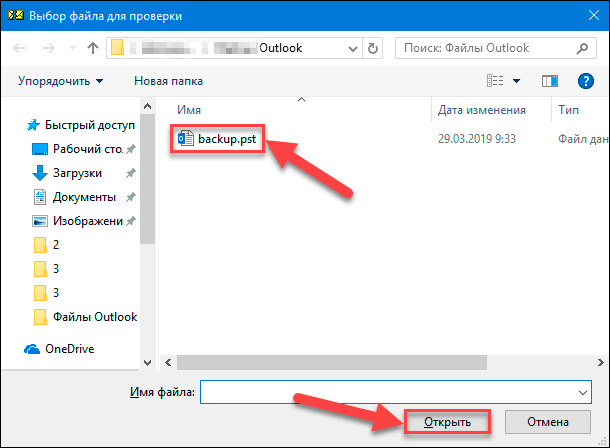
Шаг 6. Окно «Выбор файла для проверки» автоматически по умолчанию откроет директорию, содержащую резервный файл «backup.pst». Отметьте искомый файл и нажмите кнопку «Открыть».
Шаг 7. Теперь, когда строка имени файла для проверки заполнена, нажмите кнопку «Начать» и запустите процесс диагностики и исправления ошибок указанного файла.
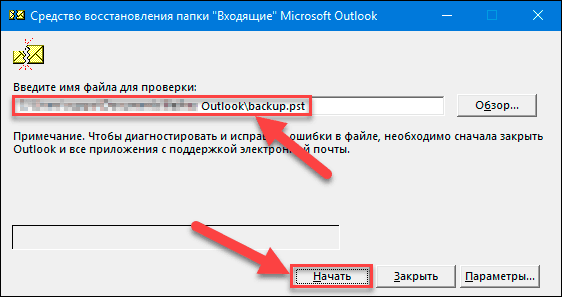
Шаг 8. После завершения инициализации и поэтапной проверки целостности файла, средство восстановления произведет поиск несоответствий и вынесет предварительное решение о целесообразности осуществления процесса восстановления содержимого выбранного файла. При решении выполнить восстановление, установите индикатор выбора рядом с ячейкой «Создать резервную копию файла перед восстановлением», а затем нажмите кнопку «Восстановить».
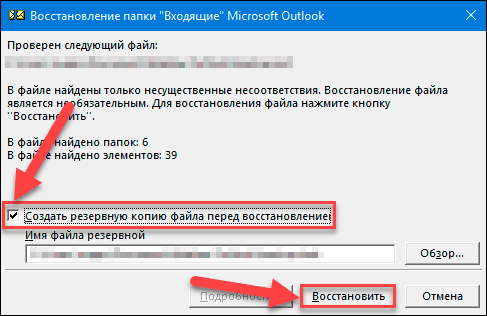
После выполнения описанного алгоритма пошаговых действий, средство восстановления папки «Входящие» «Microsoft Outlook» произведет сканирование и восстановление выбранного пользователем файла «PST» для поврежденной учетной записи электронной почты. По окончанию восстановления, вы можете запустить приложение «Microsoft Outlook» и убедиться, что теперь проблемы с учетной записью устранены.
Полную версию статьи со всеми дополнительными видео уроками смотрите в источнике.