Чистка головки Epson L210 L222 L366
В статье описано, как выполняется чистка головки Epson L110, L120, L130, L132, L210,L220, L222, L300, L350, L355, L310, L362, L364,L365, L386, L384, L455, L486 и др. То же самое относится и к новым МФУ Epson c СНПЧ, имеющим 4-значный номер. Например, Epson L4160 и т.д. Цена чистки такой головки 2500 рублей. В эту цену входит обслуживание СНПЧ.
Рассмотрим восстановление качества печати в МФУ Epson с СНПЧ (Система Непрерывной Подачи Чернил).
Вы обнаружили у вашего МФУ Epson с СНПЧ некачественную печать, а именно:
- принтер Epson не печатает одним цветом или двумя
- принтер Epson печатает одним цветом
- полосы при печати, некоторые сопла не печатают
- пропуски при печати
- печатает пустой лист
Сначала выполните чистку головки средствами самого принтера. Если не помогло, то переходим к следующему этапу ремонта МФУ Epson.
Как снять головку Epson Lxxx
Покажем, как производится чистка печатающей головки Epson L110, L120, L130, L132, L210, L220, L222, L300, L350, L355, L310, L362, L364,L365, L386, L384, L455, L486.
Вынимаем демпферы СНПЧ.
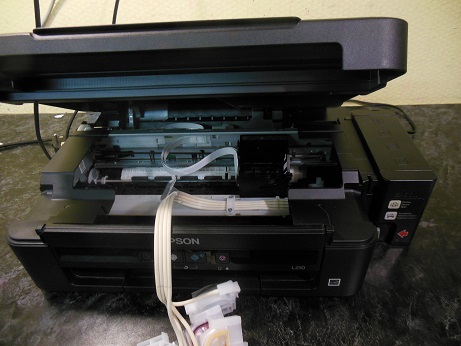
Снимаем боковую крышку слева и заднее белое крепление.

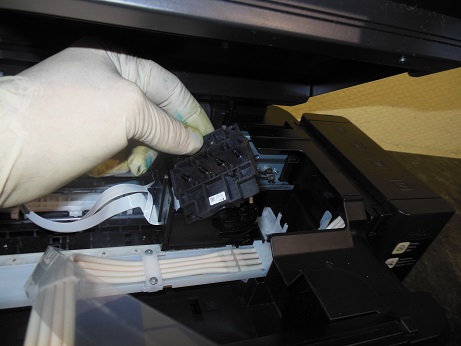
Вынимаем головку и отсоединяем ее от шлейфа.
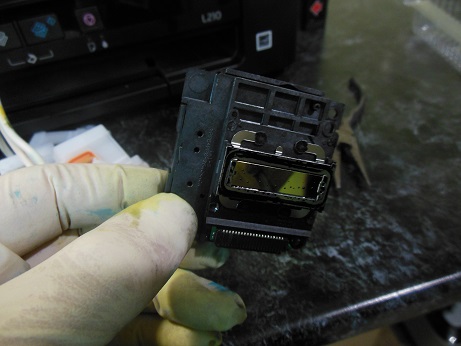
Далее проводим чистку печатающей головки, начиная с ее отмачивания.
Снятие и прочистка головки Epson L3XXX L4XXX
Головка на Epson L3XXX и L4XXX та же самая, как и на Epson XXX. Да и снимается аналогично. Только не нужно снимать боковую крышку со шлейфами.
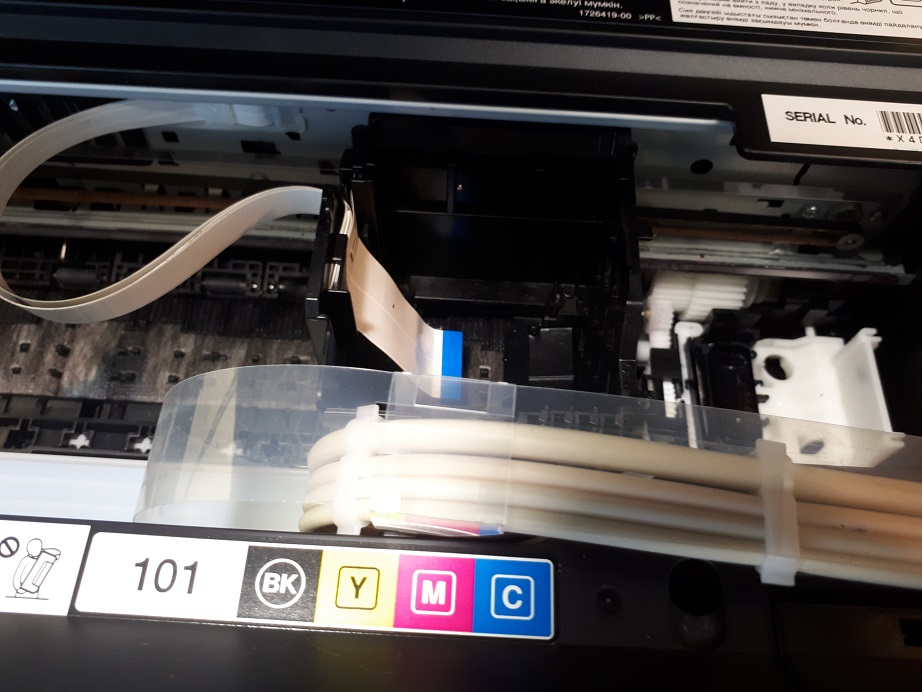
Начинать чистку печатающей головки Epson нужно с отмачивания дюз. Срок отмачивания головки от нескольких часов до нескольких дней.
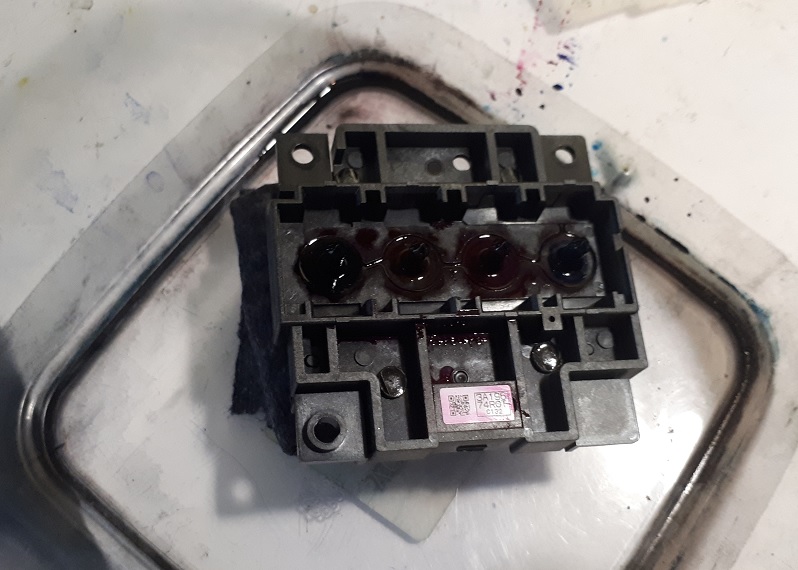
Для этого головку ставим в кювету на салфетку, пропитанную RSL жидкостью.
Средства для чистки головки Epson LXXX и LXXXX
Средства для чистки печатающей головки выбираем исходя из используемых чернил. Если в принтере используются пигментные чернила, то берем промывочную жидкость для пигмента. Пигментные чернила используются в принтерах и МФУ Epson серии SX, XP, WF и др. Для этих чернил подходит промывочная жидкость OCP LCF III. Это сервисная жидкость для отмачивания пигментных чернил.

Нужно помнить, что эта жидкость является агрессивной и ее можно использовать не более 30 минут.
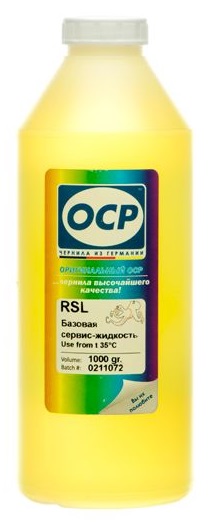
Поскольку в серии L применяются водорастворимые чернила, то и сервисную жидкость нужно брать для водных чернил. Например, жидкость OCP RSL. Это базовая сервисная жидкость для промывки печатающих головок.
Действия после чистки головки
После чистки проверяем систему СНПЧ: уровень чернил в контейнерах, состояние чернил, проходимость чернил в трубках, наличие чернил в демпферных картриджах, отсутствие подсоса воздуха в системе. Не допускается смешивание чернил разных типов. Если что-то не так, то устраняем.
Половина неисправностей системы подачи чернил происходит из-за неисправности СНПЧ.
Инструкция по разборке Epson L110
Снял короткое видео о том как разобрать принтер Epson L110. Видео получилось достаточно подробным.

Детальная инструкция по разборке Epson L110. Видео.
Принтер с встроенной СНПЧ Epson L110 принесли ко мне с проблемой – с него чернила вытекли на стол. Хозяин, скорее всего, делал много прочисток печатающей головки, т.к. принтер плохо печатал. Когда я принтер разобрал (вы это увидите на видео) в его картриджах (демпферах) было очень мало чернил, видимо это и было причиной плохого качества печати. Один из вариантов решения данной проблемы я описывал в предыдущей статье.
В видео вы увидите:
– Как снять печатающую головку с принтера Epson L110
– Где находится и как снять абсорбер (памперс) принтера Epson L110
– Как снять СНПЧ с принтера Epson L110
и другие полезные моменты. Прошу к просмотру…
Спасибо за внимание, уверен, что видео оказалось полезным:)
Не забывайте оценить запись и поделится ей с друзьями в социальных сетях, нажав специальные кнопки ниже.
Не забудь оставить комментарий и подписаться на наш канал Youtube 
Разборка принтера epson l110
В статье описано, как выполняется чистка головки Epson L110, L120, L130, L132, L210,L220, L222, L300, L350, L355, L310, L362, L364,L365, L386, L384, L455, L486 и др. То же самое относится и к новым МФУ Epson c СНПЧ, имеющим 4-значный номер. Например, Epson L4160 и т.д. Цена чистки такой головки 2500 рублей. В эту цену входит обслуживание СНПЧ.
Рассмотрим восстановление качества печати в МФУ Epson с СНПЧ (Система Непрерывной Подачи Чернил).
Вы обнаружили у вашего МФУ Epson с СНПЧ некачественную печать, а именно:
- принтер Epson не печатает одним цветом или двумя
- принтер Epson печатает одним цветом
- полосы при печати, некоторые сопла не печатают
- пропуски при печати
- печатает пустой лист
Сначала выполните чистку головки средствами самого принтера. Если не помогло, то переходим к следующему этапу ремонта МФУ Epson.
Как снять головку Epson Lxxx
Покажем, как производится чистка печатающей головки Epson L110, L120, L130, L132, L210, L220, L222, L300, L350, L355, L310, L362, L364,L365, L386, L384, L455, L486.
Вынимаем демпферы СНПЧ.
Снимаем боковую крышку слева и заднее белое крепление.
Вынимаем головку и отсоединяем ее от шлейфа.
Далее проводим чистку печатающей головки, начиная с ее отмачивания.
Снятие и прочистка головки Epson L3XXX L4XXX
Головка на Epson L3XXX и L4XXX та же самая, как и на Epson XXX. Да и снимается аналогично. Только не нужно снимать боковую крышку со шлейфами.
Начинать чистку печатающей головки Epson нужно с отмачивания дюз. Срок отмачивания головки от нескольких часов до нескольких дней.
Для этого головку ставим в кювету на салфетку, пропитанную RSL жидкостью.
Средства для чистки головки Epson LXXX и LXXXX
Средства для чистки печатающей головки выбираем исходя из используемых чернил. Если в принтере используются пигментные чернила, то берем промывочную жидкость для пигмента. Пигментные чернила используются в принтерах и МФУ Epson серии SX, XP, WF и др. Для этих чернил подходит промывочная жидкость OCP LCF III. Это сервисная жидкость для отмачивания пигментных чернил.
Нужно помнить, что эта жидкость является агрессивной и ее можно использовать не более 30 минут.
Поскольку в серии L применяются водорастворимые чернила, то и сервисную жидкость нужно брать для водных чернил. Например, жидкость OCP RSL. Это базовая сервисная жидкость для промывки печатающих головок.
Действия после чистки головки
После чистки проверяем систему СНПЧ: уровень чернил в контейнерах, состояние чернил, проходимость чернил в трубках, наличие чернил в демпферных картриджах, отсутствие подсоса воздуха в системе. Не допускается смешивание чернил разных типов. Если что-то не так, то устраняем.
Половина неисправностей системы подачи чернил происходит из-за неисправности СНПЧ.
Сегодня я расскажу, как разобрать и собрать для чистки аппарат Epson L100.

У этого аппарата проблема в том, что при идеальном тесте он к концу картинки начинает печатать с просветами.
Это означает, что забился фильтр тонкой очистки чернил, то есть чернила не успевают проходить через этот фильтр.

Черное пятно означает, что у этого аппарата забилась прокладка, делали много очисток, и она забилась чернилами.
Можно вывести трубку и в отдельную емкость будут выливаться чернила, либо разбирать мыть и назад ставить эту прокладку.

Первым делом переключаем систему НПЧ из рабочего положения в транспортное положение.

Отсеки с чернилами приподнимаем, аккуратно вытаскиваем из креплений и ложем рядом.

Откручиваем два болта сзади и с краю принтера.

Приподнимаем крышку принтера, поддевая и отщелкивая все защелки.
Отсоединяем шлейф, чтобы не порвать, и убираем крышку в сторону.

Мы добрались до внутренностей аппарата, теперь нам надо сдвинуть головку.
Чтобы это сделать прокручиваем шестерню, чтобы разблокировать голову.
Сдвигаем головку в середину.

Здесь находится капа, в которую обычно заливаем жидкость, сюда же паркуется голова.

Нам надо добраться до картриджей и снять саму головку.
Для этого откручиваем два болта, которые крепят голову.
Поднимаем и снимаем крышку.

Снимаем картриджи поддев отверткой с краю.
Аккуратно приподнимаем их.
В данном принтере видно что желтые чернила забились, они выпали в осадок.

Мы добрались до головы для того чтобы ее снять надо открутить три болта.
Два болта скрыты под планкой.
Сдвигаем защелку и выдвигаем направляющую, которая держит шлейфа.

Для того чтобы открутить два болта снимаем направляющую картриджей, нажимаем на защелки по краям и вытаскиваем из пазов эту направляющую.

Откручиваем три болта, которые держат голову.

Приподнимаем головку и снизу отсоединяем шлейф (он просто воткнут, достаточно потянуть его).
Отсоединяем головку.

Далее чистим и промываем головку, после того как она высохнет можно приступать к обратной сборке принтера.

Убираем картриджи в сторонку и устанавливаем шлейф на место в головку.
Смотрим, чтобы шлейф стоял ровно.
Устанавливаем аккуратно голову, опуская ее вниз, прикручиваем ее на место тремя болтами.

Далее вставляем на место направляющую, которая держит шлейфа, она должна защелкнуться и плотно сидеть.

Вставляем направляющую картриджей на место, ровно опуская вниз.
Она должна защелкнутся с обоих сторон.

Теперь ставим картриджи на место.
Вставляем аккуратно каждый до щелчка.
Вставляем шлейфа в пазы.

Прикручиваем на два болта, которые крепят крышку, под которой находятся картриджи.
Подключаем шлейф и ставим назад корпус принтера, прикручиваем его болтами.
Устанавливаем на место отсеки с чернилами.

Каретка Epson L100 в рабочем, не разобранном состоянии

Каретка Epson L100 со снятой верхней крышкой (начало разбора)

Посмотрим на картриджи-демпферы L100 поближе

Вынимаем демпферы как обычные картриджи, открутив винт крепления шлейфа

Картридж-демпфер от Epson L100 в профиль (с чернилами)

Прокачивание демпферов L100 с помощью шприца для удаления воздуха(собственно ради этого и разбиралась каретка)

Пустая каретка и штуцеры ПГ Epson L100 (без картриджей и шлефа)
А это L110, где в отличие от L100, крепление шлейфа и крышки каретки другое (кстати, точно такое же как в 6-цветном L800).

Каретка с картриджами-демпферами Epson L110 (крышку как в L800 держит один винт)
А более продвинутый L210 устроен также как Epson XP-103, только каретка короче, изгибы корпуса другие а крышка отделена от панели управления.
Как прочистить (промыть) печатающую головку принтеров Epson, HP, Canon
к чистке парогенератора нужно прибегать в крайнем случае, так как причиной снижения качества печати может быть не только засорение, но и:
- выход из строя пьезоэлектрических кристаллов из-за перегрузки принтера (Epson);
- перегрев ТЭНа (ТН).
- чрезмерное давление, вызванное установкой СНПЧ выше уровня головы;
- шлюз;
- неправильное положение головы;
Если на дисплее отображаются системные ошибки, мигают индикаторы картриджей или закончились чернила, промывать печатающую головку не нужно. Даже при частой и плотной печати чистка производится не чаще одного раза в квартал.
Причины и признаки загрязнения
Принтер нуждается в обслуживании, если:
- Качество печати ухудшилось.
- Некоторые цвета «исчезли». Однако в картридже остались чернила.
- Отпечатанные страницы имеют белые полосы или другие дефекты.
ВАЖНЫЙ. У Canon есть надежные продукты. Но чистить головку принтера нужно раз в месяц, даже если ничего не сломалось. В профилактических целях.
Проблема может появиться:
- Несовместимые чернила. Пигменты и продукты на водной основе нельзя смешивать. Остается осадок, забивающий голову. А также не берите краски разных производителей. Если устройство новое и уже содержит оригинальные чернильные картриджи Canon, замените чернила. Выберите тип расходного материала и всегда используйте его.
- Использование пустых картриджей. Не «выдавливайте» из них останки. В противном случае форсунки забьются. А это приведет к краху.
- Из-за длительного простоя. Краска высохла.
Форсунки со временем забиваются. В любом случае их нужно будет постирать. Даже если у вас есть хорошие патроны.
Причины засоров
Чаще всего печатающая головка не хочет нормально работать:
После длительного простоя
Когда чернила высохнут. В этом случае может оказаться полезным несколько сеансов очистки сопел с помощью утилиты принтера. Если двукратная очистка не помогла, воспользуйтесь функцией «Глубокая очистка», ее можно повторить через сутки. Опять не помогло? Это значит, что проблема гораздо серьезнее, возможно, потребуется промыть.
Из-за смешивания несовместимых красок

Сгоревшие форсунки
Чернила на водной основе и пигментные категорически не хотят сотрудничать, скручиваться, оседать, быстро забивать сопла. Хорошо, если вы вовремя заметили проблему и форсунки не успели перегореть. Также краски одного типа от разных производителей могут быть несовместимы. В идеале емкости для чернил должны быть заполнены одними и теми же расходными материалами. Некоторые специалисты советуют даже не печатать оригинальные новые картриджи, если вы собираетесь заправить их позже, а сразу промыть и залить именно ту краску, которая будет использоваться всегда.
В результате печати пустым картриджем
Внимательно следите за состоянием емкостей для чернил, своевременно пополняйте их, так как печать с остаточными чернилами быстро выводит парниковые газы. Сначала засоряются сопла, а потом, если своевременно не обращать внимание на качество печати, сопла сгорают. Здесь мытье не поможет, такую голову не восстановить.
Программная очистка
Откройте меню «Пуск», перейдите в раздел «Устройства и принтеры».
Найдите наш принтер Epson и щелкните его правой кнопкой мыши. Выбираем «Свойства».
На вкладке «Сервис» нажмите «Очистка печатающей головки». В первый раз выбираем «Очистить» и нажимаем «Старт».
После завершения очистки мы запускаем тест сопел, и если изображение не имеет пробелов, головка чистая. В противном случае выполните простую очистку еще 2 раза. Если это не сработает, мы проведем усиленную очистку форсунок. По крайней мере, требуется физическая промывка.
Как снять печатающую головку
Защелка печатающей головки Canon iP3600
Откройте крышку при включенном принтере, чтобы вывести каретку из парковочного места. Выключите принтер. Выньте патроны. Печатающая головка хорошо видна, но снимать ее рано.
В разных моделях принтеров защелка, удерживающая ГУ, выглядит по-разному, хотя принцип работы практически во всех моделях одинаковый. С правой стороны есть рычаг или рамка имеет определенную форму. Вы должны поднять это.
Немного другой принцип в модели MG5440. Загвоздка здесь — полоска с изображением цветов чернил, которая не поднимается вверх — ее нужно тянуть на себя до щелчка. Теперь PG свободен, наклоните его вперед и осторожно извлеките из принтера.
Ручная прочистка печатающей головки
Сначала подготовьте свое рабочее место. Идеально подойдет простой письменный стол. Чтобы избежать загрязнения, накройте поверхность старыми газетами или бумагой в несколько слоев.
Что надо для чистки
- Плоский контейнер, который затем можно выбросить. Например, фотолоток, пластиковый ящик с низким бортиком или блюдце.
- Обычный медицинский шприц с иглой.
- Резиновые перчатки.
- Ножницами обрежьте трубку нужной длины.
- Резинка для удаления стойких загрязнений, которые невозможно удалить путем замачивания.
- Для капельниц подходят пластиковые пробирки малого диаметра.
- Губки или салфетки без ворса.
Все о промывочных жидкостях
лучше всего использовать промывочную жидкость той же компании, которая производила расходные материалы для очистки. Если вы не можете его найти, любой сертифицированный уборщик найдет его. Это не повредит устройство, но выбирать инструмент нужно исходя из типа чернил в картридже.
Для очистки от водорастворимых чернил применяют:
- Специальная вода. Из него были удалены все химические соли (WWM W01).
- Дистиллированная вода. Продается в любом автомагазине.
- Самодельное решение. Дистиллированная вода смешивается с нашатырным спиртом (5-10%). Пропорция смешивания зависит от степени загрязнения форсунок. Полученную смесь фильтруют через сито 0,01 микрон.
Для мытья форсунок, загрязненных пигментными красителями, используйте специально разработанный растворитель или изопропиловый спирт.
Чистящие средства компании WWM популярны:
- CL-08 — специальная жидкость для стирки и замачивания;
- CL-10 — улучшенный очиститель.
- CL-06 — средство для удаления следов черной и цветной пигментной краски;
- W01 — деминерализованная вода;
- CL-04 — жидкость для очистки верхней части принтера от водянистых чернил;
Подробнее: Жидкости для промывки принтеров.
Обычный очиститель окон стоит недорого. В домашних условиях часто используется «Мистер Мускул».
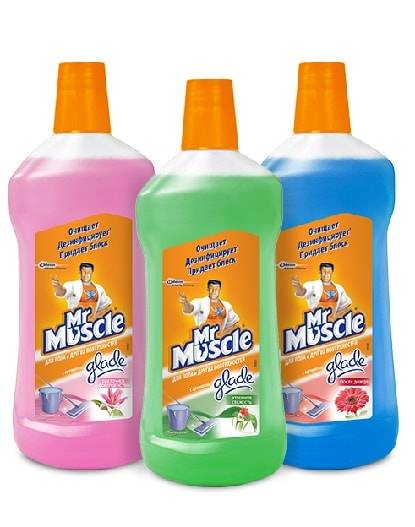
при выборе моющего средства важно обращать внимание на его цвет.
- Зеленый и розовый. Подходит для удаления чернил на водной основе, поскольку содержит аммиак.
- Синий и оранжевый (с изопропиловым спиртом). Используется для удаления следов пигментных чернил.
Перед полосканием моющее средство необходимо нагреть до t = + 40 .. + 60 ° C для улучшения действия раствора.
Перед очисткой вы можете проверить эффективность очистителя. Возьмите немного чернил и разведите их в разных продуктах. Через несколько часов можно будет анализировать результат. Если выпал осадок или жидкость стала гелеобразной, моющее средство выбрано неправильно. При использовании подходящего очистителя краситель становится жидким, а комки чернил растворяются.
Промывка
- Поместите печатающую головку в подготовленную емкость.
- Выбирайте шприц такого размера, который легко и надежно входит в штуцеры головки.
- Сделайте очиститель.
- Выпустите воздух из шприца.
- Наденьте примерку.
- Начните медленно прыгать.

- Жидкость должна перетечь в емкость.
- Как только цвет очистителя перестанет меняться, можно закончить полоскание.
- Выполняйте процедуру с каждой примеркой.
- Очистите все предметы и дайте времени высохнуть.
Если вы заметили, что жидкость плохо проходит или совсем не впитывается, нужно перейти на более агрессивный метод, который описан ниже.
Размачивание
- Оставьте голову в той же емкости.
- Наполните шприц моющим средством.
- Ставим иглу.
- Капните несколько капель на штуцер.

- Выполнять процедуру несколько часов.
- В случае сильного загрязнения можно оставить на ночь.
- Подготовьте пластиковые трубки, которые легко заправить, и наполните их моющим средством, как показано на рисунке.

Протяжка
Если ничего не помогает, попробуйте метод принудительного кормления.
- Вылейте моющее средство на дно емкости.
- Слейте из шприца все, что осталось после нескольких последних процедур.
- Надежно установите фитинг.
- Постарайтесь аккуратно протянуть салфетку через головку в шприц.

Прокачивание
Прокачка жидкости через парогенератор
(Нажмите, чтобы увеличить)
Если после двух дней замачивания жидкость по-прежнему не работает, вы можете попробовать накачать ее шприцем в обоих направлениях. Прижмите сопла к влажной повязке, как и раньше, таким же образом аспирируйте жидкость. Экструзию в обратном направлении нужно производить сплошной трубой.
Жидкость втягивается в шприц так, чтобы между поршнем и промывочным средством оставался воздушный зазор. Этот метод помогает избежать резкого удара, который может повредить пластину с соплами.
нажимать на поршень нужно очень осторожно, не более чем на 2–3 деления одновременно, а значит даже медленнее, в зависимости от забора жидкости.
Серьезный засор в головке

При сильном засорении жидкость может не проникнуть через шлюзы. В этом случае стоит попробовать повторить процедуру несколько раз. Если это не помогает, промойте трубки большим количеством жидкости.
Для этого возьмите тонкую трубочку и разрежьте ее на несколько небольших кусочков. После этого наденьте их на всасывающие отверстия и залейте специальной жидкостью. Длина каждой трубки не должна быть более 6 см. Если жидкость начинает проникать через головку, можно продолжить процедуру и добавить жидкость в течение двух дней.
В случае неудачи можно применить следующую методику. Налейте немного жидкости в пластиковый контейнер, положите ткань или салфетку и нажмите на нее PG, затем с помощью шприца без иглы вытяните жидкость из пробирки. Повторите процедуру несколько раз, добавляя очиститель в трубку.
Точно так же вы можете попробовать перекачивать жидкость в обоих направлениях. Для этого повторите предыдущие действия, прижимая насадку к влажной ткани. Затем наберите шприцем чистящую жидкость. Затем наполните тюбик и отожмите извлеченный продукт обратно. Делать это нужно медленно и осторожно, чтобы не повредить деталь.
Этапы чистки
Принимая во внимание конструктивные особенности различных моделей, очистить струйный или лазерный принтер Canon PIXMA своими руками может быть довольно сложно. Залогом успеха станет наличие соответствующих знаний и навыков.
важно помнить, что в процессе активной работы периферийных устройств на многих узлах и агрегатах могут образовываться загрязнения и засоры.

Сейчас в Интернете можно легко найти достаточный объем информации. Это и теоретические материалы, и подробные инструкции, в том числе тематические видеоролики. В рамках периодического обслуживания описанного офисного оборудования необходимо уделять одинаковое внимание всем этапам.

Наружные поверхности
Части корпуса струйных и лазерных принтеров Canon очищаются мягкой сухой тканью. Важно помнить, что перед очисткой прибор необходимо отключить от сети.
Мы настоятельно не рекомендуем использовать грубые бумажные полотенца, так как они могут повредить поверхность корпуса.

Еще один важный момент — вред могут причинить и различные химические вещества. Для удаления пыли и грязи лучше всего использовать влажную ткань. После такой обработки оборудование следует высушить тряпкой.

Подающие ролики
Загрязнение этих элементов конструкции печатающего оборудования приводит к перекосу бумаги при ее подаче. Чтобы очистить ролики быстро и эффективно, вам необходимо:
- подключить принтер к сети;
- удалите всю бумагу из лотка;
- аккуратно нажмите и удерживайте «Стоп»;
- дождитесь, когда индикатор системы охранной сигнализации мигнет семь раз;
- отпустить кнопку «Стоп»;
- подождите, пока подающие ролики перестанут вращаться.

Как только детали остановлены, первая фаза их очистки заканчивается. Следующий шаг включает использование карты и такие действия, как:
- положите в лоток небольшую пачку бумаг;
- зажать «Стоп»;
- после седьмой вспышки индикатора отпустите кнопку;
- дождитесь выброса карты.

В некоторых случаях ролики очищаются смоченными в воде ватными палочками. При этом трогать их руками крайне нежелательно.

Поддон
Скопившаяся на поддонах грязь оставляет пятна на отпечатанных страницах. Для его удаления необходимо:
- подключить принтер;
- опорожнить поддон;
- сложить (по ширине) лист А4 пополам и расправить;
- поместите лист в задний лоток и откройте его;
- нажмите «Стоп» и удерживайте, пока лампочка не мигнет восемь раз;
- отпустить кнопку;
- подождите, пока карта не выйдет из устройства.

После выполнения всех вышеперечисленных манипуляций нужно обратить внимание на место складывания листа. Если остались пятна, процедуру придется повторить. Если это не дает положительных результатов, поддон необходимо обработать вручную, используя влажный тампон или тряпку. Перед отключением принтера или МФУ от сети.

Картриджи
Есть два способа чистки картриджа Canon, в том числе сопел (сопел). В данном случае речь идет о так называемой холодной и горячей уборке. Для первого варианта вам понадобятся:
- резиновые перчатки;
- очищающее средство, которое содержит этиленгликоль и изопропиловый спирт («Блеск», «Мистер Мускул» и другие подобные жидкости).
- медицинский шприц;
- воды;
- мягкие тряпки;
- пипетка;


Алгоритм очистки включает следующие этапы:
- через 10-12 минут промокните мягкой тканью и вытрите поверхность безворсовой тканью.
- нанести на форсунки очиститель;
- извлеките картридж из устройства и положите его на заранее подготовленную ткань, соплами вверх;

Если все эти действия не дали ожидаемого эффекта, то потребуется более глубокая очистка. Для этого налейте промывочную жидкость (3 мм) в емкость соответствующего размера и погрузите в нее сопла картриджа на 3-4 часа. Затем высушите поверхность.
Если результат чистки положительный, на ткани должны остаться следы краски.

Для сухой чистки емкостей можно использовать специальную резиновую пробку. Кстати, некоторые модели принтеров и МФУ могут оснащаться такими устройствами. Чтобы очистить сопла, вам нужно будет наполнить шприц воздухом и надеть колпачок на конец его иглы. Затем через него в картридж выдавливается воздух. Чернила под высоким давлением в контейнере будут вытекать наружу.

Горячий метод предполагает несколько простых манипуляций. В емкость необходимо налить горячую воду и погрузить в нее патрубки картриджа. Важно менять жидкость, не давая ей остыть. В этом случае вода будет постоянно окрашиваться текущими чернилами, пока она не вытечет.

После первого цикла вода превращается в очищающий раствор. Его готовят в соотношении 1: 1 между моющими средствами, упомянутыми выше, и чистой водой. Картридж следует замочить на два часа. На завершающем этапе очищаемый объект тщательно промывается и просушивается.

Холодная чистка
Для метода холодной чистки вам потребуются резиновые перчатки, одноразовый шприц, мягкие тряпки, пипетка и вода. Вам также понадобится средство для мытья стекол, содержащее изопропиловый спирт или этиленгликоль (например, «Mister Muscle» или «Shine”).
Выньте картридж из принтера Canon и положите его на подготовленную ткань (соплами вверх). Нанесите очиститель на форсунки с выдержкой 10-12 минут. Затем все сопла следует протереть мягкой тканью и высушить мягкой тканью без ворса.
Если очистка поверхности не дала результата, она займет больше времени и станет более чистой. Емкость наполняется жидкостью на 3 мм, затем в нее погружаются патрубки картриджа и хранятся 3-4 часа. После экспонирования картридж следует вынуть и просушить. Если очистка прошла успешно, на ткани останется мокрый след чернил. Они постепенно устраняются.
Есть еще один метод сухой чистки, в котором используется резиновая пробка. Иногда он входит в комплект поставки принтера. Вы должны оттянуть поршень шприца и наполнить его воздухом. Далее на иглу надевается пробка и в нее выдавливается весь воздух из шприца. Высокое давление высвобождает засохшие чернила. После завершения очистки очистите картридж, повторно загрузите и распечатайте тестовый лист.
Применение горячего метода
Алгоритм действий для метода горячей очистки выглядит так. В емкость наливают немного горячей воды и устанавливают сопла очищаемого картриджа. Смена воды происходит не дожидаясь, пока она остынет. Вода будет продолжать окрашивать, пока все чернила не исчезнут из сопел.
После первой очистки моющее средство смешивается с водой в соотношении 1: 1 и переливается в емкость. Картридж выдерживают в растворе 2 часа, после чего его необходимо промыть теплой водой и просушить.
Полезный совет! Вы можете сами придумать решение. Вам понадобится нашатырный спирт, дистиллированная вода и глицерин. Также понадобится изопропиловый спирт. Воду тщательно смешивают со всеми компонентами в соотношении 1: 1 и фильтруют через дуршлаг.
Экстремальные методы
Это фактически положило конец тому, как была высока вероятность сохранения печатающей головки. Если цель не достигнута, можно применить множество других гораздо более рискованных методов:

- Выдавить жидкость наполненным шприцем без воздушной подушки. Давление на форсунки значительно возрастет, что приведет к их повреждению. Не прижимайте голову к ткани, а слегка приподнимите ее. Осторожно надавите на поршень, как и раньше, давление намного выше из-за отсутствия воздушной подушки.
- Подержите форсунки парогенератора над паром несколько минут и протолкните ополаскиватель, нагретый до 40-50 градусов.
- Опустите головку на несколько минут на поверхность горячей воды, не погружая ее более чем на миллиметр, и протяните жидкость через форсунки.
Красная печатающая головка (фото взято с сайта www.chernila.com) (Нажмите, чтобы увеличить) - Используйте более агрессивный продукт: смешайте 9% уксус и дистиллированную воду в соотношении 1: 9. Такой состав хорошо очищает, но оказывает разрушающее действие на внутренние детали, и после его использования необходимо промыть щелочным раствором для нейтрализации кислой среды. Не используйте этот метод, если вы не будете готовы к отказу печатающей головки в течение двух-трех месяцев.
Если какой-либо из этих крайних методов помог достичь желаемой цели, не спешите возвращать PG в принтер. После таких крайностей обязательно просушите феном. Голову нельзя перегревать — делайте перерывы по двадцать минут. Если вы сомневаетесь, что все достаточно хорошо высохло, оставьте его на два дня рядом с аккумулятором и перед установкой капните немного промывочной жидкости в каждый воздушный шлюз.
Ставим и выравниваем
Чтобы собрать устройство:
- Установите печатающую головку в принтер Canon.
- Надавите на защелку.
- Замените картриджи. На тележке должна быть палитра. Не смешивайте цвета.
- Закройте крышку.
- Сделайте пробную распечатку.

Если на бумаге появляются неровные линии, откалибруйте устройство. Скорее всего, карета двинулась. Головки Canon должны быть выровнены.
- Заправьте картриджи.
- Положите в лоток 3 листа бумаги.
- Пуск — Панель управления — Принтеры.
- Щелкните устройство Canon правой кнопкой мыши.
- Пункт «Свойства».
- «Особые параметры».
- ИЛИ.
- Сохранить.
- Сервисная карта».
- Щелкните «Выровнять».
- В следующем окне также нажмите «Выровнять».
- Принтер распечатает образцы.
- Введите номера образцов, которые, по вашему мнению, хорошего качества. Поищите примеры, на которых не видны белые полосы.
вы также можете очистить установочный ремень, по которому движется каретка. Используйте мягкие бумажные полотенца и жидкости для технического обслуживания. Затем просушите ленту. При правильном обслуживании принтер прослужит дольше. А при регулярной чистке никогда не появятся сильные засоры.
Дефекты печатающей головки
Если однажды вы заметите, что документы и фотографии начали печататься с вашего принтера далеко не так, как должны, например, на листе бумаги начали появляться горизонтальные белые полосы, то сначала начните печатать тест сопел. Для этого перейдите из меню «Пуск» в «Устройства и принтеры», затем выберите свое устройство в открывшемся окне и выберите строку «Параметры печати». Там вы должны нажать на «Проверить форсунки», перейдя на вкладку «Сервис». Затем распечатайте тест сопел, чтобы вы могли сравнить его с образцом, отображаемым на мониторе вашего ПК.
Будет хорошо, если на тесте вы увидите похожие картинки. В этом случае очистка печатающей головки будет сведена к использованию специальной функции регулярной очистки на той же вкладке «Сервис». Обычно принтеру этого достаточно, и он начинает печатать как раньше. Обратите внимание, что одной или двух таких чисток достаточно, иначе сопла принтера могут заполниться пузырьками, что только усугубит ситуацию. Как следствие, чистка сопел в этом случае повлечет за собой дополнительные расходы на ремонт всего принтера. Также имейте в виду, что для очистки печатающей головки этим методом используются чернила, которых может хватить для печати трех-пяти листов текста или нескольких фотографий.
После мытья печатающей головки принтера, как описано выше, оставьте машину на два-пять часов. Итак, сделаем пробную печать. Если принтер печатает поперек линии или на документах и фотографиях видны белые полосы, можно активировать другой цикл очистки.
Но нужно сказать, что если после печати теста дюз вы не видите один или несколько цветов, то вам нужно ответить на вопрос, как вручную прочистить печатающую головку. Учтите, что чистка печатающей головки в этом случае требует грамотного и серьезного подхода. Поэтому, если вы не уверены в своих силах, то лучше изначально обратиться за помощью к мастерам. В противном случае вы можете только усугубить поломку, что приведет к тому, что вам придется покупать новое печатающее устройство.
Кроме того, пользователи сталкиваются с проблемой выравнивания печатающих головок. Эта проблема становится актуальной, когда на фотографии или печатном тексте появляются смещенные вертикальные линии. Возникает вопрос, что делать в этом случае? Для выравнивания вам просто нужно найти имя вашего принтера в элементе «Принтеры и факсы» и открыть элемент «Выравнивание печатающей головки» на вкладке «Обслуживание». Затем следуйте дальнейшим инструкциям, отображаемым в диалоговом окне.