Где в новой версии приложения ВКонтакте 2020 находятся закладки, документы, музыка, настройки и другие разделы
После недавнего обновления мобильного приложения ВКонтакте, случившегося в конце февраля 2020 года, посыпалась масса вопросов от пользователей.
Всё потому, что в этом обновлении, значительно изменился дизайн.
Кому-то он зашёл, а кому-то категорически не понравился, так как на форумах и в комментариях к различным публикациям, масса недовольных и гневных отзывов.
На мой взгляд, новый дизайн, вполне себе ничего, просто надо привыкнуть. Косяки конечно имеются, но со временем их обязательно устранят.
Ниже в статье, я отвечу на простые вопросы, возникающие в первое время пользования, обновлённым ВКонтакте.
Внимание если Вы не нашли ответ на свой вопрос, опишите проблему в комментариях, я постараюсь ответить.
Где в обновлённом приложении ВКонтакте на телефоне
Музыка
Для того чтобы открыть музыку, нужно нажать на кнопку «Обзор» в виде компаса, далее перейти в радел «Музыка». 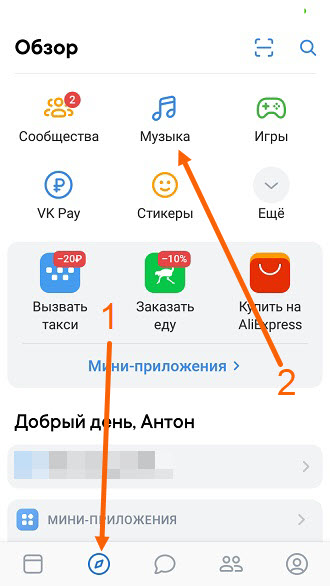
Документы
Для того чтобы открыть и посмотреть документы, нужно
1. Два раза нажать на кнопку «Профиль». 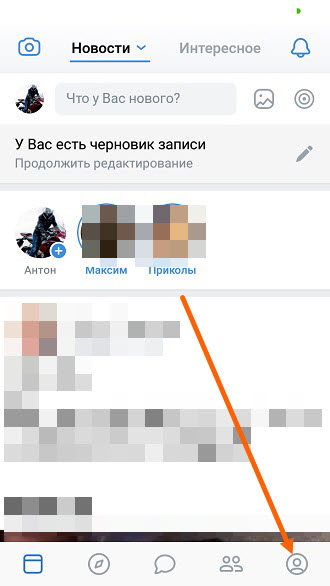
2. Перейти в соответствующий раздел. 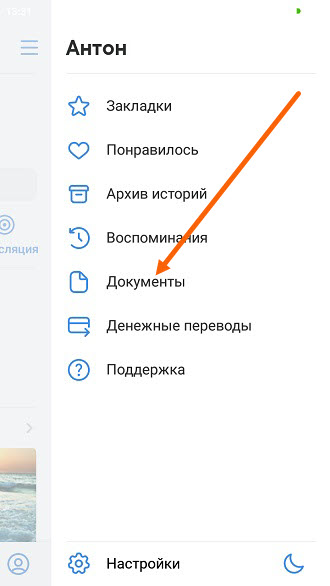
Настройки
Для того чтобы открыть, зайти в настройки, нужно.
1. Два раза нажать на кнопку профиль.
2. В низу выехавшего окна, нажать на кнопку «Настройки». 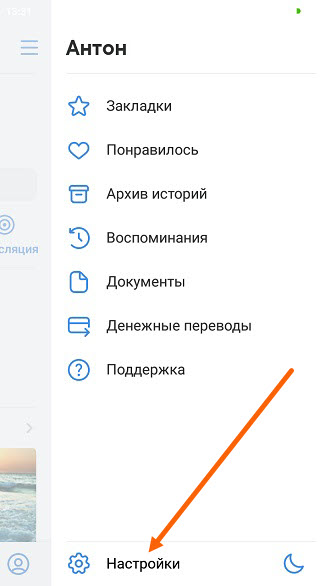
Для того чтобы открыть меню, нужно нажать на кнопку профиль, в открывшемся профиле нажать на кнопку «Меню», расположенную в правом верхнем углу. 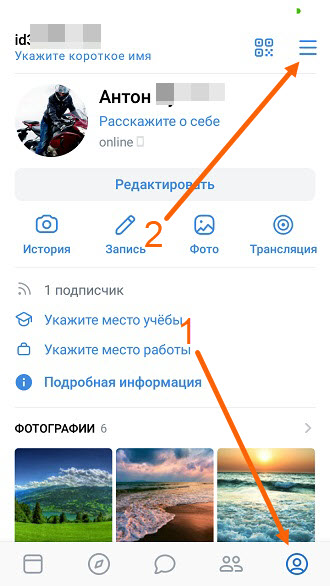
Фотографии
Для того чтобы открыть раздел со всеми фотографиями, нужно перейти в свой профиль, после нажать на строчку «Фотографии». 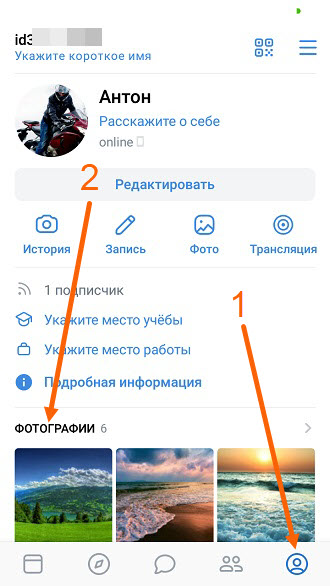
Видео
Для того чтобы открыть видео, нужно нажать на кнопку «Обзор», после на кнопку «Ещё». 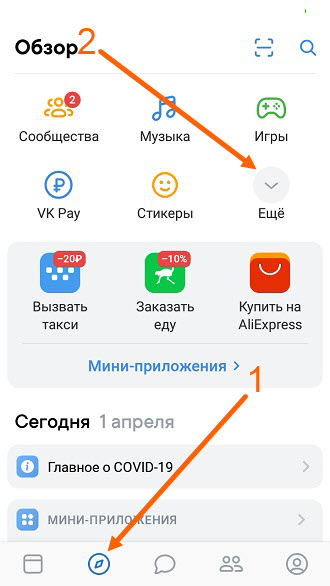
В открывшемся списке, выбрать соответствующий раздел. 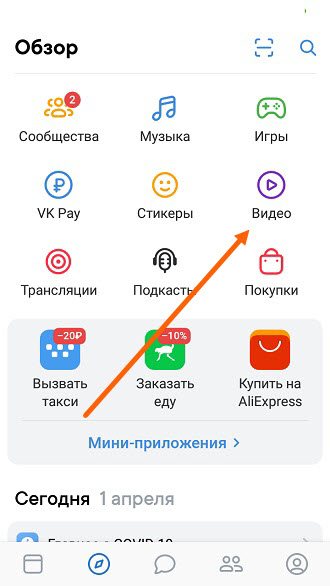
Поиск по видео
Строка поиска видео-роликов, расположилась в верху раздела «Видео». 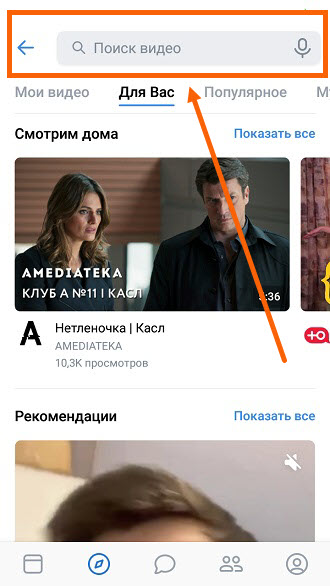
Группы
Сообщества в новой версии ВК, расположились во вкладке «Обзор». 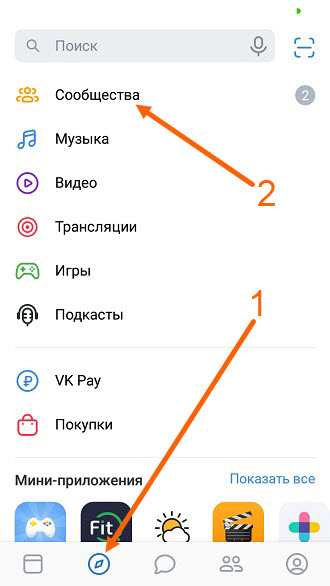
Закладки
Для того чтобы открыть закладки, нужно.
1. Нажать два раза на кнопку «Профиль». 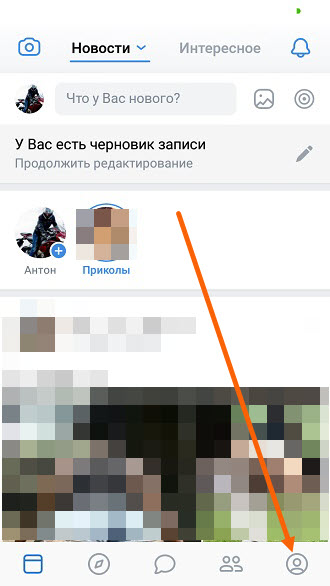
2. Перейти в нужный пункт. 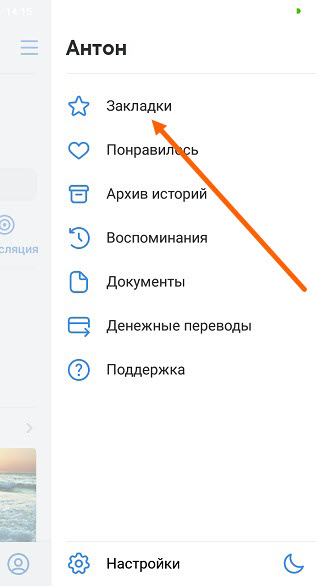
Понравилось
Чтобы зайти в понравившиеся фото, видео, записи и.т.д нужно.
1. Кликнуть два раза по кнопке «Профиль». 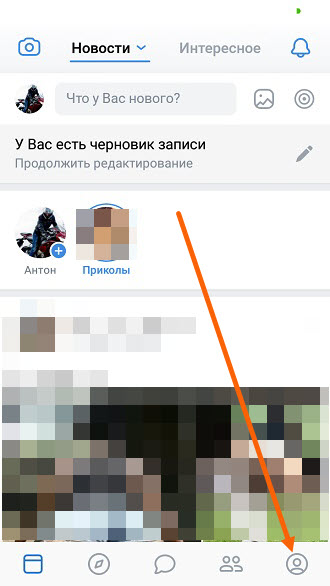
2. Выбрать раздел «Понравилось». 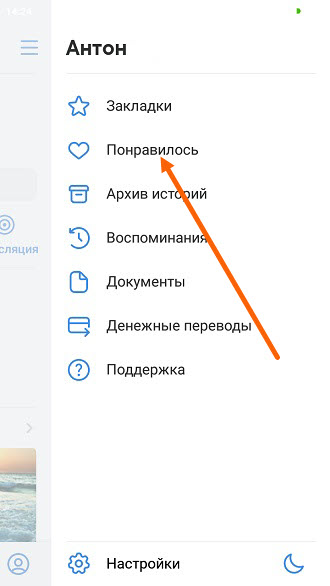
Архив историй
Для того чтобы посмотреть архив историй, нужно.
1. Нажать на кнопку «Профиль» два раза.
2. В открывшемся меню, выбрать соответствующий пункт. 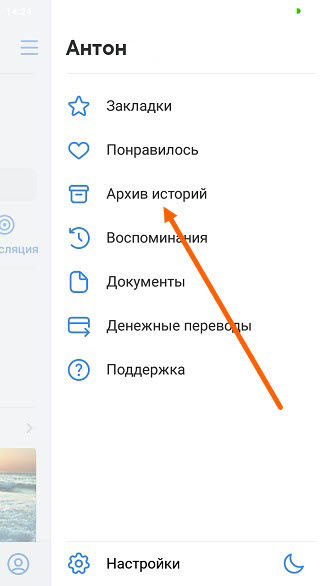
Как сделать сохраненки в ВК на телефоне. Подробная инструкция
Под названием сохраненки эксперты подразумевают специальную папку с фото или картинками, которые дороги владельцу аккаунта в ВК. Почему эти файлы окрестили именно таким прозвищем, где они расположены, как сделать сохраненки в ВК на телефоне, все эти вопрос будут рассмотрены в статье. Подробная инструкция с четким алгоритмом действий прилагается, это пособие лучше сразу сохранить. Ну, а для эффективного продвижения лучше купить лайки в ВК на сайте https://youliker.ru/27-kupit-layki-vkontakte.html.
Что такое сохраненки и где они находятся
Речь идет про альбомы специального назначения, где пользователи соцсети ВК могут сохранять понравившиеся иллюстрации. Некоторые авторы даже создают коллекции с изображениями, места в таких папках предостаточно для накопления эффектных фото. Есть картинки, в которых получилось найти вдохновение или инструкцию, их нужно обязательно сберечь в надежном месте. Отыскать, где находятся сохраненки довольно просто, более подробно об этом будет рассказано ниже.
Как посмотреть сохраненные фото с телефона
Для работы понадобится скачать и установить мобильное приложение, затем действовать по такому алгоритму:
- Зайти на страницу в ВК.
- Тапнуть по значку профиля.
- В меню найти пункт «Фотографии».
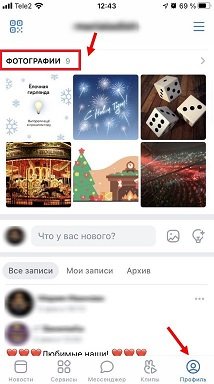
- Прожать клавишу «Показать все».
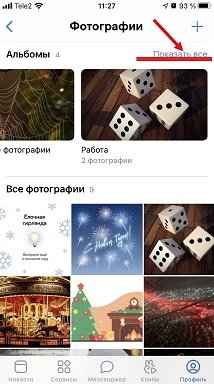
- На экране окажется папка сохраненок, как на иллюстрации ниже.
Чужие сохраненки
Эта папка является индивидуальным хранилищем владельца аккаунта, поэтому другим пользователям к ней доступ закрыт по умолчанию. Проверить активность ограничений на своих сохраненках также можно, для этого стоит изучить интерфейс приложения. Если вблизи названия специальной папки есть эмблема замка, то настройки приватности блокируют доступ к иллюстрациям для посторонних юзеров, но эту функцию можно отключить.
Как добавить фото в сохраненки ВКонтакте
Важно проследить, чтобы понравившаяся картинка попала именно в папку сохраненок, иначе доступ к ее просмотру будет открыт для пользователей. При работе с приложением есть отдельный алгоритм действий, а запустив соцсеть с официального сайта другой метод, оба варианта исполнения манипуляций стоит рассмотреть отдельно.
Через телефон
Используя браузер, нужно зайти на сайт ВК и авторизоваться, затем проделать такие шаги:
- Отыскать любимую фотографию.
- Развернуть картинку.
- В самом низу окажется надпись «Сохранить к себе», по ней и нужно тапнуть.
- Картинка появится в специальной папке сохраненок сразу после окончания загрузки.
Через мобильное приложение
Подробная инструкция, как сделать сохраненки в ВК на телефоне через мобильное приложение выглядит следующим образом:
- Пользователю необходимо открыть понравившееся изображение.
- Прожать меню в виде 3 точек.
- Выбрать команду из списка под названием «Добавить в сохраненные».
Как закрыть альбом с сохраненками в ВК с телефона
Чтобы спрятать картинки от посторонних глаз, нужно реализовать такие действия:
- Зайти в аккаунт и тапнуть по эмблеме профиля.
- Прожать появившийся значок, похожий на шестерню.
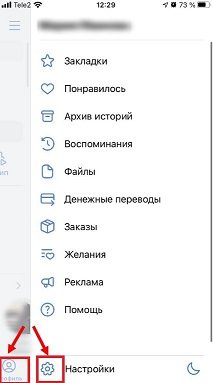
- Зайти в раздел «Приватность».
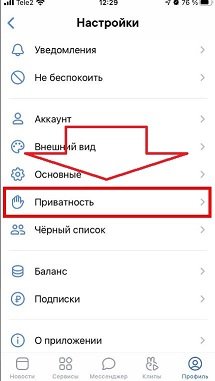
- Установить ограничения в специальной строке «Только я».
Как открыть альбом с сохраненными фотографиями
Зайдя в раздел приватность и изменив настройки, получится запросто разрешить просмотр любимых фото или скачанных иллюстраций по алгоритму, указанному выше. Необходимо лишь установить значение под названием «Все пользователи». Прибегать к таким изменениям настроек нужно на личное усмотрение, ведь в закрытой папке могут оказаться личные файлы, об этом забывать нельзя, лучше заранее проверить содержимое сохраненок.

Как добавить фото на личную страницу в ВК со смартфона
Чтобы загрузить картинку, в первую очередь необходимо авторизоваться в профиле ВК, затем выбрать папку, где будет храниться файл. После чего потребуется тапнуть на кнопку «Добавить» и выбрать фото из галереи, подождать полной загрузки. Благодаря встроенному в площадку для общения редактору можно запросто менять формат иллюстрации, применять фильтры и многие другие инструменты.
Заполнение альбома
Как же происходит заполнение альбома, этот процесс следует рассмотреть пошагово, алгоритм действий пользователя выглядит следующим образом:
- На первой стадии потребуется тапнуть на аватарку и прожать пункт «Мой профиль».
- В нижней части списка окажется раздел «Фотографии», его нужно прожать.
- Кликнуть по иконке в виде плюсика.
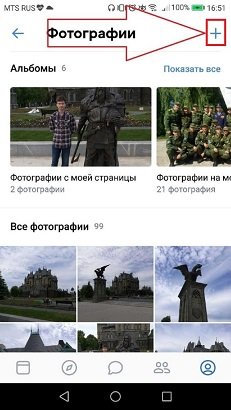
- Создать альбом или выбрать уже существующие варианты исполнения.
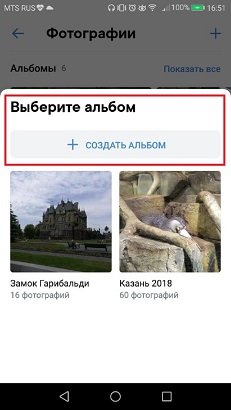
- После чего можно смело загружать все любимые фотографии, дожидаясь полной загрузки файлов.
Разбираясь с вопросом, как сделать сохраненки в ВК на телефоне, важно знать один нюанс, разработчики установили лимит на количество фотографий в специальном альбоме, он составляет 10 тысяч иллюстраций. После превышения этой цифры сбои не происходят, но вот кнопка «Сохранить фотографию» окажется неактивной, нажать на нее и продолжить процесс загрузки файла невозможно.
Пост на стену
Для добавления новой иллюстрации сразу на стену, нужно проделать следующие шаги:
- Авторизоваться в официальном приложении.
- Тапнуть на кнопку под названием «Создать запись».

- В нижней части экрана будет эмблема галереи, на нее нужно нажать.
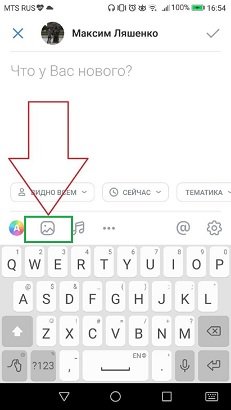
- Из папки хранилища на смартфоне автор выбирает любую понравившуюся картинку.
Важно помнить, что на один пост разрешено использовать не больше 10 иллюстраций.
Изменение аватарки профиля
Для начала потребуется нажать на аватарку личного профиля, после чего тапнуть на раздел «Изменить фотографию». Разрешено загружать иллюстрации с галереи и пользоваться камерой, встроенной в телефон, в каждой отдельной ситуации выбор может пасть на разные варианты пополнения контента. Взять картинку получится с папки сохраненок, что довольно удобно и просто, с реализацией справятся даже новички. А для качественного продвижения стоит купить комментарии ВКонтакте недорого через популярный сервис https://youliker.ru/73-zakazat-kommentarii-vkontakte.html.

Как добавить несколько фото в группу с телефона
На первой стадии потребуется войти в сообщество, а также отыскать значок в виде фотоаппарата, тапнуть по нему. Далее автор выбирает альбом, где есть подходящая картинка, сохраненки тоже подойдут для работы с группой. Для загрузки нескольких картинок, достаточно воспользоваться функцией «Выбрать из моих фотографий», после чего пометить несколько файлов, дождаться загрузки.
Как удалить сохраненки ВКонтакте из альбома
Папку сохраненок можно запросто очистить, подобное желание появляется иногда внезапно по разным причинам. А для реализации задуманного потребуется воспользоваться такой пошаговой инструкцией как:
- Посетить альбом.
- Тапнуть по кнопке «Редактировать».
- Выбрать все файлы или несколько ненужных.
- Прожать «Удалить».
Интересный факт, все удаленные фотографии автоматически пропадают из постов, если они ранее были там опубликованы. Довольно удобное дополнение, которое функционирует по умолчанию, разработчики ВК побеспокоились об этом заранее.
Из сообщения на стене
При работе со стеной можно воспользоваться таким алгоритмом действий:
- Тапнуть на иллюстрацию, подлежащую удалению.
- Этот файл должен сразу открыться в отдельном окне.
- В нижней части экрана окажется кнопка удаления.
- Пост остается невредимым, а вот фотография исчезнет, и больше не будет отображаться в контенте.
Подобным методом пользуются все юзеры социальной сети ВК, но при желании максимально быстро избавиться от иллюстрации, чтобы не рыться в галерее, можно сразу удалить запись целиком.
Как сделать гиф в ВК на телефоне. Подробная инструкция
От анимированных изображений современные люди в восторге, подобные дополнения к контенту привлекают особое внимание. Использовать специальные картинки можно с
Как восстановить удаленные фото в Инстаграм
Если вы собираетесь обновить фотогалерею в Инстаграм, советуем принять во внимание тот факт, что при удалении фото восстановить или посмотреть их бывает
Почему не играет музыка в Одноклассниках? Как включить?
Сегодня мы расскажем нашему читателю, как включить в Одноклассниках музыку и что делать, если дорожка не проигрывается. Существует много оснований для такой
Как включить невидимку в Одноклассниках? Что это такое? Как подключить бесплатно и платно?
О том, как включить невидимку в Одноклассниках, вероятнее всего, задумывался каждый посетитель данной соцсети. Разработчики создали платформу таким образом,
Сохраненки ВК: что это такое и с чем их едят?
Сохраненки ВК — это не просто фотографии. Это папка с особыми изображениями, имеющими смысл для владельца аккаунта. Почему они так называются? Где находятся? И как их посмотреть? В этой статье мы подробно расскажем обо всем.
Что такое сохраненки и где они находятся
Что же такое сохры в ВК? Представьте, что вы проводите время, просматривая свою ленту новостей или ленту какой-нибудь группы. И тут вы наткнулись на очень красивую картинку, которая вам так понравилась, что вы захотели ее в свою коллекцию. Вы можете сохранить ее в специально отведенный для этого альбом.
Некоторые пользователи создают целые тематические коллекции. Они могут быть одной тематики или сочетаться по цветам. А могут содержать изображения с важной информацией или интересными идеями для вдохновения. Может быть и так, что эти фотографии никак не связаны между собой. В любом случае, что размещать в этой папке решать только вам.
Для просмотра этих фото вам достаточно будет зайти в свои альбомы, где и находятся сохраненки в ВК. А как это сделать мы рассмотрим далее.

Как посмотреть сохраненные фотографии
Если вы хотите увидеть свой альбом с сохраненками, то следуйте нашим инструкциям.
Свои сохры
Последовательность действий для ПК и для телефона идентична, но мы расписали все поподробнее.
Со смартфона
Итак, давайте выясним как посмотреть свои сохраненки в ВК в мобильном приложении:
- Зайдите в свой аккаунт.
- Нажмите на значок профиля в правом нижнем углу (человечек в кружке).
- В появившемся меню выберите «Фотографии».

- В правом углу наверху нажмите «Показать все», чтобы развернуть всю галерею.

- В открывшемся списке найдите нужную папку.

С компьютера
Эта инструкция расскажет вам как посмотреть свои сохраненные фотографии в ВК на ПК:
- Зайдите на свою страничку.
- Прокрутите страничку вниз, пока с левой стороны не увидите блок «Фотоальбомы».
- Кликните по этой надписи, чтобы попасть в галерею.
- Теперь кликните по надписи «Показать все альбомы».
- Откроется список всех имеющихся папок с изображениями, на каждой из которых написано название. Найдите папку с сохраненками.

Чужие сохры
Альбом с сохраненками в ВК по умолчанию является закрытым. Поэтому если вы не можете его найти на чужой страничке, значит он скрыт настройками приватности. На своей страничке вы можете определить доступны ли ваши сохраненки другим людям по символу замочка возле его названия. Если замочек есть — этот альбом ВК скрыт.
Со смартфона
- Зайдите сначала в свой аккаунт.
- Теперь перейдите на страничку к человеку, чьи картинки хотите посмотреть.
- Сразу под основной информацией странички находится лента с фотографиями. Нажмите на надпись «Фото» — рядом с ней обозначено общее число фотографий в папках.

- Справа нажмите на надпись «Показать все»;

- Найдите нужный альбом, среди появившихся.

С компьютера
Делаем практически все то же самое:
- Заходим в ВК и переходим на страничку к другу или любому другому пользователю.
- Далее есть два варианта. Можете кликнуть по общему числу фотографий, которое указано сразу после блока с общей информацией. А можете прокрутить страничку вниз до блока с фотоальбомами и кликнуть по нему.

- Далее нажимаем «Показать все альбомы» — эта надпись находится чуть ниже.
- Ищем «Сохраненные фотографии» и любуемся ими.

Как добавить фото в сохраненные
Чтобы понравившееся в ВК изображение попало именно в альбом с сохраненками, есть специальная функция.
Со смартфона
Добавлять сохраненки в ВК вообще очень просто. Для начала опишем как делать это в мобильном приложении:
- Зайдите в свой аккаунт.
- Нажмите на фотографию, которая вам понравилась, чтобы развернуть ее.
- В правом верхнем углу тапните по трем точкам.
- В появившемся меню нажмите «Добавить в сохраненные » — именно эта команда перенесет картинку в нужный нам альбом.

С компьютера
При использовании полной версии сайта, добавить изображение в ВК в сохраненные можно так:
- Зайдите в ВК и найдите нужную фотографию.
- Кликните по изображению, чтобы развернуть.
- В нижней части окна вы увидите надпись «Сохранить себе» — нажимайте.
- Теперь это изображение появится в альбоме с сохраненками.

Как закрыть альбом с сохраненками в ВК
Сделать свои сохраненки в ВК недоступными для просмотра другими людьми можно в настройках приватности. Ниже приведены инструкции как это сделать.
Со смартфона
Вам нужно выполнить следующую последовательность:
- Зайдите в свой аккаунт и дважды кликните по значку профиля в правом нижнем углу.
- Нажмите на шестеренку внизу.

- В появившемся меню выберите «Приватность».

- В строке « Кто видит список моих сохраненных фотографий» поставьте значение «Только я».
С компьютера
Скрыть сохраненки в ВК с ПК можно так:
- Зайдите в свой аккаунт.
- Кликните по своему имени в правом верхнем углу странички.
- В появившемся меню выберите пункт «Настройки».

- В списке справа кликните на «Приватность».
- В строке «Кто видит список моих сохраненных фотографий» установите «Только я».

Как открыть альбом сохраненными фотографиями
Если же вы, наоборот, хотите сделать альбом доступным для других пользователей, то вам помогут наши следующие инструкции.
Со смартфона
Открыть альбом «Сохраненные фотографии» в мобильном приложении ВК можно следующим образом:
- Зайдите в свой аккаунт ВК и кликаем дважды по значку в виде человечка в кружке в правом нижнем углу.
- Затем ищем взглядом значок в виде шестеренки — нажмите на него.
- В новом окне выбираем пункт «Приватность».
- Находим строку «Кто видит список моих сохраненных фотографий» .
- Выбираем значение «Все пользователи».

С компьютера
Теперь давайте разберем как открыть сохраненки в ВК на компьютере:
- Зайдите в свой профиль.
- Кликните по значку своей мини-аватарки в правом верхнем углу.
- В открывшемся меню выбираем «Настроки».
- Теперь, в списке справа, найдите «Приватность» — кликните.
- Также найдите строку «Кто видит список моих сохраненных фотографий» и установите значение «Все пользователи».
Обратите внимание, что с помощью данной настройки вы можете открыть доступ к своим сохраненкам определенному кругу лиц. Для этого нужно установить другие значения, которые предлагаются в меню.
Теперь вы знаете все о сохраненках в ВК и их настройках. Вы сможете создать свою личную коллекцию и решить кому открыть доступ к ней. Ну, а наши инструкции, всегда придут к вам на помощь.
Где найти любимые фотографии на ВКонтакте: подробный гид
Социальная сеть ВКонтакте является одной из самых популярных в России и за ее пределами. Здесь пользователи могут делиться фотографиями, видео, музыкой и другими материалами, а также находить единомышленников на различные темы. Как всегда быть в курсе самых интересных фотографий и сделать свою ленту запоминающейся? В этой статье мы расскажем, как найти понравившееся фото в ВКонтакте.
Перед вами список простых и эффективных способов поиска интересных фотографий в социальной сети ВКонтакте. Вы научитесь находить контент, который вам действительно будет интересен и избавитесь от затянутых и скучных лент.
Первый и самый очевидный способ найти интересные фотографии в ВКонтакте — подписаться на качественных фотографов или страницы, которые специализируются на публикации фотографий по интересующей Вас тематике.
Но что, если вы хотите увидеть все общедоступные фотографии, которые попадают в ленту ВКонтакте от всех пользователей, независимо от того, являются ли они вашими друзьями или нет? Самый простой способ — использование тегов и поиска по ним. У любой фотографии в ВКонтакте есть теги, которые помогают категоризировать контент по тематике. Вы можете воспользоваться поиском по тегу, чтобы найти фотографии по интересующей вас тематике.
Где в новой версии ВК понравилось
Обновленный дизайн
В новой версии ВКонтакте обновился дизайн, который стал современнее и удобнее пользователю. Интерфейс стал более удобным и эстетичным.
Лента новостей
Теперь в ленте новостей можно выбрать тему, которая интересна именно вам. Например, спорт, наука или политика. Также можно скрыть новости от некоторых сообществ или пользователей.
Поиск по фотографиям
Теперь на ВКонтакте можно искать фотографии по хэштегу или по тегу в капшене к фото. Это очень удобно для поиска подходящих фотографий на определенную тему.
“Моя страница”
Моя страница подверглась изменениям и стала более удобной. Теперь можно назначить избранные сообщества, а также добавить важную информацию в описание страницы.
Фильтры в фотоальбомах
Теперь можно быстро и удобно фильтровать фотографии в фотоальбомах. Например, можно выбрать, чтобы показывались только фотографии с отметками друзей.
- Изменения в новой версии ВКонтакте делают сервис более современным и удобным для пользователей.
- Можно выбирать интересующие темы в ленте новостей и скрывать ненужные новости.
- Поиск по фотографиям позволяет быстро искать подходящие фотографии на определенную тему.
- Моя страница стала более удобной благодаря изменениям и добавлению новых функций.
- Фильтры в фотоальбомах позволяют быстро и удобно найти нужные фотографии.
Как найти понравившиеся публикации в ВК после обновления
Обновление социальной сети ВКонтакте может привести к тому, что вы не сможете найти понравившиеся вам публикации. Но не стоит отчаиваться, есть несколько способов, как это сделать.
Как посмотреть понравившиеся фото во ВК:
- Перейдите в свой профиль и нажмите на кнопку «Мои понравившиеся».
- Выберите раздел «Фото» и там вы увидите все фотографии, которые вы лайкнули.
- Чтобы найти конкретное фото, используйте поиск по странице. Для этого нажмите на клавиатуре сочетание клавиш «Ctrl+F» и введите нужное слово.
Как посмотреть понравившиеся видео во ВК:
- Перейдите в свой профиль и нажмите на кнопку «Мои понравившиеся».
- Выберите раздел «Видео» и там вы увидите все видео, которые вы лайкнули.
Теперь вы знаете, как найти свои любимые публикации в ВКонтакте после обновления. Эти способы работают на любых устройствах, будь то компьютер или смартфон.
Как найти понравившиеся публикации в ВК на айфоне
ВКонтакте является одной из самых популярных социальных сетей в Всемирной паутине. Ее пользователи могут делать публикации, опубликовывать фотографии, видео и другие материалы. Чтобы найти понравившиеся публикации в ВК на Вашем айфоне, вам необходимо выполнить несколько простых действий.
Способ 1: С помощью ленты новостей
На главной странице ВКонтакте нажмите на «Лента». Затем Вы увидите список всех своих публикаций и публикаций ваших друзей. Пролистайте ленту вниз и ищите понравившуюся Вам публикацию. Чтобы найти определенную публикацию быстрее, Вы можете использовать поиск по ленте.
Способ 2: С помощью поиска
Откройте приложение ВКонтакте на своем айфоне и введите в строке поиска ключевые слова, связанные с темой Вашей публикации. Вы можете искать любые слова, связанные с публикацией, например, название места, на котором была сделана фотография или имя человека, опубликовавшего фото. Нажмите на лупу и Вам будут выведены результаты поиска. Найдите интересующую Вас публикацию и нажмите на нее, чтобы посмотреть ее подробнее.
Теперь, когда вы знаете, как найти понравившиеся публикации в ВК на айфоне, вы можете с уверенностью искать и наслаждаться контентом, который нравится вам больше всего. Удачного поиска!
Как найти интересующие фотографии в ВКонтакте?
ВКонтакте является популярной социальной сетью, которая позволяет пользователям делиться фотографиями, видео и другим контентом. Если вы понравились фотография в ВК, то вам понадобится знать, где ее искать.
1. Страница пользователя
Если вам понравилось фото определенного пользователя, то вы можете перейти на его страницу. Для этого вам нужно ввести в строку поиска имя пользователя, затем открыть его профиль и найти нужное фото в разделе «Фотографии».
2. Профиль сообщества
Если вы видели интересное фото в сообществе, то его можно найти на странице сообщества. Откройте страницу сообщества, найдите раздел «Фотографии» и прокрутите его до нужной фотографии.
3. Поиск
Вы также можете использовать функцию поиска, чтобы найти фотографии по ключевым словам. Для этого введите в строку поиска ключевое слово и выберите раздел «Фотографии». Поиск выведет все фотографии, содержащие это слово.
Теперь, когда вы знаете, где искать фотографии в ВКонтакте, вы сможете находить интересующий контент и делиться им с друзьями.
Как найти по фото в ВК?
ВКонтакте — это социальная сеть с множеством возможностей для поиска интересных фото. Если вам понравилось какое-то изображение, но вы не знаете, кто его автор, то можно воспользоваться функцией поиска по фото.
Для начала, нужно сохранить фото на свой компьютер или мобильное устройство. Затем, откройте страницу ВКонтакте и нажмите на значок поиска в верхней части экрана. Выпадающее меню должно содержать вариант «Искать по фото».
После этого вы можете загрузить сохраненное фото на страницу поиска и нажать кнопку «Найти». Сервис ВКонтакте предложит вам результаты поиска, которые соответствуют загруженному вами изображению.
Если вы найдете нужное вам фото, то можете перейти на страницу автора или сохранить изображение в закладки. Также вы можете подписаться на страницу автора, чтобы следить за его новыми публикациями.
Найденные фото можно также отфильтровать по категориям, например, по дате публикации, количеству лайков и комментариев, а также по тематике.
Где можно найти понравившееся фото в социальной сети ВКонтакте?
Если вы нашли в профиле своего друга или сообщества фото, которое вам понравилось и хотели бы сохранить его у себя в альбомах, то вам необходимо пройти по следующим шагам:
- Наведите курсор на фото и нажмите на значок карандаша, который появится при наведении
- Выберите опцию «Сохранить фотографию»
- Выберите нужный альбом и подпись к фото, если необходимо
- Нажмите «Сохранить»
Также, если вы подписаны на пользователя или сообщество, которые постоянно выкладывают интересные фото, вы можете создать у себя в закладках специальный список «Избранное» и добавлять в него понравившиеся фото, чтобы в дальнейшем легко находить их.
Если же вы ищете конкретную фотографию, например, фото из мероприятия, где вы были присутствовали, то можно воспользоваться поиском, которым обладает социальная сеть ВКонтакте. Для этого в поле поиска нужно ввести ключевые слова, связанные с фото, которые вы хотите найти.
Наконец, если вы не хотите тратить время на поиск и сохранение фотографий, то можете воспользоваться специализированными сторонними сервисами, которые позволяют скачивать фото из ВКонтакте одним кликом. Однако, стоит помнить, что это не всегда законно и может нанести вред правам авторов фотографий.
Как найти интересные фото на страницах ВКонтакте?
ВКонтакте — популярный социальный гигант, на котором многие пользователи делют посты и загрузки фото. Если вы в поиске интересных фото, на этом сайте можно найти большое количество разных и занимательных снимков.
Для начала можно заглянуть в ленту новостей друзей и встроенный поиск по ВКонтакте. Там, возможно, появятся работы творческих людей и интересные фотосессии.
Если вы знаете автора конкретной фотографии, то есть возможность перейти на его страницу и посмотреть все загруженные им работы. Также на странице каждого пользователя есть альбомы с отсортированными фотографиями по темам.
Если же вы не хотите тратить время на поиски интересных фото, то вы можете подписаться на различные страницы в Instagram, где люди вызывают улыбку, способны вдохновлять, рассказывать истории и просто трогательно передавать атмосферу вокруг.
Как отыскать интересное фото в приложении ВКонтакте
В приложении ВКонтакте вы можете найти множество разнообразных фотографий. Если вы хотите отыскать понравившееся, то вам помогут следующие способы:
- Просмотр профилей друзей
- Поиск по ключевым словам
- Просмотр групп с интересующей вас тематикой
- Просмотр новостной ленты
Первый способ самый простой — пролистайте профили своих друзей и найдите интересующее вас фото. Если же вам нужна более конкретная тема, воспользуйтесь поиском по ключевым словам. Например, вы можете ввести название города или название фильма, чтобы увидеть фотографии, связанные с этим запросом.
Если вам интересна определенная тематика, вам помогут группы. Используйте поиск по группам и найдите те, которые посвящены конкретной теме. Например, если вам нравится фотография природы, найдите группы по этой тематике.
И, наконец, вы можете просматривать новости и увидеть понравившиеся фото среди публикаций ваших друзей и групп, на которые вы подписаны.
В любом случае, Вы найдете то, что вам нужно, если будете осуществлять поиск правильно!
Как найти фото во вложениях ВК
ВКонтакте является одной из самых популярных социальных сетей. На этой платформе пользователи могут делиться своими фотографиями и видео. Нередко, чтобы найти определенную фотографию, нужно знать, как найти ее во вложениях. Ниже мы расскажем, как это сделать.
Шаг 1. Откройте страницу пользователя ВКонтакте
Первым шагом для поиска фото во вложениях — открыть страницу пользователя, который разместил фотографию. Для того, чтобы сделать это, можно воспользоваться поиском ВКонтакте, щелкнуть на фотографию пользователя из ленты новостей или перейти на страницу пользователя, введя в адресную строку пользователя Логин или ссылку на его профиль.
Шаг 2. Перейдите на страницу «Фото»
После того, как вы открыли страницу пользователя, вам нужно перейти на страницу «Фото». Для этого нажмите на кнопку «Фото» под обложкой пользователя.
Шаг 3. Откройте раздел «Вложения»
Когда вы находитесь на странице «Фото», найдите раздел «Вложения» на странице пользователя. В этом разделе будут все фотографии, размещенные на странице пользователя в качестве вложений. Он находится рядом с разделом «Альбомы», который находится под фотографией профиля пользователя.
Воспользуйтесь этой инструкцией, чтобы быстро найти нужную фотографию на странице пользователя. Теперь вам не придется тратить время на поиск понравившейся фотографии. Все, что вам нужно, это нажать несколько кнопок, и вы успешно найдете нужное фото во вложениях ВКонтакте.
Как искать в закладках ВК
Закладки в ВК — это функционал, который позволяет сохранять интересные материалы на своей странице. Но что делать, если нужно найти конкретную закладку?
Для поиска в своих закладках нужно зайти на свою страницу и нажать на значок меню в правом верхнем углу. В выпадающем списке выбрать пункт «Закладки».
Далее открывается список всех сохраненных закладок. Чтобы найти нужную, можно воспользоваться функцией поиска, нажав комбинацию клавиш «Ctrl + F» или «Cmd + F» на клавиатуре. В появившееся поле ввести ключевое слово или фразу и нажать «Enter».
Если нужная закладка была сохранена давно и находится далеко в списке, можно воспользоваться функцией сортировки. На странице со списком закладок есть возможность сортировки по дате добавления и по алфавиту. Для этого нужно нажать на соответствующую кнопку в правом верхнем углу списка.
Таким образом, поиск закладки в ВК не составляет труда, достаточно знать несколько простых функций.
Как узнать, какие фото лайкал пользователь ВКонтакте?
Если вы заинтересованы отследить, какие фотографии лайкнул ваш друг или определенный пользователь ВКонтакте, то это довольно просто. Для этого нужно открыть профиль пользователя и перейти на его страницу «Фотографии».
На странице фотографий есть три вкладки: «Все фото», «Фото с друзьями» и «Фото, на которых вы отмечены». Чтобы увидеть, какие фото пользователь лайкнул, нужно перейти на вкладку «Все фото».
После того как вы перешли на страницу со всеми фотографиями, нужно отсортировать их по «Рейтингу». Для этого нужно выбрать соответствующую настройку в фильтрах.
Как только вы выбрали фильтр «Рейтинг», страница сортируется по популярности фото. То есть, фото, которые пользователь лайкнул, будут расположены выше остальных. Остается только изучить фотографии с этим признаком и убедиться, что вы нашли то, что искали.
Не забывайте, что Вы не можете увидеть только те фотографии, которые были лайкнуты пользователем открыто. Если он скрыл свои лайки, Вы не сможете их найти.
Как найти фотки во ВКонтакте
Во ВКонтакте находится огромное количество фотографий — как от ваших друзей, так и от других людей. Найти интересующую вас фотографию несложно, если знать, где искать и как правильно использовать функции ВКонтакте.
Используйте поиск
Если вы знаете, кто загрузил фото, то можно воспользоваться поиском. В главном меню ВКонтакте есть поисковая строка. Введите имя пользователя, группу или паблик и воспользуйтесь фильтрами. Вы можете настроить поиск по типу контента, например, искать только фотографии.
Просматривайте новости
В первую очередь новости представляют собой поток фотографий. Часто в них публикуют лучшие снимки и фотоотчеты. Просто пролистывайте новости и наслаждайтесь контентом других пользователей.
Используйте поиск групп и пабликов
ВПоиск групп и пабликов ВКонтакте можно найти тематические сообщества, посвященные конкретной теме: фотографиям природы, автомобилям, фотосессиям и многому другому. В этих группах вы можете найти интересные для вас фотографии и подписаться на обновления.
Открывайте картинки на большом экране, сохраняйте их в избранное и делитесь с друзьями.
Как найти поиск в ВК
ВКонтакте — одно из самых популярных социальных сетей России. В ней можно найти множество интересных людей, сообществ, а также разнообразные фото, видео и музыку. Но для того чтобы найти что-то конкретное, необходимо знать о функции «Поиск».
1. Глобальный поиск
Первым шагом к поиску нужной информации является использование глобального поиска на сайте. С его помощью можно найти всю информацию по всему сайту. Для этого необходимо кликнуть на строку поиска в верхней части сайта и ввести запрос на русском языке. Затем нажать на кнопку «Найти».
2. Поиск в сообществах
Далее стоит обратить внимание на поиск в сообществах. Они рассчитаны на людей с общими интересами и здесь вы сможете найти множество полезной информации и не только. Для того чтобы найти нужное сообщество, жмите на раздел «Сообщества» в левой части сайта и задавайте свой запрос в поисковой строке.
3. Поиск фото
Чтобы найти понравившуюся фотографию, нужно вначале выбрать нужную тематику фото — настройки поиска можно менять под нужные запросы. Для этого перейдите на раздел «Фото» в главном меню и начните поиск по нужной тематике. Если нужно уточнить запрос, используйте настройки поиска в верхней части экрана.
Используя поиск на ВКонтакте, вы точно найдете то, что искали. Главное не забывать правильно пользоваться функционалом социальной сети!