Полное удаление продуктов IObit с компьютера

Продукты от компании IObit помогают улучшить операционную систему. Например, при помощи Advanced SystemCare пользователь может увеличить производительность, Driver Booster помогает обновить драйвера, Smart Defrag производит дефрагментацию диска, а IObit Uninstaller удаляет ПО с компьютера. Но как и любое другое программное обеспечение, вышеперечисленное может утратить актуальность. В этой статье речь пойдет о том, как полностью очистить компьютер от всех программ IObit.
Удаляем IObit с компьютера
Процесс очистки компьютера от продуктов компании IObit можно разбить на четыре этапа.
Шаг 1: Удаление программ
Первым делом необходимо удалить непосредственно само программное обеспечение. Для этого можно использовать системную утилиту «Программы и компоненты».
-
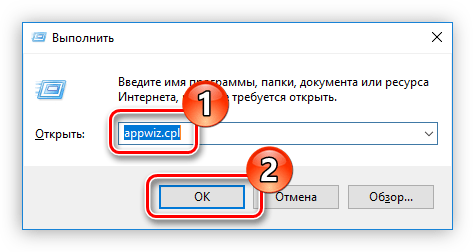
Откройте вышеупомянутую утилиту. Есть способ, который работает во всех версиях Windows. Вам нужно открыть окно «Выполнить», нажав Win+R, и вписать в него команду «appwiz.cpl», после чего нажать кнопку «ОК».
Примечание: это же действие вы можете выполнить, нажав кнопку «Удалить» на верхней панели.
Выполнение этих действий необходимо провести со всеми приложениями от IObit. К слову, чтобы в списке всех программ, установленных на компьютере, быстро отыскать нужные, упорядочьте их по издателю.
Шаг 2: Удаление временных файлов
Удаление через «Программы и компоненты» не стирает полностью все файлы и данные приложений IObit, поэтому вторым этапом будет очистка временных каталогов, которые попросту занимают свободное место. Но для удачного выполнения всех действий, которые будут описаны ниже, нужно включить отображение скрытых папок.
Подробнее: Как включить отображение скрытых папок в Windows 10, Windows 8 и Windows 7
Итак, вот пути ко всем временным папкам:
C:\Windows\Temp
C:\Users\UserName\AppData\Local\Temp
C:\Users\Default\AppData\Local\Temp
C:\Users\All Users\TEMP
Примечание: вместо «UserName» необходимо написать имя пользователя, которое вы указывали при установке операционной системы.
Просто поочередно откройте указанные папки и поместите в «Корзину» все их содержимое. Не бойтесь удалять файлы, не относящиеся к программам IObit, это никак не отразится на работе других приложений.
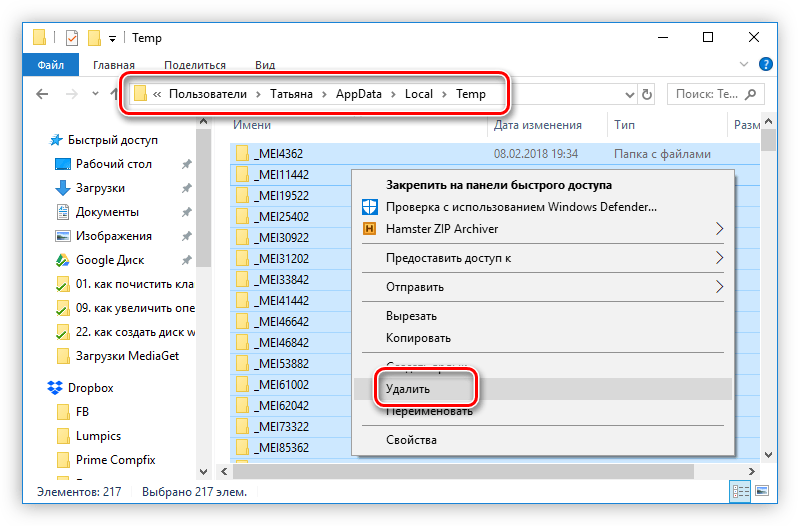
Примечание: Если при удалении какого-то файла появляется ошибка, то просто пропустите его.
В двух последних папках редко находятся временные файлы, но чтобы удостовериться в полной очистке от «мусора», все же стоит проверить и их.
Некоторые пользователи, пытающиеся проследовать в файловом менеджере по одному из вышеуказанных путей, могут не обнаружить некоторых связующих папок. Это происходит по причине отключенной опции отображения скрытых папок. На нашем сайте есть статьи, в которых подробно рассказано, как ее включить.
Шаг 3: Очистка реестра
Следующим этапом будет очистка реестра компьютера. При этом стоит учитывать, что внесение правок в реестр может существенно навредить работе ПК, поэтому рекомендуется перед выполнением действий инструкции создать точку восстановления.
Подробнее:
Как создать точку восстановления в Windows 10, Windows 8 и Windows 7

-
Откройте редактор реестра. Проще всего это сделать через окно «Выполнить». Для этого нажмите клавиши Win+R и в появившемся окне выполните команду «regedit».
После этого вам необходимо снова выполнить поиск по запросу «iobit» и удалить уже следующий файл реестра, и так до тех пор, пока при выполнении поиска не появится сообщения «Объект не найден».
Если во время выполнения пунктов инструкции что-то пошло не так и вы удалили не ту запись, то можно восстановить реестр. У нас на сайте есть соответствующая статья, в которой все подробно рассказано.
Шаг 4: Очистка «Планировщика заданий»
Программы IObit оставляют свои следы и в «Планировщик заданий», поэтому если вы хотите очистить компьютер полностью от ненужного ПО, его вам тоже нужно будет почистить.
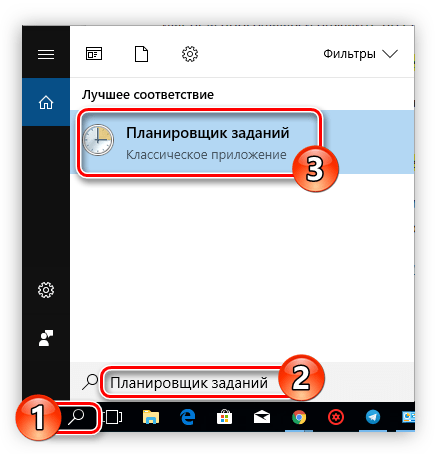
- Откройте «Планировщик заданий». Чтобы это сделать, выполните поиск по системе с именем программы и нажмите по его названию.
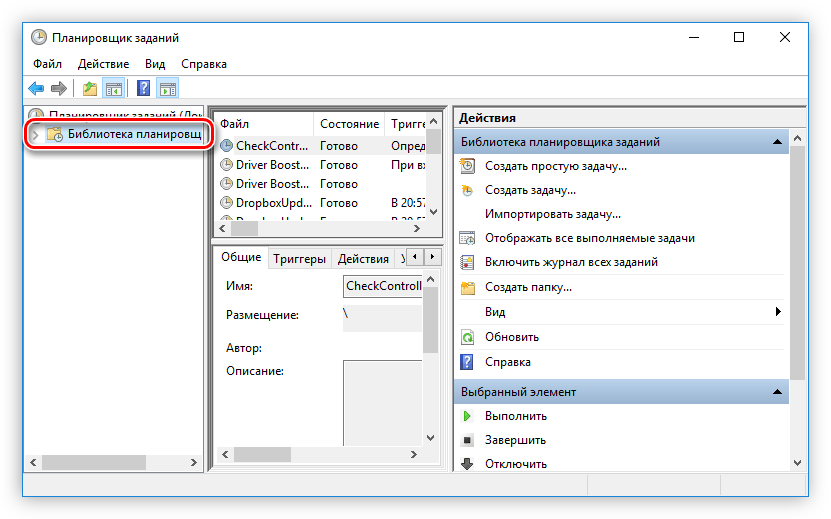
- Откройте каталог «Библиотека планировщика заданий» и в списке справа отыщите файлы с упоминанием программы IObit.
- Удалите соответствующий поиску элемент, выбрав в контекстном меню пункт «Удалить».
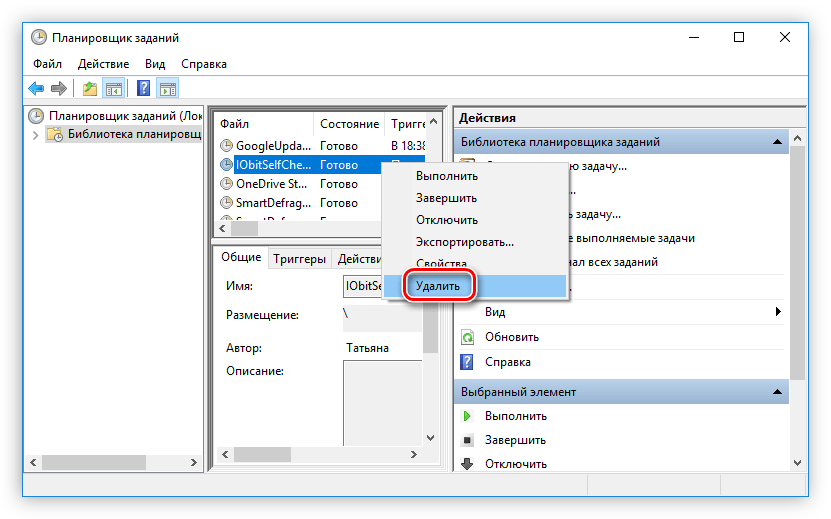
- Повторите это действия со всеми остальными файлами программы IObit.
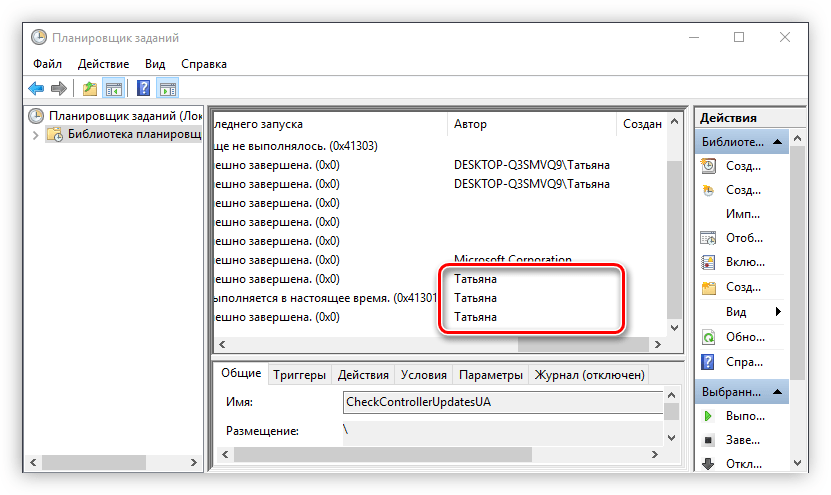
Обратите внимание, что иногда в «Планировщике заданий» файлы IObit не подписаны, поэтому рекомендуется очистить всю библиотеку от файлов, авторство которых присвоено имени пользователя.
Шаг 5: Контрольная чистка
Даже после выполнения всех вышеописанных действий в системе останутся файлы программ IObit. Вручную их практически невозможно отыскать и удалить, поэтому по итогу рекомендуется провести чистку компьютера с помощью специальных программ.
Заключение
Удаление таких программ кажется простым лишь на первый взгляд. Но как видно, чтобы избавиться от всех следов, необходимо проделать немало действий. Зато в конечном итоге вы будете точно уверены, что система не загружена лишними файлами и процессами.
ITGuides.ru
Вопросы и ответы в сфере it технологий и настройке ПК
Как удалить IObit

Многие пользователи Windows в процессе эксплуатации компьютера сталкиваются с неожиданным появлением на компьютере программ, в установке которых они не принимали никакого участия. Сегодня пойдет о программе IObit Uninstaller. Мы рассмотрим, что это за программа, каким образом она появляется на компьютере, а также что необходимо сделать, чтобы удалить ее с компьютера.
Для начала несколько слов о том, что же такое IObit Uninstaller. К счастью, программа не является вирусом, однако, появиться на компьютере она может современно неожиданно.
Программа служит своеобразной заменой стандартному удалению программ, и в целях раскрутки своего продукта разработчики решили пойти по пути «черного пиара», когда при установке различных программ, если вовремя в установщике не снять галочки, будет установлено дополнительное программное обеспечение.
На самом деле, если бы разработчики так не навязывали пользователям свой продукт, его можно было бы рассматривать в качестве полезной для компьютера утилиты, т.к. она позволяет полностью удалять программы с компьютера, очищать реестр от ненужных файлов, позволяя увеличить скорость работы ПК, удалять тулбары и браузерные расширения и многое другое.
Как удалить IObit?
Если вы решите удалить IObit стандартным путем, т.е. через меню «Панель управления» – «Удаление программ», то, скорее всего, столкнетесь с ошибкой деинсталляции приложения. Сделано это, опять же, намеренно, чтобы пользователи оставили этот софт на компьютере.
Однако удалить программу с компьютера все же можно, но для этого понадобится потратить чуточку больше вашего времени.
Удаление IObit стандартными средствами Windows
1. Нажмите сочетание горячих клавиш Ctrl+Sift+Esc, чтобы запустить «Диспетчер задач». Просмотрите внимательно список запущенных процессов и завершите те процессы, в наименовании которых значится программа IObit.
2. Откройте на компьютере меню «Панель управления» – «Удаление программ» («Программы и компоненты»), щелкните по IObit правой кнопкой мыши и выберите пункт «Удалить».
3. Завершив удаление программы, выполните перезагрузку компьютера.
4. На этом удаление программы еще не завершено. Чтобы полностью избавиться от заразы, вам понадобится почистить реестр. Для этого запустите окно «Выполнить» сочетанием клавиш Win+R и в отобразившемся окне введите regedit.

5. Откроется окно реестра, в котором вам понадобится нажать сочетание клавиш Ctrl+F, чтобы отобразить окно поиска и ввести в нем название искомой программы IObit. Удалите все значения, связанные с этой программой. Завершив работу, закройте окно реестра.

6. Вы практически у цели. Откройте «Пуск» (для Win 8, 8.1 и 10 нажмите сочетание клавиш Win+Q) и в строке поиска введите «Планировщик заданий». Откройте отобразившийся результат.

7. В левой части отобразившегося окна щелкните по пункту «Библиотека планировщика заданий». Найдите в списке наименование программы IObit Uninstaller, щелкните по ней правой кнопкой мыши и выберите пункт «Удалить».
8. Завершите процесс удаления повторной перезагрузкой компьютера.
Удаление IObit сторонними программами
Весь процесс удаления IObit можно автоматизировать, воспользовавшись программой Revo Uninstaller. Данная программа является эффективным средством для борьбы с упорным и вирусным ПО.
Загрузите программу по ссылке в конце статьи и установите на компьютер. Запустите окно программы и во вкладке «Деинсталлятор» найдите наименование программы IObit, щелкните по ней правой кнопкой мыши и выберите пункт «Удалить».
Программа постарается найти встроенный деинсталлятор, который бы позволил удалить программу с компьютера, и если он не будет обнаружен, тогда она будет производить удаление самостоятельно, тщательно прочесывая каждый уголок системы.
Как только программа завершит процесс, обязательно перезагрузите компьютер.
Как удалить PubPlatform
PubPlatform.exe — это исполняемый файл (программа) для Windows. Расширение имени файла .exe — это аббревиатура от англ. слова executable — исполнимый. Необходимо запускать исполняемые файлы от проверенных производителей программ, потому что исполняемые файлы могут потенциально изменить настройки компьютера или нанести вред вашему компьютеру. Бесплатный форум с информацией о файлах может помочь вам разобраться является ли PubPlatform.exe вирусом, трояном, программой-шпионом, рекламой, которую вы можете удалить, или файл принадлежит системе Windows или приложению, которому можно доверять.
Вот так, вы сможете исправить ошибки, связанные с PubPlatform.exe
- Используйте программу Настройщик Windows, чтобы найти причину проблем, в том числе и медленной работы компьютера.
- Обновите программу IObit Public Program. Обновление можно найти на сайте производителя (ссылка приведена ниже).
- В следующих пунктах предоставлено описание работы PubPlatform.exe.
Информация о файле PubPlatform.exe
Процесс IObit Public Program принадлежит программе Driver Booster (версия 8, 7) или IObit Uninstaller (версия 10) или Advanced SystemCare или Smart Defrag (версия 6) от IObit (www.iobit.com).
Описание: PubPlatform.exe не является необходимым для Windows. PubPlatform.exe находится в подпапках «C:\Program Files». Известны следующие размеры файла для Windows 10/11/7 1,891,784 байт (50% всех случаев), 1,888,016 байт или 1,889,552 байт.
У процесса нет видимого окна. Это не системный файл Windows. Это файл, подписанный Verisign. Поставлена цифровая подпись. PubPlatform.exe способен мониторить приложения, записывать ввод данных и манипулировать другими программами. Поэтому технический рейтинг надежности 24% опасности.
Это позволяет удалить соответствующую программу (Пуск > Панель управления > Установка и удаление программ > Driver Booster 8 или Driver Booster 7).
Важно: Некоторые вредоносные программы маскируют себя как PubPlatform.exe, особенно, если они расположены в каталоге c:\windows или c:\windows\system32. Таким образом, вы должны проверить файл PubPlatform.exe на вашем ПК, чтобы убедиться, что это угроза. Мы рекомендуем Security Task Manager для проверки безопасности вашего компьютера.
Комментарий пользователя
Лучшие практики для исправления проблем с PubPlatform
Аккуратный и опрятный компьютер — это главное требование для избежания проблем с PubPlatform. Для этого требуется регулярная проверка компьютера на вирусы, очистка жесткого диска, используя cleanmgr и sfc /scannow, удаление программ, которые больше не нужны, проверка программ, которые запускаются при старте Windows (используя msconfig) и активация Автоматическое обновление Windows. Всегда помните о создании периодических бэкапов, или в крайнем случае о создании точек восстановления.
Если у вас актуальные проблемы, попробуйте вспомнить, что вы делали в последнее время, или последнюю программу, которую вы устанавливали перед тем, как появилась впервые проблема. Используйте команду resmon, чтобы определить процесс, который вызывает проблемы. Даже если у вас серьезные проблемы с компьютером, прежде чем переустанавливать Windows, лучше попробуйте восстановить целостность установки ОС или для Windows 8 и более поздних версий Windows выполнить команду DISM.exe /Online /Cleanup-image /Restorehealth. Это позволит восстановить операционную систему без потери данных.
Следующие программы могут вам помочь для анализа процесса PubPlatform.exe на вашем компьютере: Security Task Manager отображает все запущенные задания Windows, включая встроенные скрытые процессы, такие как мониторинг клавиатуры и браузера или записей автозагрузки. Уникальная оценка рисков безопасности указывает на вероятность процесса быть потенциально опасным — шпионской программой, вирусом или трояном. Malwarebytes Anti-Malware определяет и удаляет бездействующие программы-шпионы, рекламное ПО, трояны, кейлоггеры, вредоносные программы и трекеры с вашего жесткого диска.
PubPlatform сканер
Security Task Manager показывает все запущенные сервисы Windows, включая внедренные скрытые приложения (например, мониторинг клавиатуры или браузера, авто вход). Уникальный рейтинг надежности указывает на вероятность того, что процесс потенциально может быть вредоносной программой-шпионом, кейлоггером или трояном.
Бесплатный aнтивирус находит и удаляет неактивные программы-шпионы, рекламу, трояны, кейлоггеры, вредоносные и следящие программы с вашего жесткого диска. Идеальное дополнение к Security Task Manager.
Инструмент ремонта ПК бесплатное сканирование, очистка, восстановление и оптимизация вашей системы.
IObit Uninstaller что это за программа и нужна ли она?
 Всем привет IObit Uninstaller это продвинутый инструмент по удалению других программ. То есть что-то типа как Revo Uninstaller или Uninstall Tool. Вот только он менее популярный. Позволяет удалять не только программы, но и панели инструментов и расширения в браузерах. В общем удалятор сделан достаточно хорошо, мне нравится его оформление и как он быстро работает
После удаления программы, IObit Uninstaller сканирует систему на наличие мусора, чтобы и его потом удалить. Но скажу честно, то лично мне кажется что Revo Uninstaller мусор будет находит лучше, он все таки спец в этом деле.
Единственное что не нравится пользователям, что иногда бывает что IObit Uninstaller попадает на комп при установке других программ. Ну то есть используется такой вирусный маркетинг так бы сказать. Читал, что у некоторых юзеров антивирус IOBIT 360 сам устанавливал IObit Uninstaller, вот такие пироги
Раньше программа не имела русского языка, но теперь это уже исправили.
Итак, вот я запустил программу и вот какое у нее главное окно:

В этом окне присутствует список программ, которые можно удалить и потом просканировать систему на оставшийся мусор. Слева указано что это меню Все программы, тут еще есть недавно установленные, большие программы и редко используемые:

Когда я нажал на Большие программы, то мне выдался вот такой список:

Так что все работает, указана дата установки проги, размер ее, версия. И кстати тут удобно смотреть сколько весит прога, не нужно копаться в папках.
Следующей главной Вкладкой является Панели и Плагины, тут вы можете полностью контролировать все расширения в браузерах:

Теперь смотрите какой я нашел косяк. Я на этой вкладке, то есть на Панели и Плагины, выбрал Mozilla Firefox и что интересно, то было написано что в этом браузере установлен плагин Google Update (1.3.30.3). Но даже если нажать правой кнопкой по этому плагину, то там будет опция открыть расположение, ну так вот, откроется папка в которую установлен Google Chome. То есть данный плагин никак не относится к Мозилле и это самый настоящий глюк. О чем это говорит? Ну по крайней мере о том что могут быть и другие косяки, так что будьте внимательны…
Вот собственно вкладка, где открыт подраздел Mozilla Firefox:

Идем дальше. Вкладка Win Менеджер, тут можно посмотреть автозапуск винды, запущенные небезопасные процессы и проверить какие обновления уже установлены в винде (можно удалить или обновить).
В автозагрузке был показан только SunJavaUpdateSched, это компонент от Java для обновления.
Среди небезопасных процессов у меня было обнаружено iexplorer.exe и jusched.exe:

Вкладка Инструменты. Тут как по мне самое интересное это подраздел Очистка. Это удаление битых ярлыков, очистка кэша Windows:

Также можно и почистить папку Загрузок. В эту папу обычно все складывается то, что вы качаете в интернете.
Ну вот примерно так мы и просмотрели вкладки.
На вкладке Все программы есть галочка, которая активирует пакетное удаление, вот она:

Благодаря такому удалению вы можете сразу удалить несколько программ.
Есть функция принудительного удаления, вот как ее запустить:

Я указал ярлык браузера Яндекс, чтобы проверить как будет происходить принудительное удаление:

Потом еще раз спросили хочу ли я удалить браузер, нажимаю Удалить:

Там еще есть галочка по созданию точки восстановления, это на тот случай что если вдруг что-то пойдет не так, то вы сможете при помощи восстановления системы все вернуть обратно.
В общем что потом случилось. IObit Uninstaller запустил встроенный деинсталлятор браузера, было сообщение от самого браузера мол хочу ли я его удалить, я нажал да и потом он удалился. После этого было предложено запустить Мощное сканирование:

Ну я его и запустил. И вот смотрите, вот что нашел IObit Uninstaller:

Я честно говоря не понял зачем нужна галочка Уничтожить файлы, может для продвинутого удаления. В любом случае ее лучше поставить. Потом нажать кнопку Удалить.
Все, потом будет сообщение что все удалено успешно:

Теперь я попробую просто удалить программу, например Microsoft Silverlight. Иду на вкладку Все программы, нажимаю правой кнопкой по Microsoft Silverlight, а там выбираю Удалить:

Потом нажимаю Удалить:


Потом запускаем Мощное сканирование:

Кстати можно внизу поставить там галочку чтобы Мощное сканирование запускалось всегда автоматом.
На этот раз никакого мусора в системе не было найдено, но зато было предложено установить IObit Malware Fighter:

В настройки программы можно попасть вот из этого меню:

Тут нет ничего лишнего, все опции вынесены в одно окно. В принципе ничего менять не нужно, разве что можете сменить темную тему оформления на белую:

Светлая тема оформления как по мне смотрится лучше:

Хотя после темной она кажется необычной
Внизу окна IObit Uninstaller есть кнопка Обновить до PRO, но честно говоря кроме расширенной поддержки я так и не понял чем лучше версия PRO…
В общем знакомство я закончил, теперь пора делать выводы.
Вот мои мысли, так бы сказать мой отзыв о программе IObit Uninstaller. Плюсы:
- все инструменты действительно расположены удобно;
- программа быстро работает, так бы сказать шустрый интерфейс;
- стильное оформление, тут вопросов нет, все сделано удобно;
- БЕСПЛАТНОСТЬ, как я понял то IObit Uninstaller действительно бесплатная и это весомый плюс;
- при всей своей красе мне кажется что поиск мусора после деинсталляции ПО происходит не так эффективно как в Revo Uninstaller;
- кое где кривой перевод, например я видел кнопку Удалить без мягкого знака; нельзя назвать это минусом, нет, но это дает понять об отношении разработчиков к пользователям или в целом о серьезности софта; есть и другие ошибки; данная инфа вам на заметку;
- не совсем правильно все показывает дополнения браузера, например компонент от Google Chrome в подразделе Mozilla Firefox; об этом уже писал выше;
- иногда выскакивают какие-то сообщения, где предлагается скачать еще какой-то софт от IObit;
- некоторые юзеры в интернете пишут, что IObit Uninstaller может устанавливаться в систему вместе с другими программами; то есть это такой рекламно-вирусный маркетинг; мое мнение что нормальные компании такое не используют для продвижения своего софта; кстати советую ознакомится с автоснимателем таких левых галочек;
В целом как бы так. Лично моя оценка — 50 на 50. Под удобным и красивым дизайном программы скрывается не особо нафаршированная функциями прога… Есть отзывы, что CCleaner на голову выше этой программы, и в принципе я с ними согласен.
Как удалить программу IObit Uninstaller с компьютера полностью?
Если вы решили удалить с компьютера эту программу, то я сейчас покажу как это сделать. Уверен, что для вас ничего сложного тут не будет. Я еще покажу как и ручками почистить винду от оставшихся следов
В общем сперва нажимаем меню Пуск и выбираем там Панель управления (если у вас Windows 10, то данный пункт находится в меню, которое вызывается кнопками Win + X):

Дальне находим значок Программы и компоненты:

Теперь в списке софта находим IObit Uninstaller, нажимаем правой кнопкой и выбираем Удалить:

Дальше будет сообщение действительно ли вы хотите удалить, нажимаете Да:

И все, удалится все быстро, после чего будет такое сообщение:

Ну вот и все ребята. Вот я и рассказал что за программа IObit Uninstaller, для чего она нужна и как ее удалить. Ну вот! А как почистить ручками мусор то я так и не рассказал! Ну забыл Ладно, как почистить вручную следы от IObit Uninstaller можно узнать в этой статье (во второй ее половине). Там я показывал как удалить Аваст и искал мусор по слову avast, а вы ищите по слову IObit