10 советов новым пользователям AirPods
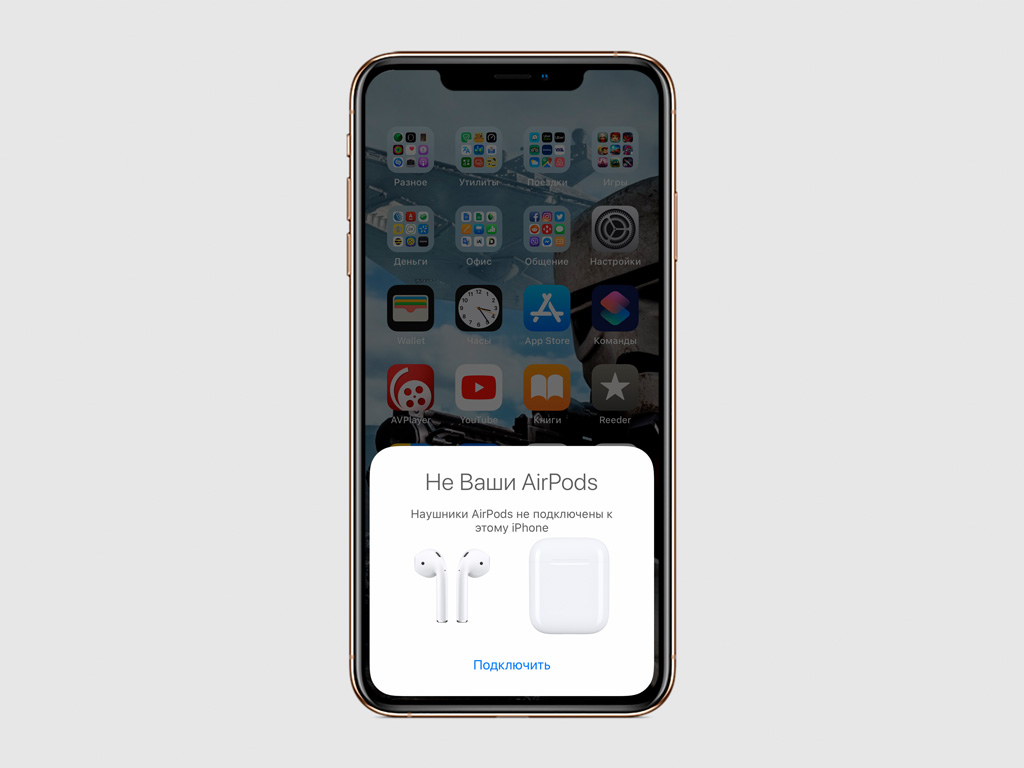
Шаг 2. Откройте футляр AirPods с наушниками внутри.
Шаг 3. Нажмите «Подключить» на анимационной заставке на экране iPhone.
Благодаря встроенному чипу W1 после первого подключения к вашему iPhone наушники будут автоматически настроены для работы со всеми устройствами, которые привязаны к вашему Apple ID.
Вы сможете управлять воспроизведением на AirPods с iPhone, iPad, Mac.
2. Что показывает световой индикатор на футляре
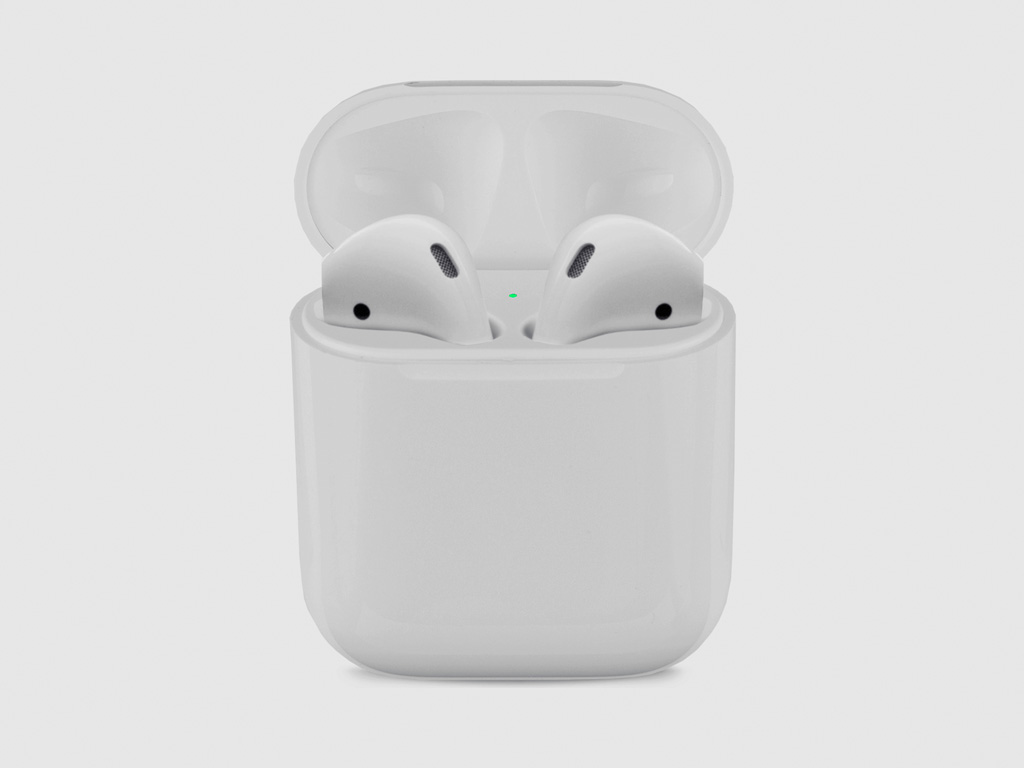
На футляре AirPods есть всего один световой индикатор, который демонстрирует все, что происходит с наушниками:
Нет индикации: наушники полностью разрядились, их нужно подключить к питанию;
Оранжевый с наушниками внутри: наушники и футляр заряжаются от сети;
Оранжевый без наушников внутри: заряда в футляре меньше, чем нужно на одну зарядку AirPods;
Оранжевый мигает: есть ошибка подключения наушников, их нужно переподключить, удерживая кнопку на задней части футляра;
Зеленый с наушниками внутри: наушники заряжаются от футляра;
Зеленый без наушников: заряда в футляре хватит минимум на одну зарядку AirPods;
Зеленый мигает: индикатор загорается и гаснет, когда вы вытягиваете и устанавливаете наушники в футляр;
Белый мигает: наушники находятся в ожидании подключения.
Световой индикатор находится под крышкой футляра AirPods — прямо между наушниками.
3. Наушники можно контролировать двойным касанием
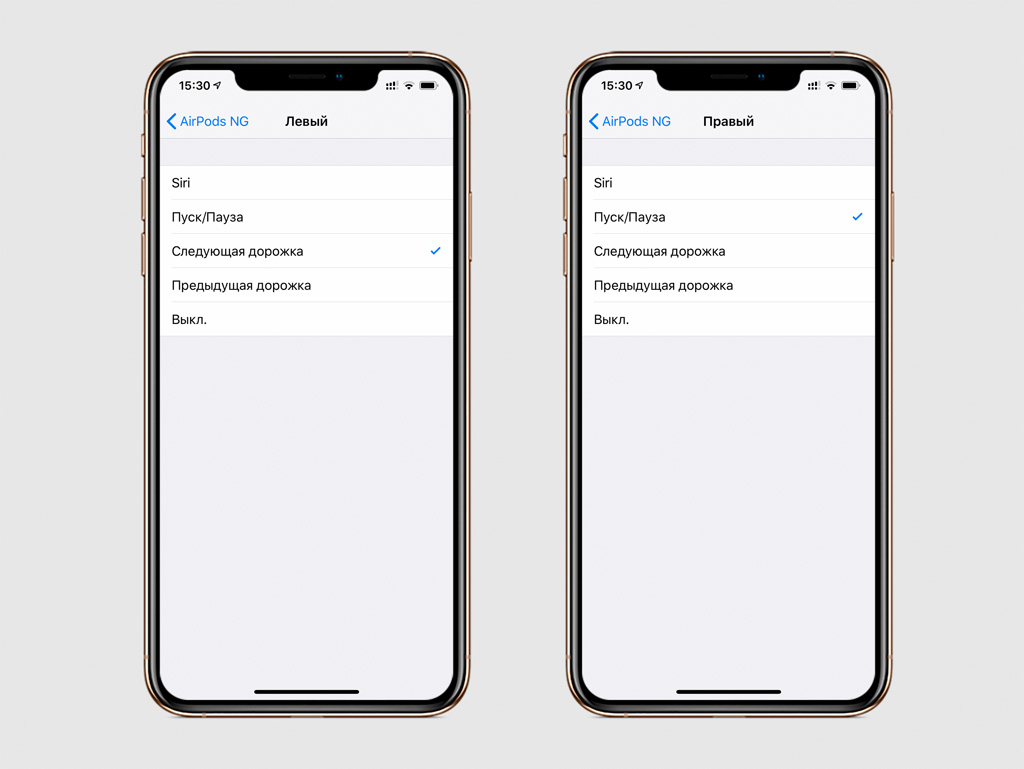
Шаг 1. Откройте «Настройки».
Шаг 2. Перейдите в раздел Bluetooth.
Шаг 3. Разверните меню AirPods.
Шаг 4. Выберите «Левый» или «Правый» в разделе «Двойное касание AirPods».
Шаг 5. Определитесь с действием.
По двойному касанию одного из AirPods вы можете активировать Siri, запустить воспроизведение или поставить его на паузу, переключить дорожку на следующую или предыдущую.
Выберите любое действие для каждого из наушников, чтобы управлять ими по своему усмотрению.
4. Можно использовать только один наушник
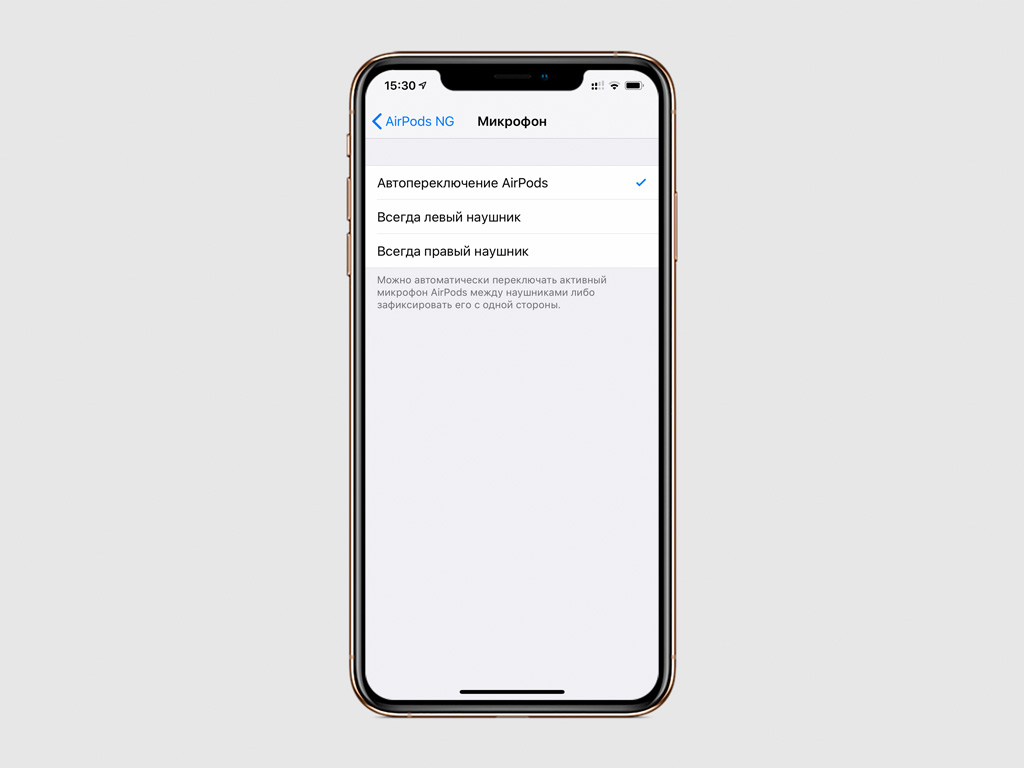
Вы можете использовать один наушник в роли беспроводной гарнитуры. В меню «Настройки» > Bluetooth > AirPods > «Микрофон» можно выбрать, левый или правый наушник это будет. Если вы выбираете то правый, то левый по ситуации, в меню должен быть выбран пункт «Автоматически».
5. Автоматическое определение уха можно отключить
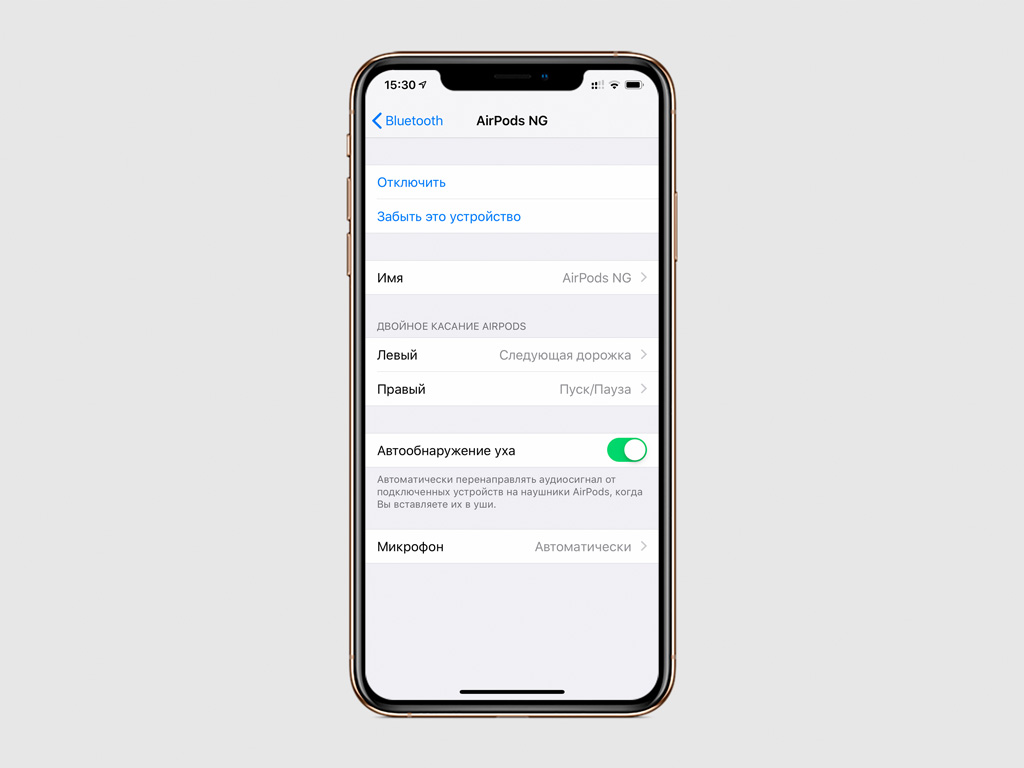
Шаг 1. Откройте «Настройки».
Шаг 2. Перейдите в раздел Bluetooth.
Шаг 3. Разверните меню AirPods.
Шаг 4. Переведите в неактивное положение переключатель «Автообнаружение уха».
В этом случае AirPods не будут устанавливать воспроизведение на паузу, когда вы вынимаете из уха один из наушников. Звук с iPhone также не будет автоматически переключаться на AirPods, когда вы вынимаете их из футляра и вставляете в уши.
6. Имя наушников AirPods лучше всего изменить
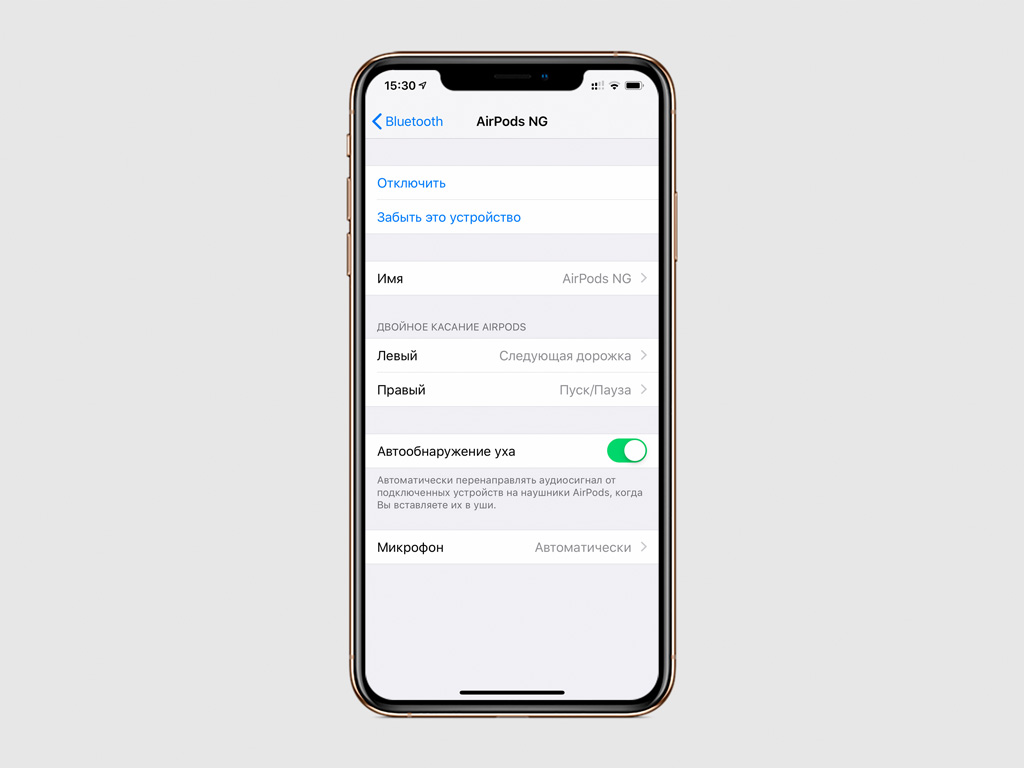
Шаг 1. Откройте «Настройки».
Шаг 2. Перейдите в раздел Bluetooth.
Шаг 3. Разверните меню AirPods.
Шаг 4. Измените название наушников в пункт «Имя».
Вы можете добавить к имени наушников номер своего телефона. Если вы потеряете AirPods, при попытке подключения к новому устройству нашедший увидит номер и сможет связаться с вами, чтобы вернуть наушники.
7. AirPods с iPhone можно превратить в радионяню
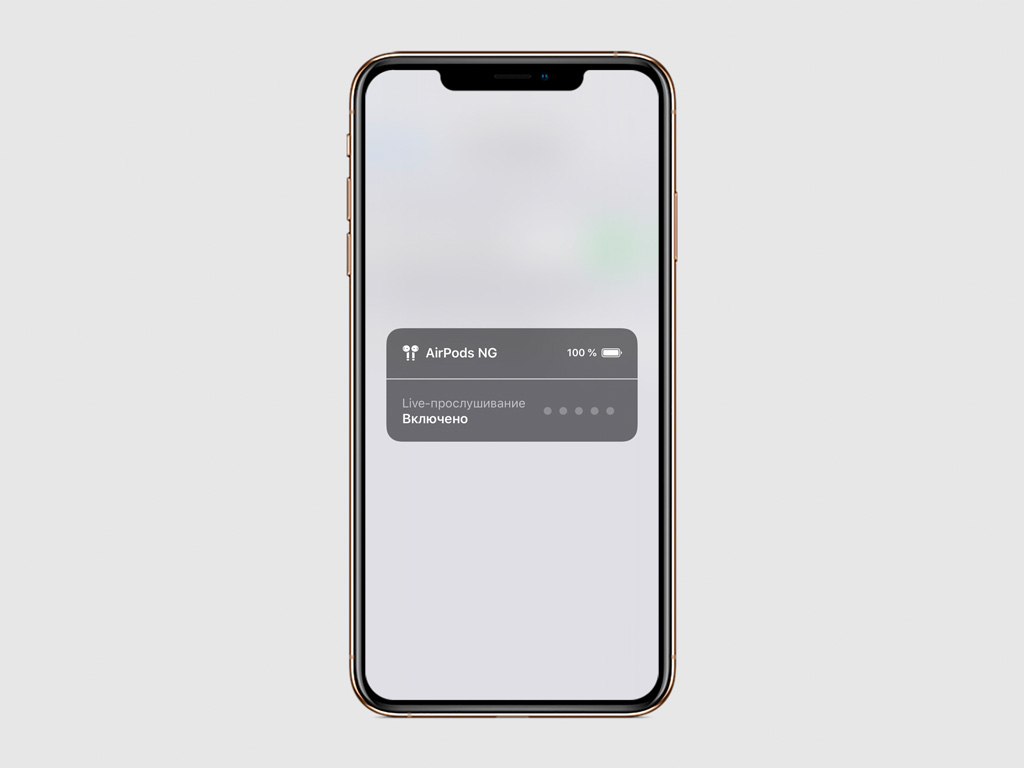
Шаг 1. Откройте «Настройки».
Шаг 2. Перейдите в раздел «Пункт управления».
Шаг 3. Разверните меню «Настроить элем. управления».
Шаг 4. Добавьте в «Пункт управления» функцию «Слух».
Шаг 5. Откройте «Пункт управления», активируйте функцию «Слух» и включите «Live-прослушивание».
Шаг 6. Оставьте iPhone возле ребенка и наденьте AirPods.
Теперь вы сможете услышать все, что происходит рядом с устройством на расстоянии 10-15 метров. Так вы превратите пару из iPhone и AirPods в настоящую радионяню.
8. Местоположение AirPods можно найти на карте
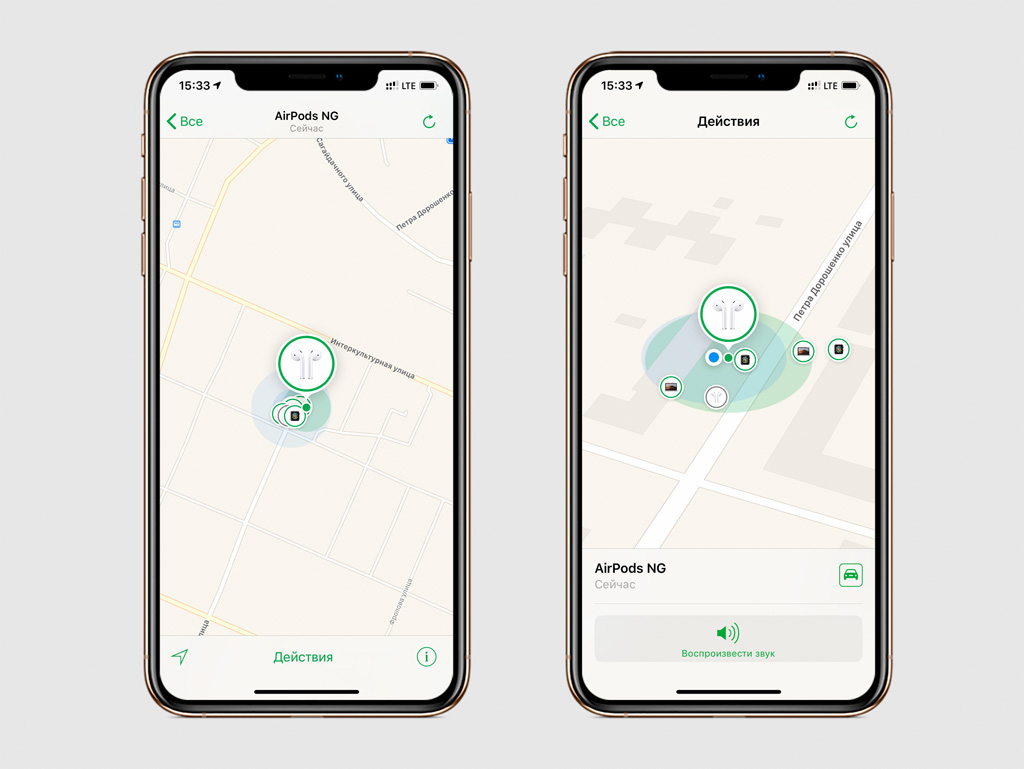
Шаг 1. Откройте «Найти iPhone».
Шаг 2. Введите логин и пароль Apple ID, чтобы войти в сервис.
Шаг 3. Выберите AirPods в списке «Мои устройства».
Здесь вы увидите последнее местоположение AirPods, а также сможете воспроизвести пронзительный звук на наушниках, чтобы найти их дома или в офисе.
Если наушники в приложении «Найти iPhone» обведены зеленым, они все еще подключены к смартфону, если серым, они вне зоны действия Bluetooth.
9. Проверьте заряд AirPods на iPhone и Apple Watch
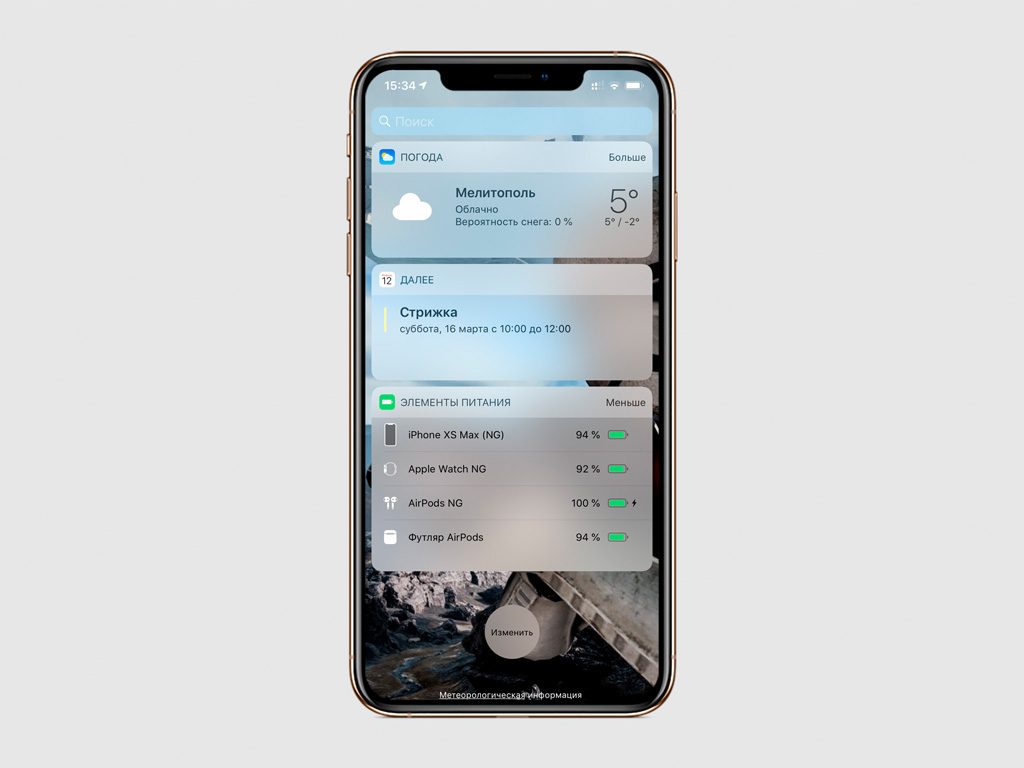
Чтобы узнать точный заряд наушников, добавьте виджет «Элементы питания» на iPhone. Тут они будут отображены, когда вы их используете.
Вы также можете открыть «Пункт управления» на Apple Watch и перейти в меню аккумулятора. Если наушники активны, здесь будет показан их заряд.
10. AirPods можно использовать через Apple Watch
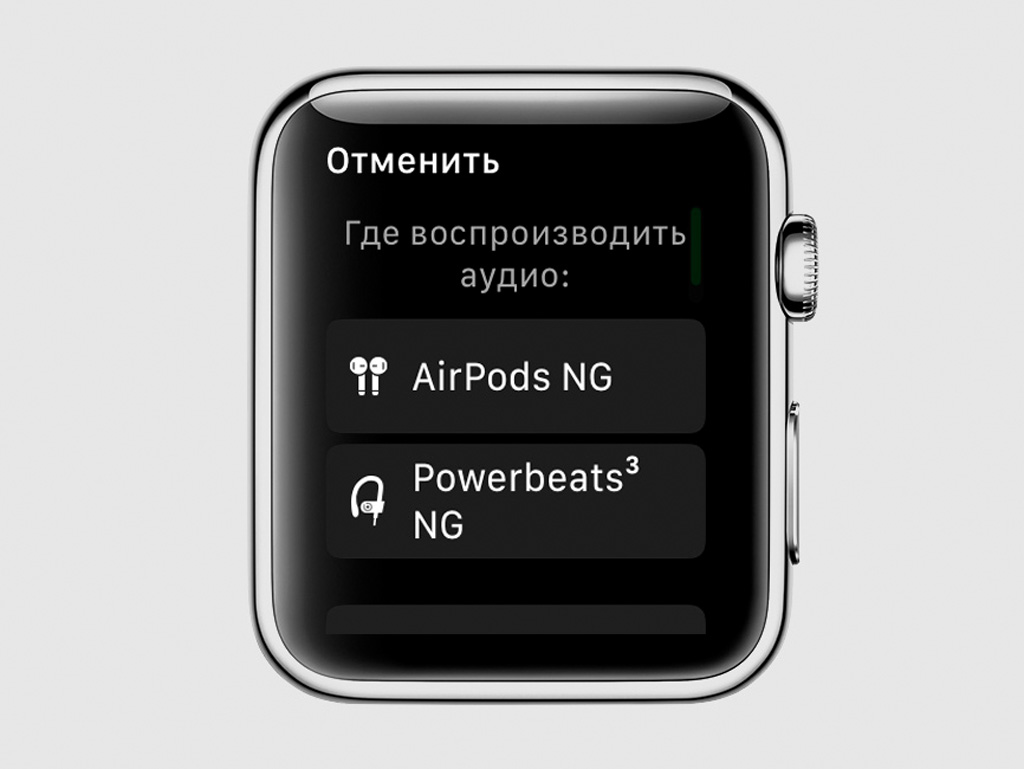
Если вы уже подключили AirPods к iPhone, можете выбрать их в качестве источника воспроизведения в приложении «Музыка».
Как подключить блютуз-наушники к Айфону
Теперь к Айфону можно подключить гарнитуру только через разъем для зарядки, потому гораздо удобнее пользоваться беспроводной гарнитурой.
Какие беспроводные наушники подходят для Айфона
Начиная с Айфона 7 версии, которая была выпущена в 2016 года, компания Apple полностью отказалась от стандартных наушников с разъемом в 3,5 мм. Теперь к устройству можно подключить гарнитуру только через разъем для зарядки.
Это вызвало некоторые трудности, в первую очередь касающиеся одновременной зарядки аккумулятора и прослушиванию музыки в наушниках. Решить данную проблему можно с помощью специального переходника, который присоединяется к телефону и позволяет использовать сразу несколько подключений.
Еще одним выходом из данной ситуации стал выпуск беспроводных наушников. Гарнитура подключается посредством беспроводного соединения, Bluetooth, поэтому разъем остается свободным для зарядного устройства.
Беспроводные наушники, несомненно, приносят пользу. Так, можно забыть про запутанные провода. Достаточно достать их из специального футляра и создать соединение со смартфоном. Если гарнитура больше не используется, пару нужно разорвать, а наушники вернуть на место.
Данное устройство не может работать безостановочно долгое время и требует регулярной подзарядки. Заряжается оно через футляр, который идет в комплекте. Количество времени, которое гарнитура может провести без зарядки, зависит от самой модели.
Компания Apple выпускает собственные наушники AirPods. Они лучше подходят ко всем устройствам iPhone. Однако некоторые пользователи не хотят использовать данную гарнитуру. Это может быть вызвано некоторыми особенностями.
В первую очередь стоит отметить, что наушники от компании Apple бывают только одного типа, вставные или таблетки. Они могут быть неудобными, так как ушные раковины у всех разные, а форма гарнитуры одинаковая. Производители обратили внимание на данный недостаток и в 2019 году объявили о выпуске вакуумных наушников.

Здесь же кроется второй недостаток – стоимость. Оригинальные устройства от компании Apple имеют достаточно высокую цену. К тому же беспроводной комплект не идет в комплекте со смартфоном. По этой причине пользователи часто предпочитают других производителей.
Компания Apple предоставляет возможность подключать не только оригинальные наушники. Можно подсоединять любую гарнитуру, которая использует для создания пары функцию Bluetooth. Благодаря этому можно приобрести более дешевый комплект, с которым точно так же не будет возникать проблем при работе.
Как подключить блютуз-наушники к телефону Айфон
Обычно, при подключении беспроводных наушников к смартфону проблем не возникает. Для начала необходимо убедиться, каким способом это происходит. Здесь речь идет о том, какую гарнитуру нужно подсоединить.
Подключение может осуществляться двумя способами, автоматически и через настройки Bluetooth. Во втором случае достаточно включить гарнитуру и следовать инструкции, которая будет описана ниже.
Создание пары
Для начала пользователю необходимо включить Bluetooth. Сделать это можно через настройки или специальное меню «Пункт управления». Чтобы его открыть, следует провести пальцем по экрану снизу-вверх.
В случае с AirPods от компании Apple, дальше необходимо только открыть футляр, в котором хранятся наушники. После этого начнется автоматическое соединение. Гарнитура автоматически будет подключена к смартфону, пользователю не нужно выполнять еще какие-либо действия.

Если беспроводное устройство не от компании Apple, его следует подключать через настройки. Для этого нужно:
- Включить наушники и разместить их на небольшом расстоянии от смартфона.
- Открыть «Настройки» и перейти в раздел «Bluetooth».

- Убедиться, что функция включена. Затем из списка ниже выбрать нужную пару.

- Если гарнитура подключается в первый раз, стоит обратить внимание на блок «Другие устройства».
После того как пара будет создана, пользователь может выходить из настроек и включать музыку/видео. Убедиться, что устройство подключено, можно, обратив внимание на соответствующий значок в правом верхнем углу экрана.
Разрыв пары
Для того, чтобы отсоединить устройство, достаточно просто отключить Bluetooth. После этого произойдет разрыв пары. Пользователь также может выключить саму беспроводную гарнитуру, не выключая Bluetooth. Однако, не стоит забывать, что данный параметр негативно влияет на заряд смартфона.
Чтобы полностью отключить устройство от смартфона, необходимо следовать инструкции:
- Перейти в настройки телефона и открыть раздел Bluetooth.

- Выбрать нужное устройство, и нажать на значок «i», который находится рядом с названием.

- Нажать на команду «Забыть устройство».

Для последующего подключения данной гарнитуры пользователю необходимо будет заново создавать пару. Соединение не будет происходить автоматически.
Настройка звучания
Пользователь может настроить звук, который будет отображаться в наушниках несколькими способами. В первую очередь стоит отметить стандартные параметры. Чтобы их отобразить следует перейти в настройки, затем«Музыка»и «Эквалайзер».В списке есть несколько пунктов, которые помогут улучшить звучание.
Для отмены какой-либо настройки следует выбрать пункт «Выкл». Он находится в этом же меню «Эквалайзер». При помощи данного раздела, пользователь может проверить разные параметры и выбрать нужный. Стоит отметить, что данную проверку стоит проводить именно в наушниках.

Наушники от компании Apple плохо звучат низкие частоты, поэтому пользователи часто выбирают пункт «Больше низких».
Некоторые приложения предоставляют возможность отрегулировать настройку звучания. В них есть встроенный эквалайзер, который помогает самостоятельно изменить параметры звука. Так, пользователь может убрать шум, срезать верхние частоты и добавить баса. Однако, данная настройка будет распространяться исключительно на выбранную программу.
Проблемы при подключении беспроводных наушников к iPhone
Несмотря на то, что беспроводная гарнитура удобна в использовании, иногда возникают проблемы. Стоит отметить, что c оригинальными наушниками AirPods трудностей особо не возникает. Однако, пользователю необходимо быть к ним готовым. Наш эксперт рассмотрел возможные проблемы и их решение.
Подключаем AirPods к iPhone легко
Apple AirPods – это не просто беспроводные наушники, это самая настоящая свобода от проводов и дужек. AirPods – это не просто гарнитура, но еще и модный аксессуар. Кроме того, Apple заботиться о своих клиентах, техника от этого производителя не требует особой настройки и работает практически прямо из коробки. Беспроводные наушники – не исключение. Однако все эти плюсы корректируются достаточно высокой стоимостью. Однако это не останавливает поклонников яблочной техники. Кроме того, новые модели iPhone лишены стандартного аудио-разъема.

В этой статье разберем управление беспроводными AirPods, способы их подключения и нюансы управления.

Как подключить Airpods к iPhone
Итак, начнем с простого: как подключить наушники airpods к айфону. Сделать это очень просто – достаточно открыть кейс airpods и смартфон автоматически «увидит» гарнитуру, сообщение о чем появится на дисплее в виде анимации. После этого достаточно нажать на кнопку «Подключить». Все происходит в автоматическом режиме, если на смартфоне активирован Bluetooth и стоит операционная система iOS 10 и выше.
Особенности подключения

Беспроводные наушники могут одновременно сопрягаться с несколькими устройствами, например, с iPhone и Apple Watch. При этом переключение звука происходит в полностью автоматическом режиме.
Порядок подключения к другому iPhone
Если вы хотите подключить беспроводные наушники Apple к другому айфону, порядок действия соблюдаем точно такой же, то есть включаем блютуз на смартфоне и открываем чехол. Однако в этом случае вместо надписи «Подключить» на экране смартфона появится «Не Ваши AirPods». Нажимаем на кнопку и активируем наушники.
Подключение к двум разным устройствам одновременно
Эирподс можно использовать параллельно с двумя устройствами. Для установки подобного соединения необходимо следовать следующей инструкции:
- Достаньте оба наушника из кейса, установите подключение с первым айфоном.
- После этого один наушник спрячьте в кейс, другой подключите ко второму смартфону.
Управление AirPods
Основной инструмент управления AirPods – дабл тап (короткое двойное прикосновение к внешней стороне динамика). Значение этого жеста можно задать для каждого из наушников в отдельности. Двойное касание может использоваться для:
- Ответа на входящие звонки;
- переключения между музыкальными треками (доступно только для версии iOS11;
- остановки и запуска воспроизведения;
- запуска Siri.
Настройки двойного тапа
В модели первого поколения двойной тап по умолчанию активирует Siri. Чтобы изменить настройки, необходимо перейти в меню «Настройки» и выбрать «Bluetooth» и выбрать AirPods. После подключения наушников, нажмите на ярлычок I, расположенный справа, так вы попадете в меню, где можно будет задать функцию дабл-тап. Здесь же можно переименовать наушники.

Как ответить на вызов через AirPods
Для ответа на входящий вызов, достаточно два раза тапнуть по наушнику. То же самое необходимо сделать для окончания вызова или переключения на другой вызов.
Как управлять прослушиванием музыки через Airpods
Для управления воспроизведением можно выбрать один из способов:
Двойной тап. Для этого необходимо задать значение для каждого из наушников в меню настроек. Как это сделать описано выше.
Автоматический. В беспроводных наушниках реализована технология автоматического поиска ушей. Воспроизведение запускается автоматически, как только гарнитура вставляется в уши. Если вынуть один из наушников, воспроизведение будет поставлено на паузу, если оба – полностью остановится.
С помощью Siri. Голосовой помощник выполняет команды, которые нельзя назначить для двойного тапа. Например, можно попросить голосовой помощник изменить уровень громкости. Вызывается Siri дабл тапом (при наличии соответствующих настроек).
Использование Siri
Для вызова Siri в моделях первого поколения может применяться только двойной тап. У AirPods второго поколения есть возможность вызвать помощник голосом, достаточно просто сказать «Привет, Siri». С ее помощью можно осуществлять целый ряд действий: управлять музыкой, например, можно запустить избранный плейлист или запустить следующий трек, проверить уровень заряда, отрегулировать громкость
Использования AirPods с устройствами на Android
Производитель позиционирует данную гарнитуру, как идеальный вариант для использования со своей техникой, однако это не значит, что AirPods невозможно подключить к устройствам на Андроиде. Сделать это довольно просто:
- Вложите наушники в кейс;
- Включите Bluetooth на устройстве с ОС Андроид.
- Откройте кейс с наушниками. Удерживайте заднюю сервисную кнопку на нем, пока не загорится световой индикатор.
- Произведите сопряжение устройств.

У многих пользователей возникают проблемы с отображением уровня заряда. Удобнее всего это сделать с помощью специального приложения AirBattery или любого другого с таким же функционалом. Чтобы на экране отобразилась информация о состоянии батареи, достаточно открыть крышку кейса.
Настроить двойной тап на Андроиде не получится. Первоначальную настройку придется проводить через iPhone, даже если впоследствии наушники планируется использовать только на Андроиде.
Возможные проблемы с Airpods
Проблемы у пользователей техники от Apple возникают нечасто, однако если все же что-то пошло не так, не стоит слишком переживать, чаще всего проблема решается очень быстро. Рассмотрим наиболее распространенные варианты.
Если автоматически беспроводная гарнитура не сопрягается с устройством, стоит предпринять следующие действия:
Как подключить беспроводные наушники к телефону?
Это подробная и пошаговая инструкция, в которой показано, как правильно подключить беспроводные наушники к телефону на Android или к iPhone через Bluetooth. Покажу как подключить обычные Bluetooth наушники и раздельные TWS. Инструкция будет универсальной, так как процесс подключения практически ничем не отличается в зависимости от производителя и модели наушников (Motorola, Xiaomi Redmi, QCY, JBL, Sony, Marshall, Beats, Apple AirPods) . Точно так же нет особой разницы, какой у вас телефон (Айфон, Самсунг, Ксиоми, Хуавей, Редми, Хонор и т. д. ) . На Android и iOS все примерно одинаково. После подключения беспроводных наушников к телефону так же будет работать микрофон (если он есть в вашей модели) , что позволит использовать их как гарнитуру.
Bluetooth наушников сейчас просто огромное количество. Большие и маленькие, дешевые и дорогие, но принцип работы у всех одинаковый. В наушниках и в телефоне встроенный Bluetooth модуль (чаще всего версии 4, 4.2, или 5, это не важно) . Нужно только выполнить сопряжение и звук из телефона будет передаваться на телефон «по воздуху». Краткая пошаговая инструкция:
- Включить беспроводные наушники. Если у вас TWS (True Wireless) гарнитура, то они как правило автоматически включаются когда вы достаете их из кейса.
- Если наушники автоматически не перешли в режим подключения – активировать режим подключения вручную. Чтобы наушники были доступны для обнаружения и телефон их увидел.
- Включить Bluetooth на телефоне.
- Выбрать наушники из списка доступных устройств и выполнить подключение.
А теперь рассмотрим это все более подробно. Сначала покажу как подготовить наушники (сделать так, чтобы телефон их увидел) , а затем как выполнить подключение на Android смартфоне или на iPhone.
Подготовка наушников для подключения к телефону через Bluetooth
Для начала наушники нужно просто включить. На обычных наушниках, которые не раздельные, для этого есть отдельная кнопка. Должен прозвучать звуковой сигнал и/или загореться/замигать индикатор.

Если у вас наушники формата TWS, раздельные, то они обычно включаются как только вы достаете их из зарядного кейса. Об этом как правило так же сигнализирует звуковой сигнал, или индикатор. Если вы достали наушники из кейса и они не включились (при этом они заряжены) , то зажмите на 3-6 секунд кнопку на каждом наушнике. Обязательно достаньте оба наушника!

В некоторых моделях нужно просто открыть зарядной кейс. Например, в случае с AirPods.
Подключение к телефону на Android
Все максимально просто:
- Зайдите в настройки, в раздел «Bluetooth» и включите его если он выключен. Так же сделать это можно на панели быстрого доступа (верхняя шторка) .

- Дальше выбираем свои беспроводные наушники из списка доступных. Если телефон не видит наушники – смотрите отдельный раздел в конце этой статьи.

- Подтверждаем подключение наушников к телефону.

- Все готово, беспроводные наушники подключены к Android!
 Скорее всего там будет отображаться заряд батареи, что очень удобно.
После выполнения сопряжения, в дальнейшем наушники будут подключаться автоматически.
Подключение к iPhone
- Заходим в «Настройки» – «Bluetooth» и активируем его.

- В разделе «Другие устройства» должны появиться наушники. Выбираем их. Если Айфон не смог обнаружить наушники – смотрите решения в конце статьи.

- Наушники подключены к Айфону через Блютуз, все готово!

При следующем включении или извлечении наушников из кейса они будут подключаться к Айфону автоматически.
Решение проблем с подключением беспроводных наушников
Самая частая проблема – телефон не видит наушники.
Очень важный момент! После включения, наушники могут сразу, автоматически подключиться к какому-то устройству (телефону, ноутбуку) с которым они раньше сопрягались. Если это произошло, то телефон просто не увидит наушники, так как они уже подключены.
Что делать? Можно ориентироваться по индикатору на наушниках. Когда они подключены к устройству, он либо горит, либо вообще не горит (чаще всего) . Если они не подключены и находятся в режиме подключения – индикатор мигает.
Как активировать режим подключения?
Удалить (забыть) эти наушники на всех устройствах, к которым они были подключены. Как это сделать, я показывал в отдельной статье: как отключить или удалить Bluetooth наушники на телефоне, ноутбуке, компьютере, Айфоне или другом устройстве.
Если это не помогло, то на обычных наушниках нужно зажать кнопку активации режима подключения секунд на 5-10. Обычно на этой кнопке есть значок Bluetooth. Очень часто эту функцию выполняет кнопка питания (нажать и удерживать) . Так же после того как наушники перейдут в режим подключения обычно звучит звуковой сигнал и/или начинает мигать индикатор.

На Bluetooth TWS наушниках (когда два наушника отдельно, не соединены кабелем) нужно сделать сброс настроек. Об этом я подробно писал в статье как сбросить и синхронизировать беспроводные наушники между собой. Обычно для этого нужно зажать кнопки на обеих наушниках на 20-40 секунд.

Возможны два варианта: зажать кнопки когда наушники вне кейса и когда они в кейсе.
Дополнительная информация и ссылки
Ниже оставляю ссылки на страницы с инструкциями по подключению некоторых конкретных моделей наушников и решением возможных проблем.
Я всегда на связи в комментариях. Обязательно пишите! Задавайте вопросы, делитесь советами и решениями. Буду благодарен за полезную информацию по теме этой статьи и всегда рад что-то подсказать и помочь.