Как Реалистично Изменить Цвет Волос и Меха в Adobe Photoshop.
Вам любопытно, как вы будете выглядеть с различными цветами волос? Вы хотите узнать, какие цвета подходят вам? Вы можете это легко проверить при помощи нескольких простых трюков в Photoshop. Я покажу вам, как выбрать ваши волосы, а затем как экспериментировать с их цветом при помощи нескольких ползунков. Вы также можете использовать такой же метод для создания цветовых вариаций животных!
Если вы ищете помощь с вашими проектами фоторетуширования , почему бы не рассмотреть использование Envato Studio .
Материалы для обучения
Для выполнения этой задачи потребуется следующее:
- Ваше собственное фото!
- Как вариант: женский портрет
1. Как выбрать только волосы в Photoshop
Эта часть является наиболее сложной, потому что волосы могут быть очень хаотичными. Для обеспечения наилучшего результата, используйте фотографию с контрастным фоном (по возможности, белым), с волосами в основном за спиной (или, если это невозможно, ложитесь на контрастную рубашку) и удалите развивающиеся волосы, например, одним из этих методов:

Фотография должна быть чёткой и с высоким разрешением. Или если вы хотите попробовать это обучение без собственной фотографии, вы можете использовать такое же изображение как и я, или другие стоковые фото, отвечающие требованиям.

Шаг 1
Откройте вашу фотографию в Photoshop. Найдите инструмент Лассо на панели инструментов и нажмите, чтобы раскрыть под-инструменты. Выберите инструмент «Магнитное лассо».

Шаг 2
Щелкните где-нибудь над контуром волос, а затем медленно по нему двигайтесь. Делайте как лучше, но не беспокойтесь об идеальном результате — мы всё это исправим в момент. После того, как вы встретите первую точку, щелкните ее, чтобы закрыть выбор.


Шаг 3
У нас есть теперь выбранная область, но она не является совершенной. Чтобы исправить это, нажмите кнопку Уточнить Край.

Шаг 4
Покажется новое окно и изображение будет меняться для представления края выделения. Вы можете выбрать способ его представления. Наложение показывает лучшее изображение за пределами выделения (например, волосы, которые еще не выбраны), а На Чёрном/На Белом наиболее четко показывает выбранную область. Вы можете легко переключаться между ними с помощью ярлыков.

Поставьте галочку на Умный радиус и поиграйте немного с нижним ползунком. Обратите внимание как это влияет на край выделенной области.

Шаг 5
Если вы наведите курсор на картинку, вы заметите у вас специальную кисть — она называется Уточнить радиус. Её можно использовать для указания программе мест, которые должны быть тщательно добавлены к выделению. Вы также можете удерживать клавишу Alt, чтобы удалить некоторые части выбора, но имейте в виду, что это основано на специальном алгоритме и может не работать так, как вы ожидаете.
Будьте терпеливы и не стесняйтесь экспериментировать. Если вы запутались, вы всегда можете отменить и начать с чистого листа.

Переключайтесь между режимами отображения, чтобы видеть лучше результат. Вы можете «рисовать» во всех видах, но в большинстве из них вы не можете увидеть что не выбрано.

Шаг 6
Когда вы закончите, измените Вывод на Новый Слой с Слоём Маски и нажмите кнопку ОК.

Шаг 7
Будет создана копия слоя. Если вы скроете оригинал, вы должны видеть только волосы.

Но даже такой мощный инструмент Refine Edge по-прежнему на программной основе, поэтому он не может видеть все. Давайте добавим несколько ручных исправлений.
Создайте новый слой ниже слоёв с фотографией, залейте этот слой чёрным цветом с помощью инструмента Заливка (Bucket Tool (G). Далее, уменьшите Непрозрачность (Opacity) оригинального слоя с фотографией, чтобы лицо было только слегка заметно.

Шаг 8
Возвращаемся к дубликату слоя со слой-маской: чёрные участки на маске говорят о том, что эти участки прозрачные на слое, а белые участки говорят о том, что они непрозрачные. Если вы щёлкните по маске, то она станет активной и вы сможете прокрашивать кистью на ней, чтобы изменить её, используя эти правила.
Выберите мягкую кисть с низкой степенью Нажима (Flow), а затем аккуратно исправьте участки смежные с кожей. Переход между кожей и волосами не должен быть слишком резким. Используйте чёрный, белый цвет кисти или различные оттенки серого цвета, чтобы скрыть или восстановить участки или придать им различную степень непрозрачности.
Вы можете узнать больше про эту технику здесь:

Когда вы закончите, просто удалите слой с чёрной заливкой, а затем увеличьте значение Непрозрачности (Opacity) оригинального слоя с фотографией обратно до 100%.
2. Меняем Цвет Волос
Шаг 1
Photoshop теперь знает, что мы хотим изменить, поэтому, пришло время для самой удивительной части урока! Идём Окно — Коррекция (Window > Adjustments), далее, выберите корректирующий слой Цветовой тон / Насыщенность (Hue/Saturation).

Шаг 2
Преобразуйте корректирующий слой в обтравочную маску (Ctrl+Alt+G), чтобы коррекция корректирующего слоя воздействовала только на волосы. Поставьте галочку в окошке Тонирование (Colorize), чтобы иметь полный доступ ко всем опциям, а затем поиграйте с бегунком Цветового тона (Hue), чтобы изменить цвета. Это позволит вам изучить цвета на фоне существующего цвета волос.

Вы также можете легко сделать цвет волос темнее, используя эту технику, для этого всего лишь сместите бегунок Яркости (Lightness). Так что, если у вас светлые волосы, то вам повезёт, вы сможете создать любой цвет волос, просто играя с бегунками!

Шаг 3
Если вы хотите получить более насыщенный цвет волос, а ваши волосы тёмные, то для этого потребуется больше работы. Вначале создайте тёмную версию цвета, а затем продублируйте корректирующий слой (Ctrl+J), чтобы создать цвет, который вы в действительности хотите. Примечание переводчика: чтобы получить насыщенный цвет волос, вначале затемните волосы, а затем продублируйте корректирующий слой и поиграйте с бегунком.

Щёлкните правой кнопкой по второму корректирующему слою и в появившемся окне, выберите опцию Параметры наложения (Blending Options). Вы видите чёрно-белые бегунки внизу? Вы можете использовать их, чтобы преобразовать определённые участки изображения в прозрачные. Я объяснил эту технику в этом коротком уроке:

На данный момент, вы должны знать, что, если вы сместите нижний чёрный бегунок вправо, то слой покажет тёмные участки нижнего слоя. Если удерживать клавишу (Alt), то вы разделите бегунок на две части, и эффект будет более плавным.

 Функция Наложение, если (Blend If) позволяет вам создать красивый контраст без добавления новых корректирующих слоёв.
Шаг 4
Вы можете использовать ту же самую технику, чтобы добавить световые блики. Просто добавьте новый корректирующий слой, а затем создайте экстремальную версию того же самого цвета .

. а затем удалите большую часть оттенка, сохраняя его видимость только поверх светлых участков.

Шаг 6
А как насчёт светлых волос, например блонд? Точно так же, как с настоящими тёмными волосами, в первую очередь, нам нужно их обесцветить. Создайте три корректирующих слоя, не используйте насыщенность: тёмный-светлее-светлый, а также примените функцию Наложение, если (Blend-if), чтобы объединить их. Примечание переводчика: используйте параметр Яркость (Lightness), создав вначале тёмную версию, потом светлее, и ещё светлее.


Шаг 7
Когда вы закончите, вы можете провести коррекцию оттенков, чтобы получить более равномерный оттенок и даже прокрасить отдельные участки на масках корректирующих слоёв, если что-то выглядит не так.

Шаг 8
Теперь вы можете легко добавить ещё один корректирующий слой, используя любой яркий цветовой оттенок, который вы хотите!

Отличная Работа!
Вы можете использовать эту технику, чтобы создать различные красивые оттенки, как реалистичные, так и нереальные. Просто имейте в виду, что вам нужно самостоятельно контролировать контрастность — Photoshop не остановит вас от создания фальшивого эффекта.
Если вы хотите поделиться своими результатами, не забудьте откорректировать маску оригинальных волос, чтобы быть уверенным, что все выглядит отлично (например, яркие, насыщенные цвета должны нежно отражаться на лице). Не стесняйтесь использовать другие корректирующие слои или смешивать различные цвета, чтобы создать еще более продвинутые эффекты!

Эту же самую технику можно использовать для окраски шерсти животных или других фрагментов изображения (при условии, если вы выделите их должным образом). Поэкспериментируйте с этой техникой, чтобы узнать её получше, это настоящее удовольствие!
Профессионально перекрашиваем волосы на фото в Photoshop
В этом уроке я расскажу, каким образом можно без особого труда покрасить волосы на фотографии. Но, в отличии от этого урока, где мы перекрашиваем все волосы, в данном же материале мы перекрасим отдельные пряди волос.
Кроме того, придадим определённый блеск и стиль причёске.
Для выполнения урока Вы можете скачать мою фотографию по ссылкам внизу страницы или воспользоваться своей, главное, чтобы фотография была качественной.
Вот что получилось у меня, для просмотра исходного изображения наведите мышку на фото:

Приступим. Открываем исходную картинку в Photoshop, выбираем инструмент «Осветлитель» (Dodge Tool):

Задаём диаметр кисти инструмента в зависимости от размера фото, «Диапазон» (Range) — Подсветка (Highlights), Экспонирование (Exposure) около 30% и обрабатываем области волос, на которых имеется блик.
У вас должно получиться что-то вроде этого:

Берём инструмент «Резкость» (Sharpen Tool):
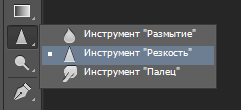
Делаем диаметр кисти соответственно фото, «Режим» — нормальный, он задан по умолчанию, задаём «Интенсивность» (Strenght) порядка 30% и обрабатываем волосы в светлых местах:

Теперь переходим к собственно раскрашиванию прядей волос.
Я раскрашу несколько прядей разными цветами. Для создания эффекта используем
«Прямолинейное лассо» (Polygonal Lasso Tool).
Чтобы создать выделение, как показано картинке ниже, создаём новый слой и заливаем выделенную область цветом #ef8008:

После этого создайте еще ??пять выделенных областей и залейте цветами #f51464, #cd1bd4, #416fb4, #41b0b4 и #b1ce06 соответственно:

Хорошо, снимаем выделение с помощью комбинации Ctrl+D и примените Фильтр —> Размытие —> Размытие по Гауссу (Filter —> Blur —> Gaussian Blur) с радиусом 2,3:

Изменение режим наложения на «Перекрытие» (Overlay) и видим следующий результат:

После чего дублируем текущий слой с помощью Ctrl+J и уменьшаем непрозрачность этого слоя до 20%:

Хорошо, мы закончили с чёлкой женщины. Перейдём к нижней части волос. Создайте новый слой, сделайте новое выделение с помощью «Прямолинейного лассо» и заполните это выделение цветом #b1ce06 на новом слое:

Таким же образом добавьте ещё пять выделений, для заливки используйте те же цвета, что и раньше:

Примените к слою фильтр Размытие по Гауссу с радиусом 12,7 пикселей:

Изменение режим наложения на «Мягкий свет» (Soft Light). Результат:

Для того, чтобы немного усилить цвет прядей волос, дублируем слой и уменьшаем его непрозрачность до 60%. На этом урок закончен, посмотрите на готовый результат:
Урок по изменению цвета волос в Photoshop
Потрясающе простой и понятный видеоурок по редактированию и изменению цвета волос в Adobe Photoshop.

Есть немало причин, по которым нужно изменить цвет волос на фотографии. Может вы решите посмотреть, как будете выглядеть в новом образе, или того потребует авторская задумка. В любом случае, изменение цвета волос в Photoshop – не такая простая задача, как может показаться на первый взгляд. И дело даже не в том, чтобы “попасть” в нужный тон, а в том, чтобы в итоге это выглядело естественно.
Что нужно знать о цвете волос?
Как и в жизни, в Photoshop перекрасить блондинку в брюнетку намного проще, чем наоборот. Все дело в том, что у вас есть намного больше цветовой информации при работе с исходником светлого цвета, в то время как высветленный черный цвет дает слишком мало деталей, что делает результат нереалистичным. Нельзя забывать и о насыщенности оттенков, ведь есть большая разница между блондом и желтым.
Как это работает в Photoshop
Один из самых подходящих инструментов для изменения цвета волос в Photoshop это “Selective Color” Adjustment Layer. Он дает возможность достаточно точно определить цвет волос (как правило, в диапазоне красного) и настроить нужный оттенок, используя регулировки. Этот способ хорош, потому что не требует колоссальных усилий.
Основная проблема – сделать так, чтобы результат выглядел естественно
Чтобы сделать волосы черными используйте Hue/Saturation Adjustment layer и сделайте насыщенность цветов близкой к нулю. Затем примените корректирующий слой с кривыми (Curves Adjustment layer), чтобы сделать волосы темнее. Как это часто бывает в фотошопе, когда делаешь что-то темным о светах нужно думать отдельно. Так, для создания блеска на черных волосах мы будем закрашивать места бликов белым цветом на отдельном слое, а потом деликатно “смешивать” его с волосами регулируя настройки “blend-if”.
Более подробно и наглядно процесс изменения цвета показан в этом видео уроке. Даже несмотря на отсутствие русского перевода все будет понятно и доступно для уверенного пользователя AdobePhotoshop.
Приходилось ли вам изменять цвет волос на фотографиях? Каким способом вы пользуетесь? Если у вас уже есть подобный опыт, мы с удовольствием прочитаем ваши комментарии и посмотрим примеры!
Как в фотошопе сделать другой цвет волос

Сегодня займемся изменением цвета волос в фотошопе, операция эта не относится к разряду повседневных, однако навыки владения подобной техникой не будут лишними. В качестве «подопытной картинки» я выбрал вот такое изображение.
Прежде чем что-то изменить нужное это выделить, к тому же работать мы будем долго и с огоньком, следовательно, то что наши коррекции выйдут за рамки участка на картинке для которого они предназначаются нет никаких сомнений. Посему сразу создадим маску, отделяющую волосы от всего остального.
Выделение волос перед изменением цвета
Картинка у меня довольно контрастная отделить волосы особого труда не составит, для создания грубого выделения использую инструмент «Быстрое выделение» (Quick Selection Tool), почитать о применении, которого можно по ссылке, небольшого размера с краями средней жёсткости.

Далее с помощью команды «Определить край» (Refine Edge) уточним выделенную область проведя инструментом по караю «волосистой части».

По окончании тискаем на ОК. Сохраним полученное выделение в отдельном канале дабы получить возможность скорректировать нашу будущую маску волос, ибо чем точнее маска, тем качественнее выполненная работа. Итак, идём по пути Главное меню – Выделение – Сохранить выделение» (Select – Save Selection) в открывшемся диалоге смело жмём ОК.

Переходим в палитру «Каналы» (Channels) выбираем только что бережно сохранённый канал «Alfa 1». Добавим контраста в этот канал для получения более четкой границы между волосами и остальной картинкой. Используем для этого коррекцию с помощью кривых (комбинация клавиш Ctrl+M)
Открывшемся диалоге создадим S образную кривую увеличив контраст нашей маски. Фанатизма здесь проявлять не нужно, ибо можно вместо плавного естественного выделения волос получить пластмассовую каску на голову. После завершения манипуляций жмём ОК.

Подготовительный этап на этом закончен, загрузим выделение на основе нашего канала, с нажатой клавишей Alt кликнем по миниатюре канала, и перейдём к следующему этапу работы. Вернёмся в палитру «Слои» (Layers)
Изменение цветового оттенка волос
Для изменения оттека волос используем возможности корректирующего слоя (Selective Color) «Выбор цвета». Создадим это т корректирующий слой кликнув по соответствующей иконке в палитре «Коррекция» (Adjustment). Так как слой мы создали при загруженном выделении его маска примет соответствующею форму, и коррекция будет распространяться только на интересующую нас область волос.
Чтобы сделать цвет волос более или менее насыщенным, в зависимости от ситуации, используем ползунок «Black:» передвигая его в разные стороны добиваясь нужной насыщенности.
Для более кардинального изменения цветового оттенка используем остальные регуляторы: При этом будут происходить следующий процессы: При уменьшении Жёлтого (Yellow) увеличивается Синий (Blue). Уменьшая Пурпурный (Magenta) увеличиваем Зелёный (Green) и наоборот. Уменьшая Циановый (Cyan) увеличиваем Красный (Red) и наоборот. В результате манипуляций ползунками у меня получилась вот такая картинка

Красим в жгучую брюнетку
Теперь давайте сделаем из нашей модели брюнетку. Используем для этой цели связку из двух корректирующих слоёв «Цветовой тон/Насыщенность» (Hue/Saturation) и «Кривые» (Curves). Для начала скроем видимость слоя «Выбор Цвета» (Selective Color), создадим «Цветовой тон/Насыщенность». Установим в каком цветовом диапазоне лежит цвет волос модели. Списке диапазонов выберем ближайший (на удивление это Reds).
Уточним диапазон: возьмем пипетку и кликнем ею по волосам модели выбирая для образца средний оттенок. Уменьшим значение параметра «Насыщенность» Saturation, при этом волосы потемнеют, и вся картинка обесцветится.

Создадим корректирующий слой «Кривые» на мастер (RGB) кривой в палитре параметров опустим центральную точку (средние тона) вниз сделав тем самым волосы более темными.

Чтобы убрать воздействие коррекции с участков картинки, для которых она не предназначается поступим следующим образом: Выделим оба корректирующих слоя, объединим их в группу,) перетащим маску со слоя «Selective Color» на группу при нажатых клавишах Ctrl+Alt.

Может случиться так что в некоторых местах сквозь волосы будут просвечивать «обесцвеченная» коррекцией кожа.
Исправить этот недостаток можно следующим образом: Создаём новый слой выше корректирующих с режимом наложения «Цветность»(Color). Берем кисть, образец цвета возьмём с «нормального» участка кожи рябом с проблемной областью. Устанавливаем параметры непрозрачности и мягкости краёв исходя из ситуации. Прокрашиваем кистью проблемный участок.

При необходимости можно снизить значение непрозрачности для этого слоя.
Чтобы получить более реалистичную картину давайте добавим на волосы нашей модели несколько бликов: Создаем новый слой с нормальным режимом наложения мягкой белой кистью наносим несколько мазков там, где, по нашему мнению, должны находиться блики.

Придадим им больше естественности следующим образом: Кликнем два раза по слою, откроется диалог стиля слоя, внизу которого есть блок (Смешивать если) «Blend if» с двумя градиентами This layer (Этот слой) и Underling Layer нас интересует второй. Принажатой клавише Alt расщепим ползунок темных тонов так чтобы воздействие бликом приходилось только на нужный нам диапазон тонов. В моём случае картинка после этой операции выглядит так.

После того как вы получите нужный результат жмите на кнопку ОК. Таким же образом можно создать не только блики, но и придать волосам легкий цветовой акцент: Создадим новый слой с режимом наложения Перекрытие (Overlay), почему так написано в этом посте. На этом кистью подходящего цвета сделаем несколько мазков затем расщепим Underling Layer как рассказывалось выше.

Перекрашиваем в блондинку
Ну что же с брюнеткой получилось неплохо давайте перекрасим нашу девочку в блондинку. Создадим новую группу, сразу накинем на неё маску с предыдущей дабы не повторять действия по её созданию еще раз.
Так же как мы поступали, когда изменяли оттенок волос, создадим внутри этой группы новый корр. слой «Выбор Цвета» ползунок «Black» уведем в минус, несколько осветлив волосы модели.

Добавим немного платинового оттенка волосам: Берём кисть образец цвета со светлого участка на волосах модели, создадим новый пустой слой. Двойным кликом по основному цвету в панели инструментов программы вызовем диалог его выбора. Сделаем оттенок более насыщенным перетащив курсор выше в квадрате оттенков.

Теперь кистью обработаем волосы, изменим режим для этого слоя на «Screen» Экран так как этот режим прекрасно подходит для осветления тёмных участков.
Для придания большей правдоподобности применим настройку «Blend if» к этому слою ка же как в случае с брюнеткой. параметры для Underling Layer подберите самостоятельно.

Еще немного поработаем с цветом на этот раз с применением корр. слоя «Levels» Уровни. создадим внутри нашей группы. Действе корректирующего слоя с режимом наложения «нормальный» то же что и наложение картинки самой на себя. Дабы изменить некоторые цветовые оттенки ограничим действие этого слоя на нижележащую картинку сузив диапазон поканально.
В палитре параметров слоя «Уровни» поступим следующим образом: открываем каждый канал, последовательно и передвигаем ползунок теней ближе к центру добиваясь нужного оттенка. В мастер канале можно двинуть ползунок теней на гистограмме правее (немного) дабы добавить контраста.

Если воздействие покажется избыточным решить задачу можно уменьшив непрозрачность слоя. В завершении работы добавим бликов на волосы. Новый слой в режиме «Soft Light» Мягкий Свет, белая мягкая кисть по волосам. Вызываем стиль слоя — изменяем Underling Layer в «Blend if» режим наложения «Blend Mode» на «Soft Light» Мягкий Свет.

Вот такими несложными манипуляциями можно изменять цвет волос в Photoshop, на этом пост заканчиваю до новых статей на блоге.
Результаты труда по изменению цвета волос
Изменённый оттенок существующего, первоначального, цвета

Перекраска в жгучую брюнетку

Блондинистый вариант