Как перезагрузить айфон если не работает сенсор?
Со всеми моделями Apple: будь то Айфон или IPad, Iphone 4, Iphone 4s, Iphone 5, Iphone 5S, Iphone 6, Iphone 6S иногда случается неприятная ситуация когда дисплей, сенсор не реагирует на нажатие, звук поступает, а дисплей черный, что делать, если не работает кнопка блокировки, длительное зависание и бездействие айфона можно попробовать переключить, перезагрузить прежде, чем нести в мастерскую или ремонт.
Первое решение от зависания — перезагрузить айфон.
Как перезагрузить Iphone/айфон, если не работает дисплей или кнопка блокировки (Power/Lock)?
- Одновременно нажимаем на кнопку блокировки наверху (power) и кнопку Домой (home)- круглая ниже дисплея длительностью на Десять секунд.
Когда отпускаем — появляется значок Яблока. Значит не все потеряно.
- Отсчитываем пару секунд и наживаем длительно на 3 сек. кнопку блокировки/включения. Значок Apple по-прежнему горит.
После долгой перезагрузки айфон должен включиться.
Часто причиной не включения аппарата бывает полная разрядка. Сам телефон до последнего показывал имеющийся заряд, а потом выключился и не включается. Сначала подключаем зарядку на пол-часа, потом пробуем включить.
Если айфон завис и не реагирует на сенсорное нажатие, то можно попробовать его перезагрузить физически. Для этого необходимо зажать одновременно кнопку питания (на верхней панели) и кнопку Home (круглая внизу посередине). Держать зажатой кнопки следует до момента появления значка Apple.
В серии айфон от 7 и выше для этих целей используется кнопки переключения громкости. Если после зажатия кнопок ничего на экране не появится, то можно попробовать дождаться полной разрядки аккумулятора. При подключении питания из розетки должен появиться тот же значок яблока и телефон начнет загружаться.
Подобные признаки, когда телефон не реагирует на нажатие сенсора, говорит о проблемах с аппаратной точки зрения. Лучше отнести айфон в этом случае на диагностику возможных неисправностей.
Принудительная перезагрузка iPhone без использования экранного сенсора
Как перезагрузить айфон, если тач перестал отзываться? Оказывается, всё очень просто.
На свежих моделях iPhone есть всего три физические кнопки:
- Громкость плюс
- Громкость минус
- Кнопка включения/блокировки
Обычно, чтобы выключить или перезагрузить айфон, нужно зажать кнопку блокировки и кнопку «громкость минус» одновременно, а потом свайпнуть на экране ползунок выключения. Если продолжать удерживать кнопки, iPhone совершит экстренный вызов, слайдер которого на экране чуть ниже слайдера выключения.

Но что делать, если сенсор не работает и экран не реагирует на нажатия? Перезагрузить айфон можно и при неработающем тач сенсоре дисплея. Если нужна принудительная перезагрузка, то вот что надо сделать:
- Нажимаем и тут же отпускаем кнопку «громкость плюс»
- Сразу же после этого нажимаем и тут же отпускаем кнопку «громкость минус»
- Сразу же после этого нажимаем и удерживаем кнопку блокировки. Долго удерживаем!
При этом на экране появится только слайдер выключения, без ползунка экстренного вызова. Удерживать кнопку блокировки нужно долго, секунд двадцать. После этого айфон уйдёт в перезагрузку.
 Если видите такой экран с единственным слайдером — продолжайте удерживать кнопку блокировки. А если на экране присутствует и слайдер экстренного звонка — значит недостаточно быстро нажимали кнопки громкости. Отпустите всё и попробуйте снова.
Как перезагрузить любой iPhone: инструкция ко всем моделям
Перезагрузка — это просто выключение и включение устройства. Сброс iPhone — это «сведение к нулю» его настроек. Так ваш телефон сможет «начать жизнь с чистого листа». Конечно, ваши данные сохранятся, если вы заранее позаботились о резервном копировании. Как перезагрузить айфон, который завис? Сначала нужно разобраться, что произошло с вашим устройством, почему оно не отвечает.
Когда нужна принудительная перезагрузка iPhone
Если верный друг с сенсорным экраном и камерами «заболел» (завис, перестал реагировать на касание, открывать приложения, менять настройки и тому подобное), тогда встаёт вопрос: как принудительно перезагрузить айфон? Однако не всегда стоит прибегать к решению перезапуска iPhone. Может быть, устройство просто перегрелось или, наоборот, переохладилось. Тогда стоит обеспечить ему комфортную температуру. Но чаще всего сразу видно, что другу нужна реанимация. В таком случае вот алгоритм действий, как перезагрузить айфон, если не работает.
Перезапуск iPhone 6, 6s или iPhone SE (1‑го поколения), 5 или более ранней модели
«Старички» наиболее подвержены всякого рода зависаниям. Вот что нужно делать, чтобы перезагрузить ранние версии iPhone кнопками:
Зажмите кнопку «Домой» и боковую или верхнюю кнопку. Держите их, пока на экране не появится «откушенное яблоко».
Если логотип не появляется, скорее всего вашему iPhone надо «подкрепиться». Может понадобиться зарядка в течение часа.
Если айфон не «очнулся» после зарядки, обратитесь в службу поддержки Apple.

Как перезагрузить айфон, если экран не работает
Сенсор — это то, что связывает владельца со своим телефоном. Бывает, что на экран попадают капли воды, и это затрудняет восприятие сенсора. Также может быть, что устройству «не нравится» чехол, который мешает сенсору работать или перегревает iPhone. Ещё соприкосновение пальца с сенсором может нарушать защитная плёнка. Если «тачскрин» совершенно не реагирует на прикосновение пальцев, нужно перезапустить айфон принудительно с помощью кнопок.
Что нужно знать
- Чтобы перезагрузить iPhone X и более поздние версии, нажмите и удерживайте боковую кнопку и кнопку уменьшения громкости одновременно.
- Чтобы перезапустить более ранние модели, которые не отвечают, нажмите и удерживайте кнопку Sleep/Wake. Когда на экране появится ползунок выключения питания, отпустите режим сна/пробуждения
Как перезагрузить iPhone 13, 12, 11, iPhone XS/XR и iPhone X

На такие модели iPhone, Apple назначила новые функции боковой кнопке на боковой стороне устройства. Эта кнопка может использоваться для активации Siri, вызова функции «SOS» или других задач. Из-за этого изменения процесс перезапуска отличается от метода, используемого на более ранних моделях.
Чтобы перезагрузить (soft reset) iPhone 13, iPhone 12 или iPhone 11/XS/XR/X, выполните следующие действия:
- Одновременно нажмите и удерживайте боковую кнопку и кнопки уменьшения громкости. Volume up тоже работает, но с его помощью можно случайно сделать скриншот.
- Когда появится ползунок slide to power off, отпустите боковые кнопки и кнопки уменьшения громкости.
- Переместите ползунок слева направо, чтобы выключить и перезагрузить телефон.
- Подождите 15-30 секунд. Когда iPhone выключен, снова удерживайте боковую кнопку, пока не появится логотип Apple. Отпустите боковую кнопку и пусть телефон запустится.
Хорошее время для очистки экрана IPhone — когда устройство выключено. Это гарантирует, что вы случайно не измените настройки, когда айфон завис.

Как перезагрузить другие модели iPhone
Чтобы перезапустить все другие модели iPhone, выполните следующие действия:
- Нажмите и удерживайте кнопку Sleep/Wake. На старых моделях он находится в верхней части телефона. На iPhone 6 серии и новее, это на правой стороне.
- Когда на экране появится ползунок выключения питания, отпустите кнопку сна/пробуждения.
- Переместите ползунок выключения питания слева направо. Это приведет к выключению iPhone. На экране отображается счетчик, указывающий на завершение работы. Он может быть тусклым и плохо видимым.
- Когда телефон выключится, нажмите и удерживайте кнопку Sleep/Wake.
- Когда на экране появится логотип Apple, отпустите кнопку Sleep/Wake и дождитесь завершения перезагрузки iPhone.
Как принудительно перезапустить iPhone 8/13/12/11, iPhone XS/XR, iPhone X и iPhone SE 2
Простой мягкий перезапуск решает многие проблемы, но он не решает их все. В некоторых случаях—например, когда телефон полностью заморожен, завис и не реагирует на нажатие кнопки сна/пробуждения—вам нужно попробовать принудительный перезапуск. Отметим, что ни перезапуск, ни принудительный перезапуск не удаляют данные или настройки на iPhone, поэтому беспокоиться не о чем.
На iPhone с Face ID (iPhone 13 series, iPhone 12 series, iPhone 11 series, iPhone XS/XR или iPhone X), iPhone 8 series или iPhone SE 2 выполните следующие действия, чтобы выполнить принудительный перезапуск:
- Нажмите и отпустите кнопку увеличения громкости.
- Нажмите и отпустите кнопку уменьшения громкости.
- Нажмите и удерживайте боковую кнопку, пока не увидите логотип Apple (игнорируйте появившийся слайдер slide to power off), а затем отпустите его.
- Подождите, пока ваш телефон перезагрузится.

Как принудительно перезагрузить другие модели iPhone
Принудительный перезапуск или жесткий сброс перезапускает телефон и обновляет память, в которой работают приложения. Он не стирает ваши данные, но помогает iPhone начать с нуля. Если вам нужно принудительно перезапустить старую модель iPhone (кроме iPhone 7 — это в следующем разделе), выполните следующие действия:
- Повернув экран телефона к себе, одновременно удерживайте кнопку сна/пробуждения и кнопку «Домой».
- Продолжайте удерживать кнопки, когда появится ползунок выключения питания, не отпускайте кнопки.
- Когда появится логотип Apple, отпустите кнопку Sleep/Wake и кнопку Home.
- Подождите, пока iPhone перезагрузится.
Как принудительно перезапустить iPhone 7
Процесс перезагрузки iPhone 7 series немного отличается. Это потому, что кнопка «Домой» не является физической кнопкой на этих моделях — это 3D-сенсорная панель. В результате Apple изменила способ принудительного перезапуска этих моделей.
В iPhone 7 series удерживайте кнопку уменьшения громкости и кнопку сна/пробуждения одновременно, пока не увидите логотип Apple, а затем отпустите кнопки и дождитесь перезагрузки телефона.
Принудительный перезапуск также является одним из способов решения менее распространенных проблем, например, когда ваш iPhone не выключается.
Эти два метода перезапуска не совпадают с перезагрузкой (также называемой восстановлением), которая стирает все содержимое iPhone и возвращает его в заводское состояние. После сброса iPhone вы также можете восстановить свои данные из резервной копии. Это более экстремальный вариант.
Принудительная перезагрузка Айфон в режиме восстановления
Вы можете помочь своему маленькому другу iPhone с помощью большого друга Mac. Режим восстановления поможет перезагрузить айфон, если экран не работает.
На компьютере должна быть самая «свежая» версия программного обеспечения. Кстати, iTunes тоже должно быть обновлено до последней версии, чтобы перезагрузить айфон принудительно.

Зайдите в Finder с компьютера Mac с macOS Catalina или более поздних версий. Если у вас версии «постарше», либо у вас загружена операционная система Windows, откройте приложение iTunes.
После этого должен запуститься режим восстановления. Затем, чтобы перезапустить iPhone, действуйте согласно тому, какая у вас модель телефона.
На iPhone 8 и более поздних моделях вам нужно быстро и резко нажать кнопку увеличения громкости. Нажмите и быстро отпустите кнопку уменьшения громкости. Затем нажмите и удерживайте боковую кнопку, пока не появится экран режима восстановления.
На iPhone 7, iPhone 7 Plus и iPod touch (7-го поколения) вы должны зажать и держать верхнюю или боковую кнопку и кнопку уменьшения звука. Немного терпения, и ваш iPhone перейдёт в режим восстановления.
На iPhone 6s и более ранних моделях и iPod touch (6-го поколения) вам следует нажать и держать сразу две кнопки: «Домой» и верхнюю или боковую кнопку. Через несколько секунд ваше устройство перейдёт в режим восстановления.
И вот, когда оба друга находятся в одном режиме, вам нужно найти iPhone на компьютере. Вы увидите вкладку восстановления или обновления. Выбирайте «обновить». Mac сделает всё, чтобы данные остались, а программное обеспечение переустановилось. Обычно установка занимает не больше 15 минут. Но если перезагрузить айфон не получилось, попробуйте вернуться к шагу 2.
Как выключить Айфон, если сенсор не работает
Айфон может не включаться по отличным друг от друга причинам. Они могут нести как и технический, так и программный характер. К стандартным признакам того, что айфон не включается, прежде всего относят то, что дисплей постоянно черный, а также телефон не реагирует на какие-либо действия со стороны пользователя.
Не стоит бежать сразу в сервисный центр, так как такие действия могут быть вовсе не оправданными.
Как выключить Айфон стандартным способом

Проблема может заключаться в «глубокой» разрядке. Если пользователь постоянно разряжал батарею до такого состояния, что он вовсе не включалась, то это свидетельствует о «глубокой» разрядке.
Её можно устранить, а сделать это просто – нужно попробовать включить телефон стандартным способом. Он заключается в том, чтобы просто зажать кнопку питания на несколько секунд. На разных моделях Айфонов она располагается в отличных друг от друга областях. Например, на старых моделях она располагается прямо на верхней боковой панели телефона, а на новых моделях она находится на боковой грани.
Пользователю всего лишь нужно зажать кнопку «Мощности» на несколько секунд, а потом такими действиями активировать телефон. Если он не включился, то стоит применять нижеописанные методы.
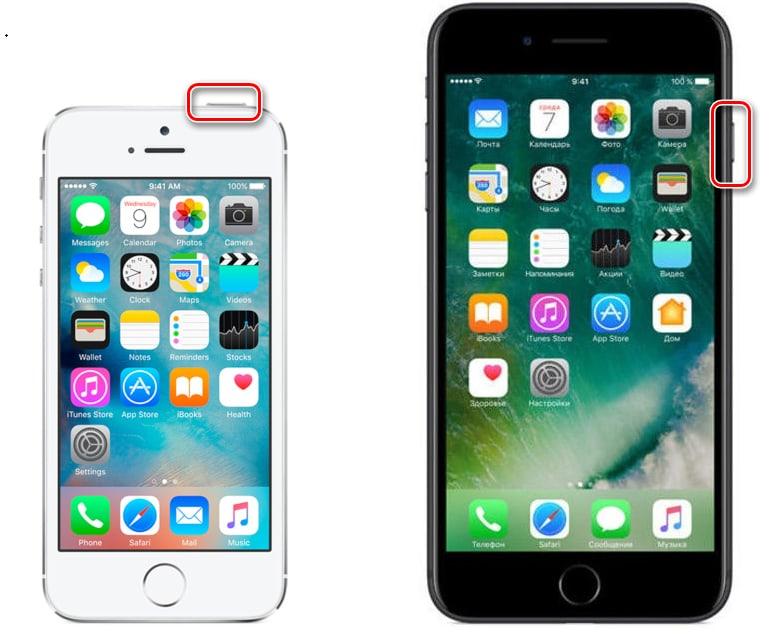
Не стоит давить на кнопку мощности слишком сильно. Это может спровоцировать то, что кнопка просто сломается.
Стоит также понимать, что для начала лучше выяснить причину, почему телефон не включается, а после искать уже всевозможные методы решения. Конечно, изначально их вовсе может и не быть, но если пользователь не попытается обнаружить причину, то он может натворить некоторые проблемы с телефоном, возможно, если проблема программного плана, то телефон после включения просто перестанет функционировать вообще. Это не может свидетельствовать о его «стабильной» работе.
Как выключить iPhone, если сенсор не работает
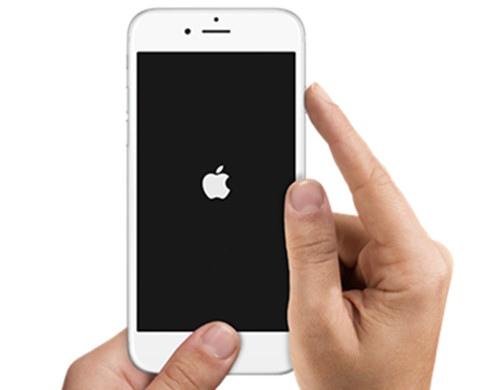
Пользователь может выключить Айфон только двумя способами: при помощи мягкой и жесткой перезагрузки устройства. Они наиболее распространены, причем применяются достаточно часто не только самими пользователями, но и многими компаниями, которые занимаются ремонтом телефонов.
Отличие заключается в том, что жёсткая перезагрузка – это действительно сложный метод, когда «мягкая» направлена больше на мелкие неполадки, которые возникают в процессе работы устройства.
Более подробно о жестком и о мягком методе перезагрузок стоит посмотреть в этом видео
Как выполнить жесткую перезагрузку
Жесткая перезагрузка необходима нечасто. Особенна она актуальна в тех случаях, когда у пользователя зависло какое-то приложение, а экран вовсе не отвечает на какие-либо манипуляции со стороны пользователя. В этом случае необходимо прежде всего сделать жёсткую перезагрузку.
Обратите внимание! Стоит проводить загрузку четко по инструкции, потому что отход от неё может спровоцировать многие разрушающие для телефона факты, начиная с того, что система перестанет работать, заканчивая тем, что он не включится вообще.
Для того, чтобы применить жесткую перезагрузку, необходимо следовать такой инструкции:
- Берем телефон в руки и одновременно зажимаем физические кнопки: «Мощность» и «Дом»;
- После этого удерживаем одновременно две эти кнопки в течение 10 секунд, до того времени, пока на сенсоре не появится логотип от компании Эппл;
- После этого отпускаем кнопки, ждем приблизительно 4-5 секунд;
- Далее пользователь увидит экран своего рабочего стола.
Таким образом пользователь может сделать жесткую перезагрузку на устройстве. Существует второй вариант – мягкая перезагрузка, о которой также стоит поговорить подробнее.
На Айфоне 7 пользователю стоит зажимать кнопку уменьшения громкости, таким образом также провести жесткую перезагрузку.

Как выполнить мягкую перезагрузку
Мягкая перезагрузка отличается тем, что пользователь просто может включить гаджет, при этом не будет выполняться полная перезагрузка системы. Для того, чтобы сделать такой тип перезагрузки, стоит применить следующий алгоритм:
- Для начала также зажимаем одновременно две клавиши: «Дом» и «Мощность»;
- После этого удерживаем эти кнопки приблизительно 4-5 секунд. Необходимо удерживать до того момента, пока не погаснет экран. Пользователь не должен удерживать их до появления откусанного яблока – логотипа компании;
- После этого пользователю стоит включить телефон привычным для него способом – при помощи кнопки «Мощность».
Таким образом пользователь может сделать более мягкую перезагрузку системы. Отличие, как говорилось ранее, заключается в том, что она не решает проблемы с тачскрином телефона. Она больше направлена на «зависания» системы или другие мелкие неполадки.
После таких методов перезагрузки могут пойти осложнения в работе системы. Например, если пользователь будет достаточно часто применять такой метод перезагрузки, то он автоматически «посадит» телефонный модуль памяти. Не стоит постоянно использовать этот метод.
Как выключить Айфон с помощью Assistive Touch
Assistive Touch – очень популярная функция, которая изначально была придумана для людей, имеющие некоторые ограничения по здоровью. Чтобы облегчить использование телефоном, компания придумала такую технику, как Assistive Touch.
С помощью неё любой пользователь действительно может отключить экран, а сделать это достаточно просто.
Такой способ выключения прежде всего необходимо совершать при включенной функции, а также только тогда, когда у пользователя имеется рабочий экран.
Если у пользователя, например, не работают кнопки на экране, а отключить его просто необходимо, то этот способ отлично подойдет. Для того, чтобы включить функцию, а также углубиться в возможности ее использования, стоит посмотреть это видео
После включения через настройки функции, стоит провести следующие манипуляции:
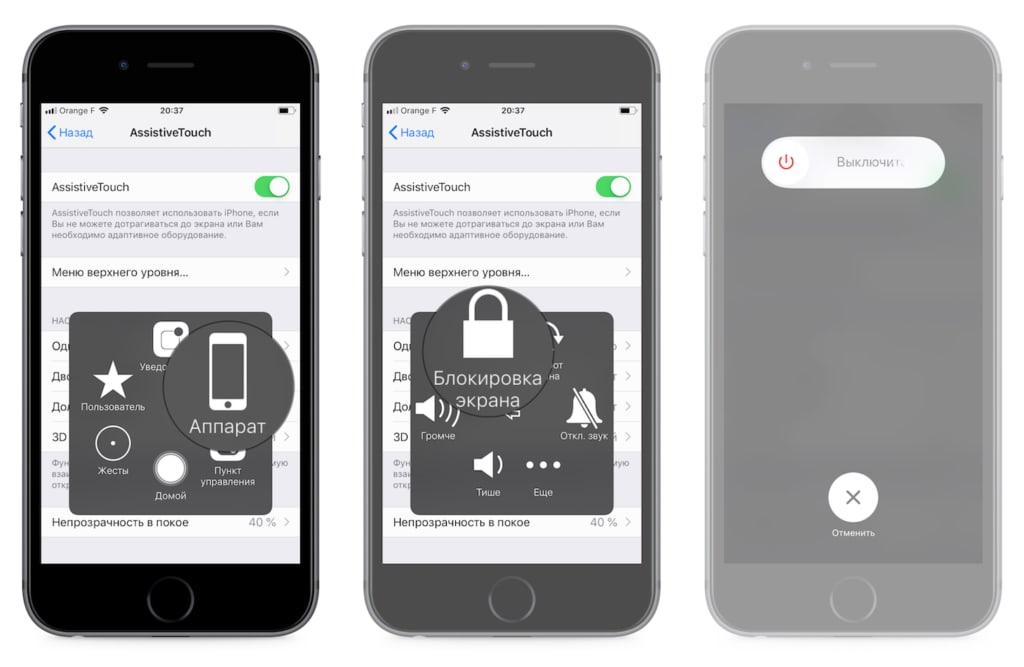
- Для начала необходимо кликнуть на иконку меню ассистента. Вылезает специальная панель, в которой доступны некоторые функции;
- Теперь пользователю в этом разделе стоит кликнуть на кнопку «аппарат», которая автоматически откроет все возможности для того, чтобы посмотреть функции телефона;
- Стоит долго зажать эту кнопку, чтобы вылез такой пункт, как «Блокировка экрана». Кликаем на него и дожидаемся, пока появится кнопка «Выключить» и рядом с ней «Отменить»;
- Теперь выключаем Айфон при помощи стандартного переведения кнопки в неактивное состояние.
Таким образом пользователь достаточно просто выключить Айфон при помощи данной функции. Она может быть полезна в разных ситуациях, в том числе, когда кнопки на телефоне не работают.
Как выключить Айфон, если экран не работает, с помощью разрядки батареи
Разрядка батареи — старый способ того, как достаточно быстро выключить Айфон. Другое дело, когда у пользователя не работает экран. В этом случае у него могут возникнуть проблемы с тем, что сам процесс будет занимать много времени.
Пользователю при помощи кнопок «Мощность» или «Дом» необходимо постоянно поддерживать телефон во включенном состоянии. Это возможно только тогда, когда пользователь не отходит от него. Так как на любой айфоне присутствует такое, что экран автоматически выключается по истечению 30-40 секунд, то с этим могут возникнуть проблемы.
Если же у человека заранее было, что установлена функция более долгой задержки экрана, то у него могут и не возникнуть проблем с этим. Достаточно поддерживать включенное состояние. Со временем телефон сам выключится.
Выключение телефона с помощью низкой температуры
Низкая температура – враг для любого устройства на системе iOS. У всех выключался телефон от низкой температуры. Айфоны же – не исключение. Достаточно переместить устройство в низкие температуры. Это может быть морозильная камера, холодильник для этого способа не подойдет.
Можно поместить телефон в морозильную камеру, а после попросить совершать звонки на него. После этого девайс быстро разрядится, соответственно, выключится.
Данный метод пользователь совершает только на свой страх и риск. Стоит понимать, что низкие температуры могут поменять некоторые процессы в работе устройства. Поэтому многие советуют не использовать телефон на морозе – быстро он придет в негодность.
Извлечение аккумулятора
Очень опасный метод, который пользователю не стоит практиковать самостоятельно. Если применять его, то только под присмотром профессионалов. Он может достаточно плачевно закончиться для всех, в том числе и для пользователя, и для телефона.
Чтобы вытащить аккумулятор их телефона, понадобится маленькая крестовая отвертка, скотч, а также аккуратность и знания процессов работы системы. Для того, чтобы снять крышку, а после вытащить аккумулятор, необходимо следующее:
- Для начала выкручиваем винты, которые располагаются на боковых панелях телефона. После убираем их, чтобы не потерять;
- Небольшим нажатием в горизонтальном направлении сдвигаем крышку до упора и снимаем её;
- Когда пользователь снял крышку, можно отсоединить саму батарейку от устройства. Для этого необходимо отключить клеммы аккумулятора. Сделать это можно при помощи открутки винтиков;
- После этого отсоединяем сам разъем аккумулятора, снимаем металлический фиксатор;
- При помощи специального язычка тянем за корпус батареи и отсоединяем его.
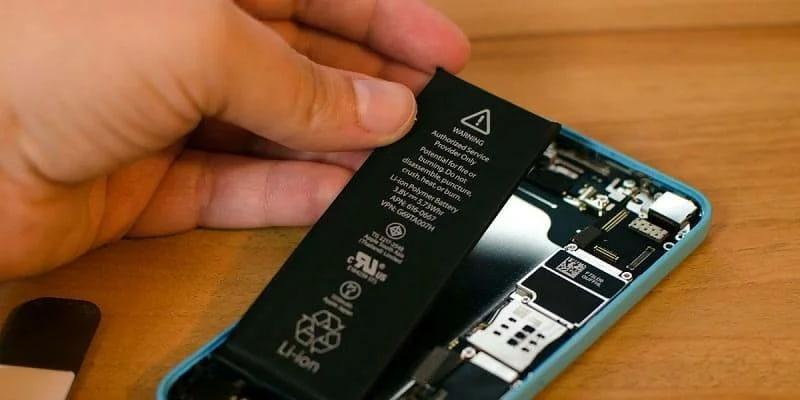
Скотч необходим был для того, чтобы пользователь не паниковал, когда язычок порвался. Такое может произойти. Просто приклеиваем кусочек скотча и снимаем аккумулятор.
Айфоны вовсе не предполагают, чтобы аккумулятор вытаскивался. Делать это стоит только в самых крайних случаях.
Возможные последствия выключения без применения сенсора

Некоторые из вышеописанных способов действительно очень грубо действуют на систему телефона, вплоть до того, что память телефона может «крошиться», то есть она не будет работать так, как работала ранее.
Пользователю стоит отдавать себе отчет в том, что, когда он применяет эти методы, он прежде всего подвергает опасности не только свой телефон, но и себя. Лучше начинать с самых простых методов, такие как стандартная перезагрузка, мягкая перезарузка, заканчивая более сложными – жесткая перезагрузка или же вытаскивание аккумулятора.
Не стоит думать, что после таких способов телефон будет работать так, как и раньше. Во всем важна мера.
Если ничего не помогло
Если же ничего не помогло, то единственный выход — обращение в сервисный центр. Это действительно хороший вариант, который лучше применять сразу. Если же пользователю ничего не помогло из вышеописанных методов, то с огромной вероятностью ему не помогут и другие люди. Стоит обращаться в сервис сразу, как только появились первые признаки проблем.