Как в ворде сделать перечисление через тире с правильным отступом
Изменение положения маркеров в списке или интервалов между маркерами и текстом предполагает настройку отступов маркеров. Ниже рассказывается, как это сделать.
Чтобы выбрать маркер в списке, щелкните его. Текст не будет выбран.
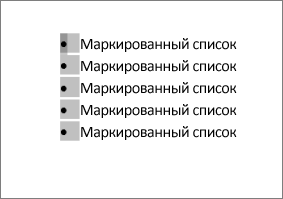
Щелкните правой кнопкой мыши и выберите команду Изменение отступов в списке.
Измените расстояние отступа маркера от поля, щелкнув стрелки в поле Положение маркера, или измените расстояние между маркером и текстом, щелкнув стрелки в поле Отступ текста.
В поле Номер с помощью выберите знак табули, пробел или ничего.
Завершите внесение изменений и нажмите кнопку ОК.
Изменение отступа для одного маркера
Щелкните рядом с текстом маркера, который вы хотите изменить.
На вкладке Главная в группе Абзац выберите стрелку рядом с пунктом Многоуровневый список ивыберите изменить уровень списка.
Выберите уровень маркера. У каждого уровня свой стиль маркеров.
Дополнительные сведения
Если вы создали документ в клиенте Word для настольных компьютеров, Word в Интернете сохранит все, что вы сделали, включая выравнивание маркеров. К сожалению, настроить выравнивание маркеров в Word в Интернете.
Если у вас уже есть настольная версия Word, вы можете использовать ее для точной настройки выравнивания маркеров. Если нет, вы можете попробовать или приобрести последнюю версию Office сейчас.
У вас есть предложения для этой возможности?
С удовольствием вас выслушаем! Дайте нам знать, что работает хорошо, есть ли проблемы с Word или у вас есть идеи о новых функциях, которые улучшат ваш опыт.
Как правильно ставить тире в ворде для реферата
В процессе работы в текстовом редакторе Word, у пользователей возникает вопрос, как сделать длинное тире в Ворде. Дело в том, что набрать длинное тире на клавиатуре не так уж просто, потому что на клавиатуре нет подходящей клавиши.
При работе с важным документом, например, отчетом или дипломом, необходимо соблюдать правила орфографии и пунктуации русского языка.
В офисном редакторе Microsoft Word, в текст без проблем с помощью клавиши клавиатуры добавляются дефисы, программа автоматически переделывает дефис в среднее тире, при соблюдении некоторых условий. Для добавления в Word длинного тире придется использовать другие способы, инструкции о которых вы найдете в этой статье.
В начале, давайте разберемся, в каких случаях следует писать тире или дефис. Многие пользователи не обращают внимания на правильное написание тире и дефисов в тексте. А это ошибка и неправильно с точки зрения русской типографики. Посмотрите текст в любой книге, там правильно используется длинное тире и дефисы.
Дефис и тире: в чем разница, когда применять
Внешне тире и дефис похожи друг на друга, они пишутся в виде короткой горизонтальной черты разной длины, но отличаются по употреблению.
Тире — знак препинания в предложении, разделяет слова в предложении и отделяется пробелами. Тире применяют в прямой речи, между подлежащим и сказуемым, вместо члена предложения, для выделения пауз речи. От других слов в предложении, тире отделяется пробелами.
Посмотрите на сравнительную таблицу с написанием дефиса, минуса, среднего и длинного тире. Как видно из таблицы длина у знаков разная.

Как сделать среднее тире в Word — 4 способа
Сначала посмотрим, как набрать на клавиатуре среднее (короткое) тире в Ворде четырьмя способами:
Как поставить длинное тире в Ворде — 1 способ
Как сделать длинное тире на клавиатуре — 2 способ
Для вставки длинного тире мы используем шестнадцатеричный код.
Как поставить длинное тире на клавиатуре — 3 способ
Как сделать длинное тире в Word — 4 способ

Как в Word поставить длинное тире — 5 способ

Настройка параметров автозамены для вставки длинного тире — 6 способ
В таблице символов можно настроить параметры автозамены, для автоматической замены вводимых с клавиатуры символов на нужный знак.
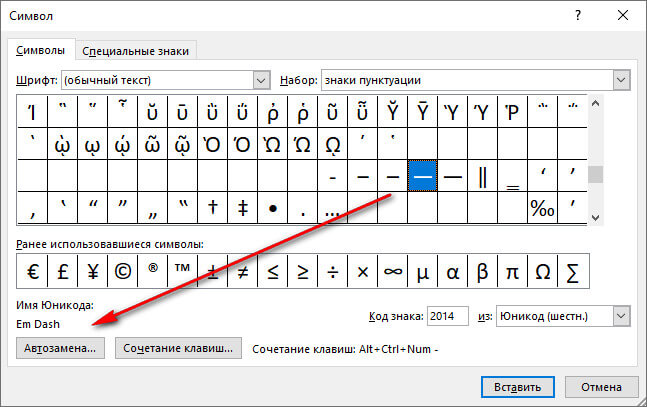

После применения настроек, в редактируемом документе Ворд, после ввода двух дефисов подряд, автоматически появится длинное тире.
Выводы статьи
Заполняем пробелы — расширяем горизонты!
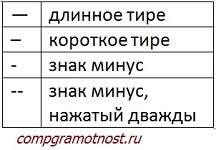
Многие пользователи работают с программой Word, но, к сожалению, не каждый из нас умеет ставить тире, которое иногда еще называют длинное тире.
Среднестатистический человек просто берет и ставит минус дважды. Согласитесь, гораздо приятнее видеть в тексте нормальное тире.
Для наглядности посмотрите сами, сравните и, как говорится, почувствуйте разницу:
— длинное тире,
– короткое тире,
— знак минус,
— знак минус, нажатый дважды.
Итак, как поставить тире в Ворде?
Существует два основных способа для вставки символа тире:
1 Ставим длинное тире через Вставку символа
Если лучше один раз увидеть, чем 100 раз услышать, то на рисунке 1 представлена пошаговая инструкция по вставке длинного тире в Ворде:
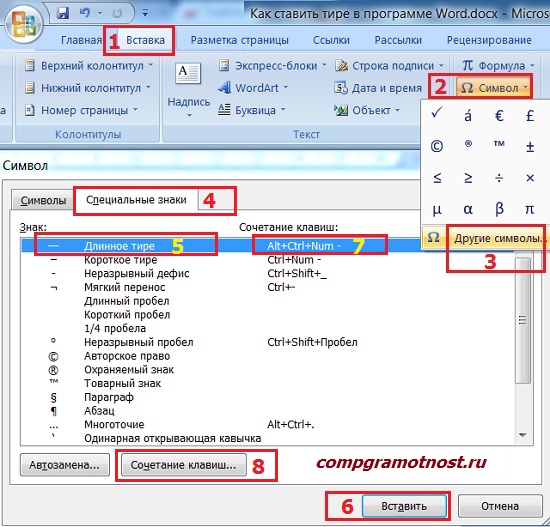
Рис. 1 Ставим длинное тире в Word через меню Вставка – Символ.
1) Поставьте курсор в то место в Ворде, куда нужно вставить длинное тире.
2 Как поставить длинное тире с помощью сочетания клавиш
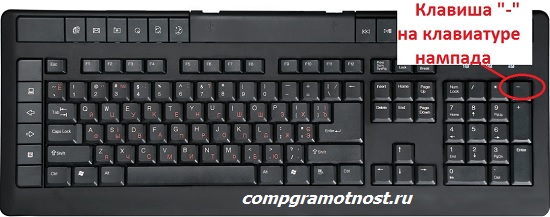
Рис. 2 Где находится клавиатура нампада и где на ней Num-
Более подробно об этом цифровом блоке я писала здесь. Вкратце напомню, что владельцам ноутбуков можно не искать этот блок, а именно, нампад у себя на ноутбуке (как на рис. 3), ибо скорее всего его там нет. Его отсутствие на ноутбуке компенсируется наличием вспомогательной клавиши Fn и некоторых клавиш на основной клавиатуре.
3 Простое сочетание клавиш для ввода длинного тире
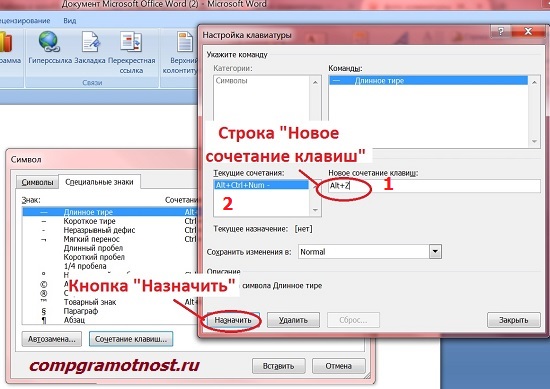
Рис. 3 Назначение клавиш для вставки тире в Ворде

При написании разного рода статей в MS Word нередко возникает необходимость поставить длинное тире между словами, а не просто черточку (дефис). Говоря о последнем, все прекрасно знают, где этот символ находится на клавиатуре — это правый цифровой блок и верхний ряд с цифрами. Вот только строгие правила, выдвигаемые к текстам (особенно, если это курсовая, реферат, важная документация), требуют правильного использования знаков: тире между словами, дефис — в словах, которые пишутся слитно, если это можно так назвать.


LiveInternetLiveInternet
–Цитатник
Способности человека к выживанию Замечательное воскрешение 7-летней девочки Источник П.
Что делать при ожоге. Если случился ожог, важно правильно оказать первую помощь. .
Тире, дефис и минус. Как использовать дефис, тире, и минус при наборе текста в программе Micro.
Особенно для журналистов следующие правила: 1. Помните о том, что в большинстве случаев связ.
–Метки
–Поиск по дневнику
–Статистика
Вставка тире и дефиса с помощью кода знака
Короткий дефис
Считается такое тире как среднее. Оно не самое маленькое и не самое большое из представленных видов.
Длинный знак тире
Чтобы напечатать самый длинный знак тире, используйте код знака – 2020.


Как поставить тире в ворде
Часто возникает вопрос при написании каких либо статей или курсовых, как поставить тире в ворде или в любом текстовом редакторе. Где находится дефис знают все, поэтому очень часто его и применяют. Хотя определенных правил на это счет нет, но все же лучше использовать тире.


С помощью сочетания клавиш

Способ пятый: alt-код
Настройка автозамены дефиса на тире
Текстовый редактор при правильной расстановке пробелов порой заменяет обычный, короткий знак дефиса на длинное тире. Но так случается не всегда. Чтобы автоматически при наборе, к примеру, трех подряд дефисов они заменились на длинное тире, нужно сделать следующие настройки.


Теперь при наборе в статье трех маленьких дефисов Ворд меняет их на длинное тире. Это значит, что автозамена для знака тире успешно настроена, теперь работать в Ворде станет намного проще.
Как ввести длинное тире на компьютере с операционной системой Mac OS
Клавиатура компьютеров от корпорации Apple также поддерживает ввод тире разной длины. Для ввода длинного тире нажмите Alt+Shift+—.

The following two tabs change content below.
- Об авторе статьи
- Последние материалы
Гелия Харитонова
Много лет я работаю со словом. Люблю его — живое, образное. Таким и пишу — просто, ясно, эмоционально. Филологическое образование позволяет быть и корректором, и редактором. Бумажные газеты и журналы — пройденный этап. Web-пространство, встречай!
Программные средства Word

Затем следует нажимать:
Нажав в любом месте такой линии можно печатать текст, который будет отображаться поверх неё.
Текст поверх линии подчеркивания
Автоматизация процесса
Чтобы процесс печатания желаемого символа не отнимал много времени, в Word существуют варианты, позволяющие автоматизировать процесс, вследствие которого выполнение такой задачи будет лёгким и мгновенным.
Использование кодов
Такой метод действует только в Word, но существует альтернативный способ введения кода, действие которого распространяется не только на офисное приложение, но благодаря ему удаётся поставить длинное тире в любом другом текстовом редакторе, включая Блокнот и html-редактор.
Если пользователю сложно запомнить все перечисленные коды, он предпочитал бы, чтобы сочетание клавиш было бы иным, офисное приложение предоставляет ему такую уникальную возможность. Потребуется всего лишь воспользоваться следующей подсказкой.
Итак, ставить тире совсем несложно, освоив досконально один из перечисленных методов. Научившись правильно расставлять знаки препинания согласно пунктуационным нормам, все документы смогут пройти успешно проверку, они будут приняты, а создателя такого грамотного документа будет ожидать рост успеха и значительное уважение со стороны окружающих.
Посредством клавиатурного набора
Линия подчеркивания без возможности набора текста поверх нее
Однако печатать в самом документе поверх такой линии невозможно. Для этого существует следующий способ.
Как сделать горизонтальную и вертикальную линии?
Все варианты установки горизонтальной линии описаны в первом разделе статьи.
Чтобы установить вертикальную линию, используйте Способ №1 с некоторыми поправками:

Выбираем положение полосы горизонтальное или вертикальное
Способ №2 также подходит для установки вертикальной полосы:
Как сделать много подчеркнутых строк?
Для подчеркивания неограниченного количества строк в тексте подходит Способ №3 по установке полосы под текстом.

Строки под или над текстом
Добавление
Word имеет свои инструменты для этого. Итак, для начала убедитесь, что в настройках стоит галочка, которая позволяет реализовать желаемое.
Для Word 2003 и ниже:
Для Word 2007 и выше:
Теперь для установки черты мы можем использовать следующие способы:
Но есть и еще один интересный способ, который ставит не сплошную, а пунктирную черту на всю ширину листа.
Изменение типа линии
В случае, когда линия проводится через описанную функцию, можно изменить её внешний вид, сделав жирнее, раздвоив на две полосы или заменив на пунктир. Для этого:

Выбор типа линии через стрелку возле кнопки “Подчеркивание”

Выбор типа линии в меню шрифт
При написании дипломной работы, отчета или образовательной статьи часто используется обычный дефис, местонахождение которого знает даже маленький школьник. А вот поставить тире, да еще и длинное – задача не из легких. Ведь на клавиатуре нет клавиши по умолчанию, нажав на которую будет добавляться длинное тире. Существует несколько способов решения этой задачи.


Вставка тире и дефиса с помощью кода знака
Короткий дефис
Считается такое тире как среднее. Оно не самое маленькое и не самое большое из представленных видов.

Длинный знак тире

Чтобы напечатать самый длинный знак тире, используйте код знака – 2015.
С помощью сочетания клавиш


При необходимости быстро поставить большое тире в документе нужно:

Настройка автозамены дефиса на тире
Текстовый редактор при правильной расстановке пробелов порой заменяет обычный, короткий знак дефиса на длинное тире. Но так случается не всегда. Чтобы автоматически при наборе, к примеру, трех подряд дефисов они заменились на длинное тире, нужно сделать следующие настройки.
Теперь при наборе в статье трех маленьких дефисов Ворд меняет их на длинное тире. Это значит, что автозамена для знака тире успешно настроена, теперь работать в Ворде станет намного проще.
При написании разного рода статей в MS Word нередко возникает необходимость поставить длинное тире между словами, а не просто черточку (дефис). Говоря о последнем, все прекрасно знают, где этот символ находится на клавиатуре — это правый цифровой блок и верхний ряд с цифрами. Вот только строгие правила, выдвигаемые к текстам (особенно, если это курсовая, реферат, важная документация), требуют правильного использования знаков: тире между словами, дефис — в словах, которые пишутся слитно, если это можно так назвать.
LiveInternetLiveInternet
–Цитатник
Способности человека к выживанию Замечательное воскрешение 7-летней девочки Источник П.
Что делать при ожоге. Если случился ожог, важно правильно оказать первую помощь. .
Тире, дефис и минус. Как использовать дефис, тире, и минус при наборе текста в программе Micro.
Особенно для журналистов следующие правила: 1. Помните о том, что в большинстве случаев связ.
–Метки
–Поиск по дневнику
–Статистика
Вставка тире и дефиса с помощью кода знака
Короткий дефис
Считается такое тире как среднее. Оно не самое маленькое и не самое большое из представленных видов.
Длинный знак тире
Чтобы напечатать самый длинный знак тире, используйте код знака – 2020.
Как поставить тире в ворде
Часто возникает вопрос при написании каких либо статей или курсовых, как поставить тире в ворде или в любом текстовом редакторе. Где находится дефис знают все, поэтому очень часто его и применяют. Хотя определенных правил на это счет нет, но все же лучше использовать тире.
С помощью сочетания клавиш
Способ пятый: alt-код
Настройка автозамены дефиса на тире
Текстовый редактор при правильной расстановке пробелов порой заменяет обычный, короткий знак дефиса на длинное тире. Но так случается не всегда. Чтобы автоматически при наборе, к примеру, трех подряд дефисов они заменились на длинное тире, нужно сделать следующие настройки.
Теперь при наборе в статье трех маленьких дефисов Ворд меняет их на длинное тире. Это значит, что автозамена для знака тире успешно настроена, теперь работать в Ворде станет намного проще.
Как ввести длинное тире на компьютере с операционной системой Mac OS
Клавиатура компьютеров от корпорации Apple также поддерживает ввод тире разной длины. Для ввода длинного тире нажмите Alt+Shift+—.
The following two tabs change content below.
- Об авторе статьи
- Последние материалы
Гелия Харитонова
Много лет я работаю со словом. Люблю его — живое, образное. Таким и пишу — просто, ясно, эмоционально. Филологическое образование позволяет быть и корректором, и редактором. Бумажные газеты и журналы — пройденный этап. Web-пространство, встречай!
Программные средства Word
Затем следует нажимать:
Нажав в любом месте такой линии можно печатать текст, который будет отображаться поверх неё.
Текст поверх линии подчеркивания
Автоматизация процесса
Чтобы процесс печатания желаемого символа не отнимал много времени, в Word существуют варианты, позволяющие автоматизировать процесс, вследствие которого выполнение такой задачи будет лёгким и мгновенным.
Использование кодов
Такой метод действует только в Word, но существует альтернативный способ введения кода, действие которого распространяется не только на офисное приложение, но благодаря ему удаётся поставить длинное тире в любом другом текстовом редакторе, включая Блокнот и html-редактор.
Если пользователю сложно запомнить все перечисленные коды, он предпочитал бы, чтобы сочетание клавиш было бы иным, офисное приложение предоставляет ему такую уникальную возможность. Потребуется всего лишь воспользоваться следующей подсказкой.
Итак, ставить тире совсем несложно, освоив досконально один из перечисленных методов. Научившись правильно расставлять знаки препинания согласно пунктуационным нормам, все документы смогут пройти успешно проверку, они будут приняты, а создателя такого грамотного документа будет ожидать рост успеха и значительное уважение со стороны окружающих.
Посредством клавиатурного набора
Линия подчеркивания без возможности набора текста поверх нее
Однако печатать в самом документе поверх такой линии невозможно. Для этого существует следующий способ.
Как сделать горизонтальную и вертикальную линии?
Все варианты установки горизонтальной линии описаны в первом разделе статьи.
Чтобы установить вертикальную линию, используйте Способ №1 с некоторыми поправками:
Выбираем положение полосы горизонтальное или вертикальное
Способ №2 также подходит для установки вертикальной полосы:
Как сделать много подчеркнутых строк?
Для подчеркивания неограниченного количества строк в тексте подходит Способ №3 по установке полосы под текстом.
Строки под или над текстом
Добавление
Word имеет свои инструменты для этого. Итак, для начала убедитесь, что в настройках стоит галочка, которая позволяет реализовать желаемое.
Для Word 2003 и ниже:
Для Word 2007 и выше:
Теперь для установки черты мы можем использовать следующие способы:
Но есть и еще один интересный способ, который ставит не сплошную, а пунктирную черту на всю ширину листа.
Изменение типа линии
В случае, когда линия проводится через описанную функцию, можно изменить её внешний вид, сделав жирнее, раздвоив на две полосы или заменив на пунктир. Для этого:
Как в ворде сделать перечисление через тире с правильным отступом
Изменение положения маркеров в списке или интервалов между маркерами и текстом предполагает настройку отступов маркеров. Ниже рассказывается, как это сделать.
Чтобы выбрать маркер в списке, щелкните его. Текст не будет выбран.

Щелкните правой кнопкой мыши и выберите команду Изменение отступов в списке.
Измените расстояние отступа маркера от поля, щелкнув стрелки в поле Положение маркера, или измените расстояние между маркером и текстом, щелкнув стрелки в поле Отступ текста.
В поле Номер с помощью выберите знак табули, пробел или ничего.

Завершите внесение изменений и нажмите кнопку ОК.
Изменение отступа для одного маркера
Щелкните рядом с текстом маркера, который вы хотите изменить.
На вкладке Главная в группе Абзац выберите стрелку рядом с пунктом Многоуровневый список ивыберите изменить уровень списка.
Выберите уровень маркера. У каждого уровня свой стиль маркеров.
Статьи по теме
Если вы создали документ в клиенте Word для настольных компьютеров, Word в Интернете сохранит все, что вы сделали, включая выравнивание маркеров. К сожалению, настроить выравнивание маркеров в Word в Интернете.
Если у вас уже есть настольная версия Word, вы можете использовать ее для точной настройки выравнивания маркеров. Если нет, вы можете попробовать или приобрести последнюю версию Office сейчас.
Как поставить длинное тире в Ворде — 6 способов
В процессе работы в текстовом редакторе Word, у пользователей возникает вопрос, как сделать длинное тире в Ворде. Дело в том, что набрать длинное тире на клавиатуре не так уж просто, потому что на клавиатуре нет подходящей клавиши.
На клавиатуре есть клавиша для ввода знака «дефис» (точнее это даже не дефис, а «дефисоминус») расположенная в верхнем цифровом блоке, делящая клавишу со знаком нижнего подчеркивания (нижний дефис). Клавиша «минус» находится в отдельном цифровом блоке клавиатуры, расположенном в правой части изделия. Клавиши для среднего или длинного тире нет.
- Дефис и тире: в чем разница, когда применять
- Как сделать среднее тире в Word — 4 способа
- Как поставить длинное тире в Ворде — 1 способ
- Как сделать длинное тире на клавиатуре — 2 способ
- Как поставить длинное тире на клавиатуре — 3 способ
- Как сделать длинное тире в Word — 4 способ
- Как в Word поставить длинное тире — 5 способ
- Настройка параметров автозамены для вставки длинного тире — 6 способ
- Выводы статьи
Из-за того, что знака «тире» нет на клавиатуре, многие пользователи вводят вместо него «дефис» или даже «минус», что вообще неправильно. «Минус» не должен использоваться в обычном тексте для разделения слов, это не математический пример или уравнение. Многие авторы используют совсем не те знаки, что положено делать, и даже не задумываются об этом.
При работе с важным документом, например, отчетом или дипломом, необходимо соблюдать правила орфографии и пунктуации русского языка.
В офисном редакторе Microsoft Word, в текст без проблем с помощью клавиши клавиатуры добавляются дефисы, программа автоматически переделывает дефис в среднее тире, при соблюдении некоторых условий. Для добавления в Word длинного тире придется использовать другие способы, инструкции о которых вы найдете в этой статье.
В начале, давайте разберемся, в каких случаях следует писать тире или дефис. Многие пользователи не обращают внимания на правильное написание тире и дефисов в тексте. А это ошибка и неправильно с точки зрения русской типографики. Посмотрите текст в любой книге, там правильно используется длинное тире и дефисы.
Дефис и тире: в чем разница, когда применять
Внешне тире и дефис похожи друг на друга, они пишутся в виде короткой горизонтальной черты разной длины, но отличаются по употреблению.
Дефис применяют в качестве разделения части слов на слоги или частей составных слов (например, «северо-восток», «Соловьев-Седой»). Дефисом пишутся сокращения, присоединяются приставки и частицы (например, «р-н», «по-немецки»). Дефис используется в словах с цифрами (например, «3-й», «10-летие»).
Дефис — орфографический соединительный знак разделения частей слова, пишется в виде коротенькой черты между буквами, без пробелов. Исключение: в словах, состоящих из двух частей, первая и вторая часть слова подставляются к первой части (например, «аудио- и видеодорожка»).
Тире — знак препинания в предложении, разделяет слова в предложении и отделяется пробелами. Тире применяют в прямой речи, между подлежащим и сказуемым, вместо члена предложения, для выделения пауз речи. От других слов в предложении, тире отделяется пробелами.
В текстовых редакторах, в качестве тире применяют так называемые «среднее» (в обиходе среднее тире часто называют «коротким тире») и «длинное» тире:
- Среднее тире — знак называемый «n dash», равный по ширине буквы «N». Среднее тире применяют между числами, например, «3–10». В этом случае, тире не отделяется пробелом. Короткое тире применяется в западной типографике.
- Длинное тире — знак называемый «m dash», равный по ширине буквы «M». Собственно, настоящее, истинное типографское тире — это и есть «длинное тире».
Еще имеется так называемое цифровое тире «figure dash», которое не отличается по длине от среднего тире и используется для разделения цифр. Этот знак вводится посередине высоты цифр. Это не «минус».
Посмотрите на сравнительную таблицу с написанием дефиса, минуса, среднего и длинного тире. Как видно из таблицы длина у знаков разная.
Как сделать среднее тире в Word — 4 способа
Сначала посмотрим, как набрать на клавиатуре среднее (короткое) тире в Ворде четырьмя способами:
- Программа MS Word самостоятельно меняет дефис на короткое тире в следующем случае: отделите дефис пробелами с двух сторон, а после следующего за дефисом слова сделайте пробел. Дефис станет средним тире.
- Нажмите на клавиши «Ctrl» + «-» (минус на цифровом блоке клавиатуры), в результате получится среднее тире.
- Нажмите на клавишу «Alt», на цифровом блоке клавиатуры наберите «0150», а затем отпустите клавиши. В тексте появится среднее тире.
- Наберите на цифровом блоке «2013», а затем нажмите на клавиши «Alt» + «X».
Как поставить длинное тире в Ворде — 1 способ
Один из самых простых способов для написания длинного тире, вызывается сочетанием комбинации клавиш: «Ctrl» + «Alt» + «-» (минус на цифровом блоке).
- Как вставить дату и время в Word
- Как сделать ссылку в документе Word
- 15 советов по работе в Word
- Как перевернуть страницу в Ворде
Как сделать длинное тире на клавиатуре — 2 способ
Для вставки длинного тире мы используем шестнадцатеричный код.
На цифровом блоке клавиатуры введите «2014», а затем нажмите на клавиши «Alt» + «X». После этого, введенные символы преобразуются в длинное тире.
Как поставить длинное тире на клавиатуре — 3 способ
Нажмите на клавиатуре на правую клавишу «Alt», удерживайте ее, а затем нажмите на клавишу «минус» на цифровом блоке клавиатуры. В результате получится длинное тире.
Как сделать длинное тире в Word — 4 способ
Сейчас мы добавим в документ Word длинное тире с помощью «Alt-кода», который выполняет команды для ввода символов, которых нет на клавиатуре.
Нажмите на левую клавишу «Alt», на цифровом блоке нажмите на клавиши «0151». В документе Ворд появится длинное тире.

Как в Word поставить длинное тире — 5 способ
В приложении Word имеется таблица символов, которая находится во вкладке «Вставка».
- В окне программы Word или в Word Online откройте вкладку «Вставка».
- В появившемся окне выберите «Другие символы».
- В окне «Символы», откройте вкладку «Символы», в поле «Шрифт» выберите параметр «обычный текст», а в поле «Набор» выберите опцию «знаки пунктуации».
- Выделите длинное тире, нажмите на кнопку «Вставить».

- В текст документа добавится длинное тире.
Настройка параметров автозамены для вставки длинного тире — 6 способ
В таблице символов можно настроить параметры автозамены, для автоматической замены вводимых с клавиатуры символов на нужный знак.
- Выделите длинное тире в окне «Символы, нажмите на кнопку «Автозамена…».

- В окне «Автозамена: Русский (Россия)», во вкладке «Автозамена», в поле «заменить» введите символы для замены на длинное тире. Я ввел два дефиса подряд, можно вести три дефиса, так ближе ближе визуально.

- Нажмите на кнопку «Добавить», а затем на «ОК».
После применения настроек, в редактируемом документе Ворд, после ввода двух дефисов подряд, автоматически появится длинное тире.
Выводы статьи
У пользователей возникает вопрос, как написать длинное тире в Ворде, потому что на клавиатуре нет соответствующей клавиши. Решить возникшую проблему пользователю поможет несколько способов для ввода знака в текст документа Word. Поставить длинное тире в тексте помогут «горячие клавиши» программы Word, таблица символов, «Alt» символы, применение параметров автозамены символов при вводе с клавиатуры.
non_fic_tion
September 2016
| S | M | T | W | T | F | S |
|---|---|---|---|---|---|---|
| 1 | 2 | 3 | ||||
| 4 | 5 | 6 | 7 | 8 | 9 | 10 |
| 11 | 12 | 13 | 14 | 15 | 16 | 17 |
| 18 | 19 | 20 | 21 | 22 | 23 | 24 |
| 25 | 26 | 27 | 28 | 29 | 30 |
Links
- audio book
- audiobook
- audiobooks
- b&b
- download
- english
- english online
- hebrew
- hotel
- jack london
- kurt vonnegut
- pushkin
- runglish
- usa
- yiddish
- Америка
- БСЭ
- Великобритания
- Гусь-Хрустальный
- Джек Лондон
- Достоевский
- Курт Воннегут
- Ока
- Откупщиков
- Пушкин
- США
- Стивен Фрай
- Яхрома
- абсурд
- английский онлайн
- английский язык
- антипиратский закон
- аудиокниги
- география
- евреи
- здоровье
- иврит
- идиш
- иностранные языки
- курсы
- литература
- методики
- методы
- названия
- обучение
- обучение онлайн
- переводы
- писатели
- пословицы
- преподаватели
- приставы
- произношение
- происхождение слов
- разговорный английский
- русский язык
- русско-английский разговорник
- скачать
- стихи
- суд
- туризм
- учить иностранный язык
- фамилия
- филология
- финно-угры
- фразеология
- французский язык
- этимология
- языкознание
Тире, дефис и минус (работаем в ворде)
Как использовать дефис, тире, и минус при наборе текста в программе Microsoft Word, и в чем разница между ними? Ведь на клавиатуре компьютера все эти значки мы обычно набираем с помощью одной клавиши в верхнем ряду клавиатуры.
Однако, разница есть, и, если вы готовите какой-либо документ к публикации и желаете, чтобы он выглядел грамотно составленным, лучше знать, что и когда использовать. И как изобразить это в электронном документе правильно.
Итак, в документах Word используются:
- короткое тире – ;
- длинное тире — ;
- дефисы — ;
- минусы −.
Короткие тире (–) обычно используются при указании диапазона, например: «страницы 3-9», и в контекстах, к примеру «Рис. 3-13». Короткое тире не имеет пробелов справа и слева. Чтобы вставить короткое тире, используйте сочетание клавиш «Ctrl»+ «-» (это клавиша тире на боковой цифровой клавиатуре ).
Длинное тире — это знак пунктуации в предложении. Например, тире ставится между подлежащим и сказуемым на месте пропуска связки: Книга — источник знания. Этот знак в русском языке отделяется пробелами с обеих сторон. Чтобы поставить длинное тире, используется сочетание клавиш «Ctrl» + «Alt» + «-» (первые две клавиши вместе, а затем клавишу тире на боковой цифровой клавиатуре), и получаем: — .
Дефис используется в сложносоставных словах, к примеру, в сложных существительных из двух слов без соединительных гласных: премьер-министр, царь-пушка и т.д. Есть ещё масса правил, но излагать их я тут не буду, а отошлю к грамматическому справочнику русского языка. Для набора текста важно помнить, что дефис не имеет пробелов справа и слева (как и короткое тире), и набрать его можно, нажав клавишу «-» на верхнем цифровом ряду клавиатуры.
Чтобы поставить математический минус в тексте правильно, используйте Вставку символов (математические операторы, Minus Sign) в меню программы Word.
И не забывайте сохранять документ во время работы! А то, не дай Бог, сбой электричества, или просто случайно закроете программу, и весь ваш напечатанный текст исчезнет. Для этого, помимо кнопки «Сохранить» в меню программы, можно использовать клавишу F12 (при первом сохранении) и, при последующих сохранениях, комбинации клавиш «Shift» + «F12» или «Ctrl» + «S» .
Кстати, для более быстрой и удобной работы с документами Microsoft Word, имеются и другие так называемые горячие клавиши word и комбинации клавиш , которые полезно знать.
Серия сообщений "работа с программами":
Часть 1 — Тире, дефис и минус.
Оригинал записи и комментарии на LiveInternet.ru
Posted on Mar. 8th, 2012 at 11:02 pm | Link | Leave a comment | Share | Flag
Это типичная ошибка ставить вместо длинного тире среднее или короткое сложное или простое
Как в ворде сделать перечисление через тире с правильным отступом
Изменение положения маркеров в списке или интервалов между маркерами и текстом предполагает настройку отступов маркеров. Ниже рассказывается, как это сделать.
Чтобы выбрать маркер в списке, щелкните его. Текст не будет выбран.
Щелкните правой кнопкой мыши и выберите команду Изменение отступов в списке.
Измените расстояние отступа маркера от поля, щелкнув стрелки в поле Положение маркера, или измените расстояние между маркером и текстом, щелкнув стрелки в поле Отступ текста.
В поле Номер с помощью выберите знак табули, пробел или ничего.
Завершите внесение изменений и нажмите кнопку ОК.
Изменение отступа для одного маркера
Щелкните рядом с текстом маркера, который вы хотите изменить.
На вкладке Главная в группе Абзац выберите стрелку рядом с пунктом Многоуровневый список ивыберите изменить уровень списка.
Выберите уровень маркера. У каждого уровня свой стиль маркеров.
Дополнительные сведения
Если вы создали документ в клиенте Word для настольных компьютеров, Word в Интернете сохранит все, что вы сделали, включая выравнивание маркеров. К сожалению, настроить выравнивание маркеров в Word в Интернете.
Если у вас уже есть настольная версия Word, вы можете использовать ее для точной настройки выравнивания маркеров. Если нет, вы можете попробовать или приобрести последнюю версию Office сейчас.
У вас есть предложения для этой возможности?
С удовольствием вас выслушаем! Дайте нам знать, что работает хорошо, есть ли проблемы с Word или у вас есть идеи о новых функциях, которые улучшат ваш опыт.
Написание длинного тире в Microsoft Word

При написании разного рода статей в MS Word нередко возникает необходимость поставить длинное тире между словами, а не просто черточку (дефис). Говоря о последнем, все прекрасно знают, где этот символ находится на клавиатуре — это правый цифровой блок и верхний ряд с цифрами. Вот только строгие правила, выдвигаемые к текстам (особенно, если это курсовая, реферат, важная документация), требуют правильного использования знаков: тире между словами, дефис — в словах, которые пишутся слитно, если это можно так назвать.
Добавление длинного тире в Ворде
Прежде чем разобраться с тем, как сделать длинное тире в Ворде, не лишним будет рассказать о том, что существует целых три вида тире — электронное (самое короткое, это и есть дефис), среднее и длинное. Именно о последнем мы и расскажем ниже.
Способ 1: Автоматическая замена символов
Microsoft Word автоматически заменяет дефис на тире в некоторых случаях. Зачастую, автозамены, которая происходит на ходу, непосредственно во время набора текста, вполне достаточно для того, чтобы писать текст правильно.
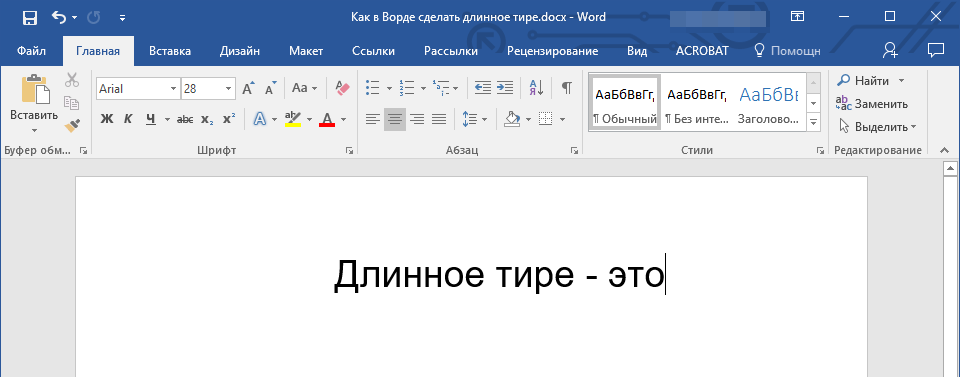
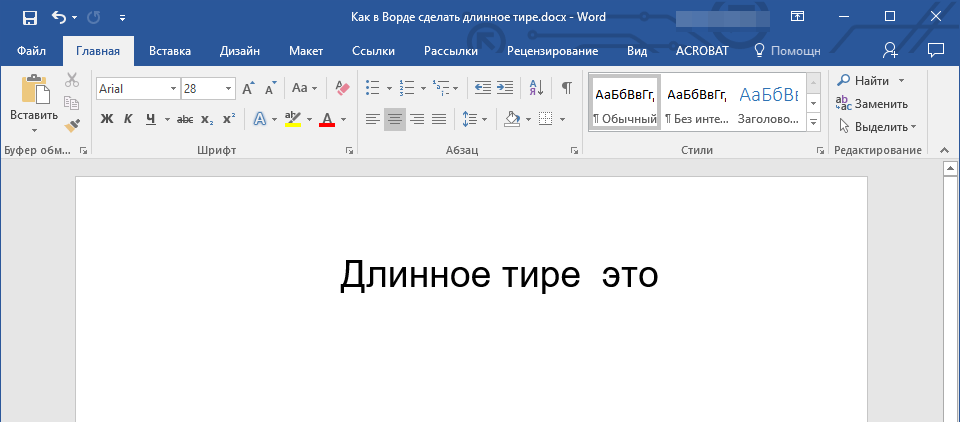
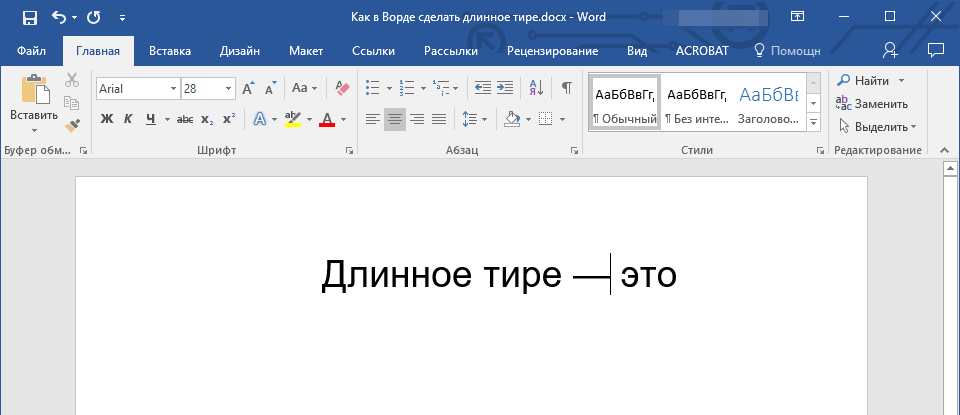
Например, вы набираете в тексте следующее: “Длинное тире — это”. Как только, вы ставите пробел после слова, которое идет сразу за символом тире (в нашем случае это слово “это”) дефис между этими словами меняется на длинное тире. При этом, пробел должен стоять и между словом и дефисом, с обеих сторон.
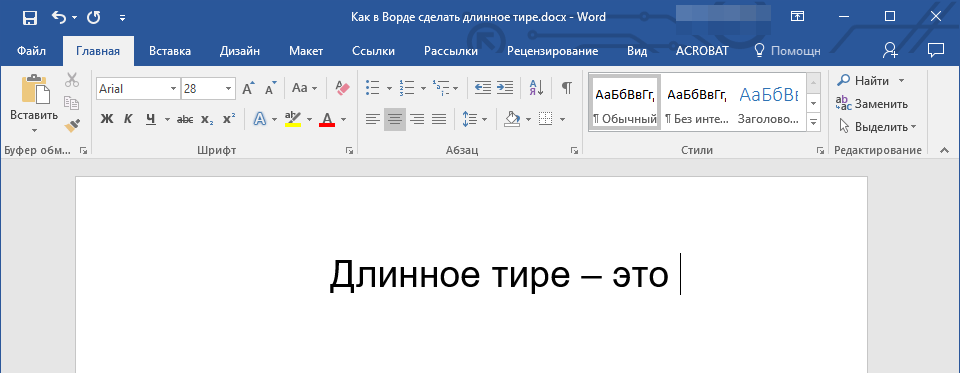
Если же дефис используется в слове (к примеру, “кто-то”), пробелы до и перед ним не стоят, то и на длинное тире он, конечно же, не заменится.
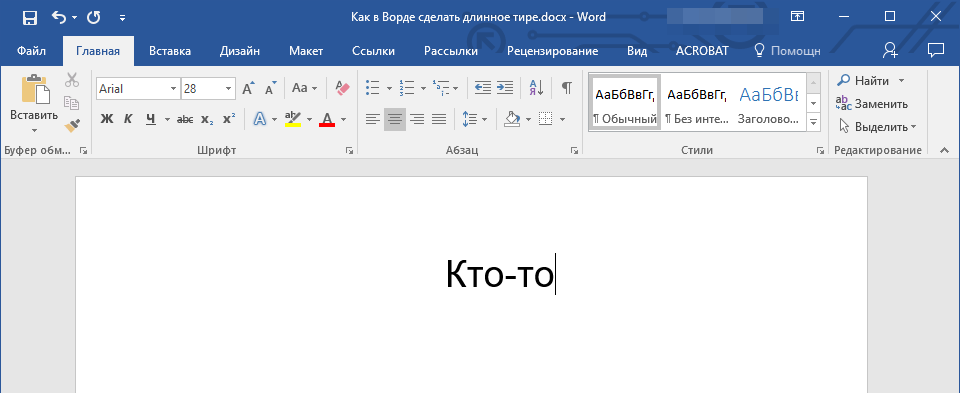
Примечание: Тире, которое ставится в Ворде при автозамене, является не длинным (—), а средним (–). Это в полной мере соответствует правилам написания текста.
Способ 2: Шестнадцатеричные коды
В некоторых случаях, а также в некоторых версиях Ворда автоматической замены дефиса на длинное тире не происходит. В таком случае можно и нужно ставить тире самостоятельно, используя для этого определенный набор цифр и комбинацию горячих клавиш.
-
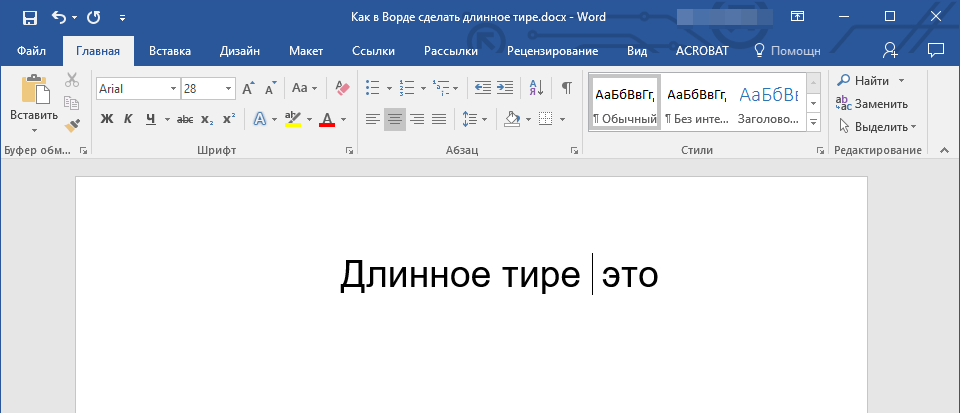
В месте, где нужно поставить длинное тире, введите цифры “2014” без кавычек.
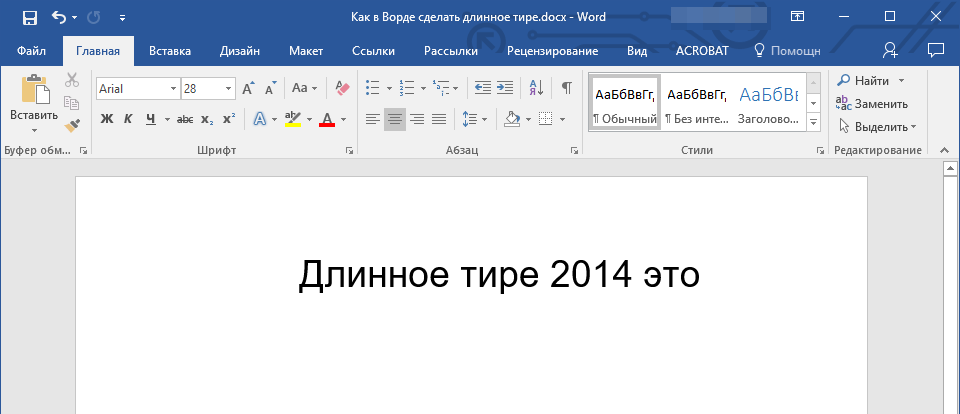
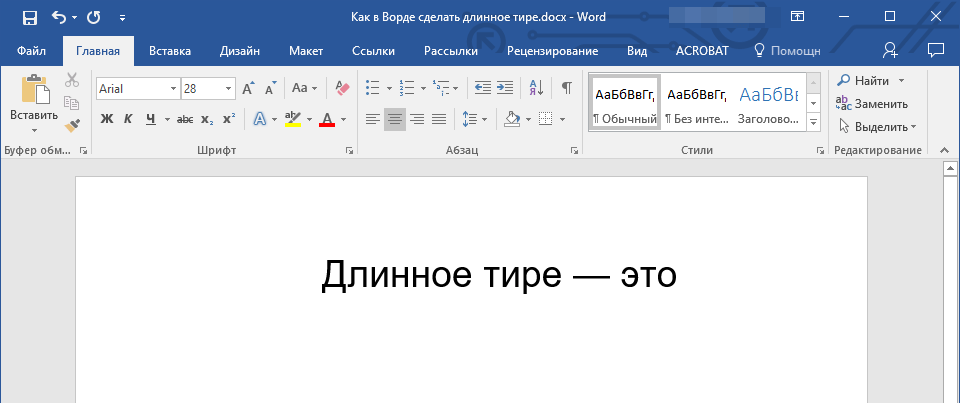
Совет: Чтобы поставить тире покороче, введите цифры “2013” (именно это тире устанавливается при автозамене, о которой мы написали выше). Чтобы добавить дефис можно ввести “2012”. После введения любого шестнадцатеричного кода просто нажмите “Alt+X”.

Способ 3: Вставка символов
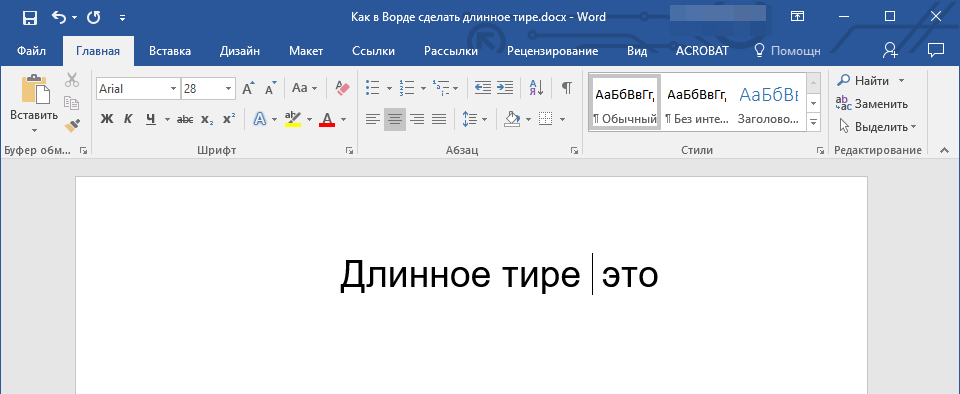
Поставить длинное тире в Ворде можно и с помощью мышки, выбрав соответствующий символ из встроенного набора программы.
-
Установите курсор в том месте текста, где должно находиться длинное тире.
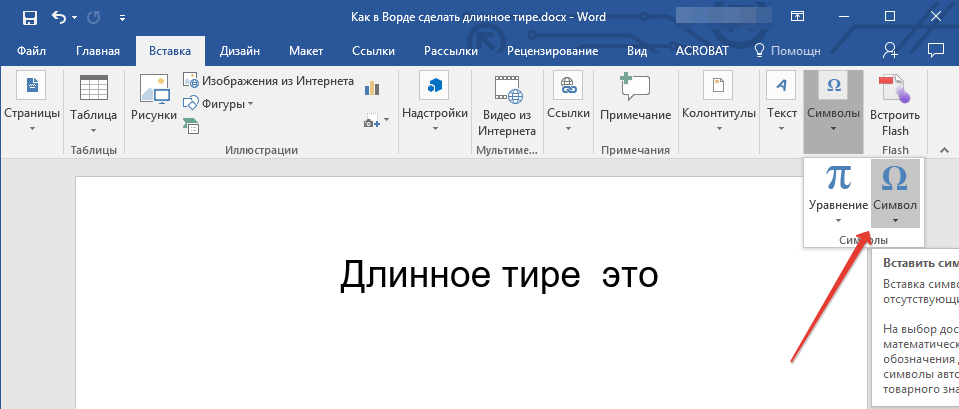
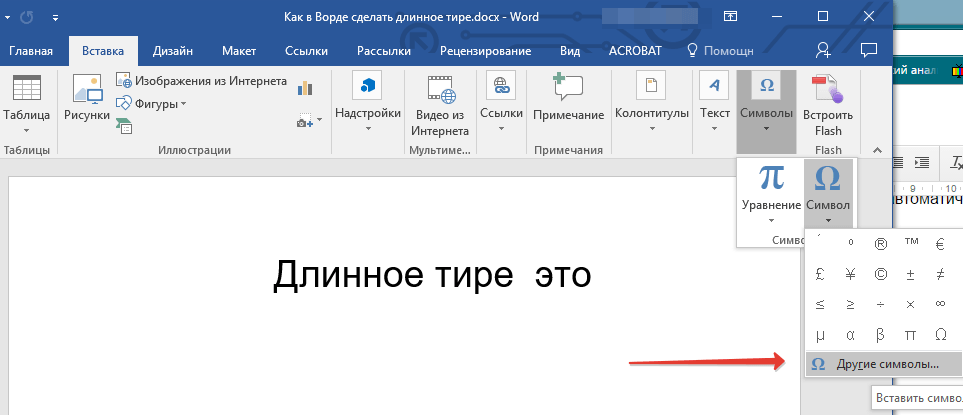
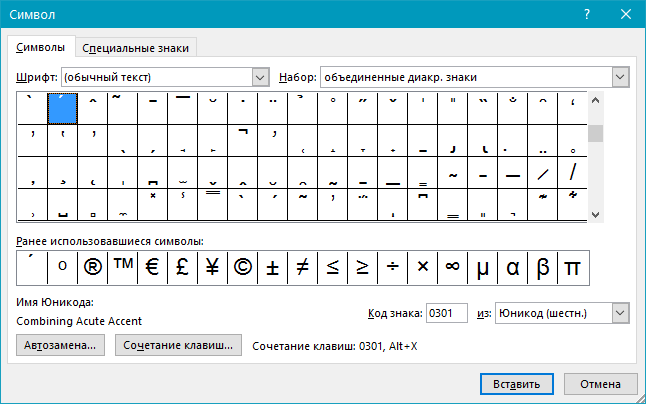
Совет: Чтобы долго не искать необходимый символ, просто перейдите ко вкладке “Специальные знаки”. Найдите там длинное тире, кликните по нему, а затем нажмите на кнопку “Вставить”.
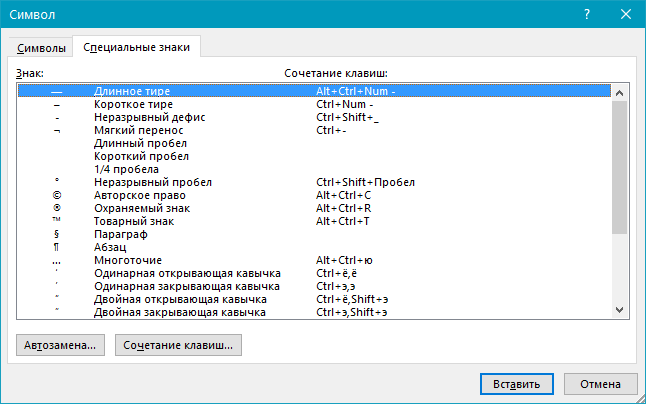
Способ 4: Комбинации клавиш
Если на вашей клавиатуре есть блок цифровых клавиш, длинное тире можно поставить с его помощью:
-
Выключите режим “NumLock”, нажав соответствующую клавишу.
Совет: Чтобы поставить тире покороче, нажмите “Ctrl” и “-”.
Способ 5: Универсальный
Последний метод добавления длинного тире в текст является универсальным и может быть использован не только в Microsoft Word, но и в большинстве HTML-редакторов.
-
Установите курсор в месте, куда нужно установить длинное тире.
Заключение
На этом все, теперь вы точно знаете, как ставить длинное тире в Ворде. То, каким из методов воспользоваться для этих целей, решать вам. Главное, чтобы это было удобно и оперативно. Желаем вам высокой продуктивности в работе и только положительных результатов.
alt=»Закрыть» />Мы рады, что смогли помочь Вам в решении проблемы.
alt=»Закрыть» />Опишите, что у вас не получилось. Наши специалисты постараются ответить максимально быстро.
Как в ворде сделать перечисление через тире с правильным отступом
Изменение положения маркеров в списке или интервалов между маркерами и текстом предполагает настройку отступов маркеров. Ниже рассказывается, как это сделать.
Чтобы выбрать маркер в списке, щелкните его. Текст не будет выбран.
Щелкните правой кнопкой мыши и выберите команду Изменение отступов в списке.
Измените расстояние отступа маркера от поля, щелкнув стрелки в поле Положение маркера, или измените расстояние между маркером и текстом, щелкнув стрелки в поле Отступ текста.
В поле Номер с помощью выберите знак табули, пробел или ничего.
Завершите внесение изменений и нажмите кнопку ОК.
Изменение отступа для одного маркера
Щелкните рядом с текстом маркера, который вы хотите изменить.
На вкладке Главная в группе Абзац выберите стрелку рядом с пунктом Многоуровневый список ивыберите изменить уровень списка.
Выберите уровень маркера. У каждого уровня свой стиль маркеров.
Статьи по теме
Если вы создали документ в клиенте Word для настольных компьютеров, Word в Интернете сохранит все, что вы сделали, включая выравнивание маркеров. К сожалению, настроить выравнивание маркеров в Word в Интернете.
Если у вас уже есть настольная версия Word, вы можете использовать ее для точной настройки выравнивания маркеров. Если нет, вы можете попробовать или приобрести последнюю версию Office сейчас.
Как поставить длинное тире в Ворде — 6 способов
В процессе работы в текстовом редакторе Word, у пользователей возникает вопрос, как сделать длинное тире в Ворде. Дело в том, что набрать длинное тире на клавиатуре не так уж просто, потому что на клавиатуре нет подходящей клавиши.
На клавиатуре есть клавиша для ввода знака «дефис» (точнее это даже не дефис, а «дефисоминус») расположенная в верхнем цифровом блоке, делящая клавишу со знаком нижнего подчеркивания (нижний дефис). Клавиша «минус» находится в отдельном цифровом блоке клавиатуры, расположенном в правой части изделия. Клавиши для среднего или длинного тире нет.
- Дефис и тире: в чем разница, когда применять
- Как сделать среднее тире в Word — 4 способа
- Как поставить длинное тире в Ворде — 1 способ
- Как сделать длинное тире на клавиатуре — 2 способ
- Как поставить длинное тире на клавиатуре — 3 способ
- Как сделать длинное тире в Word — 4 способ
- Как в Word поставить длинное тире — 5 способ
- Настройка параметров автозамены для вставки длинного тире — 6 способ
- Выводы статьи
Из-за того, что знака «тире» нет на клавиатуре, многие пользователи вводят вместо него «дефис» или даже «минус», что вообще неправильно. «Минус» не должен использоваться в обычном тексте для разделения слов, это не математический пример или уравнение. Многие авторы используют совсем не те знаки, что положено делать, и даже не задумываются об этом.
При работе с важным документом, например, отчетом или дипломом, необходимо соблюдать правила орфографии и пунктуации русского языка.
В офисном редакторе Microsoft Word, в текст без проблем с помощью клавиши клавиатуры добавляются дефисы, программа автоматически переделывает дефис в среднее тире, при соблюдении некоторых условий. Для добавления в Word длинного тире придется использовать другие способы, инструкции о которых вы найдете в этой статье.
В начале, давайте разберемся, в каких случаях следует писать тире или дефис. Многие пользователи не обращают внимания на правильное написание тире и дефисов в тексте. А это ошибка и неправильно с точки зрения русской типографики. Посмотрите текст в любой книге, там правильно используется длинное тире и дефисы.
Дефис и тире: в чем разница, когда применять
Внешне тире и дефис похожи друг на друга, они пишутся в виде короткой горизонтальной черты разной длины, но отличаются по употреблению.
Дефис применяют в качестве разделения части слов на слоги или частей составных слов (например, «северо-восток», «Соловьев-Седой»). Дефисом пишутся сокращения, присоединяются приставки и частицы (например, «р-н», «по-немецки»). Дефис используется в словах с цифрами (например, «3-й», «10-летие»).
Дефис — орфографический соединительный знак разделения частей слова, пишется в виде коротенькой черты между буквами, без пробелов. Исключение: в словах, состоящих из двух частей, первая и вторая часть слова подставляются к первой части (например, «аудио- и видеодорожка»).
Тире — знак препинания в предложении, разделяет слова в предложении и отделяется пробелами. Тире применяют в прямой речи, между подлежащим и сказуемым, вместо члена предложения, для выделения пауз речи. От других слов в предложении, тире отделяется пробелами.
В текстовых редакторах, в качестве тире применяют так называемые «среднее» (в обиходе среднее тире часто называют «коротким тире») и «длинное» тире:
- Среднее тире — знак называемый «n dash», равный по ширине буквы «N». Среднее тире применяют между числами, например, «3–10». В этом случае, тире не отделяется пробелом. Короткое тире применяется в западной типографике.
- Длинное тире — знак называемый «m dash», равный по ширине буквы «M». Собственно, настоящее, истинное типографское тире — это и есть «длинное тире».
Еще имеется так называемое цифровое тире «figure dash», которое не отличается по длине от среднего тире и используется для разделения цифр. Этот знак вводится посередине высоты цифр. Это не «минус».
Посмотрите на сравнительную таблицу с написанием дефиса, минуса, среднего и длинного тире. Как видно из таблицы длина у знаков разная.
Как сделать среднее тире в Word — 4 способа
Сначала посмотрим, как набрать на клавиатуре среднее (короткое) тире в Ворде четырьмя способами:
- Программа MS Word самостоятельно меняет дефис на короткое тире в следующем случае: отделите дефис пробелами с двух сторон, а после следующего за дефисом слова сделайте пробел. Дефис станет средним тире.
- Нажмите на клавиши «Ctrl» + «-» (минус на цифровом блоке клавиатуры), в результате получится среднее тире.
- Нажмите на клавишу «Alt», на цифровом блоке клавиатуры наберите «0150», а затем отпустите клавиши. В тексте появится среднее тире.
- Наберите на цифровом блоке «2013», а затем нажмите на клавиши «Alt» + «X».
Как поставить длинное тире в Ворде — 1 способ
Один из самых простых способов для написания длинного тире, вызывается сочетанием комбинации клавиш: «Ctrl» + «Alt» + «-» (минус на цифровом блоке).
- Как вставить дату и время в Word
- Как сделать ссылку в документе Word
- 15 советов по работе в Word
- Как перевернуть страницу в Ворде
Как сделать длинное тире на клавиатуре — 2 способ
Для вставки длинного тире мы используем шестнадцатеричный код.
На цифровом блоке клавиатуры введите «2014», а затем нажмите на клавиши «Alt» + «X». После этого, введенные символы преобразуются в длинное тире.
Как поставить длинное тире на клавиатуре — 3 способ
Нажмите на клавиатуре на правую клавишу «Alt», удерживайте ее, а затем нажмите на клавишу «минус» на цифровом блоке клавиатуры. В результате получится длинное тире.
Как сделать длинное тире в Word — 4 способ
Сейчас мы добавим в документ Word длинное тире с помощью «Alt-кода», который выполняет команды для ввода символов, которых нет на клавиатуре.
Нажмите на левую клавишу «Alt», на цифровом блоке нажмите на клавиши «0151». В документе Ворд появится длинное тире.
Как в Word поставить длинное тире — 5 способ
В приложении Word имеется таблица символов, которая находится во вкладке «Вставка».
- В окне программы Word или в Word Online откройте вкладку «Вставка».
- В появившемся окне выберите «Другие символы».
- В окне «Символы», откройте вкладку «Символы», в поле «Шрифт» выберите параметр «обычный текст», а в поле «Набор» выберите опцию «знаки пунктуации».
- Выделите длинное тире, нажмите на кнопку «Вставить».
- В текст документа добавится длинное тире.
Настройка параметров автозамены для вставки длинного тире — 6 способ
В таблице символов можно настроить параметры автозамены, для автоматической замены вводимых с клавиатуры символов на нужный знак.
- Выделите длинное тире в окне «Символы, нажмите на кнопку «Автозамена…».
- В окне «Автозамена: Русский (Россия)», во вкладке «Автозамена», в поле «заменить» введите символы для замены на длинное тире. Я ввел два дефиса подряд, можно вести три дефиса, так ближе ближе визуально.
- Нажмите на кнопку «Добавить», а затем на «ОК».
После применения настроек, в редактируемом документе Ворд, после ввода двух дефисов подряд, автоматически появится длинное тире.
Выводы статьи
У пользователей возникает вопрос, как написать длинное тире в Ворде, потому что на клавиатуре нет соответствующей клавиши. Решить возникшую проблему пользователю поможет несколько способов для ввода знака в текст документа Word. Поставить длинное тире в тексте помогут «горячие клавиши» программы Word, таблица символов, «Alt» символы, применение параметров автозамены символов при вводе с клавиатуры.
non_fic_tion
September 2016
| S | M | T | W | T | F | S |
|---|---|---|---|---|---|---|
| 1 | 2 | 3 | ||||
| 4 | 5 | 6 | 7 | 8 | 9 | 10 |
| 11 | 12 | 13 | 14 | 15 | 16 | 17 |
| 18 | 19 | 20 | 21 | 22 | 23 | 24 |
| 25 | 26 | 27 | 28 | 29 | 30 |
Links
- audio book
- audiobook
- audiobooks
- b&b
- download
- english
- english online
- hebrew
- hotel
- jack london
- kurt vonnegut
- pushkin
- runglish
- usa
- yiddish
- Америка
- БСЭ
- Великобритания
- Гусь-Хрустальный
- Джек Лондон
- Достоевский
- Курт Воннегут
- Ока
- Откупщиков
- Пушкин
- США
- Стивен Фрай
- Яхрома
- абсурд
- английский онлайн
- английский язык
- антипиратский закон
- аудиокниги
- география
- евреи
- здоровье
- иврит
- идиш
- иностранные языки
- курсы
- литература
- методики
- методы
- названия
- обучение
- обучение онлайн
- переводы
- писатели
- пословицы
- преподаватели
- приставы
- произношение
- происхождение слов
- разговорный английский
- русский язык
- русско-английский разговорник
- скачать
- стихи
- суд
- туризм
- учить иностранный язык
- фамилия
- филология
- финно-угры
- фразеология
- французский язык
- этимология
- языкознание
Тире, дефис и минус (работаем в ворде)
Как использовать дефис, тире, и минус при наборе текста в программе Microsoft Word, и в чем разница между ними? Ведь на клавиатуре компьютера все эти значки мы обычно набираем с помощью одной клавиши в верхнем ряду клавиатуры.
Однако, разница есть, и, если вы готовите какой-либо документ к публикации и желаете, чтобы он выглядел грамотно составленным, лучше знать, что и когда использовать. И как изобразить это в электронном документе правильно.
Итак, в документах Word используются:
- короткое тире – ;
- длинное тире — ;
- дефисы — ;
- минусы −.
Короткие тире (–) обычно используются при указании диапазона, например: «страницы 3-9», и в контекстах, к примеру «Рис. 3-13». Короткое тире не имеет пробелов справа и слева. Чтобы вставить короткое тире, используйте сочетание клавиш «Ctrl»+ «-» (это клавиша тире на боковой цифровой клавиатуре ).
Длинное тире — это знак пунктуации в предложении. Например, тире ставится между подлежащим и сказуемым на месте пропуска связки: Книга — источник знания. Этот знак в русском языке отделяется пробелами с обеих сторон. Чтобы поставить длинное тире, используется сочетание клавиш «Ctrl» + «Alt» + «-» (первые две клавиши вместе, а затем клавишу тире на боковой цифровой клавиатуре), и получаем: — .
Дефис используется в сложносоставных словах, к примеру, в сложных существительных из двух слов без соединительных гласных: премьер-министр, царь-пушка и т.д. Есть ещё масса правил, но излагать их я тут не буду, а отошлю к грамматическому справочнику русского языка. Для набора текста важно помнить, что дефис не имеет пробелов справа и слева (как и короткое тире), и набрать его можно, нажав клавишу «-» на верхнем цифровом ряду клавиатуры.
Чтобы поставить математический минус в тексте правильно, используйте Вставку символов (математические операторы, Minus Sign) в меню программы Word.
И не забывайте сохранять документ во время работы! А то, не дай Бог, сбой электричества, или просто случайно закроете программу, и весь ваш напечатанный текст исчезнет. Для этого, помимо кнопки «Сохранить» в меню программы, можно использовать клавишу F12 (при первом сохранении) и, при последующих сохранениях, комбинации клавиш «Shift» + «F12» или «Ctrl» + «S» .
Кстати, для более быстрой и удобной работы с документами Microsoft Word, имеются и другие так называемые горячие клавиши word и комбинации клавиш , которые полезно знать.
Серия сообщений «работа с программами»:
Часть 1 — Тире, дефис и минус.
Оригинал записи и комментарии на LiveInternet.ru
Posted on Mar. 8th, 2012 at 11:02 pm | Link | Leave a comment | Share | Flag
Памятка для авторов
Мы (редакторское бюро «По правилам») подготовили эту памятку на основе полного академического справочника «Правила русской орфографии и пунктуации» под ред. Лопатина, «Справочника по правописанию и литературной правке» Розенталя, «Справочника издателя и автора» Мильчина, Чельцовой и нашего опыта взаимодействия с заказчиками — авторами самых разных текстов.
Правила набора текста
Начнем с правил и рекомендаций по набору текста, которые пригодятся практически любому автору.
Различают тире длинное (—), тире короткое (–), минус (−) и дефис (-).
Говоря «тире», всегда имеют в виду длинное тире. Перед и после тире обязательно ставятся пробелы (пример: Тире — это знак препинания), кроме случаев, когда тире обозначает интервал значений: 2—3 дня.
Неправильно: Автор — наш герой!
Правильно: Автор — наш герой!
Минус (−) используется для набора отрицательных чисел (без пробела: −5) и в математических выражениях (с пробелами: 4 − 2 = 2).
В современной практике короткое тире часто ставится между числами для обозначения интервала значений (аналогично длинному тире): 2–3 дня.
Дефис (-) всегда стоит внутри слова и набирается без пробелов с обеих сторон: веб-версия.
Можете вводить тире с клавиатуры: удерживая нажатой клавишу Alt , набирать цифры на цифровой панели — отдельном блоке клавиш в правой части клавиатуры (функция NumLock должна быть включена). Код тире: 0151 . Минус: Alt + 8722 , короткое тире: Alt + 0150 .
Тире в Word может получить двойным нажатием знака «-» на клавиатуре. Если эта функция в вашей версии Word не предусмотрена, добавьте ее самостоятельно (Параметры → Правописание → Параметры автозамены → Автоформат при вводе → Заменять при вводе: дефисы на тире).
Кавычки бывают двух начертаний:
- кавычки-елочки (« ») являются приоритетными — левая елочка « Alt + 0171 ); правая елочка » ( Alt + 0187 ). Например: Оформить заказ в бюро «По правилам». Если название дано на английском языке, в кавычки его брать не нужно: Редакторское бюро Po Pravilam;
- кавычки-лапки („ “) обычно используются внутри кавычек-елочек (например: Предприятие «Дом печати „Вдохновение“»): левая «лапка» „ ( Alt + 0132 ); правая «лапка» “ ( Alt + 0147 ).
Практически весь интернет считает кавычками знак «, но это обозначение секунды или дюйма.
В конце заголовка точка не ставится.
Как правило, буква Ё используется в случае, возможно двоякое толкование смысла: например, семь часов лЁта (а не лЕта); все поняли или всё поняли. В остальных случаях типографская традиция предписывает использовать вместо Ё букву Е. Наша статья об употреблении Ё.
Если в своем тексте вы хотите оставить букву Ё, проследите за тем, чтобы она использовалась везде, где нужна, а не чередовалась с Е, как, например, здесь: Подсчет объёма текста в определенных случаях проводится ещё и по страницам.
Пробелы перед точкой, запятой, восклицательным и вопросительным знаком, после открывающих и перед закрывающими скобками, кавычками не ставятся. Пробел между словами должен быть один.
Не разрываются (т. е. при необходимости переноса строки остаются единым блоком — либо на предыдущей строке, либо на новой) комбинации числа и обозначения (например: 5 м, 10 Мб, 13 сентября 1981 г., рис. 2.1), инициалы и фамилия, однобуквенные предлоги/союзы и последующее слово и др.
В таких случаях ставят неразрывные пробелы. Неразрывный пробел в Word обычно вводится комбинацией клавиш Ctrl + Shift + Пробел .
Числа, начиная с четырехзначных, рекомендуется разбивать по разрядам с помощью пробела: правильно 11 000, а не 11000. Не используйте точку в качестве разделителя разрядов: правильно 10 000, а не 10.000.
При числах: млн, млрд — без точек, но тыс. — с точкой (объясняется разным способом сокращения слов).
Знаки доллара ($) и евро (€) ставятся после числа и через пробел: 500 $.
В десятичных дробях целая часть отделяется от дробной с помощью запятой: 11,2 (не 11.2).
В списках: если каждый пункт списка начинается с прописной буквы, то в конце пункта ставится точка; точка с запятой ставится между пунктами списка, начинающимися со строчных букв:
В нумерованных списках: если нумерация представляет собой число с точкой, то пункт списка начинается с большой буквы и в конце пункта ставится точка; если номера даются в виде числа со скобкой, то пункт начинать следует с малой буквы и в конце ставить точку с запятой:
Ввод небуквенных символов с клавиатуры
Небуквенные символы можно вводить с клавиатуры: удерживая Alt , набираете цифры на цифровой панели — отдельном блоке клавиш в правой части клавиатуры. Код основных символов приведен в таблице:
| Название | Символ | На клавиатуре |
| Тире | — | Alt + 0151 |
| Короткое (межцифровое) тире | – | Alt + 0150 |
| Минус | − | Alt + 8722 |
| Умножение | × | Alt + 0215 (только в английской раскладке) |
| Левая кавычка | « | Alt + 0171 |
| Правая кавычка | » | Alt + 0187 |
| Левая «лапка» | „ | Alt + 0132 |
| Правая «лапка» | “ | Alt + 0147 |
| Знак номера | № | Shift + 3 |
| Многоточие | … | Alt + 0133 |
| Неразрывный пробел | Alt + 0160 | |
| Параграф | § | Alt + 0167 |
| Плюс/минус | ± | Alt + 0177 |
| Знак градуса | ° | Alt + 0176 |
| Апостроф | ’ | Alt + 0146 |
| Точка по центру | • | Alt + 0183 |
Популярные небуквенные символы можно быстро копировать с сайта CopyChar.
Орфография, пунктуация, стилистика
Отдельно остановимся на вопросе, с большой или малой буквы следует писать местоимения «вы», ваш».
Для большой (прописной, заглавной) буквы должны быть соблюдены два условия: обращение к одному лицу и письменная речь (переписка, официальные документы, анкеты). В диалогах, например, писать с большой буквы не нужно: диалог — речевая ситуация устного общения. Кроме того, само по себе обращение на «вы» — вежливая форма.
Что касается частых или непростых вопросов по орфографии и пунктуации, им мы посвятили наш блог — ищите интересующие случаи в нем. Обратите особое внимание на правила оформления прямой речи.
По стилистике дадим лишь общие ориенттиры. Проверьте свой текст:
- на повторение однокоренных слов и одинаковых речевых оборотов (бывают сплошные «и наконец», или «оказалось», или «буквально»);
- повторение действий героев (например, герои регулярно хлопают дверью, закатывают глаза);
- лишние слова (например, «взял в свои руки чашку» → «взял чашку»);
- уместность причастных и деепричастных оборотов;
- наличие канцелярских, громоздких речевых конструкций.
Есть отличный бесплатный курс, в котором разбираются типичные «враги писателя», — «Пишите живее!». Там найдете краткие и четкие рекомендации.
Всего найдено: 15
Здравствуйте, уважаемые сотрудники Грамоты! В последний год что-то я не получаю ответы на свои нечастые вопросы, хотя они, как правило, из разряда тех, которые трудно отыскать в справочниках. Надеюсь, в этот раз вы все-таки ответите. В выражениях типа «страна – участница» в тех случаях, когда имеется зависимое слово и ставится тире (а не дефис), тире должно быть среднее или длинное? Дело в том, что на портале не видно, какое тире вы используете при ответе, а главред у нас очень обращает внимание на такие вещи (мы используем дефис, среднее тире и длинное) поэтому мне надо точно знать, как правильно. С уважением и наилучшими пожеланиями к Новому году.
Ответ справочной службы русского языка
В правилах русской пунктуации не существует понятий « длинное тире » и «среднее тире». Есть просто знак тире, его длина никак не оговаривается и обычно зависит от типа шрифта.
В случае, если приложение представляет собой словосочетание, перед ним ставится точно такое же тире, как, например, между подлежащим и сказуемым, если они выражены существительными.
Здравствуйте! Скажите, пожалуйста, правильно ли записано: 14.08.1963–15.06.2001? Или нужно длинное тире с отбивкой? Если бы были просто годы, понятно, нужно было бы 1963–2001, а если вот так, с числом и месяцем? Не могу найти в справочниках.
Ответ справочной службы русского языка
Даты следует разделить при помощи тире с пробелами.
Добрый день! Подскажите, пожалуйста, какое тире (короткое или длинное) здесь ставить и отделять ли его пробелами: май 2011 г. — июль 2013 г.
Ответ справочной службы русского языка
В пунктуации короткое и длинное тире функционально не различаются, есть два знака – дефис и тире. Здесь следует писать тире с пробелами.
Здравствуйте. Поясните, пожалуйста, как правильно писать должность «президент — генеральный директор». Через длинное тире ? Через дефис? Заранее спасибо!
Ответ справочной службы русского языка
Корректно написание через тире.
Подскажите, пожалуйста, как правильно писать: форум ЕС-Россия? Дефис, короткое тире, длинное тире ?
Ответ справочной службы русского языка
Корректно с тире: форум ЕС – Россия. Выбор длины тире – не пунктуационный, а технический вопрос.
Здравствуйте! Подскажите, пожалуйста, по возможности побыстрее: упражнение «Кошка-собака» — писать через дефис, короткое или длинное тире ? Спасибо!
Ответ справочной службы русского языка
Корректно: упражнение «кошка – собака». Обратите внимание: в пунктуации короткое и длинное тире функционально не различаются, есть два знака – дефис и тире.
Подскажите, какое тире (длинное или среднее) нужно употреблять в текстах, которые будут изданы в печатном виде (например, авторская книга).
Ответ справочной службы русского языка
В правилах русской пунктуации не существует понятий « длинное тире » и «среднее тире». Есть просто знак тире, его длина никак не оговаривается и обычно зависит от типа шрифта.
Здравствуйте. Важный вопрос. Если речь идет о двух разных семействах (семья Квирикадзе и семья Миндадзе), а не о двойной фамилии, то в таком предложении уместнее длинное тире или дефис? «Наше многочисленное семейство Квирикадзе-Миндадзе» (Квирикадзе — Миндадзе)»?
Ответ справочной службы русского языка
Если речь идет о двух разных фамилиях, а не о двойной фамилии, необходимо тире: Квирикадзе — Миндадзе.
Доброе утро! Как правильно: во второй половине XIII-XIV вв. Между цифрами дефис, или короткое тире без пробелов, или длинное тире с пробелами? И сокращение вв. или в.? Спасибо!
Ответ справочной службы русского языка
Такая формулировка неудачна. Непонятно, о «второй половине» какого века идет речь — 13-го или 14-го.
В чём разница употребления среднего (–) и длинного (—) тире?
Слышала, что длинное тире используется лишь в СМИ и книгах, так ли это?
И какой знак лучше использовать в дипломных работах?
Спасибо!
Ответ справочной службы русского языка
Эти термины не лингвистические, а издательские. Пунктуационный знак называется одним словом — тире. Более длинный знак используют как пунктуационный знак тире, более короткий — как «технический знак» (например, при обозначении интервала, выраженного цифрами).
Подскажите, пожалуйста, как правильно написать: Москва — Петербург:
Москва(пробел)( длинное тире )(пробел)Санкт-Петербург?
Москва( длинное тире )Петербург?
Москва(дефис)Петербург?
Ответ справочной службы русского языка
Необходимо тире с пробелами: Москва – Санкт-Петербург.
Достаточно часто встречаю такие термины как « длинное тире » и «короткое тире». Подскажите, пожалуйста, чем они отличаются друг от друга (если, конечно, отличаются) и каков порядок их постановки.
Ответ справочной службы русского языка
Эти термины не лингвистические, а издательские. Пунктуационный знак называется одним словом — тире. Более длинный знак используют как пунктуационный знак тире, более короткий — как «технический знак» (например, при обозначении интервала, выраженного цифрами).
Здравствуйте!
Срочный вопрос: какой правильно использовать знак в словосочетании: «письмо-предложение» или «письмо—предложение», то есть дефис или тире ( длинное тире ). И какие вообще правила регулируют употребление этих знаков?
спасибо
Ответ справочной службы русского языка
Одиночное приложение обычно присоединяется к определяемому существительному посредством дефиса: _письмо-предложение_.
Здравствуйте.
Как правильно написать фразу:
«Ваш друг-проказник Арлекин» — через дефис
«Ваш друг — проказник Арлекин» — через длинное тире
.
Спасибо
Ответ справочной службы русского языка
Если слово _проказник_ относится к слову _друг_, правильно: _Ваш друг-проказник Арлекин_. Если слово _проказник_ относится к слову _Арлекин_, правильно: _Ваш друг — проказник Арлекин_.
Здравствуйте! К вопросу 176444. Обобщите, пожалуйста, в одном ответе десятки или уже сотни вопросов относительно тире при обозначении интервалов. Так короткое тире — это действительно иное от длинного тире, употребляющееся для оформления периодов, выраженных цифрами? А при обозначении интервалов, выраженных словами, используется длинное тире (не короткое) с пробелами? Благодарю!
Ответ справочной службы русского языка
К сожалению, мы не можем дать рекомендацию насчет длины «тире» в разных случаях (нужной информации в наших справочниках нет). Несомненны две вещи: 1) тире и дефис — два разных знака; 2) если тире стоит между цифрами, то пробелы до и после тире не нужны.
26 августа 2022 г. #Что_нужно_знать_клиенту
Типографика — это графическое оформление печатного текста, характерное для языка. Написание текста — не просто грамотная подача, но и целая культура.

Разберём основные правила типографики и в конце статьи перечислим источники, которые могут быть полезны.
Тире и дефис
Дефис — короткая чёрточка (-)
Короткое или среднее тире (–)
Длинное тире или просто тире (—)
Самая частая ошибка даже опытных копирайтеров — использование дефиса вместо тире.
Дефис используется в сложных словах и с частицами. Например:
Тире существует 2 видов — длинное (-) и короткое или среднее (-).
Длинное тире (-) — основное тире в русском языке. Полный перечень случаев, где оно используется, представлен здесь.
Из важного нужно запомнить, что в указании диапазонов значений оно не отбивается пробелами:
Как поставить тире?
- Использовать типографскую разметку Ильи Бирмана или типограф;
- На windows-устройствах удерживать Alt и на нумпаде (убедившись, что он включён клавишей Num Lock) набрать комбинацию — 0151;
- На mac-устройствах — Option + дефис.
Среднее тире в русском языке не используется, но некоторые источники утверждают, что именно оно используется в числительных. Но на самом деле это актуально только для английского языка.
Как поставить среднее тире:
- Использовать типографскую разметку Ильи Бирмана или типограф;
- На windows-устройствах удерживать Alt и на нумпаде (убедившись, что он включён клавишей Num Lock) набрать комбинацию — 0150;
- На mac-устройствах — Option + Shift + дефис.
Кавычки
В русском языке используются «ёлочки», а для кавычек внутри кавычек и при письме от руки — „лапки“.
Как поставить «ёлочки» и „лапки“:
- Для «ёлочек» на Windows:
- для открывающей («) — Alt + 0171;
- для закрывающей (») — Alt + 0187.
- На MacOS:
- Option + Ъ;
- Option + Shift + Ъ.
- Для «лапок» на Windows:
- для открывающей („) — Alt + 0132;
- для закрывающей (“) — Alt + 0147.
- На MacOS:
- Option + Shift + /;
- Option + /.
Списки:
- Есть 2 вида списков: маркированный и нумерованный;
- Каждый элемент списка заканчивается точкой с запятой;
- Если перечень простой — то запятой;
- Конечный элемент списка заканчивается точкой.
- Пункт 1-го уровня;
- Пункт 1-го уровня;
- Пункт 2-го уровня;
- Пункт 2-го уровня;
- Пункт 3-го уровня;
- Пункт 3-го уровня.
- Пункт 1-го уровня;
- Пункт 1-го уровня;
- Пункт 2-го уровня;
- Пункт 2-го уровня;
- Пункт 3-го уровня;
- Пункт 3-го уровня.
Простой список — список, который использует перечисление, например список сотрудников:
- Лёша,
- Олеся,
- Антон,
- Ваня,
- Вася.
Можно всегда использовать точку с запятой — это не будет считаться ошибкой.
Сокращения
Существует Национальный Стандарт РФ: Библиографическая запись сокращения слов и словосочетаний в русском языке (ГОСТ Р 7.0.12–2011), в котором описаны все правила и требования к оформлению сокращений. Важно понять, что если при сокращении убирается конец слова, то всегда должна стоять точка, если сокращение происходит за счёт удаления части середины слова, то точка не нужна:
- институт — ин-т;
- школа — шк.
Вне зависимости от используемого метода при сокращении должно оставаться не менее двух букв. Одна буква при сокращении остаётся только для общепринятых сокращений:
- г. — город;
- д. — деревня;
- ж. д. — железная дорога;
- в. — век;
- г. — год.
Точка не ставится при использовании единиц величин и сокращения акронимов:
- г, гр — грамм;
- км — километр;
- ч — час;
- АО — акционерное общество.
Правило разбиения текста
Сплошной текст достаточно сложно прочитать. В статье или посте используются правила разметки текста.
Для начала отделяйте заголовок — это позволит читателю понять, о чём статья, и подготовиться к прочтению основного текста. Заголовок никогда не оканчивается на точку. Исключение — если он состоит из нескольких предложений, то точка ставится в конце каждого предложения кроме последнего. Другие знаки препинания в конце заголовков не опускаются (вопросительные и восклицательные знаки, многоточие).
Топ-5 правил типографики печатного текста
Топ-5 правил типографики печатного текста. Тире и кавычки
Топ-5 правил типографики печатного текста. Как поставить тире?
Существует 6 уровней заголовков, но обычно достаточно первые 3 уровня:
- h1 — основной заголовок статьи, должен быть один на страницу;
- h2 — заголовки 2-го уровня, используются как основные заголовки разделяющие статью;
- h3 — данные заголовки используются как подзаголовки статьи внутри абзаца с заголовком 2-ого уровня.
- Заголовок 1-го уровня
- Заголовок 2-го уровня
- Заголовок 2-го уровня
- Заголовок 3-го уровня
Далее всегда пишется лид. Лид — аннотация, «шапка» статьи или новости. Состоит из одного первого выделенного абзаца, в котором кратко формулируется проблема, раскрывается суть заголовка. Размер лида обычно не превышает 3–5 строк.
После написания лида следует основной текст, где подробно раскрывается смысл, заложенный выше. Основной текст должен быть разделен на абзацы и смысловые блоки, например — списки или цитаты.
В конце можно отдельно добавить ссылки на источники, указать авторство или призвать к действию.
Источники, которые будут полезны, если вы решите разобраться подробнее:
- типограф: https://typograf.ru/;
- типографская раскладка Ильи Бирмана — https://ilyabirman.ru/typography-layout/ (очень рекомендую, поддерживается на «винде» и на «маке»).
Как в ворде сделать перечисление через тире с правильным отступом
Изменение положения маркеров в списке или интервалов между маркерами и текстом предполагает настройку отступов маркеров. Ниже рассказывается, как это сделать.
Чтобы выбрать маркер в списке, щелкните его. Текст не будет выбран.
Щелкните правой кнопкой мыши и выберите команду Изменение отступов в списке.
Измените расстояние отступа маркера от поля, щелкнув стрелки в поле Положение маркера, или измените расстояние между маркером и текстом, щелкнув стрелки в поле Отступ текста.
В поле Номер с помощью выберите знак табули, пробел или ничего.
Завершите внесение изменений и нажмите кнопку ОК.
Изменение отступа для одного маркера
Щелкните рядом с текстом маркера, который вы хотите изменить.
На вкладке Главная в группе Абзац выберите стрелку рядом с пунктом Многоуровневый список ивыберите изменить уровень списка.
Выберите уровень маркера. У каждого уровня свой стиль маркеров.
Дополнительные сведения
Если вы создали документ в клиенте Word для настольных компьютеров, Word в Интернете сохранит все, что вы сделали, включая выравнивание маркеров. К сожалению, настроить выравнивание маркеров в Word в Интернете.
Если у вас уже есть настольная версия Word, вы можете использовать ее для точной настройки выравнивания маркеров. Если нет, вы можете попробовать или приобрести последнюю версию Office сейчас.
У вас есть предложения для этой возможности?
С удовольствием вас выслушаем! Дайте нам знать, что работает хорошо, есть ли проблемы с Word или у вас есть идеи о новых функциях, которые улучшат ваш опыт.
Написание длинного тире в Microsoft Word
При написании разного рода статей в MS Word нередко возникает необходимость поставить длинное тире между словами, а не просто черточку (дефис). Говоря о последнем, все прекрасно знают, где этот символ находится на клавиатуре — это правый цифровой блок и верхний ряд с цифрами. Вот только строгие правила, выдвигаемые к текстам (особенно, если это курсовая, реферат, важная документация), требуют правильного использования знаков: тире между словами, дефис — в словах, которые пишутся слитно, если это можно так назвать.
Добавление длинного тире в Ворде
Прежде чем разобраться с тем, как сделать длинное тире в Ворде, не лишним будет рассказать о том, что существует целых три вида тире — электронное (самое короткое, это и есть дефис), среднее и длинное. Именно о последнем мы и расскажем ниже.
Способ 1: Автоматическая замена символов
Microsoft Word автоматически заменяет дефис на тире в некоторых случаях. Зачастую, автозамены, которая происходит на ходу, непосредственно во время набора текста, вполне достаточно для того, чтобы писать текст правильно.
Например, вы набираете в тексте следующее: “Длинное тире — это”. Как только, вы ставите пробел после слова, которое идет сразу за символом тире (в нашем случае это слово “это”) дефис между этими словами меняется на длинное тире. При этом, пробел должен стоять и между словом и дефисом, с обеих сторон.
Если же дефис используется в слове (к примеру, “кто-то”), пробелы до и перед ним не стоят, то и на длинное тире он, конечно же, не заменится.
Примечание: Тире, которое ставится в Ворде при автозамене, является не длинным (—), а средним (–). Это в полной мере соответствует правилам написания текста.
Способ 2: Шестнадцатеричные коды
В некоторых случаях, а также в некоторых версиях Ворда автоматической замены дефиса на длинное тире не происходит. В таком случае можно и нужно ставить тире самостоятельно, используя для этого определенный набор цифр и комбинацию горячих клавиш.
-
В месте, где нужно поставить длинное тире, введите цифры “2014” без кавычек.
Совет: Чтобы поставить тире покороче, введите цифры “2013” (именно это тире устанавливается при автозамене, о которой мы написали выше). Чтобы добавить дефис можно ввести “2012”. После введения любого шестнадцатеричного кода просто нажмите “Alt+X”.
Способ 3: Вставка символов
Поставить длинное тире в Ворде можно и с помощью мышки, выбрав соответствующий символ из встроенного набора программы.
-
Установите курсор в том месте текста, где должно находиться длинное тире.
Совет: Чтобы долго не искать необходимый символ, просто перейдите ко вкладке “Специальные знаки”. Найдите там длинное тире, кликните по нему, а затем нажмите на кнопку “Вставить”.
Способ 4: Комбинации клавиш
Если на вашей клавиатуре есть блок цифровых клавиш, длинное тире можно поставить с его помощью:
-
Выключите режим “NumLock”, нажав соответствующую клавишу.
Совет: Чтобы поставить тире покороче, нажмите “Ctrl” и “-”.
Способ 5: Универсальный
Последний метод добавления длинного тире в текст является универсальным и может быть использован не только в Microsoft Word, но и в большинстве HTML-редакторов.
-
Установите курсор в месте, куда нужно установить длинное тире.
Заключение
На этом все, теперь вы точно знаете, как ставить длинное тире в Ворде. То, каким из методов воспользоваться для этих целей, решать вам. Главное, чтобы это было удобно и оперативно. Желаем вам высокой продуктивности в работе и только положительных результатов.
alt=»Закрыть» />Мы рады, что смогли помочь Вам в решении проблемы.
alt=»Закрыть» />Опишите, что у вас не получилось. Наши специалисты постараются ответить максимально быстро.Как в ворде сделать перечисление через тире с правильным отступом
Изменение положения маркеров в списке или интервалов между маркерами и текстом предполагает настройку отступов маркеров. Ниже рассказывается, как это сделать.
Чтобы выбрать маркер в списке, щелкните его. Текст не будет выбран.
Щелкните правой кнопкой мыши и выберите команду Изменение отступов в списке.
Измените расстояние отступа маркера от поля, щелкнув стрелки в поле Положение маркера, или измените расстояние между маркером и текстом, щелкнув стрелки в поле Отступ текста.
В поле Номер с помощью выберите знак табули, пробел или ничего.
Завершите внесение изменений и нажмите кнопку ОК.
Изменение отступа для одного маркера
Щелкните рядом с текстом маркера, который вы хотите изменить.
На вкладке Главная в группе Абзац выберите стрелку рядом с пунктом Многоуровневый список ивыберите изменить уровень списка.
Выберите уровень маркера. У каждого уровня свой стиль маркеров.
Статьи по теме
Если вы создали документ в клиенте Word для настольных компьютеров, Word в Интернете сохранит все, что вы сделали, включая выравнивание маркеров. К сожалению, настроить выравнивание маркеров в Word в Интернете.
Если у вас уже есть настольная версия Word, вы можете использовать ее для точной настройки выравнивания маркеров. Если нет, вы можете попробовать или приобрести последнюю версию Office сейчас.
Как поставить длинное тире в Ворде — 6 способов
В процессе работы в текстовом редакторе Word, у пользователей возникает вопрос, как сделать длинное тире в Ворде. Дело в том, что набрать длинное тире на клавиатуре не так уж просто, потому что на клавиатуре нет подходящей клавиши.
На клавиатуре есть клавиша для ввода знака «дефис» (точнее это даже не дефис, а «дефисоминус») расположенная в верхнем цифровом блоке, делящая клавишу со знаком нижнего подчеркивания (нижний дефис). Клавиша «минус» находится в отдельном цифровом блоке клавиатуры, расположенном в правой части изделия. Клавиши для среднего или длинного тире нет.
- Дефис и тире: в чем разница, когда применять
- Как сделать среднее тире в Word — 4 способа
- Как поставить длинное тире в Ворде — 1 способ
- Как сделать длинное тире на клавиатуре — 2 способ
- Как поставить длинное тире на клавиатуре — 3 способ
- Как сделать длинное тире в Word — 4 способ
- Как в Word поставить длинное тире — 5 способ
- Настройка параметров автозамены для вставки длинного тире — 6 способ
- Выводы статьи
Из-за того, что знака «тире» нет на клавиатуре, многие пользователи вводят вместо него «дефис» или даже «минус», что вообще неправильно. «Минус» не должен использоваться в обычном тексте для разделения слов, это не математический пример или уравнение. Многие авторы используют совсем не те знаки, что положено делать, и даже не задумываются об этом.
При работе с важным документом, например, отчетом или дипломом, необходимо соблюдать правила орфографии и пунктуации русского языка.
В офисном редакторе Microsoft Word, в текст без проблем с помощью клавиши клавиатуры добавляются дефисы, программа автоматически переделывает дефис в среднее тире, при соблюдении некоторых условий. Для добавления в Word длинного тире придется использовать другие способы, инструкции о которых вы найдете в этой статье.
В начале, давайте разберемся, в каких случаях следует писать тире или дефис. Многие пользователи не обращают внимания на правильное написание тире и дефисов в тексте. А это ошибка и неправильно с точки зрения русской типографики. Посмотрите текст в любой книге, там правильно используется длинное тире и дефисы.
Дефис и тире: в чем разница, когда применять
Внешне тире и дефис похожи друг на друга, они пишутся в виде короткой горизонтальной черты разной длины, но отличаются по употреблению.
Дефис применяют в качестве разделения части слов на слоги или частей составных слов (например, «северо-восток», «Соловьев-Седой»). Дефисом пишутся сокращения, присоединяются приставки и частицы (например, «р-н», «по-немецки»). Дефис используется в словах с цифрами (например, «3-й», «10-летие»).
Дефис — орфографический соединительный знак разделения частей слова, пишется в виде коротенькой черты между буквами, без пробелов. Исключение: в словах, состоящих из двух частей, первая и вторая часть слова подставляются к первой части (например, «аудио- и видеодорожка»).
Тире — знак препинания в предложении, разделяет слова в предложении и отделяется пробелами. Тире применяют в прямой речи, между подлежащим и сказуемым, вместо члена предложения, для выделения пауз речи. От других слов в предложении, тире отделяется пробелами.
В текстовых редакторах, в качестве тире применяют так называемые «среднее» (в обиходе среднее тире часто называют «коротким тире») и «длинное» тире:
- Среднее тире — знак называемый «n dash», равный по ширине буквы «N». Среднее тире применяют между числами, например, «3–10». В этом случае, тире не отделяется пробелом. Короткое тире применяется в западной типографике.
- Длинное тире — знак называемый «m dash», равный по ширине буквы «M». Собственно, настоящее, истинное типографское тире — это и есть «длинное тире».
Еще имеется так называемое цифровое тире «figure dash», которое не отличается по длине от среднего тире и используется для разделения цифр. Этот знак вводится посередине высоты цифр. Это не «минус».
Посмотрите на сравнительную таблицу с написанием дефиса, минуса, среднего и длинного тире. Как видно из таблицы длина у знаков разная.
Как сделать среднее тире в Word — 4 способа
Сначала посмотрим, как набрать на клавиатуре среднее (короткое) тире в Ворде четырьмя способами:
- Программа MS Word самостоятельно меняет дефис на короткое тире в следующем случае: отделите дефис пробелами с двух сторон, а после следующего за дефисом слова сделайте пробел. Дефис станет средним тире.
- Нажмите на клавиши «Ctrl» + «-» (минус на цифровом блоке клавиатуры), в результате получится среднее тире.
- Нажмите на клавишу «Alt», на цифровом блоке клавиатуры наберите «0150», а затем отпустите клавиши. В тексте появится среднее тире.
- Наберите на цифровом блоке «2013», а затем нажмите на клавиши «Alt» + «X».
Как поставить длинное тире в Ворде — 1 способ
Один из самых простых способов для написания длинного тире, вызывается сочетанием комбинации клавиш: «Ctrl» + «Alt» + «-» (минус на цифровом блоке).
- Как вставить дату и время в Word
- Как сделать ссылку в документе Word
- 15 советов по работе в Word
- Как перевернуть страницу в Ворде
Как сделать длинное тире на клавиатуре — 2 способ
Для вставки длинного тире мы используем шестнадцатеричный код.
На цифровом блоке клавиатуры введите «2014», а затем нажмите на клавиши «Alt» + «X». После этого, введенные символы преобразуются в длинное тире.
Как поставить длинное тире на клавиатуре — 3 способ
Нажмите на клавиатуре на правую клавишу «Alt», удерживайте ее, а затем нажмите на клавишу «минус» на цифровом блоке клавиатуры. В результате получится длинное тире.
Как сделать длинное тире в Word — 4 способ
Сейчас мы добавим в документ Word длинное тире с помощью «Alt-кода», который выполняет команды для ввода символов, которых нет на клавиатуре.
Нажмите на левую клавишу «Alt», на цифровом блоке нажмите на клавиши «0151». В документе Ворд появится длинное тире.
Как в Word поставить длинное тире — 5 способ
В приложении Word имеется таблица символов, которая находится во вкладке «Вставка».
- В окне программы Word или в Word Online откройте вкладку «Вставка».
- В появившемся окне выберите «Другие символы».
- В окне «Символы», откройте вкладку «Символы», в поле «Шрифт» выберите параметр «обычный текст», а в поле «Набор» выберите опцию «знаки пунктуации».
- Выделите длинное тире, нажмите на кнопку «Вставить».
- В текст документа добавится длинное тире.
Настройка параметров автозамены для вставки длинного тире — 6 способ
В таблице символов можно настроить параметры автозамены, для автоматической замены вводимых с клавиатуры символов на нужный знак.
- Выделите длинное тире в окне «Символы, нажмите на кнопку «Автозамена…».
- В окне «Автозамена: Русский (Россия)», во вкладке «Автозамена», в поле «заменить» введите символы для замены на длинное тире. Я ввел два дефиса подряд, можно вести три дефиса, так ближе ближе визуально.
- Нажмите на кнопку «Добавить», а затем на «ОК».
После применения настроек, в редактируемом документе Ворд, после ввода двух дефисов подряд, автоматически появится длинное тире.
Выводы статьи
У пользователей возникает вопрос, как написать длинное тире в Ворде, потому что на клавиатуре нет соответствующей клавиши. Решить возникшую проблему пользователю поможет несколько способов для ввода знака в текст документа Word. Поставить длинное тире в тексте помогут «горячие клавиши» программы Word, таблица символов, «Alt» символы, применение параметров автозамены символов при вводе с клавиатуры.
non_fic_tion
September 2016
S M T W T F S 1 2 3 4 5 6 7 8 9 10 11 12 13 14 15 16 17 18 19 20 21 22 23 24 25 26 27 28 29 30 Links
- audio book
- audiobook
- audiobooks
- b&b
- download
- english
- english online
- hebrew
- hotel
- jack london
- kurt vonnegut
- pushkin
- runglish
- usa
- yiddish
- Америка
- БСЭ
- Великобритания
- Гусь-Хрустальный
- Джек Лондон
- Достоевский
- Курт Воннегут
- Ока
- Откупщиков
- Пушкин
- США
- Стивен Фрай
- Яхрома
- абсурд
- английский онлайн
- английский язык
- антипиратский закон
- аудиокниги
- география
- евреи
- здоровье
- иврит
- идиш
- иностранные языки
- курсы
- литература
- методики
- методы
- названия
- обучение
- обучение онлайн
- переводы
- писатели
- пословицы
- преподаватели
- приставы
- произношение
- происхождение слов
- разговорный английский
- русский язык
- русско-английский разговорник
- скачать
- стихи
- суд
- туризм
- учить иностранный язык
- фамилия
- филология
- финно-угры
- фразеология
- французский язык
- этимология
- языкознание
Тире, дефис и минус (работаем в ворде)
Как использовать дефис, тире, и минус при наборе текста в программе Microsoft Word, и в чем разница между ними? Ведь на клавиатуре компьютера все эти значки мы обычно набираем с помощью одной клавиши в верхнем ряду клавиатуры.
Однако, разница есть, и, если вы готовите какой-либо документ к публикации и желаете, чтобы он выглядел грамотно составленным, лучше знать, что и когда использовать. И как изобразить это в электронном документе правильно.
Итак, в документах Word используются:
- короткое тире – ;
- длинное тире — ;
- дефисы — ;
- минусы −.
Короткие тире (–) обычно используются при указании диапазона, например: «страницы 3-9», и в контекстах, к примеру «Рис. 3-13». Короткое тире не имеет пробелов справа и слева. Чтобы вставить короткое тире, используйте сочетание клавиш «Ctrl»+ «-» (это клавиша тире на боковой цифровой клавиатуре ).
Длинное тире — это знак пунктуации в предложении. Например, тире ставится между подлежащим и сказуемым на месте пропуска связки: Книга — источник знания. Этот знак в русском языке отделяется пробелами с обеих сторон. Чтобы поставить длинное тире, используется сочетание клавиш «Ctrl» + «Alt» + «-» (первые две клавиши вместе, а затем клавишу тире на боковой цифровой клавиатуре), и получаем: — .
Дефис используется в сложносоставных словах, к примеру, в сложных существительных из двух слов без соединительных гласных: премьер-министр, царь-пушка и т.д. Есть ещё масса правил, но излагать их я тут не буду, а отошлю к грамматическому справочнику русского языка. Для набора текста важно помнить, что дефис не имеет пробелов справа и слева (как и короткое тире), и набрать его можно, нажав клавишу «-» на верхнем цифровом ряду клавиатуры.
Чтобы поставить математический минус в тексте правильно, используйте Вставку символов (математические операторы, Minus Sign) в меню программы Word.
И не забывайте сохранять документ во время работы! А то, не дай Бог, сбой электричества, или просто случайно закроете программу, и весь ваш напечатанный текст исчезнет. Для этого, помимо кнопки «Сохранить» в меню программы, можно использовать клавишу F12 (при первом сохранении) и, при последующих сохранениях, комбинации клавиш «Shift» + «F12» или «Ctrl» + «S» .
Кстати, для более быстрой и удобной работы с документами Microsoft Word, имеются и другие так называемые горячие клавиши word и комбинации клавиш , которые полезно знать.
Серия сообщений «работа с программами»:
Часть 1 — Тире, дефис и минус.Оригинал записи и комментарии на LiveInternet.ru
Posted on Mar. 8th, 2012 at 11:02 pm | Link | Leave a comment | Share | Flag
Правила пунктуации традиционно являются одной из самых сложных областей изучения любого письменного языка, особенно, — русского. Вот только обычно страх и трепет вызывают правила расстановки запятых, тогда как остальные знаки препинания и их использование воспринимается как что-то простое и очевидное. Например, что может быть сложного в расстановке тире, верно? И тем не менее ошибки встречаются — решили разобраться, как ставить тире, чтобы не ударить в грязь лицом.
Дело в размере
Прежде чем разбираться в правилах постановки тире, важно понять, что им является, а что — нет. Так, в пунктуации существует два вида тире, короткое и длинное, а также дефис.
Длинное тире (—) ставится во всех тех пунктуационных случаях , которые мы будем рассматривать ниже. Если вы собираетесь использовать в предложении тире как знак препинания, даже не задумывайтесь: ваш выбор — длинное тире.
Короткое тире (–) используется для обозначения диапазонов чисел и дат, например, 2010–2020.
Дефис (-) употребляется в так называемых сложных словах и составных фамилиях : юго-восточный, один-одинешенек, Петров-Водкин.
Когда ставится тире?
В русском языке существует более 15 пунктуационных случаев, когда можно или необходимо использовать тире . Приводим самые распространенные из них (листайте галерею).
В русском языке есть 2 разновидности тире: длинное и среднее. Молодому копирайтеру может показаться, что разница между ними отсутствует и что это не особо важно для потенциального работодателя.
Знания правильной постановки пунктуационных знаков показывают заказчику, что копирайтер, с которым он работает, владеет писательским навыком на высоком уровне. С таким копирайтером он охотнее согласится на долгосрочное сотрудничество, и стоимость текстов будет выше.
Интонационно между видами тире нет разницы, однако при письме легко допустить ошибку.
Тире и дефис – одно и то же?
При написании статьи или любого отрывка текста важно не путать тире и дефис.
Дефис — элемент орфографической системы, использующийся в сложных словах и порядковых числительных (11-й класс). При чтении дефис никак не выражается интонационно.
Тире — это пунктуационный знак, использующийся в рамках предложения/фразы, не слова. При чтении предложения/фразы читающий делает паузу, проставляя акцент на нужный элемент.
Длинное тире — когда и как поставить?
Чтобы набрать длинное тире на клавиатуре в Ворде, достаточно зажать клавиши CTRL-ALT и значок «-» на дополнительной клавиатуре.
Когда ставится длинное тире?
- В начале абзаца – например, в диалоге или при перечислении.
- В середине предложения между двумя словами. Перед тире может стоять и другой знак препинания, например, запятая.
Здание, которое вчера было достроено, — это новый торговый центр.
Длинное тире выделяется пробелами с двух сторон. Хотя если оно стоит в начале абзаца, пробел ставится только справа.
Среднее тире – когда и как поставить?
Набрать среднее тире на клавиатуре в Word можно, зажав CTRL и значок «-» на дополнительной клавиатуре.
Когда поставить среднее тире?
- Между арабскими/римскими цифрами, когда речь идет о диапазоне (10–20).
- Между именами собственными, когда подразумевается маршрут (Москва–Париж).
- Перед цифрой в значении «минус» (–2 градуса).
- Между цифрами при записи номера мобильного телефона (440–30–96).
Среднее тире не отделяется пробелами вне зависимости от положения в предложении.
Надеюсь, после прочтения этой короткой статьи вы наконец перестанете путать знаки тире. Я, например, только при ее написании разобрался в теме окончательно.
А вы знаете, что это разные знаки?
Тире (длинное) —
Короткое (среднее) тире –
Дефис —Дефис. Используется в словах и словосочетаниях. Ставится для присоединения частиц, префиксов, как знак сокращения, в словосочетаниях и сложносоставных словах.
Например: чуть-чуть, по-моему, давай-ка, северо-запад, ф-ра.
Короткое тире. Применяется в числовых диапазонах.
Тире. Используется в предложении. Отбивается пробелами. Ставится между подлежащим и сказуемым, для выделения прямой речи, на месте отсутствующего члена предложения, для обозначения маршрутов и в других случаях.