Как поменять имя и фамилию в Facebook
Сегодня мы расскажем вам как изменить имя и фамилию в новом дизайне Фейсбук на телефоне и компьютере. Фейсбук, в отличие от других социальных сетей, лояльно относится к изменению имени, фамилии и отчества пользователя. Например, чтобы сделать это ВКонтакте, необходимо подождать некоторое время, пока администрация подтвердит заявку.
В Фейсбуке же произвести смену имени можно без ожидания, однако, здесь есть ограничения, говорящие о том, что изменять имя можно только один раз в 60 дней. Впрочем, и этого достаточно, если нужно быстро сменить свое имя.
Через компьютер
Поменять свое имя, фамилию или отчество с компьютера можно следующим образом:
- Открываем в браузере Фейсбук и справа от иконки пользователя нажимаем на стрелочку, направленную вниз. В отобразившемся меню нажимаем на кнопку «Настройки и конфиденциальность».

- Далее переходим в раздел «Настройки».

- Напротив своего имени нажимаем на кнопку «Редактировать».

- После этого автоматически откроется раздел «Общие», в котором как раз-таки и можно изменить свое имя, фамилию и отчество. Укажите в правой части новые данные и после этого нажмите на кнопку «Проверить изменения».

На телефоне
Сменить имя и фамилию на телефоне также не составляет никакого труда. Также тут действуют все те же ограничения на изменение в течение 60 дней.
Итак, изменить свое имя и фамилию в мобильном приложении Фейсбук можно следующим образом:
- Открываем Facebook на телефон и нажимаем на кнопку в виде трех линий, расположенную в верхнем правом углу. Затем в нижней части экрана нажимаем на кнопку «Настройки и конфиденциальность».

- Далее переходим в раздел «Настройки».

- В отобразившемся меню переходим в подраздел «Личная информация».

- Нажимаем на кнопку со своим именем для изменения своих данных.

- Указываем новое имя, фамилию и, по желанию, отчество. Для подтверждения своих данных нажимаем на кнопку «Проверить изменения», расположенную в нижней части экрана.

Теперь вы знаете, как изменить имя и фамилию в Фейсбуке на телефоне и компьютере. Напомним, что производить изменения вы можете только один раз в 60 дней. Поэтому внимательно вписывайте свои новые данные, чтобы потом не ждать окончания ограничения.
Как в Фейсбук поменять имя? Можно ли в Facebook поменять имя и фамилию?
В Фейсбук можно изменить имя и фамилию, но всего несколько раз.
Сделать это можно так —
Зайти на свою страничку. В правом верхнем углу, на синей полоске, кликнуть по значку настроек (колёсико с зубцами). В выпавшем меню нужно выбрать "Настройки аккаунта" (подчёркнуто зелёной линией).

В этих настройках выбираем "Имя" (ваше нынешнее имя под зелёной полосой) и открываем вкладку "редактировать"

Открывается вкладка "редактировать". Там мы видим такую форму —

Редактируем всё, что нам нужно. Вводим пароль, сохраняем. (Поля со своим именем я закрыла полосками)
Фейсбук (Facebook) — популярная социальная сеть, в которой можно не только общаться и делиться настроением, а также размещать полезную информацию, фото и видео. Пользоваться социальными сетями в современной жизни стало актуально не только ради развлечения, а также для работы. Без социальной сети жизнь невозможна, сейчас без этого никуда.
Фейсбук — одна из самых распространенных социальных сетей. Очень важно, какую мы там оставляем информацию о себе, потому что по ней можно найти близких людей, друзей, родственников, знакомых и др.
Часто бывает необходимо сменить анкетные данные, проставив другие данные о себе.
Отредактировать Ф.И.О. на "фейсбук" не представляется сложным, так что даже не самый продвинутый юзер в интернете справится с этой простой задачей.
- Заходим, вводя пароль, на свою страничку.
- Справа, наверху, видим галочку в виде треугольничка, вершиной книзу. Если нажать, выпадает список с меню. Там есть раздел "настройки":

- Переходим в "Настройки". Там, где имя, будет нарисован небольшой карандашик и ссылка "редактировать". Открываются окошки, в которых можно добавить нужные изменения, проставив другие данные. Собственно, отчество, можно не вписывать. Имя и фамилию, если угодно, можно ввести по-английски.
- Сделав необходимые настройки, внизу нажимаем на кнопку: "Проверить изменения" и затем "сохранить".
Редактировать анкетные данные можно один раз в шестьдесят дней. Если снова надо будет ввести другие параметры, то это будет доступно через называнный промежуток времени.
6 вещей с профилем Фейсбук, которые нужно сделать, до того, как вам исполнится 10

Вы уже давно зарегистрировались в Фейсбуке, знаете, как зайти на свою страничку FB, размещать посты, лайкать публикации, писать сообщения в мессенджере и многое другое. Но бывают случаи, когда хочется немного апгрейдить свой профиль. Вот о том, как изменить некоторые настройки в FB, сейчас и поговорим.
Как изменить имя в Фейсбуке
Фейсбук дает возможность поменять имя и фамилию после прохождения регистрации. Может быть, вы решили написать свое имя на другом языке или использовать девичью фамилию, а не фамилию мужа. Или допустили ошибку в написании при регистрации.
Обратите внимание, что Фейсбук требует писать фамилию и имя в точности, как указано в ваших документах (паспорте, свидетельстве о рождении, водительских правах и т. д.). При этом у вас есть возможность указать дополнительное имя – в соответствующем поле уже можно писать псевдонимы.
Если вы изменяете свое имя или фамилию, то в течение следующих двух месяцев их редактирование будет недоступно. Поэтому внимательно проверьте правильность написания. Тут все строже, чем в ЗАГСе.
Теперь пошагово о том, как поменять имя в Фейсбуке. Для этого необходимо зайти в раздел «Настройки» (в верхнем правом углу нажимаете стрелочку вниз и выбираете из открывшегося списка строку «Настройки»). Затем слева выбираете вкладку «Общие». Так вы попадаете на страницу, где можно редактировать имя и «имя пользователя Facebook» (отображается в строке браузера при открытии вашего профиля). Нажимаете «Редактировать», после чего пишете имя и фамилию и нажимаете «Проверить изменения».
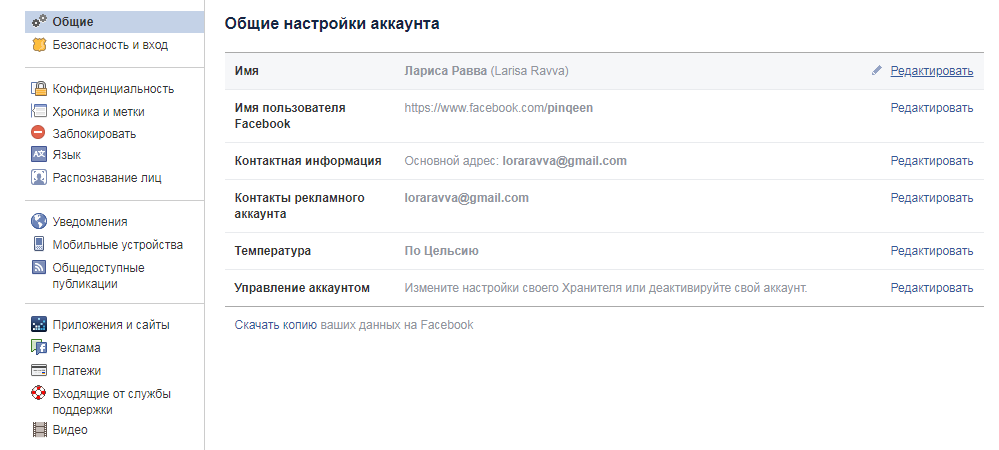
Далее следует выбрать последовательность отображения имени и фамилии, ввести пароль и подтвердить изменения. Все, дело сделано. Можно писать посты с новым именем.
Как поменять пароль в Фейсбуке
Специалисты советуют периодически изменять пароли к своим электронным почтовым ящикам и страницам социальных сетей. И Facebook в этом отношении не исключение.
Итак, для того, чтобы изменить свой пароль, вам необходимо зайти в раздел «Настройки». Попасть туда, как вы помните, можно, нажав на выпадающий список в верхней строке сайта. После этого слева выбираем раздел «Безопасность и вход». Ищем блок «Вход», где есть строка «Сменить пароль». Напротив этих слов нажимаем кнопку «Редактировать».
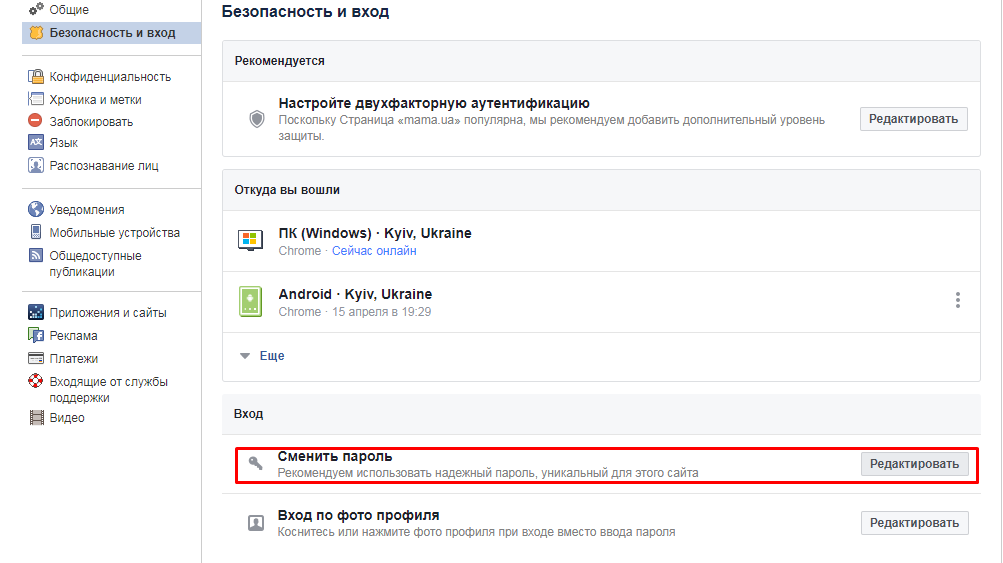
В открывшемся поле вводим старый пароль и дважды – новый. После чего нажимаем на кнопку «Сохранить изменения».
И еще несколько советов по выбору нового пароля:
- пароль должен быть уникальным – не стоит использовать один и тот же пароль для разных сайтов;
- используйте одновременно и заглавные, и строчные буквы, и цифры;
- периодически меняйте пароли (обязательно сменить пароль, если ваш профиль был взломан или хотя бы у вас появились подозрения на этот счет).
Как скрыть друзей в Фейсбуке
Мало ли с кем и против кого вы дружите. Порой возникает необходимость скрыть друзей на Фейсбуке. Для этого вам нужно зайти в раздел «Настройки» и выбрать вкладку «Конфиденциальность».
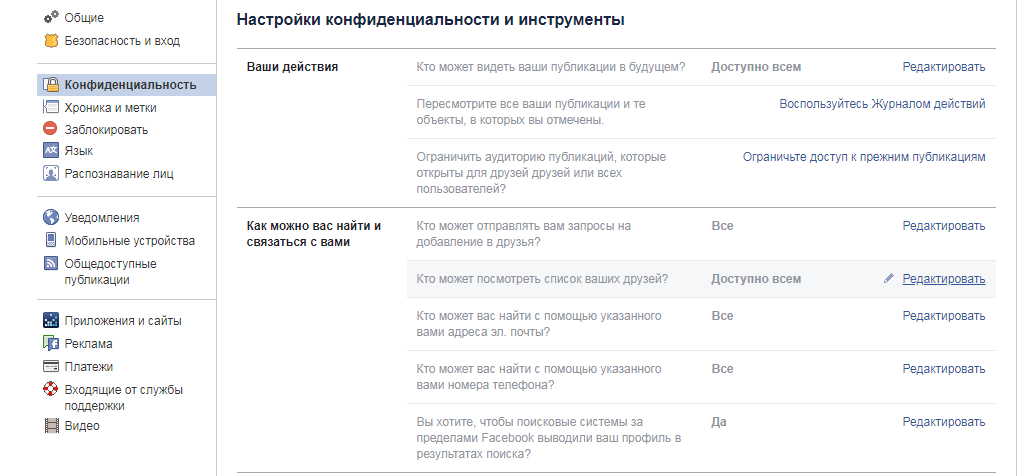
Именно тут вы можете настраивать доступ других людей к информации на вашей странице. Например, кто может видеть ваши публикации или контактную информацию. И именно здесь можете указать, кто будет видеть списки ваших друзей. Всего Фейсбук предлагает три варианта:
- Списки будут доступны всем пользователям социальной сети. Т. е. любой, кто зайдет на вашу страницу, сможет просмотреть перечень ваших друзей.
- Информацию, с кем вы дружите, могут видеть только люди, которых вы добавили в друзья. Хотя даже так вас могут найти друзья ваших друзей.
- Список друзей будет виден только вам. Т. е. вы скрываете друзей от всех других пользователей. Но при этом вы будете отображаться в списках ваших друзей, если они не настроят подобную конфиденциальность.
Как удалить фото в Фейсбуке
Не ошибается тот, кто ничего не постит. Если вы решили какое-то фото из своей хроники удалить как порочащее вас или по иной причине, проделайте следующее.
- Нажмите на фотографию, которую вы хотите удалить.
- Когда откроется изображение, наведите на него курсор. В нижней части фото появятся надписи «нравится», «комментарии» и т. д.
- Выберите последний пункт «Параметры».
- Выберите строчку «Удалить это фото» и нажмите на нее.
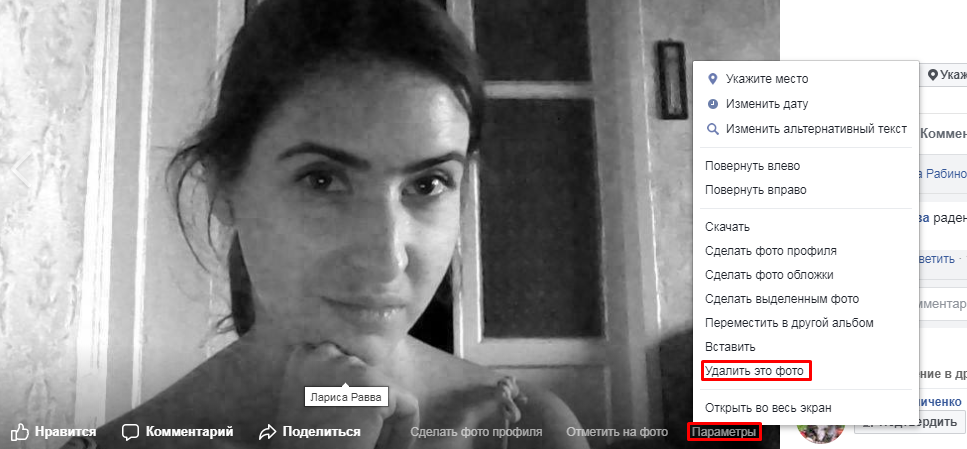
В этом случае удаляется не только фотография, но и вся публикация, которая содержит изображение. Если вы хотите оставить текст, при этом удалить или изменить фото, тогда действия будут другими.
- Найдите в хронике нужную публикацию и в правом верхнем углу нажмите на три точки.
- В открывшемся списке выберите строку «Редактировать публикацию».
- Наводим курсор на изображение. В правом верхнем углу фото появится крестик.
- Нажимаете на появившийся крестик. Тем самым удаляете изображение.
- Жмете кнопку «Сохранить».
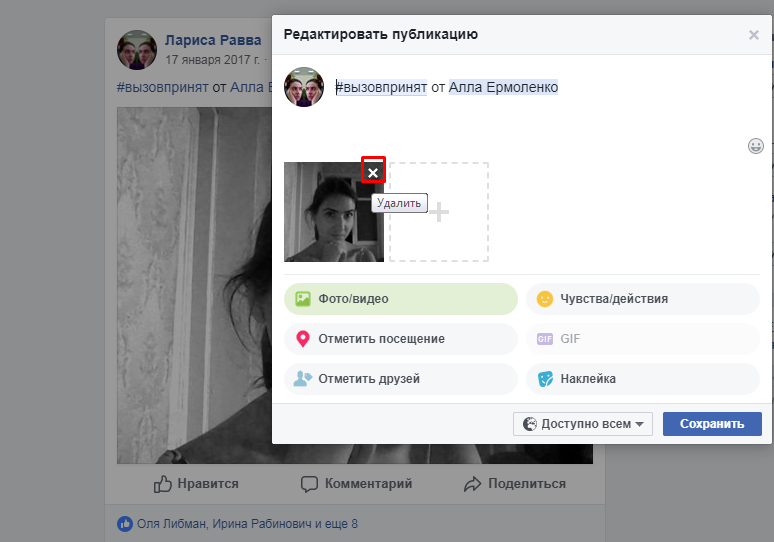
Как видите, ничего сложного в том, чтобы удалить фото на Фейсбуке, нет. Конечно, это касается только тех изображений и фото, которые размещали вы сами. Вы не можете удалить фотографии, размещенные другими людьми.
Как изменить обложку на Фейсбуке
Оформление страницы на Фейсбуке – дело рук каждого отдельного пользователя. Вы сами выбираете, какую фотографию профиля разместить, какую обложку поставить. В качестве обложки для Фейсбука можно использовать предлагаемые социальной сетью изображения или выбрать любое другое фото. Единственное требование, которое выдвигает сейчас Фейсбук к обложке – ширина изображения не менее 720 пикселей. Во всем остальном выбор за вами.
Чтобы изменить обложку, вам нужно зайти на свою страницу и в левом верхнем углу нажать на значок фотоаппарата (Обновить фото обложки).
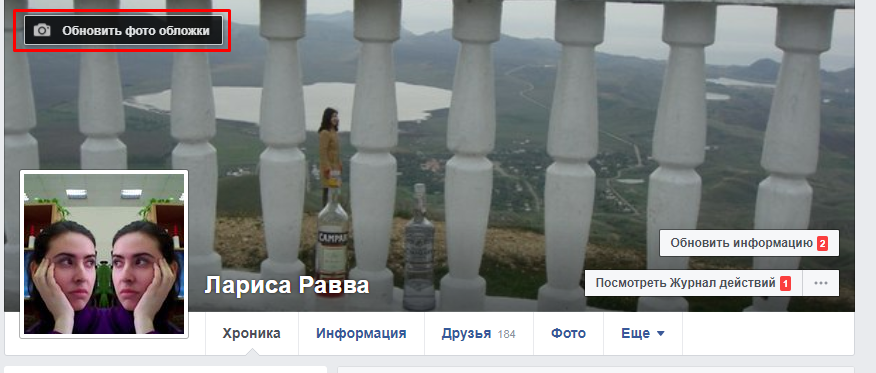
После этого вы можете:
- выбрать для обложки предлагаемые Фейсбук изображения;
- использовать уже загруженную вами фотографию или изображение;
- загрузить новое фото для обложки с компьютера или ноутбука.
Когда выберете понравившееся изображение, можете изменить его положение (только в вертикальной плоскости, т. е. выше или ниже), выбрав наиболее удачное на ваш взгляд.
И последнее, что нужно сделать – подтвердить изменения, нажав на кнопку «Сохранить изменения».
На сегодняшний день Фейсбук не ограничивает пользователей в изменении обложки, поэтому вы можете ее менять чуть ли не каждый день. И всякий раз ваши друзья будут извещены о ваших действиях соответствующей записью в их хрониках.
Как удалиться из Фейсбука
Вы приняли окончательное решение расстаться со своим аккаунтом facebook. Что для этого нужно сделать? Во-первых, передумать или окончательно утвердиться в своем выборе. Почему это важно? Соцсеть предлагает два способа, как удалиться с Фейсбука:
- деактивация аккаунта;
- удаление аккаунта.
В первом случае ваш профиль блокируется, из ваших публикаций удаляется имя и фото. Но вы можете восстановить свой аккаунт в любой момент.
Во втором случае, который вообще-то предусмотрен в случае смерти пользователя (после того, как системе сообщат о том, что его аккаунт становится «памятным») в течение трех месяцев полностью удаляется информация, которую содержал профиль. И восстановить данные уже будет невозможно. Подробнее об этом можте прочесть здесь. Вот почему мы вас предупреждали: тщательно обдумайте свое решение об удалении из Фейсбука и не прикидывайтесь мертвым до срока.
Обратите внимание на то, что, в любом случае, некоторая информация будет сохранена. Например, у других пользователей сети в мессенджере остаются сообщения, которые вы им писали.
Итак, для удаления или деактивации профиля необходимо зайти на страницу «Общие настройки аккаунта» (раздел «Настройки», вкладка «Общие»), нажать «Редактировать» напротив строки «Управление аккаунтом» и выбрать соответствующее действие – «Запросить удаление аккаунта» или «Деактивировать аккаунт».
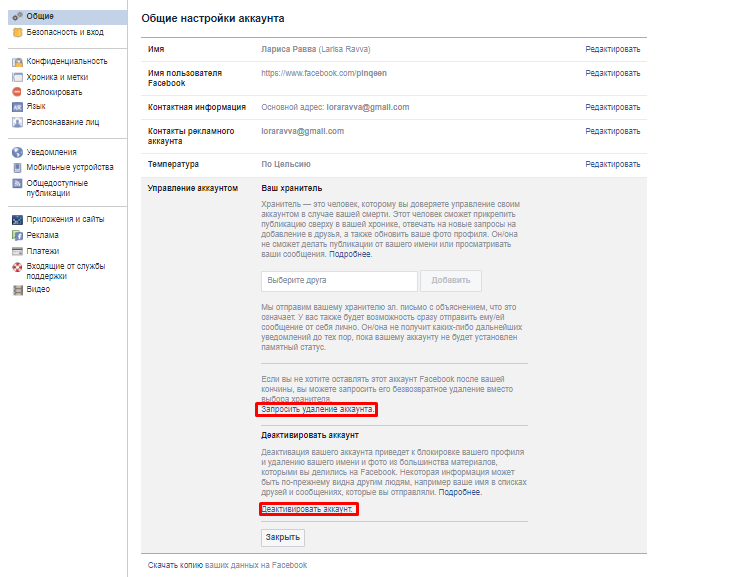
А далее следуйте инструкции. Если уж приняли решение покинуть Фейсбук, то подтверждайте удаление вашего профиля и идите с миром.
Как сменить имя в Facebook: пошаговая инструкция
Создавая аккаунт в Фейсбуке, большинство пользователей указывают свои настоящие имена. Почему? Во-первых, использование фейковых данных наказывается администрацией социальной сети. Во-вторых, это в принципе не очень удобно, т.к. ваши друзья и знакомые просто не смогут найти вас среди миллионов других пользователей. И все же есть ряд случаев, при которых возникает резкая необходимость сменить указанные при регистрации ФИО. Многие при этом не знают, как в Фейсбуке изменить имя. Именно этому вопросу и будет посвящена данная статья.
Смена ФИО
Может быть, вы недавно вышли замуж и теперь желаете добавить фамилию мужа. Возможно, вы занялись искусством и решили взять творческий псевдоним. Может, просто в какой-то день поняли, что чувствуете себя не как Иван, а как, допустим, Сергей. Причин поменять имя в Фейсбуке может быть великое множество, и это личное дело каждого пользователя. Правило одно для всех – поменять его можно лишь один раз в шестьдесят дней. Так руководство FB ограждает участников социальной сети от спамеров и нарушителей порядка.
Итак, что нужно сделать, чтобы в новом свете представить свою личность? Никаких хитростей, на самом деле, нет – нужно выполнить всего несколько простых шагов:
1. Зайдите на свою страничку в Facebook, используя свой аккаунт.
2. Зайдите в Настройки аккаунта (треугольник в правом верхнем углу → Настройки).

3. Выберите «Редактировать» в общих настройках аккаунта, напротив пункта «Имя».

4. Введите новые данные и нажмите «Проверить изменения», подождите, пока система не подтвердит возможность смены ФИО.

5. Выберите вид, в котором будет отображаться измененное имя в профиле, введите пароль и нажмите «Сохранить изменения». Теперь на вашей главной страничке будут отображаться новые данные.

Часто новые участники соц.сети указывают при регистрации свое имя на английском языке. Делается это, как правило, для того, чтобы упростить общение с иностранцами. Фейсбук дает возможность продублировать ФИО еще и на родном языке, в нашем случае на русском. Для этого нужно выполнить первые три шага написанной выше инструкции, а затем нажать на «добавьте или измените имя на родном языке».

Вводим свои имя и фамилию, пароль и нажимаем «Сохранить изменения». Все готово! Теперь юзеры FB, выбравшие в качестве родного языка русский, будут видеть ваше ФИО на русском.
Кроме того, пользователи Facebook могут добавить свое прозвище, псевдоним, девичью фамилию и т.д. Делается это следующим образом:
1. Зайдите на сайт под своим аккаунтом.
2. Выберите раздел «Информация» в шапке сайта.
3. Зайдите в раздел «Информация о вас».
4. Нажмите «Добавить прозвище, имя, данное при рождении…».

5. Выберите тип имени, напишите его в специально отведенном поле и нажмите «Сохранить изменения». Готово!

Теперь в разделе «Информация» будут отображаться добавленные вами прозвища, псевдонимы, фамилии и т.д. Также вы можете добавить их к своим ФИО, отметив галочкой пункт «Показывать наверху профиля». Они будут отображаться в скобочках на главной странице профиля.

Меняем имя пользователя страницы
Как известно, странички пользователей на Facebook также не остаются безымянными. Их адрес, оказывается, можно изменить, но только один раз за все время пользования сайтом. Сделать это можно следующим образом:
1. Зайдите в свой профиль на Фейсбуке.
2. Перейдите в Настройки (треугольник в правом верхнем углу → Настройки).
3. Нажмите «Редактировать» возле пункта «Имя пользователя» в общих настройках аккаунта.
4. Введите новые данные и нажмите «Сохранить изменения». Все готово!

Что важно запомнить в этом случае? Во-первых, если вы смените имя, то сделать это еще раз уже не сможете. Во-вторых, нужно внимательно ознакомиться с правилами выбора имени, чтобы не вызывать подозрение у администрации сайта и не нарываться на блокировку аккаунта. В-третьих, изменить адрес страницы можно только после прохождения подтверждения номера мобильного телефона. Обязательно убедитесь, что эта процедура уже пройдена.