Панель Stroke в Adobe Illustrator
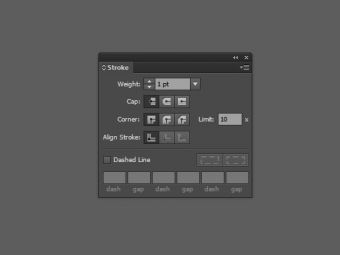
Панель Stroke можно вызвать из меню Window > Stroke или нажав комбинацию клавиш [Ctrl+F10].
Параметр Weight отвечает за толщину линий.
Ниже можно выбрать стиль концов линии – обычные квадратные, скругленные или выступающие квадратные.
В строке Corner вы можете выбрать метод обработки углов линий – квадратные углы, скругленные или обрезанные.
Параметр Align Stroke отвечает за положение обводки относительно контура – посередине, внутри или снаружи.
Поставив галочку у Dashed Line, вы можете поэкспериментировать с разными значениями полей dash и gap для получения разных пунктирных линий. Выставьте одинаковые значения, чтобы получить пунктирную линию из квадратных точек.
Для получения круглых точек есть небольшая хитрость. Нарисуйте линию, выделите ее и на панели Stroke выберите Round Cap. Значение поля dash поставьте 0, а в поле gap впишите значение в два раза больше толщины линии (например, если параметр weight 2pt, то gap сделайте 4pt). В итоге вы получите пунктирную линию из круглых точек.
Если вы хотите разобрать линию на отдельные точки, то вместо Object > Expand Appearance вам нужно выбрать Object > Flatten Transparency. Теперь вы можете редактировать каждую точку по отдельности – закрашивать разными цветами, масштабировать и так далее.
Illustrator in 60 Seconds: How to Use the Stroke Panel

Andrei Stefan Last updated Apr 13, 2016


Welcome to our Illustrator in 60 Seconds series, in which you can learn an Illustrator skill, feature, or technique in just a minute!
Illustrator in 60 Seconds: The Stroke Panel
Strokes can easily increase the value of your compositions when used properly.
The problem is that usually people that are just starting to use Illustrator can have a hard time grasping the Stroke panel and all its different options.
If that’s the case, buckle in since in the following 60-second video I’ll show you all that you need to know in order to master your Strokes.
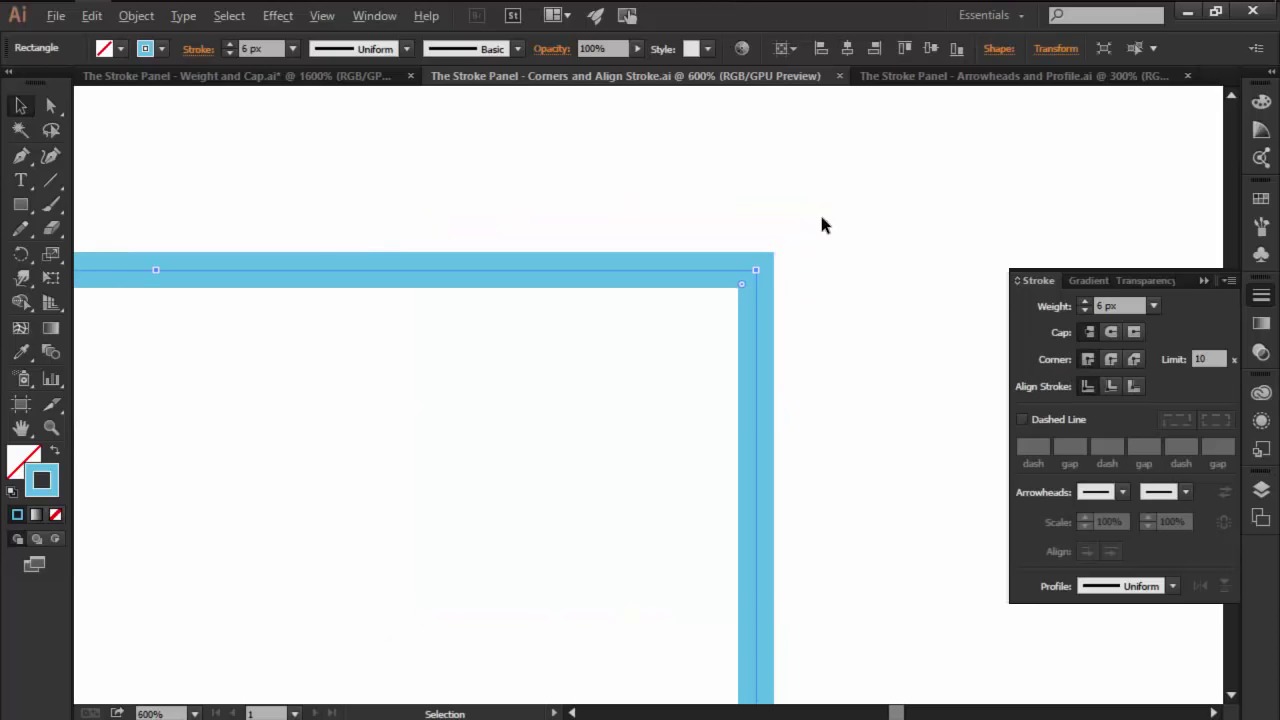
How to Use the Stroke Panel in Illustrator
The Stroke panel is located on the right side tool bar and it only gives you one basic option for controlling the weight of your stroke. Access the rest of its hidden features by clicking on Show Options.


The first one is Cap, and it controls the way Illustrator handles the stroke end points. By default, it’s a Butt Cap, but you can also use Round and Projecting Caps.


Next, we have Corners, which lets us control the look of paths joining together, giving us the option of choosing between Miter, Round, or Beveled.


The third option is Align Stroke, and it controls the alignment of our strokes weight, but only when dealing with closed paths.


Using the Stroke panel, we can easily create dashed lines and add arrowheads which can be individually scaled. Lastly, we can play with the Width Profile of our stroke which results in some interesting line effects.


Want to see this in action? Check out the quick video above to see this lesson at work!
A Bit More Detail
Want to learn more about Adobe Illustrator’s vast tools and settings? Check out these tutorials below:
Apply stroke on an object
You use the Stroke panel ( Window > Stroke ) to specify whether a line is solid or dashed, the dash sequence and other dash adjustments if it is dashed, the stroke weight, the stroke alignment, the miter limit, arrowheads, width profiles, and the styles of line joins and line caps.

You can apply stroke options to an entire object, or you can use Live Paint groups and apply different strokes to different edges within the object.
Layers Magazine instructor Dave Cross shows you how to apply fill and stroke in Illustrator and some handy shortcuts to work with fill and stroke in this tutorial.
Apply a stroke color, width, or alignment
Click the Stroke box in the toolbar, the Color panel, or the Control panel. Doing so indicates that you want to apply a stroke rather than a fill.

If you want to use the current color in the Stroke box, you can simply drag the color from the Stroke box onto the object. Dragging does not work on Live Paint groups.
 Align Stroke To Center
 Align Stroke To Inside
 Align Stroke To Outside
- In the current version of Illustrator, the Align Stroke To Inside option is applied by default while you’re creating a web document. In some earlier versions of Illustrator, Illustrator would apply the Align Stroke To Center option by default.
- If you try to align paths that use different stroke alignments, the paths may not exactly align. Make sure the path alignment settings are the same if you need the edges to match up exactly when aligned.
Create strokes with variable widths
Available in the toolbar, the Width tool enables you to create a variable-width stroke and save the variable width as a profile that can be applied to other strokes. You can now adjust or expand the variable-width strokes easily with fewer anchor points as Illustrator applies simplified paths on the strokes.
When you mouse over a stroke with the Width tool, a hollow diamond appears on the path with handles. You can adjust the stroke width, move the width point, duplicate the width point, and delete the width point. For multiple strokes, the Width tool adjusts only the active stroke. If you want to adjust a stroke, make sure that you select it as the active stroke in the Appearance panel.
To create or modify a width point using the Width Point Edit dialog box, double-click the stroke using the Width tool and edit the values for the width point. If you select the Adjust Adjoining Width Points check box, changes to the selected width point affect neighboring width points as well.
To automatically select the Adjust Adjoining Width Points check box, press Shift and double-click the width point. The Width tool distinguishes between continuous and discontinuous width points while adjusting the variable width.
Stroke в иллюстраторе как вызвать
Чаще всего Иллюстратор, как и фотошоп приобретают на русском. В России почему-то никому и в голову не приходит доложить в сборник графических прог англофикатор, или русификатор, но отдельно — доп-установкой.
Поэтому, пишу здесь для всех англо-русский переводчик Иллюстратора, чтобы вам было проще делать уроки как на русском, так и на английском языке в программе Иллюстратор.
Меню File — Файл
New. — Новый.
New from Template. — Новый из шаблона.
Open. — Открыть.
Open Recent Files — Открыть последние файлы
Browse. — Обзор.
Browse in Bridge. — Обзор в Bridge.
Share My Screen. — Совместное использование экрана. — Общий доступ к экрану.
Device Central. — Device Central.
Close — Закрыть
Save — Сохранить
Save As. — Сохранить как.
Save a Copy. — Сохранить копию.
Save as Template. — Сохранить как шаблон.
Check In. — Вернуть с регистрацией.
Save for Web. — Сохранить для Web.
Save for Web & Devices. — Сохранить для Web и устройств.
Save Selected Slices. — Сохранить выделенные фрагменты.
Save a Version. — Сохранить версию.
Revert — Восстановить
Place. — Поместить.
Save for Microsoft Office. — Сохранить для Microsoft Office.
Export. — Экспортировать.
Scripts — Сценарии
__ Other Script. — __ Другой сценарий.
Document Setup. — Параметры документа.
Document Color Mode — Цветовой режим документа
__ CMYK Color — __ CMYK
__ RGB Color — __ RGB
File Info. — Сведения о файле.
Print. — Печатать.
Exit — Выход
Меню Edit — Редактирование
Undo — Отменить
Redo — Повторить
Cut — Вырезать
Copy — Копировать — Скопировать
Paste — Вставить — Вклеить
Paste in Front — Вставить на передний план — Вклеить на передний план
Paste in Back — Вставить на задний план — Вклеить на задний план
Paste in Place — Вставить на то же место
Paste on All Artboards — Вставить на все монтажные области
Clear — Очистить
Find and Replace. — Найти и заменить.
Find Next — Найти следующий
Check Spelling. — Проверка орфографии.
Edit Custom Dictionary. — Редактировать заказной словарь.
Define Pattern. — Определить узор.
Edit Colors — Редактировать цвета
__ Recolor Artwork. — __ Перекрасить графический объект.
__ Recolor with Preset — __ Перекрасить с помощью стиля
____ Color library. — ____ Библиотека цветов.
____ 1 color job. — ____ Тираж в 1 краску.
____ 2 color job. — ____ Тираж в 2 краски.
____ 3 color job. — ____ Тираж в 3 краски.
____ Color Harmony — ____ Цветовая гармония
__ Adjust Color Balance. — __ Коррекция цветового баланса.
__ Blend Front to Back — __ Переход от верхнего к нижнему
__ Blend Horizontally — __ Переход по горизонтали
__ Blend Vertically — __ Переход по вертикали
__ Convert to CMYK — __ Преобразовать в CMYK
__ Convert to Grayscale — __ Преобразовать в градации серого
__ Convert to RGB — __ Преобразовать в RGB
__ Invert Colors — __ Негатив
__ Overprint Black. — __ Наложение черного цвета.
__ Saturate. — __ Изменить насыщенность.
Edit Original — Редактировать оригинал
Transparency Flattener Presets. — Стили обработки прозрачности.
Tracing Presets. — Стили трассировки.
Print Presets. — Стили печати.
Adobe PDF Presets. — Стили преобразования в Adobe PDF.
SWF Presets. — Стили SWF.
Perspective Grid Presets. — Стили сетки перспективы.
Color Settings. — Настройка цветов.
Assign Profile. — Назначить профиль.
Keyboard Shortcuts. — Комбинации клавиш. — Клавиатурные сокращения.
Preferences — Установки
__ General. — __ Основные.
__ Selection & Anchor Display. — __ Отображение выделения и опорных точек. — __ Отображение выделенного и узловых точек.
__ Type. — __ Текст.
__ Units & Display Performance. — __ Единицы измерения и скорость отображения.
__ Units. — __ Единицы измерения.
__ Guides & Grid. — __ Направляющие и сетка.
__ Smart Guides & Slices. — __ Быстрые направляющие и фрагменты.
__ Smart Guides. — __ Быстрые направляющие.
__ Slices. — __ Фрагменты.
__ Hyphenation. — __ Параметры переносов.
__ Plug-ins & Scratch Disks. — __ Внешние модули и рабочие диски.
__ User Interface. — __ Интерфейс пользователя.
__ File Handling & Clipboard. — __ Обработка файлов и буфер обмена.
__ Appearance of Black. — __ Воспроизведение черного цвета.
Меню Object — Объект
Transform — Трансформировать
__ Transform Again — __ Повторить трансформирование
__ Move. — __ Перемещение.
__ Rotate. — __ Поворот.
__ Reflect. — __ Зеркальное отражение.
__ Scale. — __ Масштабирование.
__ Shear. — __ Наклон.
__ Transform Each. — __ Трансформировать каждый.
__ Reset Bounding Box — __ Восcтановить настройки по умолчанию ограничительной рамки
Arrange — Монтаж
__ Bring to Front — __ На передний план
__ Bring Forward — __ Переложить вперед
__ Send Backward — __ Переложить назад
__ Send to Back — __ На задний план
__ Send to Current Layer — __ Отправить на текущий слой
Group — Сгруппировать
Ungroup — Разгруппировать
Lock — Закрепить
__ Selection — __ Выделенное
__ All Artwork Above — __ Все объекты выше
__ Other Layers — __ Остальные слои
Unlock All — Освободить все
Hide — Спрятать
__ Selection — __ Выделенное
__ All Artwork Above — __ Все объекты выше
__ Other Layers — __ Остальные слои
Show All — Показать все
Expand. — Разобрать.
Expand Appearance — Разобрать оформление
Flatten Transparency. — Обработка прозрачности.
Rasterize. — Растрировать.
Create Gradient Mesh. — Создать сетчатый градиент.
Create Object Mosaic. — Создать фрагментацию.
Create Trim Marks — Создать метки обреза
Slice — Фрагменты
__ Make — __ Создать
__ Release — __ Расформировать
__ Create from Guides — __ Создать по направляющим
__ Create from Selection — __ Создать по выделенной области
__ Duplicate Slice — __ Создать дубликат фрагмента
__ Combine Slices — __ Объединить фрагменты
__ Divide Slices. — __ Разделить фрагменты.
__ Delete All — __ Удалить все
__ Slice Options. — __ Параметры фрагмента.
__ Clip to Artboard — __ Обрезать по монтажной области
Path — Контур
__ Join — __ Соединить
__ Average. — __ Усреднить.
__ Outline Stroke — __ Преобразовать обводку в кривые
__ Offset Path. — __ Создать параллельный контур.
__ Simplify. — __ Упростить.
__ Add Anchor Points — __ Добавить опорные точки
__ Remove Anchor Points — __ Удалить опорные точки — __ Удалить узловые точки
__ Divide Objects Below — __ Разделить нижние объекты
__ Split Into Grid. — __ Создать сетку.
__ Clean Up. — __ Вычистить.
Blend — Переход
__ Make — __ Создать
__ Release — __ Отменить
__ Blend Options. — __ Параметры перехода.
__ Expand — __ Разобрать
__ Replace Spine — __ Заменить траекторию
__ Reverse Spine — __ Изменить направление
__ Reverse Front to Back — __ Изменить порядок
Envelope Distort — Искажение оболочки — Искажение с помощью оболочки
__ Make with Warp. — __ Деформация. — __ По схеме.
__ Make with Mesh. — __ По сетке.
__ Make with Top Object — __ По форме верхнего объекта
__ Release — __ Отделить
__ Envelope Options. — __ Параметры оболочки.
__ Expand — __ Разобрать
__ Edit Contents — __ Редактировать содержимое
__ Edit Envelope — __ Редактировать оболочку
Perspective — Перспектива
__ Attach to Active Plane — __ Прикрепить к активной плоскости
__ Release with Perspective — __ Открепить с сохранением перспективы
__ Move Plane to Match Object — __ Переместить плоскость для подгонки по объекту
__ Edit Text — __ Редактировать текст
Live Paint — Быстрая заливка
__ Make — __ Создать
__ Add Paths — __ Добавить контуры
__ Merge — __ Объединить
__ Release — __ Расформировать
__ Gap Options. — __ Параметры зазоров.
__ Expand — __ Разобрать
Live Trace — Быстрая трассировка
__ Make — __ Создать
__ Make and Expand — __ Создать и разобрать
__ Make and Convert to Live Paint — __ Создать и преобразовать в быструю заливку
__ Release — __ Расформировать
__ Tracing Options. — __ Параметры трассировки.
__ Expand — __ Разобрать
__ Expand as Viewed — __ Разобрать как показано
__ Convert to Live Paint — __ Преобразовать в быструю заливку
__ Show No Image — __ Не показывать изображения
__ Show Original Image — __ Показать исходное изображение
__ Show Adjusted Image — __ Показать настроенное изображение
__ Show Transparent Image — __ Показать прозрачное изображение
__ Show No Tracing Result — __ Не показывать результат трассировки
__ Show Tracing Result — __ Показать результат трассировки
__ Show Outlines — __ Показать контуры
__ Show Outlines with Tracing — __ Показать контуры с трассировкой
Text Wrap — Обтекание текстом
__ Make — __ Создать
__ Release — __ Освободить
__ Text Wrap Options. — __ Параметры обтекания текстом.
Clipping Mask — Обтравочная маска
__ Make — __ Создать — __ Образовать
__ Release — __ Отменить
__ Edit Contents — __ Редактировать содержимое
__ Edit Mask — __ Редактировать маску
Compound Path — Составной контур
__ Make — __ Создать — __ Образовать
__ Release — __ Отменить
Crop Area — Область кадрирования — Метки обреза
__ Make — __ Создать
__ Release — __ Отменить
Convert to Artboards — Преобразовать в монтажные области
Artboards — Монтажные области
__ Convert to Artboards — __ Преобразовать в монтажные области
__ Rearrange. — __ Переупорядочить.
__ Fit to Artwork Bounds — __ Подогнать по границам иллюстрации
__ Fit to Selected Art — __ Подогнать по границам выделенной иллюстрации
Graph — Диаграмма
__ Type. — __ Тип.
__ Data. — __ Данные.
__ Design. — __ Оформление.
__ Column. — __ Столбец.
__ Marker. — __ Маркер.
Меню Type — Текст
Font — Шрифт
Recent Fonts — Последние шрифты
Size — Кегль
__ Other. — __ Другой.
Glyphs — Глифы
Area Type Options. — Параметры текста в области.
Type on a Path — Текст по контуру
__ Rainbow — __ Радуга
__ Skew — __ Наклон
__ 3D Ribbon — __ Каскад
__ Stair Step — __ Лесенка
__ Gravity — __ Гравитация
__ Type on a Path Options. — __ Параметры текста по контуру.
__ Update Legacy Type on a Path — __ Обновить прежнюю версию текста по контуру
Threaded Text — Связанные текстовые блоки
__ Create — __ Связать
__ Release Selection — __ Исключить выделенные
__ Remove Threading — __ Удалить связь текстовых блоков
Fit Headline — Разогнать заголовок
Create Outlines — Преобразовать в кривые — Преобразовать в контуры
Find Font. — Найти шрифт.
Change Case — Изменить регистр
__ UPPERCASE — __ ВСЕ ПРОПИСНЫЕ
__ lowercase — __ все строчные
__ Title Case — __ Прописная В Начале Каждого Слова
__ Sentence case — __ Прописная в начале предложения
Smart Punctuation. — Типографская пунктуация.
Optical Margin Alignment — Визуальное выравнивание полей
Show Hidden Characters — Показать скрытые символы
Type Orientation — Ориентация текста
__ Horizontal — __ Горизонтальная
__ Vertical — __ Вертикальная
Legacy Text — Текст из прежних версий
__ Update All Legacy Text — __ Обновить весь текст из прежних версий
__ Update Selected Legacy Text — __ Обновить выделенный текст из прежних версий
__ Show Copies — __ Показать копии
__ Delete Copies — __ Удалить копии
__ Select Copies — __ Выделить копии
Меню Select — Выделение
All — Все
All in Active Artboard — Все объекты в активной монтажной области
Deselect — Отменить выделение
Reselect — Выделить снова
Inverse — Инверсия
Next Object Above — Следующий объект сверху
Next Object Below — Следующий объект снизу
Same — По общему признаку
__ Appearance — __ Оформление
__ Appearance Attribute — __ Атрибуты внешнего вида
__ Blending Mode — __ С одинаковым режимом наложения
__ Fill & Stroke — __ С одинаковыми заливкой и обводкой
__ Fill Color — __ С одинаковым цветом заливки
__ Opacity — __ С одинаковой непрозрачностью
__ Stroke Color — __ С одинаковым цветом обводки
__ Stroke Weight — __ С одинаковой толщиной линий
__ Style — __ С одинаковым стилем
__ Graphic Style — __ Стиль графики
__ Symbol Instance — __ Одинаковые образцы символа
__ Link Block Series — __ Блоки текста одного материала
Object — По типу объектов
__ All on Same Layers — __ Все на этом же слое
__ Direction Handles — __ Управляющие манипуляторы
__ Not Aligned to Pixel Grid — __ Без выравнивания по пиксельной сетке
__ Bristle Brush Strokes — __ Мазки для кисти из щетины
__ Brush Strokes — __ Мазки кисти — __ Мазки/штрихи кисти
__ Clipping Masks — __ Обтравочные маски
__ Stray Points — __ Изолированные точки
__ Text Objects — __ Текстовые объекты
__ Flash Dynamic Text — __ Flash: динамический текст
__ Flash Input Text — __ Flash: введенный текст
Save Selection. — Сохранить выделенную область.
Edit Selection. — Редактировать выделенную область. — Редактировать выделенное.
Меню Filter — Фильтр
Apply Last Filter — Применить последний эффект
Last Filter — Последний фильтр
Illustrator Filters — Illustrator — Фильтры
Colors — Цвета
__ Adjust Colors. — __ Настройка цветов.
__ Blend Front to Back — __ Переход от верхнего к нижнему
__ Blend Horizontally — __ Переход по горизонтали
__ Blend Vertically — __ Переход по вертикали
__ Convert to CMYK — __ Преобразовать в CMYK
__ Convert to Grayscale — __ Преобразовать в градации серого
__ Convert to RGB — __ Преобразовать в RGB
__ Invert Colors — __ Негатив
__ Overprint Black. — __ Наложение черного цвета.
__ Saturate. — __ Изменить насыщенность.
Create — Создать
__ Crop Marks — __ Метки обреза
__ Object Mosaic. — __ Фрагментация.
Distort — Искажение
__ Free Distort. — __ Произвольное искажение.
__ Pucker & Bloat. — __ Втягивание и раздувание.
__ Roughen. — __ Огрубление.
__ Tweak. — __ Помарки.
__ Twist. — __ Скручивание.
__ Zig Zag. — __ Зигзаг.
Stylize — Стилизация
__ Add Arrowheads. — __ Добавить стрелки.
__ Drop Shadow. — __ Тень.
__ Round Corners. — __ Скругленные углы.
Photoshop Filters — Фильтры Photoshop
Filter Gallery. — Галерея фильтров.
Artistic — Имитация
__ Colored Pencil. — __ Цветные карандаши.
__ Cutout. — __ Аппликация.
__ Dry Brush. — __ Сухая кисть.
__ Film Grain. — __ Зернистость фотопленки.
__ Fresco. — __ Фреска.
__ Neon Glow. — __ Неоновый свет.
__ Paint Daubs. — __ Масляная живопись.
__ Palette Knife. — __ Шпатель.
__ Plastic Wrap. — __ Целлофановая упаковка.
__ Poster Edges. — __ Очерченные края.
__ Rough Pastels. — __ Пастель.
__ Smudge Stick. — __ Растушевка.
__ Sponge. — __ Губка.
__ Underpainting. — __ Рисование на обороте.
__ Watercolor. — __ Акварель.
Blur — Размытие
__ Gaussian Blur. — __ Размытие по Гауссу.
__ Radial Blur. — __ Радиальное размытие.
__ Smart Blur. — __ Умное размытие.
Brush Strokes — Штрихи
__ Accented Edges. — __ Акцент на краях.
__ Angled Strokes. — __ Наклонные штрихи.
__ Crosshatch. — __ Перекрестные штрихи.
__ Dark Strokes. — __ Темные штрихи.
__ Ink Outlines. — __ Обводка.
__ Spatter. — __ Разбрызгивание.
__ Sprayed Strokes. — __ Аэрограф.
__ Sumi-e. — __ Суми-з.
Distort — Искажение
__ Diffuse Glow. — __ Рассеянное свечение. — __ Рассеянный свет.
__ Glass. — __ Стекло.
__ Ocean Ripple. — __ Океанские волны.
Pixelate — Оформление
__ Color Halftone. — __ Цветные полутона.
__ Crystallize. — __ Кристаллизация.
__ Mezzotint. — __ Меццо-тинто.
__ Pointillize. — __ Пуантилизм.
Sharpen — Резкость
__ Unsharp Mask. — __ Контурная резкость.
Sketch — Эскиз
__ Bas Relief. — __ Рельеф.
__ Chalk & Charcoal. — __ Мел и уголь.
__ Charcoal. — __ Уголь.
__ Chrome. — __ Хром.
__ Cont Crayon. — __ Волшебный карандаш.
__ Graphic Pen. — __ Тушь.
__ Halftone Pattern. — __ Полутоновой узор.
__ Note Paper. — __ Почтовая бумага.
__ Photocopy. — __ Ксерокопия.
__ Plaster. — __ Гипс.
__ Reticulation. — __ Ретикуляция.
__ Stamp. — __ Линогравюра.
__ Torn Edges. — __ Рваные края.
__ Water Paper. — __ Мокрая бумага.
Stylize — Стилизация
__ Glowing Edges. — __ Свечение краев.
Texture — Текстура
__ Craquelure. — __ Кракелюры.
__ Grain. — __ Зерно.
__ Mosaic Tiles. — __ Мозаичные фрагменты.
__ Patchwork. — __ Цветная плитка.
__ Stained Glass. — __ Витраж.
__ Texturizer. — __ Текстуризатор.
Video — Видео
__ De-Interlace. — __ Устранение чересстрочной развертки.
__ NTSC Colors — __ Цвета NTSC
Меню Effect — Эффект
Apply Last Effect — Применить последний эффект
Last Effect — Последний эффект
Document Raster Effects Settings. — Параметры растровых эффектов в документе.
Illustrator Effects — Illustrator — Эффекты
3D — Объемное изображение
__ Extrude & Bevel. — __ Вытягивание и скос.
__ Revolve. — __ Вращение.
__ Rotate. — __ Поворот.
Convert to Shape — Преобразовать в фигуру
__ Rectangle. — __ Прямоугольник.
__ Rounded Rectangle. — __ Прямоугольник со скругленными углами.
__ Ellipse. — __ Эллипс.
Crop Marks — Метки обрезки
Distort & Transform — Исказить и трансформировать
__ Free Distort. — __ Произвольное искажение.
__ Pucker & Bloat. — __ Втягивание и раздувание.
__ Roughen. — __ Огрубление.
__ Transform. — __ Трансформировать.
__ Tweak. — __ Помарки.
__ Twist. — __ Скручивание.
__ Zig Zag. — __ Зигзаг.
Path — Контур
__ Offset Path. — __ Создать параллельный контур.
__ Outline Object — __ Контурный объект
__ Outline Stroke — __ Преобразовать обводку в кривые
Pathfinder — Обработка контуров
__ Add — __ Добавить
__ Intersect — __ Пересечение
__ Exclude — __ Исключение
__ Subtract — __ Вычитание
__ Minus Back — __ Минус нижний
__ Divide — __ Разделение
__ Trim — __ Обрезка
__ Merge — __ Объединение
__ Crop — __ Кадрировать
__ Outline — __ Контур
__ Hard Mix — __ Жесткое смешение
__ Soft Mix. — __ Нежесткое смешение.
__ Trap. — __ Треппинг.
Rasterize. — Растрировать.
Stylize — Стилизация
__ Add Arrowheads. — __ Добавить стрелки.
__ Drop Shadow. — __ Тень.
__ Feather. — __ Растушевка.
__ Inner Glow. — __ Внутреннее свечение.
__ Outer Glow. — __ Внешнее свечение.
__ Round Corners. — __ Скругленные углы.
__ Scribble. — __ Каракули.
SVG Filters — Фильтры SVG
__ Apply SVG Filter. — __ Применить SVG-фильтр.
__ Import SVG Filter. — __ Импортировать фильтр SVG.
Warp — Деформация
__ Arc. — __ Дуга.
__ Arc Lower. — __ Дуга вниз.
__ Arc Upper. — __ Дуга вверх.
__ Arch. — __ Арка.
__ Bulge. — __ Выпуклость.
__ Shell Lower. — __ Панцирь вниз.
__ Shell Upper. — __ Панцирь вверх.
__ Flag. — __ Флаг.
__ Wave. — __ Волна.
__ Fish. — __ Рыба.
__ Rise. — __ Подъем.
__ Fisheye. — __ Рыбий глаз.
__ Inflate. — __ Раздувание.
__ Squeeze. — __ Сжатие.
__ Twist. — __ Скручивание.
Photoshop Effects — Эффекты Photoshop
Effect Gallery. — Галерея эффектов.
Artistic — Имитация
__ Colored Pencil. — __ Цветные карандаши.
__ Cutout. — __ Аппликация.
__ Dry Brush. — __ Сухая кисть.
__ Film Grain. — __ Зернистость фотопленки.
__ Fresco. — __ Фреска.
__ Neon Glow. — __ Неоновый свет.
__ Paint Daubs. — __ Масляная живопись.
__ Palette Knife. — __ Шпатель.
__ Plastic Wrap. — __ Целлофановая упаковка.
__ Poster Edges. — __ Очерченные края.
__ Rough Pastels. — __ Пастель.
__ Smudge Stick. — __ Растушевка.
__ Sponge. — __ Губка.
__ Underpainting. — __ Рисование на обороте.
__ Watercolor. — __ Акварель.
Blur — Размытие
__ Gaussian Blur. — __ Размытие по Гауссу.
__ Radial Blur. — __ Радиальное размытие.
__ Smart Blur. — __ Умное размытие.
Brush Strokes — Штрихи
__ Accented Edges. — __ Акцент на краях.
__ Angled Strokes. — __ Наклонные штрихи.
__ Crosshatch. — __ Перекрестные штрихи.
__ Dark Strokes. — __ Темные штрихи.
__ Ink Outlines. — __ Обводка.
__ Spatter. — __ Разбрызгивание.
__ Sprayed Strokes. — __ Аэрограф.
__ Sumi-e. — __ Суми-э.
Distort — Искажение
__ Diffuse Glow. — __ Рассеянное свечение. — __ Рассеянный свет.
__ Glass. — __ Стекло.
__ Ocean Ripple. — __ Океанские волны.
Pixelate — Оформление
__ Color Halftone. — __ Цветные полутона.
__ Crystallize. — __ Кристаллизация.
__ Mezzotint. — __ Меццо-тинто.
__ Pointillize. — __ Пуантилизм.
Sharpen — Резкость
__ Unsharp Mask. — __ Контурная резкость.
Sketch — Эскиз
__ Bas Relief. — __ Рельеф.
__ Chalk & Charcoal. — __ Мел и уголь.
__ Charcoal. — __ Уголь.
__ Chrome. — __ Хром.
__ Conte Crayon. — __ Волшебный карандаш.
__ Graphic Pen. — __ Тушь.
__ Halftone Pattern. — __ Полутоновой узор.
__ Note Paper. — __ Почтовая бумага.
__ Photocopy. — __ Ксерокопия.
__ Plaster. — __ Гипс.
__ Reticulation. — __ Ретикуляция.
__ Stamp. — __ Линогравюра.
__ Torn Edges. — __ Рваные края.
__ Water Paper. — __ Мокрая бумага.
Stylize — Стилизация
__ Glowing Edges. — __ Свечение краев.
Texture — Текстура
__ Craquelure. — __ Кракелюры.
__ Grain. — __ Зерно.
__ Mosaic Tiles. — __ Мозаичные фрагменты.
__ Patchwork. — __ Цветная плитка.
__ Stained Glass. — __ Витраж.
__ Texturizer. — __ Текстуризатор.
Video — Видео
__ De-Interlace. — __ Устранение чересстрочной развертки.
__ NTSC Colors — __ Цвета NTSC
Меню View — Просмотр
Outline — Контуры
Preview — Иллюстрация
Overprint Preview — Просмотр наложения цветов
Pixel Preview — Просмотр в виде пикселов
Proof Setup — Параметры цветопробы
__ Working CMYK: — __ Документ CMYK:
__ Macintosh RGB — __ RGB Macintosh
__ Windows RGB — __ Windows RGB — __ Палитра RGB Windows
__ Monitor RGB — __ Палитра RGB монитора
__ Color blindness — Protanopia-type — __ Дальтонизм — протанопия
__ Color blindness — Deuteranopia-type — __ Дальтонизм — дейтеранопия
__ Customize. — __ Заказные параметры. — __ Заказные настройки.
Proof Colors — Цветопроба
Zoom In — Увеличение
Zoom Out — Уменьшение
Fit in Window — Целый документ
Fit Artboard in Window — Подогнать монтажную область по размеру окна
Fit All in Window — Подогнать все по размеру окна
Actual Size — Реальный размер
Hide Edges — Спрятать границы
Show Edges — Показать границы
Hide Artboard — Спрятать монтажную область
Show Artboard — Показать монтажную область
Hide Artboards — Спрятать монтажные области
Show Artboards — Показать монтажные области
Hide Page Tiling — Спрятать разбиение страниц
Show Page Tiling — Показать разбиение страниц
Hide Print Tiling — Спрятать разбиение для печати
Show Print Tiling — Показать разбиение для печати
Hide Slices — Спрятать фрагменты
Show Slices — Показать фрагменты
Lock Slices — Закрепить фрагменты
Hide Template — Спрятать шаблон
Show Template — Показать шаблон
Hide Rulers — Спрятать линейки
Show Rulers — Показать линейки
Hide Artboard Rulers — Спрятать линейки монтажной области
Show Artboard Rulers — Показать линейки монтажной области
Rulers — Линейки
__ Hide Rulers — __ Скрыть линейки
__ Show Rulers — __ Показать линейки
__ Change to Global Rulers — __ Сменить на общие линейки
__ Change to Artboard Rulers — __ Сменить на линейки монтажной области
__ Hide Video Rulers — __ Скрыть линейки видео
__ Show Video Rulers — __ Показать линейки видео
Hide Bounding Box — Спрятать ограничительную рамку
Show Bounding Box — Показать ограничительную рамку
Hide Transparency Grid — Спрятать сетку прозрачности
Show Transparency Grid — Показать сетку прозрачности
Hide Text Threads — Спрятать связи текстовых блоков
Show Text Threads — Показать связи текстовых блоков
Hide Gradient Annotator — Спрятать градиентный аннотатор
Show Gradient Annotator — Показать градиентный аннотатор
Hide Live Paint Gaps — Спрятать зазоры быстрых заливок
Show Live Paint Gaps — Показать зазоры быстрых заливок
Guides — Направляющие
__ Hide Guides — __ Спрятать направляющие
__ Show Guides — __ Показать направляющие
__ Lock Guides — __ Закрепить направляющие
__ Make Guides — __ Создать направляющие
__ Release Guides — __ Освободить направляющие
__ Clear Guides — __ Удалить направляющие
Smart Guides — Быстрые направляющие
Perspective Grid — Сетка перспективы
__ Hide Grid — __ Скрыть сетку
__ Show Grid — __ Показать сетку
__ Hide Rulers — __ Скрыть линейки
__ Show Rulers — __ Показать линейки
__ Snap to Grid — __ Привязать к сетке
__ Lock Grid — __ Закрепить сетку
__ Lock Station Point — __ Закрепить точку наблюдения
__ Define Grid. — __ Определить сетку.
__ One Point Perspective — __ Одноточечная перспектива
____ [1P-Normal View] — ____ [1т-обычный вид]
__ Two Point Perspective — __ Двухточечная перспектива
____ [2P-Normal View] — ____ [2т-обычный вид]
__ Three Point Perspective — __ Трехточечная перспектива
____ [3P-Normal View] — ____ [3т-обычный вид]
__ Save Grid as Preset. — __ Сохранить сетку как стиль.
Show Grid — Показать сетку
Snap to Grid — Выравнивать по сетке
Snap to Pixel — Привязать к пикселу
Snap to Point — Выравнивать по точкам
New View. — Новый вид.
Edit Views. — Редактировать виды.
Меню Window — Окно
New Window — Новое окно
Cascade — Каскадом
Tile — Мозаикой
Arrange Icons — Упорядочить значки
Arrange — Упорядочить
__ Cascade — __ Каскадом
__ Tile — __ Мозаикой
__ Float in Window — __ Плавающее в окне
__ Float All in Windows — __ Все плавающие в окнах
__ Consolidate All Windows — __ Объединить все окна
Workspace — Рабочая среда — Рабочая область
__ [Default] — __ [По умолчанию]
__ [Minimal] — __ [Минимальная]
__ [Basic] — __ [Basic]
__ [Panel] — __ [Палитра]
__ [Type] — __ [Текст]
__ Automation — __ Автоматизация
__ Essentials — __ Основные сведения
__ Like FreeHand — __ Как FreeHand
__ Like InDesign — __ Как InDesign
__ Like Photoshop — __ Как Photoshop
__ Painting — __ Рисование
__ Printing and Proofing — __ Печать и проверка
__ Typography — __ Оформление
__ Web — __ Web
__ Save Workspace. — __ Сохранить рабочую среду. — __ Сохранить рабочую область.
__ Manage Workspaces. — __ Управление рабочими средами. — __ Управление рабочими областями.
Extensions — Расширения
__ Kuler — __ Kuler
__ Connections — __ Подключения
__ Access CS Live — __ Откройте для себя CS Live
__ CS News and Resources — __ CS News and Resources
__ CS Review — __ CS Review
Control — Управление
Tools — Инструменты
Actions — Операции
Align — Выравнивание
Appearance — Оформление
Artboards — Монтажные области
Attributes — Атрибуты
Brushes — Кисти — Мазки кисти
Color — Цвет
Color Guide — Каталог цветов — Направляющая цвета
Control Palette — Управляющая палитра
Document Info — Информация о документе
Flattener Preview — Просмотр результатов сведения — Просмотр результатов слияния
Gradient — Градиент
Graphic Styles — Стили графики
Info — Информация
Layers — Слои
Links — Связи
Magic Wand — Волшебная палочка
Navigator — Навигатор
Pathfinder — Обработка контуров
Separations Preview — Просмотр цветоделений
Stroke — Обводка
SVG Interactivity — Интерактивность SVG
Swatches — Образцы
Symbols — Символы
Transform — Трансформирование
Transparency — Прозрачность
Type — Текст
__ Character — __ Символ
__ Character Styles — __ Стили символов
__ Flash Text — __ Текст Flash
__ Glyphs — __ Глифы
__ OpenType — __ OpenType
__ Paragraph — __ Абзац
__ Paragraph Styles — __ Стили абзацев
__ Tabs — __ Табуляция
Variables — Переменные
Brush Libraries — Библиотеки кистей
__ Other Library. — __ Другая библиотека.
Graphic Style Libraries — Библиотеки стилей графики
__ Other Library. — __ Другая библиотека.
Swatch Libraries — Библиотеки образцов
__ Other Library. — __ Другая библиотека.
Symbol Libraries — Библиотеки символов
__ Other Library. — __ Другая библиотека.
Типы кистей:

Calligraphic Brush — каллиграфическая кисть
Scatter Brush — дискретная кисть
Art Brush — объектная кисть
Bristle Brush — кисть из щетины
Pattern Brush — узорчатая кисть(бордюрная кисть)