Очистка содержимого папки «Загрузки» в Windows 10
Примечание! В этой статье рассказывается о том, как стереть ненужные файлы из папки «Загрузки», но если вам необходимо освободить максимальный объем памяти на диске компьютера, для этого можно воспользоваться специализированным программным обеспечением или встроенными средствами операционной системы. Как раз на эту тему у нас на сайте написана отдельная статья, при необходимости ознакомьтесь с ней, перейдя по ссылке ниже.
Подробнее: Очистка Windows 10 от мусора

Вариант 1: Средства операционной системы
В операционной системе Windows 10 есть достаточно инструментов для выполнения поставленной задачи. Предпочтительнее воспользоваться ими, так как это избавит вас от необходимости инсталлировать на компьютер дополнительное программное обеспечение.
Способ 1: Стандартное удаление
Чтобы очистить папку «Загрузки» от файлов, вам достаточно перейти в нее, выделить содержимое и удалить. Но есть вероятность, что в директории находятся скрытые данные, поэтому прежде рекомендуется включить их отображение. Делается это в параметрах папок. На нашем сайте есть отдельная статья, в которой рассказывается, как настроить отображение таких элементов.

После того как все невидимые элементы стали отображаться, можно полностью очистить «Загрузки». Для этого выделите все папки и файлы. Проще всего это сделать посредством горячих клавиш Ctrl + A. Затем правой кнопкой мыши вызовите контекстное меню любого файла и в появившемся списке выберите «Удалить».
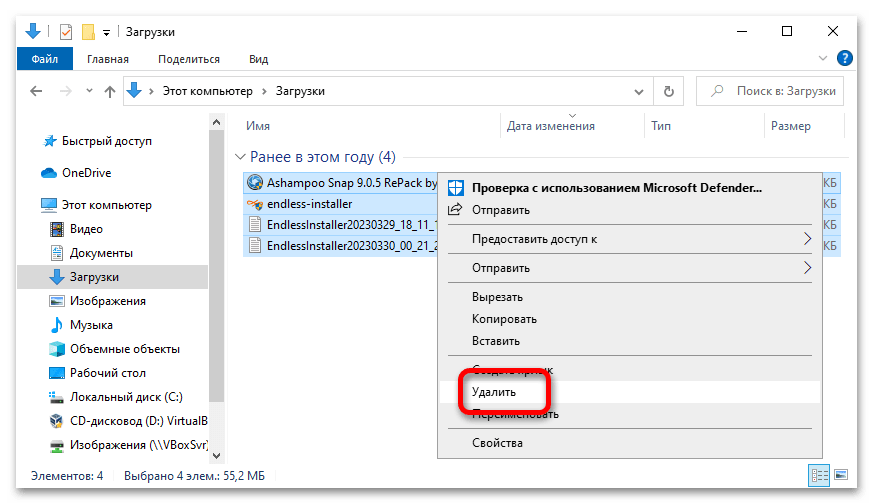
Примечание! Это же действие можно сделать в обход контекстного меню, просто воспользовавшись клавишей Delete.
Описанным способом файлы будут удалены не полностью, они переместятся сначала в «Корзину». Чтобы вручную их оттуда не удалять, а произвести полную очистку сразу, выделите все файлы и нажмите клавишу Delete, предварительно зажав на клавиатуре правый Shift. После этого появится диалоговое окно с соответствующим предупреждением. На поставленный в нем вопрос ответьте утвердительно, чтобы продолжить процедуру очистки.

Способ 3: Параметры хранилища
Удалить все содержимое папки «Загрузки» можно через специальное меню параметров, в нем можно очистить мусорные файлы с различных мест дискового пространства.
- Откройте «Параметры» любым доступным способом. Проще всего это сделать через контекстное меню кнопки «Пуск». Вызовите его, нажав по ней правой кнопкой мыши, а затем из списка выберите пункт «Параметры».

- В появившемся окне, проследуйте в раздел «Система», щелкнув левой кнопкой мыши по одноименному элементу меню.

- Воспользовавшись навигационной панелью в левой части, перейдите во вкладку «Память». В основной области окна кликните по пункту «Временные файлы».
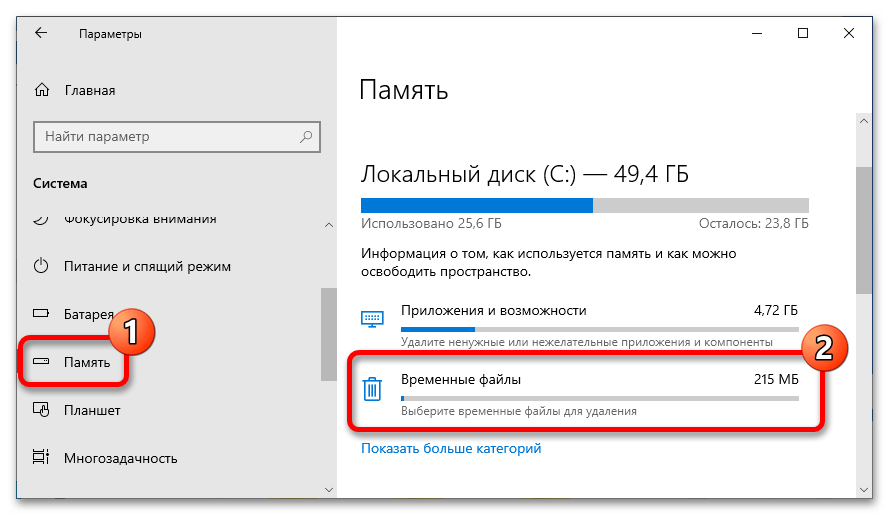
- В открывшемся меню найдите в списке строку «Загрузки» и установите галочку в квадратике рядом с ней. После этого щелкните по кнопке «Удалить файлы». Если вы не хотите удалять ничего лишнего, снимите отметки со всех остальных пунктов списка.

Способ 4: «Очистка диска»
Очистить папку «Загрузки» можно посредством предустановленной в операционной системе утилиты. С ее помощью можно избавиться также от множества других мусорных файлов.
- Запустите утилиту «Очистка диска» любым доступным способом. Проще всего это сделать через поиск по системе. Установите курсор в соответствующее поле на панели задач, введите запрос, а затем в результатах кликните по одноименному приложению.

- В появившемся окне дождитесь завершения анализа дискового пространства, после чего кликните по кнопке «Очистить системные файлы».

- Снова подождите, пока утилита повторно проанализирует накопитель. Эта процедура может длиться около трех минут.

- В появившемся окне в списке «Удалить следующие файлы» поставьте отметки напротив всех пунктов. После этого щелкните по кнопке «ОК».

- Подтвердите выполнение действий, нажав во всплывающем окне по кнопке «Удалить файлы».

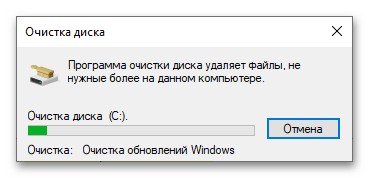
- Запустится процесс очистки диска, вместе с тем удалятся все файлы из папки «Загрузки». За ходом выполнения процедуры можно следить непосредственно в появившемся окне.
Примечание! В операционной системе есть консольная версия утилиты «Очистка диска». Если вам будет удобнее выполнять все действия путем ввода команд в «Командной строке», рекомендуем ознакомиться с тематической статьей на нашем сайте, перейдя по ссылке ниже.
Подробнее: Очистка диска в Windows 10 с использованием «Командной строки»
Способ 5: «Командная строка»
Если у вас нет доступа к файловому менеджеру или утилите для очистки мусорных файлов, удалить содержимое папки «Загрузки» можно через «Командную строку».

-
Откройте «Командную строку» любым доступным способом. Например, сделать это можно через контекстное меню кнопки «Пуск». Вызовите его правой кнопкой мыши, после чего в появившемся списке пунктов выберите «Командная строка».
rd C:\Users\USER\Downloads /s /q

Обратите внимание! В вашем случае пользовательская директория может отличаться от указанной на изображении. По этой причине при вводе пути к папке для удаления рекомендуется скопировать путь, указанный в строке запроса, расположенной перед символом «>».
Параметры «/s» и «/q» следует оставить. Первый обеспечивает удаление файлов в подкаталогах, второй — отключает необходимость подтверждать каждое действие.
Важно! Если в процессе выполнения операций в «Командной строке» вы каким-то образом удалили полностью с компьютера папку «Загрузки», потребуется ее восстановить. На этот случай у нас имеется соответствующая статья, в которой все действия по выполнению данной процедуры подробно описываются.
Подробнее: Восстановление папки «Загрузки» в Windows 10
Вариант 2: Сторонний софт
Для удаления содержимого папок операционной системы существует специальное программное обеспечение от стороннего разработчика CCleaner. Оно обладает большим набором инструментов для тонкой настройки процедуры очистки. Если описанные ранее способы выполнения поставленной задачи вам не помогли, рекомендуем обратиться за помощью к тематической статье на нашем сайте, перейдя по ссылке ниже.

Подробнее: Настройка CCleaner для правильной очистки компьютера
Как удалить скачанные файлы в браузере
Бывает так, что после скачивания файлов с Интернета они больше не нужны и занимают место на компьютере или в мобильном устройстве. В этой статье мы рассмотрим, как удалить скачанные файлы в браузере на разных устройствах и в каких случаях возникают проблемы с удалением.
Как удалить скачанные файлы в Google Chrome
- Откройте Google Chrome.
- Найдите карточку «Удаление скачанных файлов» и нажмите на кнопку «Выбрать файлы» под ней.
- Выберите файлы, которые вам больше не нужны.
- Внизу экрана нажмите на кнопку «Переместить x файлов в корзину».
- В окне подтверждения нажмите на кнопку «Переместить x файлов в корзину».
Как удалить скачанные файлы в Google Files
- Откройте приложение Google Files.
- В нижней части экрана нажмите на «Очистка».
- Найдите карточку «Удаление скачанных файлов» и нажмите на кнопку «Выбрать файлы» под ней.
- Выберите файлы, которые вам больше не нужны.
- Внизу экрана нажмите на кнопку «Переместить x файлов в корзину».
Как удалить скачанные файлы в Google Chrome на мобильном устройстве
- Найдите и запустите приложение «Загрузки» в списке всех приложений.
- Нажмите и удерживайте файл, который хотите удалить.
- Нажмите на иконку «Корзины» в верхнем правом углу.
Почему не удаляются скачанные файлы и как решить проблему
Иногда удалить файл не получается, потому что у вашей учётной записи нет прав на это действие. В таких случаях Windows сообщает, что в доступе отказано. Чтобы решить проблему, нужно изменить владельца файла. В процессе вам могут понадобиться логин и пароль от учётной записи администратора ПК.
Как найти скачанные файлы в браузере
Чтобы найти загрузки в браузере на Android, сделайте следующее:
- Если у вас Google Chrome, запустите его и перейдите в контекстное меню нажатием на три вертикальные точки в правом верхнем углу.
- Откройте раздел «Скачанные файлы» и, отыскав ненужные компоненты, удалите их из памяти.
Полезные советы
- Периодически удаляйте загруженные файлы, которые вам больше не нужны, чтобы освободить место на устройстве.
- Если не удается удалить загрузку, попробуйте изменить владельца файла или использовать приложения для удаления файлов, такие как Google Files.
- Обращайте внимание на типы файлов, которые загружаете, и берегите свой компьютер от вирусов и других вредоносных программ.
- Если вы случайно удалили важный файл, попробуйте использовать программы для восстановления данных, но помните, что результаты не гарантированы.
Выводы
Удаление скачанных файлов в браузере может показаться незначительной задачей, но важно освобождать место на вашем устройстве и обеспечивать безопасность данных. В этой статье мы рассмотрели, как удалить файлы в Google Chrome и на мобильных устройствах, почему иногда возникают проблемы с удалением и как их решить. Следуйте нашим советам и не забывайте удалять ненужные файлы, чтобы ваше устройство всегда работало в полную силу.
Где хранятся все данные браузера
В операционных системах Windows 7, 8.1 и 10 все данные браузера Google Chrome хранятся по умолчанию в папке C:\Users\\AppData\Local\Google\Chrome\User Data\Default. Эта директория содержит информацию об истории посещенных сайтов, закладках, паролях, настройках расширений и других пользовательских данных. Кроме того, в этой папке находятся файлы сессии и журнал ошибок. Все данные браузера хранятся в специальных файлах с расширением «.db», разделенных на подкаталоги в зависимости от типа информации. Например, «History», «Bookmarks» и «Login Data». Важно отметить, что данные могут быть зашифрованы и защищены паролем, чтобы обеспечить безопасность личной информации пользователя. Также стоит помнить, что другие браузеры или версии операционной системы могут иметь другой путь для хранения данных.
Для того чтобы удалить скачанные файлы в браузере Google Chrome, необходимо открыть приложение Google Files. Затем на нижней панели экрана нужно найти опцию «Очистка» и выбрать «Удаление скачанных файлов». После этого нужно нажать кнопку «Выбрать файлы» и выбрать файлы, которые необходимо удалить. Выбранные файлы можно переместить в корзину, нажав на соответствующую кнопку «Переместить x файлов в корзину». Таким образом, удаление скачанных файлов в браузере быстро и просто, благодаря удобному приложению Google Files. Этот способ очистки кэша и удаления ненужных файлов позволяет освободить место на устройстве и ускорить его работу.
Эффективные способы удаления случайно скачанных файлов: советы и инструкции
Скачивание файлов из интернета является неотъемлемой частью нашей повседневной жизни. Но иногда случается, что в процессе загрузки мы скачиваем файлы по ошибке или получаем нежелательные файлы. В этой статье предоставлены эффективные способы удаления случайно скачанных файлов с различных устройств и платформ.
1. Удаление с ПК (Windows, macOS, Linux)
1.1. Удаление через проводник (Windows, macOS)
- Откройте проводник (Проводник в Windows, Finder в macOS).
- Найдите папку, в которой находятся случайно скачанные файлы.
- Выделите нежелательные файлы, нажав на них справа мышкой.
- Нажмите правой кнопкой мыши и выберите пункт "Удалить" (Windows) или "Переместить в корзину" (macOS).
- Пустите корзину, чтобы полностью удалить файлы.
1.2. Удаление через терминал (Linux)
- Откройте терминал.
- Воспользуйтесь командой cd , чтобы перейти в папку с нежелательными файлами.
- Используйте команду rm для удаления файлов. Например, rm file.txt .
- Подтвердите удаление, нажав клавишу Enter.
2. Удаление с мобильных устройств (Android, iOS)
2.1. Удаление на Android
- Откройте файловый менеджер на устройстве (например, "Мой Файл" или "ES Проводник").
- Найдите папку, где хранятся случайно скачанные файлы.
- Выделите нежелательные файлы, нажав на них и удерживая.
- Нажмите на иконку удаления (корзина) в верхней части экрана или выберите соответствующий пункт в меню.
- Подтвердите удаление.
2.2. Удаление на iOS
- Откройте приложение "Файлы" на устройстве.
- Найдите папку, где хранятся случайно скачанные файлы.
- Выделите нежелательные файлы, нажав на них.
- Нажмите на иконку удаления (корзина) в нижней части экрана или выберите соответствующий пункт в меню.
- Подтвердите удаление.
3. Удаление с облачных сервисов (Google Drive, Dropbox)
3.1. Удаление из Google Drive
- Откройте Google Drive в браузере или мобильном приложении.
- Перейдите в папку, где хранятся случайно скачанные файлы.
- Выделите нежелательные файлы, щелкнув на них.
- Нажмите на иконку удаления (корзина) в верхней части экрана или выберите соответствующий пункт в контекстном меню.
- Подтвердите удаление.
3.2. Удаление из Dropbox
- Откройте Dropbox в браузере или мобильном приложении.
- Перейдите в папку, где хранятся случайно скачанные файлы.
- Выделите нежелательные файлы, щелкнув на них.
- Нажмите на иконку удаления (корзина) в верхней части экрана или выберите соответствующий пункт в контекстном меню.
- Подтвердите удаление.
Заключение
Случайно скачанные файлы могут быть нежелательными и занимать лишнее пространство на устройстве. Используя предложенные в этой статье советы и инструкции, вы сможете эффективно удалять нежелательные файлы с разных устройств и платформ. Следуйте инструкциям и обратите внимание, что удаление файлов неразрывно связано с их потерей, поэтому убедитесь, что вы действительно хотите удалить соответствующие файлы перед выполнением операции удаления.
Как удалить все скачанные файлы с компьютера?
Чтобы попасть в меню очистки истории можно воспользоваться горячими клавишами. Нажмите сочетание: Ctrl+H; если необходимо сразу в загрузки , то Ctrl+J. После выставления настроек удаления данных подтвердите операцию нажатием кнопки «Очистить историю».
Можно ли удалить все из папки загрузки?
Не повредит ли удаление файлов из папки «Загрузки» работе программ, установленных на компьютере? На самом деле, установочные файлы программ никак не связаны с самой программой и поэтому вы легко можете от них избавиться.
Как очистить скачанные файлы?
- Откройте приложение Google Files. на устройстве Android.
- В нижней части экрана выберите вкладку «Очистка» .
- Найдите карточку «Удалить скачанные файлы» и нажмите кнопку Выбрать файлы под ней.
- Выберите файлы, которые вам больше не нужны.
- Нажмите «Удалить» .
- В окне подтверждения выберите «Удалить» .
Как быстро очистить папку загрузки?
- Щелкните кнопку Пуск, выделите пункт Настройка и щелкните Панель управления.
- Правой кнопкой мыши щелкните значок Configuration Manager, затем щелкните Открыть.
- Откройте вкладку Дополнительно.
- В окне Папка временной загрузки щелкните Удалить файлы, затем щелкните Да.
Как удалить файлы на устройстве загрузки?
- Отыщите его в меню, откройте и перейдите в папку Download. .
- Найдите файл, который хотите удалить (если файлов много, можно воспользоваться поиском), а затем долгим удерживанием вызовите контекстное меню и нажмите на пиктограмму мусорного бачка.
Как удалить скрытые файлы с телефона?
- Откройте настройки смартфона.
- Зайдите в раздел «Память» или «Хранилище».
- Выберите раздел «Данные кэша» и нажмите кнопку «Удалить кэш».
- Далее нажмите «ОК» для полной очистки.
На каком диске находятся загрузки?
Папка «Загрузки» в браузерах
Данная папка находится на системном диске, и опытные пользователи назначают другое место для загрузки, указывая папку для скачанных файлов на другом локальном диске, чтобы не захламлять раздел с операционной системой и программами.
Как открыть загрузки на андроид?
- Перейдите в раздел Файлы > Категории > Загрузки и избранное и найдите файлы в папке соответствующего стороннего приложения.
- Чтобы найти файлы, загруженные из браузера, перейдите в раздел Память телефона > Внутренняя память. Найдите папку Download, затем выберите браузер.
Как удалить файлы с флешки если они не удаляются?
Сложное удаление с помощью клавиш Shift+Delete. Такое сочетание удаляет данные без выброса их в корзину. Полное форматирование flash в «Моём компьютере», где при нажатии правой кнопкой мыши по диску USB в открывшемся окне необходимо выбрать строчку «Форматировать» и нажать «Начать».
Как удалить файл в папке system32?
Или жмешь CTRL+Shift+ESC и в диспетчере задач (процессов) завершаешь svchost.exe (только тот, который в папке Windows, а не system32). После завершения процесса svchost.exe — удаляешь сам файл.
Где в телефоне хранятся скачанные файлы?
Все скачанные из Интернета файлы хранятся в папке «Download». Для её открытия вам требуется открыть файловый менеджер, затем найти в каталогах данную папку. После этого вы сможете открыть любой скачанный ранее файл, в том числе установочный *. apk, *.
Где находится хранилище в телефоне?
Внутреннее хранилище (internal storage) располагается всегда в памяти смартфона вне зависимости от того, есть ли возможность установки карты памяти (и тем более того, вставлена ли она). Эта область памяти является защищенной. Находится в системном разделе /data.
Как очистить телефон от загрузок?
Большинство устройств на «Андроиде» в своем интерфейсе имеет специальное приложение с одноименным названием «Загрузки». Достаточно только перейти в него, и вы увидите все загружаемые файлы. Для их удаления необходимо: Нажмите функциональную клавишу, а затем выберите меню «Удалить».