Урок по созданию развёртки для модели в 3Ds Max 2018 на примере простой модели бочки.
- Создадим стандартный примитив Plane (Количество рёбер по горизонтали и вертикали оставляем по умолчанию по 4 ребра соответственно). Нажимаем кнопку F4, чтобы увидеть сетку объекта.
Рис.1. Создание стандартного примитива Plane.
Получаем результат:
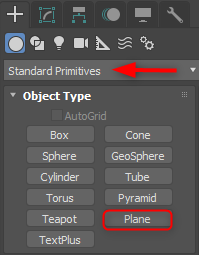
Рис.2. Создание стандартного примитива Plane.
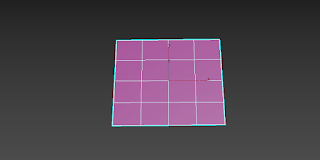
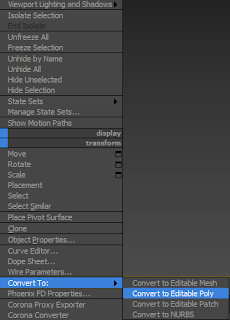
Рис.3. Конвертирование примитива в Editable Poly объект.
Нажмём правую кнопку мыши на объекте и выберем функцию Regularize в самом низу меню. Плоскость преобразуется в окружность. Функция Regularize не является стандартной в меню 3DsMax, её необходимо добавить себе в программу дополнительно закинув файл со скриптом в рабочую область программы.
Скрипт можно скачать бесплатно по ссылке:
http://www.scriptspot.com/3ds-max/scripts/loop-regularizer
Рис.4. Получение окружности скриптом Regularize
Получаем результат:
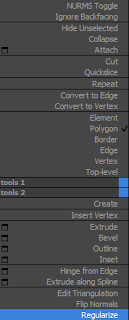
Рис.5. Создание окружности из Editable Poly.
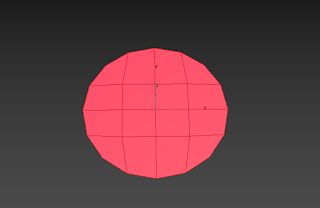
Рис.6. Вытягивание рёбер вверх, построение полигонов по окружности.
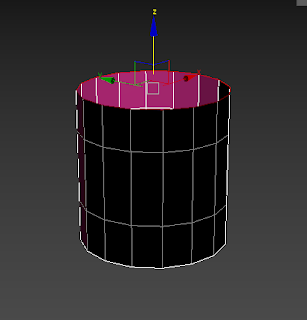
Рис.7. Выбираем функцию Cap.
Получаем результат:
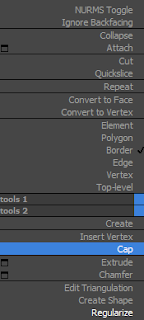
Рис.8. Накрыли Border функцией Cap (крышкой).
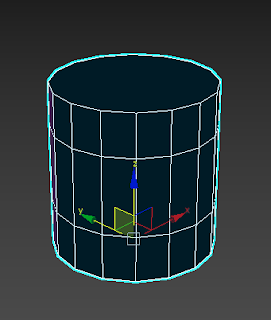
Рис.9. Растягиваем центральные вершины Vertex.
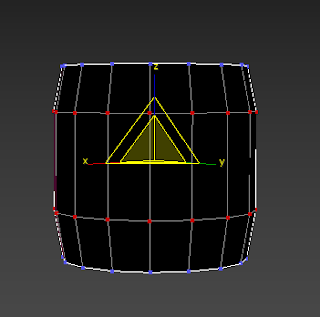
Рис.10. Кнопка FLIP для выворачивания полигонов.
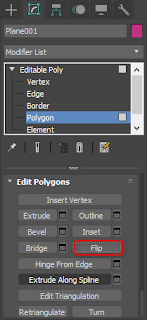
Рис.11. Полигоны смотрят внутрь объекта.
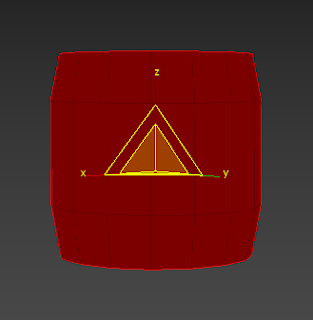
Рис.12. Полигоны смотрят наружу, т.е. лицом к сцене.
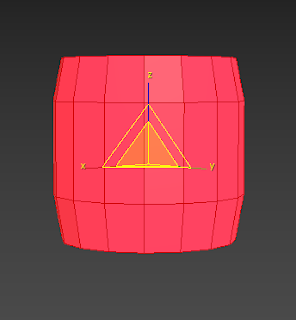
Рис.13. Модификатор Unwrap UVW
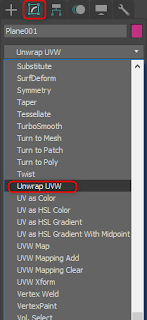
и на кнопочку Reset Peel
Рис.14. Выделение рёбер в Unwrap UVW
Рис.15. Выделение швов развёртки.
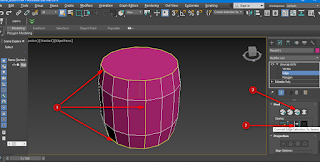
в свитке модификатора Unwrap UVW линии швов подсветятся голубым цветом:
Рис.16. Конвертирование швов в Unwrap UVW.
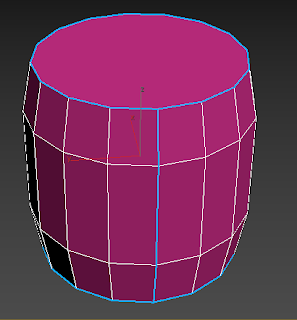
программа разрежет модель и выдаст окно редактирования развёртки.
Рис.17. Окно редактирования развёртки.
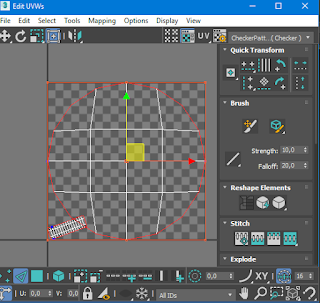
Рис.18. Результат запаковки текстуры.
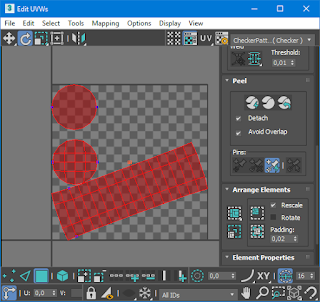
(нажмём клавишу E ) чтобы развернуть плоскость (заранее выделяем необходимую плоскость развёртки на уровне полигонов). Чтобы опустить выделенную плоскость по вертикали нажимаем кнопочку Move Selected
(клавиша W на клавиатуре). Получаем результат:
Рис.19. Выравнивание частей развёртки.
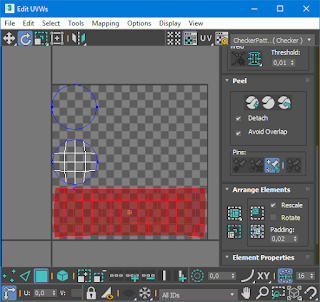
Рис.20. Запекание развёртки.
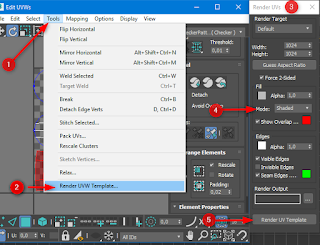
далее сохраняем картинку на своём рабочем диске компьютера.
Рис.21. Сохранение развёртки.
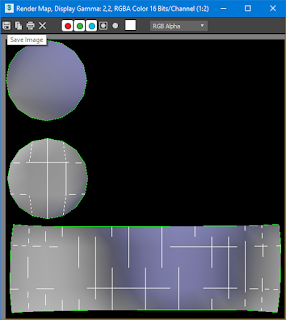
Рис.22. Закинули развёртку в Photoshop.
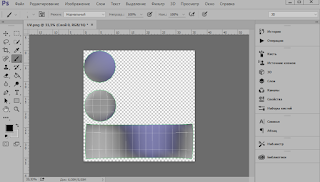
Рис.23. Инструментом Деформация в Фотошопе выравниваем углы прямоугольной части развёртки.
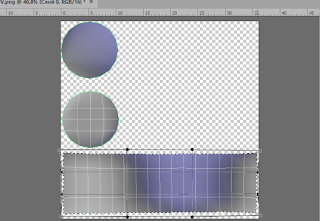
Рис.24. Накладываем картинки на развёртку. Для удобства используем функцию непрозрачности слоя.
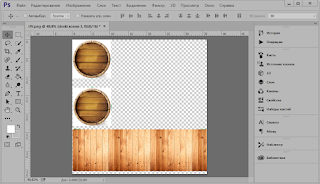
Рис.25. Закрасим фон развёртки цветом приближённым к нашим картинкам.
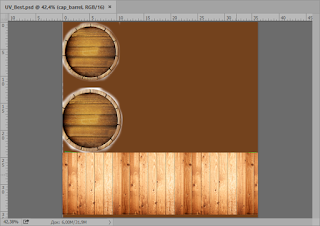
Рис.26. Назначаем материал на модель бочки.
Получаем результат:
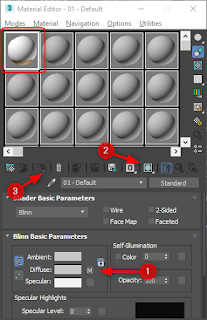
Рис.27. Отображение текстуры материала развёртки на модели
во вьюпорте.
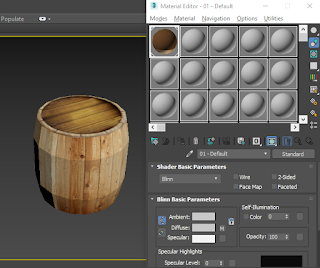
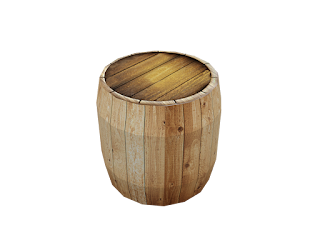
Рис.28. Рендер простой модели бочки без сглаживания в 3Ds Max для иллюстрации отображения развёртки на 3Д-модели.
Для желающих освоить 3D MAX (3дмакс) в Харькове с преподавателем быстро и эффективно, с выбором обучения в группе или индивидуально, а также чтобы ознакомиться с программой обучения, предлагаем посетить страницу Курс: «3Ds Max»
Тем кто хочет посмотреть и послушать преподавателя по курсу 3DMAX можете перейти на страницу: Видео интервью с преподавателем курса 3DMAX.
Editable poly в 3ds max: полигональное моделирование

Метод полигонального моделирования основан на манипуляциях с гранями, вершинами и ребрами объектов. Именно с помощью editable poly в 3d max создается и редактируется большинство моделей, которые мы используем в интерьерах и экстерьерах. В сегодняшнем уроке мы рассмотрим основные инструменты полигонального моделирования.
Что такое полигоны
Итак, каждый трехмерный объект состоит из плоскостей: полигонов. А они в свою очередь разбиты на треугольники: Faces, однако, последние для нашего удобства скрыты и не отображаются в видовом окне по умолчанию. Да и речь сегодня пойдет не о них. А вот чтобы яснее понять, что такое polygons, создадим бокс, разобьем его на любое количество сегментов и переведем его в Editable Poly. Жмем на него ПКМ/Convert to/Convert to Editable Poly. Именно с этого всегда начинается работа с полигонами.
Также, к объекту можно просто применить модификатор Edit Poly из выпадающего списка модификаторов. При таком способе всегда можно будет вернутся к изначальной форме. Однако, это слегка нагружает компьютер, потому лучше использовать первый способ.

Заметим, что справа в окошке появилось название модификатора. Если отжать плюсик, то мы увидим его подобъекты, которые можно редактировать.

- вершины (vertex) или точки;
- ребра (edges);
- границы (border);
- полигоны (polygons);
- элемент (element).

Border же на этом скриншоте мы не увидим, так как это край, граница объекта. Я отредактировала бокс, чтобы показать, что имеется ввиду под «границей».

Подобъекты дублируются внизу в свитке Selection, как иконки. Удобно и то, что за ними закреплены горячие клавиши 1, 2, 3, 4 и 5 — соответственно их порядку в списке.

Свиток Selection
Под иконками, в свитке Selection, можно также найти способы выделения для каждого из подобъектов:
- By Vertex (по вершине) — выделяются ребра или полигоны (не работает с вершинами), которые включают в себя выбранную точку;

- Ignore Backfacing (игнорировать задний план) — при выборе будут игнорироваться vertex (edges, polygons), которые не видно на данном ракурсе;
- By Angle (по углу) — работает только в режиме Polygons и выделяет все полигоны, находящиеся в пределах заданного угла;
А теперь о кнопках:
- Grow — выделяет все полигоны, окружающие выделенный;
- Shrink — действует противоположно;
- Ring — работает с edge. Выделяет цепочку ребер;
- Loop — также выделяет цепочку, но по другому принципу.
Все эти элементы (vertex, polygons, edges и др.) можно редактировать, передвигать, увеличивать, разрезать и проделывать множество других операций. Для того чтобы это сделать, для каждого подобъекта есть кнопки. Они находятся в свитке внизу. Давайте кратко разберем их.
Vertex. Edit Vertices
Переходим в режим Vertex или жмем 1 на клавиатуре.

- Remove – с помощью кнопки можно удалить вершину.
Чтобы удалить точку, можно воспользоваться кнопкой backspace на клавиатуре. А вот delete удалит не только вершину, но и поверхности, примыкающие к ней.
- Break — команда разъединяет вершины в данной точке;
- Extrude — выдавливает точку, при этом получается зубец, пирамида;
- Weld — одна из самых полезных кнопок. Позволяет соединить (склеить) вершины, находящиеся на заданном расстоянии;
- Chamfer — образует срез на вершине;
- Connect — с помощью этой кнопки можно добавить ребро между двумя выбранными вершинами.
Edges. Edit Edges
Переходим в режим Edges или жмем 2 на клавиатуре.

- Remove – удаляет эйдж;
- Split – делает разрез по линии ребра;
- Extrude – выдавливает или вдавливает эйдж, аналогично инструменту в Vertex;
- Weld – помогает объединить, «спаять» ребра на заданном расстоянии;
- Chamfer — срезает или (при высокой сегментации) сглаживает ребра формы;
- Bridge – позволяет соединить ребра полигонами;
- Connect – очень важная и нужная кнопка. Если выделить два противоположных ребра на одном полигоне, и нажать на нее, четко посередине создается дополнительное ребро. Таким образом плоскость можно разбить на равные части по горизонтали или вертикали. Изменить количество и расстояние между новыми ребрами можно, нажав на квадратик рядом с кнопкой (по умолчанию создается 1 ребро).
Border. Edit Borders
Переходим в режим Edges или жмем 3 на клавиатуре.

- Extrude – выдавливает грань;
- Chamfer – аналогично одноименному инструменту в Edges;
- Cap – создает «крышку»;
- Bridge – образует соединение между кромками;
- Connect – аналогично инструменту в Edges.
Polygon. Edit Polygons.
Переходим в режим Polygons или жмем 4 на клавиатуре.

- Extrude – позволяет выдавливать или вдавливать полигон на заданную величину;
- Outline – расширяет/сужает полигон;
- Bevel – похож на Extrude, но позволяет кроме высоты выдавливания/вдавливания задать площадь скоса;
- Inset – создает на поверхности полигон меньшего размера;
- Bridge – создает мостик между полигонами;
- Flip – позволяет вывернуть полигоны наизнанку.
Вот и все основные кнопки, помогающие создавать и редактировать полигональные объекты. Кстати, всегда стоит помнить, что добавление полигонов в большом количестве неизбежно приводит к перегрузке сцены и ее торможению. Потому все лишнее лучше удалять, упрощая модель. Посмотреть количество полигонов в сцене можно нажав клавишу 7 на клавиатуре. Счетчик показывает и количество точек — Verts. Отключается его отображение той же кнопкой.

Свиток Edit Geometry
Этот свиток есть в режиме редактирования любого подобъекта, так как относится к редактированию общей геометрии. В нем есть и еще несколько интересных кнопок:
Как вывернуть полигоны в 3d max
к примеру у модельки в некоторых местах есть вывернутые нормали и хотелось бы их выровнять по отношению к остальным, что то подобное есть в maya называется conform ,но в максе я чета не заметил такого
Север 37808
Знаток
В Editable Poly такого вроде нет. В Editable Mesh кнопка называется Unify. А вообще есть модификатор Normal, там ставишь галку Unify и все.
Активный участник
В Editable Poly есть такое, выделяешь нужные полигоны и жмешь кнопочку Flip.
Север 37808
Знаток
В Editable Poly есть такое, выделяешь нужные полигоны и жмешь кнопочку Flip. 
Нажмите, чтобы раскрыть.
OH SHI. Чо, правда чтоле?
slava85
Мастер
СЕВЕР спасибо большое
Активный участник
Тебя что-то смущает?
Север 37808
Знаток
Тебя что-то смущает?
Нажмите, чтобы раскрыть.  ..
Нет, а должно?
Расслабься. Я правильно понял вопрос, ты нет. Если я тебя обидел — не обижайся, не хотел. Такое уж у меня чувство юмора. А твой последний пост выглядит как попытка наезда в стиле «тебе что, череп жмет?». Не стоит.
Активный участник
Пускай будет по твоему. Все хорошо)
Как повернуть полигон чтоб нормаль смотрела стого по мировой оси? | Render.ru
Регистор
Активный участник
Странно но не могу найти как выровнять полигон, например выделить фэйс на сфере и повернуть его не «на глазок» а как бы снепом на ось Z
Помогите пожалуйста
Регистор
Активный участник
Неужели это так просто делается, что мой вопрос кажется глупым?
Активный участник
Вопрос просто непонятен. 
ААА ППП (Полигонер)
Знаток
Попробуй так.
Выделяешь полигон или несколько, выбираешь инструмент масштабирования. В его настройках ставь галочку Discrete scale, потом по нужной оси дергай масштаб 2 раза и вроде все.
Регистор
Активный участник
Спасибо, что хоть кто-нибудь ответил, но это не то, скалом если делать или к примеру вершины двигать по оси со snap-ом, то тогда теряется геометрия самого полигона
Активный участник
Если я правильно понял, то нужно сначала пиво объекта переместить в центр полигона который ты хочешь вращать и задать цифрами слева вверху в поле по которому нужно вращать свое значение. 
Регистор
Активный участник
Поставлю вопрос по другому, к примеру я смоделил машинку и хочу сделать выкройку из бумаги чтобы ребенок вырезал и склеил. Через UV texture editor можно, НО фейсы искажаются и модель не склеится.
13,2 КБ Просмотров: 551
22,8 КБ Просмотров: 538
Александр Чернега
Знаток
Так здесь речь идет об Uv развертке, а не о моделенге? В таком случае, для нужного полигона нужно совершать не Project Y, а Best Plane. 
Администратор 3D галереи
хех.. для этого есть спец проги..
Pepakura Designer к примеру
Регистор
Активный участник
Спасибо, можно сделать вывод — что на rotate в майе такого выравнивания нет.  Иногда это было бы удобно, ну не знаю, например повернутый объект с обнуленной трансформацией повернуть.
Александр Чернега
Знаток
Вот накатал видео (со звуком). Надеюсь, будет полезным.
Константин Никеров
Активный участник
Я бы делал через UV. 
1 Сделал авто развертку
2 Выделил все линии
3 Cut UVs
4 Unfolod UVs (в нем галочка Rescale и например Scale factor 0.1 его можно любой, главное чтобы в кучу все не получилось)
5 Сшиваем между собой части которые не деформируют друг друга, при помощи Move and Sew UVs
Регистор
Активный участник
Александр Чернега сказал(а):
Вот накатал видео (со звуком). Надеюсь, будет полезным.
Нажмите, чтобы раскрыть.
Большое спасибо, интересное и оч полезное решение, большое спасибо, информативно. 
Alkogolik
Знаток
Интересненькое видео.. а что надо зажать за кнопку что б вылезло всплывающее меню с фризтрансормом??
Александр Чернега
Знаток
Это самодельное Маркинг Меню. 
Регистор
Активный участник
Ха, сегодня одного МАХсиста мучал — а он так в максе неможет с обнуленым объектом делать. Типа сначала — да че там, все просто. покрутил, деформировал, убил, и всЁ, вернуть не смог. Всё таки наши пакеты не предназначены для супер точного моделинга, вот и не сталкиваемся с подобными проблемами.
И второй пример, пришелся оч кстати. Спасибо.
fruit_cake
Мастер
Странно но не могу найти как выровнять полигон, например выделить фэйс на сфере и повернуть его не «на глазок» а как бы снепом на ось Z
Помогите пожалуйста
Нажмите, чтобы раскрыть.  ..
скопировать объект, удалить все фейсы кроме нужного, повернуть как надо, у нужного фейс взять вершины и со snap’ом переместить на повернутый полигон
Регистор
Активный участник
у нужного фейс взять вершины и со snap’ом переместить
Нажмите, чтобы раскрыть.
или к примеру вершины двигать по оси со snap-ом, то тогда теряется геометрия самого полигона
Нажмите, чтобы раскрыть.  ..
fruit_cake
Мастер
с какого она теряется, если дублированный полигон точная копия начального?
Регистор
Активный участник
Если поворачивать как подсказал Александр, то и дублировать и снапить точки вообще не надо.  ..
У меня есть сотни объектов с перевернутыми лицами из-за зеркального отображения, я ищу способ массового выбора всех перевернутых объектов, но я не могу найти ни одного предложения? Я открыт для сценариев и т. д. В настоящее время пробовал mr clean, но это не сработало: 3dsmax
Похоже, вы используете новый Reddit в старом браузере. Сайт может работать некорректно, если вы не обновите свой браузер! Если вы не обновляете свой браузер, мы предлагаем вам посетить старый Reddit.
Нажмите J, чтобы перейти к новостной ленте. Нажмите знак вопроса, чтобы узнать остальные сочетания клавиш
Поиск по всему Reddit
ValheimGenshin ImpactMinecraftPokimaneHalo InfiniteCall of Duty: WarzonePath of ExileHollow Knight: SilksongEscape from TarkovWatch Dogs: Legion
NFLNBAMegan AndersonAtlanta HawksLos Angeles LakersBoston CelticsArsenal F.  C.Philadelphia 76ersPremier LeagueUFC
GameStopModernaPfizerJohnson & JohnsonAstraZenecaWalgreensBest BuyNovavaxSpaceXTesla
CardanoDogecoinAlgorandBitcoinLitecoinBasic Attention TokenBitcoin Cash
The Real Housewives of AtlantaThe BachelorSister Wives90 Day FianceWife SwapThe Amazing Race AustraliaMarried at First SightThe Real Housewives of DallasMy 600-lb LifeLast Week Tonight with John Oliver
Kim KardashianDoja CatIggy AzaleaAnya Taylor-JoyJamie Lee CurtisNatalie PortmanHenry CavillMillie Бобби БраунТом ХиддлстонКиану Ривз
Животные и питомцыАнимеИскусствоАвтомобилиРемесла и сделай самКультура, гонки и этническая принадлежностьЭтика и философияМодаЕда и напиткиИсторияХоббиПравоОбучение и образованиеВоенныеКиноМузыкаPlaceПодкасты и стримерыПолитикаПрограммированиеЧтение, письмо и литератураTopracitualityИгрыРелигия и духовность0003
Создайте учетную запись, чтобы следить за вашими любимыми сообществами и участвовать в обсуждениях.
Впервые в 3ds Max?
Intro to 3DS MAX3DS MAX на площади.  ADSK
Эта нить архивирована
Новые комментарии не могут быть опубликованы, а голоса не могут быть отбрасывают
О сообществе
About Community
Abou сообщество пользователей 3ds Max. Не стесняйтесь обращаться за помощью, публиковать проекты, над которыми вы работаете, давать ссылки на полезные советы или руководства для других или просто обсуждать все, что угодно, макс.
Создано 17 марта 2010 г.
Аналогично этому посту
У меня есть GGST на ПК, и я хочу GRT в Cross Play .
I have a dell chromebook (candy) and i want to install.
У меня нет часов Apple и и Использование фитнес-приложения для.  ..
И я не знаю, почему я не оплатил их на моем qccount ..
Я построен для купола / яичной базы. Я думал .
Как все началось и как идет (из моего базового превиз.
3 9 Привет всем участникам! .
Vray is producing psychedelic views. Please help!
Борьба с фанерным листом на карте и текстуре — в поисках .
Анимация для миссии к конкурсу Minerva Kitbash — я использовал .  ..
моя подруга изучает 3DS MAX и я хочу получить ее .
Мнения о моделях I сделали
xr Прогулка по Пентхаусу Золотого Кост — MAX + CORONA + .
100 100 100 100 %
Есть ли способ выбрать полигоны по углу?
Помощь с растровыми изображениями, которые выглядят очень маленькими в мат.
Reddit и его партнеры используют файлы cookie и аналогичные технологии, чтобы предоставить вам лучший опыт.  услуги и сайт, улучшать качество Reddit, персонализировать контент и рекламу Reddit и измерять эффективность рекламы. Отклоняя несущественные файлы cookie, Reddit может по-прежнему использовать определенные файлы cookie для обеспечения надлежащей работы нашей платформы. Для получения дополнительной информации, пожалуйста, см. наше Уведомление об использовании файлов cookie и нашу Политику конфиденциальности.
Использование модификаторов выделения
Следующие инструменты упрощают работу с выделениями в Modo.
Инструмент «Преобразовать выделение» специально устанавливает новый режим выделения, используя содержимое текущего выделения для определения нового. Вы конвертируете между типами выбора, используя клавишу Alt в качестве модификатора. Например, если в окне просмотра выбраны полигоны, удерживание клавиши Alt изменяет кнопки выбора на Modo 9.0284 Режимы панель инструментов для чтения Преобразование .  Нажмите кнопку Convert , где ранее отображалось Vertices , и текущий выбор полигонов преобразуется в выбор вершин. Таким образом, вы можете быстро получить доступ ко всем вершинам, которые были частью исходного выбора полигона. Типы преобразования:
• Вершина : ребро — выбирает ребра, определяемые выбранными точками.
• Вершина : полигон — выбирает любые полигоны, определяемые текущими выбранными точками.
• Ребро : вершина — выбирает точки всех выбранных ребер.
• Edge : polygon — выбирает полигоны, которые полностью окружены выбранными ребрами.
• Полигон : вершина — выбирает точки всех выбранных полигонов.
• Полигон : ребро — выбирает все ребра выделенных в данный момент полигонов. 
Также возможно преобразование из выбора Материал в любой из вариантов выбора уровня компонента или наоборот.
Инструмент Polygon Selection Fill выбирает всю область в пределах существующего замкнутого выделения. Этот инструмент очень похож на инструмент Select Connected (клавиша ]), но заполняет контур выделения, а не выделяет всю поверхность. Чтобы применить, сделайте выделение, представляющее внешний периметр желаемой области выделения, а затем нажмите кнопку 9.0284 Ctrl / Cmd + Shift модификаторы и дважды щелкните внутри нужной области для заливки. Площадь периметра должна быть полностью соединена, но не обязательно, чтобы она была идеально прямоугольной.
Инструмент Select > Grow расширяет или «увеличивает» выбранные элементы путем выбора всех невыбранных элементов геометрии, непосредственно примыкающих к выделенному.  Увеличить выделение сопоставлено с Shift + стрелка вверх, поэтому вы можете быстро расширить свой набор выбора. Этот инструмент работает со всеми элементами геометрии (вершинами, ребрами и многоугольниками) и является функциональной противоположностью инструмента Select > Shrink .
Выберите > Уменьшить Инструмент уменьшает выделение, снимая выделение с элементов, которые находятся «вне» выделенных в данный момент элементов. Это имеет эффект «сжатия» выбора до меньшего размера. Клавиатурный эквивалент этого инструмента отображается на Shift + стрелка вниз. Это работает со всеми элементами геометрии (вершинами, ребрами и многоугольниками).
Примечание: Возможно уменьшить ваш выбор до нуля.
Выбирает следующий вероятный элемент. Выберите по крайней мере два полигона, ребра или вершины в элементе сетки, а затем щелкните стрелку вверх или вниз, чтобы увеличить свой выбор.  Если полигон был пропущен, то выбор следующего правдоподобного элемента также пропустит полигон.
Примечание: Все можно отменить.
Инструмент Select Loop выбирает непрерывный отрезок четырехугольных полигонов, ребер или вершин, в зависимости от режима выбора. Для полигонов выберите два соседних полигона, чтобы определить направление цикла, и нажмите кнопку 9.0284 L клавиша для выбора всего контура. Если не полный цикл, выделение прекращается на пересечениях нестандартной геометрии.
Для выбора ребра можно выбрать одно ребро, а затем нажать L для выбора всего подключенного шлейфа.  Если это не связанная петля, выбор заканчивается на многогранном пересечении. Кромочные петли также могут быть выбраны автоматически двойным щелчком по целевому краю. Нажатие Ctrl + Shift + двойной щелчок продлевает петлю за пределы многогранных пересечений на основе порогового значения угла, разрешаясь в направлении ребра, которое ближе всего к параллели с соседним ребром.
Для вершин петлю можно определить, выбрав две последовательные вершины и нажав L , чтобы выбрать петлю, заканчивающуюся так же, как кромочная петля.
Цикл процедурного выбора
Вы можете сделать выбор на основе предыдущей операции выбора и применить операцию сетки Цикл выбора . После добавления вы можете применить предыдущую операцию выбора в списке Mesh Operations к выбору полигонов, ребер или вершин.
Пример
1.  |
В макете Model откройте вкладку Basic на левой панели и Ctrl / Cmd + щелкните значок капсулы. |
| 2. | На правой панели щелкните элемент сетки и назовите его Polygons . |
| 3. | В строке меню макета нажмите Polygons и выберите два полигона на сетке. |
| 4. | Откройте вкладку Mesh Ops и нажмите Добавить оператора . |
Совет: Если вкладка Mesh Ops не отображается на правой панели, щелкните значок More Tabs или New Tab и выберите New Tab > Data Lists > Mesh25 Ops 90.
5.  |
Дважды щелкните Операции с сеткой > Многоугольник > Вытягивание многоугольника . |
| 6. | Откройте Polygon Extrude на вкладке Свойства и установите Удлинить X на -200 мм . |
Выдавливание выбранного полигона из цилиндра.
7.  |
Разверните Polygon Extrude > Selection , щелкните (Добавить выделение) и дважды щелкните Modifier Mesh Operations > New > Selection > Select Loop 9028. Либо введите Loop в поле Search All и дважды щелкните Select Loop . |
Выбран цикл, и полигоны выдавлены.
| 8. | Убедитесь, что режим выбора полигонов активен, и нажмите и перетащите элемент сетки, чтобы выбрать два других полигона. |
| 9. | На правой панели разверните Polygons > Polygon Extrude > Selection и выберите Выбрать по индексу . |
| 10. | В панели Properties на вкладке Select By Index нажмите Добавить . |
Предыдущая операция выбора применяется к вашему новому выбору.
Доступ через меню Select > Invert , этот инструмент переключает состояние всех полигонов, ребер или выбранных вершин. Выбранные элементы становятся невыбранными, а невыбранные становятся выбранными. Переключите выбор, используя Инвертировать Клавиша быстрого доступа [ (левая квадратная скобка).
В качестве альтернативы можно добавить инструмент Инвертировать в качестве процедурной операции с сеткой.  Откройте Вкладка MeshOps на правой панели, щелкните Добавить оператора и дважды щелкните Операции с сеткой > Выбор > Инвертировать .
Этот инструмент, доступный через Select > Connected , позволяет быстро расширить выбор геометрии, чтобы включить все элементы, физически смежные с выбором. Это очень удобный рабочий процесс для выбора геометрии сетки. Вы просто щелкаете, чтобы выбрать один полигон, ребро или вершину, затем нажимаете ] (правая квадратная скобка) и выделяется вся часть геометрии.
Совет: В режиме выбора Polygon или Vertex можно также просто дважды щелкнуть вершину или многоугольник, чтобы выбрать все соединенные элементы.
В качестве альтернативы можно добавить инструмент Select Connected в качестве процедурной операции с сеткой.  Откройте вкладку MeshOps на правой панели, нажмите Добавить оператора и дважды щелкните Операции с сеткой > Выбор > Выберите Подключено .
Инструмент «Выбрать между » требует, чтобы перед запуском инструмента были выбраны два полигона или ребра. После запуска инструмента он завершает выбор между двумя на основе кратчайшего расстояния между ними. Выбирается только одна строка, если исходные полигоны или ребра находились на одном цикле. Многоугольники в соседних строках или столбцах создают прямоугольное выделение.
При выборе полигонов этот инструмент выбирает все ребра вокруг граничного ребра набора полигонов.  Если полигоны не выбраны, в основном выбираются все неоднородные ребра сетки, что может быть полезно для поиска дыр. Механизм заключается в простом выборе всех ребер, граничащих с нечетным числом выбранных полигонов. Этот инструмент работает как с непрерывными, так и с прерывистыми выборками.
Этот инструмент также доступен в меню Выберите > Граница или на вкладке Статистика окна просмотра Информация и статистика , развернув запись Края > По границе . Дополнительные сведения см. в разделе Выбор по информации и статистике.
Чтобы выбрать границу полигона, выполните следующие действия:
| 1. | Выберите полигоны на сетке. |
| 2. | Нажмите Ctrl / Клавиша Cmd . |
Обратите внимание, что кнопка Edge теперь помечена как Граница .
| 3. | Нажмите кнопку Граница . |
Геометрические выборки могут быть расширены, чтобы включить все вертикальные или горизонтальные вершины или ребра, смежные с выделением через четырехугольники.  Например, в сфере, когда выделены два вертикальных ребра.
Выделение Ring выделяет все вертикальные ребра вдоль одного и того же направления выбора вокруг геометрии.
Кольцо выбора прямого моделирования
1.  |
В окне 3D-просмотра выберите две вертикальные вершины, расположенные рядом друг с другом на элементе сетки. |
Дополнительные сведения о режимах выбора см. в разделе Выбор элементов.
| 2. | В главном меню нажмите Выберите > Кольцо . |
Или нажмите Alt + Л .
Кольцевое выделение выделяет все вершины вдоль одного и того же направления выбора вокруг геометрии. 
Процедурное кольцо выбора
Мы применим операцию сетки Select Ring к предыдущей операции Edge Bevel. Вы можете видеть, как легко применить операцию сетки к одному и тому же направлению выбора вокруг геометрии.
Чтобы применить инструмент «Выбрать кольцо»:
| 1. | Добавьте в сцену цилиндр. Используя компоновку Model , откройте вкладку Basic на левой панели и Ctrl / Cmd + щелкните Цилиндр. |
2.  |
При активном режиме выбора Edges выберите два параллельных ребра. |
| 3. | На правой панели откройте вкладку MeshOps , нажмите Добавить оператора и дважды щелкните Операции с сеткой > Edge > Edge Bevel . |
Совет: Если вкладка Mesh Ops не отображается на правой панели, нажмите значок + справа от названий вкладок и выберите Data Lists > Mesh Ops . 
| 4. | В окне 3D-просмотра переместите маркеры, чтобы создать скос, и нажмите Esc , чтобы удалить инструмент. |
| 5. | На панели Mesh Ops разверните Edge Bevel > Selection > и нажмите (Add Selection) . |
6.  |
В диалоговом окне Добавить операцию дважды щелкните Модификатор сетки Операции > Новый > Выбор > Выберите кольцо . |
Совет: Чтобы быстро найти оператор сетки, введите название инструмента в поле Search All .
| 7. | На панели Mesh Ops выберите элемент сетки. |
Скос кромки, первоначально примененный только к двум верхним кромкам, применяется к кольцу кромок в том же направлении вокруг геометрии. 
Инструмент Select Close Loop требует, чтобы перед запуском инструмента были выбраны два полигона. После запуска инструмента он завершает выделение петли, используя два начальных полигона для задания направления, а затем выбирает все полигоны с одной стороны петли. Выбор дополнительных полигонов основан на том, на какой стороне меньше всего полигонов. Например, чтобы выбрать все полигоны на пальце от сустава до кончика пальца, вы должны выбрать два полигона непосредственно над суставом, а затем применить инструмент.
Поскольку сам палец имеет меньше полигонов, чем остальная часть руки, выбирается именно эта сторона.  Как правило, это решение, которое вы ищете, однако, в случае, если это противоположная сторона интереса, Выбрать замкнутый контур Инструмент может просто сопровождаться Выбрать инвертировать .
Инструмент Select Colinear выбирает любые посторонние вершины на границе полигона, что облегчает их удаление. Для использования выберите инструмент в строке меню . Выберите > Коллинеар , и всплывающее диалоговое окно попросит вас определить расстояние. Нажмите OK , чтобы запустить инструмент, в результате чего будут выбраны все коллинеарные вершины. В приведенном ниже примере вершина выбрана в области сетки, которая не лежит на одной прямой или линейной последовательности.
Инструмент Select Coplanar выбирает ребра между полигонами, попадающие в диапазон плоскостности выбранного полигона.  Чтобы использовать, выберите многоугольник, а затем выберите инструмент в строке меню Выберите > Coplanar , и появится диалоговое окно, позволяющее указать предел плоскостности (порог между противоположными парами треугольников). Щелкните OK , чтобы запустить инструмент, что приведет к выбору кромки на основе введенных вами данных.
Инструмент Select Diagonal выбирает ребра, чтобы разделить пары треугольников. Это полезно, когда вы хотите преобразовать треугольники в четырехугольники. Вы можете преобразовать треугольники в четырехугольники, удалив выбранные ребра.
Для использования выберите край, а затем выберите инструмент в строке меню Выберите > Диагональ.  .. Появится диалоговое окно, позволяющее указать параметры. Укажите параметры и нажмите ОК .
• Плоскостность — порог копланарной плоскостности между противоположными парами треугольников, определяющий, выбрано ребро или нет.
• Максимальный угол — это максимальный угол для углов четырехугольника из пары треугольников.
• Сохранить границу материала — если этот параметр включен, кромки вдоль границы материала не выбираются.
• Сохранить границу детали — если этот параметр включен, ребра, расположенные вдоль границы детали, не выбираются.
• Сохранить границу группы сглаживания — если этот параметр включен, ребра вдоль границы группы сглаживания не выбираются. 
Основные свойства и варианты настроек объектов Object Properties в 3ds Max
Объекты в 3ds Max обладают большим списком свойств, которые можно настраивать. Самые важные и часто используемые настройки можно найти в окне Object Properties вкладка » General «. Чтобы ими воспользоваться, нужно выделить объект, нажать ПКМ — Object Properties — General .

Блок Object Information
В этом разделе собраны главные параметры объекта.

- Название объекта
- Цвет «Сетки» объекта
- Размеры «Габаритного контейнера» объекта
- Количество вершин и точек объекта
- Название слоя в котором находиться объект
Блоки Interactivity и Display Properties

Interactivity
Interactivity имеет всего 2 кнопки: Hide (скрыть объект) и Freeze (заморозить объект). Вернуть скрытый объект, сняв выделение в окне Object Properties не получится. Возвращать объект нужно другими способами.
Display Properties
By Object/By Layer — кнопки переключения между настройками каждого отдельного объекта и настройками слоя. Если переключиться на By Layer, то свойства объекта станут недоступны.

- See-Through — делает объект полупрозрачным. Включить и отключить данную функцию можно с помощью клавиш Alt+X.

- Display as Box — включает отображение объекта “ Габаритным контейнером ”. Если сцена перегружена тяжелыми объектами, или их большим количеством. Благодаря такому режиму отображению можно оптимизировать работу во вьюпорте (рабочая среда) если объектов много, или если они высоко полигональные.

- Backface Cull — делает полигоны прозрачными, если на них смотреть с задней стороны (для этого понадобится включить вывернуть полигоны стен функцией (находится в Edit Poly). Очень полезно, если объекты находятся внутри помещения и их все нужно видеть.


- Edges Only — отключение этой галочки показывает скрытые линии. Так, например, становятся видны фейсы (Face) полигонов.
Face — это плоскость, которая формируется минимум тремя ребрами. Чаще всего представляют собой треугольники. Каждый полигон состоит из определенного числа фейсов. Чем больше вершин (точек) у полигона, тем больше у него фейсов. То есть фейс — это минимальная (треугольная) часть поверхности полигона. Например, четырехугольный полигон состоит из двух фейсов.
- Vertex Ticks — отображает вершины объекта в виде точек. Это такие же точки, как в режиме редактирования модификатора Edit Poly. Но смещать их нельзя, т.к. это всего лишь отображение.

- Trajectory — показывает путь, который проходит анимированный объект.
Этот путь можно редактировать, очень удобная функция для анимации камеры, или источников освещения.
- Ignore Extents — объект будет игнорироваться при использовании приближения с помощью Zoom Extents (горячая клавиша Z).
- Show Frozen in Gray — при отключении объекты больше не будут менять цвет на серый при заморозке.
- Never Degrade — к объекту не будет применяться деградация качества отображение. Деградация используется, чтобы облегчить отображение сцены за счет превращения объектов в габаритные контейнеры.
- Vertex Channel Display — показывает цвета вершин в различных типах редактирования (Editable Mesh, Editable Poly, Editable Patch).
Rendering Control

Visibility — прозрачность объекта в рабочей области и на рендере, стандартно установлено 1 (не прозрачный) Чтобы объект стал прозрачным нужно уменьшать значение. Можно использовать, когда возможностей See-Through (Alt+X ) не хватает, или нужно посмотреть прозрачность, не назначая материал.

- Renderable — если убрать галочку, то объект не будет рендерится, но останется в рабочей области вьюпорта.

- Inherit Visibility — включенная галочка позволяет объекту наследовать процент видимости родительского объекта. На функцию Hide это не влияет.
- Visible to Camera — отвечает за видимость объекта в камере, но не отключает падающие тени от объекта. Функция схожа с отключением Renderable, но разделена на несколько функций, которые можно отключать отдельно.

- Visible to Reflection/Refraction — отключает отображение объекта в отражениях и преломлениях.


- Receive Shadows — определяет, могут ли другие объекты отбрасывать тень на выбранный.
- Cast Shadows — отключает тень выбранного объекта на рендере.

- Apply Atmospherics — отключает применение атмосферных эффектов к объекту.
- Render Occluded Objects — позволяет специальным эффектам воздействовать на объекты, перекрытые выбранным. Для большинства изображений это не имеет большого значения.
G-Buffer
G-Buffer — Изменение этого параметра включает G-Buffer. Он нужен для некоторых эффектов и более расширенной информации о финальном изображении.

Motion Blur
Motion Blur — позволяет настроить эффект размытия. Multiplier отвечает за интенсивность размытия. Enabled включают эту функцию на объекте. None, Object и Image позволяют выбрать метод размытия. Однако для работы функции придется включить ее в разделе Environment and Effects ( активируется нажатием клавиши 8)

Более подробно ознакомиться со всеми курсами образовательного проекта CGBandit вы можете здесь.