Импорт данных съемки SHP
Используйте команду «Импортировать данные съемки формы» для импорта данных съемки из файлов форм ESRI в чертеж Civil 3D.
Что это такое?
Функция импорта/экспорта SHP используется для импорта данных съемки из файлов форм ESRI в чертеж Civil 3D. Файлы SHP (файлы форм) можно использовать для прямого переноса данных съемки из других программ в Civil 3D. Утилита Autodesk SHP Import/Export Utility 2021 доступна в приложении Autodesk для ПК, либо ее можно скачать с веб-сайта подписки Autodesk. Для обновления требуется доступ к исходным ресурсам установки.
Для чего это нужно?
В отличие от баз данных съемки при переносе информации в Autodesk Civil 3D с помощью файлов SHP данные съемки содержатся в чертежах Autodesk Civil 3D и не привязаны к базе данных съемки. Для совместного использования данных съемки SHP в чертежах необходимо скопировать линии и точки из одного чертежа в другой или повторно импортировать их в другие чертежи.
В файлах SHP обычно содержится только один тип геометрических данных: линии или точки. Кривые не поддерживаются. В Civil 3D 2021 утилита SHP Import/Export Utility также позволяет обмениваться линейными строками и точками COGO с другими системами, поддерживающих создание и чтение файлов в формате SHP.
Данные съемки можно переносить из других программ в Autodesk Civil 3D с помощью файлов форм (файлов SHP). В файлах SHP обычно содержится только один тип геометрических данных: линии или точки. Кривые не поддерживаются.
В отличие от баз данных съемки при переносе информации в Autodesk Civil 3D с помощью файлов SHP данные съемки содержатся в чертежах Autodesk Civil 3D и не привязаны к базе данных съемки. Для совместного использования данных съемки SHP в чертежах линии и точки необходимо скопировать из одного чертежа в другой или повторно импортировать в другие чертежи.
Где можно найти эту функцию?
После загрузки расширения для получения доступа к инструменту перейдите на вкладку «Импорт».
Перейдите на вкладку «Вставка». На панели «Импорт» нажмите «Импорт карты». Выберите SHP в разделе «Тип файла» диалогового окна «Папка для импорта». Выберите файл или папку для импорта. Нажмите «ОК».
Как использовать эту функцию?
Импорт файлов SHP
- Выберите вкладку «Вставка» > панель «Импорт» > «Импорт карты».
- Выберите SHP в разделе «Тип файла» диалогового окна «Папка для импорта».
- Выберите файл или папку для импорта. Нажмите «ОК».
- Для форматов с дополнительными параметрами в диалоговом окне «Импорт» выберите «Параметры драйвера».
- В диалоговом окне импорта в разделе «Пространственный фильтр» укажите, следует ли ограничивать область для импорта данных:
- Укажите параметры импорта для каждого входного слоя (см. подробнее в разделе «Диалоговое окно «Импорт»»).
- По умолчанию полигоны импортируются в виде полигональных объектов. Чтобы импортировать их как замкнутые полилинии, выберите параметр «Импортировать полигоны как замкнутые полилинии».
- Нажмите «ОК», чтобы начать процесс импорта.
Экспорт файла SHP
- В командной строке введите MAPEXPORT и нажмите .
- В диалоговом окне «Папка для экспорта» выберите формат файлов форм ESRI и папку для экспортируемых файлов. 3. Нажмите «ОК».
- В диалоговом окне «Экспорт» укажите способ экспорта объектов. Для использования ранее сохраненных параметров нажмите кнопку «Загрузить» и выберите профиль, содержащий нужные параметры.
- На вкладке «Выбор» укажите экспортируемые объекты.
- Чтобы выбрать группу объектов, щелкните «Выбрать вручную» и задайте «Выбрать объекты» или «Быстрый выбор».
- Чтобы выполнить фильтрацию выбранных элементов для экспорта объектов только на определенных уровнях или в определенных классах, укажите слои и классы, которые необходимо включить.
- Для экспорта полигонов из полигональной топологии выберите топологию.
- Чтобы просмотреть объекты, которые будут экспортироваться, выберите «Просмотр отфильтрованных объектов».
- На вкладке «Данные» нажмите «Выбор атрибутов» и выберите данные, которые будут экспортированы вместе с объектами.
- На вкладке «Параметры» выберите необходимые параметры.
- Чтобы выполнить преобразование координат, необходимо назначить систему координат карте.
- Если в качестве полигонов требуется экспортировать не только полигоны, установите флажок «Рассматривать замкнутые полилинии как полигоны» (если он доступен).
- Щелкните «Параметры драйвера» для выбора параметра «Файлы 2-мерных форм» или «Файлы 3-мерных форм».
- Нажмите кнопку «OK», чтобы начать процесс экспорта.
Файлы параметров для управления настройками характерных линий и точек
Можно создать файлы параметров характерных линий и точек для управления повторным использованием списка параметров как в том же, так и в другом чертеже. Файлы параметров можно также экспортировать и затем импортировать для использования с другими чертежами.
Параметры характерных линий
В большинстве случаев потребуется создать параметры характерных линий или точек, чтобы изменять и опрашивать (фильтровать) импорт и отображение данных съемки для указанного файла SHP, а также управлять ими.
Диалоговое окно «Параметры характерной линии SHP» можно использовать для определения способа импорта данных съемки линий в чертеж. Параметры линий включают в себя следующее:
- слой
- площадка
- тип линий для импорта (характерная линия, 2D-полилиния или 3D-полилиния)
- стиль
- Данные набора характеристик можно также назначить данным съемки на основе параметра характерной линии.
Параметры точек
Данные съемки для точек можно импортировать в виде точки COGO или точки AutoCAD. Кроме того, точку можно импортировать с нулевой отметкой. Определить способ импорта данных съемки для точек в чертеж можно в диалоговом окне «Параметры точек SHP».
Параметры данных для точек включают в себя следующее:
- слой
- имя точки
- исходное описание
- стиль точки
- стиль метки точки
- Данные набора свойств можно также назначить данным съемки на основе параметра точек.
Запросы
Для фильтрации или ограничения импортируемых или отображаемых данных характерных линий или точек можно создавать запросы.
При импорте или создании характерные линии или точки сопоставляются с указанным файлом формы и запросами в параметре характерной линии или точки.
Shp/Shx фаилы в автокад
Для диплома нужно начертить ген план. Нашел в интернете нашел топоосновы в папке фаилы с расширением SHP и SHX как их открыть в автокаде?!
#2 Ответ от Alan 11 мая 2016г. 18:33:55
- Откуда: Украина / Киев
- На форуме с 2 апреля 2002г.
- Сообщений: 1,345
- Спасибо: 15
Re: Shp/Shx фаилы в автокад
Для диплома фаилы с расширением SHP и SHX открывать в Автокаде НЕ надо.
Это файлы шрифтов, форм и типов линий.
#3 Ответ от Ferero 17 мая 2016г. 16:02:00 (изменено: Ferero, 17 мая 2016г. 16:03:55)
- Откуда: Питер
- На форуме с 19 февраля 2009г.
- Сообщений: 174
- Спасибо: 1
Re: Shp/Shx фаилы в автокад
Файл с расширением SHP это файл форм, записанный в текстовом формате.
Файл SHP открывается любым текстовым редактором, например блокнотом и редактируется.
Представляет из себя набор команд типа: опустить перо — нарисовать линию — поднять перо — переместить перо и т.д. Правила редактирования и синтаксис команд, наверное, можно найти в интернете, у меня книга была в свое время.
Пример такого файла:
Потом файл SHP можно скомпилировать в Автокаде (команда compile) и получить файл с расширением SHX.
Формы сохраненные в файле с расширением SHX можно использовать например в пользовательских линиях (файл с расширением LIN). Файл LIN также редактируется в текстовом редакторе.
Пример файла с расширением LIN:
Ну естественно файлы SHX и LIN должны лежать в папке с чертежом или по одному из путей прописанных в настройках автокаде, в "Support files search"
How to import shapefiles into AutoCAD
Please, also take a look at the following updated (MAY18) video:
Many AutoCAD users who handle geospatial information need to work with Esri Shapefiles (SHP), by downloading these files from the web or by collaborating with others GIS users, and their basic need is to import these kinds of files into AutoCAD by transforming the Shapefiles features into AutoCAD objects
A Shapefile (SHP) is a digital vector storage format for storing geometric location and associated attribute information. Shapefiles (SHP) are simple because they store the primitive geometric data types of points, lines, and polygons. They are of limited use without any attributes to specify what they represent. Therefore, a table of records will store properties/attributes for each primitive shape in the Shapefile. Shapes (points/lines/polygons) together with data attributes can infinitely create many representations about geographic data
Shapefile to CAD
When converting SHP to CAD files the following considerations have to be taken into account:
· 3D features in the Shapefiles must be converted to 3D CAD objects (Points, Polylines, etc.) or to pseudo-3D CAD objects considering the elevation and the thickness of the objects
· When importing Point features It is very interesting to use complex CAD objects (such as Block references in AutoCAD) which can include variable text information (such as Attributes in AutoCAD)
· We must also consider the importing of complex Polygon features, which may include more than one internal or external ring, and convert them to appropriate CAD objects (such as Hatches in AutoCAD)
· What is also very interesting is the automatic distribution of the objects across the drawing depending on the values associated to the Shapefile features (using, for example Layers in AutoCAD)
· Finally , we consider some system able to import and display the features alphanumeric data (such as Extended Entity Data -EED or XDATA- in AutoCAD)
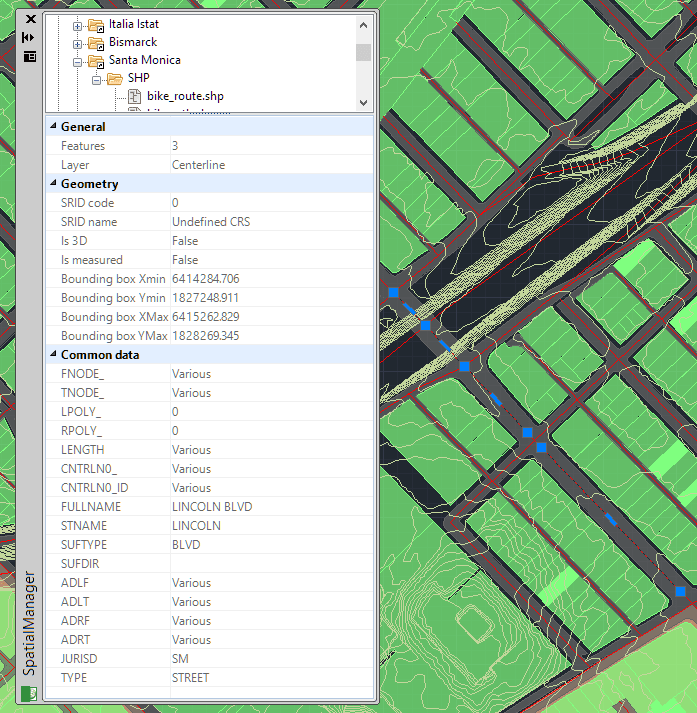
Import shapefile into AutoCAD — Data in the XDATA viewer palette
Import Shapefiles to AutoCAD
Spatial Manager™ for AutoCAD lets you import graphic objects into AutoCAD from a large number of GIS sources including Esri shapefile format
The application detects what type of information the shapefile contains to import (points, lines or polygons) and presents to the user only those import options that are valid for that type of object. In the case of polygonal objects, the closed borders can be automatically filled by using AutoCAD Hatches, or import not only the border of the polygons but also their centroids by using Points or AutoCAD Blocks
For any imported table or file, regardless of its format or type, it is possible to automatically subdivide the imported objects into various AutoCAD Layers, according to the value of a field in the source data table
How to import shapefiles into AutoCAD
This example shows how to import Shapefiles into AutoCAD using Spatial Manager™ for AutoCAD. In the video you can see how an SHP Parcels file is imported onto a drawing, which already contains other Objects belonging to a city
The import process fills every Parcel using a Solid transparent Hatch, distributes every Parcel into new Layers according to the zones to which each Parcel belongs and applies random colors for every new Layer created. The alphanumeric data of every Parcel is also imported using AutoCAD Extended Entity Data (EED or XDATA)!
Your question: How do I convert SHP to DWG?
In the “Reader Dataset” click on the “…” button to open a file directory and navigate to the . shp file. In the “WriterFormat” use the drop down menu to select “Autodesk AutoCAD DWG/DXF”. If the option is not in the dropdown menu, just start typing it in and it will fill in the rest.
How do I open a SHP file in AutoCAD?
Launch AutoCAD, click in the “Command” bar at the bottom of the window, type “Compile,” then press the “Enter” key. AutoCAD will open up a file browsing window. Navigate to your SHP file, and double-click to select it. Click “OK.” AutoCAD will compile the shapefile into an SHX file.
How do I import a SHP file into AutoCAD 2019?
To Import SHP Files
- Click Insert tab Import panel Map Import .
- In the Import Location dialog box, under Files Of Type, select shp.
- Select the file or folder to import. …
- For formats with additional options, in the Import dialog box, click Driver Options.
How do I export shapefile to CAD with attributes?
STEP1: First, select a shapefile.
- STEP2: Then tick Feature Attributes and press “Specify” button.
- STEP3: Select Feature Attributes that you want to translate to AutoCAD.
- STEP4: In this example, select DHNAME and then press “–>” button. …
- STEP5: Next, select COMPDATE and then press “–>” button.
How do I convert a SHP file?
Expand To KML.
- To open the conversion tool window, double-click Layer To KML for an individual shapefile, or double-click Map To KML for compressed KML files.
- Under the Layer drop-down, select the desired shapefile, or drag and drop the desired shapefile into the drop-down.
What program opens SHP files?
The easiest way to open a SHP file, or any kind of file, is to use a universal file viewer like File Magic (Download). You can use it to open many different file formats. If it’s not compatible, the file will just open in binary.
How do I import a SHX file into CAD?
Navigate to the compiled SHX file, and double-click it. Click on the “Command” bar at the bottom of the window, type “Shape,” then press “Enter.” Enter the name of the shape used in the original shapefile, and press “Enter.” AutoCAD will import the compiled SHX file.
What is AutoCAD shape source?
What is an AutoCAD shape source file? CAD software allows you to export elements of drawings as shape files. This can be a great time saver if you’re re-using a mechanical part drawing multiple times. … Click “OK.” AutoCAD will compile the shapefile into an SHX file.