Как вернуть все данные в телефоне, если сбросил до заводских настроек
Наш телефон не всегда работает стабильно. Иногда он начинает жутко глючить и подвисать, и после безуспешных попыток восстановить его нормальную работу мы решаем сбросить гаджет до заводских настроек. После сброса оказывается, что все наши файлы на телефоне удалены, включая и значимые для нас фото, видео, заметки и другое. Многие воспринимают это как катастрофу, но спешить с выводами не стоит, так как можно попытаться восстановить удалённые файлы. В нашем материале мы разберём, каким образом вернуть данные на смартфоне после сброса телефона до заводских настроек, опишем инструменты, которые в этом помогут.
Что значит сброс настроек телефона до заводских?
Как известно, сброс настроек телефона до заводских значений стирает всю информацию, добавленную пользователем на устройство в ходе эксплуатации. Восстанавливается состояние телефона до базовых настроек, установленных производителем устройства.
Существуют различные типы сброса, в частности, мягкий, аппаратный и сброс до заводских настроек:
- Мягкий сброс выполняется для быстрого обновления функционала неисправных приложений, и состоит в обычной перезагрузке устройства;
- Аппаратный сброс исправляет (сбрасывает) работу оборудования в системе, восстанавливая его первичный функционал;
- Сброс до заводских настроек очищает операционную систему, удаляя все загруженные и установленные в ней приложения, настройки и другое содержимое.
Выполнение сброса до заводских настроек должно быть крайним способом решения возникших на телефоне проблем. Если же вы выполнили такой сброс, и потеряли ваши файлы на телефоне (на подключенной SD-карте они обычно остаются нетронутыми), тогда используйте способы, перечисленные нами ниже. Они помогут восстановить удалённые в ходе сброса файлы, хотя 100% вероятности восстановления дать никто не сможет.
Используйте функционал Гугл Аккаунта для восстановления данных на смартфоне
Практически все пользователи имеют учётную запись Гугл. Некоторые из пользователей также имеют привычку создавать резервные копии данных Андроид с помощью системной службы резервного копирования. Такие пользователи будут иметь возможность восстановить данные из прежней версии ОС Андроид после сброса настроек мобильного телефона до заводских.
Восстановление будет включить приложения, установленные через Гугл Плей, настройки и данные сторонних приложений, настройки календаря Гугл и многое другое.
Для восстановления данных сразу после сброса телефона до заводских настроек войдите в свою учётную запись Гугл. C помощью механизмов синхронизации вы получите ваши данные с прежней ОС Андроид обратно.
Восстановление настроек с помощью Гугл Диска
Если вы ранее создали резервную копию на Гугл Диске, и включили синхронизацию всех данных, тогда выполните следующее:
- Перейдите в настройки, и откройте резервное копирование и сброс;
- Переместите ползунок автоматического восстановления вправо и выберите файлы, которые хотите восстановить.
Программы для восстановления файлов в памяти телефона
Кроме функционала ОС Андроид, вы можете воспользоваться бесплатными и платными программами, устанавливаемыми на ПК. Такие программы проверяют содержимое памяти телефона, и восстанавливают найденные файлы. Учтите, что качество восстановления в этом случае не всегда бывает идеальным, но многие столь нужные файлы вы сможете восстановить.
Среди таких программ отметим следующие.
MiniTool Mobile Recovery
Продукт «MiniTool Mobile Recovery» являет собой профессиональный инструмент для восстановления файлов на телефонах с ОС Андроид после сброса телефона до заводских настроек. С помощью бесплатной версии данной программы вы можете восстановить 10 файлов одного типа. Для восстановления большего количества файлов придётся приобрести платный функционал.
Для полноценной работы данного инструмента ваш телефон должен быть рутирован. Во время работы программы лучше закрыть все остальные программы управления ОС Андроид. Также на вашем телефоне должна быть активирована опция отладки по USB.
Обычно для этого необходимо перейти в настройки телефона, нажать нам на «Сведения о телефоне» и далее на «Сведения о ПО». В перечне нажмите на опцию «Номер сборки» семь раз, пока не получите сообщение о нахождении в режиме разработчика. Вернитесь в настройки, там найдите раздел «Параметры разработчика», и в нём активируйте опцию «Отладка по USB».
Как отменить сброс к заводским настройкам
Будь в курсе последних новостей из мира гаджетов и технологий

Как обойти защиту от сброса к заводским настройкам на смартфонах с Android

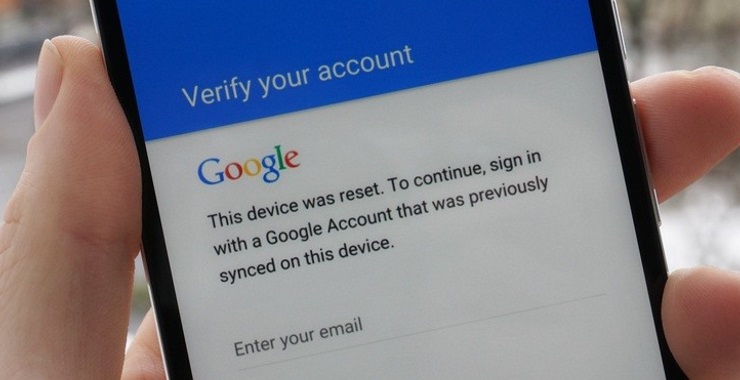
В Android версии 5.1 и выше используется технология Factory Reset Protection, которая препятствует сбросу смартфона или планшета к заводским настройкам без ввода пароля от аккаунта, к которому привязано устройство. Это довольно полезная функция, ведь вы можете быть уверены, что даже если вы потеряете свой гаджет, нашедший не сможет им воспользоваться, и всё, что ему придётся сделать — выкинуть его, сдать на запчасти или попытаться вернуть вам. Но бывают и такие случаи, когда смартфон был приобретён честным путём, продан, но пароль от аккаунта неизвестен неизвестен новому владельцу и не восстанавливается. Как быть в этом случае?
Factory Reset Protection можно обойти почти на всех устройствах, в том числе тех, на которых производителем установлена дополнительная защита. Общая схема обхода этой защиты такая:
1. Включите устройство и перейдите на страницу подключения к сети Wi-Fi.
2. Выберите сеть, к которой сможете подключиться.
3. После подключения появится строка для написания аккаунта Google.
4. Выберите голосовую клавиатуру, но ничего не произносите.
5. Появится ошибка и иконка с планетой (настройки голосового ввода).
6. Выберите Google Now — откроется окно с информацией об этой функции.
7. Откажитесь от просмотра этой информации, после чего откроется строка поиска.
8. Впишите «Настройки» или Settings — запустятся системные настройки с возможностью сброса аккаунта.
9. Выполните сброс — смартфон перезагрузится, после чего вы сможете войти в него с другим аккаунтом.
Ещё один способ:
1. Включите устройство и перейдите на страницу подключения к сети Wi-Fi.
2. Выберите сеть, к которой сможете подключиться.
3. Вызовите клавиатуру нажатием на текстовое поле ввода пароля.
4. Удерживайте долго одну из клавиш на клавиатуре: пробел, смена языка, иконка пальца, значок символов и т.д. При удержании одной из кнопок выскочит контекстное меню с выбором языка или перехода на страницу настройки клавиатуры.
5. Если перехода на страницу настройки не было, а выпало меню с выбором языков, нажмите «настроить раскладку», после чего откроются настройки клавиатуры.
6. В настройках клавиатуры откройте раздел «Справка» или подобный.
7. Нажмите на кнопку «Недавние» — отобразится поиск.
8. В строке поиска напишите «настройки»
9. Выберите приложение «Настройки»
10. Перейдите в «Восстановление и сброс».
11. Отметьте галочкой «Удалить аккаунт», остальное оставьте как есть.
12. Нажмите «сбросить».
13. Происходит перезагрузка и сброс, после чего смартфон окажется отвязан от аккаунта.
В конкретных моделях устройств реализована собственная защита от сброса к заводским настройкам, но и её, как правило, можно обойти. Инструкции по взлому можно найти на тематических ресурсах вроде XDA-Dev и 4PDA.
Можно ли восстановить данные после сброса настроек на телефонах Android?
Если у вас когда-либо возникнут серьезные проблемы с вашим устройством Android или вы планируете его продать, вам может потребоваться выполнить сброс настроек до заводских.
Здесь мы научим вас, как выполнить сброс к заводским настройкам на Android. Мы также обсудим, как вы можете восстановить данные после сброса настроек.
Что такое сброс к заводским настройкам?
Восстановление заводских настроек – это процесс, который вы выполняете на устройстве, например телефоне или планшете. Он удаляет все ваши личные данные, хранящиеся на устройстве, и возвращает его в исходное состояние, в котором оно было, когда оно было оставлено с завода – отсюда и название сброса к заводским настройкам.
Вы также можете увидеть заводской сброс, называемый «общий сброс» или «восстановление системы». Иногда люди в просторечии ссылаются на «очистку» устройства, что обычно означает возврат к заводским настройкам.
Зачем выполнять сброс к заводским настройкам?
Существует ряд причин, по которым вы можете захотеть выполнить сброс настроек на вашем устройстве Android. Во-первых, если вы хотите продать свое устройство, вы не хотите, чтобы покупатель имел доступ к вашим данным. Поэтому вы всегда должны выполнять сброс до заводских настроек, прежде чем передавать свое устройство кому-то другому.
Во-вторых, возможно, ваше устройство было у вас какое-то время, и на нем полно приложений, которые вам не нужны. Поскольку он работает медленно, выполнение сброса к заводским настройкам вернет все к чистому состоянию и должно ускорить работу вашего устройства. Оттуда вы можете переустановить только те приложения, которые вам нужны.
Наконец, если на вашем устройстве возникла какая-то программная проблема, которую вы не можете исправить, сброс к заводским настройкам может помочь решить эту проблему.
Как восстановить заводские настройки Android-устройства
В Android есть возможность выполнить сброс до заводских настроек в своих настройках, поэтому выполнить сброс до заводских настроек несложно.
Перед выполнением сброса убедитесь, что вы создали резервную копию всех важных данных на вашем устройстве Android. Вы также можете создать резервную копию настроек приложений, списка ваших любимых приложений и убедиться, что мультимедиа, такие как фотографии, видео и музыка, хранятся в Google Cloud .
Чтобы выполнить сброс настроек на Google Pixel или другом устройстве Android, сделайте следующее:
- Зайдите в Настройки на вашем Android-устройстве, который вы найдете в панели приложений.
- Прокрутите меню вниз и выберите Система .
- Здесь вы увидите ряд настроек и возможность показать больше в подзаголовке Advanced . Нажмите на Дополнительно .
- Теперь выберите Параметры сброса .
Галерея изображений (2 изображения)
- На экране также указано, в какие учетные записи вы вошли на устройстве. Это включает в себя учетные записи Google, а также другие, такие как Telegram, Microsoft и WhatsApp.
Галерея изображений (2 изображения)
Выполните сброс к заводским настройкам на устройстве Samsung Galaxy
Процесс восстановления заводских настроек на устройствах Samsung немного отличается. На смартфоне Samsung под управлением Android 11 вам нужно сделать следующее:
- Зайдите в Настройки на вашем устройстве Samsung.
- Прокрутите до раздела Общее управление или в более старых версиях Android – Система .
- Здесь нажмите « Сброс» .
- Теперь вы увидите несколько вариантов сброса. Чтобы выполнить сброс настроек на устройстве Samsung, нажмите « Сброс заводских данных» .
- Перед перезагрузкой телефона вы увидите страницу подтверждения, объясняющую данные, которые будут удалены в процессе сброса. Вы также увидите список приложений, которые будут удалены с вашего устройства, и список учетных записей, в которые вы в настоящее время вошли.
- Если вы уверены, что хотите выполнить сброс, прокрутите вниз и нажмите « Сброс» .
- Начнется процесс восстановления заводских настроек. После сброса настроек устройства вы можете настроить его так, как если бы это было новое устройство.
Галерея изображений (4 изображения)
Можно ли случайно сбросить настройки телефона до заводских?
Сброс к заводским настройкам может иметь серьезные последствия, и поэтому разработчики программного обеспечения постарались предотвратить случайное выполнение сброса к заводским настройкам. Чтобы выполнить сброс к заводским настройкам и стереть данные, вам нужно будет выполнить несколько шагов, и вам может даже потребоваться ввести свой пароль до начала удаления.
При этом все еще можно выполнить сброс к заводским настройкам случайно, если вы возитесь с настройками или не на 100% знаете, что делаете.
Если вы только что выполнили сброс настроек на своем телефоне и думаете, что все потеряли, то, хотя вы не сможете отменить сброс настроек, вы будете рады услышать, что вы сможете восстановить некоторые из своих данные.
Можно ли восстановить данные после восстановления заводских настроек?
Можно ли восстановить ваши данные после сброса настроек? Короткий ответ: да. Люди часто думают, что после восстановления заводских настроек их данные полностью удаляются с устройства и становятся недоступными. Однако это не всегда так.
Можно восстановить данные после сброса к заводским настройкам. Это может быть полезно, если вы случайно выполнили сброс и хотите вернуть свои данные. Но это может быть проблемой, если вы выполнили сброс для защиты своих данных.
Android поставляется со встроенным шифрованием для защиты ваших данных
Много лет назад устройства Android по умолчанию не шифровались. Это означало, что даже после выполнения сброса к заводским настройкам некоторые данные все еще были доступны во внутренней памяти устройства.
Доступны инструменты, которые могут подключаться к уже сброшенному устройству и извлекать удаленные файлы, которые могут включать личные данные, такие как контакты, тексты или фотографии. Чтобы защитить свои данные, вам необходимо зашифровать свое устройство перед его сбросом к заводским настройкам.
Однако, начиная с Android 6 Marshmallow, устройства Android по умолчанию поставляются зашифрованными. Это означает, что вам не нужно беспокоиться о том, что люди получат доступ к вашим удаленным данным с помощью инструментов криминалистики. Даже если инструменты могут извлекать удаленные файлы с вашего устройства, эти файлы зашифрованы, поэтому их никто не сможет прочитать. Это одна из многих причин, по которым вы можете захотеть включить сквозное шифрование .
Резервное копирование в облако может быть как хорошо, так и плохо

Однако шифрование не означает, что ваши данные полностью удалены. У большинства сервисов теперь есть своего рода облачное резервное копирование, где ваши пользовательские данные хранятся в сети. Например, ваша учетная запись Google могла синхронизировать данные с вашего устройства Android.
Эти данные могут включать данные приложения, календарь, данные браузера (если вы используете Chrome), контакты, документы и другие файлы, хранящиеся на Google Диске или Документах, а также данные вашей электронной почты Gmail. Если ваши медиафайлы автоматически сохраняются в облаке, это упрощает восстановление фотографий после сброса настроек к заводским. Если вам нужно восстановить эти данные, вы можете сделать это после сброса во время процесса установки.
Хотя облачное хранилище – отличная подстраховка, некоторые проблемы с безопасностью все же существуют. Облачная безопасность значительно улучшилась за последние годы, но все еще есть шаги, которые вы можете предпринять, чтобы сохранить свое облачное хранилище в безопасности .
Даже в этом случае ваши данные могут быть уязвимы из-за небезопасных облачных резервных копий. Чтобы полностью уничтожить ваши данные, вам необходимо закрыть все свои учетные записи, которые используют резервные копии в облаке.
Как уничтожить данные на вашем устройстве Android
Если вы хотите убедиться, что ваши данные недоступны после восстановления заводских настроек, доступны инструменты, которые могут перезаписать данные на вашем устройстве данными мусора. Это гарантирует, что ваши личные файлы будут полностью недоступны. Для этого вы можете использовать такое приложение, как Shreddit . Это приложение удалит данные как с внутренней, так и с внешней памяти вашего устройства.
Чтобы использовать приложение для стирания, сначала убедитесь, что ваше устройство зашифровано. Загрузите и запустите приложение для измельчения, затем выполните сброс настроек до заводских. Это полностью сотрет все данные с вашего устройства. Это лучший способ, если вы планируете продавать свое устройство.
Выполните сброс к заводским настройкам на вашем устройстве Android
Используя эти шаги, вы можете выполнить сброс настроек на вашем устройстве Android до заводских настроек, чтобы удалить с него данные. Это может помочь ускорить работу вашего устройства или решить любые проблемы с программным обеспечением. Однако сброс настроек устройства не обязательно приведет к удалению всех ваших личных данных.
Если вы планируете продать свое устройство, вам следует предпринять дополнительные меры для защиты своих данных, прежде чем передавать их кому-то другому. Такие приложения, как Shreddit, могут уничтожить ваши данные до того, как вы выполните сброс, чтобы никто не смог их восстановить.
Сброс к заводским настройкам может быть полезным способом решения проблем с программным обеспечением на вашем телефоне. Но прежде чем вы решите сбросить настройки устройства, убедитесь, что вы исчерпали все остальные возможности. Если вы случайно выполнили сброс к заводским настройкам, вы сможете восстановить такие данные, как изображения и файлы, из облака.
Восстановление данных телефона Android после сброса настроек

Если вы столкнулись с серьезными проблемами на своем Android-устройстве или планируете его продать, вам может потребоваться выполнить сброс настроек, чтобы стереть всю вашу личную информацию и вернуть его в исходное состояние при покупке. В этой статье мы объясним, как выполнить сброс настроек на телефонах Android, и обсудим возможность восстановления данных после сброса настроек.
Понимание сброса к заводским настройкам
Сброс к заводским настройкам — это процесс, выполняемый на любом электронном устройстве с операционной системой, например на смартфоне или планшете. Эта процедура стирает все личные данные, хранящиеся на устройстве, и восстанавливает его до исходного состояния, когда оно было выпущено с завода. Иногда его называют общим сбросом или восстановлением системы, а в просторечии — «очистка устройства».
Причины выполнить сброс до заводских настроек
Существует несколько причин для сброса настроек на вашем Android-устройстве:
- Продам свое устройство: Перед продажей устройства другому лицу важно выполнить сброс настроек, чтобы новый покупатель не имел доступа к вашим личным данным.
- Улучшение производительности: Если ваше устройство работает медленно из-за скопления нежелательных приложений, сброс к заводским настройкам может восстановить его до исходного состояния и повысить производительность. После сброса устройства вы сможете переустановить только те приложения, которые вам нужны.
- Решение проблем: Если на вашем устройстве возникла постоянная проблема, которую вы не смогли решить, сброс настроек к заводским часто может решить проблему.
Как восстановить заводские настройки Android-устройства
Выполнить сброс к заводским настройкам на устройстве Android легко, так как эта опция встроена в настройки устройства. Однако важно сделать резервную копию всех важных данных на вашем устройстве перед выполнением сброса. Это включает в себя резервное копирование настроек приложений, списка избранных приложений и мультимедиа, таких как фотографии, видео и музыка.
Выполните следующие действия, чтобы выполнить сброс настроек на устройстве Android:
- Перейдите к значку настроек на вашем устройстве Android, который можно найти на странице приложений.
- Прокрутите список вниз и выберите Система.
- Здесь вы увидите ряд настроек и возможность просмотра дополнительных настроек. Нажмите «Дополнительные настройки».
- Затем выберите параметр «Сброс».
- В этом меню вы увидите опцию «Стереть все данные (сброс настроек)». Нажмите на него, чтобы продолжить.
- Вы увидите страницу подтверждения под названием «Удалить все данные (сброс к заводским настройкам)», которая предупреждает вас о том, что продвижение вперед приведет к удалению всех данных с вашего устройства. Если вы уверены, что хотите продолжить, нажмите кнопку «Удалить все данные» внизу страницы.
- Устройство попросит вас ввести свой личный идентификационный номер (PIN) или код/пароль разблокировки устройства, чтобы разблокировать устройство. После этого нажмите Далее.
- Для подтверждения удаления нажмите «Удалить все».

После того, как вы выполните эти шаги, ваше устройство Android начнет процесс сброса настроек. После сброса вы можете настроить устройство, как если бы оно было совершенно новым.
Можно ли восстановить данные после сброса настроек?
Многие люди предполагают, что при сбросе к заводским настройкам все данные с их устройства стираются, что делает его недоступным. Тем не менее, это не всегда так.
После сброса настроек можно восстановить данные, что может быть полезно, если вы случайно выполнили сброс настроек и хотите восстановить свои данные. Однако эта возможность восстановления данных может стать серьезной проблемой, если вы выполнили сброс настроек для защиты своих данных, и кто-то смог восстановить их с проданного вами телефона.
Устройства Android поставляются со встроенным шифрованием для защиты ваших данных
Несколько лет назад устройства Android не были зашифрованы по умолчанию. Это означало, что даже после сброса настроек некоторые данные оставались во внутренней памяти устройства и их можно было восстановить.
Доступны инструменты, которые могут подключаться к устройству с заводским сбросом и извлекать удаленные файлы, которые могут включать личные данные, такие как контакты, тексты, фотографии и видео. Чтобы защитить свои данные, вы должны зашифровать свое устройство перед выполнением сброса настроек.
Однако, начиная с Android 6 Marshmallow, устройства Android по умолчанию зашифрованы. Это означает, что вам не нужно беспокоиться о том, что люди получат доступ к вашим удаленным данным с помощью инструментов цифровой криминалистики, которые могут восстановить ваши данные, если ваш Android не зашифрован. Даже если инструменты могут извлечь удаленные файлы с вашего устройства, эти извлеченные файлы будут зашифрованы и не могут быть прочитаны. Это одна из основных причин, по которой вам следует иметь зашифрованный смартфон.
Восстановление данных телефона Android после сброса настроек
Вот список способов восстановить данные вашего телефона Android:
1. Восстановление данных телефона Android после сброса настроек из локальной резервной копии
Большинство устройств Android имеют встроенную функцию резервного копирования, которая позволяет создавать резервные копии ваших данных. Чтобы восстановить данные после сброса настроек:
- Перейдите в раздел «Резервное копирование и восстановление» в настройках вашего Android-устройства.
- Выберите вариант резервного копирования.
- Выполните необходимый процесс, чтобы создать резервную копию ваших данных.
- После завершения резервного копирования сбросьте настройки Android-устройства до заводских.
- После сброса устройства снова перейдите в раздел «Резервное копирование и восстановление» в настройках.
- Выберите опцию «Восстановить».
- Выберите файл резервной копии, который вы создали перед сбросом настроек Android-устройства.
- Дождитесь завершения процесса восстановления, и ваши данные будут восстановлены на вашем Android-устройстве.
2. Восстановление данных телефона Android после сброса настроек из учетной записи Google
Если вы связали свою учетную запись Google с устройством Android, вы также можете использовать ее для восстановления данных после сброса настроек. Для этого:
- Перейдите к опции «Google» в настройках.
- Выберите «Резервное копирование».
- Включите параметры резервного копирования и автоматического восстановления.
- Дайте завершиться процессу резервного копирования.
- Перезагрузите устройство.
- Снова настройте свою учетную запись Google.
- Согласитесь восстановить данные в процессе установки.
3. Восстановление данных телефона Android после сброса настроек без резервного копирования
Если вы уже выполнили сброс настроек устройства без резервного копирования данных, не паникуйте. Вы по-прежнему можете восстановить свои данные с помощью инструмента Recoverit Data Recovery. Этот мощный инструмент может восстанавливать все типы файлов с коэффициентом восстановления 95%. Просто скачайте и запустите программу, выберите место, где вы потеряли свои данные, и просмотрите найденные файлы, прежде чем восстанавливать их на свой компьютер.
Резюме
Выполнение сброса к заводским настройкам может помочь вашему устройству работать быстрее или устранить раздражающие проблемы с программным обеспечением. Однако это не обязательно приведет к удалению всех ваших личных данных. Если вы планируете продать свое устройство, важно принять дополнительные меры для защиты ваших данных, прежде чем передавать их кому-либо еще. Использование таких приложений, как Shreddit, для уничтожения ваших данных перед выполнением сброса к заводским настройкам может гарантировать, что никто не сможет их восстановить.
Имейте в виду, что есть и другие способы исправить проблемы на вашем устройстве без сброса настроек.