Как очистить кэш на Honor
Современные мобильные телефоны дают нам возможность устанавливать приложения и игры. Более того, мобильные платформы сегодня лидируют по популярности игр. Не осталось практически ни одного игрового хита для Windows, который бы не был перенесён на Android и iOS. Мобильные приложения также способны создавать и хранить данные, которые необходимы в процессе их работы. В этой статье вы сможете прочитать о том, каким образом очистить кэш на смартфоне Хонор.
Что такое кэш в мобильном устройстве Honor?
Не всем известно, что из себя на самом деле представляет cash приложений. Кэшем принято называть промежуточный буфер, который выделен системой для складывания дополнительных файлов игры или программы. Этим словом также называют сами файлы приложения. Место для хранения является чем-то средним между оперативной и физической или постоянной памятью.
Как правило, в устройствах Хонор ограниченное количество оперативной памяти . И систем отделяется небольшую часть физической памяти для файлов быстрого доступа. Эти файлы отличаются от других тем, что могут быть заняты процессором устройства с большой степенью вероятности. Чтобы было проще понять, что такое кэш, нужно рассмотреть пример его использования системой. Когда вы открываете Ватсап на своём смартфоне, вам могут приходить сообщения с фотографиями. Эти изображения загружаются из интернета, как и само текстовое сообщение.
И все эти файлы сохраняются в кэше, пока вы их не скачаете или сохраните в память телефона. То же самое происходит с другими типомами файлов. Cash может быть текстом, графикой, видео и т.д. Пока вы не сохраните фотографию из WhatsApp, она будет находиться там. Что значит, всё равно занимать физическую память . Поэтому если есть потребность в физической памяти на устройстве — первым делом необходимо очистить хранилище .
Способ очистки кэша в Хонор 6
Как и другие функции в телефоне, очистка кэша доступна из разных мест системы. Это можно сделать через настройки, в некоторых случаях из самого приложения, а также из подсистемного меню. Самым простым и доступным способом для многих пользователей является способ очистки ненужных данных через настройки. Поэтому откройте их на главном меню смартфона.
Иконка изображена в виде серой металлической шестерёнки.
-
Попадая в окно настроек, нажмите на пункт « Память »;
Таким образом вы удалите не только кэш на смартфоне, но и другие данные, которые тормозят ваше устройство. И заполняют память, не давая установить новые приложения. В завершении нужно нажать на кнопку « Удалит ь», чтобы подтвердить очистку на Хоноре.
После проведения процедуры появится дополнительное окно.
На нём можно найти две кнопки: « Диспетчер памяти » и « Восстановление приложений ».
Каким образом удалить файлы в Honor 9 Lite
Инструкция по чистке памяти и кэша для более поздней модели Honor 9 напоминает уже рассмотренную выше. Во всех линейках телефонов китайского производителя встроена полноценная утилита для сканирования и удаления ненужных данных. Поэтому здесь мы также можем ею воспользоваться. Вызвать утилиту для удаления кэша в девайсе можно из диспетчера смартфона, который находится на главном меню.
-
Нажмите иконку « Диспетчер телефона »;
Во встроенной программе « Диспетчер телефона » в Хоноре можно найти и другие полезные утилиты, которые могут нам помочь ускорить мобильное устройство. Если после удаления мусора из смартфона приложения в нём по-прежнему работают со сбоем, попробуйте использовать утилиту « Сканирование на вирусы ».
Она сможет обнаружить любые вредные приложения, которые могут работать в фоновом режиме. И отнимать системные ресурсы или показывать рекламу на главном экране.
Что сделать, чтобы почистить кэш через Recovery
Мы уже упоминали, что в устройствах Хонор, как и в других мобильных устройствах с Android есть возможность очистить данные через подсистему. Или через специальное меню Recovery. Оно используется преимущественно для восстановления заводских настроек телефона. Если с ним появляются какие-либо проблемы. И доступ к настройкам получить не удаётся.
В этом меню можно вызвать утилиту, которая уберет кэш на смартфоне Honor 8x:
-
Чтобы её запустить, выключите смартфон традиционным способом (зажав кнопку питания);
Этот способ очистки cash предназначен для случаев, когда нет возможности это сделать программными средствами в настройках системы. Часто это является причиной критических сбоев в Android. Решить который можно лишь удалением данных. Если у вас когда-нибудь случится подходящая ситуация, вы уже будете знать, как действовать, чтобы удалить кэш из подсистемы.
Приложения для удаления данных в Honor
В мобильном маркете приложений Google Play можно найти специальные утилиты для удаления кэша в смартфонах Honor. Несмотря на то, что эти телефоны имеют встроенный инструмент для освобождения памяти, приложения из Гугл Плей всегда будут стараться предоставлять уникальные инструменты. Например, в популярном Clean Master есть функция планирования очистки: каждый день, неделю и т.д. Утилиты из настроек могут быть только вызваны вручную. Также программы из маркета часто предлагают комплексную очистку, а также сканирование приложений на вирусы.
В целом сторонние программы имеют больше преимуществ, чем встроеннные производителем:
| Встроенные приложения: | Сторонние приложения: |
|---|---|
| Не всегда удаляют все фоновые процессы. | Эффективно удаляют данные. Возможно планирование очистки. |
| Настройки, как правильно, выставляют автоматически. | Настроить программу можно вручную. |
Приложения будут полезны для пользователей, которые вовсе не ориентируются в настройках. Или не имеют времени этого делать. Главный плюс таких приложений — быстрый вызов посредством иконки на рабочем столе. А также быстрое сканирование и удаление данных нажатием одной кнопки.
Всё это делает отдельные приложения простыми в управлении и эффективными против ненужных файлов. И в некоторых случаях против вирусов и троянов, которых в последнее время всё больше.
Использование Clean Master в Хоноре
Несмотря на то, что приложение ориентировано на начальных пользователей, мы решили показать, как пользоваться Clean Master. Установите его через Google Play и запустите.
Дальнейший порядок действий:
-
На начальном экране выберите раздел « Мусор ». Приложение тут же начнёт его сканирование в памяти. А когда процесс завершится, вы сможете нажать на кнопку « Очистить »;
Как очистить кэш на телефоне Honor или Huawei?

Изредка появляется необходимость в очистке кэша на смартфоне Android, например, когда приложение работает неправильно. Как это сделать? Сейчас покажем пример на базе смартфона Honor или Huawei. Способов будет несколько.
Если вам нужно удалить кэш для отдельного приложения, зайдите в «Настройки».
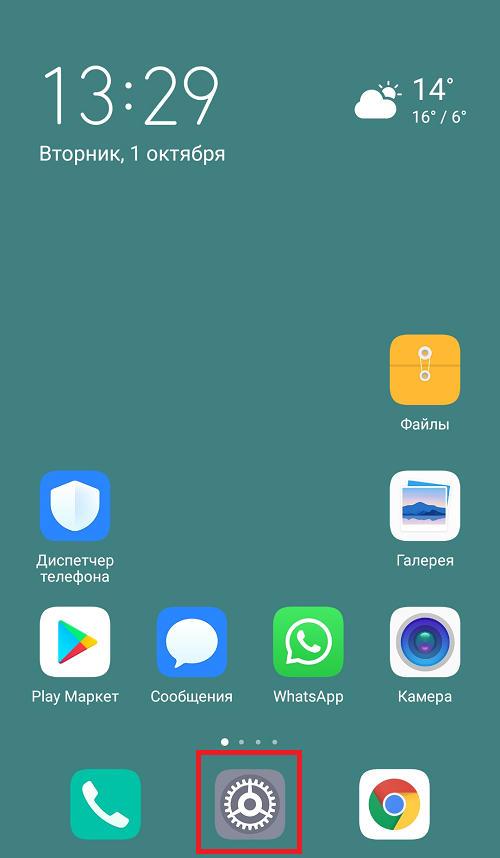
Выберите раздел «Приложения».
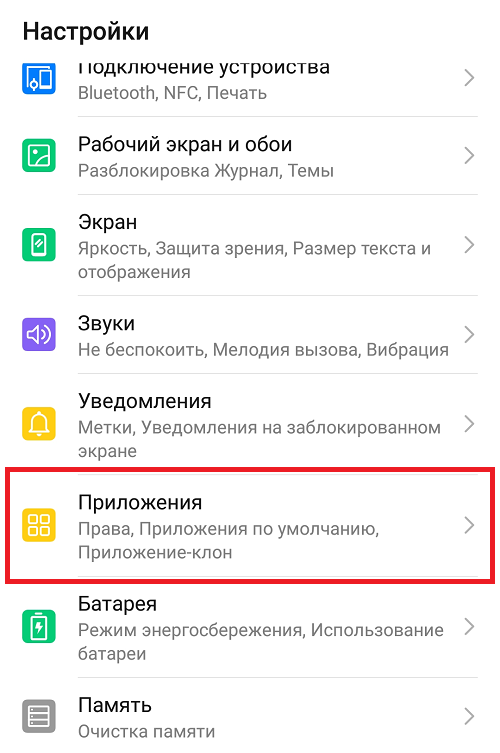
Найдите нужное вам приложение и откройте его.
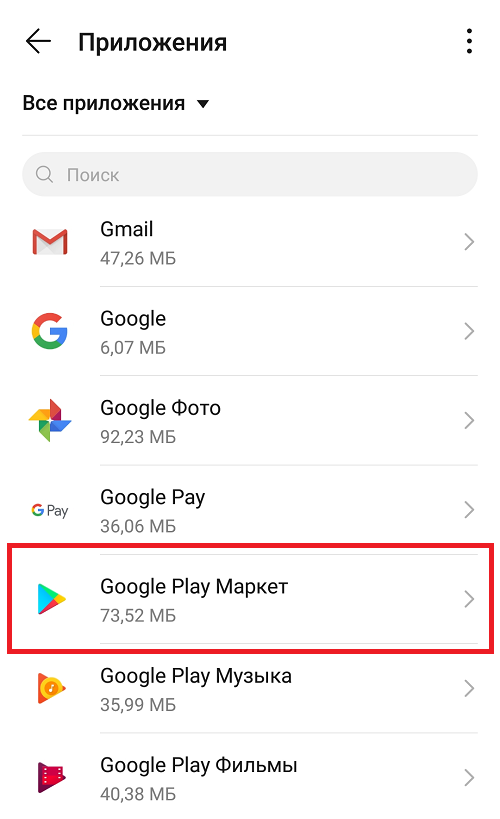
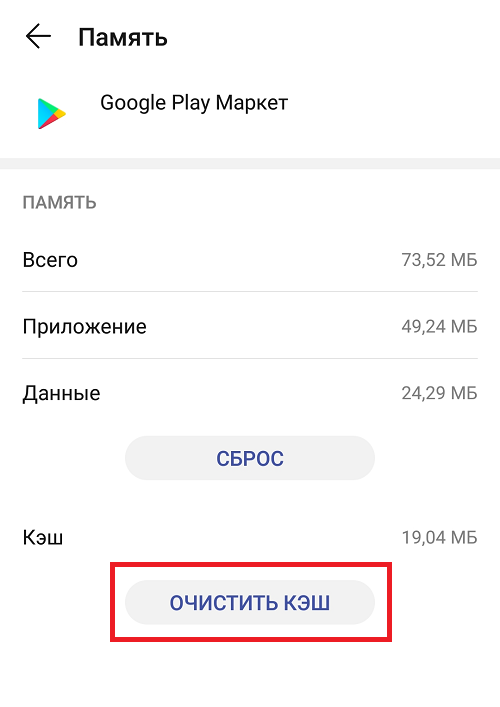
На странице приложения выберите пункт «Память».
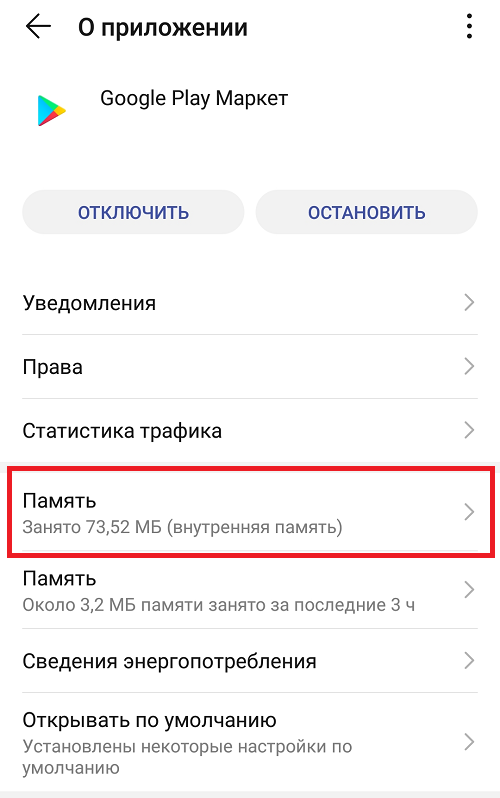
Нажмите «Очистить кэш».
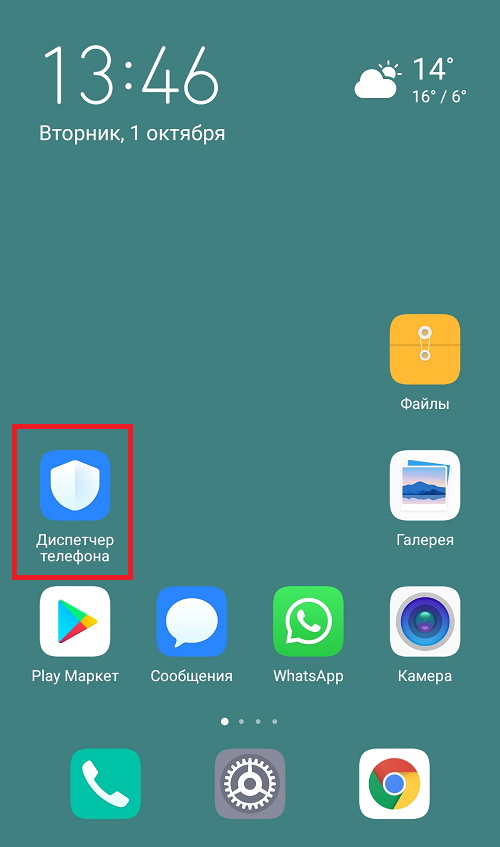
Можно удалить весь кэш и сразу. Откройте приложение «Диспетчер телефона».

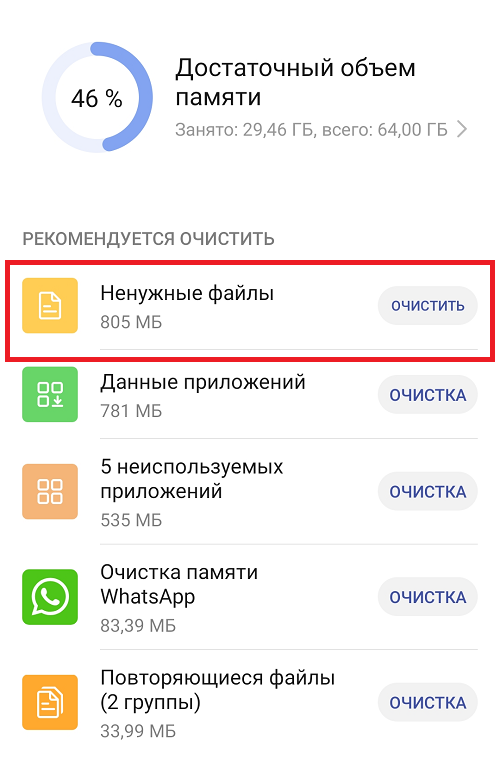
Тапаете по строке «Ненужные файлы».
Выбираете кэш файлы, какие вам нужно удалить, затем нажимаете на кнопку «Удалить».
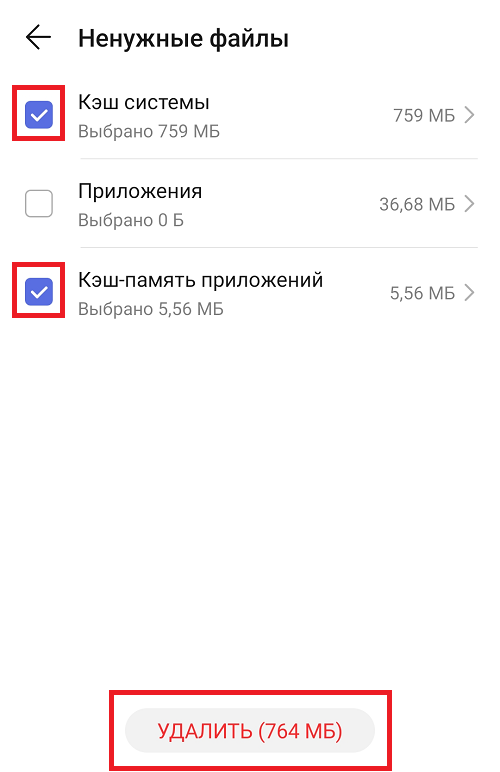

Удаление может занять некоторое время в зависимости от объема данных и скорости работы системы.
Как почистить кэш на телефоне Honor вручную

Системный кэш — это небольшие файлы, в которых хранится информация и данные, используемые вашими приложениями и веб-браузером для повышения производительности.
Со временем эти файлы могут повредится или будут занимать слишком много места во внутренней памяти вашего телефона Honor.
Рекомендуем вам периодически удалять эти файлы, поэтому сейчас расскажем как почистить кэш на телефоне Honor вручную, без установки специальных приложений.
В отличие от аппаратного сброса, очистка раздела кеша не удаляет ваши личные данные. Таким образом, нет необходимости выполнять резервное копирование.
Эта инструкция подойдёт для большинства смартфонов Honor, включая: Honor 7,8,9,10, Honor 20 и 20 Pro, Honor 30, 40 и других.
Пошаговая инструкция по очистке кэша
- Первое, что вам нужно сделать, это выключить устройство Huawei/Honor. Это можно сделать, нажав и удерживая кнопку питания.
- После того, как устройство полностью выключится, одновременно нажмите клавишу увеличения громкости и питания на несколько секунд
- Ваше устройство будет перенаправлено в режим восстановления.
- Используйте кнопку увеличения/уменьшения громкости для перемещения, кнопку вкл/выкл для выбора параметра.
- Выберите «Clear data (Очистить данные»), чтобы продолжить.
- Затем выберите «Wipe Cache Partition(Очистить раздел кеша)».
- Перезагрузите систему после завершения процесса.
- Готово!
Надеемся, эта статья вам помогла. Рекомендуем также ознакомиться с инструкцией по очистке памяти Honor , благодаря которой вы сможете удалить с телефона весь ненужный мусор.
Как очистить память телефонов Honor и Huawei
Рассказываем, как почистить внутреннюю память на телефонах Huawei и Honor и предлагаем полезные советы.
У смартфонов Huawei и Honor есть множество преданных поклонников. «Хуавей» – один из крупнейших китайских производителей мобильной электроники. Под названием «Хонор» когда-то выпускалась одна из серий его смартфонов, но позже китайские менеджеры придумали отдельный бренд с тем же именем, и сегодня под ним производят девайсы, ориентированные на молодых пользователей.
Зачем нужно чистить память на смартфонах
Подавляющее большинство устройств Huawei и Honor работают под управлением операционной системы Android. Только на некоторые модели устанавливается собственная система Harmony OS. Но вне зависимости от версии ОС в любом смартфоне есть два вида памяти:
- оперативная – отвечает за хранение информации в конкретный промежуток времени, поэтому от нее во многом зависит скорость работы системы и то, каким количеством приложений и с какой интенсивностью вы можете пользоваться в многозадачном режиме;
- постоянная – отвечает за хранение данных на постоянной основе, то есть определяет, сколько приложений вы можете установить на смартфон и какое количество фотографий, видеороликов, песен и других файлов можете на нем сохранить.
Дефицит оперативной памяти приводит к тому, что устройство работает медленно и не справляется со сложными задачами. Если у вас заканчивается постоянная память, вы не можете устанавливать новые приложения, копировать на смартфон файлы и делать фотографии.
Поэтому любому мобильному устройству, в том числе девайсам Huawei и Honor, периодически требуется чистка памяти.
Как проверить состояние памяти смартфона
Войдите в «Настройки» и выберите пункт «Память». Здесь вы увидите полосу, разделенную на отрезки разных цветов, а под ней – расшифровку: сколько занимают изображения, установленные приложения и так далее. Если в вашем смартфоне есть карта памяти, для нее и для встроенной памяти смартфона будут две разных строки.
Также проверить память мобильного устройства можно, удерживая кнопку «Меню» на панели управления. В области уведомлений вы увидите список запущенных приложений. В нижней части экрана отображается информация о свободной и занятой памяти: первое число – объем пространства в хранилище, которое еще не занято, дальше – информация о том, сколько памяти уже используется.
Как освободить память
Есть несколько способов, позволяющих очищать оперативную и постоянную память. Одни из них дублируют друг друга, другие можно комбинировать между собой.
Закройте фоновые приложения
Это самый простой способ очистки оперативной памяти. Он особенно эффективен, если система вдруг начала тормозить, и вы хотите вернуться к быстрой и плавной работе. Многие приложения не прекращают работу, если вы выходите из них, не закрыв. Они продолжают функционировать в фоновом режиме и отвлекать на себя системные ресурсы.
Решается эта проблема просто:
- нажмите на иконку навигации, которая имеет форму квадрата, откроется окно с информацией об оставшейся оперативной памяти и фоновых приложениях;
- нажмите на иконку корзины в нижней части экрана – приложения, работающие в фоновом режиме, тут же будут закрыты.
Удалите ненужные приложения
Это хороший вариант на тот случай, если вам необходимо разгрузить постоянную память. Любое приложение занимает в хранилище какое-то место. Если вы давно не пользуетесь программкой, то, возможно, имеет смысл удалить ее и освободить место для новых приложений и файлов.
- Войдите в «Настройки».
- Выберите пункт «Приложения».
- Внимательно просмотрите список, обращая внимание на программы, которые вам давно уже не требуются. Последние версии ОС «Андроид» дают возможность сортировать список программ – выберите «По частоте использования», чтобы было проще.
- Удаляйте все, что вам не нужно.
Очистите кэш браузера и других приложений
Кэш – это временные файлы, которые хранятся для ускорения работы различных приложений. Например, браузер по умолчанию сохраняет историю поиска и перехода по сайтам. Порой эта информация может пригодиться, но когда ее набирается слишком много, она занимает немало места в памяти, и можно ее удалить.
Кэш на смартфонах Huawei и Honor можно удалить двумя способами.
Первый – через «Настройки»:
- в разделе «Приложения» выберите программу, у которой хотите очистить кэш;
- нажмите на подраздел «Память»;
- нажмите на «Очистить кэш».
Второй – с помощью приложения «Диспетчер телефона». Выберите в нем пункт «Очистка памяти», и приложение предложит вам общую информацию о ненужных файлах, которые можно удалить. Учтите, что кэш со временем заново накапливается. Поэтому его надо очищать с определенной периодичностью.
Удалите файлы, которые вам не нужны
Вы сделали пять вариантов одной и той же фотографии, но нужен вам только один? Вы скачали из интернета забавный ролик, чтобы показать родителям, но все уже над ним посмеялись, и смысла хранить его дальше нет? Вы сохранили альбом группы, которая вас заинтересовала, но со временем поняли, что это не та музыка, которую вы любите? Все подобные файлы можно смело удалять.
К сожалению, специальные приложения не умеют отличать интересные вам файлы от неинтересных. Максимум, на что они способны, – это поиск дубликатов фотографий. Поэтому лучше всего посмотреть приложение «Файлы» и удалить то, что не требуется. Также отдельно просмотрите снимки и ролики в приложении «Галерея».
Используйте облачное хранилище
Если ненужных файлов вроде бы нет, а память освободить нужно – перенесите информацию в облачное хранилище, на удаленный сервер. Доступ к ней у вас будет всегда – при условии, что девайс подключен к интернету.
Huawei предлагает собственное облако, которое называется Huawei Mobile Cloud. Для него можно настроить автоматическое копирование важных данных. Для этого войдите в «Настройки», затем выберите пункт «Вход через аккаунт Huawei», после него – «Облако» и «Резервирование Cloud». Раз в семь дней важная информация со смартфона будет копироваться в облачное хранилище. Также можно копировать на удаленный сервер свои фотографии и видеоролики, чтобы они не занимали место в памяти мобильного девайса. Есть и другие облачные хранилища, доступные владельцам смартфонов этих марок, например, «Яндекс.Диск» и Dropbox.
Если место в облаке заканчивается, удаленное хранилище тоже можно почистить. Просто выделите ненужные файлы и отправьте их в корзину.
Используйте карты памяти
Как правило, в смартфонах Huawei и Honor есть слоты для карт памяти. Хотя эта компания-производитель продвигает собственный стандарт карточек, большинство моделей поддерживает универсальный формат microSD. С их помощью можно расширить внутреннее хранилище, чтобы реже сталкиваться с проблемой нехватки памяти.
Сброс до заводских настроек
Это радикальный способ, которым стоит пользоваться лишь в том случае, если другие варианты вы уже попробовали. Возможно, нехватка памяти вызвана серьезным системным сбоем. Тогда можно зайти в «Настройки», выбрать пункт, который в разных версиях ОС Android может называться по-разному, например, «Архивация и сброс» или «Система и обновления», и выбрать «Сброс всех настроек» или «Восстановление заводских настроек». После перезагрузки смартфон вернется в состояние, в котором он был, когда вы его купили и достали из коробки. То есть на нем будут только операционная система и предустановленные приложения. Прочая информация исчезнет.
Если в памяти мобильного девайса было что-то чрезвычайно важное, постарайтесь сохранить эти данные перед сбросом до заводских настроек. Например, используйте функцию резервного копирования в облако, о которой говорилось выше.
Очистка с помощью приложения HiSuite для компьютера
Программа HiSuite от Huawei устанавливается на компьютер. После этого нужно подключить к компьютеру смартфон и запустить приложение. В нем вас интересует пункт «Устройство». Выберите его, а дальше переключайтесь между папками, просматривайте их и удаляйте файлы, которые, по вашему мнению, больше вам не нужны.
Очистка памяти с помощью сторонних приложений
Есть ряд приложений, с помощью которых можно избавиться от мусорных файлов, дублированных фотографий, ненужных приложений и всего прочего, что занимает место в памяти. Это, например:
- CCleaner;
- SD Maid;
- KeepClean.
Они хороши тем, что с легкостью находят временные файлы, которые сложно отыскать на смартфоне другими способами. Но будьте готовы к тому, что в бесплатных версиях может оказаться немало рекламы. Проблема решается покупкой платной версии – обычно, помимо отключения рекламы, вы получаете еще полезные дополнительные функции.