Где находятся настройки кэша документов Office и как очистить кеш
Кэш документов Office (Office Document Cache) — это функция , используемая в Центре загрузки Microsoft Office . Он позволяет просматривать состояние файлов, которые вы загружаете на сервер SharePoint . Когда вы используете кэш документов (Document Cache) Office , вы можете контролировать свои файлы, отслеживать ход их загрузки и быстро определять, требуют ли какие-либо файлы вашего вмешательства.
Кэш офисных документов
Вы можете управлять параметрами кэша документов Office (Office Document Cache) , настраивая параметры в Центре загрузки Microsoft Office (Microsoft Office Upload Center) . Когда вы загружаете файл на веб-сервер, Microsoft сначала сохраняет этот файл локально в кэше документов Office (Office Document Cache) , прежде чем начать загрузку. Для этого,
Давайте продолжим и посмотрим, как это сделать.
1] Откройте Центр загрузки Microsoft, (Open Microsoft Upload Center) чтобы проверить состояние всех кэшированных файлов.
Иногда, если файл или документ застрял на полпути, он показывает состояние ожидания или сбоя. Это может вызвать проблемы с возвратом и получением документов. Вы можете легко проверить, какой файл/документ вызывает проблему, открыв главное окно Центра загрузки.

Когда окно откроется, нажмите стрелку раскрывающегося списка рядом с кнопкой « Обновить (Refresh) » и выберите параметр « Все кэшированные файлы (All cached files) ». Вы получите информацию, связанную с файлом
- Место нахождения
- Имя
- Размер
- Последняя синхронизация
- Статус
2] Изменить настройки кеша
Если вы хотите настроить другие параметры для параметров кэша , откройте « (Cache Settings) Параметры (Settings) » Центра загрузки Microsoft .

Здесь вы можете установить максимальное количество дней для хранения файлов в кэше документов Office (Office Document) , выбрав нужное значение для параметра « Дни хранения файлов в кэше документов Office (Days to keep files in the Office Document Cache) ».
Файлы, срок хранения которых превышает максимальное количество дней, будут удалены из кеша. Однако не должно быть никаких изменений, ожидающих загрузки.
3] Удалить кеш документов Office
Если вы хотите « Удалять файлы из кэша документов Office, когда они закрыты» (Delete files from the Office Document Cache when they are closed’) , установите флажок напротив этого параметра. Эта опция полезна для пользователей, предпочитающих работать напрямую с сервером.

Наконец, вы также можете в любое время очистить кэш документов Office (Office Document Cache) , нажав кнопку « Удалить кэшированные файлы (Delete cached files) ».
Обратите (Please) внимание, что очистка кэша документов Office (Office Document Cache) путем нажатия кнопки « Удалить кэшированные файлы (Delete cached files) » или включения « Удалить (Delete) файлы из кэша документов Office (Office Document Cache) при их закрытии» удалит содержимое документа из кэша, но список файлов, которые были открыты, будет хранятся в кэше и хранятся на вашем компьютере.
Where are Office Document Cache settings and how to clear the cache
The Office Document Cache is a feature used in the Microsoft Office Upload Center. It lets you view the state of files you are uploading to a SharePoint server. When you use Office Document Cache you can control your files, track its upload progress and quickly identify if any files require your intervention.
Office Document Cache
You can manage the Office Document Cache settings by customizing the settings in the Microsoft Office Upload Center. When you upload a file to a web server, Microsoft first saves that file locally to the Office Document Cache before it starts the upload. For this,
Let us proceed further and see how to do it.
1] Open Microsoft Upload Center to check the status of all cached files
Sometimes, if a file or a document is stuck midway, it shows a pending or failed state. This can cause issues with checking in and out of the documents. You can easily check which file/document is causing an issue by opening the Upload Center’s main window.
When the window opens, hit the drop-down arrow adjacent to ‘Refresh’ button and select ‘All cached files’ option. You’ll get the information related to the file’s
- Location
- Name
- Size
- Last Sync
- Status
2] Change Cache Settings
If you would like to configure other options for Cache Settings, open Microsoft Upload Center’s ‘Settings’.
Here, you can set the limit of a maximum number of days to keep files in the Office Document cache by selecting the desired value for ‘Days to keep files in the Office Document Cache’ option.
Files exceeding the maximum number of days limit will be removed from the cache. However, there should be no changes pending upload.
3] Delete the Office Document Cache
If you would like to ‘Delete files from the Office Document Cache when they are closed’, check the box marked against this option. This option is useful for users who prefer to work directly with the server.
Lastly, you can also clear the Office Document Cache at any time by clicking ‘Delete cached files’ button.
Please note that clearing the Office Document Cache by clicking ‘Delete cached files’ or enabling ‘Delete files from the Office Document Cache when they are closed’ will delete the document content from the cache, but a listing of files that have been opened will be kept in the cache and stored on your computer.

Эрик Киселев
About the author
Я веб-разработчик с опытом работы в Firefox и Google Docs. У меня есть степень в области делового администрирования Университета Флориды. Мои навыки включают в себя: разработку веб-сайтов, систему управления контентом (CMS), анализ данных и дизайн пользовательского интерфейса. Я опытный консультант, который может помочь вашей команде создавать эффективные веб-сайты и приложения.
Удаление кэша документов Office
Кэш документов Office содержит файлы, используемые в Office, чтобы убедиться, что изменения сохранены в облаке. Иногда при использовании Office с другими приложениями в облаке приложения не синхронизируются должным образом перед закрытием Office, что может привести к повреждению кэша документов Office. Обычно Office может восстановить поврежденные файлы кэша. Тем не менее, если облачное приложение не синхронизировано должным образом, оно может препятствовать восстановлению Office.
В этой статье описаны проблемы с кэшем документов Office, которые могут возникнуть при работе с OneDrive. При использовании других приложений могут возникать похожие проблемы. Если вы используете другое облачное приложение, сведения об устранении неполадок, возникающих при синхронизации, можно найти в его справке или на странице технической поддержки.
Если у вас возникли проблемы с OneDrive для бизнеса, обновите Приложение синхронизации OneDrive, следуя указаниям в разделе Синхронизация файлов в onedrive в Windows.
Исправление кэша документов Office
В случае повреждения файлов из кэша файл будет казаться в центре отправки Office. В строке состояния появится оповещение о том, что при использовании кэша документов Microsoft Office обнаружена проблема со ссылкой для восстановления. Когда вы щелкните для восстановления, центр отправки выдаст еще одно сообщение об ошибке, предлагающее создать резервную копию кэша и новый. Вы также можете увидеть ошибки, связанные с другим облачным приложением, которое вы используете. При нажатии кнопки восстановить в сообщении об ошибке в центре отправки она снова завершает работу.
Чтобы устранить эту проблему, попробуйте удалить кэш документов Microsoft Office вручную. Удаление кэша опасно и может привести к устранению проблемы с синхронизацией. После удаления кэша синхронизация может происходить автоматически, или может потребоваться синхронизация вручную.
Вот как выполняется этот процесс:
Выполните чистую загрузку. Это необходимо для того, чтобы убедиться, что кэш-файлы не будут загружены во время запуска. В противном случае они будут заблокированы и вы не сможете их удалить.
Важно: Для этого потребуются права администратора компьютера.
Удалите файлы кэша. Часто проблему удается решить с помощью этого действия. Office обычно восстанавливает файлы кэша документов при обнаружении проблем. Если файлы кэша повреждены и не подлежат восстановлению, их удаление позволяет Office восстановиться путем замены поврежденных файлов.
Перезагрузите компьютер и выполните синхронизацию. Во время этого процесса Office восстанавливает кэш. После восстановления кэша должны синхронизироваться все «застрявшие» файлы.
Дополнительные сведения о выполнении этих действий см. в следующих разделах.
Примечание: Если действия, описанные в этой статье, не помогают устранить проблему, может потребоваться удалить и снова установить Office. Соответствующие инструкции не приводятся в этой статье. Дополнительные сведения о повторной установке Office можно найти в разделе Установка Office на компьютере с Windows или Mac OS. Если вы не занимаетесь обслуживанием компьютеров компании, рекомендуем обратитесь к системному администратору, прежде чем переустанавливать Office. Возможно, существуют обстоятельства, которые могут повлиять на процесс установки.
Действия, которые нужно выполнить для чистой загрузки, зависят от того, какую версию Windows вы используете. Найдите инструкции для вашей версии Windows в справочной статье Как выполнить «чистую» загрузку в Windows.
Чтобы открыть Центр отправки Office, выполните одно из указанных ниже действий в зависимости от версии Windows.
В Windows 10 нажмите кнопку Windows, введите в поле поискаЦентр отправки Майкрософт , а затем дважды щелкните приложение Центр отправки Microsoft в результатах поиска (это может быть 2010 или 2013, в зависимости от версии Office).
В Windows 8 или 8.1 наведите указатель мыши на нижний правый угол экрана, щелкните Поиск, введите Центр отправки Майкрософт в поле Поиск, а затем дважды щелкните приложение Центр отправки Майкрософт в результатах поиска (для него может быть указана версия 2010 или 2013 в зависимости от вашей версии Office).
В Windows 7 нажмите кнопку Пуск, выберите пункты Все программы, Microsoft Office, Средства Microsoft Office, а затем — Центр отправки Microsoft Office.
В Центре отправки щелкните Параметры и нажмите кнопку Удалить файлы из кэша.
Теперь вы узнаете, устранена ли проблема. Если кэш документов не удавалось восстановить из-за его повреждения, проблема должна решиться, когда Office сможет выполнить восстановление и синхронизировать облачные файлы.
Перезагрузка в обычном режиме. Инструкции по перезагрузке также приведены в статье техническая поддержка , как выполнить чистую загрузку в Windows. Ознакомьтесь с разделом «сброс компьютера для запуска после устранения проблем с чистой загрузкой». Найдите версию Windows, описанную в этом разделе, и следуйте соответствующим инструкциям. Повторная синхронизация будет выполнена автоматически.
Что такое кэш документов?
Кэш документов Office содержит файлы, используемые в Office, чтобы убедиться, что изменения сохранены в облаке. Иногда при использовании Office с другими приложениями в облаке приложения не синхронизируются должным образом перед закрытием Office, что может привести к повреждению кэша документов Office.
Кэш (cache) — это временные копии файлов какого-либо программного обеспечения, которые хранятся в определенном месте, чтобы к ним был быстрый доступ.
Поэтому ненужные книги нужно сдавать в библиотеку, а черновики выбрасывать. Точно также нужно периодически чистить кэш, причем, когда говорится об очистке, имеется в виду программный кэш. Аппаратный кэш – это микросхемы, которые содержат данные только при работе компьютера, а при его выключении все автоматически исчезает.
Файлы, открытые в приложении Office (например, Word, Excel или PowerPoint, кэш PowerPoint. Чтобы открыть кэш Office файлы, откройте центр Office Upload и выберите Все кэшные файлы в списке рядом с кнопкой Обновить. Отобразится список файлов в кэше, которые можно открыть двойным щелчком мыши, даже при работе в автономном режиме.
Ряд моделей процессоров обладают собственным кэшем для минимизации времени доступа к оперативной памяти (ОЗУ), которая медленнее, чем регистры (эти регистры и буферы ввода-вывода могут считаться кэшем нулевого уровня). Тактовая частота для кэш-памяти обычно ненамного меньше частоты ЦП.
Где находится кэш документов офис?
Чтобы открыть кэш Office файлы, откройте центр Office Upload и выберите Все кэшные файлы в списке рядом с кнопкой Обновить. Отобразится список файлов в кэше, которые можно открыть двойным щелчком мыши, даже при работе в автономном режиме.
Как почистить кэш Word?
Очистка кэша Office в WindowsНа ленте любого ведущего приложения Office (кроме Outlook) выберите Файл > Параметры > Центр управления безопасностью > Параметры центра управления безопасностью > Доверенные каталоги надстроек.Установите флажок При следующем запуске Office очистите кэш всех ранее запущенных веб-надстроек.Mar 28, 2022
Как почистить Майкрософт офис?
В поле поиска на панели задач введите панель управления, а затем выберите Панель управления. Выберите раздел Программы, а затем — Программы и компоненты, щелкните правой кнопкой мыши нужный продукт Microsoft Office и выберите команду Удалить.
Где находятся временные файлы Word?
Если у вас есть подписка на Microsoft 365, проверьте эти два расположения папки для файла резервной копии: C:\Users \AppData\Roaming\Microsoft\Word. C:\Users \AppData\Local\Microsoft\Office\UnsavedFiles.
Как очистить кэш в Майкрософт?
Microsoft Edge: как очистить кэш вручнуюВ правом верхнем углу браузера нажмите на три точки. Выберите Журнал: . Нажмите на Удалить данные о просмотре веб-страниц:Выберите временной диапазон. Отметьте чекбоксы Журнал браузера и Файлы cookie и другие данные сайтов (если нужно).Нажмите Удалить сейчас:
Как очистить почту Outlook на телефоне?
Нажмите кнопку Просмотр всех Outlook параметров. Щелкните Общие и выберите мобильные устройства. Выберите мобильный телефон. Щелкните или нажмите кнопку значок Wipe Device (или значок Устройства удаленной стирки учетной записи только при желании).
Как очистить кэш на почте?
Перейдите «Настройки» → «Приватность и защита». В разделе «Куки и данные сайтов» нажмите «Удалить данные». Установите галочку «Кэш веб-содержимого». Нажмите «Удалить».
Что такое кэш документов? Ответы пользователей
Вы можете управлять Office кэша документов, настроив параметры в центре Microsoft Office Upload документов. Для значка уведомления Центра отправки Microsoft .
– cache) – сохраненное содержимое ранее просмотренных документов, страниц сайтов и другой информации. Другими словами, кэш – это некая область памяти с быстрым .
По мере того, как вы постоянно используете Microsoft 365, вероятность повреждения кэша документов возрастает. Когда происходит такое повреждение, .
Кэш документов Office — это функция, используемая в Центре отправки Microsoft Office. Он позволяет вам просматривать состояние файлов, .
Откройте Центр загрузки и нажмите кнопку «Настройки». · В настройках центра загрузки установите флажок «Удалять файлы из кэша документов Office при их закрытии».
Удалить кэш документов Microsoft Office
Исправление кэша документов Office
Удаление кэша документов Office. Где находится кэш microsoft edge Как полностью очистить кэш в Microsoft Edge. Релиз бета-тестирования Windows 10 принес .
Удаление кэша документов Office. Как убрать мусор из памяти Windows Phone? Что такое кэш и как он работает. Edge новый браузер компании Microsoft, .
Как очистить кеш Office Word, Excel, PowerPoint
Если вы хотите автоматически очищать кэш веб-надстроек при выходе, запуске или перезапуске в Word, Excel и PowerPoint, вот как вы можете это сделать. Нет необходимости использовать сторонние приложения, поскольку эти приложения Office имеют встроенную возможность сделать это. Вам необходимо следовать этому подробному руководству, чтобы узнать больше о кеше веб-надстроек и о том, как его можно очистить автоматически.

Что такое веб-надстройки?
Надстройка повышает производительность и расширяет возможности пользователей. Если надстройка использует веб-службу для выполнения задачи в любом приложении Office, она называется веб-надстройкой. Вы можете устанавливать и использовать различные веб-надстройки в Word, Excel, PowerPoint и других приложениях Office в Windows 11/10. Однако, если вы хотите автоматически очищать кеш веб-надстроек при закрытии приложения, вы должны следовать этому руководству.
Примечание. Здесь мы показали снимки экрана Microsoft Excel. Однако вы можете выполнить те же действия в других приложениях Office, включая Word, PowerPoint и т. д.
Программы для Windows, мобильные приложения, игры — ВСЁ БЕСПЛАТНО, в нашем закрытом телеграмм канале — Подписывайтесь:)
Как очистить кеш Office Word, Excel, PowerPoint
Чтобы автоматически очищать кэш веб-надстроек при выходе или запуске в приложениях Word, Excel, PowerPoint и т. д. Office, выполните следующие действия.
- Откройте Word, Excel или PowerPoint.
- Нажми на Файл меню.
- Нажми на Опции.
- Переключиться на Центр доверия вкладка
- Нажми на Настройки центра управления безопасностью кнопка.
- Перейти к Надежные каталоги надстроек вкладка
- Отметьте При следующем запуске Office очистите кэш всех ранее запущенных веб-надстроек. флажок.
- Нажмите на ХОРОШО кнопка.
Чтобы узнать больше об этих шагах, упомянутых выше, продолжайте читать.
Во-первых, вам нужно открыть Microsoft Word, Excel или PowerPoint. Как было сказано ранее, мы использовали Microsoft Excel для демонстрации скриншотов. В этом случае вам нужно открыть приложение Microsoft Excel на своем компьютере и создать пустую электронную таблицу.
Затем щелкните файл «Файл» в верхней строке меню и щелкните «Параметры», видимые в левом нижнем углу. Откроется панель параметров Excel.
К вашему сведению, если вы использовали Word или PowerPoint, те же шаги открывают параметры Word или параметры PowerPoint соответственно. Затем вам нужно перейти на вкладку «Центр управления безопасностью» слева и нажать кнопку «Настройки центра управления безопасностью».
Затем перейдите на вкладку «Надежные каталоги надстроек» слева. Здесь вы можете найти раздел под названием Надежные каталоги веб-надстроек. Здесь вы можете увидеть параметр с именем При следующем запуске Office очистить все ранее запущенные кэши веб-надстроек.
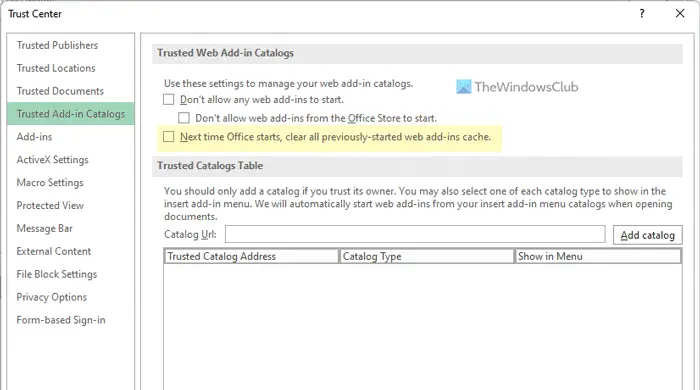
Вам нужно отметить этот конкретный флажок и нажать кнопку OK, чтобы сохранить изменение.
После этого кэш веб-надстроек будет очищаться при каждом перезапуске приложений Office, включая Word, Excel, PowerPoint и т. д. Однако, если вы не хотите очищать кэш, вы можете открыть ту же панель Центра управления безопасностью и удалить галочку в соответствующем флажке.
Читать: сделать так, чтобы Word всегда создавал резервную копию документа
Как очистить кеш в PowerPoint?
Прямой возможности очистить кеш в PowerPoint нет. Однако, если вы хотите удалить кешированный файл, который завис во время загрузки, вам нужно использовать Ремонт вариант. Эта опция появляется, когда загрузка зависает на вашем компьютере в Центре загрузки.
Где находится кеш Microsoft Office?
К вашему сведению, кэш Microsoft Office не читается. С другой стороны, он использует кеш только в Центре загрузки, чтобы пользователи могли продолжать работу с файлом, пока идет загрузка. Он автоматически удаляет кеш через определенное количество дней, чтобы освободить место на вашем компьютере. Однако вы также можете удалить файлы из кэша документов Office при его закрытии.
Программы для Windows, мобильные приложения, игры — ВСЁ БЕСПЛАТНО, в нашем закрытом телеграмм канале — Подписывайтесь:)