How to Change File Encoding in VS Code (2 approaches)
This article shows you 2 different ways to change file encoding (UTF-8, UTF-8 with BOM, UTF-16 LE, ISO, DOS, Arabic, Japanese, etc) in VS Code (Visual Studio Code). The first approach works for a single file, and the second one can be used for the workplace or at the user level.
Change Encoding for a Single File
The settings below only apply to a single code file. Other files in your project will stay with the current encoding.
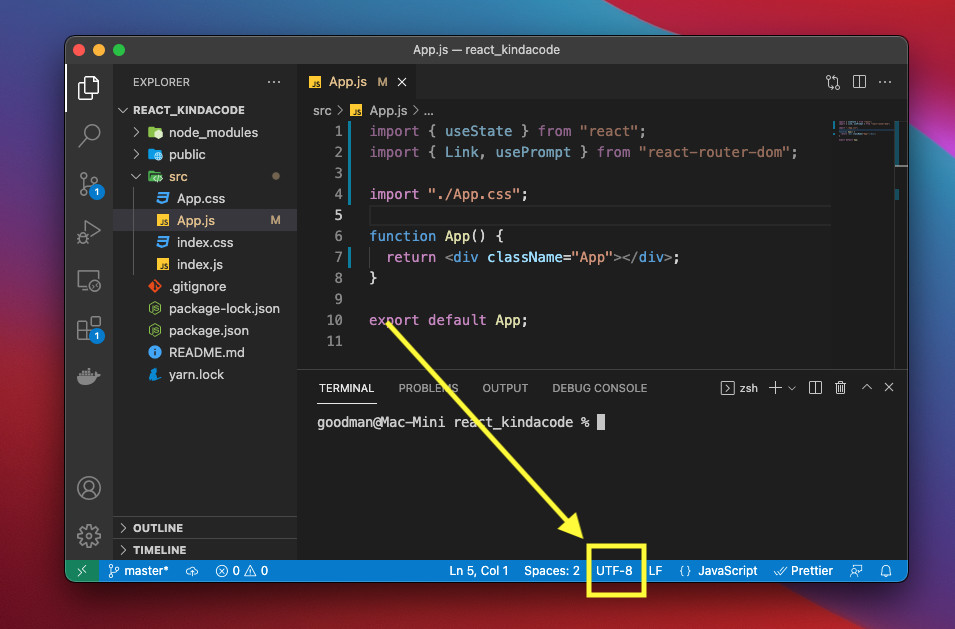
1. Head to the bottom bar and click on UTF-8:
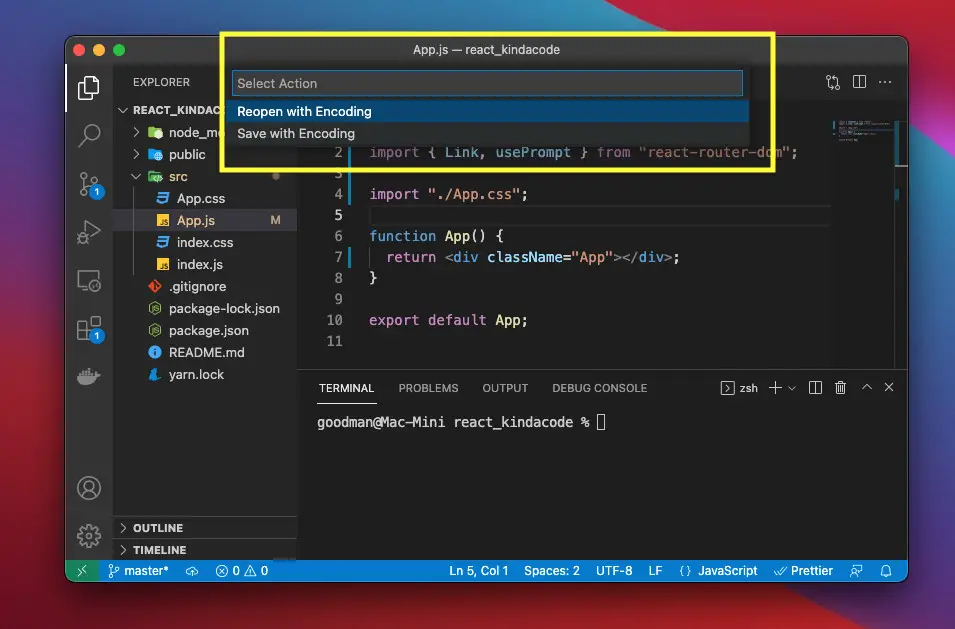
2. Select Reopen with Encoding or Save with Encoding (based on your need):
3. Select an encoding standard from the list:
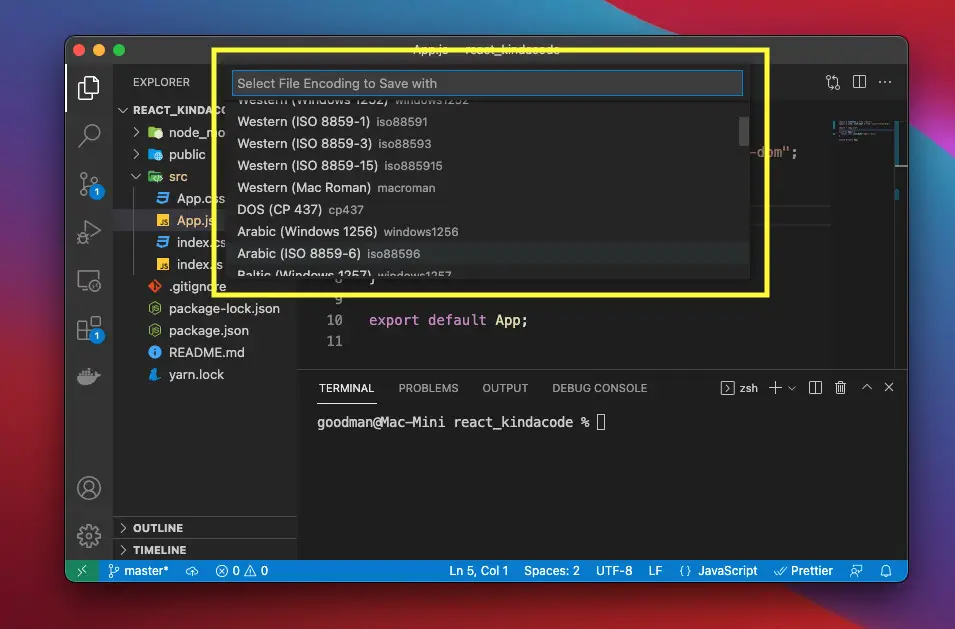
And your file will be saved/opened with the newly selected encoding.
Demo:
Change File Encoding Globally
The steps below affect every newly created file (but do not affect the old files).
1. Go to the Settings area of VS Code:
- Mac: Code > Preferences > Settings (hotkeys: Command + ,)
- Windows: File > Preferences > Settings (hotkeys: Ctrl + ,)
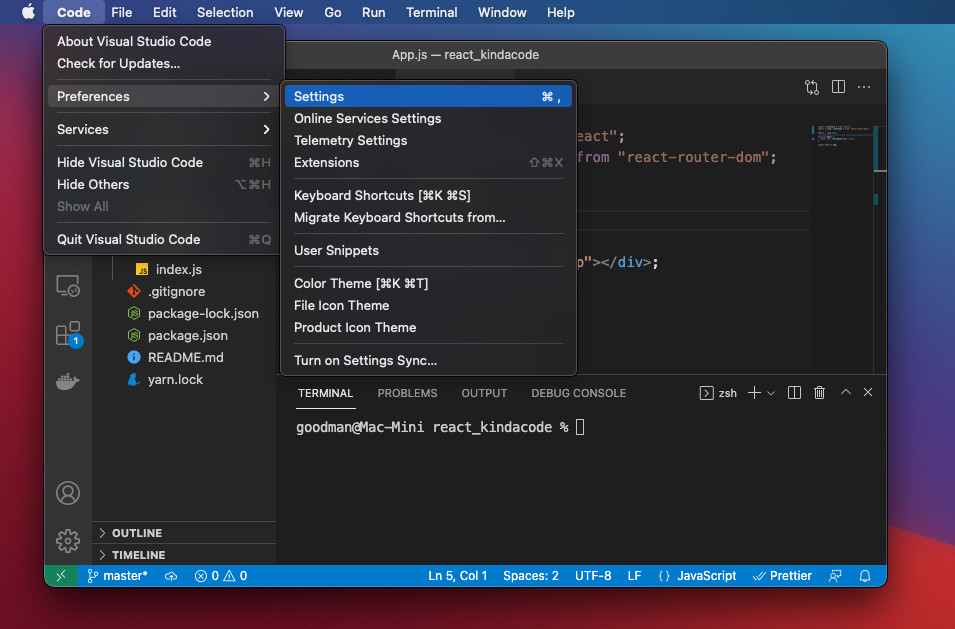
2. Type “encoding” into the search field, head to the Files: Encoding section, and select what you want from the drop-down. See the following screenshot for more clarity:
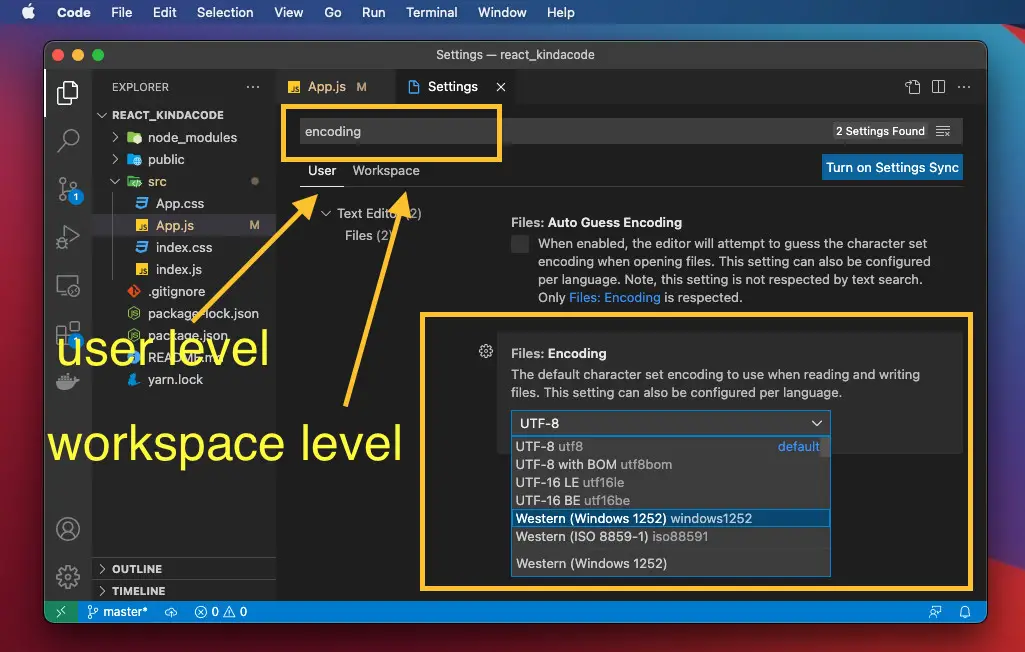
Your change will be automatically saved.
Conclusion
You’ve learned how to change file encoding in VS Code. If you’d like to explore more new and useful stuff about this awesome IDE, take a look at the following articles:
You can also check out our Visual Studio Code topic page for more tips and tricks to improve your producibility and coding experience.
Как изменить кодировку в visual studio code
Для изменения кодировки в Visual Studio Code следуйте следующим инструкциям:
1. Откройте файл, кодировку которого вы хотите изменить, в Visual Studio Code.
2. В верхней панели инструментов выберите вкладку Файл (File).
3. В выпадающем меню выберите пункт Параметры (Preferences) и затем Настройки (Settings).
4. В открывшемся окне настроек найдите раздел Параметры редактора (Text Editor) и выберите вкладку Файл (Files).
5. В разделе Стандартная кодировка файла (Default File Encoding) выберите нужную вам кодировку из выпадающего списка. Например, вы можете выбрать UTF-8 или CP1251.
6. Если нужной вам кодировки нет в списке, вы можете добавить ее, щелкнув на значке Редактировать в настройках JSON (Edit in settings. json) рядом с выпадающим списком.
7. В открывшемся файле настроек JSON добавьте следующую строку: files. encoding: ваша_кодировка, где вместо ваша_кодировка укажите кодировку, которую хотите использовать. Например, UTF-8.
8. Сохраните изменения и закройте файл настроек JSON.
Теперь файл будет открыт и сохранен в выбранной вами кодировке. Если вы хотите изменить кодировку уже открытого файла, то после изменения настроек редактора следует перезагрузить файл, чтобы новая кодировка вступила в силу.
Некоторые полезные советы:
— При работе с файлами, содержащими символы из разных кодировок, лучше всего использовать универсальную кодировку, такую как UTF-8.
— Во избежание проблем с кодировками рекомендуется установить настройку files. autoGuessEncoding в значение true. Это позволит Visual Studio Code автоматически определять кодировку файла при его открытии.
— При работе с файлами на разных компьютерах или операционных системах рекомендуется выбирать кодировку, поддерживаемую всеми платформами, например, UTF-8. Это поможет избежать проблем с отображением текста на разных системах.
Решаем проблему неправильного отображения кириллицы в VS Code: проверенные методы
Visual Studio Code (VS Code) является одним из наиболее популярных текстовых редакторов среди разработчиков. Однако, иногда пользователи сталкиваются с проблемой неправильного отображения кириллицы в файле, что может затруднить работу с кодом. В данной статье мы рассмотрим несколько проверенных методов, которые помогут решить эту проблему.
Методы решения проблемы
1. Изменение настроек кодировки файлов
Первым вариантом решения проблемы является изменение настроек кодировки файлов в VS Code. Для этого необходимо выполнить следующие действия:
- Откройте VS Code.
- Нажмите на вкладку "File" в верхнем меню.
- Выберите "Preferences", а затем "Settings".
- В открывшемся окне в левой части выберите "Text Editor".
- В правой части выберите "Files".
- Найдите настройку "Files: Encoding".
- Поставьте галочку рядом с пунктом "utf8" или выберите другую подходящую кодировку (например, "utf8 with BOM").
- Перезапустите VS Code.
2. Использование расширений
Другим методом решения проблемы может быть использование расширений в VS Code, которые специализируются на работе с кодировками файлов. Расширения позволяют автоматически определять и устанавливать правильную кодировку для открытых файлов.
Некоторые популярные расширения, которые можно использовать:
- Auto Guess Encoding — автоматически угадывает и устанавливает правильную кодировку файлов.
- Encoding Selector — добавляет возможность выбирать кодировку для каждого открытого файла вручную.
- VSCode-ICU — поддержка международных символов (включая кириллицу) для файлов с разными кодировками.
3. Проверка системных настроек
Иногда неправильное отображение кириллицы может быть связано с системными настройками операционной системы. Проверьте языковые настройки своей операционной системы, а также наличие и актуальность необходимых региональных и языковых пакетов.
Заключение
В данной статье мы рассмотрели несколько проверенных методов, которые помогут решить проблему неправильного отображения кириллицы в VS Code. При возникновении данной проблемы, рекомендуется сначала попробовать изменить настройки кодировки файлов, а затем применить или использовать специализированные расширения. Если проблема все еще остается, стоит проверить системные настройки операционной системы.
Change the encoding of a file in Visual Studio Code
Is there any way to change the encoding of a file? For example UTF-8 to ISO 8859-1?
Setting Example Sublime Text:

3 Answers 3
So here’s how to do that:
In the bottom bar of VSCode, you’ll see the label UTF-8 . Click it. A popup opens. Click Save with encoding . You can now pick a new encoding for that file.