Как изменить логин и пароль в СБИС
Система бизнес-информации СБИС — это надежный и удобный инструмент для контроля и управления финансами компании. Однако, возникает необходимость обновить свои данные для входа в систему. В этой статье мы рассмотрим, как изменить логин и пароль в СБИС, а также как добавить, изменить аккаунт и пользователя в СБИС, и получить новый пароль.
Как изменить логин и пароль для входа в кабинет в СБИС
Следуя этим инструкциям, вы сможете сменить свой логин и пароль в системе бизнес-информации СБИС:
- Откройте свою страницу в СБИС.
- Перейдите в раздел «Доступ и роли» на вкладку «Вход в систему».
- Нажмите «Сменить пароль» и введите текущий пароль.
- Кликните «Продолжить» и укажите новые логин и пароль.
- Сохраните изменения.
Как посмотреть логин и пароль в Сбисе
Если вы забыли свой пароль для входа в систему, вы можете восстановить его. Для этого следуйте инструкции ниже:
- На странице авторизации в СБИС нажмите «Забыли пароль?».
- Укажите логин, номер телефона или адрес электронной почты, которые ранее были подтверждены в СБИС.
- Следуйте дальнейшим инструкциям на экране.
Как добавить логин и пароль в СБИС
Чтобы добавить новый логин и пароль в СБИС, выполните следующие инструкции:
- Откройте карточку пользователя в СБИС.
- Перейдите в раздел «Доступ/Доступ в систему» на вкладку «Вход в систему» и кликните на кнопку «Редактировать».
- Нажмите «Сменить логин/пароль».
- Выберите, что вы хотите изменить — «логин», «пароль», или «логин и пароль».
- Введите новые данные и их подтверждение.
- Сохраните изменения.
Как изменить аккаунт в СБИС
Если вы хотите изменить свой аккаунт в СБИС, воспользуйтесь этими инструкциями:
- Нажмите на значок профиля.
- Выберите «Добавить» и нажмите «Продолжить без входа в аккаунт».
- Заполните имя пользователя и отметьте флагом «Создать ярлык на рабочем столе».
- Нажмите «Готово».
Как изменить пользователя в СБИС
Если в системе СБИС ранее работал другой сотрудник, и вы хотите сменить пользователя, выполните следующие инструкции:
- В окне блокировки выберите свою учетную запись и введите пин-код.
- Если вашей учетной записи нет в списке, нажмите «Войти по логину и паролю».
- Вести работу в СБИС вы должны только под своей учетной записью.
Вывод
Изменение логина и пароля в СБИС — это простая процедура, которую можно выполнить самостоятельно, если следовать инструкциям. В случае возникновения вопросов или трудностей, обратитесь в техническую поддержку СБИС через электронную почту helpdesk@sbis.ru. Кроме того, для обеспечения безопасности важно регулярно обновлять свои учетные данные и не передавать их третьим лицам.
Как сказать спасибо по еврейски
Иврит — язык древних евреев, который по сей день используется в Израиле. Если вы хотите сказать «большое спасибо» на иврите, то нужно сказать «тодА рабА». Этот язык известен своей сложностью и алфавитом, состоящим из 22 букв.
Традиционно еврейский народ придает большое значение благодарности и считает важным выражать ее в любых ситуациях. Поэтому знание того, как сказать «спасибо» на иврите, является одним из основных элементов взаимодействия с евреями.
В Израиле можно услышать множество слов и фраз на еврейском языке. Но если вы только начинаете знакомиться с ним, то не нужно бояться и впадать в отчаяние. Практика и упорство помогут вам научиться говорить на этом языке правильно и бегло.
Как изменить данные на сайте госуслуг
Для того, чтобы изменить данные на сайте Госуслуг, необходимо войти в свой аккаунт и перейти в раздел «Личные документы». Далее нужно выбрать раздел «Паспорт РФ», где и будут доступны для изменения данные о себе. После того, как внесены все необходимые изменения, необходимо выйти из сайта и войти заново на Финуслуги, чтобы произошло обновление данных. Интерфейс сайта прост и понятен, поэтому никаких сложностей в процессе изменения данных возникнуть не должно. Если у вас возникли какие-либо вопросы или трудности, вы можете обратиться в службу поддержки Госуслуг, где вам помогут в решении любой проблемы. Пользуйтесь данным сервисом безопасно и удобно.
Как изменить паспортные данные в мос ру
Если вы хотите изменить свои паспортные данные на Moс ру, то необходимо знать, что процесс изменения может быть выполнен только после тщательной проверки данных. Если срок проверки уже истёк, то вы можете обратиться за помощью в службу технической поддержки. В своём обращении укажите своё полное имя, e-mail и номер телефона, которые были указаны при регистрации на портале. По завершению этой процедуры вы сможете внести необходимые изменения в свои паспортные данные. Этот процесс может занять некоторое время, поэтому нужно быть терпеливым. Но в итоге вы сможете быть уверенными, что ваши данные на Moс ру актуальны и соответствуют вашей личности.
Как изменить профессиональные данные в дота 2
Чтобы изменить свои профессиональные данные в игре Dota 2 нужно открыть окно личного кабинета, находящееся в верхней части страницы. Там вы найдете запись «Мои профессиональные данные», а также поле с вашим текущим псевдонимом или пустое поле, если вы еще не установили никнейм. Нажмите на кнопку «Изменить», расположенную рядом с полем с псевдонимом, чтобы приступить к редактированию. В открывшемся окне введите новый никнейм и сохраните изменения. Это позволит вашим партнерам в игре узнавать вас и легче с вами общаться. Также на этой странице вы можете заполнить дополнительную информацию о себе, такую как технические навыки, прошлый опыт и прочее, чтобы улучшить свои шансы на прохождение квалификационных туров и заявок на турниры.
Для изменения логина и пароля в СБИС необходимо выполнить несколько простых шагов. На первом этапе нужно открыть свою страницу в СБИС. Далее, перейти в раздел «Доступ и роли», а затем на вкладку «Вход в систему». Здесь следует нажать на «Сменить пароль», после чего система запросит ввод текущего пароля. После ввода текущего пароля, кликните на кнопку «Продолжить» и укажите новый логин и новый пароль. В завершении нужно сохранить внесенные изменения. Таким образом, процедура замены логина и пароля в СБИС понятна и довольно проста в исполнении.
Как восстановить доступ к СБИС
На вкладке «Доступ» перейдите в раздел «Доступ в систему» и откройте «Вход в систему». Нажмите «Сменить логин/пароль» и выберите: «Изменить логин/пароль» — введите новые логин, пароль и его подтверждение; «Восстановить пароль» — на электронную почту пользователя будет отправлено письмо для восстановления пароля.
Как войти в Сбис
Авторизоваться на online.sbis.ru по QR-коду:
- На компьютере откройте сайт online.sbis.ru и выберите способ авторизации «QR-код».
- В мобильном приложении СБИС откройте настройки, выберите «Войти в веб-версию по QR-коду».
- Наведите камеру телефона на QR-код, который отображается на экране компьютера.
Как перенести организацию в другой аккаунт Сбис
Перейдите в новый личный кабинет и зарегистрируйте электронную подпись:
- В разделе «Отчетность» или «Учет/Отчетность» (зависит от конфигурации) нажмите «Загрузить» и выберите «С компьютера».
- Отметьте архив, выгруженный ранее, и нажмите «Загрузить».
Как создать логин в Сбис
Зарегистрироваться в СБИС:
- На online.sbis.ru откройте вкладку «Регистрация».
- Укажите свои фамилию, имя, отчество, номер телефона или адрес электронной почты.
- Подтвердите телефон: введите последние 4 цифры номера входящего звонка, почту — код из электронного письма.
- Выберите, кого регистрируете:
Как зайти в другой аккаунт СБИС
Нажмите значок профиля и кликните. Выберите «Добавить» и нажмите «Продолжить без входа в аккаунт». Заполните имя пользователя и отметьте флагом «Создать ярлык на рабочем столе», нажмите «Готово».
Как войти в СБИС с другого компьютера
Установка на новом рабочем месте:
- Скачайте c сайта последнюю версию программы СБИС 2.5.
- Запустите установку.
- В каталоге с установленной системой СБИС 2.5 удалите папку «db» и скопируйте туда папку «db» с носителя.
- Установите СКЗИ, которое использовалось на прежнем рабочем месте.
- Запустите СБИС 2.5.
Почему не получается зайти в СБИС
«Невозможно войти в систему» — такая ошибка возникает, если вы пытаетесь использовать электронную подпись, которую выпустил сторонний удостоверяющий центр. Чтобы ее исправить, зайдите в личный кабинет СБИС — понадобятся логин и пароль или сертификат, по которому входили ранее, — и зарегистрируйте новую ЭП.
Как настроить доступ в СБИС
Настроить индивидуальные права в СБИС:
- В разделе «Сотрудники» откройте карточку сотрудника и нажмите.
- Перейдите на вкладку «Доступ» в раздел «Доступ в систему» и установите «Разрешен с ограничениями по правам».
- Перейдите на вкладку «Куда имеет доступ».
- Укажите тип ограничения, например по подразделению или компании.
Как войти в СБИС по логину и паролю
Если знаете пароль, кликните «Войти с паролем» и укажите его. Введите логин и нажмите. Укажите пароль и кликните. Если электронная подпись зарегистрирована в личном кабинете, вставьте носитель с ЭП и нажмите «По электронной подписи».
Как найти ключ СБИС
К какому СКЗИ относятся ключи:
- Откройте «Пуск/КРИПТО-ПРО/КриптоПро CSP».
- Перейдите на вкладку «Сервис» и кликните «Протестировать».
- Кликните «Обзор», выберите подпись и нажмите «Далее».
- Найдите строку «Уникальное имя» и проверьте, есть ли там запись «pkcs11»:
Можно ли установить СБИС на два компьютера
На каждое рабочее место устанавливается однопользовательская версия СБИС. Отчет, отправленный с одного компьютера, синхронизируется с другими рабочими местами при получении ответов. Многопользовательской версии на СУБД Pervasive SQL(приобретается отдельно).
Как скопировать ключ СБИС на другой компьютер
- Откройте меню «Сервис/Скопировать ЭП».
- Кликните сертификат, который хотите скопировать.
- Укажите имя копии контейнера и нажмите «Скопировать».
- Выберите носитель для хранения копии ключа. Придумайте и введите пароль на контейнер ЭП или оставьте поля пустыми. Нажмите «ОК».
- Перезапустите СБИС.
Как узнать номер аккаунта в СБИС
Номер аккаунта (лицевого счета) можно узнать двумя способами:
- найдите в лицензионном договоре пункт 1.2. Если договора нет, обратитесь к вашему менеджеру или в службу технической поддержки;
- посмотрите номер в разделе «Настройки/Лицензии».
Как войти в личный кабинет Офд СБИС
Вход в личный кабинет СБИС ОФД:
- логин и пароль. Данные были высланы на электронную почту при регистрации.
- номер телефона. Введите номер телефона и получите смс-пароль, который нужно ввести для входа.
- электронная подпись. Войти с помощью сертификата электронной подписи.
Как поменять пароль от логина
Как изменить пароль:
- На телефоне или планшете Android откройте приложение «Настройки» Google. Управление аккаунтом Google.
- В верхней части экрана нажмите Безопасность.
- В разделе «Вход в аккаунт Google» выберите Пароль. При необходимости выполните вход.
- Введите новый пароль и нажмите Сменить пароль. Примечание.
Как посмотреть аккаунт СБИС
В личном кабинете СБИС откройте «Настройки», далее выберите «Лицензии и начисления». На этой вкладке вы увидите номер аккаунта, срок его действия, объем предоставляемых услуг.
Как восстановить логин и пароль в Офд
Нажмите на кнопку «Забыли пароль?»: На открывшейся странице вам будет предложено ввести электронную почту, указанную при регистрации (на нее будет выслана инструкция по восстановлению пароля). Если адрес электронной почты вами указан верно, вскоре вы получите письмо о восстановлении доступа.
Как зайти в СБИС бухгалтерию
Чтобы приступить к работе, настройте СБИС:
- Зарегистрируйте организацию в СБИС.
- Укажите официальных лиц.
- Добавьте расчетный счет.
- Получите или зарегистрируйте электронную подпись.
- Настройте учетную политику и разделы учета.
- Настройте справочники СБИС для учета в вашей компании:
Почему СБИС не видит Эцп
Переустановите сертификат в карточку плательщика. Проверьте, настроен ли считыватель с ключами на новом месте. Проверьте, установлена ли вообще СКЗИ, если установлена, то та ли версия, под которой были сгенерированы ключи плательщика. Проверьте, не закончилась ли лицензия на использование СКЗИ, и введена ли она вообще.
Как позвонить в СБИС
Телефон круглосуточной техподдержки и горячей линии СБИС
+7 495 532-02-28. Линия работает круглосуточно. Для каждого региона свой номер телефона Службы поддержки. Найти его можно на официальном сайте sbis.ru в разделе «Поддержка».
Как поменять Эцп в СБИС
Перейдите на вкладку «Ответственные лица». Напротив сотрудника, на которого выдана ЭП, нажмите «Получить сертификат». Выберите «Установить с носителя» и нажмите «Далее». Кликните «Загрузить сертификат», выберите ЭП.
Где посмотреть аккаунт в СБИС
В личном кабинете СБИС откройте «Настройки», далее выберите «Лицензии и начисления». На этой вкладке вы увидите номер аккаунта, срок его действия, объем предоставляемых услуг.
Где в СБИС посмотреть Эцп
Откройте сертификат в СБИС, например в разделе «Подписи» или «Сотрудники/Подписи» (зависит от конфигурации) либо на личной странице в разделе «Подписи». В карточке сертификата указано название носителя. Чтобы посмотреть серийный номер и какие еще подписи хранятся на носителе, нажмите его название.
Как узнать свой логин и пароль в Кундалик
В таком случае они могут попытаться восстановить пароль самостоятельно: https://help.kundalik.com/hc/ru/articles/360003768760. Либо обратиться к классному руководителю или администратору в своей школе. Данные сотрудники помогут сбросить пароль и выдать для пользователя новый временный пароль.
СБИС (Система Банковской Информации и Сервисов) является одним из наиболее популярных сервисов для управления бизнесом и финансовыми операциями в России. Однако, не всегда пользователи могут легко войти в свой аккаунт в системе. мы рассмотрим, как восстановить доступ к СБИС, как создать новый логин и пароль, как настроить доступ в системе и многое другое.
Как восстановить доступ к СБИС
Если вы не можете войти в СБИС из-за забытого пароля или логина, то есть несколько способов восстановления доступа. На странице авторизации СБИС нажмите на ссылку «Забыли пароль». Затем, укажите свой логин, номер телефона или адрес электронной почты, которые были подтверждены в СБИС. Далее, выберите один из способов восстановления пароля — через код из письма или последние 4 цифры входящего звонка.
Если вы хотите изменить логин и пароль от СБИС, то перейдите на вкладку «Доступ» в разделе «Доступ в систему» и откройте «Вход в систему». Нажмите «Сменить логин/пароль» и выберите «Изменить логин/пароль» — введите новые логин, пароль и его подтверждение. Чтобы восстановить пароль, выберите «Восстановить пароль» — на указанную в настройках электронную почту пользователя будет отправлено письмо для восстановления пароля.
Как создать новый логин в СБИС
Если у вас еще нет логина и пароля в СБИС, то необходимо зарегистрироваться в системе. Для этого, откройте сайт online.sbis.ru и перейдите на вкладку «Регистрация». Укажите свои фамилию, имя, отчество, номер телефона или адрес электронной почты. Подтвердите телефон — введите последние 4 цифры номера входящего звонка, и для почты — введите код из электронного письма. Выберите, кого регистрируете — физическое или юридическое лицо.
Как настроить доступ в СБИС
Если вы хотите настроить индивидуальные права в СБИС, то перейдите в раздел «Сотрудники» и откройте карточку сотрудника. Нажмите на кнопку «Доступ» и перейдите на вкладку «Доступ в систему». Установите «Разрешен с ограничениями по правам». Затем, перейдите на вкладку «Куда имеет доступ» и укажите тип ограничения — например, по подразделению или компании.
Как войти в СБИС с другого компьютера
Если вы хотите войти в СБИС со своего компьютера, то скачайте с сайта последнюю версию программы СБИС 2.5 и запустите установку. В каталоге с установленной системой СБИС 2.5 удалите папку «db» и скопируйте туда папку «db» с носителя. Установите СКЗИ, которое использовалось на прежнем рабочем месте. Затем, запустите СБИС 2.5 и введите свои логин и пароль.
Почему не получается зайти в СБИС
Если при входе в СБИС возникает ошибка «Невозможно войти в систему», то это может быть связано с тем, что вы пытаетесь использовать электронную подпись, которую выпустил сторонний удостоверяющий центр. Чтобы исправить эту ошибку, зайдите в свой личный кабинет СБИС и зарегистрируйте новую ЭП.
Как перенести организацию в другой аккаунт СБИС
Если вы хотите перенести организацию в другой аккаунт СБИС, то перейдите в новый личный кабинет и зарегистрируйте электронную подпись. Для этого, в разделе «Отчетность» или «Учет/Отчетность» (в зависимости от конфигурации) нажмите «Загрузить» и выберите «С компьютера». Отметьте архив, выгруженный ранее, и нажмите «Загрузить».
Мы рассмотрели основные способы восстановления доступа к СБИС, создания нового логина и пароля, настройки доступа в системе, входа в СБИС со своего компьютера и многие другие полезные факты. При использовании СБИС, необходимо помнить, что это мощный инструмент для управления бизнесом и финансовыми операциями, и необходимо использовать его с осторожностью и в соответствии с правилами и рекомендациями разработчиков.
Как поменять логин и пароль в сбис онлайн
1. Зайдите на сайт online.sbis.ru, вставьте ключевой носитель в компьютер и нажмите Авторизоваться «По сертификату».
2. Перейдите в раздел Сотрудники.

3. Кликните по сотруднику из списка которому необходимо присвоить логин и пароль.

4. Кликните кнопку «Изменить» и кнопку «Личные данные».

5. Далее кликните кнопку «Настройки доступа» и кнопку «Укажите логин и пароль», затем «Сохранить».
Как поменять логин и пароль в сбис онлайн
 Как поменять логин и пароль для входа в личный кабинет СБИС-онлайн
 В СБИС пароль должен содержать не менее 6 символов. Рекомендуем использовать буквы различного регистра, цифры и спецсимволы. Если индикатор сложности зеленый, значит ваш пароль надежный.
Сменить пароль можно одним из способов:
1. На странице пользователя
Для этого  Перейдите в раздел «Моя страница» на вкладку «Права и подписи». Нажмите на свой логин, ведите новые данные. Запомните раскладку клавиатуры и регистр букв, когда вводите новый пароль. После изменения пароля нажмите «Сохранить».
2. Из карточки сотрудника
Для этого В разделе «Сотрудники» откройте карточку пользователя. Перейдите на вкладку «Права и подписи». Нажмите «Изменить», чтобы перейти в режим редактирования данных. Кликните по указанному логину, выберите «Изменить логин/пароль» и введите новые данные. Запомните раскладку клавиатуры и регистр вводимых букв, когда вводите новый пароль. После изменения логина и/или пароля нажмите «Сохранить».
Если остались вопросы,
вы можете позвонить по номеру телефона: (347) 266-12-48
Личный кабинет на сайте СБИС

Сервис СБИС предоставляет эффективные решения для электронной отчетности и документооборота для организаций, индивидуальных предпринимателей и частных лиц. Это главный продукт компании «Тензор». Создав учетную запись на указанном сайте, можно рассчитать заработную плату, обмениваться документами с сотрудниками и партнерами, искать клиентов, проводить совещания и вебинары. В статье подробно описано, как войти в Личный кабинет СБИСа, как зарегистрироваться, восстановить доступ и прочее.
Чтобы войти в ЛК СБИС, перейдите на официальный сайт сети деловых коммуникаций. Используйте ссылку https://sbis.ru/ . В верхней части главной страницы нажмите кнопку «Начать работу». После выполнения указанных действий откроется стандартная авторизационная форма. Пользователь может осуществить вход, используя один из способов.
По логину
Чтобы войти в ЛК по логину, выполните следующее:
-
Выберите способ входа – по логину.

По телефону
Войдите в ЛК по номеру мобильного телефона, используйте следующую инструкцию:
- Укажите, что хотите войти по телефону.
- Введите номер своего телефона.


Вход по сертификату
Вход в ЛК СБИС может происходить по сертификату электронной цифровой подписи (ЭЦП):
-
После перехода к авториационной форме кликните по ссылке «По сертификату электронной подписи».

Через Госуслуги
Войти в ЛК оператора электронного документооборота можно и через учетную запись на Госуслугах. Внизу страницы, где происходит авторизация пользователей, необходимо нажать соответствующий значок.

Для авторизации в ЛК введите данные учетной записи ЕГАИС и подтвердите вход
Регистрация по телефону и почте
Чтобы представителю бизнеса или юридическому лицу зарегистрироваться в ЛК СБИСа, необходимо выполнить следующее:
- Перейдите на официальный сайт проекта, используя ссылку https://sbis.ru/.
- На главной странице сайта нажмите «Начать работу».


Регистрация с помощью ЭЦП
Для регистрации с помощью ЭЦП необходимо выполнить следующее:
- Перейдите по ссылке https://sso.sbis.ru/auth-online/?ret=online.sbis.ru/&tab=register .
- Внизу открывшейся страницы кликните «По сертификату электронной подписи».


Восстановление доступа
При потере пароля от ЛК СБИС его можно легко восстановить. Чтобы это сделать, придерживайтесь инструкции:
- На странице, где происходит авторизация пользователей ( https://sso.sbis.ru/auth-online/?ret=online.sbis.ru/ ), нажмите «Забыли пароль?».
- Укажите логин, электронную почту или номер телефона. Нажмите «Восстановить».

Возможности
После регистрации ЛК СБИС физическое или юридическое лицо получает доступ к экосистеме, с помощью которой можно оптимизировать введение бизнеса. Данный онлайн-сервис обладает рядом полезных функций:
- формирование отчетности в Налоговую инспекцию, Пенсионный фонд и прочие государственные органы;
- создание фискальных и других документов;
- отслеживание торгов на различных площадках, поиск актуальных данных о закупках;
- обмен информации с контрагентами;
- ведение переговоров с сотрудниками, партнерами и прочими пользователями, в том числе в видеоформате;
- управление работой компании путем постановки конкретных задач каждому сотруднику;
- контроль выручки и расходов путем установки цен на товары и услуги, расчета смет;
- планирование кадровой работы, учет больничных отпусков, дополнительных начислений и удержаний;
- ведение календаря, куда вносятся как личные планы, так и события, сгенерированные системой (сдача отчета, выплата заработной платы).
СБИС ОФД
Кроме стандартного ЛК, СБИС предлагает своим пользователям множество дополнительных сервисов. Клиенты могут подключиться к оператору фискальных данных. Подсоединение кассы к СБИС ОФД открывает дополнительные возможности:
- онлайн-передача чеков в Налоговую инспекцию;
- формирование статистики продаж по каждом магазине (размер среднего чека, уменьшение выручки);
- сравнение с рынком для оптимизации ведения бизнеса;
- формирование рейтинга товаров;
- отчеты по работе кассиров.
Компания реализует не только программное обеспечение, но и помогает поставить кассы и обучить персонал работать с ними. Также СБИС реализует техническое обслуживание всего оборудования.
Мобильное приложение
ЛК СБИС доступен и в виде мобильного приложения. Оно отличается широким набором функций:
- Деловой мессенджер. Позволяет мгновенно обмениваться сообщениями, отправлять и получать документы, в том числе подписанные ЭЦП.
- Звонки и видеосвязь. Реализуется с разным количеством подключенных пользователей. Существует возможность организации вебинаров.
- Лента новостей. Сотрудники компании оперативно будут узнавать обо всех нововведениях.
- Task-менеджер. Позволяет эффективно ставить задачи и контролировать их выполнение.
- Календарь. Облегчает планирование рабочего времени.
- Облачное хранилище. Делает возможным совместную работу с документами и файлами.
Для скачивания приложения на свой смартфон используйте следующие ссылки:
| Андроид | Айфон |
| https://play.google.com/store/apps/detsor.sbis.droid | https://apps.apple.com/ru156518720 |
Вопрос-ответ
Сколько стоит подключение и использование ЛК СБИС?
Создание ЛК и некоторые базовые функции (подключение до 5 человек, прием документации от контрагентов, создание первичных документов) предоставляются пользователям бесплатно. За расширение функционала сервиса нужно дополнительно платить. Все тарифы приведены по ссылке https://sbis.ru/tariffs?tab=added .
Где ознакомиться с полным перечнем возможностей ЛК и всеми сервисами, которые предлагает СБИС?
Указанную информацию можно найти по ссылке https://sbis.ru/all_services .
Телефон горячей линии
Для решения вопросов, связанных с работой в ЛК СБИС, используйте следующие контакты:
Как поменять логин или пароль для входа в кабинет
Логин и пароль сотрудник может изменить самостоятельно на личной странице. В некоторых случаях это за него сможет сделать другой работник, у которого есть доступ к карточке сотрудника, например кадровик.
Если пользователь забыл пароль, он может его восстановить.
Этот способ доступен, только если известен старый пароль.
- Откройте свою страницу.
- Перейдите в раздел «Доступ в систему» на вкладку «Вход в систему».
- Нажмите «Сменить логин/пароль» и введите старый и новый пароли.

Когда вводите новый пароль, запомните язык клавиатуры и регистр букв (строчные или заглавные).
Этот способ доступен, если пользователь добавлен в аккаунт только одной компании и его номер телефона не подтвержден в СБИС. В остальных ситуациях сотрудник сможет изменить пароль только самостоятельно.
- Откройте карточку пользователя и нажмите .
- Перейдите в раздел «Доступ/Доступ в систему» на вкладку «Вход в систему».
Как поменять пароль в сбисе в личном кабинете
Логин и пароль сотрудник может изменить самостоятельно на личной странице. В некоторых случаях это за него сможет сделать другой работник, у которого есть доступ к карточке сотрудника, например кадровик.
Если пользователь забыл пароль, он может его восстановить.
Этот способ доступен, только если известен старый пароль.
- Откройте свою страницу.
- Перейдите в раздел «Доступ в систему» на вкладку «Вход в систему».
- Нажмите и введите старый и новый пароли.

Когда вводите новый пароль, запомните язык клавиатуры и регистр букв (строчные или заглавные).
Этот способ доступен, если пользователь добавлен в аккаунт только одной компании и его номер телефона не подтвержден в СБИС. В остальных ситуациях сотрудник сможет изменить пароль только самостоятельно.
- Откройте карточку пользователя и нажмите .
- Перейдите в раздел «Доступ/Доступ в СБИС» на вкладку «Вход в систему».
Как восстановить доступ в СБИС
Если вы забыли пароль для входа в кабинет, восстановите его. Это возможно, если ранее вы подтвердили в СБИС адрес электронной почты или номер мобильного телефона.
- На странице авторизации нажмите «Забыли пароль?».
- Укажите логин, номер телефона или адрес электронной почты, которые подтверждены в СБИС.
- Нажмите «Восстановить».

- по телефону — для подтверждения потребуется ввести последние 4 цифры входящего звонка;
- на электронную почту — будет направлено письмо со ссылкой и кодом восстановления пароля.
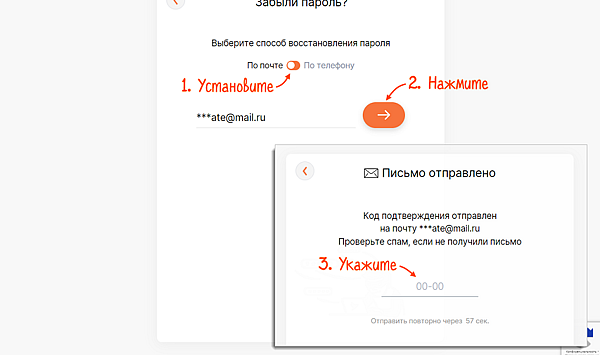
Выберите аккаунт, если вы восстанавливаете доступ с помощью электронной почты, которая подтверждена для нескольких пользователей.
Войти в личный кабинет СБИС

СБИС — экосистема деловых коммуникаций и документооборота между компаниями и государственными органами. В системе есть всё необходимое для решения разных типов задач: от проверки контрагента до отправки отчетности в налоговую. Системой СБИС пользуется более 1 000 000 организаций по всей России. Программа постоянно обновляется, с каждым разом добавляя новые интересные решения для организаций. Пользоваться системой можно через браузер (онлайн-версия) или скачав на свой ПК программу "СБИС Электронная отчетность".
СБИС: вход в личный кабинет

Все операции с программой СБИС осуществляются в личном кабинете: все что необходимо — войти в систему. Осуществить вход можно несколькими способами:
- По логину и паролю
- По номеру телефону и коду
- С помощью ЭЦП (электронно-цифровая подпись)
- Через учетную запись портала "Госуслуги"
- Через социальную сеть (вход доступен только после регистрации и привязки аккаунта в настройках кабинета)
Совет! Для безопасности доступа в личный кабинет вы можете настроить двухфакторную авторизацию для пользователя — каждый вход будет сопровождаться отправкой проверочного кода на привязанный номер телефона.
Выберите наиболее удобный вам способ и нажмите кнопку "Войти". Если данные указаны верно, то вы попадете на главную страницу личного кабинета, где доступны следующие функции:
- Электронный документооборот (обмен документами, подписанными электронной подписью)
- Отправка отчетности через интернет (подготовка, проверка и отправка отчетов в проверяющие органы)
- Информация о компаниях и их владельцах (актуальные данные о компаниях России, позволяющие оценить деловой статус организации и благонадежность в качестве партнера)
- Поиск и анализ закупок (полезное решение для отдела закупок компании — позволяет оценить шансы на победу в тендерах на всех площадках, а также быть в курсе последних изменений 44-ФЗ и 223-ФЗ)
- ОФД и онлайн-кассы (сервис оператора фискальных данных)
- Автоматизация магазинов и предприятий (позволяет наладить бухгалтерский учет под ключ)
- Корпоративная социальная сеть
- Управление бизнес-процессами
- Управление персоналом (учет и контроль рабочего времени сотрудников, оценка KPI и прочие инструменты, позволяющие оценить эффективность работы всех отделов компании)
- Бухгалтерия и учет (удобный интерфейс со всеми необходимыми возможностями)
Регистрация в личном кабинете СБИС
Для того, чтобы начать пользоваться системой СБИС, необходимо создать учетную запись на официальном сайте. Для этого перейдите на сайт организации по адресу https://sbis.ru/ и на слайдере нажмите кнопку "Начать работу" или по прямой ссылке https://online.sbis.ru/auth/. Далее выберите вкладку "Регистрация", где укажите тип вашей учетной записи:
- Компания
- Индивидуальный предприниматель
- Физическое лицо

В зависимости от выбранного типа будет отличаться функционал личного кабинета. При необходимости вы можете создать несколько типов аккаунтов. Выбираем тип организации, например, "Компания". Далее система предложит
указать реквизиты компании или пройти регистрацию по электронной подписи. Регистрация при помощи ЭЦП удобна тем, что вся основная доступная информация о фирме выгружается автоматически и это сильно упрощает прохождение регистрации в системе. Если ЭЦП у вас еще нет, то можете заполнить необходимые реквизиты своей организации или ИП вручную. Далее потребуется подтвердить регистрацию в системе, перейдя по ссылке из письма от СБИС на электронной почте. По такому же принципу происходит регистрация при выборе аккаунтов "Индивидуальный предприниматель" и "Физическое лицо".

Восстановление пароля от СБИС
Если у вас не получается войти в личный кабинет СБИС по логину и паролю, то стоит проверить правильность вводимых реквизитов. Зачастую при вводе пароля стоит неправильная раскладка клавиатуры или нажать клавиша Caps Lock. Если данные рекомендации вам не помогли, то воспользуйтесь функцией восстановления пароля. Для этого перейдите на страницу авторизации в системе СБИС по адресу https://online.sbis.ru/auth/ и под формой входа нажмите на ссылку "Забыли пароль?".

В появившемся окне укажите один из параметров: логин, номер телефона или электронную почту.

Далее следуйте инструкциям системы. На этом восстановление доступа к личному кабинету завершено.
Мобильное приложение СБИС
Для пользователей системы СБИС разработано удобное мобильное приложение, представляющее из себя личный кабинет с базовым функционалом. Всё что нужно для работы в мобильном клиенте СБИС — установленный апплет на смартфоне и доступ в интернет. Приложение СБИС предоставляется бесплатно и доступно для установки пользователям мобильных устройств на базе iOS и Android.

В мобильном клиенте пользователю доступны следующие функции:
- Карточки ваших контактов
- Обмен сообщениями между коллегами по цеху (с возможностью прикрепить файл)
- Совместное обсуждение задач и документов
- Аудио- и видеозвонки с поддержкой мультивызова (несколько человек сразу)
- Доступ к хранилищу файлов
- Уведомления от государственных органов
- Уведомления о самом важном (задачи, напоминания, встречи и дела)
- Создание, редактирование и распределение задач
Мобильное приложение СБИС позволяет руководителям фирмы следить за успехом всей компании с мобильного устройства, находясь в командировке или за пределами офиса.
Для загрузки программного обеспечения на устройство необходимо зайти в магазин приложений вашего устройства (App Store или Google Play) и в строке поиска ввести фразу "СБИС".

Далее нажмите кнопку "Установить" и дождитесь завершения загрузки на телефон — по завершению в меню смартфона появится иконка с фирменный логотипом СБИС. Для доступа в приложение используйте логин и пароль, полученные при регистрации. В самом крайнем случае зарегистрироваться вы можете прямо в мобильной программе.
Также вы можете скачать официальное приложение СБИС от Тензор по ссылкам ниже:


Телефон горячей линии СБИС
Для решения вопрос, касающихся обслуживания в сервисе СБИС или по вопросам обслуживания вы можете обращаться по телефону горячей линии по номеру:
- +7 (495) 988-37-95— звонок в контактный центр бесплатный на всей территории России
Служба поддержки компании СБИС работает круглосуточно без выходных и перерывов на обед. За оперативную поддержку клиентов отвечает 900 сотрудников колл-центра, которые помогут оперативно решить возникший у вас вопрос. Помимо общей службы поддержки вы можете обратиться в региональное представительство фирмы в вашем городе.
Также вы можете воспользоваться альтернативными способами связи с компанией:
- Заказать обратный звонок на сайте (в разделе "Поддержка")
- Написать вопрос в Viber или Вконтакте
- Вызвать специалиста в офис для обучения и консультации
- Скачать удаленный помощник (ссылка). Позволяет удаленно подключиться к вашему рабочему столу и установить нужное обновление или внести изменения в настройки нужного модуля.

Если к вопросу необходимо предоставить скриншот или другой файл — вы можете отправить запрос на электронную почту по адресу [email protected] .