Как найти сохраненные вкладки на компьютере и мобильном устройстве: подробная инструкция и советы
Интернет-браузеры предоставляют множество полезных функций, которые упрощают взаимодействие с сетью. Одна из таких функций — сохранение вкладок. Она позволяет вернуться к важной информации позже, не забывая, где именно ее искать. Тем не менее, возникает вопрос — как найти сохраненные вкладки, особенно если вы их забыли сохранить под определенным названием?
На самом деле, поиск сохраненных вкладок достаточно прост. Во многих браузерах есть определенные инструменты, которые помогают найти нужную информацию. Некоторые методы могут быть удобными, в зависимости от вашего стиля работы, так что рассмотрим некоторые из них.
В данной статье мы расскажем о том, как найти сохраненные вкладки в различных браузерах, таких как Chrome, FireFox и Safari. Вы узнаете, где искать сохраненные вкладки, как найти скрытые вкладки, а также наличие дополнительных функций, которые помогут упростить процесс.
Где находятся сохраненные закладки в Google Chrome
Google Chrome — это один из самых популярных браузеров, который используется для доступа к интернет-ресурсам. В браузере Google Chrome есть функция сохранения закладок, которая позволяет быстро находить сохраненные ссылки на интересные ресурсы.
Если вы хотите найти сохраненные закладки, откройте Google Chrome и нажмите на значок «три точки» в правом верхнем углу экрана. Из выпадающего меню выберите пункт «Закладки». Здесь вы найдете список всех сохраненных закладок.
Вы также можете найти сохраненные закладки, используя сочетание клавиш «Ctrl+Shift+O». Это откроет окно «Библиотека закладок», где вы можете увидеть все сохраненные закладки и их организацию в папках.
Если вы хотите быстро найти определенную закладку, воспользуйтесь функцией поиска в списке закладок. Для этого нажмите на клавишу «Ctrl+F» и введите ключевое слово, по которому хотите найти сохраненную закладку.
Также, вы можете импортировать закладки из других браузеров, таких как Mozilla Firefox или Internet Explorer. Для этого откройте меню «Закладки», выберите пункт «Импортировать закладки и настройки» и следуйте инструкциям на экране.
Не забывайте очищать сохраненные закладки от ненужных ссылок, чтобы легко находить интересующие вас веб-ресурсы.
Вытащить закладки из Google Chrome
Если у вас есть Google Chrome и необходимо экспортировать все закладки, то это можно легко сделать с помощью встроенного в браузер инструмента. Для этого нужно выполнить несколько простых шагов.
Шаг 1: Открыть меню закладок
Нажмите на кнопку «Меню» в правом верхнем углу браузера. Далее выберите «Закладки» и в появившемся меню выберите «Менеджер закладок».
Шаг 2: Экспортировать закладки
В менеджере закладок нажмите на кнопку «Организовать» и выберите «Экспортировать закладки». Выберите путь, куда нужно экспортировать файл закладок, и нажмите «Сохранить».
Теперь у вас есть файл со всеми закладками Google Chrome, который можно импортировать в другой браузер или сохранить в качестве резервной копии.
Также, если нужно экспортировать только определенные закладки, то можно выделить нужные закладки в менеджере закладок и нажать на кнопку «Организовать» и «Экспортировать выбранные закладки».
Где находится панель закладок?
Панель закладок – это удобный способ сохранить нужные страницы и быстро получить к ним доступ в дальнейшем. Но что делать, если вы не знаете, где находится панель закладок?
В большинстве браузеров панель закладок расположена сверху или сбоку экрана. Для ее открытия необходимо нажать на соответствующую кнопку, которая обычно имеет иконку книжки или звездочки.
Если вы используете браузер Google Chrome, то панель закладок расположена под адресной строкой и имеет иконку с тремя горизонтальными полосками. В Firefox панель закладок можно найти внизу окна браузера, а в Safari – в правой части экрана.
Если вам все еще не удается найти панель закладок в вашем браузере, попробуйте найти соответствующую опцию в настройках программы. Обычно она находится в разделе «Настройки» или «Параметры».
Где можно найти сохраненные вкладки в Гугле?
Один из способов найти сохраненные вкладки в Гугле — это воспользоваться функцией синхронизации браузера. Если на разных устройствах вы используете одну и ту же учетную запись Гугл, то все сохраненные вкладки будут доступны во всех браузерах. Чтобы найти сохраненные вкладки, необходимо открыть свой профиль в Гугле и нажать на иконку «Вкладки».
Если вы используете только одно устройство, то сохраненные вкладки, скорее всего, находятся на вашем компьютере. В таком случае, можно найти сохраненные вкладки при помощи сочетания клавиш Ctrl+Shift+T или Ctrl+H (в зависимости от версии браузера).
Также, в Гугле существует функция «История», где можно найти списки посещенных страниц и вкладок. Чтобы открыть историю, необходимо снова открыть свой профиль в Гугле и нажать на иконку «История».
Где хранятся сохраненные вкладки
Каждый браузер имеет свой механизм хранения сохраненных вкладок. Это может быть файл на жестком диске компьютера или в памяти браузера. Сохраненные вкладки могут быть доступны только в пределах одного устройства, где были сохранены.
Некоторые браузеры позволяют синхронизировать сохраненные вкладки между разными устройствами, если вы входите в свою учетную запись в браузере.
Чтобы найти сохраненные вкладки в вашем браузере, воспользуйтесь функцией поиска или обратитесь к документации к браузеру для получения инструкций.
- Google Chrome: сохраненные вкладки хранятся в файле с расширением .json в папке «Default» в вашем профиле пользователя.
- Mozilla Firefox: сохраненные вкладки хранятся в файле с именем «sessionstore.js» в папке профиля пользователя.
- Microsoft Edge: сохраненные вкладки доступны в меню «История» браузера.
Если вы используете несколько браузеров, то сохраненные вкладки могут храниться в разных местах. Обратитесь к документации каждого браузера для нахождения сохраненных вкладок.
Как найти старые закладки?
Часто мы сохраняем вкладки в браузере, чтобы вернуться к ним позже. Однако, когда у вас накопилось много сохраненных вкладок, становится трудно найти нужную. Как же все-таки найти старые закладки?
В первую очередь, обратите внимание на возможность поиска по названию сайта или слову из заголовка. Эта функция есть в большинстве браузеров и поможет быстрее найти нужную вкладку.
Если вы забыли название сайта, но помните его адрес, откройте список сохраненных вкладок и в нем найдите нужную. Если вы никак не можете найти нужную вкладку, попробуйте перебрать все сохраненные вкладки вручную. При этом может пригодиться фильтрация вкладок по времени сохранения.
Также стоит обратить внимание на возможность создания папок или группировки сохраненных вкладок. Это поможет поместить похожие по тематике сайты в одно место и быстро находить нужную вкладку. А в некоторых браузерах есть функция сортировки вкладок по алфавиту.
В конце концов, если вы все еще не можете найти нужную вкладку, попробуйте использовать приложения-органайзеры или установите специальные расширения, которые упростят работу с сохраненными вкладками.
Импорт сохраненных вкладок
Сохраненные вкладки могут быть очень полезными в будущем, но что делать, если вы перешли на другой браузер или компьютер? Один из способов перенести сохраненные вкладки — импорт.
Импортирование сохраненных вкладок — это процесс переноса текущего списка сохраненных вкладок в другой браузер или на другой компьютер. Это может быть особенно полезным, если вы переходите на новый компьютер или если вы используете несколько браузеров.
Чтобы импортировать сохраненные вкладки, вам необходимо выбрать опцию импорта в вашем браузере. Обычно эту опцию можно найти в меню настроек браузера. Например, в Google Chrome есть пункт меню «Импортировать данные с другого браузера или компьютера», где можно выбрать сохраненные вкладки для импорта.
Кроме того, некоторые браузеры позволяют экспортировать сохраненные вкладки в файл, который можно загрузить на другой компьютер или браузер. Это делается через меню настроек браузера, а затем выбор опции экспорта вкладок. Выберите файл для экспорта, а затем загрузите его на другой компьютер или браузер, где вы можете импортировать сохраненные вкладки.
Импортирование сохраненных вкладок — это процесс, который занимает всего несколько минут, но может сэкономить много времени в будущем. Не забудьте регулярно сохранять и импортировать свои вкладки, чтобы они всегда были на руках, когда вам это нужно.
Куда делись мои сохраненные закладки в гугле?
Проблема
Вы открываете браузер Google Chrome и обнаруживаете, что избранные закладки исчезли. Это может произойти по разным причинам, и простое решение может быть непонятным. Не беспокойтесь, вы не потеряли все ваши данные.
Причины
Ключевая причина, по которой ваши закладки могут исчезнуть в Google Chrome — это настройки синхронизации. Если Chrome не синхронизируется с вашим аккаунтом Google, вы можете потерять сохраненные закладки. Кроме того, ошибки в обновлениях браузера могут привести к потере информации из закладок.
Решение
Если ваши сохраненные закладки были потеряны, используйте функцию «Восстановить закладки». Для этого нажмите на три точки в правом верхнем углу окна браузера. Затем выберите «Закладки», «Восстановить закладки» и выберите соответствующую дату и время. Ваши закладки вернутся!
Если вам не удается восстановить свои закладки, возможно, вы потеряли свою учетную запись Google или аккаунт был взломан. В этом случае необходимо изменить пароль и проверить активность устройств, подключенных к вашей учетной записи Google.
Хранение резервной копии ваших закладок может обезопасить данные. В Google Chrome есть функция «Экспорт закладок», позволяющая сохранять ваши закладки в файл. Имейте в виду, что это может быть полезным только при регулярной активации функции.
Где хранятся все данные Google Chrome
История браузера
Когда вы посещаете веб-сайты в Google Chrome, он сохраняет данные о вашей истории браузера в базе данных. Информация о посещенных сайтах, видео, картинках и файловых загрузках хранится в этой базе данных.
Чтобы просмотреть историю браузера, нажмите на значок меню Chrome (три вертикальные точки) в верхнем правом углу окна браузера, а затем выберите «История». Вы можете фильтровать историю по временному диапазону или поисковой строке.
Файлы cookie
Файлы cookie — это некоторая информация, которую веб-сайт сохраняет на вашем компьютере, чтобы запомнить ваши предпочтения при следующем посещении сайта. В Chrome файлы cookie хранятся в специальной папке на жестком диске.
Чтобы просмотреть файлы cookie, нажмите на значок меню Chrome и выберите «Настройки». Затем перейдите в раздел «Конфиденциальность и безопасность» и выберите «Cookies и другие данные сайтов». Вы можете выбрать определенный сайт и удалить его файлы cookie или удалить все файлы.
Закладки
Закладки — это ссылки на веб-страницы, которые вы храните в Chrome для быстрого доступа. Все ваши закладки хранятся в папке на жестком диске в формате HTML. Вы можете редактировать, перемещать и удалять свои закладки.
Чтобы открыть список закладок, нажмите на значок меню Chrome и выберите «Закладки». Затем вы можете выбрать конкретную закладку или создать новую.
Сохраненные вкладки
Сохраненные вкладки — это функция, которая позволяет сохранить несколько открытых вкладок в Chrome для быстрого использования в будущем. Сохраненные вкладки хранятся в Chrome в специальной папке на жестком диске. Вы также можете синхронизировать сохраненные вкладки между несколькими устройствами.
Чтобы открыть список сохраненных вкладок, нажмите на значок меню Chrome и выберите «Приложения». Затем выберите «Сохраненные вкладки» и выберите нужный файл.
| История браузера | База данных на жестком диске |
| Файлы cookie | Специальная папка на жестком диске |
| Закладки | Папка на жестком диске в формате HTML |
| Сохраненные вкладки | Специальная папка на жестком диске |
Как открыть меню закладок
Меню закладок – это удобный способ хранения и быстрого доступа к интересующим вас страницам веб-браузера. Чтобы открыть это меню, есть несколько способов.
Способ #1: Использование горячих клавиш
Самый быстрый способ открыть меню закладок – это использование сочетания клавиш Ctrl + Shift + O (для Windows) или Command + Option + B (для Mac). Таким образом, вы мгновенно перейдете к списку своих закладок.
Способ #2: Использование меню браузера
Если вы предпочитаете использовать мышь, откройте меню вашего браузера, найдите пункт «Закладки» и выберите «Показать все закладки» или подобное название. В большинстве случаев, меню заголовков располагается в верхней части окна браузера.
Способ #3: Использование адресной строки
Еще один способ – это просмотреть список закладок, введя chrome://bookmarks (для Google Chrome) или about:bookmarks (для Firefox) в адресной строке браузера. Вы перейдете к странице своих закладок с возможностью редактирования и просмотра.
Выберите любой из вышеперечисленных способов, найдите нужную закладку и откройте ее одним щелчком мыши. Теперь вы знаете, как открыть меню закладок!
Как открыть все сохраненные закладки в Google Chrome?
Закладки в браузере Google Chrome предоставляют удобный способ быстрого доступа к интересующим страницам. Можно сохранять любое количество закладок, и иногда возникает необходимость открыть сразу несколько из них.
Для открытия всех закладок в Google Chrome существует несколько способов. Одним из них является использование сочетания клавиш Ctrl + Shift + T на клавиатуре. Этот метод подойдет, если вы закрыли браузер с открытыми закладками и хотите их восстановить.
Еще одним методом является открытие нескольких закладок в новых вкладках. Для этого нужно зайти в раздел «Закладки» на главной панели управления Chrome, выбрать закладки, которые нужно открыть, кликнуть правой кнопкой мыши на выбранные закладки и выбрать опцию «Открыть все в новых вкладках».
Также можно использовать расширения для браузера, которые позволяют открывать несколько закладок одновременно. Например, расширение «TabSave» позволяет сохранять и открывать группы вкладок.
Независимо от того, какой метод вы выберете, помните: с сохраненными закладками в Google Chrome вы можете быстро и удобно переходить на интересующие вас страницы в Интернете.
Как открыть сохраненные вкладки в Google на телефоне?
Google Chrome — это один из самых популярных браузеров для использования на мобильных устройствах. В нем есть функция сохранения вкладок, которая может оказаться полезной, если вы хотите быстро переключаться между несколькими открытыми сайтами. Но как же открыть сохраненные вкладки в гугл на телефоне? Рассмотрим несколько способов.
Способ 1. Откройте страницу «Новый таб»
На главной странице Google Chrome телефона вы можете найти значок «Новый таб» в правом нижнем углу. При нажатии на него, откроется страница, на которой будут представлены две категории: «Посещенные» и «Последние вкладки», где вы сможете найти вкладки, которые вы сохраняли ранее.
Способ 2. Используйте меню настроек
Вы можете также открыть сохраненные вкладки через меню настроек. Для этого нажмите на три вертикальные точки в правом верхнем углу, затем выберите «История». Откроется список всех посещенных страниц, и вы можете найти вкладки, которые вы сохраняли в этом списке.
Теперь вы знаете, как открыть сохраненные вкладки в гугл на телефоне, используя два простых способа. Выбирайте тот, который вам удобен, и наслаждайтесь своим опытом использования мобильного браузера Google.
Как восстановить сохраненные вкладки?
Бывает, что вы случайно закрыли браузер, потеряли интернет-соединение или компьютер выключился, и вы потеряли все открытые вкладки. Но не стоит паниковать, есть несколько способов, как можно восстановить сохраненные вкладки.
1. Использовать историю браузера
Вы можете найти сохраненные вкладки в истории браузера. Для этого нажмите на иконку «история» в верхнем правом углу окна браузера и выберите «показать все истории». Здесь вы найдете список посещенных вами сайтов. Откройте нужный сайт и найдите нужную вкладку.
2. Использовать сеансовое восстановление
Некоторые браузеры имеют функцию сеансового восстановления, которая позволяет восстановить все вкладки после аварийного завершения работы браузера (например, после сбоя в системе). Это можно сделать в настройках браузера.
3. Использовать расширения для браузера
Бывают случаи, когда история браузера не сохраняется или доступ к ней ограничен. Тогда можно воспользоваться расширениями для браузера, которые сохраняют все открытые вкладки и позволяют восстановить их в любое время. Например, Session Buddy для Google Chrome или Tab Session Manager для Firefox.
Использование этих методов позволит вам вовремя найти потерянные вкладки и продолжить работу.
Как найти ранее открытые вкладки?
В ходе работы с веб-браузером мы можем открывать множество вкладок, каждая из которых содержит определенную информацию. Но что делать, если вы случайно закрыли вкладку со важной информацией? Не переживайте, в браузерах есть специальная функция, которая поможет вам найти ранее открытые вкладки.
Для начала откройте браузер и нажмите на клавиатуре комбинацию клавиш «Ctrl+Shift+T». Браузер автоматически восстановит последнюю закрытую вкладку, но этой функцией можно восстановить и некоторое количество предыдущих закрытых вкладок, в зависимости от настроек вашего браузера.
Если вы хотите посмотреть список всех ранее открытых вкладок, в большинстве браузеров можно открыть специальное меню. Например, в Google Chrome для этого нужно нажать на кнопку с тремя горизонтальными линиями в правом верхнем углу окна браузера, затем выбрать пункт «История» и навести курсор на пункт «Вкладки от других устройств». В выпадающем меню появится список всех ранее открытых вкладок на других устройствах, связанных с вашим аккаунтом Google.
- Совет: Если вы часто работаете с множеством вкладок, может быть полезно установить специальные расширения для браузера, которые позволяют сохранять и управлять открытыми вкладками. Например, «Session Buddy» для Google Chrome.
Как показать сохраненные вкладки в браузере
Когда вы работаете в Интернете, вы, скорее всего, открываете множество вкладок в своем браузере. Иногда может случиться так, что вы закроете браузер, а не все вкладки были сохранены. В таком случае появляется необходимость восстановить сохраненные вкладки. Но как это сделать?
Все браузеры имеют свои инструменты для восстановления сохраненных вкладок. Например, в браузере Google Chrome вы можете просто щелкнуть правой кнопкой мыши на любой открытой вкладке и выбрать пункт «Восстановить закрытую вкладку». Это также можно сделать, нажав на кнопку «Меню» в правом верхнем углу и выбрав «Восстановить закрытые вкладки».
Если вы используете браузер Mozilla Firefox, вы также можете восстановить закрытые вкладки двумя способами. Первый способ — нажмите клавиши «Ctrl + Shift + T». Второй способ — нажмите кнопку «Меню» в правом верхнем углу, затем выберите «История» и «Недавно закрытые вкладки». Выберите нужную вкладку и нажмите на нее, чтобы восстановить ее.
- Если вы используете Microsoft Edge, вы можете восстановить закрытую вкладку, нажав на кнопку «Меню» в правом верхнем углу и выбрав «Восстановить закрытую вкладку».
- В Opera, восстановить закрытую вкладку можно нажатием клавиш «Ctrl + Shift + T» или нажав на кнопку «Меню» в правом верхнем углу и выбрав «Восстановить закрытую вкладку».
Вы также можете сохранить открытые вкладки в закладки или во вкладки «Мои фавориты», чтобы в будущем быстро найти их. В любом случае, знание того, как восстанавливать закрытые вкладки, может оказаться очень полезным.
Восстановление закладок в Google Chrome
Google Chrome – браузер, который позволяет сохранять закладки для быстрого доступа к важным веб-страницам. Однако, иногда возникают проблемы с сохранением закладок или ими случайно удаляют. В таких случаях не стоит расстраиваться, в Google Chrome есть возможность восстановления закладок.
Первый способ восстановить закладки – это воспользоваться встроенным механизмом восстановления Google Chrome. Для этого, откройте браузер, нажмите на три точки в правом верхнем углу, затем на «Закладки» и выберите «Восстановить закладки». Выберите дату, когда закладки еще были на месте, или нажмите на «Ок» для восстановления из последнего доступного бэкапа.
Если первый способ не помог, то можно воспользоваться файлом сохраненных закладок. Откройте файловый менеджер вашего компьютера и найдите папку «User Data» в папке, где установлен Google Chrome. Зайдите в папку «Default», затем в «Bookmarks» и скопируйте файл «Bookmarks.bak». Переименуйте его в «Bookmarks» и вставьте в эту же папку. После перезапуска браузера, все закладки должны быть на месте.
Если же этот способ не сработал, то можно воспользоваться специальными программами, которые помогают восстановить удаленные данные. Некоторые из них – это EaseUS Data Recovery Wizard, Recuva, Disk Drill и другие. С помощью этих программ можно восстановить не только закладки, но и другие удаленные данные на компьютере.
Настройка вкладок в Google Chrome на андроид
Google Chrome является одним из наиболее популярных браузеров, который доступен на мобильных устройствах Android. В этой статье мы расскажем, как настроить вкладки в Google Chrome на андроид.
Отображение вкладок в Google Chrome
Вы можете отобразить вкладки в Google Chrome, свайпнув вверх или вниз, чтобы просмотреть список открытых вкладок. Убедитесь, что вы сохраняете свои вкладки в закладки, чтобы легко вернуться к ним позже.
Управление вкладками в Google Chrome
Вы можете управлять вкладками в Google Chrome путем их перемещения и закрытия. Для перемещения вкладки просто тяните ее налево или направо в списке вкладок. Чтобы закрыть вкладку, свайпните ее вправо или влево.
Вы также можете использовать закладки для управления вкладками в Google Chrome. Создайте новую закладку для вкладки, которую вы часто используете, чтобы быстро открыть ее позже. Если вы многозадачный пользователь, вам может понадобиться использовать функцию «Режим табов», чтобы управлять несколькими вкладками одновременно.
Управление сохраненными вкладками в Google Chrome
Google Chrome также позволяет сохранять вкладки, чтобы вы могли легко вернуться к ним позже. Чтобы сохранить вкладку, нажмите на кнопку «Дополнительно», а затем на «Добавить в закладки». Вы также можете сохранять вкладки в специальные папки для более удобного управления.
Для просмотра сохраненных вкладок откройте меню браузера, перейдите в раздел «Закладки» и выберите папку с сохраненными вкладками. Вы можете открыть любую сохраненную вкладку путем касания ее в списке.
Как загрузить вкладки в хроме
Когда вы находите множество полезных вкладок в браузере Google Chrome, нажимая на кнопку «закрыть», вы теряете их навсегда. В этой статье мы рассмотрим, как загрузить сохраненные вкладки и вернуться к потерянным данным.
Шаг 1: Откройте Google Chrome и нажмите на значок круглой кнопки справа вверху окна браузера.
Шаг 2: Нажмите на «Закладки» и выберите «Управление закладками».
Шаг 3: Нажмите на «Организовать» и выберите «Импорт закладок и настроек».
Шаг 4: В появившемся окне нажмите на «Выбрать файл» и выберите файл, в котором содержатся сохраненные вкладки.
Шаг 5: Нажмите на «Импортировать».
После завершения процесса импорта вы сможете увидеть все сохраненные вкладки в списке закладок. Вы можете очистить список вкладок, выбрав только те, которые вам нужны, а затем нажмите кнопку «Открыть все выделенные закладки».
Теперь, когда вы знаете, как загрузить вкладки в Google Chrome, вы можете не беспокоиться о потере важных данных и хранить закладки в безопасности.
Как найти закладки в телефоне
Закладки в телефоне, так же как и на компьютере, позволяют быстро переходить на интересующие страницы в Интернете, не вводя адрес каждый раз заново. Но, что делать, если закладка потерялась?
Для начала, рекомендуется посмотреть в браузере, какие закладки уже сохранены. В большинстве случаев, доступ к этой функции осуществляется при помощи кнопки «Закладки» на главной панели браузера.
Если же закладка была удалена случайно или утеряна, а ее адрес известен, можно восстановить ее вручную. Для этого необходимо открыть панель закладок и использовать функцию «Добавить закладку».
- Нажмите на иконку в виде звездочки на панели инструментов браузера.
- Выберите опцию «Добавить закладку» и введите название и адрес страницы.
- Сохраните закладку и она появится в списке на панели закладок.
Также, в некоторых браузерах есть функция автоматического сохранения закладок. Проверьте настройки вашего браузера, возможно, эта функция уже включена.
Как найти мобильные закладки на компьютере
Шаг 1: Зайдите в аккаунт Google
Чтобы найти мобильные закладки на компьютере, вы должны авторизоваться в своем аккаунте Google, который связан с вашим мобильным устройством.
Шаг 2: Откройте вкладку «История»
После того как вы вошли в свой аккаунт, нажмите на кнопку «Меню» и выберите вкладку «История».
В этой вкладке вы увидите список всех посещенных страниц в хронологическом порядке, включая мобильные закладки.
Шаг 3: Фильтрация по типу устройства
Чтобы найти только мобильные закладки, воспользуйтесь функцией фильтрации по типу устройства. Для этого нажмите на выпадающий список «Тип устройства» и выберите «Мобильный».
Шаг 4: Найденные мобильные закладки
После применения фильтра вы увидите список всех мобильных закладок, которые были сохранены на вашем мобильном устройстве и автоматически синхронизированы с вашим аккаунтом Google. Вы можете открыть любую из этих закладок, просто кликнув на нее.
Таким образом, нахождение мобильных закладок на компьютере может быть легким и быстрым процессом, когда вы знаете, как им пользоваться. Не забывайте о пользе синхронизации ваших закладок между устройствами, чтобы иметь доступ к ним в любое время и в любом месте.
Как сохранить сайт в панели закладок
Панель закладок — это очень удобное место для хранения сайтов, которые вы посетили и которые хотите посетить снова. Чтобы сохранить сайт в панели закладок, вам необходимо выполнить несколько простых шагов.
Шаг 1: Откройте сайт, который хотите сохранить
Первым шагом является открытие сайта, который вы хотите сохранить в панели закладок. Введите URL сайта в адресную строку браузера или выберите его из своей истории посещений.
Шаг 2: Нажмите на значок «Закладки»
В верхней части браузера вы увидите значок «Закладки». Щелкните по нему, чтобы открыть панель закладок.
Шаг 3: Добавьте сайт в панель закладок
Чтобы добавить сайт в панель закладок, щелкните на значке «Добавить закладку». Вы увидите окно с полями для ввода названия закладки и выбора папки для хранения.
- Название закладки: Введите короткое и запоминающееся название для вашей закладки. Хорошей практикой является использование ключевых слов из содержания сайта.
- Выбор папки: Выберите папку, в которой вы хотите хранить закладку. Вы можете использовать существующие папки или создать новую.
Шаг 4: Сохраните закладку
После заполнения полей, нажмите на кнопку «Добавить» или «Сохранить». Сайт будет добавлен в панель закладок и вы сможете легко его найти и открыть в любое время.
Таким образом, сохранение сайта в панели закладок очень простое и удобное действие. Следуя вышеуказанным шагам, вы можете быстро добавлять нужные вам сайты и не тратить время на поиск их среди истории посещений.
Где находится кнопка Настройка и управление Google Chrome
Google Chrome – это популярный браузер, который используется множеством пользователей. В нем можно сохранять закладки и историю, но что делать, если вы не можете найти настройки?
Кнопка Настройка и управление Google Chrome находится в правом верхнем углу окна браузера. Она выглядит как три точки, расположенные одна под другой. Если нажать на эту кнопку, откроется меню, в котором можно управлять настройками и функциями браузера.
В меню Настройки и управление можно найти разделы, связанные с историей, закладками, расширениями, настройками конфиденциальности и дополнительными функциями. Если вы хотите сохранить вкладку, но не знаете, как это сделать, в меню Настройки и управление можно найти соответствующую опцию.
Таким образом, чтобы найти кнопку Настройка и управление Google Chrome, необходимо обратить внимание на правый верхний угол окна браузера. Нажимая на нее, можно получить доступ к настройкам и управлению функциями браузера. Если нужно сохранить вкладки, можно найти соответствующую опцию в меню Настройки и управление.
Как сделать видимой панель закладок?
Панель закладок — это место в браузере, где хранятся сохраненные вкладки для быстрого доступа к ним в дальнейшем. Если вы не видите эту панель на экране, то вам нужно ее сделать видимой.
Сделать панель закладок видимой можно разными способами, в зависимости от используемого браузера:
- Google Chrome: Нажмите на иконку «меню» в правом верхнем углу браузера и выберите пункт «Закладки». В появившемся меню выберите «Все закладки», затем «Панель закладок». Панель закладок будет отображаться в левой части браузера.
- Mozilla Firefox: Нажмите на иконку «меню» в правом верхнем углу браузера и выберите пункт «Закладки». В появившемся меню выберите «Панель закладок». Панель закладок будет отображаться под адресной строкой.
- Microsoft Edge: Нажмите на иконку «меню» в правом верхнем углу браузера и выберите пункт «Настройки». В разделе «Параметры пользовательского интерфейса» найдите пункт «Показывать панель закладок» и включите его.
Теперь вы сможете увидеть панель закладок в выбранном браузере и использовать её для быстрого доступа к сохраненным вкладкам.
Где найти панель вкладок в телефоне?
Когда вы впервые начинаете работать с новым телефоном, одной из первых вещей, которую вы, вероятно, захотите сделать, является открытие нескольких веб-страниц одновременно. К сожалению, панель вкладок в телефоне не всегда находится в очевидном месте.
Так, например, пользователи iPhone могут найти панель вкладок, нажав на значок «Сохраненные» в нижней части экрана. Затем, нажав на значок плюс (+), вы сможете открыть новую вкладку или просмотреть уже открытые вкладки.
Пользователи Android могут найти панель вкладок в зависимости от используемого браузера. В некоторых браузерах, вы можете открыть панель вкладок, нажав на значок с тремя горизонтальными полосками в верхнем левом углу экрана. В других браузерах, панель вкладок может находиться внизу экрана, на панели быстрого доступа.
В общем, чтобы не искать панель вкладок надолго, рекомендуется ознакомиться с инструкциями к конкретной модели телефона или браузера, который вы используете. Это поможет сэкономить время и сделает работу с телефоном более комфортной!
Что такое вкладки на Андроиде
Вкладки на Андроиде — это функция веб-браузера, которая позволяет открыть несколько веб-страниц в одном окне браузера. Это очень удобно, если вы ищете информацию на нескольких сайтах или хотите быстро перейти с одной страницы на другую.
Каждая вкладка — это отдельный процесс веб-браузера, поэтому если одна страница зависает или падает, вы можете продолжить работу в другой вкладке без проблем. Также вкладки увеличивают производительность браузера, распределяя нагрузку между несколькими процессами.
Чтобы использовать вкладки на Андроиде, просто нажмите на значок вкладок в своем браузере. Вы можете открыть новую вкладку, перейти на другую, закрыть текущую или все сразу. Также вы можете открыть ссылку в новой вкладке, удерживая ее палец на ней и выбрав «открыть в новой вкладке» в контекстном меню.
Что значит закладывать закладки?
Закладки — это особый инструмент, позволяющий сохранить ссылки на интересующие пользователей страницы в браузере. Закладывание закладок позволяет не переживать о том, что пользователь забудет об интересующих его страницах, и всегда иметь к ним доступ.
Закладки можно использовать для упорядочения страниц в браузере. Они могут быть группированы по тематике или использоваться для быстрого доступа к наиболее часто посещаемым страницам.
Полезно заложить закладки на страницы, которые пользователь часто посещает в рамках работы или учебы. Это поможет ему значительно экономить время и избавится от необходимости ежедневного поиска необходимых материалов снова и снова.
- Помните, что наличие закладок позволяет сохранять время и облегчает поиск необходимой информации.
- Используйте возможность группировки закладок для лучшей организации.
- Не забывайте заложить закладки на страницы, которые могут пригодиться в будущем.
Важно! Периодически просматривайте свои закладки и удаляйте неактуальные или уже неинтересующие страницы, чтобы не загромождать браузер ненужной информацией.
Как добавить закладки в Google Chrome на телефоне
Метод 1: Использование кнопки «Закладка»
1. Откройте страницу в Chrome на своём телефоне, которую вы хотите добавить в закладки.
2. Нажмите на значок «Закладка» в меню навигации внизу экрана.
3. Нажмите на кнопку «Добавить закладку».
4. Измените название закладки, если хотите.
5. Нажмите на кнопку «Готово».
Теперь страница добавлена в закладки Chrome на вашем телефоне, и вы сможете легко найти её позже.
Метод 2: Использование контекстного меню
1. Откройте страницу в Chrome на своём телефоне, которую вы хотите добавить в закладки.
2. Нажмите и удерживайте на ссылку или изображение на странице.
3. В появившемся контекстном меню нажмите на «Добавить в закладки».
4. Измените название закладки, если хотите.
5. Нажмите на кнопку «Готово».
Теперь страница добавлена в закладки Chrome на вашем телефоне, и вы сможете легко найти её позже.
Как восстановить закрытые вкладки в Google Chrome на телефоне
В процессе использования браузера Google Chrome на мобильном устройстве вы, возможно, закрыли вкладки, которые еще нужны вам. Но не беспокойтесь, есть несколько способов восстановить закрытые вкладки на Android или iOS.
Способ 1: Нажмите на кнопку меню в правом верхнем углу браузера и выберите пункт «История». В списке истории будет отображаться список всех закрытых вкладок. Найдите нужную вкладку, нажмите на нее и она откроется в новой вкладке.
Способ 2: Если вы случайно закрыли вкладку, вы можете открыть ее снова, нажав на кнопку «Отмена» в правом верхнем углу браузера. Эта кнопка появляется ненадолго после закрытия вкладки.
Способ 3: Если вы использовали синхронизацию с учетной записью Google, вы можете открыть закрытые вкладки на любом другом устройстве, где активирована синхронизация. Для этого просто откройте браузер на другом устройстве и найдите закрытые вкладки в списке истории.
Способ 4: Если ни один из вышеперечисленных методов не сработал, попробуйте установить расширение для восстановления закрытых вкладок в браузере Chrome на своем устройстве. Эти расширения могут автоматически сохранять закрытые вкладки и предоставлять доступ к ним в любое время.
Таким образом, если вы случайно закрыли важную вкладку в Google Chrome на мобильном устройстве, не стоит паниковать. Существует несколько способов восстановления закрытых вкладок, которые помогут вам найти нужную информацию.
Восстановление удаленной папки закладок в браузере
Использование резервной копии
Если вы создавали резервную копию закладок, то вы легко сможете восстановить удаленную папку. Для этого следуйте простым инструкциям:
- Шаг 1: Откройте свой браузер, нажмите на три точки в правом верхнем углу и выберите «Настройки».
- Шаг 2: В разделе «Дополнительные настройки» выберите «Содержимое вкладок».
- Шаг 3: Найдите раздел «Резервное копирование и восстановление» и нажмите на кнопку «Восстановить».
- Шаг 4: Выберите нужную дату резервной копии и нажмите на кнопку «Восстановить».
- Шаг 5: Перезагрузите браузер и убедитесь, что папка закладок успешно восстановлена.
Использование сторонних программ
Если резервной копии у вас нет, не отчаивайтесь. Существуют специальные программы, которые помогут вам восстановить удаленные закладки.
- Recuva: Это бесплатная программа, которая поможет вам восстановить удаленные файлы. С ее помощью вы сможете восстановить все удаленные папки и файлы на вашем компьютере.
- Chrome Bookmarks Recovery: Это бесплатная программа, которая блокирует поврежденную базу данных закладок в Chrome и автоматически создает новую без потери данных.
Предотвращение удаления папки закладок
Как говорится, профилактика лучше лечения. Чтобы избежать потери важных закладок, необходимо правильно управлять своими закладками и создавать резервные копии на регулярной основе. Можно использовать сторонние программы, например, Google Bookmarks, которые хранят ваши закладки в облаке браузера и сохраняют их до тех пор, пока вы не решите удалить их самостоятельно.
Создание закладок на рабочем столе
Закладки — это мощный инструмент для быстрого доступа к важным веб-страницам. Они могут быть использованы для хранения ссылок на любые веб-страницы, включая почту, социальные сети, новости и т.д.
Вы можете создать закладку на рабочем столе вашего устройства, чтобы быстро получать доступ к важным страницам. Для создания закладки на рабочем столе, следуйте следующим инструкциям:
- Откройте веб-страницу, которую вы хотели бы добавить в закладки
- Нажмите на значок «закладка» в вашем браузере, обычно это звездочка или плюсик
- Выберите опцию «Добавить на рабочий стол» в появившемся меню
- Введите название закладки и нажмите «ОК»
Теперь вы можете использовать созданную закладку для быстрого доступа к веб-странице. Следуйте этим инструкциям для каждой веб-страницы, которую вы хотите добавить на свой рабочий стол.
Кроме того, вы можете создать папки на вашем рабочем столе и группировать в них схожие закладки. Это позволит легко организовать свои закладки и быстро получать доступ к нужной вам информации.
Как добавить закладки на главный экран?
Иногда нужные веб-страницы намного удобнее сохранить на главном экране, чем искать их в браузере каждый раз заново. Вот несколько простых способов, как добавить закладки на главный экран с помощью вашего мобильного устройства:
Через браузер
1. Откройте нужную веб-страницу в браузере
2. Нажмите на значок «Поделиться»
3. Выберите опцию «Добавить на главный экран»
Теперь вы можете видеть значок этой страницы на главном экране и легко переходить на нее, нажимая на него.
Через меню закладок
1. Откройте вкладку с закладками в браузере
2. Найдите нужную страницу в списке закладок и удерживайте ее пальцем
3. Выберите опцию «Добавить на главный экран»
Теперь вы можете увидеть значок этой страницы на вашем главном экране и легко переходить на нее, нажимая на него.
В любом случае, добавление закладок на главный экран является простым способом быстрого доступа к любым веб-страницам, которые вам нужны.
Как вывести закладку на панель
Закладки в браузере позволяют быстро перейти на нужный сайт, а если закладка выведена на панель, то это еще и ускорит процесс. Чтобы вывести закладку на панель, нужно выполнить несколько простых действий.
- Найдите нужную вам закладку в панели закладок.
- Нажмите на закладку правой кнопкой мыши.
- В появившемся меню выберите «Добавить на панель инструментов».
После этого закладка будет добавлена на панель, и вы сможете легко и быстро переходить на нужный сайт.
Если же вы хотите добавить новую закладку на панель, то для этого нужно сначала открыть нужную страницу, затем нажать на звездочку рядом с адресной строкой.
- В появившемся меню выберите пункт «Добавить в закладки».
- В следующем меню выберите пункт «Добавить на панель инструментов».
Закладка будет добавлена на панель и готова к использованию.
Как настроить вкладки в браузере
Выбор действий при открытии новой вкладки
Все браузеры имеют возможность настройки действий при открытии новой вкладки. Например, можно настроить браузер на открытие конкретной веб-страницы или на открытие окна поиска. Для настройки необходимо зайти в настройки браузера и выбрать подходящую опцию.
Переход по вкладкам с помощью клавиатуры
Для удобства навигации по вкладкам можно настроить браузер на переход по вкладкам с помощью клавиатуры. Например, можно настроить переход по вкладкам с помощью сочетания клавиш «Ctrl+Tab» или «Ctrl+Shift+Tab». Для настройки нужно зайти в настройки браузера и найти соответствующую опцию.
Переименование вкладок
Что делать, если вкладок стало слишком много, и их трудно различать по названию? Можно переименовывать вкладки в соответствии с их содержимым. Для переименования вкладок нужно кликнуть правой кнопкой мыши на вкладке и выбрать опцию «Переименовать».
Сортировка вкладок
Если вкладок настолько много, что их уже становится трудно ориентироваться, можно сортировать вкладки по различным критериям. Например, можно сортировать вкладки по времени их открытия или по алфавиту. Для сортировки вкладок нужно зайти в настройки браузера и найти соответствующую опцию.
Удаление вкладок
Чтобы избежать перегрузки браузера, необходимо регулярно удалять ненужные вкладки. Чтобы удалить вкладку, нужно кликнуть на крестик в правом верхнем углу вкладки или щелкнуть правой кнопкой мыши на вкладке и выбрать опцию «Закрыть вкладку».
Сохранение вкладок
Если вкладок слишком много, но все они нужны, можно их сохранить в закладки или создать отдельный список сохраненных вкладок. Для сохранения вкладок нужно кликнуть на значок «Закладки» и выбрать соответствующую опцию.
Как узнать количество открытых вкладок в Google Chrome
Почему в браузере бывает открыто много вкладок? Пользователи оставляют вкладки в браузере открытыми с целью дочитать, досмотреть потом. Листают одну статью и открывают все ссылки, ведущие из нее. Смотрят одно видео на ютубе и параллельно открывают рекомендованные, чтоб не забыть. В итоге список вкладок Chrome растет как снежный ком, особенно если после закрытия браузера они не пропадают бесследно, а сохраняются до следующей сессии: такое бывает, если в настройках запусках Chrome выбраны «Ранее открытые вкладки».
Для чего нужно знать количество открытых вкладок
Открытые вкладки, если их очень много, перегружают оперативку компьютера и могут способствовать тому, что устройство будет работать хуже: лагать, тормозить.
К тому же, браузер может самопроизвольно закрываться в том случае, когда для него не хватает места в оперативной памяти. А Хром как раз считается одним из самых требовательных браузеров по этой части.
Если вкладок открыто слишком много – это будет видно невооруженным глазом: вкладки станут настолько узкими, что даже названия страниц перестанут на них помещаться.
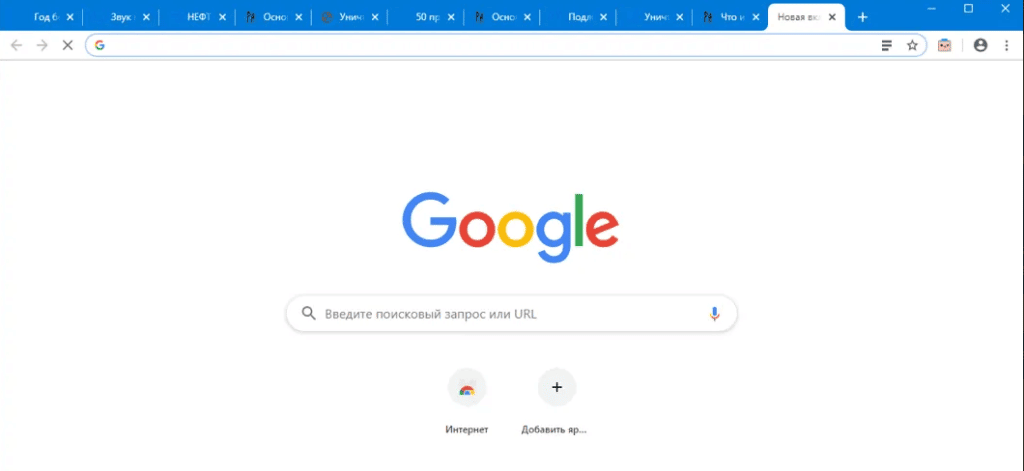
Открытые вкладки в Google Chrome
Дальше мы разберем:
- как в Хроме посмотреть все открытые вкладки;
- как ориентироваться в открытых вкладках;
- как посмотреть, сколько вкладок открыто в Хроме, в конкретных цифрах.
Как посмотреть список вкладок
Проще всего это сделать на мобильных платформах, чуть посложнее на ПК.
В мобильной версии браузера количество открытых вкладок указано цифрой в углу. По нажатию на эту цифру открывается навигация по всем незакрытым вкладкам.
Посмотреть все вкладки в Хроме на ПК можно:
- через диспетчер задач браузера (не путать с диспетчером задач Windows);
- через экспериментальную функцию Tab Search.
Для открытия диспетчера задач Chrome нажимаем Shift + Esc в окне браузера.
В диспетчере можно отсортировать вкладки по объему потребляемой памяти и закрыть самые прожорливые из них, чтобы компьютер не тормозил. Недостаток метода – в том, что во вкладках трудно ориентироваться: они идут одним списком вперемешку с другими активными процессами (расширениями, утилитами, субфреймами).
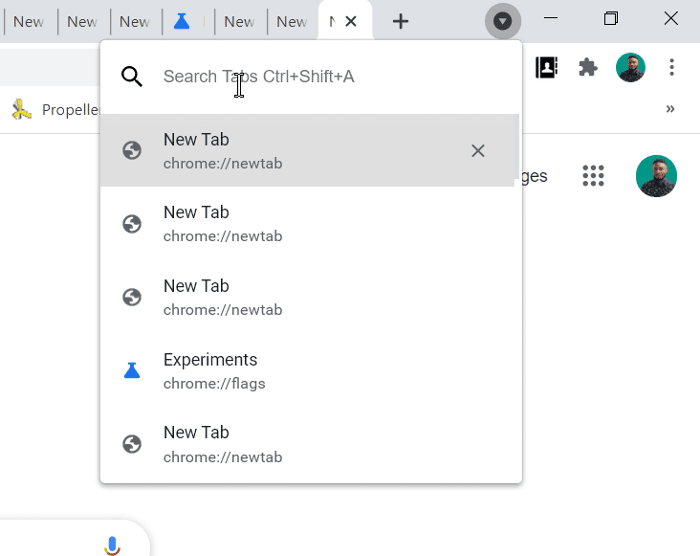
Функция Tab Search в Google Chrome
Другой способ развернуть список вкладок – через экспериментальный флаг (скрытую функцию Chrome, работающую в тестовом режиме).
- переходим на страницу chrome://flags/#win-10-tab-search-caption-button
- ставим флажок в положение Enabled
- нажимаем синюю кнопку Relaunch для перезапуска браузера.
После этого появится кнопка-галочка в правом верхнем углу, рядом с кнопкой «Свернуть». Она открывает поиск по вкладкам и список открытых вкладок.
Если же нам нужно не просто посмотреть, но и посчитать количество открытых вкладок на ПК, то придется воспользоваться хитростью, либо помощью расширений.
- кликаем правой кнопкой чуть правее последней открытой вкладки;
- выбираем «Добавить все вкладки в закладки» (Ctrl + Shift + D);
- добавляем их в «Новую папку»;
- кликаем правой кнопкой на эту папку;
- видим «Открыть все» (47), где число в скобках и есть количество открытых вкладок;
- жмем «Удалить», так как эти закладки нам больше не нужны (вкладки при этом никуда не пропадут).
- Tab Glutton;
- Colored Tab Counter;
- Tab Count;
- Tab Counter;
- Chrome Tab Counter.
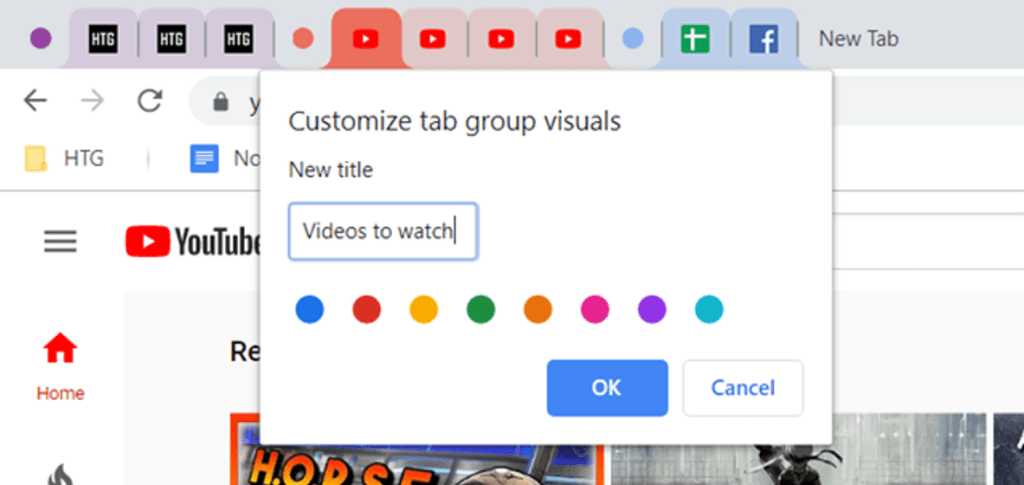
Разноцветные вкладки в Google Chrome
Все они устанавливаются через магазин расширений Chrome и имеют схожий функционал: показывают цифрой количество открытых вкладок. Из различий – только дизайн и цвет цифр.
Как мне увидеть все открытые вкладки в Chrome на телефоне?
Как узнать, сколько вкладок открыто в Chrome для мобильных устройств?
- Загрузите приложение с поддержкой корневого проводника, такое как файловый проводник ES.
- Перейдите в каталог профиля chromes, мой был в /data/data/com.android.chrome.
- Откройте папку app_tabs.
- Теперь вы должны увидеть одну папку с надписью «0».
Как мне увидеть все открытые вкладки на Android?
Нажать на гамбургер-меню (три точки) -> История -> История (или нажмите Ctrl + H). Перейдите во вкладки с других устройств, выберите свое устройство Android. Нажмите на три точки -> Открыть все. Это откроет все вкладки Chrome на вашем устройстве Android в новом окне.
Как просматривать вкладки в Google Mobile?
- На телефоне Android откройте приложение Chrome.
- Справа от адресной строки нажмите «Переключить вкладки». . Вы увидите свои открытые вкладки Chrome.
- Проведите пальцем вверх или вниз.
- Коснитесь вкладки, на которую хотите переключиться.
Как мне увидеть список открытых вкладок в Chrome?
Страница истории Chrome— доступен по нажатию Ctrl- или Cmd-H или путем ввода chrome: // history в адресную строку — имеет мощную, но легко упускаемую из виду функцию: постоянно синхронизируемый список вкладок, открытых в Chrome на других устройствах.
Сколько вкладок вы можете открыть в Chrome?
Расширение устанавливает кнопку справа от адресной строки Chrome. Щелкните по нему, и вы можете установить максимальное количество разрешенных вкладок; по умолчанию 20.
Как управлять вкладками в Chrome?
Google недавно представил новую функцию под названием Группы вкладок это упрощает управление различными группами вкладок в Chrome. Попробуйте щелкнуть вкладку правой кнопкой мыши и выбрать «Добавить вкладку в новую группу» — вкладке будет назначена цветная точка, и вы можете дать ей имя и изменить ее цвет, щелкнув точку правой кнопкой мыши.
Как мне увидеть все открытые вкладки?
Для начала нажмите кнопку со стрелкой или воспользуйтесь сочетание клавиш Ctrl + Shift + A (Cmd + Shift + A для Mac). Теперь вы увидите вертикально прокручиваемый список всех вкладок, открытых в Chrome. В список входят все открытые окна браузера Chrome, а не только текущее окно.
Где на моем телефоне значок вкладок?
На главном экране коснитесь значка Интернета на Нижний экрана. Коснитесь значка вкладок внизу экрана. Список открытых вкладок отображается в режиме карусели. Коснитесь X или проведите вправо по вкладке, чтобы закрыть ее.
Как изменить вид вкладок Google?
Изменить вид вкладки в Chrome Android
Чтобы изменить вид вкладок в Chrome Android, вам просто нужно чтобы щелкнуть значок числа, который находится рядом с адресной строкой браузера. Это приведет вас к новому виду сетки в Chrome.
Что случилось с вкладками в Chrome?
Приложение Chrome для Android обновляется новый интерфейс для переключения вкладок, а также новая функция группировки вкладок, помогающая организовать открытые веб-страницы, отчеты 9to5Google. . Макет сетки заменяет предыдущий интерфейс, состоящий из вертикального списка вкладок, и аналогичен существующему интерфейсу вкладок iOS в Chrome.
Как просмотреть несколько вкладок в Chrome на Android?
Нажмите и удерживайте Обзор Android кнопку, чтобы открыть селектор приложений на разделенном экране. Затем откройте дополнительное меню Chrome в верхней половине экрана и нажмите «Перейти в другое окно». Это перемещает текущую вкладку Chrome в нижнюю половину экрана. Этот новый экземпляр вкладки работает как полная копия Chrome.
Как просмотреть сразу две вкладки в Chrome?
- В одном из окон, которое вы хотите увидеть, нажмите и удерживайте «Развернуть».
- Перетащите к стрелке влево или вправо.
- Повторите для второго окна.
Как мне увидеть все открытые вкладки в Windows 10?
В настройках нажмите «Система», затем выберите «Многозадачность» на боковой панели. В настройках многозадачности найдите значок «Нажатие Alt + Tab показывает ”drop-меню вниз и щелкните его. Когда появится меню, выберите «Открыть окна и все вкладки в Edge».
Как разместить несколько вкладок в Chrome?
В Chrome вы можете выбрать несколько вкладок, щелкая по вкладкам, удерживая нажатой клавишу Ctrl (Command для Mac) или выберите ряд вкладок, удерживая нажатой клавишу Shift и щелкнув.
Как посмотреть ранее открытые вкладки
В современном мире многие люди используют браузер Google Chrome для поиска информации, работы и развлечений. Иногда мы закрываем вкладки, которые могут понадобиться в будущем. В этой статье мы рассмотрим несколько способов, которые помогут вам легко находить ранее открытые вкладки, сохранять закладки и контролировать все свои открытые вкладки.
Где хранится информация об открытых вкладках в хром
Прежде чем мы начнем, стоит понимать, где хранится информация об открытых вкладках в хром. По умолчанию информация хранится в следующем пути «Google\Chrome\User Data\Default\Sessions». Если у вас на компьютере несколько пользователей в браузере, то может быть у вас Profile «№», вместо Default. В файлах Tabs_ и Session_ хранятся текущие и прошлые сеансы с открытыми вкладками хрома.
Как посмотреть все открытые вкладки в Google Chrome на ПК
Существует несколько способов, которые помогут вам просмотреть все открытые вкладки в Google Chrome на ПК:
- Ctrl + Shift + A — нажмите эту комбинацию клавиш на вашей клавиатуре и вы увидите список открытых вкладок в правом верхнем углу браузера.
- Использование меню — нажмите на значок с тремя точками в правом верхнем углу окна браузера. Выберите «Запуск Chrome». Затем найдите кнопку «Ранее открытые вкладки».
Как посмотреть сохраненные вкладки в Google Chrome на ПК
Если вы хотите посмотреть список всех сохраненных вкладок в Google Chrome на ПК, это можно сделать так:
- Откройте браузер Google Chrome.
- Найдите список основных функций и меню в правом верхнем углу.
- Наведите курсор на пункт «Закладки» в открывшемся списке.
- Найдите «Диспетчер закладок» и нажмите на него.
- В открывшемся окне вы увидите все закладки, сохраненные ранее в браузере.
Как просмотреть закрытые вкладки на мобильных устройствах в Google Chrome
На мобильных устройствах мы часто закрываем вкладки случайно или потому, что они больше не нужны. Вот несколько шагов, чтобы открыть закрытые вкладки на мобильном устройстве:
- Откройте менеджер вкладок на вашем мобильном устройстве.
- Проведите пальцем вбок, чтобы перейти на панель «Недавно закрытые вкладки» или нажмите на закрытые вкладки.
- Нажмите на вкладку, которую хотите восстановить.
Как хранить закладки в Google Chrome на ПК
Сохранение закладок — это прекрасный способ организовать свои любимые сайты и важную информацию. Вот несколько шагов, которые помогут вам сохранить закладки в Google Chrome на ПК:
- Откройте браузер Google Chrome.
- Наведите курсор на страницу, которую вы хотите сохранить или откройте вкладку с нужной страницей.
- Нажмите на значок «Закладка» в правом верхнем углу окна браузера.
- Выберите «Добавить закладку», и вы увидите всплывающее окно.
- Настройте имя и расположение закладки по своему усмотрению и нажмите «Готово».
Полезные советы
- Чтобы сохранять закладки на мобильном устройстве, нажмите на значок «Закладка» в адресной строке и выберите «Добавить закладку».
- Вы можете экспортировать список закладок в файл и импортировать его в другой браузер.
- Используйте расширения для браузера, чтобы найти все открытые вкладки и управлять ими более эффективно.
Выводы
Знание того, как управлять своими открытыми вкладками и закладками в Google Chrome, поможет вам не только быть более продуктивным и организованным, но и сэкономит ваше время и упростит вашу жизнь. Пользователи Google Chrome могут использовать различные методы, чтобы хранить и находить свои открытые вкладки и закладки на ПК и мобильных устройствах.
Как посмотреть историю ID в ВК
Чтобы узнать историю активности своего аккаунта в социальной сети ВКонтакте, необходимо перейти в раздел «Безопасность и вход» в личном кабинете VK ID. После этого следует выбрать раздел «История активности», находящийся в блоке «Мои устройства». Здесь отобразятся все доступные для просмотра сеансы активности аккаунта: дата, время, тип устройства, браузер и местоположение. Эта информация позволит вам отследить все входы и выходы, а также проверить, не происходит ли несанкционированный доступ к вашему аккаунту. Также в этом разделе есть возможность выйти из всех активных сеансов или изменить пароль, если вам кажется, что он был скомпрометирован. В любом случае, знание истории активности поможет обезопасить вашу страницу в социальных сетях.
Где находится ссылка на мою страницу ВКонтакте
Для того чтобы узнать ссылку на свою страницу в социальной сети ВКонтакте, нужно выполнить несколько простых действий. Сначала необходимо кликнуть на раздел «Моя страница», который находится в боковом меню, и перейти на свою страницу. Далее нужно нажать на кнопку «Ссылка на профиль», после чего появится окно с вашей личной ссылкой на страницу ВКонтакте. Если же вы хотите скопировать ссылку из адресной строки браузера, то можете нажать правой кнопкой мыши на адресной строке, выбрать пункт «Копировать», и затем вставить ссылку в нужное место. Теперь вы можете поделиться ссылкой на свою страницу с друзьями или использовать ее для продвижения своего бренда или бизнеса в социальных сетях.
Как увидеть как выглядит страница в ВК
Для того чтобы узнать, как выглядит ваша страница ВКонтакте для других пользователей, нужно нажать на кнопку «посмотреть, как видят вашу страницу другие пользователи», которая находится в нижней части вкладки «Приватность». Далее откроется окно, где вы сможете увидеть, как ваша страница выглядит для других пользователей, то есть какую информацию о вас они могут видеть. По умолчанию будет отображаться страница, доступная почти всем пользователям ВКонтакте. Это может помочь вам достичь большей конфиденциальности и защиты вашей личной информации. Если вы увидите, что на вашей странице есть какие-то личные данные, которые вы не хотели бы, чтобы видели другие пользователи, вы можете изменить настройки приватности и скрыть эти данные от них.
Как посмотреть как выглядела страница ВКонтакте раньше
ВКонтакте — одна из самых популярных социальных сетей в России. Многие пользователи интересуются, как выглядела их страница в прошлом. Для этого есть несколько способов.
Первый способ — восстановить старую версию профиля. Для этого необходимо открыть настройки своей страницы ВКонтакте и перейти на вкладку «Дизайн». Там нужно выбрать опцию «Восстановить к предыдущей версии». После этого страница ВКонтакте вернется к тому виду, что был раньше.
Второй способ — воспользоваться архивом данных ВКонтакте. Для этого необходимо зайти на сайт vk.com/data_protection и запросить архив с данными. В этом архиве будет информация о том, как выглядела страница ВКонтакте в разное время.
Таким образом, любой пользователь ВКонтакте может узнать, как выглядела его страница ранее.
Если вы хотите посмотреть вкладки, которые были открыты в Google Chrome ранее, то для этого нужно выполнить несколько действий. Если вы работаете на компьютере, то сначала необходимо открыть браузер. Затем в правом верхнем углу экрана нужно нажать на значок с тремя точками, который откроет меню с настройками. В этом меню нужно выбрать раздел «Запуск Chrome», а затем нажать на кнопку «Ранее открытые вкладки». После этого вы увидите все вкладки, которые были открыты в прошлый раз. Это может быть полезно, если вы случайно закрыли вкладку, которую захотели бы вернуть. Восстановление предыдущих вкладок — это простой и удобный способ не потерять важную информацию, которую вы просматривали ранее в браузере Google Chrome.