Как привязать клавиатуру logitech к другому ресиверу
Беспроводные компьютерные периферийные устройства Logitech (клавиатура, мыши) используют беспроводной приемник для связи с ПК/Mac. Если вы покупаете комплект, то и клавиатура, и мышь используют один ресивер для подключения к ПК. Однако, если вы приобрели их по отдельности, то для каждого из них будет отдельный приемник. Вам нужно подключить их оба?
Еще один вариант использования — несколько пар мышей и клавиатур для вашего ноутбука. Один, который вы хотите оставить на работе, а другой дома. Вам нужно продолжать переключать приемники USB, чтобы это работало? Совершенно очевидно, что это 4 приемника, о которых нужно заботиться и управлять ими каждый день.
У Logitech есть простое в использовании объединяющее программное обеспечение, которое позволяет подключать несколько продуктов Logitech к одному и тому же приемнику. Таким образом, вы можете всегда держать один USB-приемник подключенным к ноутбуку, и он будет подключаться и обмениваться данными со всеми вашими беспроводными периферийными устройствами. Это слоган Подключи и забудь, который Logitech использует для продвижения своих беспроводных продуктов.
Подключите другую мышь и клавиатуру к объединяющему USB-приемнику
Вы можете подключить до 6 беспроводных устройств к одному объединяющему беспроводному приемнику. Этого достаточно для большинства случаев использования, но если вам нужно больше, возможно, настройте 2 беспроводных приемника и позаботьтесь обо всех своих 12 устройствах.
Для начала вам необходимо загрузить объединяющее программное обеспечение Logitech и установить его на свой компьютер. Он доступен для Windows (XP или более поздней версии), Mac и Chrome OS.
Затем откройте программу Unifying. Он прост и очень удобен в использовании. Просто нажмите «Далее» на первом экране, и вы окажетесь на экране, который попросит вас просто выключить и включить беспроводную мышь или клавиатуру. Вот и все! Клянусь, это все!

Если нет технических проблем, ваша вторая клавиатура/мышь уже должна начать работать с существующим подключенным приемником. Что дальше? Повторите еще раз и подключите другие устройства.
Отключите мышь или клавиатуру от объединяющего приемника
Максимальное ограничение – 6 устройств, поэтому в какой-то момент вам может понадобиться отключить определенные устройства и подключить новое. Объединяющее программное обеспечение от Logitech также упрощает эту задачу.
Просто запустите программное обеспечение Logitech Unifying и нажмите кнопку «Дополнительно» на главном экране. На следующем экране вы можете легко управлять своими устройствами. Выберите устройство, сопряжение с которым нужно разорвать, из списка слева и нажмите кнопку Разъединить справа.

Итак, выполнив описанные выше шаги, вы узнали, как использовать один и тот же USB-приемник для подключения до 6 других беспроводных устройств Logitech. Это не только удобнее, но и позволяет экономить электроэнергию и порты USB для подключения других устройств.
Подключите Bluetooth-клавиатуру или клавиатуру Unifying Logitech к своему устройству
Джереми Лаукконен — автомобильный и технический обозреватель многих крупных отраслевых изданий. Когда он не исследует и не тестирует компьютеры, игровые приставки или смартфоны, он всегда в курсе множества сложных систем, питающих электромобили от аккумуляторов.
Майкл Хайне — сертифицированный CompTIA писатель, редактор и сетевой инженер с более чем 25-летним опытом работы в сфере телевидения, обороны, интернет-провайдеров, телекоммуникаций и образования.
В этой статье
Перейти к разделу
В этой статье рассказывается, как подключить беспроводную клавиатуру Logitech к компьютеру, включая типы беспроводных клавиатур Logitech, как выполнить сопряжение с помощью Bluetooth и как выполнить сопряжение с приемником Logitech Unifying.
Почему существует два типа беспроводных клавиатур Logitech?
Logitech производит беспроводные Bluetooth-клавиатуры и беспроводные клавиатуры, использующие собственное беспроводное соединение. Bluetooth и приемник Logitech Unifying обеспечивают одинаковый уровень производительности, надежности и восприимчивости к радиопомехам, поскольку они используют один и тот же диапазон беспроводной связи. У каждого из них разные процессы настройки, и они также совместимы с разными устройствами.
Клавиатуры Logitech Bluetooth обеспечивают большую совместимость, часто позволяя вам подключить одну клавиатуру к телефону, планшету и компьютеру, а затем переключаться между ними одним нажатием кнопки. Беспроводные клавиатуры Logitech, использующие фирменный приемник Unifying, подключить проще. Хотя они обеспечивают 100-процентную совместимость с компьютерами Windows и Mac, они имеют более ограниченную совместимость с компьютерами Linux, и вы не можете использовать их с телефонами или планшетами.
Как подключить Bluetooth-клавиатуру Logitech
Если у вас есть Bluetooth-клавиатура Logitech, вы можете подключить ее к любому устройству, предназначенному для работы с беспроводными Bluetooth-клавиатурами. Многие Bluetooth-клавиатуры Logitech также могут быть сопряжены с несколькими устройствами, что позволяет легко переключать клавиатуру между телефоном, планшетом и ноутбуком. В зависимости от вашей клавиатуры вы можете выполнить сопряжение с шестью или более устройствами одновременно.
Вот как выполнить сопряжение Bluetooth-клавиатуры Logitech:
Удалите прокладку из батарейного отсека, если клавиатура новая, или вставьте новые батарейки, если это не так.
Если ваша клавиатура поддерживает несколько подключений, нажмите кнопку подключения или поверните диск до нужного подключения.
Нажмите ПК при подключении к Windows, Android или Chrome OS или i при подключении к macOS или iOS.
На некоторых клавиатурах Logitech вместо кнопки подключения есть кнопка Easy Switch. Нажмите и удерживайте кнопку Easy Switch, чтобы войти в режим сопряжения.
Удерживайте кнопку, пока соответствующий индикатор не начнет мигать синим цветом.
Убедитесь, что Bluetooth на вашем компьютере, телефоне или планшете включен, и выберите параметр поиска или добавления устройства Bluetooth.
Выберите клавиатуру из списка доступных устройств Bluetooth.
Введите предоставленный код с клавиатуры и нажмите клавишу ввода.
Если ваша клавиатура поддерживает это, вы можете нажать другую кнопку подключения или повернуть диск и повторить этот процесс на одном или нескольких дополнительных устройствах.
Как подключить беспроводную клавиатуру Logitech к приемнику Unifying
Если к вашей клавиатуре Logitech прилагался USB-адаптер, вам необходимо использовать его для подключения клавиатуры к компьютеру. Ключ называется приемником Unifying, и он позволяет подключать к компьютеру несколько устройств Logitech с помощью приемника, вместо того чтобы подключать множество ключей.
Для сопряжения одного из этих приемников с клавиатурой или мышью Logitech требуется программное обеспечение Logitech Unifying — бесплатное приложение, которое можно загрузить с их сайта. Приложение доступно для Windows, macOS и Chrome OS.
Сопряжена ли ваша клавиатура с ресивером? Просто подключите приемник, включите клавиатуру, и они автоматически подключатся. Если вы еще не выполнили сопряжение, выполните следующую процедуру.
Вот как подключить беспроводную клавиатуру Logitech к приемнику Unifying:
Удалите прокладку из батарейного отсека, если клавиатура новая, или вставьте новые батарейки, если это не так.
Подключите объединяющий приемник к USB-порту вашего компьютера.
Загрузите и установите программное обеспечение Logitech Unifying.
Запустите программное обеспечение Logitech Unifying и нажмите кнопку Далее.
Включите клавиатуру Logitech.
Подождите, пока клавиатура подключится, и нажмите «Далее».
Нажмите в текстовом поле и введите тестовый текст.
Выберите «Да» и нажмите «Далее».
Почему клавиатура Logitech не подключается?
Если ваша клавиатура Logitech не работает, убедитесь, что вы используете правильный метод сопряжения. Например, не пытайтесь использовать метод приемника Unifying, если ваша клавиатура поддерживает только Bluetooth. Если ваша клавиатура использует Bluetooth, убедитесь, что ваш компьютер, телефон или планшет поддерживает Bluetooth и что вы включили его на своем устройстве.
Если вы пытаетесь подключить клавиатуру, использующую приемник Unifying, убедитесь, что он подключен, батареи в клавиатуре не разряжены и клавиатура включена. Если это по-прежнему не работает, попробуйте повторно запустить программное обеспечение Logitech Unifying. Если программное обеспечение не обнаруживает вашу клавиатуру, вы уверены, что батареи не разряжены, а клавиатура включена, возможно, клавиатура не поддерживает приемник Logitech Unifying. Свяжитесь с Logitech для получения дополнительной информации о вашей клавиатуре.
Если вы хотите использовать беспроводную клавиатуру Logitech с компьютером под управлением Linux, сначала выполните сопряжение ее с программным обеспечением Unifying в Windows, macOS или Chrome OS, а затем подключите USB-ключ к компьютеру с Linux.
Если клавиатура по-прежнему не работает, попробуйте выполнить следующие дополнительные действия по устранению неполадок:
Убедитесь, что ресивер полностью вставлен в работающий USB-порт вашего компьютера. Если возможно, попробуйте переключиться на другой порт.
Если ваш компьютер спрятан под столом или в шкафу, попробуйте использовать удлинительный USB-кабель, чтобы переместить приемник ближе к клавиатуре.
Выключите клавиатуру и снова включите ее.
Убедитесь, что батарейки в клавиатуре не разрядились.
Нажмите кнопку подключения или сброса на USB-приемнике, если он есть.
Нажмите кнопку подключения или сброса на клавиатуре, если она есть.
Где находится кнопка подключения на Bluetooth-клавиатуре Logitech?
Если вы не можете найти кнопку сопряжения или подключения на Bluetooth-клавиатуре Logitech, найдите кнопки простого переключения. Некоторые из этих клавиатур позволяют подключаться к нескольким устройствам и использовать кнопки Easy Switch для переключения между ними. Чтобы войти в режим сопряжения на одной из этих клавиатур, нажмите и удерживайте одну из кнопок простого переключения, пока соответствующий светодиод не начнет мигать. Это означает, что он находится в режиме сопряжения, и вы можете попытаться обнаружить его с помощью компьютера.
Чтобы подключить клавиатуру к iPad, сначала переведите клавиатуру в режим сопряжения, а затем перейдите в «Настройки» > Bluetooth > выберите ваш iPad. На iPad может отображаться код, который необходимо ввести с клавиатуры.
Чтобы подключить Bluetooth-мышь Logitech к компьютеру, включите ее с помощью переключателя на мыши, затем выберите Пуск > Параметры > Устройства > Bluetooth и другие устройства > Сопряжение. Если мышь поставляется с приемником Bluetooth, подключите приемник к одному из открытых USB-разъемов компьютера, и мышь подключится автоматически.
Многие считают Logitech Craft лучшей беспроводной клавиатурой Logitech благодаря удобному диску ввода и поддержке Mac. Если ценник слишком высок, обратите внимание на многофункциональную беспроводную клавиатуру Logitech K780.
Не сбрасывайте со счетов старую клавиатуру Logitech только потому, что потеряли ключ
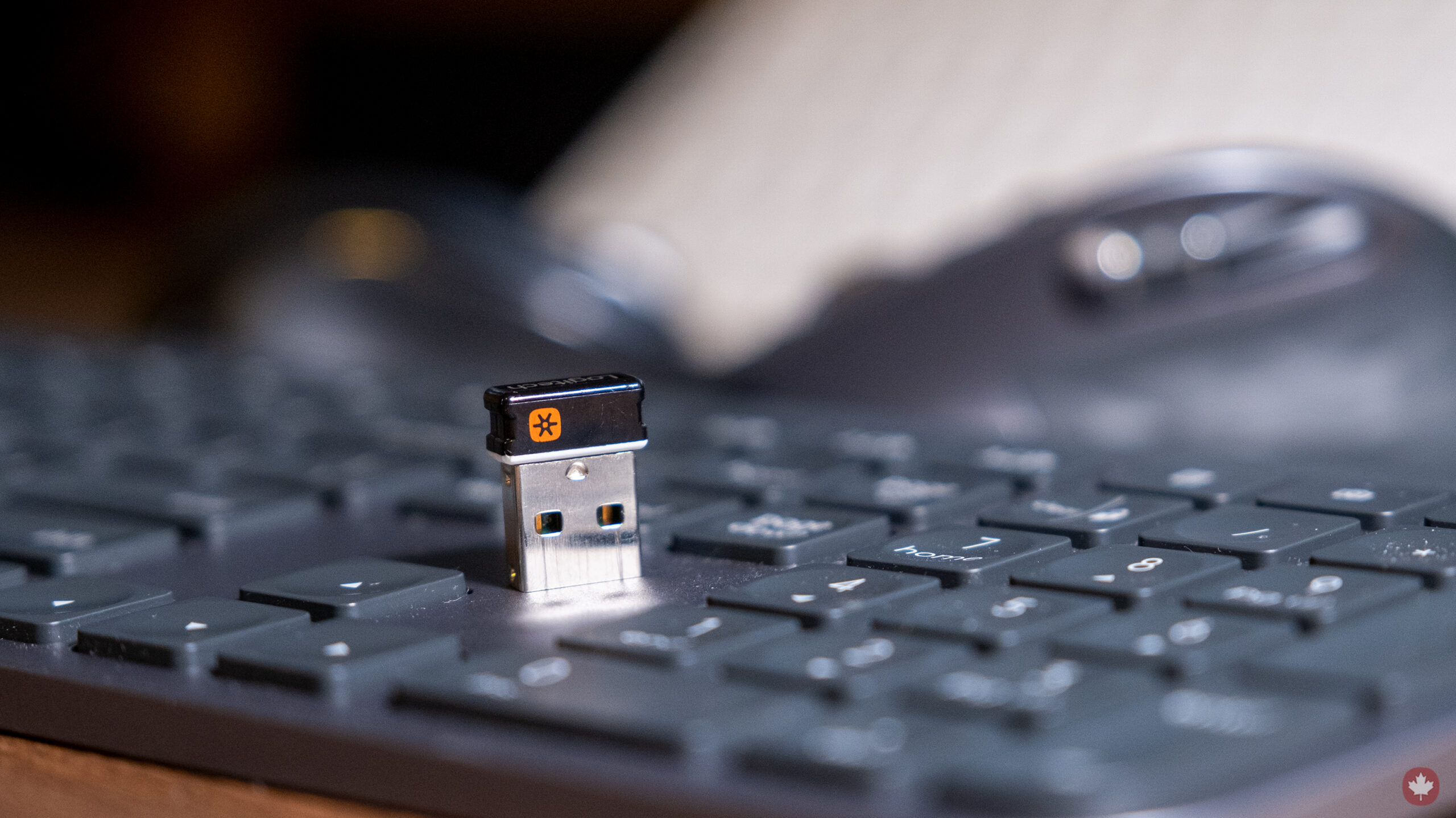
Если у вас есть клавиатура и мышь Logitech и вы хотите подключить их к одному ключу, это руководство для вас.
Я обнаружил этот полезный трюк после «обновления» драйвера Bluetooth на моем ПК, и моя беспроводная мышь перестала подключаться так же плавно, как раньше. Оттуда я обнаружил, что вы можете загрузить удобный инструмент от Logitech и подключить до шести устройств компании к одному ключу. Узнав об этом, я понял, что могу даже воскресить из мертвых старую клавиатуру, подключив ее к ключу от дешевой мыши, которая у меня валялась без дела.
Приложение называется «Logitech Unifying Software», и его можно загрузить на Windows, Mac и Chrome OS.
Как подключить все ваши устройства к одному ключу
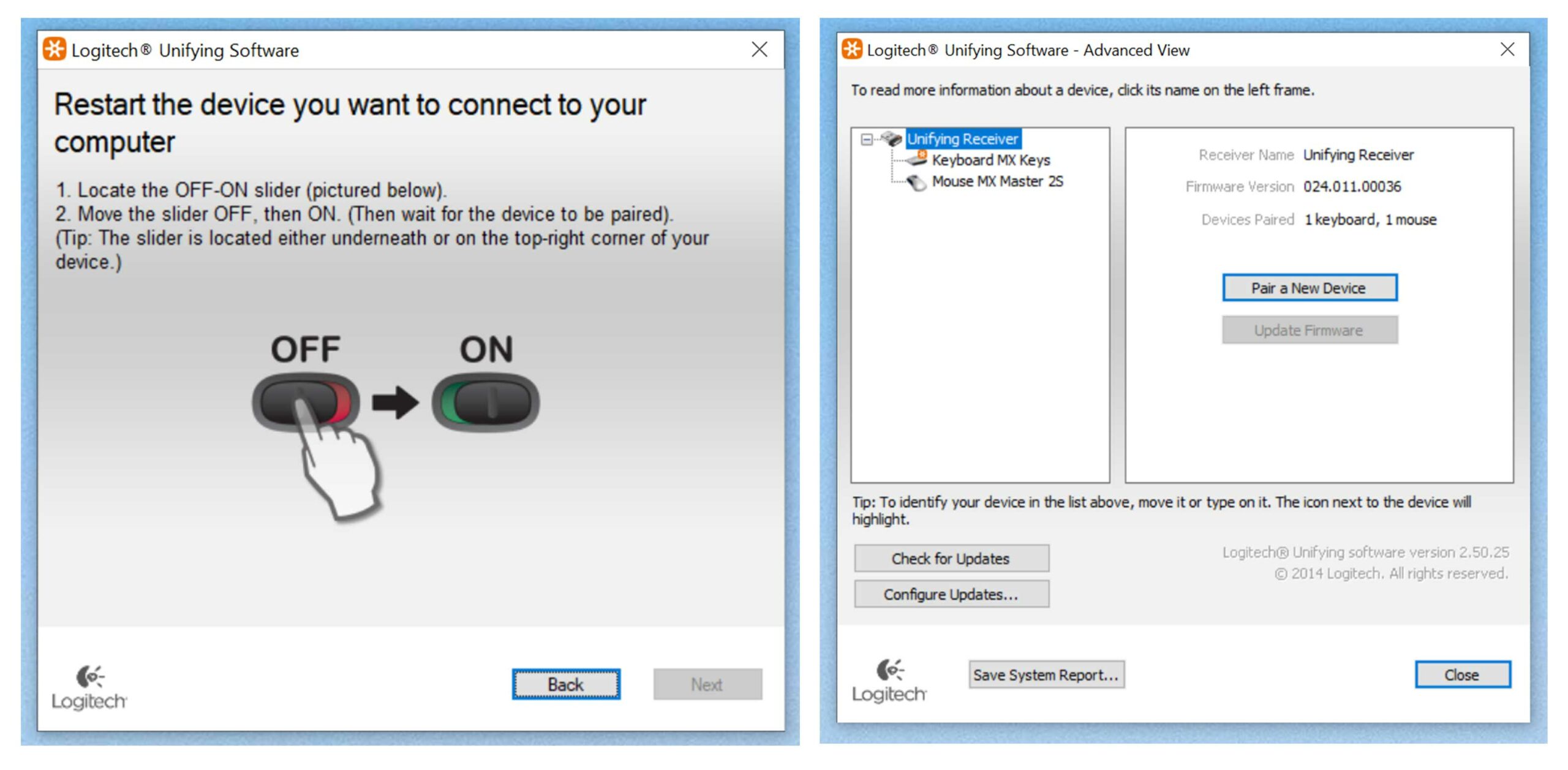
После того как вы загрузите приложение, процесс будет достаточно простым. Сначала подключите ресивер и убедитесь, что у вас под рукой есть оборудование Logitech.
Затем убедитесь, что ваше устройство Logitech может работать с приемником Unifying. Большинство из них имеют оранжевый логотип Logitech «Unifiny», но я также видел его в сером цвете, а на некоторых предметах, например на клавиатуре Logitech MX Keys, этого логотипа нигде нет, но они все еще работают.
Убедитесь, что у вас под рукой есть проводная мышь или клавиатура или запасной способ управления компьютером на случай, если что-то пойдет не так, когда вы попытаетесь повторно подключить периферийные устройства.
Оттуда откройте загруженное ранее приложение, и оно должно обнаружить USB-приемник на вашем компьютере. Убедитесь, что у вас подключен только один приемник.
Следующий шаг – выключить и снова включить устройство, чтобы перезапустить процесс сопряжения. Я обнаружил, что с устройствами, которые ранее были подключены через Bluetooth, вам нужно начать процесс сопряжения, чтобы подключиться к ресиверу.
После подключения все готово, и вы можете добавить до шести устройств. Вы даже можете зайти в раздел «Дополнительно» приложения, чтобы найти обновления прошивки и проверить заряд батареи вашего устройства.
Logitech является лидером в сегменте мышей и клавиатур. Их клавиатуры и мыши используются во всем мире благодаря их качеству и надежности. Ассортимент их беспроводных клавиатур и мышей также на высоте, и теперь они поставляются с собственной технологией Logitech Unifying. В этом посте я расскажу вам о приемнике Logitech Unifying и о том, как подключить к нему дополнительные устройства Logitech.
Что такое Logitech Unifying Receiver?
Logitech Unifying Receiver — это небольшой беспроводной USB-приемник для совместимых беспроводных мышей и клавиатур Logitech. Он настолько мал, что его едва видно, если вы подключите это устройство к ноутбуку или компьютеру. Logitech Unifying Receiver позволяет подключать до 6 совместимых беспроводных устройств Logitech (клавиатуру или мышь) к одному объединяющему приемнику, поэтому вам не нужно каждый раз покупать или использовать приемник для каждого совместимого с Logitech устройства. Этот приемник работает в беспроводном диапазоне 2,4 ГГц и использует для работы один USB-порт.
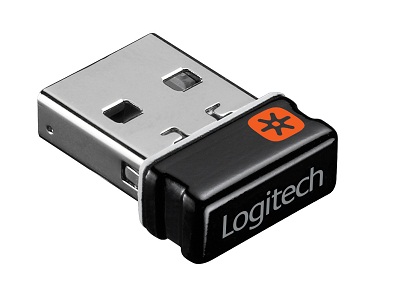
Ресивер Logitech Unifying
Радиус действия приемника Logitech Unifying: до 10 метров для совместимой мыши или клавиатуры Unifying в условиях прямой видимости, т. е. при отсутствии препятствий между приемником и устройством.
Как подключить мышь или клавиатуру с помощью Logitech Unifying Receiver
Прежде всего вам необходимо загрузить программное обеспечение Logitech Unifying Receiver Software по ссылке, указанной ниже.
Этапы сопряжения совместимых с Logitech устройств с программным обеспечением Logitech Unifying
2. Подключите приемник Logitech Unifying к USB-порту компьютера. Запустите ПО Logitech Unifying Receiver и нажмите «Далее».
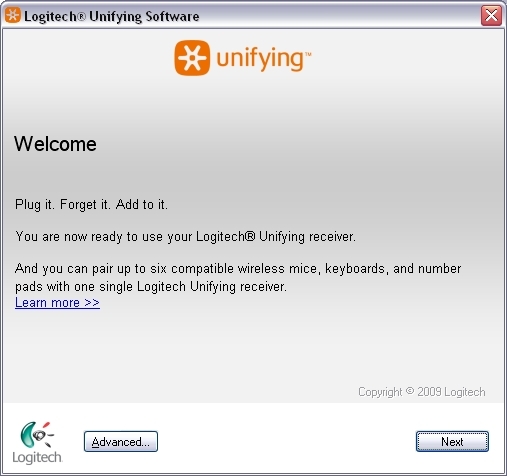
3. Теперь перезапустите ваше беспроводное устройство Logitech, выключив его, а затем включив. Подождите некоторое время.

4. Теперь, когда вы видите на экране сообщение «Обнаружено устройство», выполните следующие действия для клавиатуры или мыши.
Клавиатура: введите что-нибудь в текстовое поле, отображаемое на экране, чтобы убедиться, что клавиатура печатает или работает.
Мышь: переместите мышь, чтобы увидеть, что курсор мыши перемещается по экрану
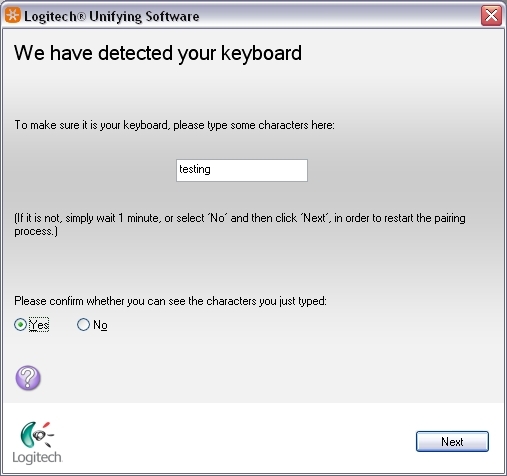
5. Если вы можете сделать это, выберите «Да», чтобы подтвердить, что устройство успешно обнаружено и работает. Если ваше устройство не работает, выберите «Нет» и нажмите «Далее», чтобы перезапустить процесс сопряжения с самого начала с шага 1.
6. Нажмите «Готово», чтобы выйти из программного обеспечения, или выберите «Подключить другое устройство», чтобы добавить новое устройство. Вы можете подключить до шести устройств с помощью одного объединяющего приемника.
Примечание. Всегда держите подальше свои мобильные телефоны и другие устройства, излучающие радиоволны от приемника, иначе они будут создавать помехи для волн приемника, и вы не сможете получить полный диапазон, а ваше устройство Logitech может иногда зависать.
Список устройств, совместимых с приемником Logitech Unifying
Беспроводная мышь M235
Мышь для любых задач M905
Беспроводная мышь M525
Сенсорная мышь T620
Мышь Zone Touch Mouse T400
Беспроводная мышь M325
Высокопроизводительная мышь M950t
Беспроводная клавиатура K270
Беспроводная сенсорная клавиатура K400r
Беспроводная клавиатура K230
Беспроводная клавиатура с подсветкой K800
Комбинация мышь + клавиатура Logitech
Комбинированный Logitech Wireless MK330
Комбинированный Logitech Wireless MK520
Беспроводной настольный компьютер Logitech MK710
Об авторе
Акшат Верма
Профессиональный блогер, веб-разработчик, энтузиаст аппаратного обеспечения, геймер, гик и основатель многих других веб-сайтов. Он имеет степень магистра технологий в области информационных технологий и степень бакалавра компьютерных наук и инженерии.
Вопрос. Мои мышь и клавиатура не работают, и я думаю, что их нужно снова соединить. Я не могу использовать свой компьютер, потому что я не могу войти в систему с помощью своего PIN-кода. Если я использую другой компьютер для сопряжения мыши и клавиатуры с ресивером, будут ли мои устройства по-прежнему работать с моим компьютером? Спасибо!
Какие клавиатура и мышь вы используете?
Я использую клавиатуру Logitech K800 и мышь Logitech Performance MX. Поскольку я отправил свой вопрос, я взял свою клавиатуру и мышь на компьютер друга и снова соединил их с приемником. На компьютере друзей все работало нормально, но на моем все равно не работает. Сегодня я одолжил USB-мышь и клавиатуру, чтобы проверить настройки Bluetooth, но они даже не работают на компьютере! Все USB работают — я проверил их с вентилятором. Что еще попробовать??
Как привязать клавиатуру logitech к другому приемнику
Добрый день, друзья.
Пользовался комплектом клавиатура+мышь Logitech Wireless Desktop MK235, но по случайности потерял nano ресивер, который шел с ним. Ресивер был модели C-U0010.
Комплект Logitech Wireless Desktop MK235 не является устройством, поддерживающим Unifying, зато с помощью программы Logitech Options легко подключил к другому nano ресиверу свои клавиатуру и мышь (ресивер был взят на время от другого аналогичного комплекта), поэтому для восстановления работоспособности решил приобрести данную модель ресивера.
В продаже такого ресивера не нашел, но увидел в продаже мышь Logitech M310 в комплекте к которой идет ресивер требуемой модели (C-U0010), поэтому купил ее с целью привязать к ней клавиатуру, но это не удалось, как не удалось привязать весь комплект МК235 к новому ресиверу. Ресивер работает только с новой мышью, а при попытке подключить иные устройства пишет, что не поддерживаются. Также не удалось привязать к новому ресиверу старый комплект используя программу ConnectUtility, которая специально предназначена для сопряжения устройств, не поддерживающих Unifying.
В связи с этим вопрос: возможно ли подключить комплект Logitech Wireless Desktop MK235 к другому, «не родному» ресиверу, если да, то как? Какой nano ресивер совместим с комплектом Logitech Wireless Desktop и где его можно приобрести?
Logitech как подключить клавиатуру и мышку на один приемник
Как привязать клавиатуру Logitech к другому приемнику?
Что делать если потерял приемник от беспроводной клавиатуры?
Способ 1: написать в техподдержку
Если у вас потерялся приемник от беспроводной мыши известного производителя, то первое, что нужно делать – написать в официальную службу техподдержки. Велика вероятность, что вас попросят сфотографировать девайс и вышлют новый адаптер в замену того, который вы потеряли.
Можно ли использовать Bluetooth адаптер от мыши?
Если клавиатура и мышь действительно подключены по интерфейсу Bluetooth (например, вы их легко можете запэйрить с любым Android телефоном без всяких адаптеров), и «адаптер из комплекта» виден в системе как USB-Bluetooth, то да, вы можете подключить к нему любое устройство, будь то наушники или другая Bluetooth-мышь.
Можно ли подключить беспроводную мышь без адаптера?
Подключение устройства Bluetooth к компьютеру
- Нажмите и удерживайте кнопку Подключение на нижней панели мыши. …
- Запустите программное обеспечение Bluetooth на компьютере. …
- Откройте вкладку Устройства и нажмите кнопку Добавить.
- Следуйте инструкциям на экране.
Что делать если потерял USB приемник от беспроводной мышки?
Вот что нужно делать:
- Выключить и включить мышь. …
- Расположить девайс близко к USB-порту.
- Вставить ресивер в USB-порт.
- Не позже, чем через 15 секунд после этого, одновременно зажать среднюю кнопку (колёсико) и правую кнопку мыши.
- Через несколько секунд мышь и приёмник будут согласованы, устройство можно использовать.
Как настроить беспроводную клавиатуру на другой адаптер?
Как подключить беспроводную клавиатуру к ноутбуку через USB адаптер?
- Соответственно, берем этот bluetooth адаптер и подключаем в разъем USB компьютера.
- После чего включаем клавиатуру.
- И через мгновение она автоматически соединится со своим адаптером и начнет работать с компьютером.
Как правильно настроить беспроводную мышь?
на мышке активируйте поиск устройств (или просто включите); найдите в трее значок Bluetooth, нажмите на него правой кнопкой мыши (с помощью тачпада) и в появившемся меню выберите пункт «Добавить устройство»; в списке устройств найдите вашу мышь и активируйте процесс подключения.
Как перепрограммировать кнопки мыши?
Переназначение кнопки для всех приложений
- Используя мышь, которую требуется настроить, запустите программу Microsoft Mouse and Keyboard Center.
- Выберите Основные параметры.
- Выберите кнопку, которую необходимо переназначить.
- Выберите команду в списке для кнопки, которую требуется переназначить.
Что такое блютуз адаптер для наушников?
Это небольшой модуль, который принимает и отправляет сигнал, используя беспроводную технологию Bluetooth. Устройство имеет входы – выходы для подключения к различным устройствам. Гаджеты передают звук со смартфона на наушники, динамики, автомобильное радио, которые не поддерживают беспроводную связь.
Как подключить мышь Xiaomi по Bluetooth?
Включаем Bluetooth на подключаемом устройстве; Если в списке доступных устройств не появилось «Mi Mouse», следует кликнуть на «Обновить»; Выбираем из списка «Mi Mouse» и ожидаем подключения; После всех манипуляций на экране вашего устройства вы увидите стрелку мыши, которая готова к использованию!
Почему не работает беспроводная мышь?
Существует несколько причин, почему не работает беспроводная мышь на ноутбуке или компьютере. Это может быть связано с разрядом батареи, проблема с USB портом, проблема с драйверами для мыши и многое другое.
Logitech Unifying утилита для привязки клавиатур и мыши к маячку
За махался я искать по инету эту самую програмку Logitech Unifying для привязки клавиатуру к различным маячкам Logitech. Решил выложить ее у себя в блоге, а точнее ссылку на нее направить на свой Google Диск, где можно будет ее скачать не попадая на сайты прокладки и боятся что там качнешь какую то вирусяку. Нет конечно можно было бы запомнить закладку на оффсайт компании Logitech. Но для меня это так же не очень удобно, так как любимые закладки не всегда есть под рукой, а подключать свою учетку на левых компах ради одной ссылочки на утилиту Logitech Unifying бессмысленно и не разумно. Даже в плане безопасности своих персональных данных.
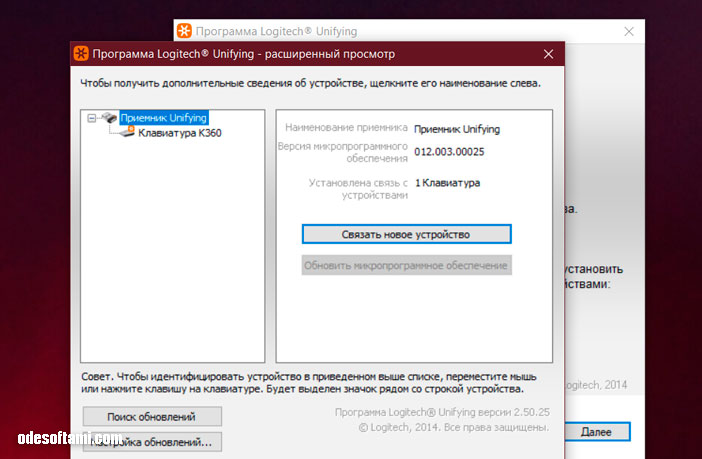 Как подключить несколько устройств Logitech на один приемник Unifying — odesoftami.com
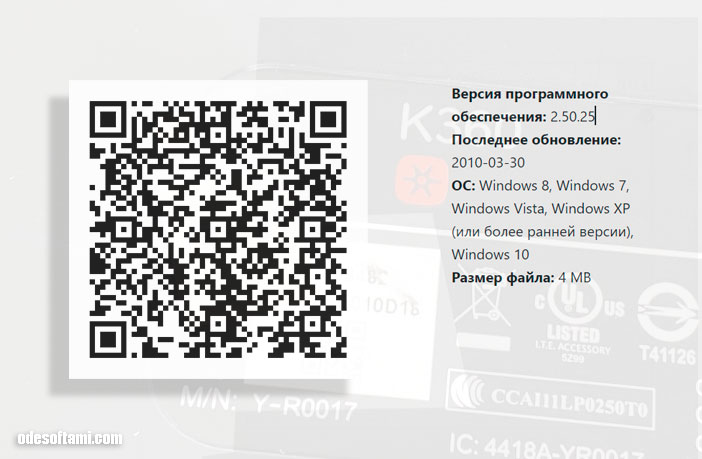 Ссылка на загрузку Logitech Unifying с официального сайта компании — odesoftami.com
И так хватит демагогии, ссылка на утилиту Logitech Unifying можно найти тут, а ссылка на официальный сайт компании где так же можно скачать утилиту Logitech Unifying для привязки маячка к клавиатуре/ мыши Logitech выше через QR код.
Какие устройства совместимы с приемниками Logitech Unifying ?
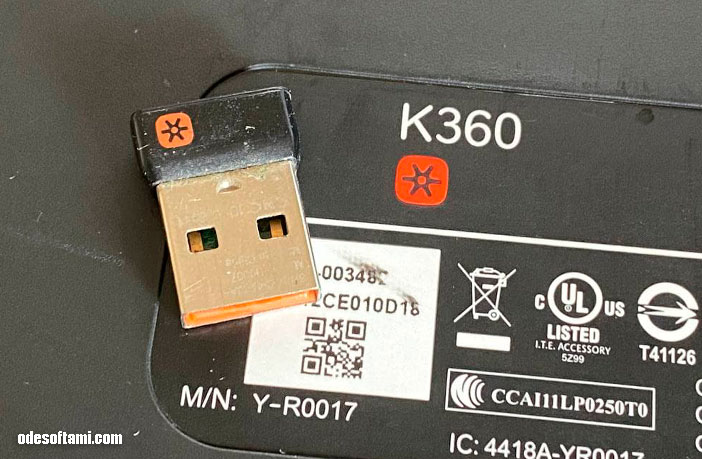
Если у вас уже есть мышь или клавиатура от Logitech, то определить ее совместимость с приемниками Unifying можно за одну секунду. Просто осмотрите свое устройство – на нижней стороне устройства, на наклейке с технической информацией или прямо на корпусе должен быть изображен значок– это значит, что ваша модель поддерживает технологию Unifying. Кроме того, такой «оранжевый значок» должен находиться на самом приемнике. Многие устройства, выпускаемые Logitech в последнее время, совместимы с Unifying-приемниками. Список самых популярных моделей, поддерживающих описанную функцию объединения устройств, содержится в конце статьи. Обратите внимание, что связать между собой можно только те устройства, которые совместимы с приемниками Unifying (т.е. имеют значок ). Это значит, что привязать к приемнику Logitech Unifying любое другое устройство, которое не поддерживает эту технологию, невозможно.
Добро пожаловать в службу поддержки Logitech
Гарантийная замена обычно осуществляются по месту покупки. В текущих обстоятельствах компания Logitech не может осуществить замену по гарантии, мы рекомендуем Вам обратиться за гарантийной помощью по месту покупки. Мы не допустим истечения срока действия гарантии в этот период кризиса и выполним действующие гарантии как можно скорее. Наши телефонные линии, обслуживающие Россию, в настоящее время недоступны по техническим причинам. Вы можете связаться с нами через наш круглосуточный онлайн-чат или написать нам по электронной почте.
Мы приносим извинения за неудобства, однако, создание билета и живые агенты будут недоступны в течение следующих нескольких часов. Мы обновляем наши системы, чтобы принести вам захватывающие новые функции. Пожалуйста, не стесняйтесь использовать наши статусы самопомощи, и если вам все еще нужна помощь впоследствии, мы будем вернуться и запущены как можно скорее.
Популярные материалы из раздела «Вопросы и ответы»
Вопросы и ответы относительно продукта
ПОИСК ПРОДУКТА
Поиск продукта можно осуществлять по наименованию, номеру модели или номеру изделия. Кроме того, можно искать продукт по категориям, перечисленным ниже.
Как объединить мышь и клавиатуру logitech на один приемник
Все больше выпускаются беспроводных устройств, цена которых становится демократичней, а технологии энергосбережения позволяют вовсе забыть про мороку с батарейками.
Беспроводные мышки это уже не роскошь, а обычное дело.
К сожалению часто потеря приемника от беспроводного девайса ведет к невозможности пользования девайсом.
У марки Logitech были разные типы рессиверов, самые популярные рассмотрим их.
Первым делом напишем что делать если вам нужен новый приемник:
1. На все мышки Logitech идет гарантия 3 года, если приемник не утрян, то обатитесь в сервисный центр Logitech в вашем городе
2. Переверните ваше утройство, есть ли на дне или торце устройства значок unifying как на фото:
Если значок есть, то вам повезло вы можете использовать универсальный приемник Логитеч Унифаинг.
Как привязать универсальный приемник Logitech Unifying к своей мышке?
Ресивер logitech C-U0003 совместим практически со всеми современными мышками Logitech
Привязка осуществляется с помощью программы Logitech Unifying которую нужно скачать здесь>>>
После установки программы, запустите ее и следуйте инструкциям. все будет очень просто вам нужно будет включить и выключить вашу мышку или клавиатуру
Приемник для Logitech MX Revolution

Было 2 типа приемников для Logitech MX Revolution: Logitech 810-000412 и Logitech 810-000826 . Приемники не сопрягаемые, т.е. работают только с той мышкой, с которой были выпущены.
Приемник для Logitech VX Nano

Было 2 типа ресиверов на VX Nano : Logitech C-UAV58 (до 2007 года) и Logitech C-UBD58 (с 2008 года)
Приемник не заменяемый и сопрягается только с той мышкой, с которой был выпущен.
Приемник для Logitech G700

C игровой мышкой Logitech G700 шел специальный приемник C-U0007. Ресивер не заменяется и сопрягается только с мышкой в комплекте с которой шел.
Приемник для Logitech VX Revolution


С мышками Logitech VX Revolution шел приемник 839-000055, 839-000004 или 831778-1000. Все приемники не заменяемы и подходят только к той мышке, с которой были выпущены.
Приемник Logitech M305

Logitech Nano Reciver C-UBD58 который шел с моделью мышки Logitech M305 не заменяем. В некоторых релизах мышки была совместимость с универсальным приемником Logitech Unifying, вам нужно перевернуть мышку и посмотреть может рядом с сенсором нанесен оранжевый символ Унифаинга
Logitech Unifying — как подключить шесть устройств к одному приемнику?
Мало кто знает об интересной возможности, которой могут воспользоваться владельцы беспроводных устройств компании Logitech. Технология называется Unifying (от англ. «unify» — «объединять») и позволяет подключить до шести совместимых беспроводных устройств на один USB-приемник. Следовательно, можно освободить USB-порты, что особенно полезно для ноутбуков, где USB-портов и так немного. Также, эта возможность поможет в ситуации, когда один из приемников «умирает» и нужно срочно перекинуть устройство на другой приемник или когда один из приемников потерялся. В данной статье мы расскажем, какие приемники обеспечивают технологию Logitech Unifying, как привязать несколько устройств к одному приемнику и как вернуть все как было, и что делать, если потерялся или сломался приемник Logitech.
Какие устройства совместимы с приемниками Logitech Unifying?
Если у вас уже есть мышь или клавиатура от Logitech, то определить ее совместимость с приемниками Unifying можно за одну секунду. Просто осмотрите свое устройство – на нижней стороне устройства, на наклейке с технической информацией или прямо на корпусе должен быть изображен значок – это значит, что ваша модель поддерживает технологию Unifying. Кроме того, такой значок должен находиться на самом приемнике.
Многие устройства, выпускаемые Logitech в последнее время, совместимы с Unifying-приемниками. Список самых популярных моделей, поддерживающих описанную функцию объединения устройств, содержится в конце статьи.
Обратите внимание, что связать между собой можно только те устройства, которые совместимы с приемниками Unifying (т.е. имеют значок ). Это значит, что привязать к приемнику Logitech Unifying любое другое устройство, которое не поддерживает эту технологию, невозможно.
Как подключить несколько устройств Logitech на один приемник Unifying?
Прежде всего, нам понадобятся два устройства (или больше), которые совместимы с Logitech Unifying. В нашем примере мы используем мышь Logitech M215 и клавиатуру Logitech K360.
И, самое главное, нужно скачать и установить программу от Logitech, в которой и будем сопрягать наши устройства.
Шаг 1. Подключаем один из ресиверов к компьютеру и запускаем программу Logitech Unifying. Возможность подключения только одного приемника для сопряжения нескольких устройств будет очень полезной, если второй приемник сломался или потерялся.
Шаг 2. Чтобы начать процесс объединения (или «сопряжения») устройств, нажимаем кнопку «далее». Программа выдает понятные инструкции с картинками, тем самым сильно облегчая задачу. Если было подключено два приемника, то сначала нужно отсоединить от компьютера один из приемников Unifying, оставив только тот, к которому будут подключаться все остальные устройства. После этого должна стать активной кнопка «далее», нажимаем на неё.

Шаг 3. Выключаем и включаем устройство, которое нужно привязать к приемнику.

После перезапуска устройства, в нашем случае – клавиатуры, автоматически появляется окошко с уведомлением о том, что клавиатура готова к использованию, с чем нас и поздравляют:

Теперь мы можем подключить следующее устройство, нажав на кнопку «подключить дополнительно устройство» или закончить работу с программой.
«Хочу вернуть всё, как было». Разрываем связь Logitech Unifying, присваиваем каждому приемнику по одному устройству.
В случае, если требуется разорвать связь (например, если вы продаете одно из устройств или хотите подключить его отдельно к другому компьютеру), это так же не займет много времени и сил.
Шаг 1. Подключаем к компьютеру «чистый» приемник и запускаем программу Logitech Unifying.
Шаг 2. На стартовой странице программы нажимаем кнопку «дополнительно» и видим приблизительно следующую картину:

Это значит, что к первому приемнику «привязано» два устройства – мышь и клавиатура, а второй приемник пуст. На пустой приемник нам нужно перепривязать одно из двух устройств, таким образом у нас получится 1 приемник = 1 устройство.
Шаг 3. Выделяем устройство, которое нужно отвязать от первого приемника, и нажимаем кнопку «разорвать связь». Если есть выбор между мышкой и клавиатурой, то лучше отвязывать клавиатуру, поскольку после разрыва связи компьютер не будет откликаться на ваши действия с устройством, а мышка нам пригодится в ближайшую минуту (в отличии от клавиатуры).

Шаг 4. Выделяем пустой приемник и нажимаем кнопку «Связать новое устройство». Появится окошко, в котором нам предлагают выключить и включить подключаемое устройство. Перезапускаем это устройство (в нашем примере это клавиатура), после чего устройство привяжется ко второму приемнику и полностью готово к работе.

Я потерял приемник от клавиатуры или мышки Logitech, что делать? Приемник Logitech сломался, как быть?
К сожалению, иногда приемники Logitech ломаются. Еще чаще они теряются. Если ваше устройство, оставшееся без приемника, поддерживает технологию Logitech Unifying (т.е. имеет специальный значок ), то вы можете купить такой Logitech Unifying USB приемник на AliExpress. Однако, учитывая сравнительно высокую стоимость отдельного приемника (500-800 рублей) и долгие сроки доставки из Китая (не менее двух-трех недель), возможно, Вам было бы комфортнее заказать новую мышку или клавиатуру Logitech Unifying. Например, если у вас есть клавиатура Logitech со сломанным приемником Unifying, вы можете порадовать себя и купить недорогую мышку, поддерживающую ту же технологию, и подключить клавиатуру к приемнику мышки (см. раздел Как подключить несколько устройств Logitech на один приемник Unifying?) . Это будет ненамного дороже отдельного приемника, зато в разы быстрее.

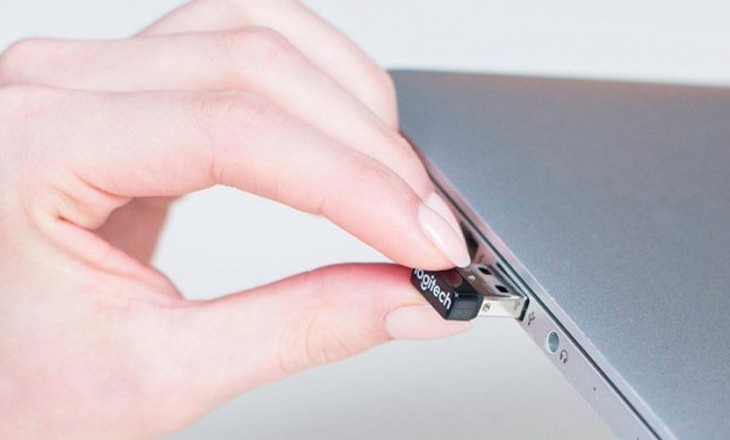
Беспроводные USB адаптеры для мышек – компактные и маленькие антенны, но это удобство имеет и обратную сторону. Если кто-то из вас потерял usb адаптер от беспроводной мыши что делать в первую очередь – так это не паниковать. Во многих случаях можно заменить адаптер на другой. Я выполнял эту процедуру и сам, и помогал нескольким друзьям. Проблема действительно распространённая, но решаема несколькими способами.
Способ 1: написать в техподдержку
Если у вас потерялся приемник от беспроводной мыши известного производителя, то первое, что нужно делать – написать в официальную службу техподдержки. Велика вероятность, что вас попросят сфотографировать девайс и вышлют новый адаптер в замену того, который вы потеряли. На форумах много информации о пользователях, которые воспользовались данным методом. Например, компания Logitech в большинстве случаев бесплатно отправляет USB адаптер.
Единственный нюанс: выясняйте города, куда они делают доставку. Политика компаний периодически меняется. Если это только Москва или Санкт-Петербург, то вам понадобится родственник или знакомый из этих городов, чтобы получить девайс и затем переслать USB адаптер на ваш адрес.
Способ 2: приемник Logitech Unifying
Данный метод подойдёт только для продукции компании Logitech. Если на вашем устройстве есть логотип «Unifying» – красная пиктограмма солнца – то вы можете использовать любой ресивер с этим изображением – не обязательно оригинальный, который вы потеряли. Более того, к одному ресиверу можно подключить до 6 устройств от Logitech: клавиатуры, мышки, кликеры и т.д. Что делать для этого? Нужно, чтобы все они поддерживали данную технологию, а также скачать приложение Unifying с официального сайта. Именно оно поможет настроить беспроводную мышь на другой адаптер.
Купить адаптер с Unifying-технологией можно в интернете: как б/у, так и новый. Цена – около 500-700 рублей.
Способ 3: настройка на другой адаптер
Этот метод является самым сложным и работает не всегда. При поиске на форумах по вопросу, «как беспроводную мышь подключить к другому адаптеру, если получилось потерять свой», чаще всего можно услышать ответ «нет, это невозможно». Однако мне удалось решить эту проблему в одном случае. Ещё в одном, к сожалению, все способы действительно не сработали. Но если бы я снова потерял usb-адаптер от беспроводной мыши, я бы их также проверил.
Помните о том, что, в большинстве случаев, вам не удастся использовать USB адаптер от аналогичной мышки вместо того, который вы потеряли. Распознавание девайса выполняется по ID, так что беспроводной приёмник просто не увидит ваше устройство. Однако есть один путь, который можно проверить, если у вас есть подобный USB приёмник под рукой. Вот что нужно делать:
- Выключить и включить мышь. Батарейки также должны быть заряжены.
- Расположить девайс близко к USB-порту.
- Вставить ресивер в USB-порт.
- Не позже, чем через 15 секунд после этого, одновременно зажать среднюю кнопку (колёсико) и правую кнопку мыши.
- Через несколько секунд мышь и приёмник будут согласованы, устройство можно использовать.
Этот метод работает, повторюсь – для одного и того же производителя (или одной и той же модели) и не всегда. Но если вы можете протестировать его, и он решит ваш вопрос, то это едва ли не самый простой вариант дальше пользоваться девайсом, когда вы потеряли оригинальный приёмник.
Шаг 1: проверьте совместимые USB адаптеры на сайте производителя
Если адаптеры взаимозаменяемы – это должно быть указано в документации или просто на страничке с характеристиками вашего девайса на сайте. Иногда один и тот же ресивер подходит для устройств, выпущенных с интервалом в 7 лет. И купить старый приёмник можно за копейки, к примеру, на Авито.
Шаг 2: проверьте драйвера и утилиты на сайте производителя
Есть вероятность, что проблема USB приёмника, который можно потерять, уже была решена производителем ранее. Если на сайте есть ПО, которое поможет легко делать перепрошивку другого аналогичного ресивера, ваша проблема будет решена. Например, для мышек А4 это программа Office Shuttle Software G9_G11. Что останется делать, так это только купить приёмник в интернете: на Авито, Али Экспресс и т.п.
Шаг 3: обратиться в сервисный центр
Необходимо выяснить, могут ли специалисты подобрать вам новый ресивер или привязать беспроводную мышь к другому приёмнику вместо того, который вы потеряли. Часто опыт сотрудников сервисного центра позволит решить проблему намного быстрее, чем это делали бы вы. Может случиться, что нужные ресиверы находятся без дела на складе. Также возможно, что специалисты умеют делать перепрошивку USB приёмников.
Есть ещё один способ: перепрограммировать ресивер самостоятельно. В таком случае вам понадобятся специальные знания и программное обеспечение. USB приёмник следует прошить на другой ID устройства или изменить частоту принимаемого сигнала. Этот способ достаточно сложный и подходит не всем девайсам. Подойдёт скорее для людей с техническими знаниями, опытом и свободным временем.
Если вы потеряли адаптер от беспроводной мыши, то советую сразу же связаться с техподдержкой компании, а затем проверить по очереди все способы и шаги. Во многих случаях проблема решаема, и вам не придётся покупать новую мышку. Однако в другом случае, к сожалению, придётся приобрести новое устройство.
Привязка мыши(клавиатуры) logitech (не unifying) к не родному донглу
Всем привет. Такая проблема — купил недавно набор клава+мышь logitech mk220,но мне его привезли без коробки (везли из другой страны) и в дороге,видимо, где-то потерялся родной донгл.. Я поискал на алике и нашёл вроде бы такой же.купил. он приехал сегодня. вот я на радостях думаю сейчас всё законектить и балдеть , но не тут то было((( там видимо древняя система коннекта через обычный радиоприёмник, который заточен заводом под конкретный id клавы и мышки. к слову, во многих других устройствах логитек поддерживается функция unifying, но как на зло не в моём случае. (если вдруг кто не знает, эта функция позволяет легко привязывать клаву и мышь к другому донглу).. вот уже весь вечер гуглю, читаю форумы и путного ничего не нахожу( уже писал в тех.поддержку логитек, жду ответа. кстати, где-то читал что раньше невозможно было пытаться переконнектить устройства на другой донгл, но в 2017 году логитек слили прогу и вроде кто-то что-то делал с этим, но там уже были нюансы по поводу версии прошивки и версии донгла. у меня если что c-u0011. В общем может кто решал или сталкивался с подобной проблемой, помогите, братцы. не хочется выбрасывать на свалку этот симпатичный комплект. Спасибо!
З.ы. возможно где-то что-то не так технически объяснил, заранее извиняюсь, я особо в этих делах не разобрался ещё. Спасибо за внимание!!
Не подключается беспроводная мышка через приемник logitech unifying
На ноутбуке установлены драйвера с оф. сайта. В диспетчере пишет:
Двойной клик мыши. Logitech MX518 G3
Всем привет. Происходит двойной клик при игре. На раб.столе — не единого, на другом ПК проверял, (в.
Где достать запчасть для мыши Logitech Performance MX?
Есть у меня чудесная мышка Logitech Performance Mouse MX. Отработала она верой и правдой года три.
У беспров. мыши+клавы Logitech сломался передатчик. Заменить реально?
У знакомых походу ребенок передатчик от комплекта мышь+клава, его нашли рядом с компом — корпус.
Logitech unifying что это
Logitech Unifying — как подключить шесть устройств к одному приемнику?
Мало кто знает об интересной возможности, которой могут воспользоваться владельцы беспроводных устройств компании Logitech. Технология называется Unifying (от англ. «unify» — «объединять») и позволяет подключить до шести совместимых беспроводных устройств на один USB-приемник. Следовательно, можно освободить USB-порты, что особенно полезно для ноутбуков, где USB-портов и так немного. Также, эта возможность поможет в ситуации, когда один из приемников «умирает» и нужно срочно перекинуть устройство на другой приемник или когда один из приемников потерялся. В данной статье мы расскажем, какие приемники обеспечивают технологию Logitech Unifying, как привязать несколько устройств к одному приемнику и как вернуть все как было, и что делать, если потерялся или сломался приемник Logitech.
Какие устройства совместимы с приемниками Logitech Unifying?
Если у вас уже есть мышь или клавиатура от Logitech, то определить ее совместимость с приемниками Unifying можно за одну секунду. Просто осмотрите свое устройство – на нижней стороне устройства, на наклейке с технической информацией или прямо на корпусе должен быть изображен значок – это значит, что ваша модель поддерживает технологию Unifying. Кроме того, такой значок должен находиться на самом приемнике.
Многие устройства, выпускаемые Logitech в последнее время, совместимы с Unifying-приемниками. Список самых популярных моделей, поддерживающих описанную функцию объединения устройств, содержится в конце статьи.
Обратите внимание, что связать между собой можно только те устройства, которые совместимы с приемниками Unifying (т.е. имеют значок ). Это значит, что привязать к приемнику Logitech Unifying любое другое устройство, которое не поддерживает эту технологию, невозможно.
Как подключить несколько устройств Logitech на один приемник Unifying?
Прежде всего, нам понадобятся два устройства (или больше), которые совместимы с Logitech Unifying. В нашем примере мы используем мышь Logitech M215 и клавиатуру Logitech K360.
И, самое главное, нужно скачать и установить программу от Logitech, в которой и будем сопрягать наши устройства.
Шаг 1. Подключаем один из ресиверов к компьютеру и запускаем программу Logitech Unifying. Возможность подключения только одного приемника для сопряжения нескольких устройств будет очень полезной, если второй приемник сломался или потерялся.
Шаг 2. Чтобы начать процесс объединения (или «сопряжения») устройств, нажимаем кнопку «далее». Программа выдает понятные инструкции с картинками, тем самым сильно облегчая задачу. Если было подключено два приемника, то сначала нужно отсоединить от компьютера один из приемников Unifying, оставив только тот, к которому будут подключаться все остальные устройства. После этого должна стать активной кнопка «далее», нажимаем на неё.

Шаг 3. Выключаем и включаем устройство, которое нужно привязать к приемнику.

После перезапуска устройства, в нашем случае – клавиатуры, автоматически появляется окошко с уведомлением о том, что клавиатура готова к использованию, с чем нас и поздравляют:

Теперь мы можем подключить следующее устройство, нажав на кнопку «подключить дополнительно устройство» или закончить работу с программой.
«Хочу вернуть всё, как было». Разрываем связь Logitech Unifying, присваиваем каждому приемнику по одному устройству.
В случае, если требуется разорвать связь (например, если вы продаете одно из устройств или хотите подключить его отдельно к другому компьютеру), это так же не займет много времени и сил.
Шаг 1. Подключаем к компьютеру «чистый» приемник и запускаем программу Logitech Unifying.
Шаг 2. На стартовой странице программы нажимаем кнопку «дополнительно» и видим приблизительно следующую картину:

Это значит, что к первому приемнику «привязано» два устройства – мышь и клавиатура, а второй приемник пуст. На пустой приемник нам нужно перепривязать одно из двух устройств, таким образом у нас получится 1 приемник = 1 устройство.
Шаг 3. Выделяем устройство, которое нужно отвязать от первого приемника, и нажимаем кнопку «разорвать связь». Если есть выбор между мышкой и клавиатурой, то лучше отвязывать клавиатуру, поскольку после разрыва связи компьютер не будет откликаться на ваши действия с устройством, а мышка нам пригодится в ближайшую минуту (в отличии от клавиатуры).

Шаг 4. Выделяем пустой приемник и нажимаем кнопку «Связать новое устройство». Появится окошко, в котором нам предлагают выключить и включить подключаемое устройство. Перезапускаем это устройство (в нашем примере это клавиатура), после чего устройство привяжется ко второму приемнику и полностью готово к работе.

Я потерял приемник от клавиатуры или мышки Logitech, что делать? Приемник Logitech сломался, как быть?
К сожалению, иногда приемники Logitech ломаются. Еще чаще они теряются. Если ваше устройство, оставшееся без приемника, поддерживает технологию Logitech Unifying (т.е. имеет специальный значок ), то вы можете купить такой Logitech Unifying USB приемник на AliExpress. Однако, учитывая сравнительно высокую стоимость отдельного приемника (500-800 рублей) и долгие сроки доставки из Китая (не менее двух-трех недель), возможно, Вам было бы комфортнее заказать новую мышку или клавиатуру Logitech Unifying. Например, если у вас есть клавиатура Logitech со сломанным приемником Unifying, вы можете порадовать себя и купить недорогую мышку, поддерживающую ту же технологию, и подключить клавиатуру к приемнику мышки (см. раздел Как подключить несколько устройств Logitech на один приемник Unifying?) . Это будет ненамного дороже отдельного приемника, зато в разы быстрее.
Для данного продукта пока нет загружаемых файлов
Для данного продукта пока нет вопросов и ответов
Для данного продукта пока нет запасных частей
USB-приемник Unifying может быть сопряжен максимум с шестью устройствами Unifying одновременно. Совместимость устройств Logitech с технологией Unifying можно определить по этой эмблеме:

Чтобы подключить устройства Unifying к USB-приемнику Unifying, выполните следующие действия.
Запустите программу Logitech Unifying.
ПРИМЕЧАНИЕ. Если эта программа еще не установлена, ее можно скачать на соответствующей странице файлов для загрузки.
-
Windows: Пуск > Программы > Logitech > Unifying > Logitech Unifying Software
Macintosh: Application / Utilities / Logitech Unifying Software (Приложения / Служебные программы / ПО Logitech Unifying)
В нижней части окна приветствия нажмите кнопку Next (Далее).
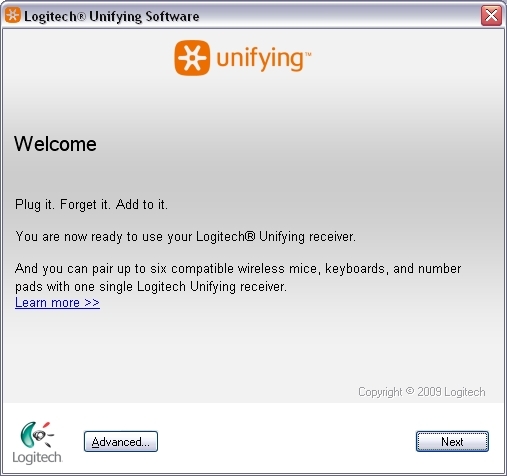
ПРИМЕЧАНИЕ. В данных инструкциях используются снимки экрана для ОС Windows. Для Macintosh окна будут выглядеть несколько иначе, но инструкции остаются такими же.
При появлении окна Restart the device. (Перезапустить устройство. ) следуйте инструкциям на экране, чтобы выключить и снова включить устройство.
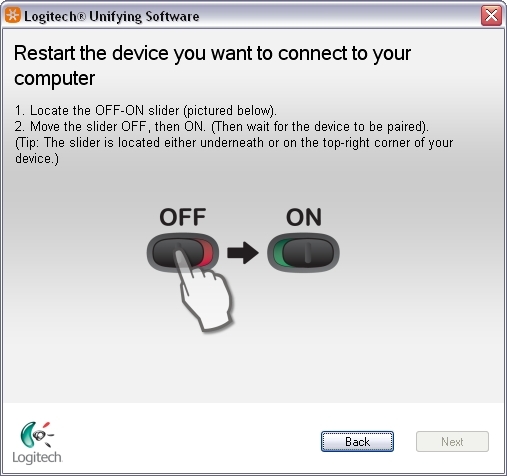
При обнаружении устройства появится подтверждающее сообщение We have detected your… (Обнаружено устройство…). Если подключено одно из следующих устройств, выполните указанные ниже действия.
Клавиатура Введите тестовое сообщение в соответствующем поле, чтобы убедиться в ее работоспособности.
Мышь Перемещайте ее, чтобы убедиться в соответствующем перемещении указателя мыши.
Если связь с устройством успешно установлена, нажмите кнопку Yes (Да), а затем — кнопку Next (Далее).
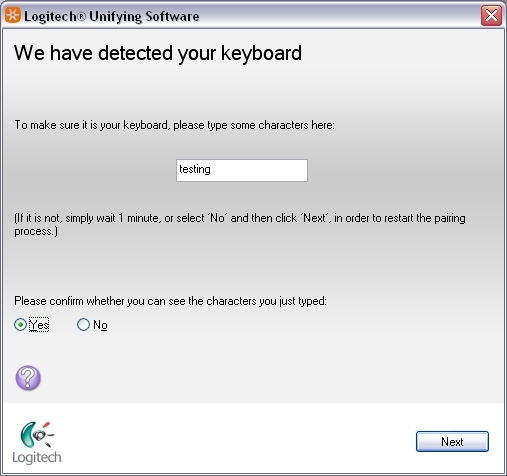
Если устройство не работает сразу, подождите минуту и проверьте, установлена ли связь с устройством. Если связь не установлена, выберите значение No (Нет), а затем нажмите кнопку Next (Далее) для перезапуска процесса установления связи, начиная с шага 1 выше.
Щелкните Finish (Готово) для выхода из программы Logitech Unifying Software или Pair Another Device (Сопряжение с другим устройством) для подключения дополнительных устройств. Теперь соединение с устройством должно быть установлено.
Ознакомиться с гарантией Logitech можно здесь

Последнее время на страницах нашего сайта все чаще обозревают игровых мышиных монстров, или офисных грызунов.
Но есть еще один класс мышей, это миниатюрные, беспроводные грызуны, выпускаемые специально для ноутбуков. Чаще всего с так называемыми нано-приемниками.
Не всем удобно пользоваться тачпадом, и многие приобретают для своих мобильных помощников такого грызуна.
Сегодня я расскажу вам о ноутбучной модели Logitech Wireless Mouse M185.
Цена такой модели вполне приличная, не каждый и купит, но вещь очень практичная и удобная. И основное ее отличие от других моделей кроме качества и дизайна – это длительная, до года, работа от одной батарейки, не нужно ее регулярно подзаряжать или менять.
Упаковка.
Стандартный прозрачный блистер. Такой удобно выставлять на витринную стойку, покупатель видит и оценивает сам девайс, может прочитать подробное описание девайса. Что вполне практично.

Внутри много макулатуры, в комплекте миниатюрный ресивер и батарейка АА.

Восхищаться миниатюрностью ресивера не стоит, это уже вполне обычное явление, удивляет скорее наоборот – когда производитель комплектует современные модели громоздким приемником сигнала. У ресивера есть и еще одна особенность: к нему можно подключить и другие мыши и клавиатуры, поддерживающие технологию Unifying. О наличии данной технологии говорит оранжевый значок со звездочкой. Используя специальное программное обеспечение можно подключить до шести устройств к одному приемнику.
Подключение.
Здесь ничего сложного: открываем крышку на дне, вынимаем из-под батарейки изолирующую бумажную вставку, о ней напоминает стрелочка бумажная, торчащая наружу, вставляем батарейку назад. Включаем кнопку в положение ON. Если мышь долго не используем, то можно, для экономии заряда батареи, отключить питание. Наличие такой кнопки удобно, но с непривычки можно долго гадать, почему не работает мышка, пока не вспомнишь, что ты ее отключал, для пользователей в возрасте это актуально.

Кстати, в батарейном отсеке есть карман для ресивера, можно его прятать при транспортировке, не потеряется.
Ну и никакого программного обеспечения не требуется, подключил и работай.
Внешний вид.
Мышка аккуратная и небольшая, можно даже сказать сильно маленькая, особенно для большой мужской руки.

Овальные, обтекаемые формы придают сходство со спортивным автомобилем. Мышь симметричная, подойдет для обеих рук. Модель выпускается в трех цветовых вариантах, на любой вкус. В оформлении используется три разных пластиковых вставки, светлая глянцевая окантовка по периметру, черный низ и софт-тач пластик сверху.

Не смотря на миниатюрный размер мышь удобно удерживать за счет небольших углублений по бокам и «горбику» в задней части под ладонь. Если кисть небольшая, то ее всю можно положить на мышь, если же, кисть крупная, то вполне удобен хват только пальцами.


На основании есть три тефлоновые ножки обеспечивающие хорошее скольжение по любой поверхности, а это важно, ведь носить коврик с ноутбуком мало кто будет.

Часто протирать мышку не придется, отпечатков пальцев она не собирает.
Кнопки.
Функциональность мыши базовая, а это значит две кнопки и колесо. Но больше для ноутбучной мышки и не требуется.

Ход клавиш мягкий короткий, удобно щелкать. Клавиши широкие, с хорошей чувствительностью по всей поверхности. есть небольшое углубление под пальцы. Колесико крутится легко, без усилий, с чуть заметными щелчками. Работа комфортная, здесь Logitech на высоте, придраться не к чему.
Технические характеристики.
Радиосвязь осуществляется на частоте 2.4 ГГц. Дальность связи до 8м, срывов связи за время эксплуатации не наблюдалось.

Питание осуществляется за счет всего одной батарейки АА, компания обещает 12 месяцев автономии.
Сенсор у мыши лазерный, мышь работает практически на всех поверхностях, управление курсором при этом плавное и точное, не справился сенсор только со стеклом. Точность разрешения 1000 dpi. Частота опроса 125 Гц, этого вполне достаточно, и даже можно сказать по максимуму для такой мыши, больше нужно только геймерам и дизайнерам.
В работе.
Долгое использование не вызывает дискомфорта, несмотря на несимметричное расположение батарейки и датчика, мышь хорошо сбалансирована. Рука не устает, позиционирование хорошее. Подходит для всех видов работ, в том числе и для игр. Высота отрыва, после которой курсор не двигается, составляет около 3х мм. Серфинг в интернете и работа с офисными программами просто идеальна с этим девайсом.
Выводы.
Отличное ноутбучное решение от компании Logitech, есть за что переплатить, вещь стоит своих денег, и значительно удобнее своих более дешевых конкурентов. Чего стоит только одна возможность не менять батарейку целый год. Трехлетняя гарантия производителя так же радует.
Отличный дизайн, качественный пластик – все это в плюс.
Замечу, что данная мышь является хитом продаж в магазинах ДНС, что говорит о ее популярности у пользователей.
Опыт подключения приёмника Logitech Unifying к интерфейсу M.2
Всего два порта USB на ноутбуке, которые постоянно нужны в работе, желание пользоваться не тачпадом, а любимой беспроводной мышкой и простаивающий без дела порт M.2 заставили решить небольшую техническую задачу: как подключить приёмник Logitech Unifying к интерфейсу M.2
Постановка задачи
Имеется свободный интерфейсный порт M.2 с ключом «B» и я хочу подключить к нему устройство со стандартным интерфейсом USB2. Задача, очевидно, решаемая, так как в составе M.2 есть USB2, но обещает некоторые сложности. Во-первых, на M.2 нет напряжения 5 вольт для питания USB-устройств. Во-вторых, у меня ноутбук Lenovo, BIOS которого проверяет все устройства M.2 на соответствие «белому списку», и, в-третьих, очень плотная компоновка деталей ноутбука, внутри корпуса практически нет свободного места даже для такой небольшой детали как приёмник беспроводной мышки.
Подготовка и макет
Первый вопрос – нужен ли DC-DC преобразователь для повышения напряжения с 3,3 до 5 вольт для питания адаптера Unifying? Простой эксперимент показал, что адаптер устойчиво работает при напряжении 3 вольта. (Потребляемый ток при этом составил 30mA). Ответ – DC-DC преобразователь не нужен.
Далее понадобилась печатная плата для установки в разъём M.2. Возможности изготовить плату не было, взял готовую. Нашлась плата с ключом «M», для установки в разъём пришлось сделать прорезь ключа «B». Разные ключи M.2 задают принципиально разное назначение контактов разъёма. Внимательно проверил, что не происходит ничего плохого, например, попадания линий питания на землю.
Примечания по нумерации контактов в разъёме M.2
Расположение контактов двухстороннее, ряды контактов противоположных сторон смещены относительно друг друга на полшага. По верхней стороне (обращенной к нам при установке адаптера в разъём) идут нечётные контакты, по нижней стороне – четные. На верхней, “нечётной” стороне контактов на один больше, чем на нижней.
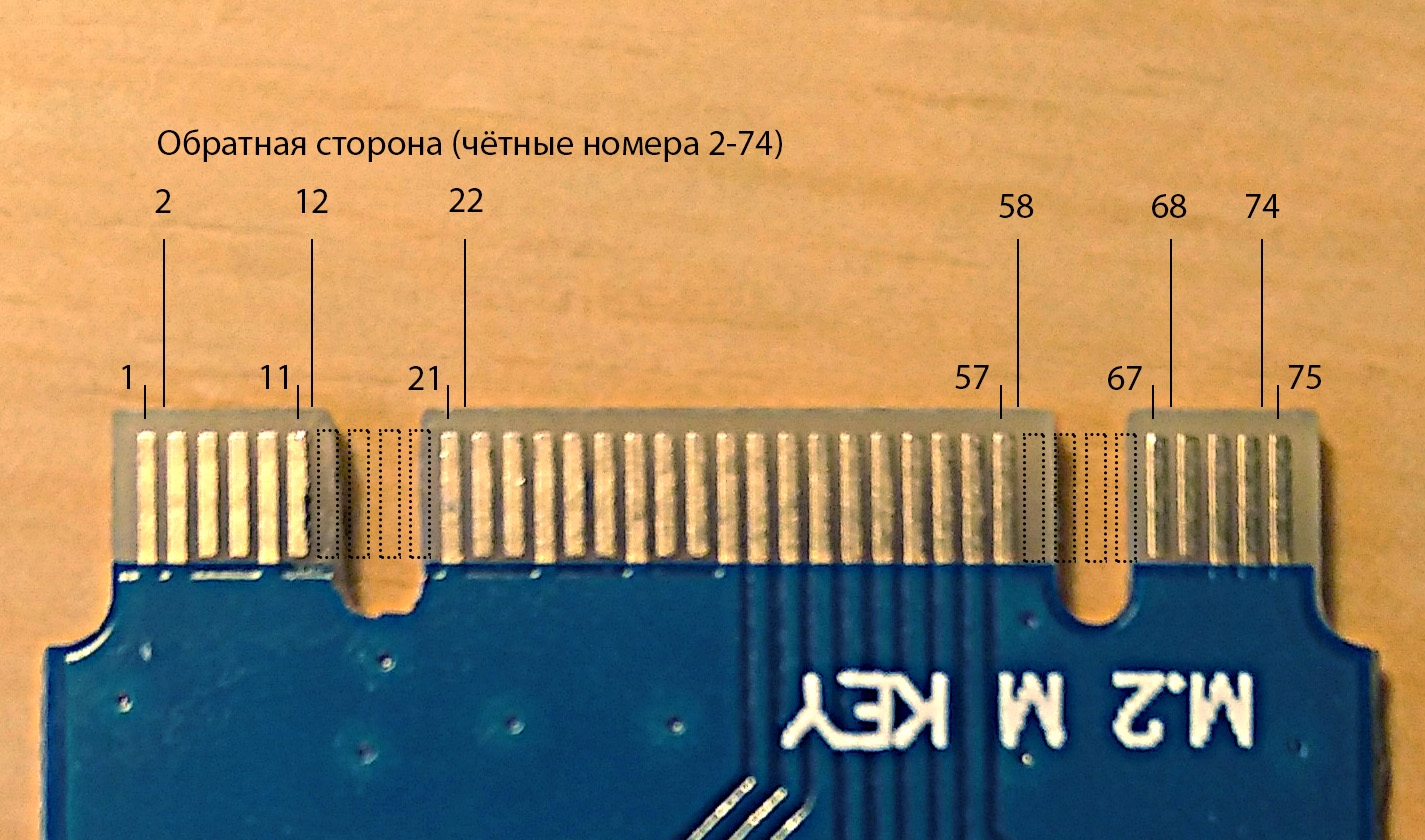
На фото видны оригинальный ключ «M» и самодельный ключ «B»
Линии данных USB “Data+” и “Data-“ в разъёме “B” находятся на 7-м и 9-м контактах, соответственно. После подсоединения к ним (первоначально тестового, с помощью проводов, без монтажа на плате, со внешним источником питания на 3 вольта) адаптер Unifying сразу заработал. Но, при загрузке системы с подключенным адаптером были получены два сообщения об ошибках (тесты проводились на Lenovo x250):
1802: Unauthorized network card is plugged in – Power off and remove the network card (046D/C52B)
2101: Detection error on SSD1 (M.2)
Появление первой ошибки было ожидаемо, а вот вторая оказалась сюрпризом. Выяснилось, что замыкание на землю контактов 1, 21, 69, 75 указывает системе на тип устройства M.2. На моей плате на земле были 1, 21, 75. После их отключения вторая ошибка исчезла.
Подключение к контактам 7, 9 и отключенные линии-индикаторы типа устройства

Чтобы устранинить ошибку “белого списка” существует радикальное средство – патч на BIOS. Трогать BIOS не хотелось, просто решил подавать питание на устройство с некоторой задержкой, после того как BIOS завершит все свои проверки.
Для задержки подачи питания была применена простая схема на таймере 555. Кстати, таймеру так же требуется напряжение питания 5 вольт, но на практике он отлично работает при 3 вольтах.
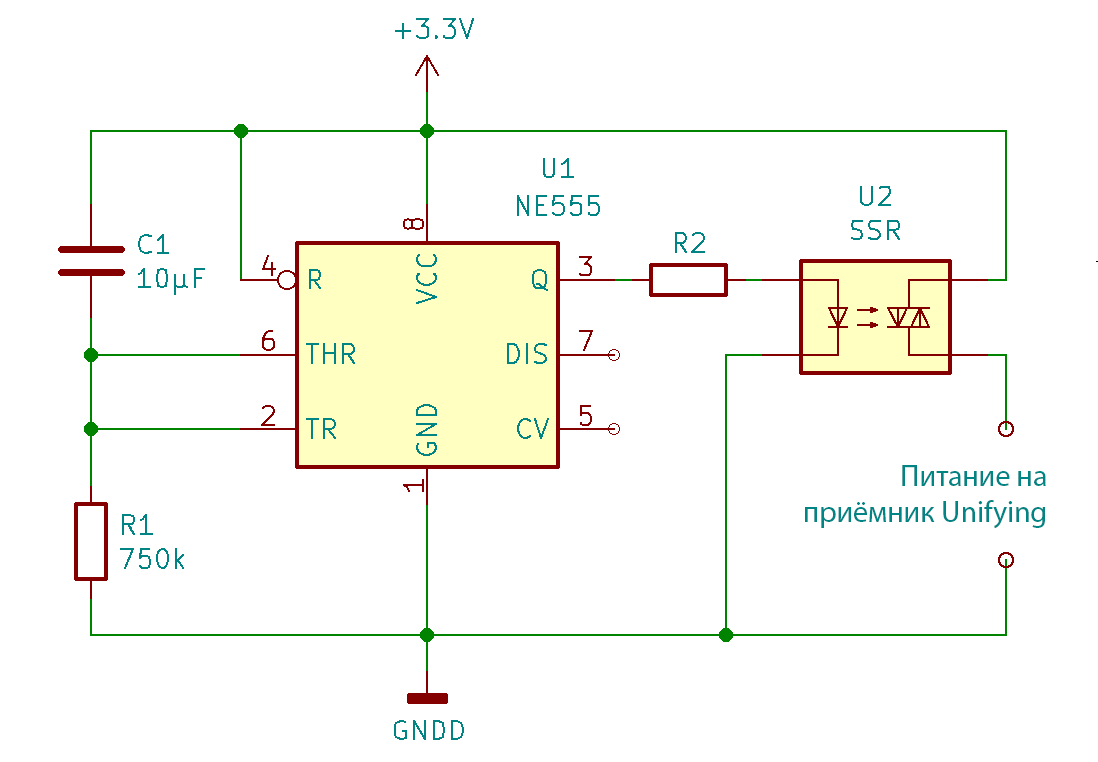
Реле выбиралось по принципу «что есть прямо сейчас». Приёмник Unifying потребляет очень небольшой ток и, видимо, подойдёт любое миниатюрное реле, срабатывающее при напряжении около 2 вольт. Я использовал CPC1008N, номинал резистора R2 для него выбрал 1,2КОм.
На первый взгляд, можно обойтись без реле и подключить приёмник прямо на выход таймера. Такой вариант проверялся, но это не работает. На таймере падает примерно 0,6 вольта, а оставшихся 2,7 приёмнику уже не хватает.
Время срабатывания таймера при включении по такой схеме задаётся элементами R1 и С1. На множестве ресурсов в сети приведена формула T = 1.1*R*C (время в секундах, сопротивление в омах, емкость в фарадах). При С=10мкФ и R=750КОм задержка составляет около 8 секунд. Время выбиралось из соображения, чтобы гарантированно пропустить проверки BIOS, но, чтобы задержка до появления мышки после выхода компьютера из спящего режима была не слишком большой.
Тестирование на макете показало полную работоспособность схемы. Нерешенным остался вопрос, как быть при перезагрузке компьютера без выключения. Питание с M.2 при этом не снимается, таймер не сбрасывается, приёмник остается подключенным к USB и при загрузке возникает ошибка. Возможно, в процессе перезагрузки активируется один из выведенных на разъем M.2 сигналов RESET и их можно использовать для сброса таймера… Вопрос остался неисследованным.
Позже, уже в процессе пользования, стало заметно, что задержка 8 секунд маловата, лучше было сделать примерно секунд 10-11. Дело в том, что при загрузке с подключенными USB-накопителями время определения устройств увеличивается и BIOS успевает обнаружить «незаконное» устройство. И, например, для возможности загрузки с флешки пришлось установить USB-диск первым в списке загрузочных устройств на постоянно, так как стало не хватать времени, на вызов меню выбора временного загрузочного диска.
Электропитание
Для ключа “B” питание +3,3 вольта подается на контакты 2, 4, 70, 72, 74. “Земля” находится на контактах 3, 5, 11, 27, 33, 39, 45, 51, 57, 71, 73. Видно, что все “плюсовые” контакты на “чётной”, нижней стороне платы, “минусовые” – на “нечётной”, верхней.
Размещение “земли” почти совпадало с той платой, что была в моём распоряжении, а вот контакты питания 70, 72, 74 понадобилось восстанавливать (и выводить с нижней стороны платы на верхнюю).
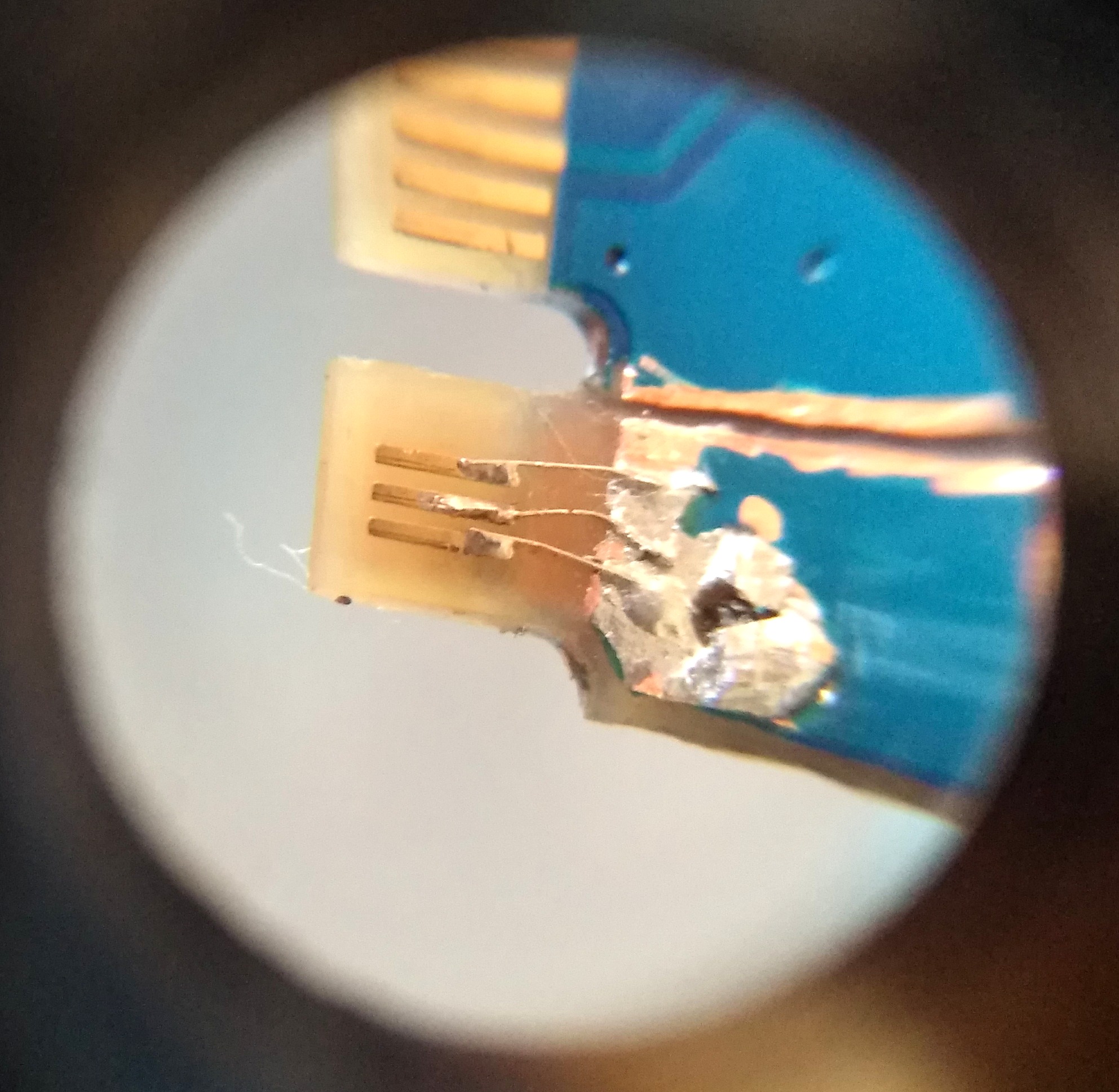
Монтаж
Приёмник Unifying пришлось разобрать. Была идея обойтись без разборки и просто подключить его в разъем, который будет спрятан где-то внутри корпуса, но, в итоге, решил смонтировать его прямо на плату M.2.
Несколько фото процесса разборки приёмника.
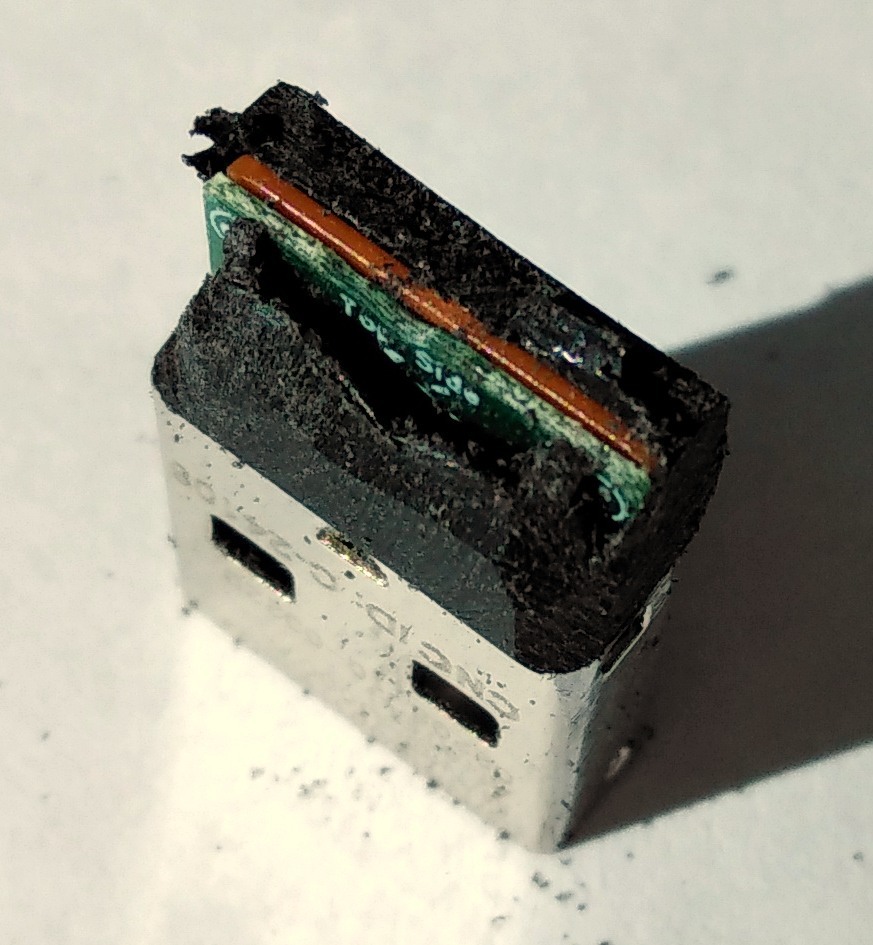
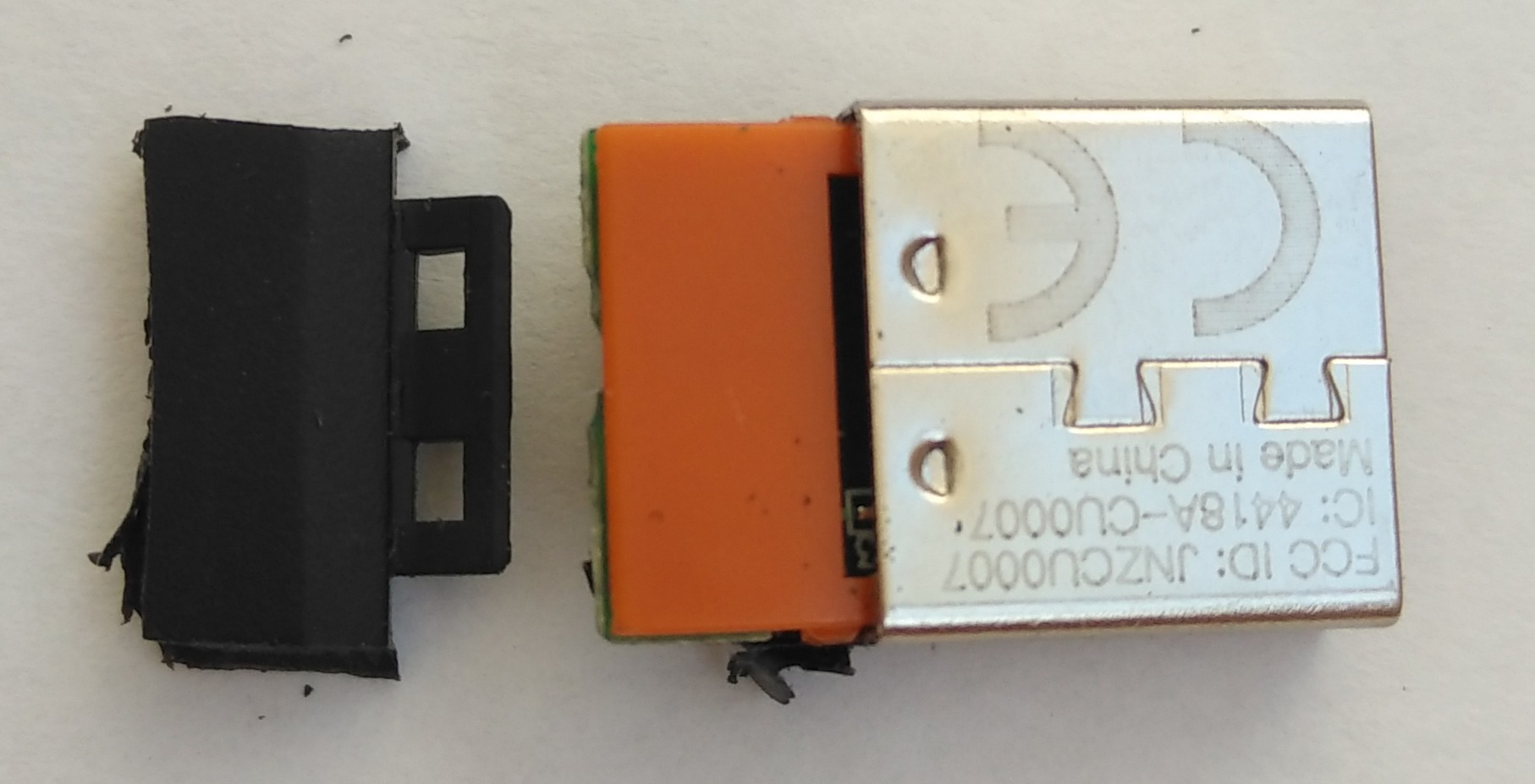

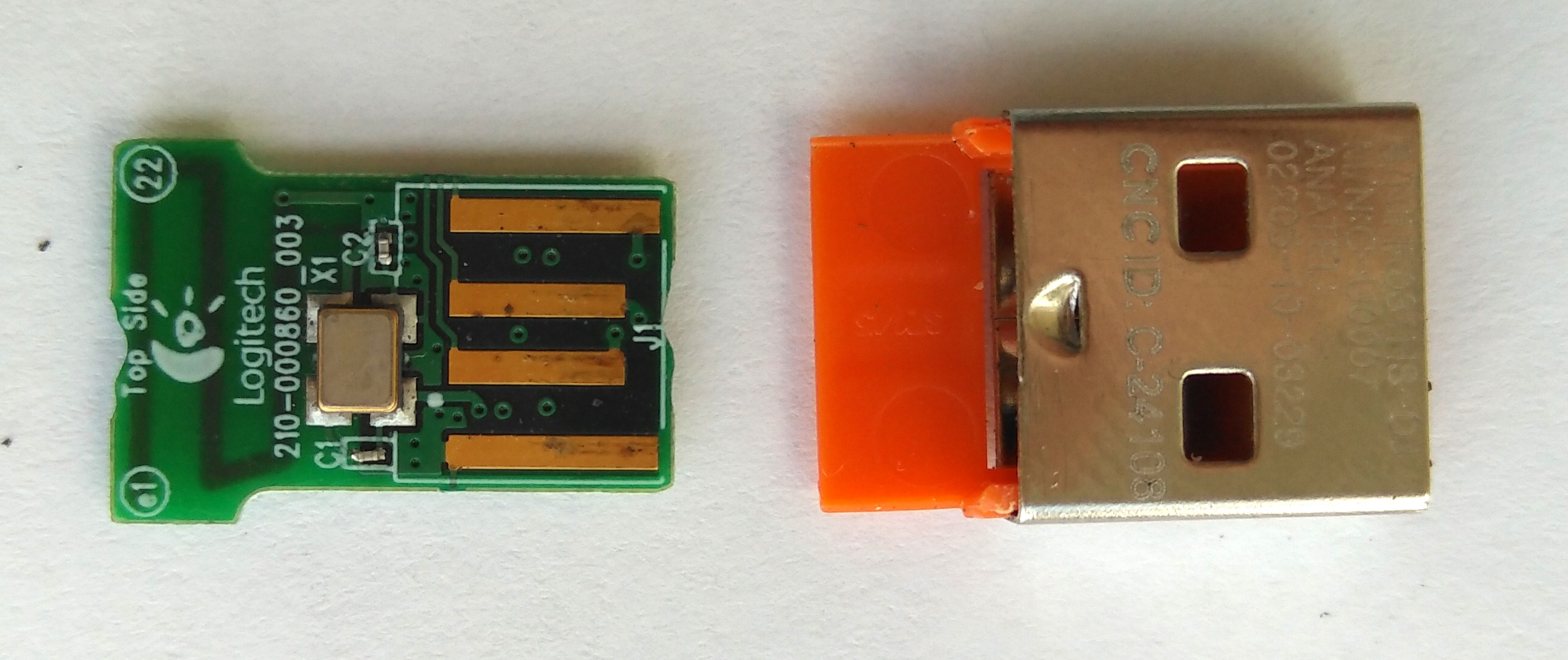
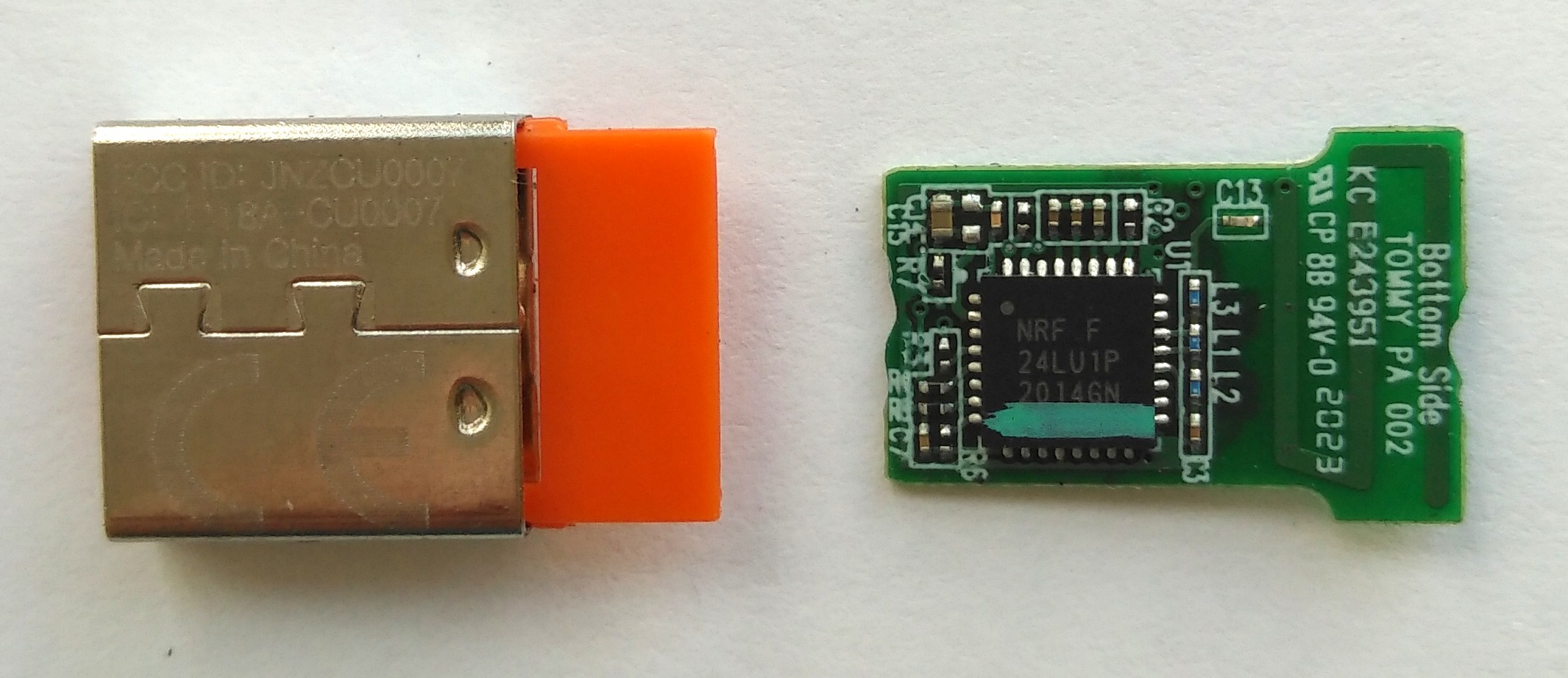
Расположение деталей на плате приёмника Unifying двухстороннее и просто установить такую “микросборку” на свою плату не выйдет. Здесь очень помогает его родная пластиковая подложка из разъема USB. Плата приёмника была прикреплена к подложке с помощью кольца из “термоусадки”, а сама подложка приклеена к плате M.2. Получилось довольно надёжное крепление. Дополнительно плату приёмника удерживают провода питания.

Как видно на фото ниже, в габарит по высоте конструкция вписалась идеально. Работает нормально, пользуюсь.