Как распечатать буклет на принтере
Электронный документ из 100+ страниц? Сложно читать с экрана?
Этот гайд поможет эффективно распечатать этот документ, чтобы было удобно читать. В итоге должна получится “книга” (брошура)
Гайд только для Windows:
- Скачиваем и устанавливаем priPrinter (магнит)
- Запускаем ворд с этим документом
- В ворде тыкаем печать и выбираем виртульный принтер priPrinter
- В открывшимся окне справа сверху выбрать принтер “Microsoft Print to PDF”
- Бырать сверху между “Темы” и “Двустороння печать” в ОбычнаяF6 “БрошураF7” или просто нажать F7
- В верхнем левом углу тыкнуть на печать
- Под “Копии: 1” нажать “Свойства Принтера…” -> Двусторонняя печать -> Переставить флажок на “Принтер поддерживает двустороннюю печать” -> нажать ОК
- Тыкнуть на печать. Done
Теперь получился PDFник (или можно сразу на печать отдать, если в третьем пункте выбрать сразу ваш принтер), где нечётные страницы — это первая сторона листа, а чётные — это вторая сторона листа. Теперь останется только правильно распечатать и сложить их
Как в Word распечатать книгу или брошюру
Кроме просмотра, ввода, редактирования и форматирования текста, Microsoft Word обладает множеством полезных функций, значительно упрощающих работу с документом. Информация легко представляется в виде таблиц, можно также добавлять текстовые рамки к рисункам и таблицам, подписи, простые и концевые сноски, колонтитулы. Одна из опций заключается в возможности создания и печати брошюры, при этом нет необходимости скачивать и устанавливать сторонний софт. Осуществить это легко и просто с помощью нескольких кликов.
Подготовка брошюры
Для того чтобы результат соответствовал ожиданиям пользователя (объекты располагались правильно и не пришлось выполнять лишние действия), рекомендуется изменить макет перед тем, как печатать документ.
Создание макета
Нужно открыть Word с текстом, который будет печататься в виде брошюры:
- В разделе «Разметка…» вызвать окно с параметрами страницы, кликнув на значок в правом нижнем углу.

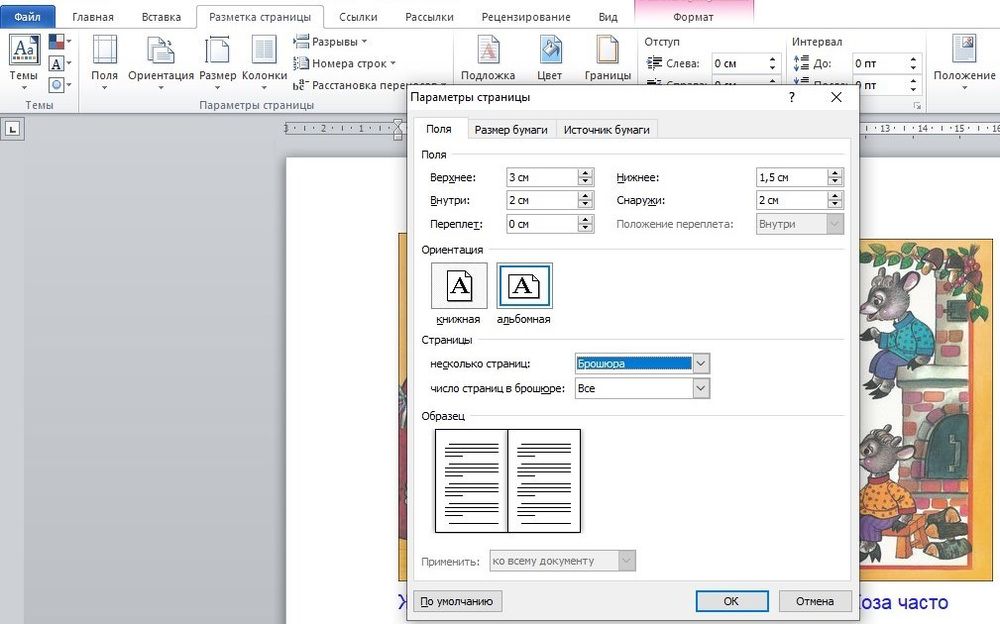
- Новое окно откроется на вкладке «Поле», где меняется параметр для нескольких листов: из списка выбрать «Брошюру». Ориентация автоматически поменяется на альбомную.
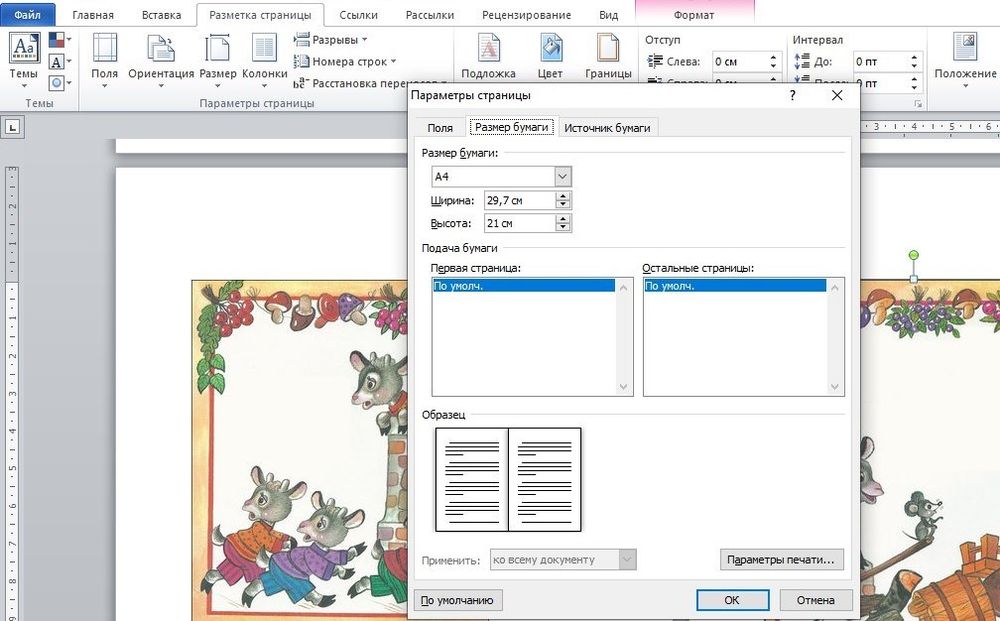
- Во вкладке «Размер бумаги» установить соответствующий размер. По умолчанию задан лист А4, обычно он не меняется. В принтер должна быть вложена бумага выбранного размера.
- Нажать на «Ок». Текст автоматически отформатируется.
При необходимости в ручном режиме настроить различные объекты, такие как рисунки и таблицы.
Чтобы брошюра в готовом виде соответствовала размеру А5, необходимо ее распечатать в стандартном формате А4.
Длинный документ рекомендуется разделить на несколько частей, а затем уже соединять их в одну книгу. Для этого во вкладке параметров «Поле» указывается определенное количество листов для каждой брошюры.
Создание обложки
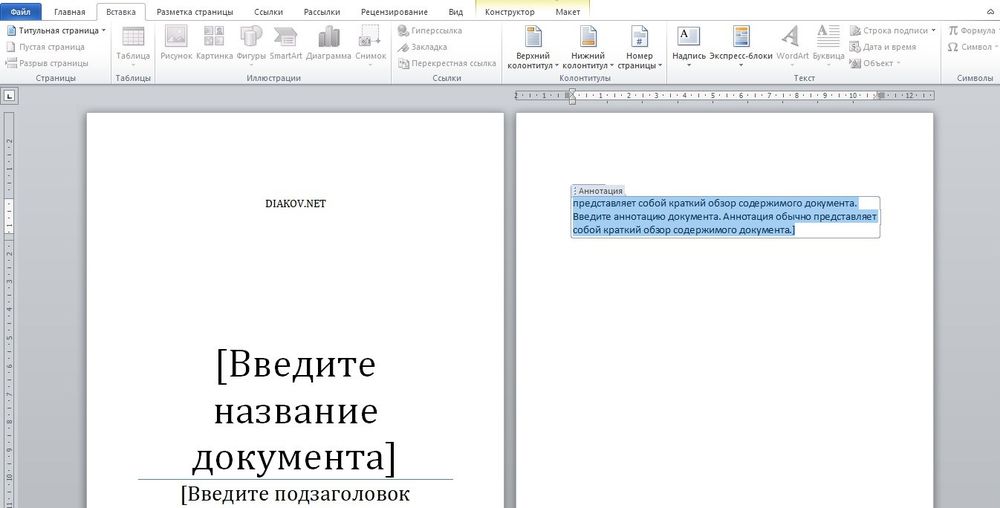
Теперь перейти в раздел «Вставка». Слева на панели настроек найти параметр «Титульная страница» и клацнуть по нему. Отобразится список с вариантами обложки. Выбрать наиболее подходящий.
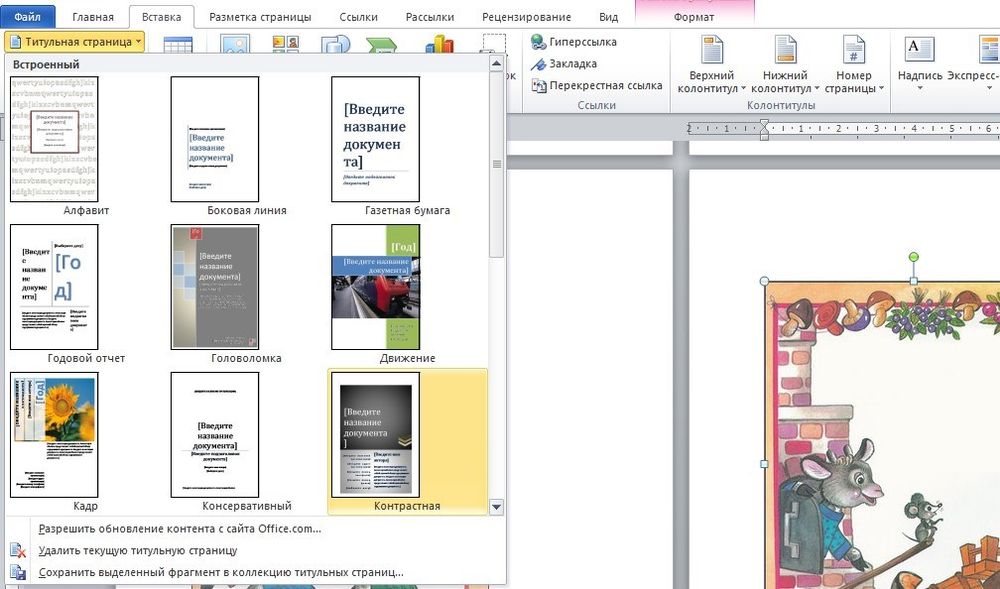
Нажав на обложку, перед текстом появится шаблон, который следует заполнить: ввести название, подзаголовок, дату и другую информацию, в зависимости от выбранного варианта. На втором листе будет аннотация, при желании ее можно заполнить или удалить, выделив текст и нажав кнопку Del. Можно удалить и саму страницу.
Нумерация
В документе необходимо создать колонтитулы:
- Дважды щелкнуть правой кнопкой мышки сверху или снизу листа для открытия меню. Активируется раздел «Конструктор». Здесь расположены кнопки для перехода к верхнему/нижнему колонтитулу, изменения полей и т.д.
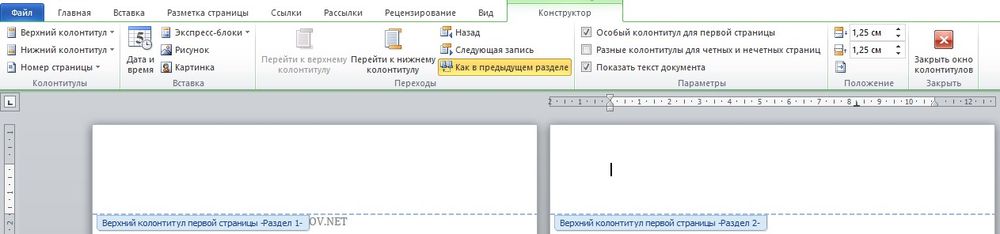
- По умолчанию Word устанавливает связь между разделами. Убрать галочку с пункта «Особый колонтитул для первой страницы» и сделать неактивным пункт «Как в предыдущем разделе», клацнув по нему.
- На верхней панели слева нажать «Номер страницы» – «Внизу страницы» – выбрать желаемый вариант.
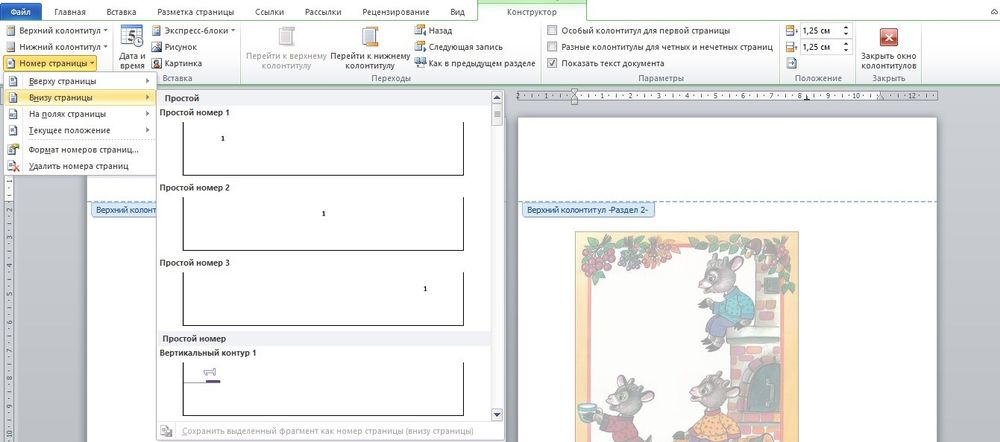
- Листы автоматически прономеруются.
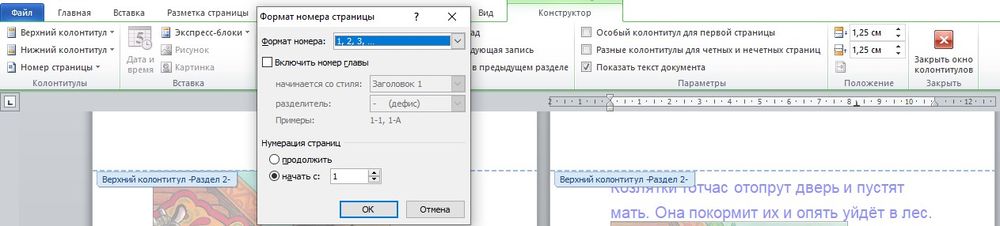
- Проверить расстановку цифр. Мастер может автоматически поставить связь между разделами, поэтому снова сделать неактивным пункт «Как в предыдущем разделе» и убрать цифры из колонтитулов там, где они не должны быть. С помощью формата номеров задать цифру, с которой начнется отсчет.

Форматирование
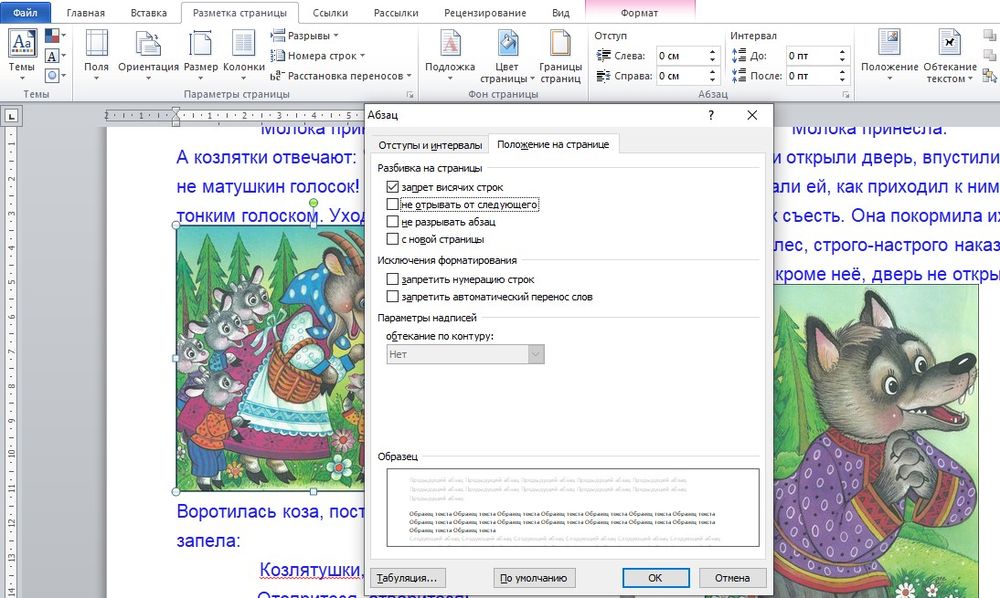
По желанию пользователь может сделать стандартное форматирование текста: выравнивание по ширине, отступ первой строки, уменьшение/увеличение полей, удаление лишних строк. Чтобы подзаголовки не располагались раздельно с текстом, в «Разметке страницы» вызвать опцию «Абзац». Откроется окно, где во вкладке «Положение на странице» поставить галочку в поле «Не отрывать от следующей».
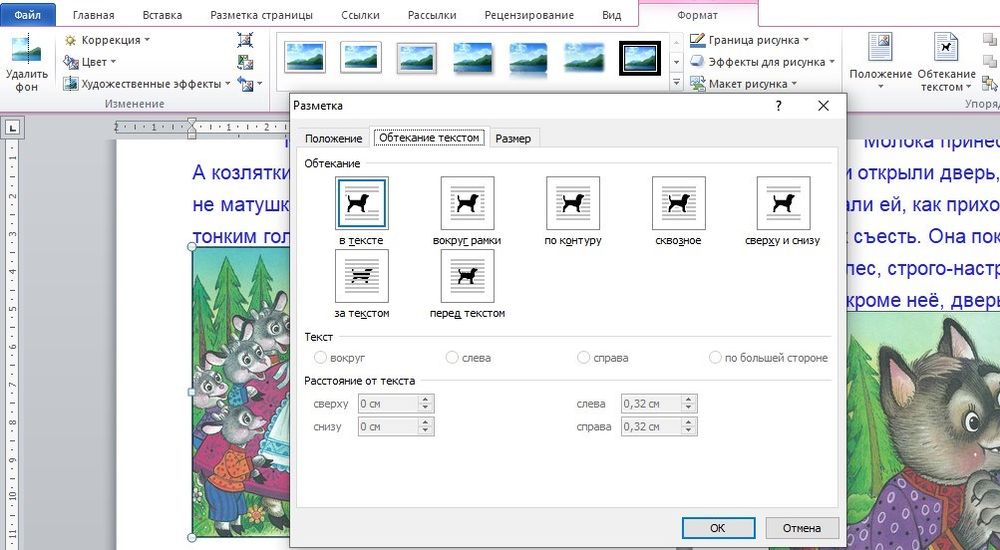
Активировать опцию «Обтекание текстом», выбрать подходящий вариант расположения рисунков в документе.
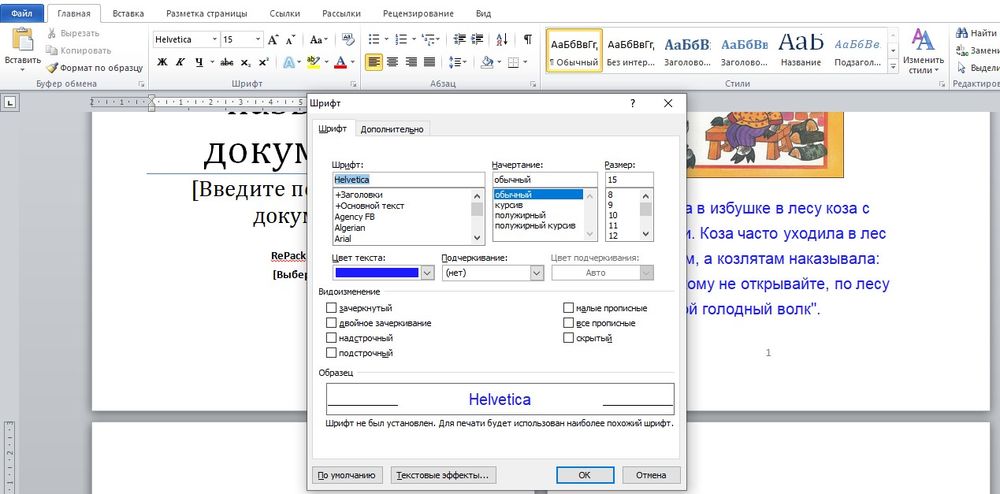
Можно также изменить шрифт и размер текста.
Печать
Теперь следует перейти в раздел «Файл» – «Печать».
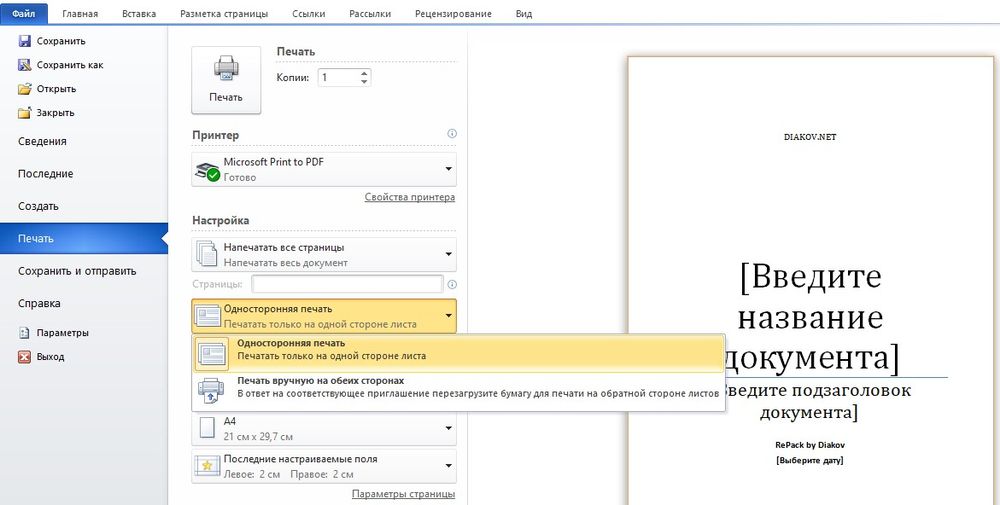
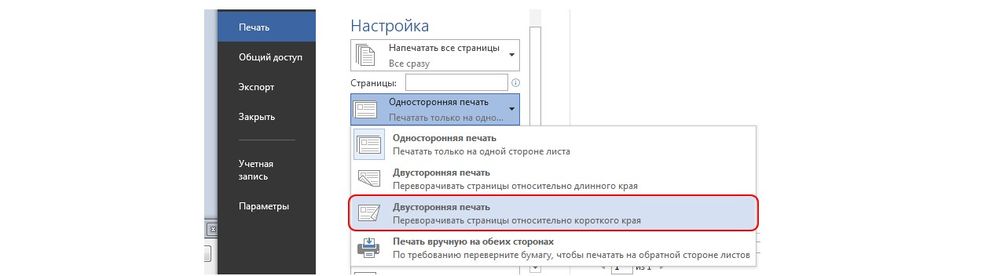
В настройках необходимо установить двустороннюю печать. Но принтер может не поддерживать данную опцию в автоматическом режиме, и придется вставлять листы в принтер при появлении соответствующего запроса на экране компьютера. Чтобы печать выполнилась правильно, нужно переворачивать листы относительно короткого края бумаги. Может потребоваться положить в лоток верхние листы текстом вверх/вниз (как предполагает само устройство).
На листе А4 вмещается 4 страницы А5. Соответственно, в книге должно быть то количество страниц, которое кратно четырем. Последняя является наружной стороной брошюры, стоит оставить ее пустой.
Нажать кнопку «Печать», а программный Мастер самостоятельно скомбинирует брошюру и задаст порядок печати.
Большой документ при печати рекомендуется сразу разделить на несколько тонких книг, иначе потом будет неудобно подгибать листы. В параметрах задать число страниц в брошюре. В документе из 16 страниц выбрать 8, и получится две книги по 8 листов.
Как создать буклет в Word за 5 шагов +шаблон

В этой статье я покажу вам, как создать буклет в Ворде пошагово. После прочтения этой статьи вы сможете сделать продающий буклет буквально за 10 минут. Он будет выглядеть профессионально и дорого.
В конце я дам вам возможность скачать шаблоны популярных буклетов.
Весь текст этой статьи – личный опыт создания буклетов: с двух сторон, быстро, просто, красиво, имеющимися средствами. Вы тоже так сможете. И сэкономите себе кучу времени, средств и, главное, нервов! 
Содержание:
- Какой буклет лучше?
- Почему Word, а не Publisher?
- Как сделать буклет в Ворде с двух сторон (буклет-книжка)?
- Как создать буклет в Ворде красиво (евро-буклет)?
- Как напечатать буклет в Ворд правильно?
- Скачать шаблоны буклетов в формате Ворд
- Заключение
Какой буклет лучше?
Вы не поверите, но вариантов буклетов очень множество. В Интернете можно найти сразу не меньше десятка:

Разновидности буклетов. Картинка с сайта барнаульского рекламного агентства «Реклама СИТИ» (Источник: рекламасити.com)
Но скажите по-чести, все ли эти варианты встречались вам в жизни?
Лично мне встречались всего три формата – «книжка», «евро» и «улитка».
Вот на первых двух форматах я и предлагаю остановиться. Как на самых простых, привычных и популярных. Самое главное, что мы можем использовать обычный стандартный лист бумаги А4.
Кстати, а почему именно Word? Неужели для буклетов нет специальной программы?
Почему Word, а не Publisher?
Вы, конечно же, знаете, что в пакете Microsoft Office есть специализированная программа для вёрстки печатной продукции: открыток, визиток, календарей и буклетов. Называется она Publisher. Она входит в состав всех офисных пакетов, начиная с версии 97. Проблема только в том, что стои́т она не на всех компьютерах. А Ворд стои́т на всех
Лично я столкнулся с проблемой создания буклета, когда начал работать в организации, занимающейся школами. У меня был ноутбук под управлением операционной системы Линукс (мой ноутбук, кстати). И на своём ноутбуке я установил пакет OpenOffice, в котором не предусматривается аналог Паблишера.
Поэтому пришлось делать буклет в Word. Вернее, в Writer, так называется в OpenOffice аналогичная программа для работы с текстом. Но это оказалось и к лучшему!
Всё дело в том, что в программе Publisher слишком… (как бы это сказать…) слишком хорошие шаблоны

Начнёт какой-нибудь пользователь создавать по данному шаблону буклет, и обязательно оставит половину «шаблонных элементов». И часто на таких буклетах вместо логотипа человек оставляет паблишеровскую «заглушку» – рисунок треугольника, так как своего логотипа у него просто нет. И нет времени и желания его придумывать.
Думаю, вы тоже видели на таких буклетах вместо авторского текста – шаблонную заготовку: «Адрес, строка 2», «Разместите здесь краткие, обобщенные, но вместе с тем важные, сведения…», «Сведения о товаре или услуге»…
Понятно, что если убрать этот шаблонный текст, буклет будет выглядеть как-то пустовато. Поэтому многие оставляют эти элементы, чтобы не было «белых пятен».
Поэтому, на мой взгляд, если делать буклет в Ворде, это выйдет намного лучше и качественнее. Именно за счёт отсутствия шаблона-заготовки. Тогда человеку волей-неволей придётся проявить творчество, или, как сегодня модно говорить, креатив.
Какой Word нам нужен? Сегодня наиболее популярны версии Ворд 2007, 2010,2016… Но если вы используете версию 2005 или 2003, или даже самую первую 1997, у вас всё получится!
Для начала возьмём стандартный лист бумаги, линейку, и рассчитаем макет нашего буклета.
Как сделать буклет в Ворде с двух сторон (буклет-книжка)?
Свой первый буклет я делал именно в формате «книжка». Причины были две:
1) на моём рабочем ноутбуке не было программы вёрстки типа Паблишер;
2) «шаблонные буклеты» уже у всех «набили оскомину», поэтому хотелось, чтобы мой буклет хотя бы донесли до дома, а не выбросили через пять минут
Буклет-книжка – самый простой буклет! Без заморочек 
Шаг № 1(1) Примерка буклета-книжки
Просто берём стандартный лист А4 и складываем его пополам. Вот и всё! У нас получился буклет формата А5. У него, как у настоящей книжки, есть обложка спереди и сзади. А открыв буклет, мы получаем две «книжные» странички, на которых и будет размещена наша информация.

В то время я даже немножко погордился, думая, что создал что-то совсем новое /> />Но впоследствии я часто встречал подобные буклеты. Выполненные людьми своими силами на обычном компьютере. Или отпечатанные в типографии компаниями, профессионально занимающимися рекламой:

Пример буклета-книжки, изготовленный рязанской типографией «Азбука Принт» (Источник: аз-бука.рф)
Теперь наш буклет нужно разметить, или сделать «макет». То есть, на пока несогнутом (профессионалы скажут: несфальцованом) листе бумаги создать области, где будет размещаться текст, картинки, логотипы – содержание нашего буклета.
Шаг № 2(1) Поля буклета-книжки
Сначала разметим поля. Лучше всего это делать в меню «Параметры страницы». Вызываем меню: Разметка страницы/Параметры страницы (жмём справа малюю-ю-юсенький квадратик со стрелочкой). В появившемся меню сразу выбираем Ориентация: альбомная.

Далее устанавливаем поля:
Верхнее: 0,5 см; Нижнее: 0,5 см; Левое: 1,7 см; Правое: 1,7 см.
Почему именно такие поля, я поясню чуть ниже. Скажу пока только, что рекомендую такие поля из-за особенности печати большинства принтеров.
Шаг № 3(1) Макет буклета-книжки
А теперь нам нужно вставить таблицу, которая и будет играть роль макета.
Проще всего вообще, да и в нашем случае особенно, не рисовать таблицу, а именно вставить. Для этого идём в меню Вставка/Таблица. Нажимаем на кнопку «Таблица» и выбираем в ряд 4 клеточки. Жмём на четвёртую клетку, и в наш документ вставляется таблица по всей ширине листа:

Теперь эту таблицу нужно настроить. Щёлкаем по первой ячейке, и там появляется курсор. Правой кнопкой мышки вызываем контекстное меню и выбираем команду «Свойства таблицы…»:

В открывшемся меню «Свойства таблицы» выбираем «Строка», в поле «Размер» ставим «птичку» напротив пункта «высота». В поле «высота:» вводим значение 19,7 см, в поле «режим:» оставляем значение «Минимум»:

Теперь наша таблица, которая состоит всего из одной строки, «вырастет» до размера всей страницы, без учёта полей.
Далее в том же окне «Свойства таблицы» выбираем параметр «Столбец» и ставим «птичку» возле пункта «ширина». Для первого столбца устанавливаем значение 12,1 см.

Нажимаем на кнопку «Следующий столбец».
Для второго и третьего столбца устанавливаем ширину 1 см. Столбец 4 аналогичен первому – 12,1 см.
Нажимаем внизу кнопку «ОК» и наш макет готов!
Теперь переходим на страницу два, и вновь вставляем таблицу. Проводим все манипуляции по её настройке, как и раньше.
Однако – какая неприятность! – у нас появилась ещё одна страница… На ней стоит курсор, и никакими ухищрениями его не убрать. Клавиша «Delete» не работает, клавиша «Backspace» вместо курсора убирает целиком вторую таблицу… Что делать?
Нужно при мигающем курсоре на третьей странице перейти в меню Главная/Шрифт. И щёлкнуть по окошечку высоты шрифта (НЕ по стрелке вниз, А именно ПО ЦИФРАМ!). Цифры выделятся синим цветом. На клавиатуре нажимаем цифру «1» и клавишу «Enter».

Ву-аля, третья страница пропала!
Просто наш курсор (а точнее, строка) стал высотой всего 1 пункт (1 точка) вместо 12-ти. И ему как раз хватило места под таблицей. Вот почему мы вносили такие значения полей и высоты таблицы
Шаг № 4(1) Информация в буклете-книжке
Теперь остаётся наполнить наш макет информацией. Это зависит от задачи, которая возлагается на буклет.
В моём случае буклет был посвящён мероприятию. Поэтому внутри, на страницах 2 и 3 я разместил информацию о месте мероприятия, графике работы и представил лиц, которые будут мероприятие вести:

На первой странице обложки, поскольку мероприятие было ведомственное, размещались официальная «шапка», название и тип мероприятия. Официального логотипа не было. Да его и не существовало. Придумывать логотип организации мне не хотелось. А хотелось немножко «разбавить» официоз. Поэтому я вместо логотипа подобрал симпатичную картинку плюшевого медведя Кстати, это совсем не противоречило теме
На задней (или последней) странице обложки обычно размещаются контакты. Адреса, телефоны, e-mail, адрес сайта. Некоторые размещают карту. А бывает, что вообще ничего нет, страница пустая. Что тоже удобно, если участник забыл записную книжку, или просто оставил её дома. У него теперь есть место, где можно сделать записи (и тогда бо́льшая вероятность того, что буклет не будет выброшен при выходе из зала).
В тот раз я, по примеру своего коллеги, разместил на последней странице «цитаты великих». Однако цитат мне не хватило, и появилось также «место для записей»


Так вы увидите всю разметку документа. Будете знать, сколько допущено пробелов между словами. Будете видеть, сколько пустых строк вставлено между абзацами. И сможете быстро отформатировать текст так, чтобы ваш документ выглядел элегантно и красиво.
Когда макет буклета готов, можно переходить к его печати. Однако перед этим стоит отключить «разметку». Чтобы на бумаге отобразилась только информация. Для этого выделяем таблицу (к примеру, наводим курсор на таблицу. В левом верхнем углу появится значок с перекрестием стрелок . Щёлкаем по нему, и вся таблица окрасится в синий цвет – будет выделена).
Теперь переходим в меню Главная/Абзац и нажимаем на стрелочку кнопки «Настройка границ выделенных ячеек или текста». В выпавшем списке выбираем команду «Нет границы»:

И таблица на макете «исчезнет». То есть, она никуда не исчезнет, просто линии таблицы не будут показываться. Теперь буклет можно отправлять на печать…
Однако сегодня наиболее популярен другой тип буклета.
Как создать буклет в Ворде красиво (евро-буклет)?
Евро-буклет интереснее буклета-книжки тем, что при той же площади бумажного листа имеет целых 6 страниц! Можно своими руками сделать его ничем не хуже продукции рекламных агентств:

Пример евро-буклета, изготовленный гомельской типографией «АРС» (Источник: tipars.by)
Подобные буклеты я делал, когда по долгу службы занимался детским летним лагерем. Сначала мои буклеты были «так-себе», однако третья моя разработка получилась очень удачной, по моему скромному мнению
Во-первых, у меня был логотип лагеря. Во-вторых, куча отличных фотографий. Ну и, в-третьих, занимаясь вопросами детского оздоровления и отдыха несколько лет, я имел всю необходимую информацию. Как говорится, «был в теме». И знал, что написать в буклет!
Производство евро-буклетов своими силами, подобно буклету-книжке, начинать лучше всего с измерения размеров, расчёта и построения макета.
Шаг № 1(2) Примерка евро-буклета
Берём лист бумаги и пытаемся сложить его втрое. Сделать в нужных местах два сгиба. Профессионалы скажут: два фальца
Сначала ничего не получается.
Тогда мы берём линейку и замеряем ею длину стандартного листа. Длина листа А4 = 29,7 см. Если разделить это значение на три, получим
29,7 см : 3 = 9,9 см.
Карандашом отмечаем три раза по 9,9 см, складываем по отмеченным меткам, и…
Нормально сложить буклет не получается!
Внутренний клапан выгибается дугой, и буклет невозможно нормально закрыть.
Значит, правую сторону нужно сделать короче, чтобы она нормально входила внутрь. На единичном экземпляре это дело можно поправить ножницами, отрезав полоску примерно 2 мм. А если этих буклетов 100 и 1 штука?
Нужно внести корректировку в макет. И тогда ничего не нужно будет резать!
Т. е., «правильный буклет» у нас получится, когда лист А4 будет разделён на части, равные 10 см, 10 см и 9,7 см.

В соответствии с полученными расчетами делаем макет.
Шаг № 2(2) Поля евро-буклета
Сначала размечаем поля. Идём в меню Разметка страницы/Параметры страницы и выставляем «Ориентация» – «альбомная».
Поля: Верхнее: 0,5 см; Нижнее: 0,5 см; Левое: 1,7 см; Правое: 0,5 см.
Повторюсь: почему я выставляю такие поля, объясню чуть ниже.
В разделе «Страницы» в выпадающем списке «несколько страниц:» указываем «Зеркальные поля». Нажимаем «ОК».

Далее, по аналогии с рассмотренным выше буклетом-книжкой, размечаем макет.
Шаг № 3(2) Макет евро-буклета
Переходим в меню Вставка/Таблица и вставляем таблицу в один ряд и 7 ячеек.

Через меню «Свойства таблицы» настраиваем нашу таблицу-макет:
- Высота: 19,7 см
- ширина столбцов:
1-й: 7,5 см; 2-й: 0,5 см; 3-й: 0,5 см; 4-й: 9 см; 5-й: 0,5 см; 6-й: 0,5 см; 7-й: 9 см
Если запутались в цифрах, не переживайте, в конце статьи я дам вам скачать шаблон этого буклета с уже размеченным макетом. Но если вы поймёте принцип, то сможете без всяких шаблонов делать любые буклеты в Ворде любой версии!
После вставляем на вторую страницу вторую таблицу шириной 7 ячеек. Настраиваем таблицу аналогично:
- высота: 19,7 см
- ширина столбцов:
1-й: 9 см; 2-й: 0,5 см; 3-й: 0,5 см; 4-й: 9 см; 5-й: 0,5 см; 6-й: 0,5 см; 7-й: 7,5 см
Ставим курсор в начале появившейся третьей страницы, переходим в меню Главная/Шрифт и выставляем значение размера шрифта в 1 пункт. Нажимаем «Enter», и лишняя третья страница исчезает! Магия!
Теперь надо наполнить информацией наш буклет.
Шаг № 4(2) Информация в евро-буклете
Хорошо, если у вас есть готовый текст. И побольше красочных фотографий, картинок. Логотип (хотя он и не так уж важен, но с ним солиднее).
На первой странице обложки хорошо бы поставить красивое фото по теме вашего буклета. Название. Логотип (если есть).
У меня была отличная яркая и красочная фотография. Но она была очень широкая, и если бы я её вставлял нормально, то она бы заняла не более 20% страницы. Поэтому я, как говорят сегодня, «покреативил», и повернул фотографию на левый бок, так она отлично вписалась в макет с минимальной «подрезкой». Чтобы фотография заняла весь объём страницы, в меню Формат/Обтекание текстом было выбрано «Перед текстом». Тогда картинку можно было без ограничений двигать по макету и очень точно подгонять размеры. Кстати, режим «Перед текстом» был указан для всех фотографий и картинок макета.

Заголовком буклета было название детского лагеря, его я составил из отдельных букв на прозрачном фоне (в формате PNG), поворачивая их в разные стороны, Чем добился весёлого, даже немного хулиганского, впечатления. Логотип на такой странице казался уже лишним
На последней (задней) странице обложки по традиции разместил адрес, телефоны, электронную почту и адрес сайта лагеря. «Креатив» здесь был в том, что добавил сюда QR-код с зашифрованным адресом сайта и координаты для GPS-навигатора (до сих пор не знаю, пользовался ли кто ими )
На крайней левой страничке (страница № 3 буклета) помещалось расписание лагерных смен, и список мероприятия (для привлечения внимания). Эту страницу видели, когда буклет открывали. Также странички были украшены яркими фотографиями.

Как только буклет открывали, перед глазами появлялся логотип лагеря и его основные «характеристики», которые интересны «потенциальным клиентам» (родителям, или работникам детских учреждений). С правой стороны был список смен и мероприятий (описанная выше страница 3).
Если же развернуть буклет, то добавлялись внутренние страницы 4 и 5. На них я решил не помещать текст вообще, а разместить фотографии наиболее ярких моментов лагерной жизни. Этим планировалось привлечь внимание детей (ну, и всех остальных, конечно )

Я уже упоминал, что доволен и горд своим «креативом» – буклет получился яркий и красочный. И с честью выполнил свою задачу по привлечению внимания. Данный макет я использовал 2 года подряд.
Когда макет готов, «прячем» линии таблицы через меню Главная/Абзац – «Настройка границ выделенных ячеек или текста». Выбираем «Нет границы».
1) Сделайте невидимой только вторую таблицу (на втором листе).
2) Щёлкните по первой таблице и перейдите в меню Конструктор/Нарисовать границы.
3) Щёлкните по кнопке «Нарисовать таблицу» и в выпадающем списке левее выберите «Без границы».

4) Проведите «пером» по всем линиям таблицы, кроме вертикальных линий между вторым-третьим и пятым-шестым столбцами:

5) В меню «Нарисовать границы» в выпадающем списке выберите тип линии «пунктирная» или точками (третья по списку).
6) В выпадающем списке «Цвет пера» выберите «Белый, Фон 1, более темный оттенок 25%».

7) Проведите «пером» по оставшимся двум линиям. После печати на бумаге будут едва заметные пунктирные линии, по которым легко будет согнуть буклет. Особенно если сначала провести по ним тупой стороной ножниц. Под линейку
А теперь можно переходить к печати.
Как напечатать буклет в Ворд правильно?
Теперь, как и обещал выше, расскажу про поля
Думаю, вы знаете, что почти все принтеры печатают документы не полностью. Остаётся небольшая рамка по краям листа. Так не делают только «профессиональные» принтеры. Например, из семейства «Epson». Они сто́ят значительно дороже и стоя́т в каждом фотоателье. Вот у них есть специальный режим печати «Без полей». У остальных принтеров поля есть. У кого больше, у кого меньше. Так как мне пришлось поработать со многими принтерами, я знаю, что непечатаемая зона – это 0,4-0,5 см с каждой стороны листа.
Однако, с одной стороны листа, который выходит в самом конце, часто эта зона больше, так как там бумага ещё зажата резиновыми валиками механизма подачи. Поэтому с этой стороны «пустая зона» может быть до 2-х см. Особенно неприятно, что чем меньше цена принтера, тем больше пустое поле. При печати могут «обрезаться» фотографии, непропечатываться в документах номера страниц и нижние колонтитулы. Именно такие принтеры люди покупают для домашнего использования.
Подобный принтер стоит у меня дома на столе. Canon E414. Покупал я его, кстати, потому, что мне срочно нужно было напечатать буклеты
И хотя стоил он гораздо дешевле своих собратьев, и продавался в магазине бытовой техники (сам я не люблю покупать в таких «универсамах» компьютеры и комплектующие, и других всегда отговариваю!), и магазин давал на него скидку почти в 50%… Короче, мне срочно нужен был принтер, и я его купил Больше всего меня разочаровало большое поле с одной стороны, которое просто «откусывало» часть буклета…
Что было делать?
Призна́юсь, была даже мысль купить новый, более «профессиональный» принтер.
Но… «используй то, что под рукою, и не ищи себе другое!» Помните в детстве этот мультик?

Фотоколлаж с использованием кадра из австралийского мультфильма «80 дней вокруг света» (Around the World in Eighty Days), режиссёр Лэйф Грэм (Leif Gram), студия Air Programs International, 1972-1973 гг.
Я просто решил учитывать эту «помеху». То есть, использовать особенности своей техники.
И с тех пор на этом принтере я печатал и буклеты, и календари, и брошюры, и целые книги.
Итак, для Кэнонов 410-й серии нужно выставить поля с трёх сторон по 0,5 см, а с одной – 1,7 см («слепая зона» у него 1,68 см, так я просто округлил с запасом).
Если у вас другой принтер, можете попробовать другие поля. Просто выставьте в меню «Параметры страницы» все поля по 0,5 см. Или даже по 0,4 см. Если границы печати меньше, программа сама предложит вам исправления. Нажмите «Исправить». Программа подставит свои значения. И вы узнаете, какие минимальные поля должны быть у ваших документов.

Если не хотите «морочить» себе голову, или у вас банально нет времени, скачайте ниже шаблоны буклетов, там настроены поля и макет. И используйте порядок печати, который я здесь привожу.
 Внимание! Предупреждаю, что с первого раза печать буклета у вас, скорее всего, не получится. Попробуйте распечатать готовый макет в 1 экземпляре. Учитывайте полученные ошибки! Помните, что все принтеры разные! |
Шаг № 5(1) Печать буклета-книжки
Печать буклета-книжки не должна вызвать особых затруднений. Левое и правое поле у него одинаковы (по 1,7 см). С обоих сторон листа.
1) Выбираем команду «Печать». Откроется окно параметров печати.
2) Ставим «птичку» напротив пункта «двусторонняя печать».
3) «число копий» равно 1. Помните, мы делаем пробу!
4) Жмём «ОК»

Принтер отпечатает буклет с одной стороны и попросит вас перевернуть страницу. Будьте внимательны! Перевернуть нужно так, чтобы вторая сторона не отпечаталась «вверх ногами»!
Шаг № 5(2) Печать евро-буклета
С евро-буклетом нужно немного повозиться… Но оно того сто́ит!
Как вы помните, там бо́льшее поле только с одной стороны. Страница в альбомной ориентации выходит из принтера чаще всего левой стороной. Т.е. бо́льшее поле всегда будет справа!
Тут нам надо использовать настройки печати самого́ принтера! Они у всех принтеров разные! Я покажу вам свой способ, а вы, пожалуйста, поэкспериментируйте со своей техникой. Уверен, у вас есть аналогичные настройки. Может быть, в другом месте
Первая страница у нас имеет бо́льшее поле слева. Поэтому её надо заставить выйти из принтера не левым боком, а правым! Для этого её надо перевернуть!
1) Выбираем «Печать» документа.
2) В открывшемся окне параметров печати справа сверху жмём кнопку «Свойства»
3) Открывается новое окно «Свойства принтера» (в моём случае «Свойства: Canon E410 series»).
4) Переходим на вкладку «Страница». Ставим «птичку» напротив «Поворот на 180 градусов».
5) Жмём «ОК»

В окне параметров печати обязательно указываем печать только первой страницы!
После печати повторяем выше приведённые настройки и убираем птичку в параметрах «Поворот на 180 градусов». Иначе все страницы у нас так и будут печататься «вверх ногами»
Печатаем вторую страницу.
После того, как пробы будут успешно напечатаны, можно печатать «весь тираж».
| Внимание! Владельцы принтеров 410-й серии (и других недорогих «домашних» принтеров тоже!), будьте внимательны! Если задать печать сразу 100 шт., головки принтера могут сгореть! У меня лично – сгорели. Рекомендую учиться на МОИХ ошибках и печатать не более 10-и страниц (5 буклетов) за 1 раз, партиями с перерывами по 20-30 минут. Да, это немного дольше, но вам не придётся после 15-ти буклетов думать, как напечатать остальные 85! И потом ещё тратить до 50% стоимости принтера на новые головки! |
А теперь перейдём к тому, что я обещал вам ещё в начале статьи
Скачать шаблоны буклетов в формате Ворд
Здесь вы можете СКАЧАТЬ шаблон буклета-книжки и евро-буклета в одном zip-архиве (15 КБ). Там нет текста и картинок, просто «голый» макет. То есть разметка полей и таблицы. А большего и не нужно для того, чтобы проявить фантазию
 скачать архив с этого сайта
 скачать архив с Google Диска
 скачать архив с Dropbox
Выполнены они в формате DOC, и поэтому успешно будут работать абсолютно на всех версиях Word, а также в Writer от OpenOffice.
Заключение
Надеюсь, вам было интересно познакомиться с моим опытом: как создать буклет в Ворде – пошагово изучить технологию.
Сохраняйте эту статью в закладки, делитесь ею с друзьями, нажав на кнопки социальных сетей ниже – буду очень вам за это благодарен. Напишите в комментариях, как у вас получилось сделать ваш буклет.
3 способи як видрукувати книгу на принтері
Видрук книжкою може знадобитися, якщо потрібно перенести в компактний формат довгий документ, керівництво, інструкцію тощо. Справа ця не складна, але є свої нюанси.
Як надрукувати книгу на принтері: 3 способи
Вибір софту для друку брошури залежить від формату вихідного документа. Якщо потрібно відправити на принтер книгу, набрану в якомусь примітивному редакторі, — не факт, що вдасться отримати екземпляр у вигляді брошури. Більш грамотно взаємодіють з пристроями, що друкують, програми типу Ворда. У них можна зробити низку попередніх маніпуляцій з документом, щоб на папері все виглядало красиво.
Для успішного видрукування принтер потрібно правильно встановити: не просто увімкнути до ПК через Usb-порт, а спочатку почитати інструкцію з інсталяції. Можливо, для початку потрібно поставити драйвера на комп’ютері, і тільки потім включати принтер. Правильно встановлені дрова дадуть можливість використовувати функціонал лазерного або струменевого принтера в повному обсязі, у тому числі — виконувати видрук брошур. Розглянемо, як видрукувати книгу на принтері 3 способами:
- з примітивного редактора,
- з Ворда,
- з програми Acrobat.
За допомогою друкувального пристрою
Для друку вордівської брошури або документа у форматі PDF має сенс скористатися функціоналом відповідної програми. Однак просунута техніка часом друкує книжкою без відкриття будь-якого складного додатка. Послідовність дій залежить від виробника принтера та моделі. Варіант для одного з БФП Canon:
- друк;
- основні налаштування;
- друк 1-сторонній/2-сторонній/буклет;
- буклет.
У меню «Буклет» потрібно вибрати пункт з усіма сторінками або з розділенням на набори. Другий варіант актуальний під час друку кількох десятків-сотень сторінок. У цьому випадку спочатку скріплюють по кілька аркушів у зошиті. Потім зошити зшивають між собою або з’єднують іншим способом. Тут є вибір ширини поля для палітурки.
Щоб видрукувати довгий документ у вигляді книги, можна скористатися однією з програм для оптимізації друку, наприклад, FinePrint. Після звантаження та встановлення додатка можна видруковувати буклетом документи формату txt та інші.
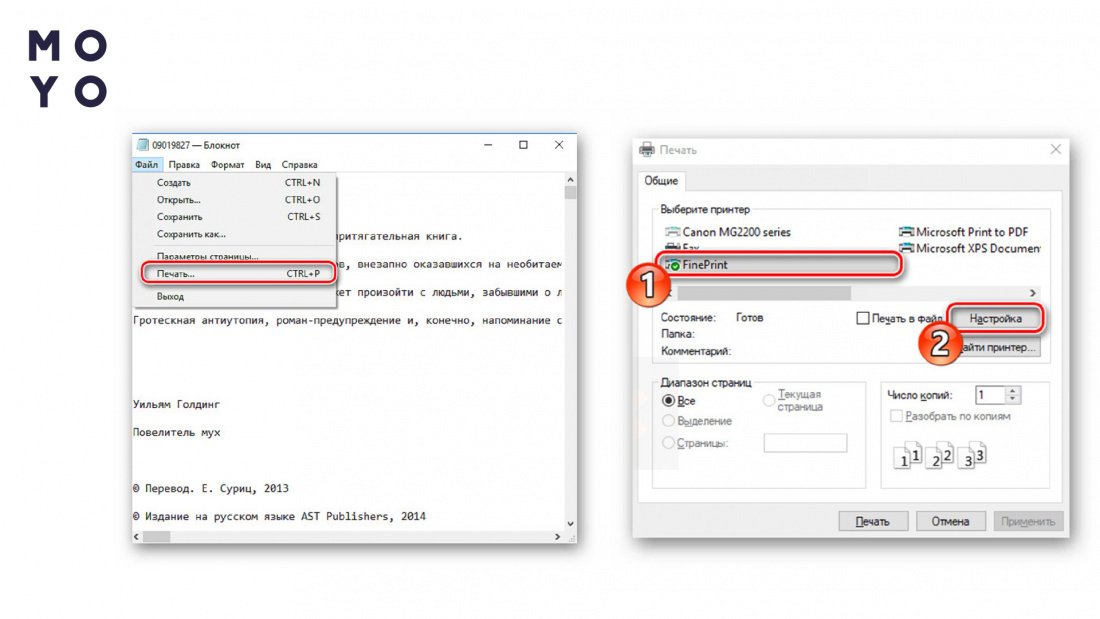
Для видрукування потрібно:
- Клацнути «Файл» — «Печать». У списку принтерів вибрати FinePrint.
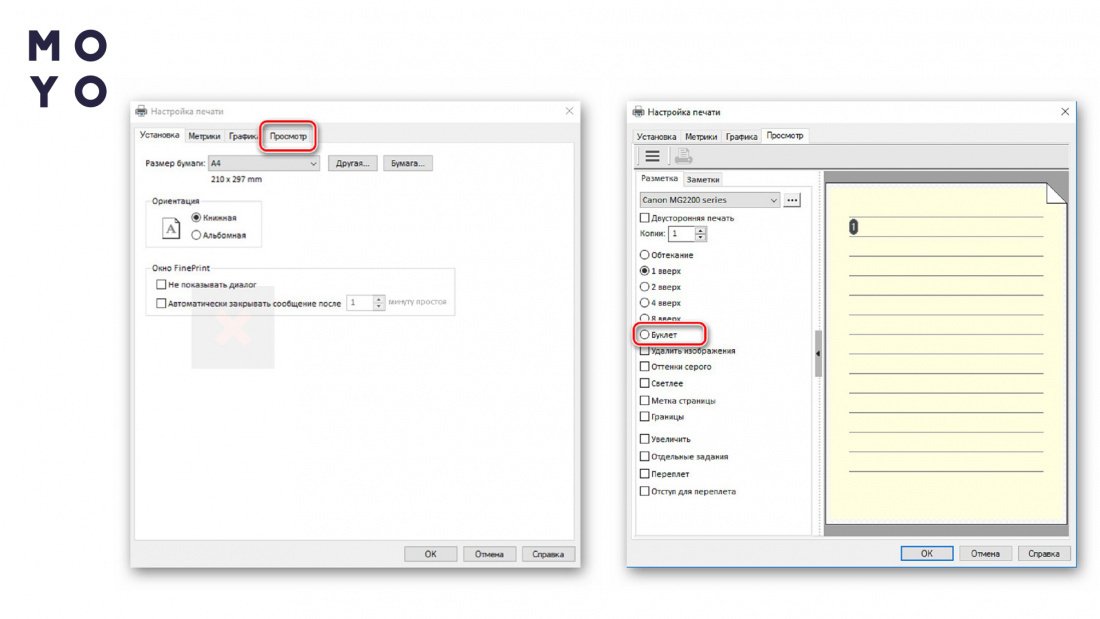
- Далі: «Настройка» — «Перегляд».
- Вибрати принтер, буклет і натиснути OK.
- Надіслати брошуру на друк.
За допомогою Word
Тепер розберемося, як видрукувати текст книгою у Ворді. Алгоритм наступний:
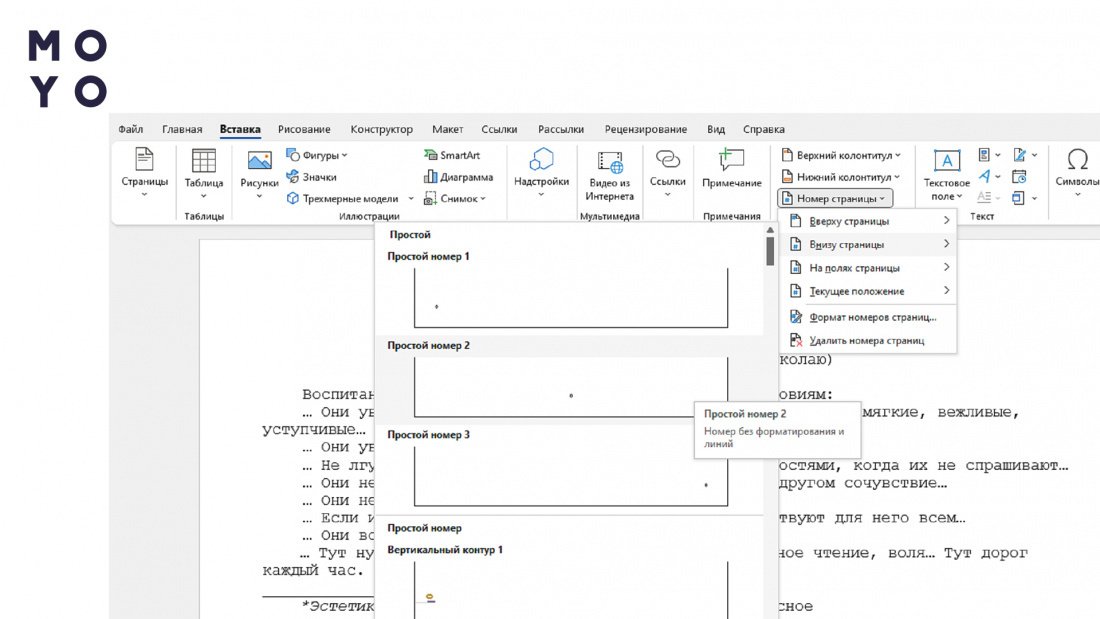
1. Щоб простіше орієнтуватися в тексті брошури, проставте номери сторінок у меню «Вставка». Можна розташувати їх унизу сторінки та посередині.
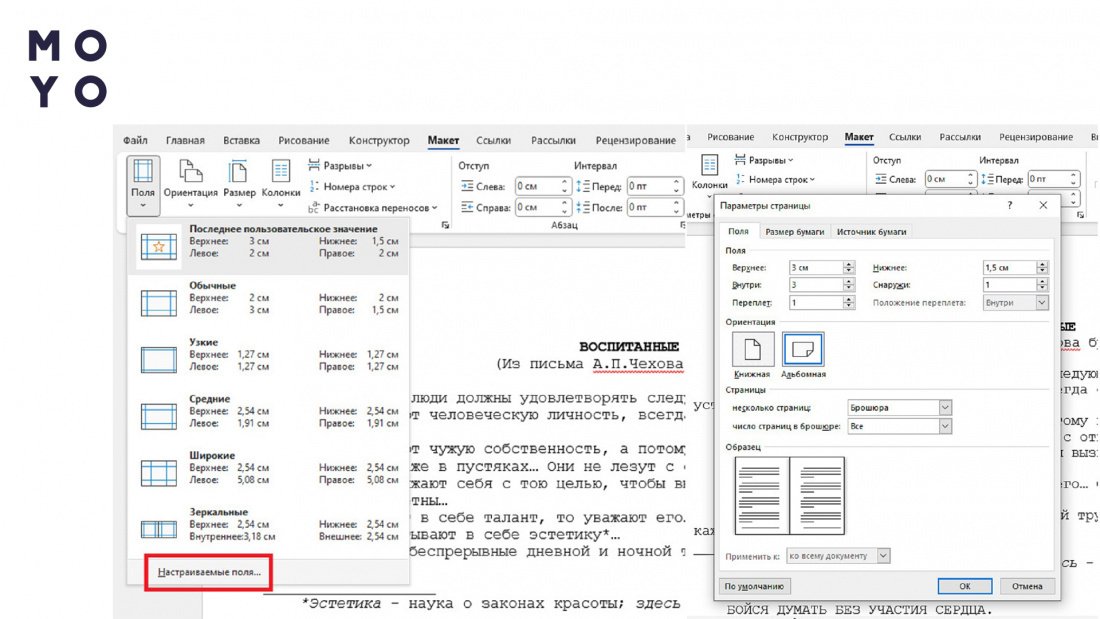
2. Змініть поля. Для цього зайдіть в меню «Макет», розкрийте відповідну вкладку і в самому низу клацніть «Настроювані поля…». У розділі «Сторінки» виберіть «Брошура». З’явиться меню для введення кількості сторінок. Для скріплення всього тексту в 1 блок виберіть «Все», у разі великої книги зупиніться на варіанті з 4 сторінками або іншим обмеженням.
3. Замість лівого та правого поля з’явилося внутрішнє та зовнішнє. На зразку тепер 2 аркуші замість одного. Для зручності зшивання можна збільшити внутрішні поля до 3 см, а для економії паперу зменшити зовнішні до 1 см. Встановіть палітурку в 1 см.
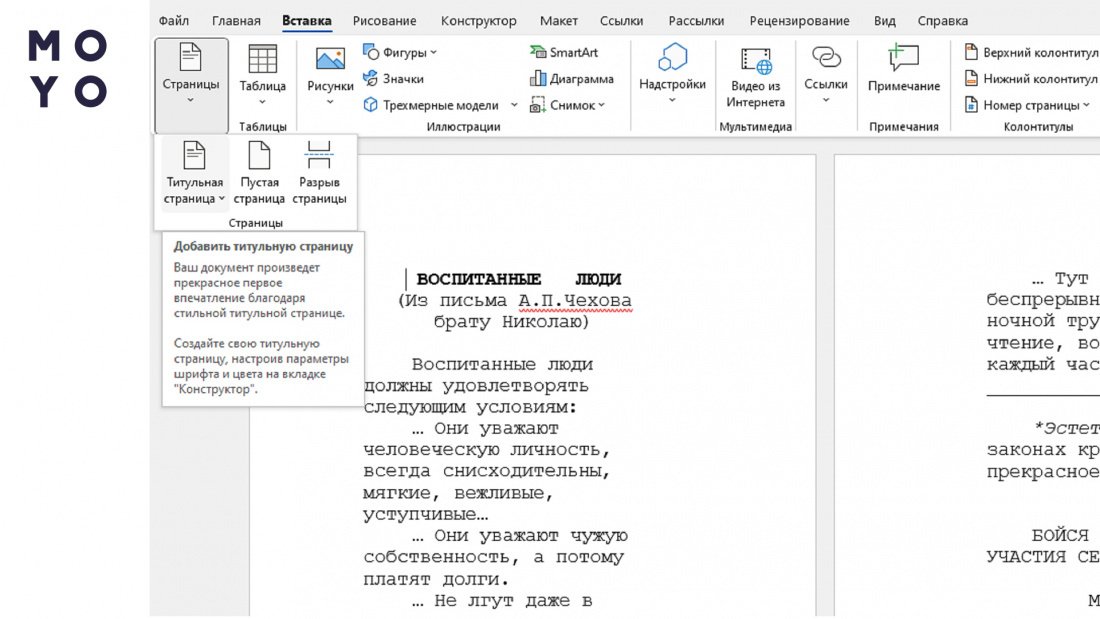
4. Вставте титульну сторінку за допомогою меню «Вставка». Після видалення непотрібних об’єктів вийде порожній аркуш, який заповніть на свій розсуд, наприклад, надрукуйте назву інструкції.
5. Надішліть завдання на принтер через «Файл» — «Печать». Виберіть двосторонній друк з переворотом сторінок щодо короткого краю, якщо принтер не вміє перевертати папір. Якщо вміє — ще простіше: просто запустіть двосторонній друк.
6. Підтвердьте надсилання на принтер.
Видрукування PDF-документа книгою
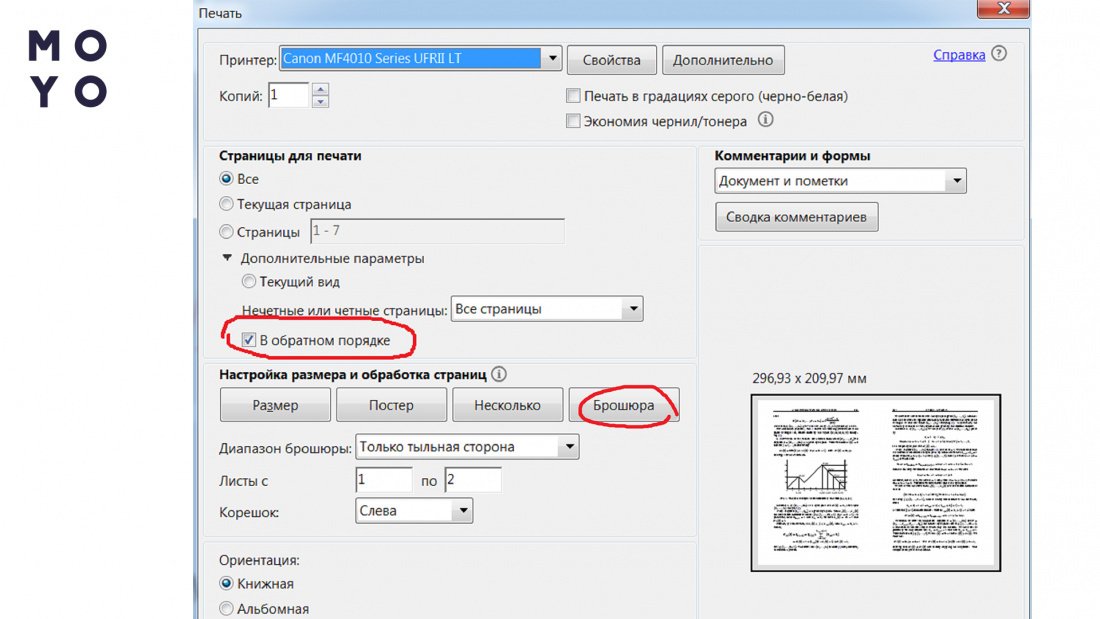
Для друку файлів у форматі PDF на комп’ютері має бути програма Acrobat. Алгоритм дій приблизно такий самий, як під час друку з Ворда:
- Натисніть піктограму принтера.
- Натисніть кнопку «Брошура».
- У меню Діапазон виберіть дуплексний друк, якщо принтер його підтримує. Якщо ні — лицьову. Під час друку у два заходи переверніть папір і видрукуйте тильні сторони.
Додаткові параметри мають чек бокс «У зворотному напрямку». Після його активації не потрібно перекладати аркуші під час друку на без дуплексному принтері. Просто вставте папір з текстом на одній стороні знову в лоток.
Як бачите, друкувати книгу в PDF на принтері просто. Складнощі можуть бути лише з полями. Іноді при попередньому перегляді вони виглядають нормально, а на папері занадто широкі. Також можуть виникнути проблеми з колонтитулами та іншими елементами, пов’язаними з редагуванням. Наприклад, винести заголовок на перший лист не так просто, як у Ворді. Все ж таки формат PDF більше підходить для надання готової документації, а не для її створення та редагування.
Типові помилки та лайфхаки, як їх уникнути
Невелика табличка з типовими проблемами та способами їх усунення:
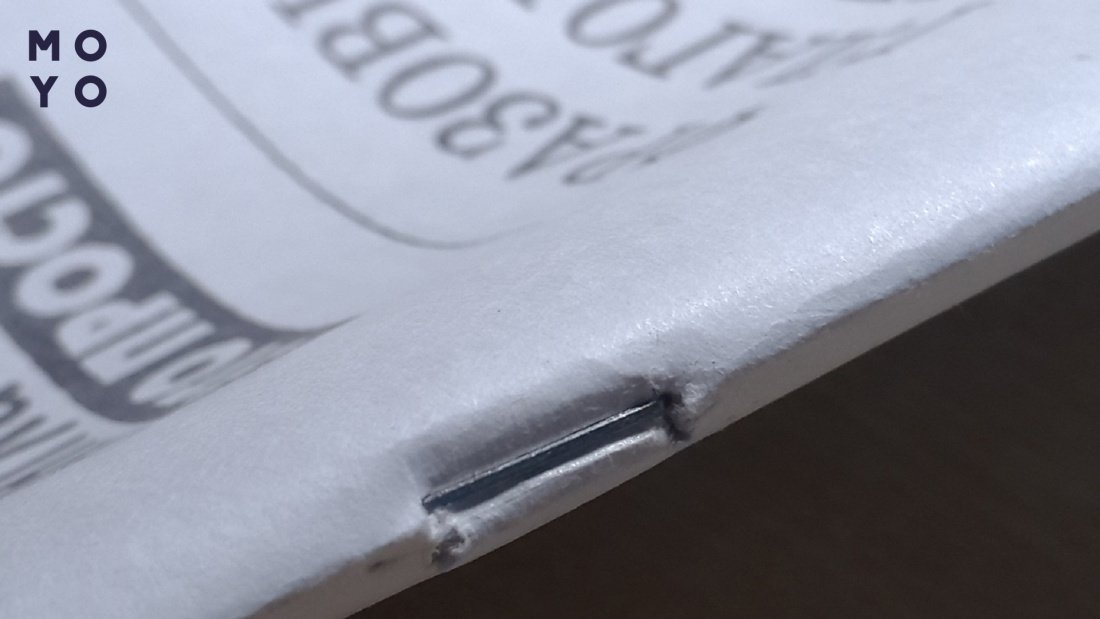
Як друкувати буклет чи книгу на принтері, розібралися. На закінчення кілька слів про скріплення аркушів на єдине ціле. Зібрати зошит можна за допомогою степлера-брошувальника — довгого аналога звичайного пристрою з дужками. Другий варіант — використовувати звичайний степлер. В цьому випадку: