20 важных нюансов работы с iCloud. Например, как расширить хранилище больше максимума
 В закладки
Чтобы прочувствовать экосистему Apple на 100%, важно использовать фирменное облачное хранилище iCloud. Перепробовав массу сторонних решений, всё больше убеждаюсь в этом. Жаль, многие не пробовали и десятой доли фишек данного сервиса.
Во-первых, iCloud тесно интегрирован в фирменные приложения Apple. Во-вторых, облако отлично работает со сторонним софтом. В-третьих, называть сервис сугубо хранилищем данных нельзя: у него масса других фишек, перечень которых только расширяется.
�� Спасибо re:Store за полезную информацию. ��
Чтобы познакомить вас с iCloud поближе, собрал вместе наиболее интересные возможности сервиса. Расскажу о них подробнее.
1. Через iCloud удобно получать доступ к файлам с iPhone
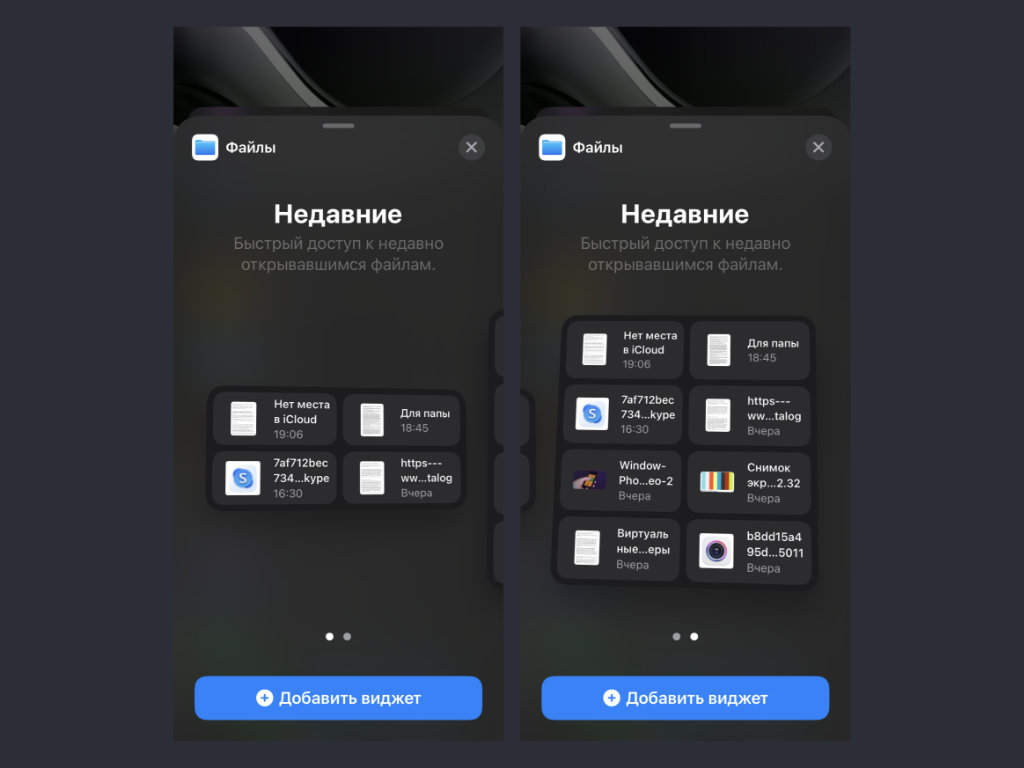
У виджета недавних файлов из iCloud Drive есть два размера на выбор
Что сделать: достаточно добавить на домашний экран iPhone или в боковое меню слева от рабочих столов виджет «Файлов».
Аналог Finder с Mac по имени «Файлы» на iPhone и iPad появился далеко не вчера. Это приложение даёт возможность хранить на мобильном устройстве файлы любых форматов офлайн, а также получать доступ к документам из iCloud онлайн.
У программы есть отдельный раздел по имени «Недавние». Как понятно из названия, сюда попадают ссылки на файлы, которые использовались последними. Немногие обратили внимание, что данный список через iCloud синхронизируется между устройствами.
После добавления виджета «Файлов» на домашний экран мобильного девайса, с него получится моментально перейти к файлу из iCloud Drive, который в последнее время редактировался на Mac. Это крайне удобно, если работаете с офисными и подобными файлами.
2. Облако синхронизирует почту, контакты и календари
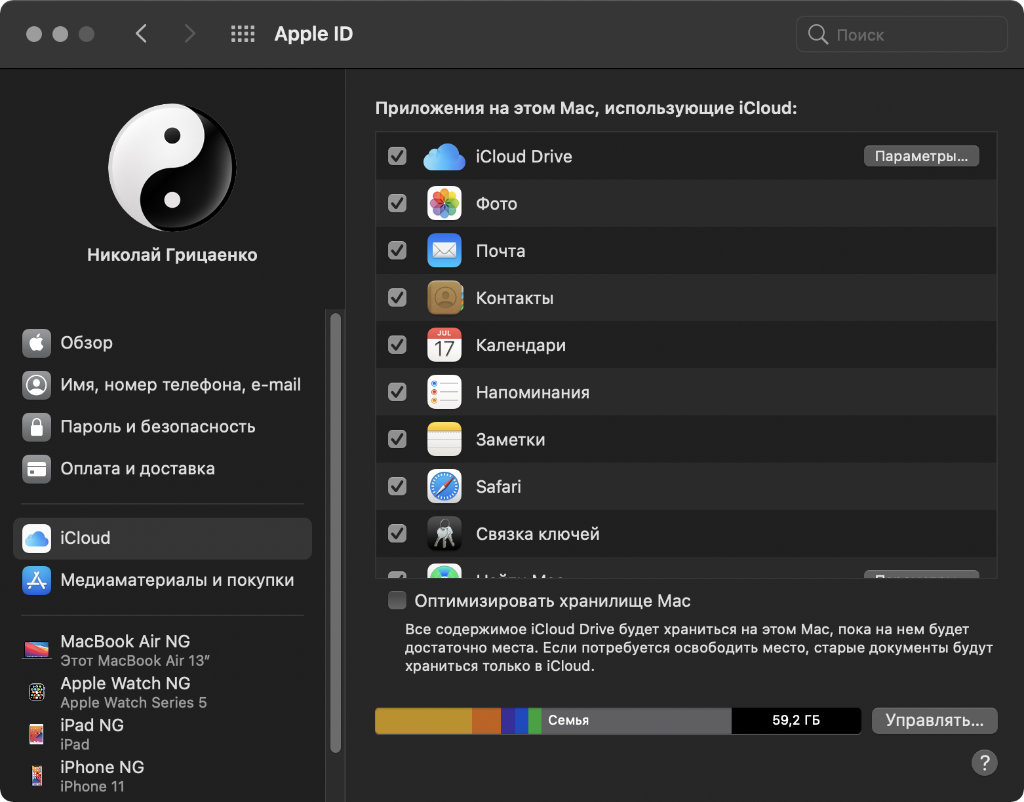
Синхронизировать все эти данные через iCloud на гаджетах Apple очень удобно
Что сделать: достаточно просто перевести в активное положение соответствующие переключатели в разделе iCloud в меню настроек конкретного устройства.
Многие, кто раньше пользовался Android, далеко не всегда обращают внимание, что контакты, календари, напоминания, заметки и другие записи не обязательно по старинке хранить в Gmail. Эти обязанности можно переложить на iCloud.
Более того, iCloud отлично подходит на роль почтового сервиса. Он создаёт адреса с окончанием на @icloud.com и @me.com.
Перенос всей своей деятельности в iCloud, в том числе, даст возможность управлять полным набором данных одновременно.
3. Через iCloud можно создать псевдоним для своей почты
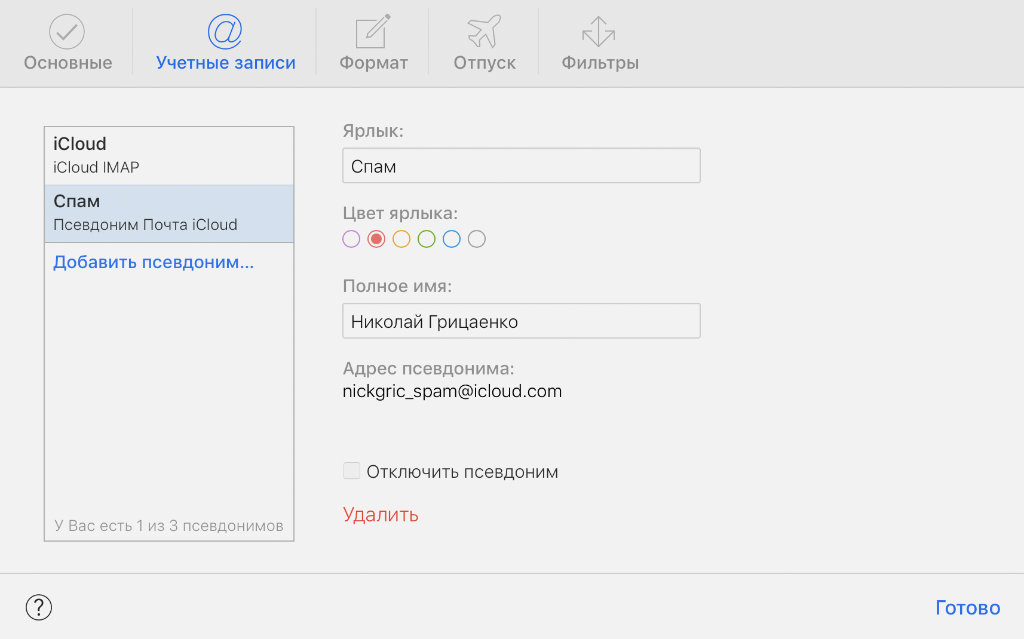
Вот у меня, к примеру, для спама отдельный почтовый адрес имеется
Что сделать: откройте веб-версию iCloud по ссылке, пройдите авторизацию и перейдите в раздел «Почта», разверните «Настройки» и нажмите на кнопку «Добавить псевдоним».
Для начала нужно понять, что собой вообще представляет «псевдоним». Речь про дополнительный адрес электронной почты, который привязывается к основному ящику. Такой логично использовать при регистрации на сомнительных сервисах.
Более того, можно также сделать, чтобы абсолютно вся почта, которая попадает на адрес-псевдоним, автоматически перемещалась в спам. Для этого здесь же нужно перейти в «Фильтры» и настроить перемещение туда писем, которые заходят на псевдоним.
4. Через облако можно передавать большие файлы почтой
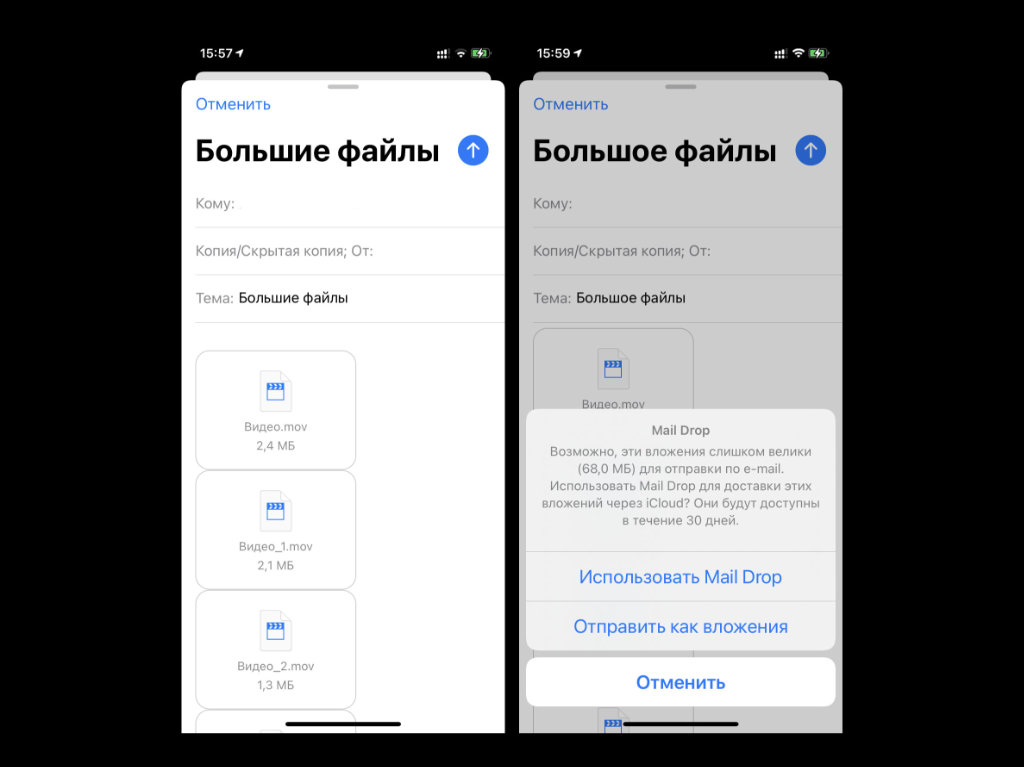
Устройство самостоятельно предложит воспользоваться Mail Drop
Что сделать: прикрепите несколько тяжёлых файлов к письму, попробуйте отправить его и согласитесь на использование Mail Drop.
Mail Drop представляет собой специальную систему для передачи ёмких данных почтой с использованием iCloud. Эта фича предполагает заливку файлов в облако и фактически передачу ссылки на них. Это действительно безумно удобно.
5. iCloud даст возможность перенести SMS на свой Mac
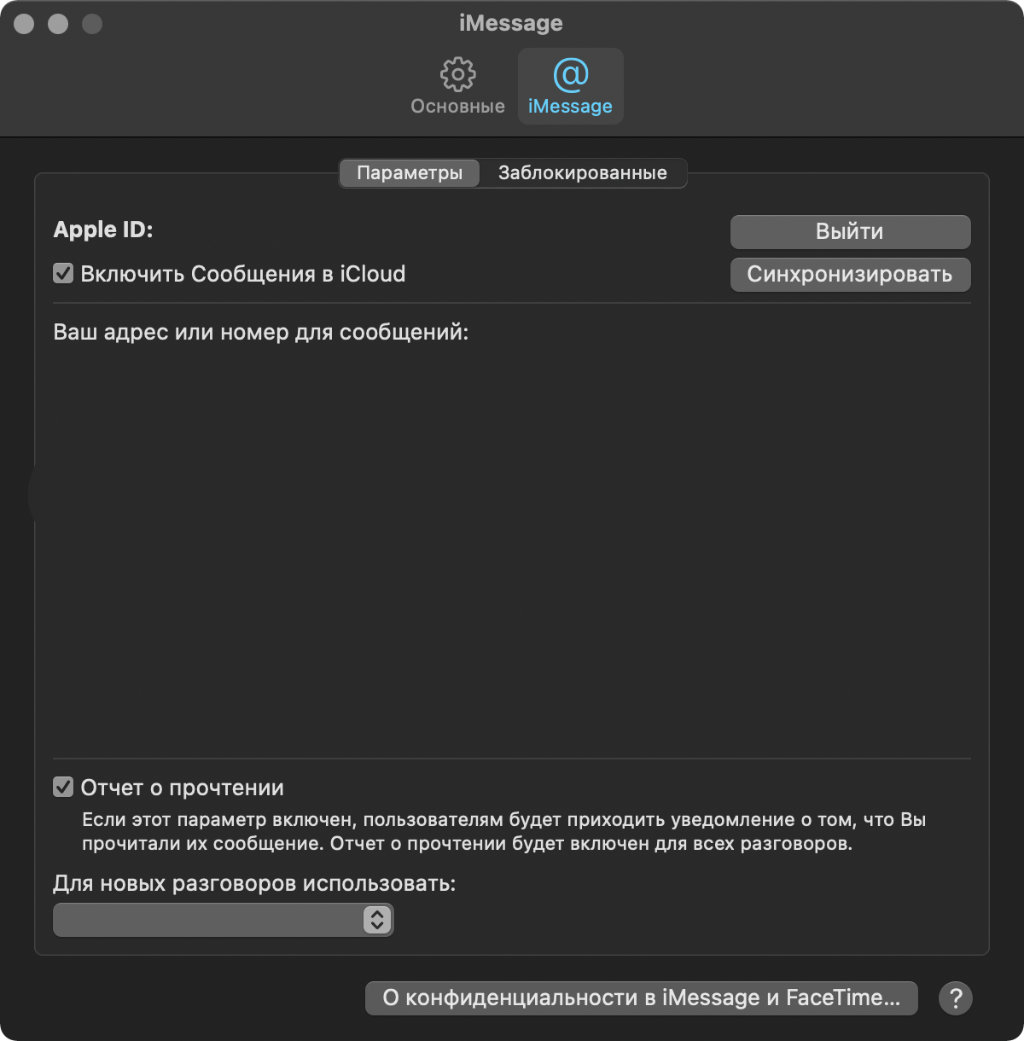
Настройка данной возможности занимает секунды
Что сделать: откройте «Сообщения» на Mac, разверните настройки приложения, перейдите в раздел iMessage, переведите в активное положение переключатель «Включить Сообщения в iCloud».
Сложно сказать, почему эта возможность по умолчанию отключена, но она позволяет синхронизировать с Mac не только iMessage, но и все сообщения в целом. Очень удобно делать клиентскую рассылку и в целом переписываться с помощью компьютера.
6. Сервис удобно использовать для хранения фотографий
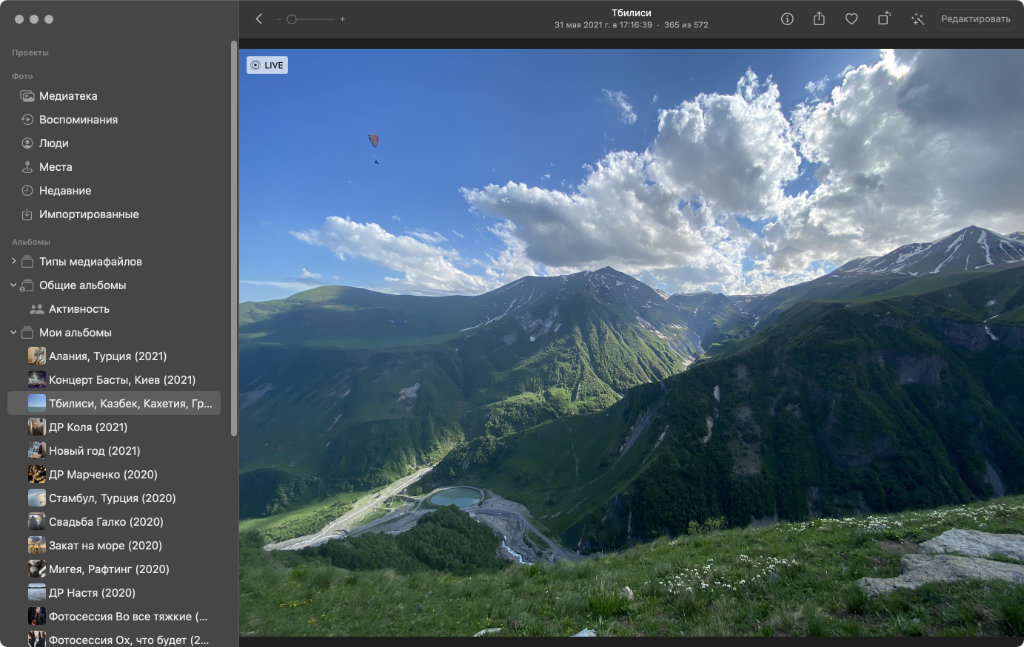
Все свои снимки сам давно храню в iCloud
Что сделать: перевести в активное положение переключатель «Фото iCloud» в настройках «Фото» на всех устройствах.
После настройки и синхронизации снимков и роликов из домашней медиатеки через iCloud, они будут доступны на всех гаджетах Apple. Более того, просматривать контент получится с любого устройства через веб-версию сервиса.
Конкретно мне важнее возможность синхронизации всех изменений между устройствами. Занимаюсь организацией архива на Mac, и все изменения автоматически попадают на iPhone и iPad. Более того, они же доступны и в программе «Фото» на Apple TV.
7. iCloud даёт возможность поделиться альбомами снимков
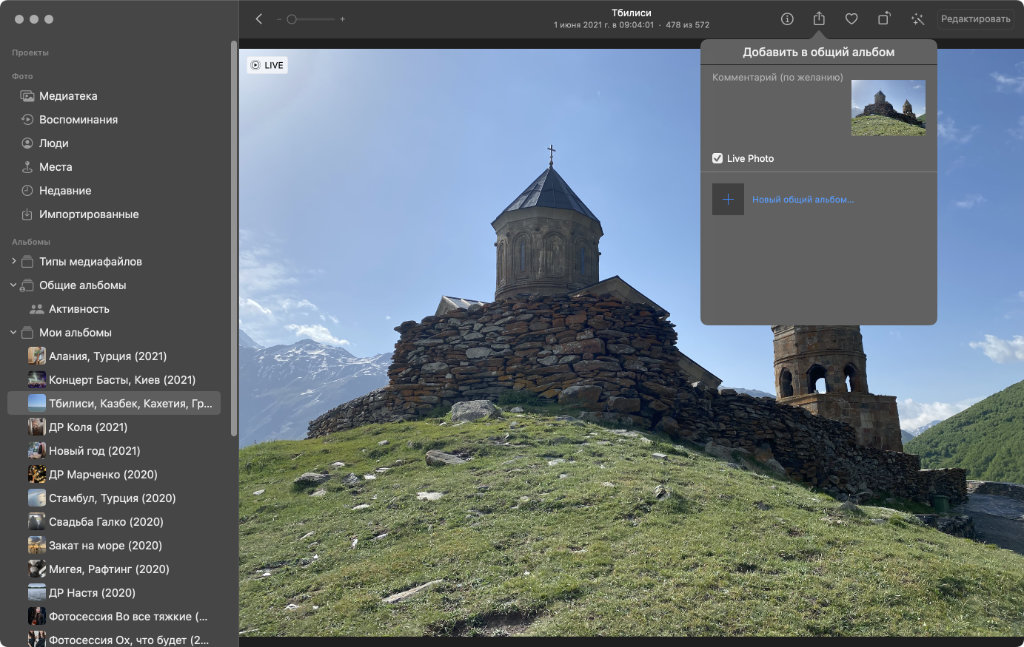
Избранными снимками так делиться очень просто
Что сделать: выбрать необходимые снимки в своей медиатеке, перейти в меню дополнительных действий и воспользоваться возможностью «В общий альбом».
После указанных выше действий получится добавить Apple ID пользователей, у которых будет доступ к контенту из общего альбома. Они смогут сохранить все снимки на своё устройство или просматривать, пока каталог не будет закрыт.
8. Облако можно использовать для освобождения накопителя
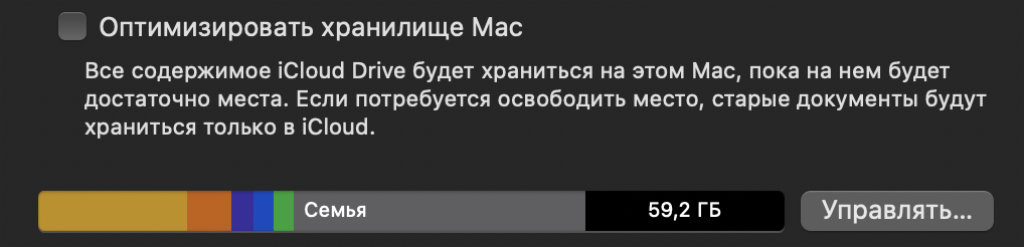
Достаточно перевести переключатель в активное положение
Что сделать: воспользоваться возможностью «Оптимизация хранилища» в настройках «Фото» на iPhone, iPad и Mac, а также в параметрах iCloud Drive в рамках macOS.
«Оптимизация хранилища» поможет освободить встроенный накопитель устройства от файлов, которые активно не используются. При этом они будут видны в системе и подгрузятся из интернета, когда это потребуется.
Это касается снимков и роликов, для которых даже без интернета будут доступны миниатюры, а также файлов из iCloud Drive в Finder на Mac. Данный процесс происходит очень удобно и без дополнительного участия со стороны пользователя.
9. Расширить место в облаке можно без подписки на iCloud
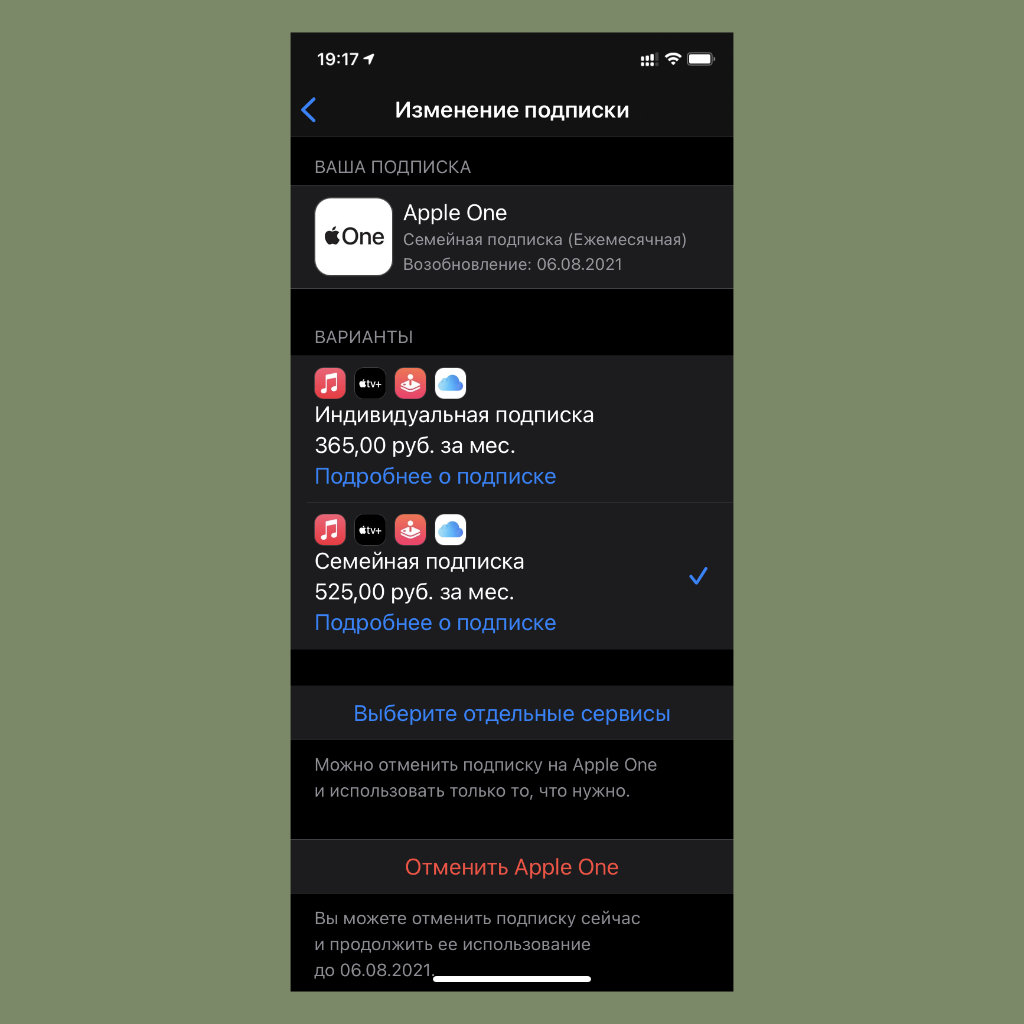
Единая подписка включает, в том числе, и дополнительное место в iCloud
Что сделать: оформить подписку на Apple One в настройках Apple ID.
Осенью 2020-го состоялся запуск Apple One. Речь про общую подписку, которая открывает доступ к Apple Music, Apple TV+ и Apple Arcade. В обычном варианте (за 365 рублей) она плюсует 50 ГБ к месту в iCloud, а в семейном (за 525 рублей) — 200 ГБ.
Получается, для того, чтобы расширить объём облака, подписка конкретно на него не нужна. Хватит и Apple One.
10. Объём облака iCloud можно расширить больше максимума
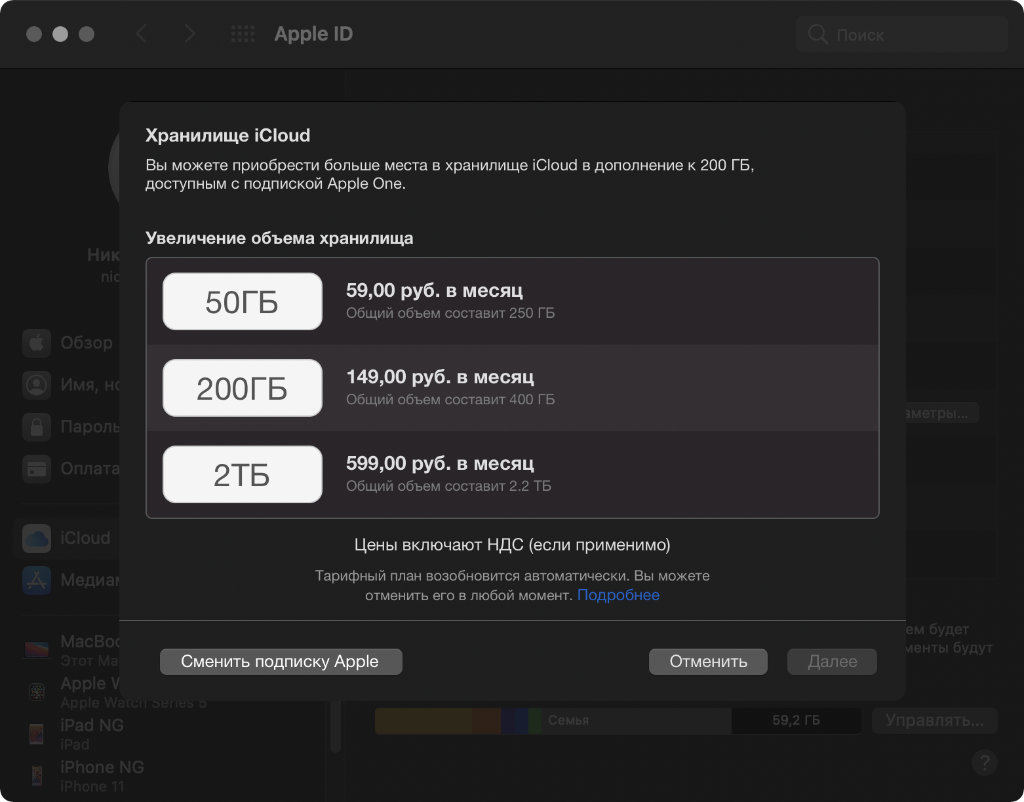
В России получится сделать 2,2 ТБ, на западе ещё больше
Что сделать: максимальную подписку на iCloud сегодня можно расширить с помощью Apple One.
Многие считают, что максимальный объём личного iCloud ограничен на отметке в 2 ТБ, но это не так. Его можно расширить ещё на 50 ГБ и даже 200 ГБ при использовании дополнительной подписки на все сервисы компании в целом — Apple One.
11. Хранилищем iCloud можно поделиться с членами семьи
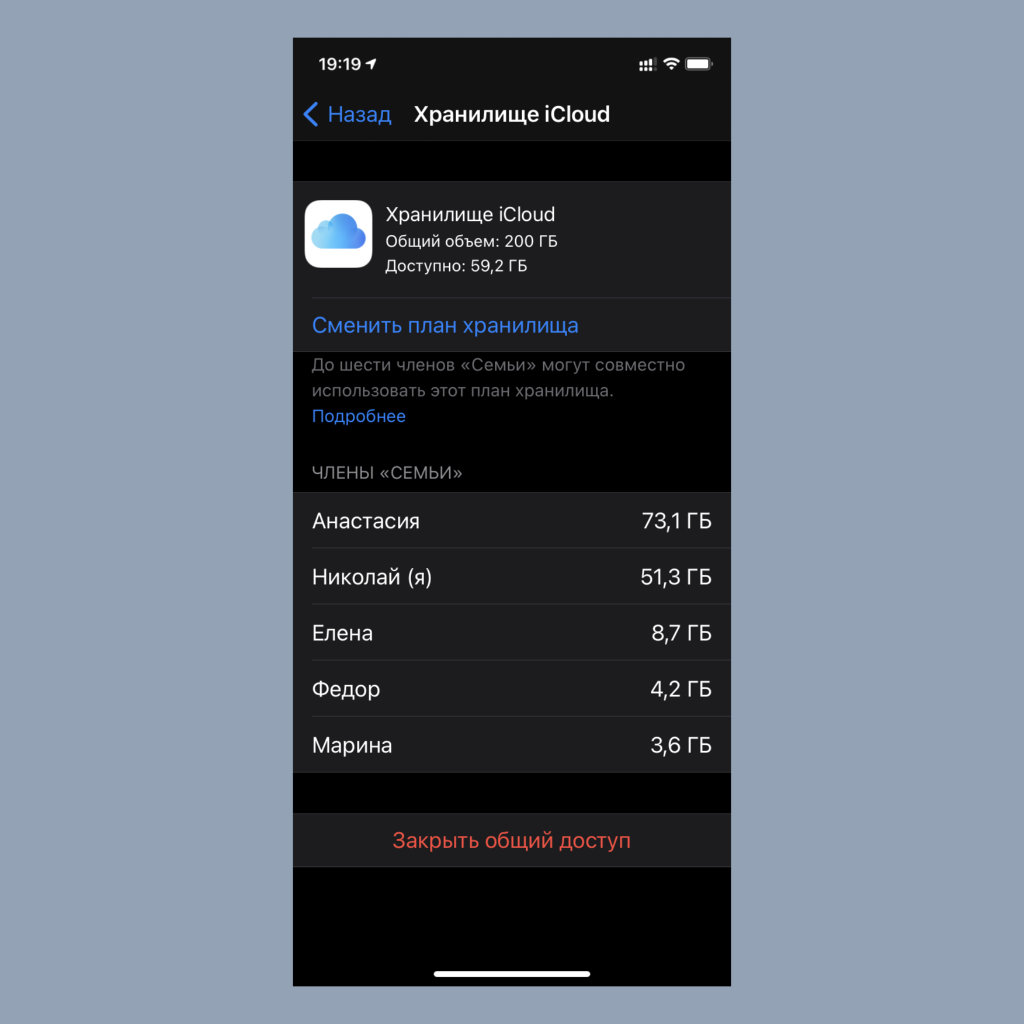
Закрыть общий доступ к iCloud также можно достаточно быстро
Что сделать: использовать пакет iCloud на 200 ГБ или больше, а также «Семейный доступ».
В меню настроек «Семейного доступа» можно открыть своё хранилище iCloud для членов группы. Они не будут видеть залитые в облако файлы, но смогут использовать его объём сообща. Это куда выгоднее, чем покупать место отдельно.
12. Как оценить занятое всеми членами семьи место в облако
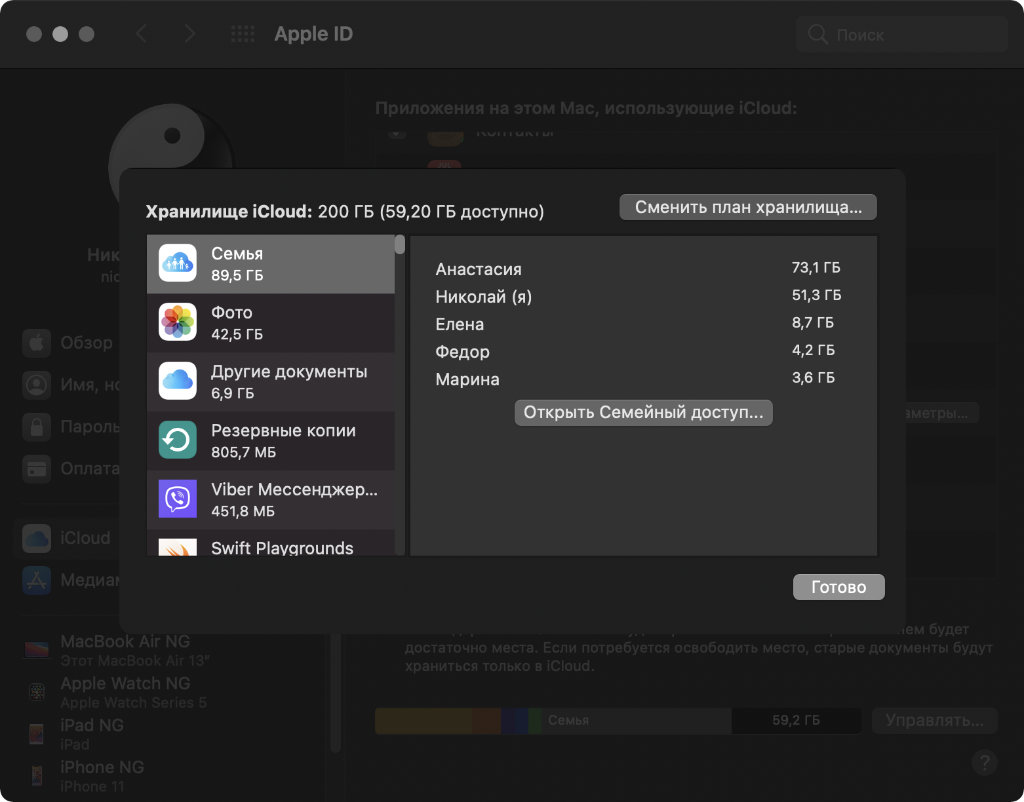
Как ни странно, больше всего места в iCloud в своей семье занимаю не я
Что сделать: перейти в информацию в настройки iCloud и посмотреть на показатель «Семья».
После открытия хранилища iCloud для «Семейного доступа» параметрах заполненности облака появится новый показатель, который поможет определить, сколько места используют все члены группы вместе взятые.
В меню «Управление» также появится информация про место, которое использует каждый отдельный член семьи.
13. Доступ к iCloud можно получить с любого устройства
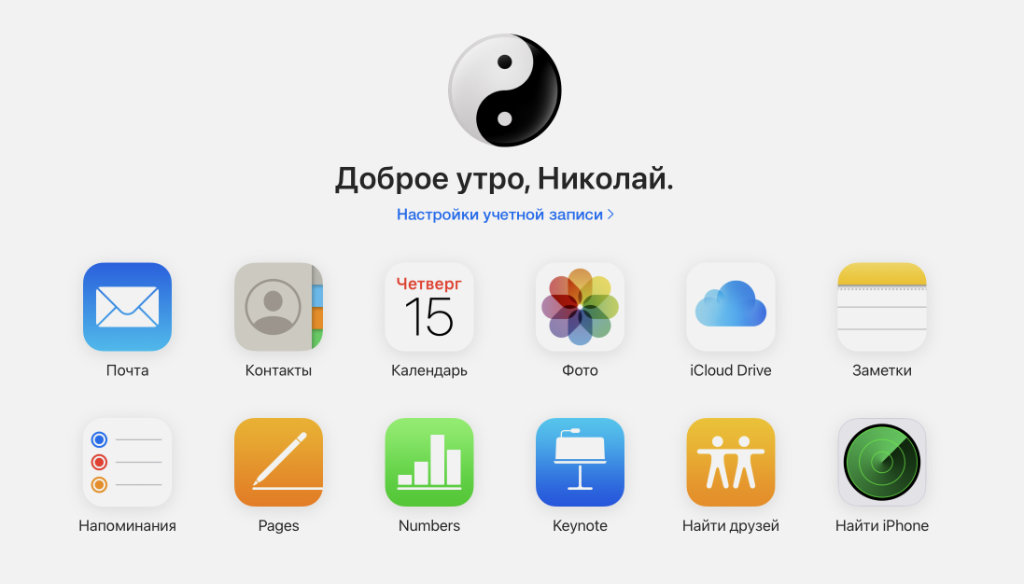
iCloud говорит мне «Доброе утро!» в 19:20 по местному времени
Что сделать: для этого можно использовать веб-версию сервиса, про которую уже шла речь выше.
С помощью веб-версии iCloud можно свободно просмотреть «Почту», «Контакты», «Календарь», а также снимки и ролики из «Фото», файлы в iCloud Drive, записи в «Заметках», «Напоминания» и так далее. Очень удобно.
Кстати, если хотите получить доступ ко всему этому с чужого компьютера, лучше используйте режим инкогнито.
14. Залить файлы и фото в свой iCloud можно с любого ПК
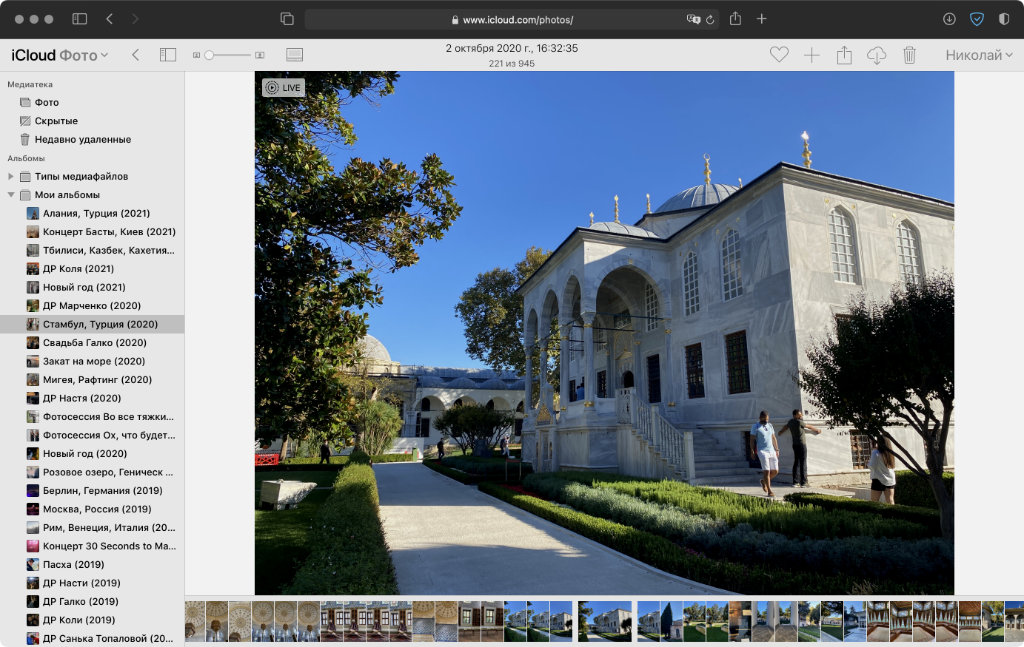
Кнопка для заливки новых фото сверху справа
Что сделать: воспользуйтесь соответствующей кнопкой в верхней панели веб-версии «Фото» или iCloud Drive.
Немногие знают, но через страницу iCloud получится не только просматривать документы, которые уже находятся в облаке, но и заливать новые. Очень удобно сливать файлы с чужого компьютера, когда своего нет под рукой.
15. Через iCloud получится восстановить удалённые данные
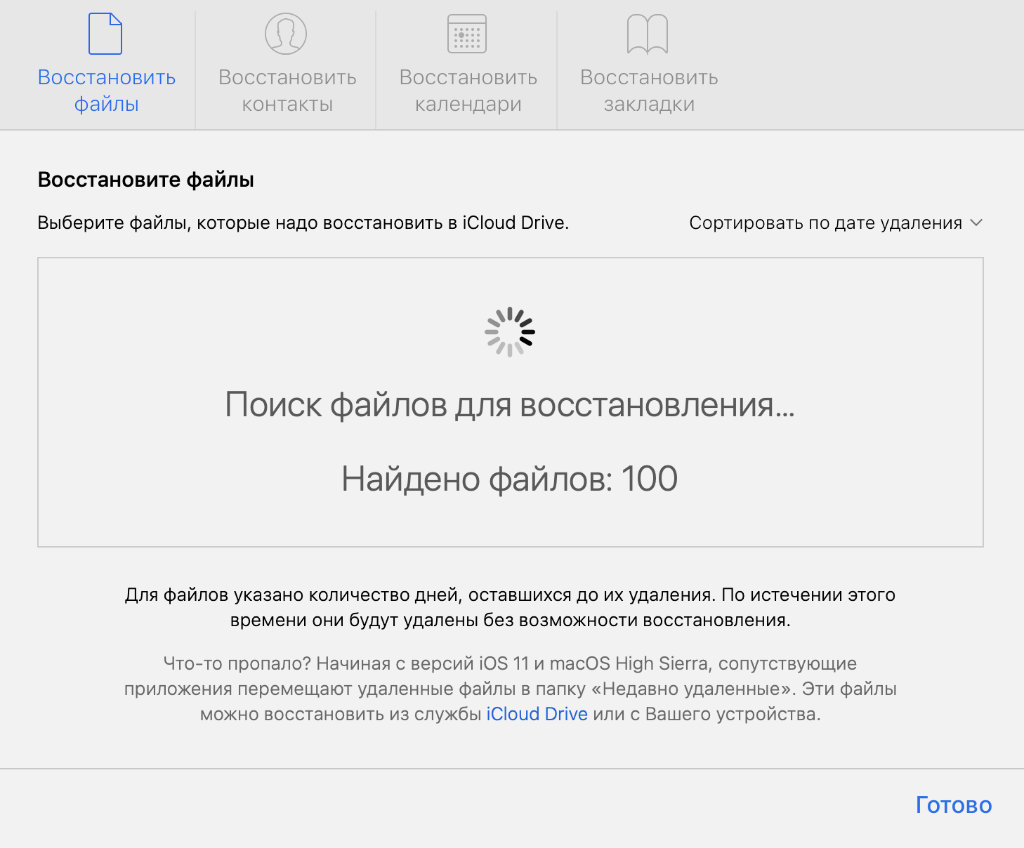
Получится восстановить сотни удалённых файлов
Что сделать: откройте веб-версию iCloud, перейдите в меню «Настройки учётной записи» и обратите внимание на раздел «Дополнительные» в левом нижнем углу.
Если случайно удали документ или другую информацию, iCloud поможет их восстановить. Сервис предлагает вернуть стёртые файлы, потерянные контакты, календари и закладки. Резервные копии здесь хранятся достаточно долго.
16. Сервис даёт возможность редактировать документы облачно
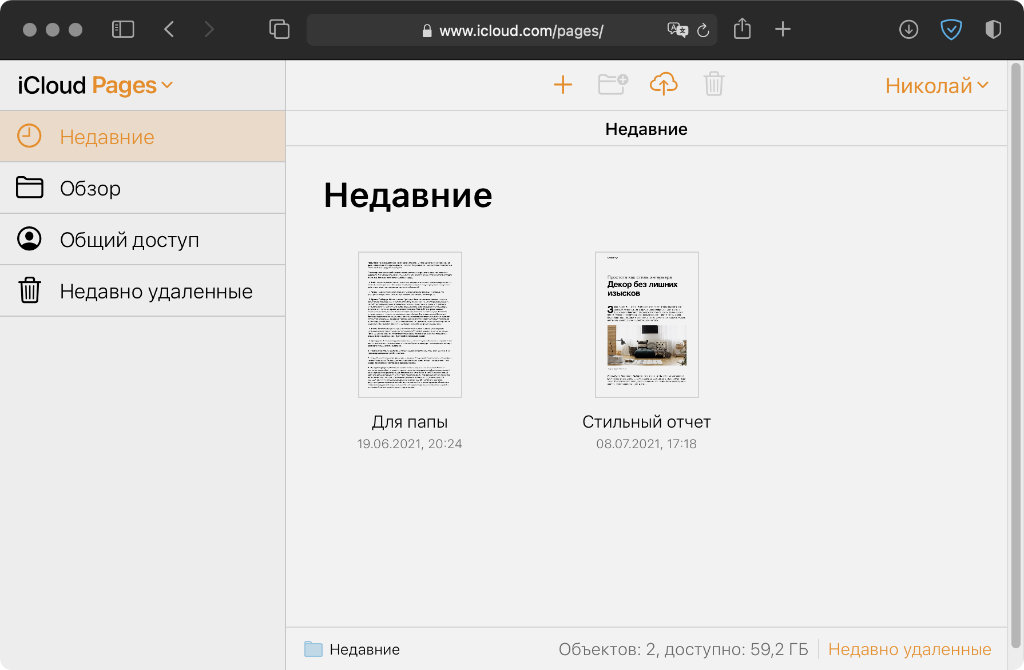
Очень удобно!
Что сделать: используйте Pages, Numbers или Keynote из веб-версии iCloud.
Немногие знают, что у Apple, как и у Google, есть облачный пакет офисных приложений. Он включает текстовый редактор, а также софт для работы с таблицами и презентациями. Конечно, есть здесь и всё необходимое для совместного редактирования.
17. Искать гаджеты и друзей можно прямо через сайт iCloud
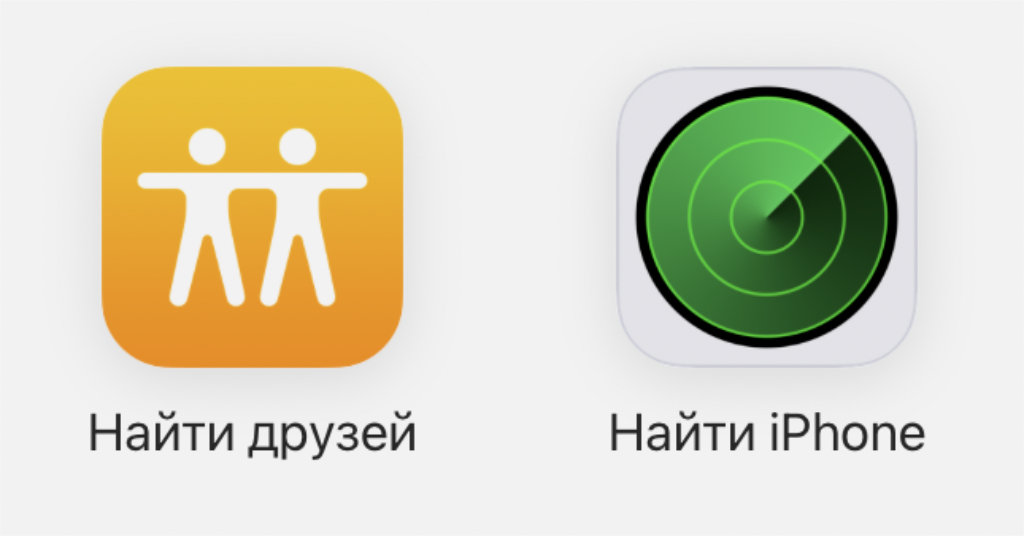
«Локатор» здесь разделён на два отдельных приложения
Что сделать: запустите веб-версию iCloud и используйте разделы «Найти iPhone» и «Найти Друзей».
На устройствах Apple для этих нужд сейчас используется общее приложение «Локатор». Но, если гаджет был потерял или нужно найти на карте человека из «Семейного доступа», а подходящего гаджета нет под рукой, можно сделать всё это просто через сайт.
18. В iOS 15 iCloud даже можно использовать вместо VPN
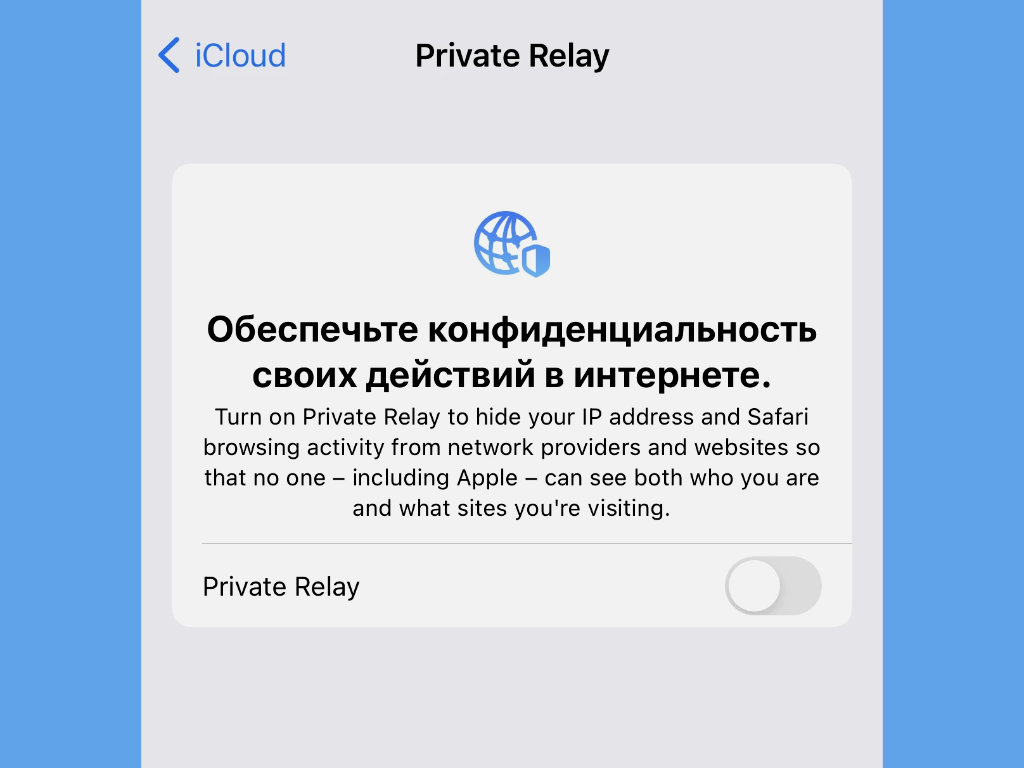
Вот он — встроенный VPN от Apple
Что сделать: включить через меню iCloud Private Relay в настройках iCloud.
С выходом iOS 15 (iPadOS 15), а также macOS 12 Monterey Apple начала внедрение iCloud Private Relay. Это такой прокачанный аналог VPN, к которому получают доступ все, у кого есть платное место в iCloud (они становятся подписчиками iCloud+).
Функция скрывает от сайтов реальные данные о пользователе, включая IP-адрес. Поэтому она помогает обходить и блокировки.
19. Через облако в iOS 15 синхронизируются группы вкладок
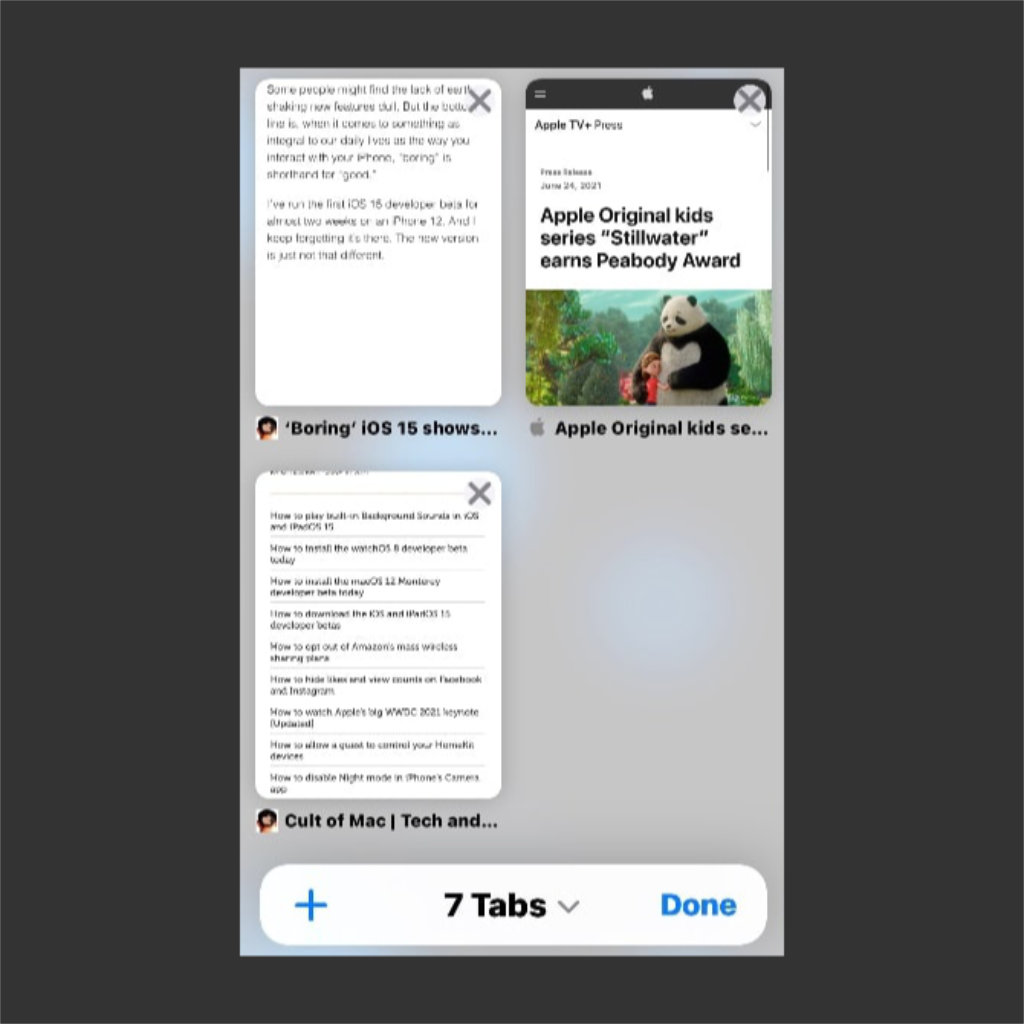
Синхронизируются не просто вкладки, а их группы
Что сделать: создайте группу вкладок в Safari на iOS 15 (iPadOS 15) или macOS 12 Monterey.
Как и обычные открытые вкладки, которые Safari синхронизирует через iCloud, в тестовых ОС уже можно синхронизировать и их группы. Это поможет получить доступ к набору тематических страниц сразу на всех своих устройствах. Удобно.
20. iCloud в iOS 15 также позволит скрыть адрес своей почты
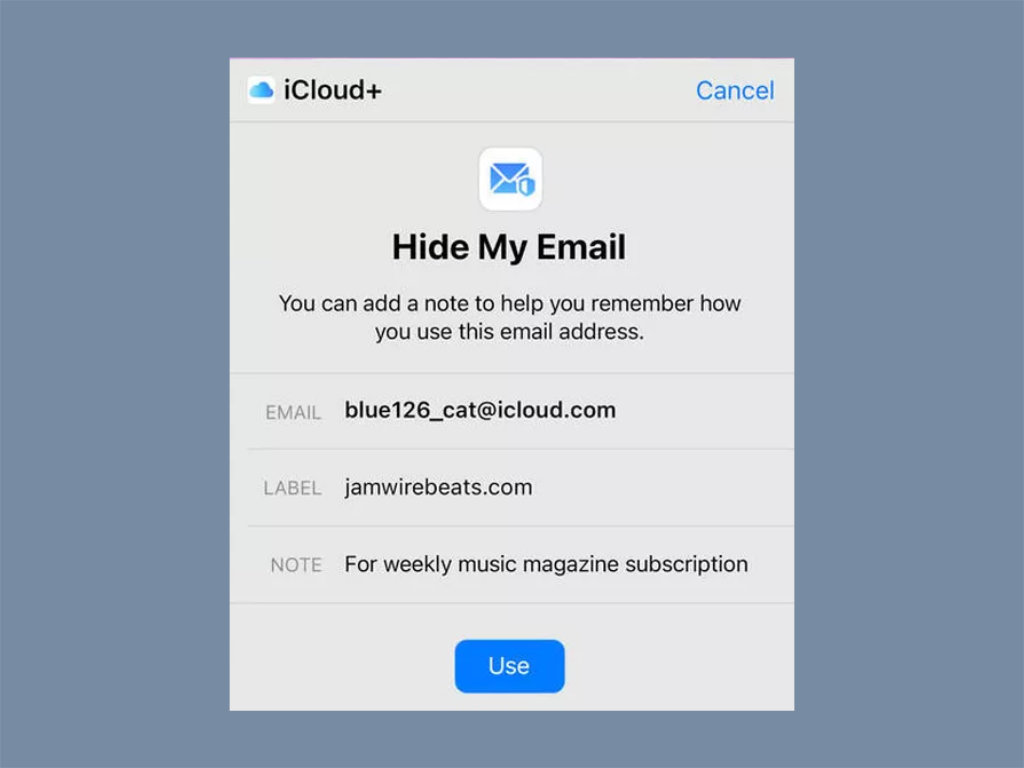
Будет выбран случайный адрес
Что сделать: активировать возможность через меню «Скрыть e-mail» в настройках iCloud.
Эта возможность аналогична использованию псевдонимов, про которые уже шла речь выше по тексту. Отличие лишь в том, что в данном случае для регистрации на сомнительных сервисах создаются случайные адреса электронной почты.
Как купить память на iPhone
Вопрос о нехватке памяти с каждым годом становится все более актуальным. Игры и приложения становятся все более объемными и с каждыми обновлениями начинают “весить” все больше и больше. Камеры на смартфонах также постепенно развиваются и делают большие шаги вперед, учатся делать более качественные снимки, чтобы получалось запечатлеть больше информации, а это значит, что и размер обычной фотографии, вслед за “мегапикселями”, также растет.
Появляются новые форматы качества видеосъемки. Если раньше HD и Full HD считалось стандартом высшего качества, то сейчас и 4K уже многих не удивить. Естественно и размер таких видеофайлов увеличивается в разы. Смартфон – карманное устройство, купить новую плашку памяти или заменить встроенное фиксированное хранилище на более емкое не получится. Единственный выход – облачные хранилища, которых на сегодняшний день образовалось огромное количество. Одно из таких хранилищ – iCloud, также, специальный интернет-сервис, разработанный компанией Apple для своих устройств на базе iOS и macOS.
Сколько места в бесплатном хранилище iCloud
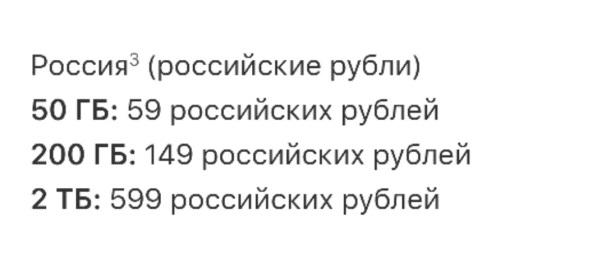
В базовой версии iCloud каждый пользователь получает бесплатно лишь 5Гб пространства для хранения своих личных данных. Для многих это может показаться уж слишком маленьким количеством, но это пространство можно расширить, перейдя на подходящий для себя тарифный план, который предоставляет больший объем памяти.
Существуют тарифы на 50Гб, 200Гб и 2Тб. Цены, соответственно: 59, 149 и 599 рублей. Тарифный план действует 1 месяц, и после его окончания идет автоматическое ежемесячное списание средств за него (если не отказаться от тарифа заранее). Изменить тарифный план можно практически на любой платформе: используя мобильное устройство на базе iOS, ПК или ноутбук с операционными системами masOS или Windows.
Как посмотреть свободное место в iCloud
Посмотреть состояние памяти (занимаемой и свободной) можно на любом устройстве.
Для iOS
Для iOS актуальна следующая инструкция:
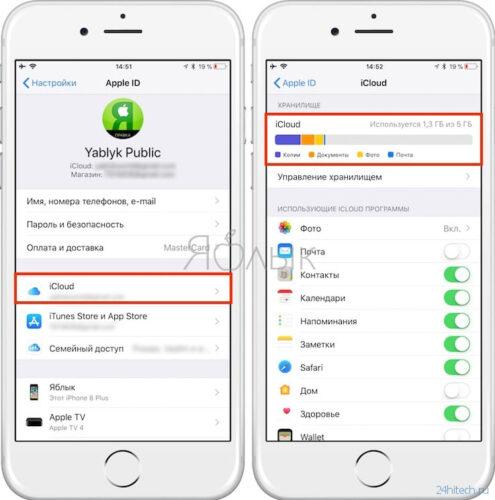
- Открываем настройки;
- Нажимаем на свое имя и открываем раздел “iCloud”.
Здесь появится полная информация о хранилище.
Здесь можно увидеть, сколько памяти используется устройством, а сколько остается свободной. Вся занимаемая память разделена на категории.
Например, с помощью наглядной диаграммы можно увидеть и приблизительно представить, какой процент прилагается на фотографии, музыку, документы и другие файлы. Кроме того, можно увидеть список приложений, которые пользуются хранилищем iCloud, а также можно получить дополнительную информацию о памяти в пункте “Управление хранилищем”.
Для компьютеров Mac:
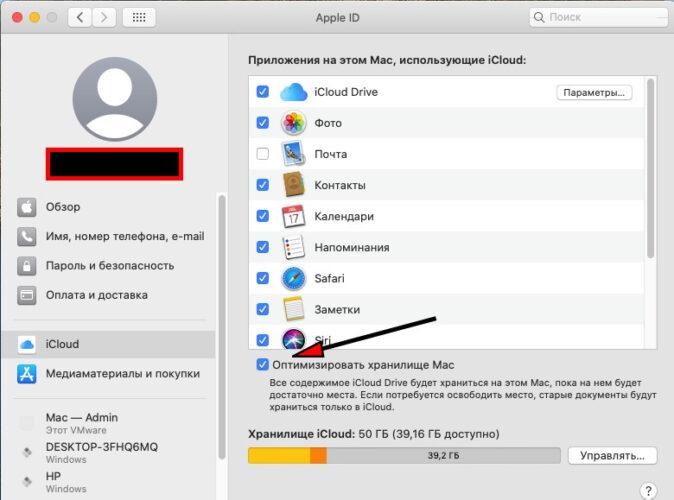
- Открываем главное меню Apple;
- Выбираем раздел системных настроек, далее “Apple ID” и, наконец, “iCloud”.
Всю необходимую информацию о памяти различными приложениями здесь можно получить, нажав на кнопку “Управлять”.
iCloud для Windows
На ПК и ноутбуках с операционной системой Windows состояние хранилища можно проверить с помощью специального приложения “iCloud для Windows”. Существует и более быстрый, универсальный способ – открыть сайт iCloud на любом из поддерживающихся браузеров: Opera, Microsoft Edge, Firefox 45 (или позднее), Yandex Browser или Google Chrome минимум 54 версии.
Как купить память на iPhone
Бесплатный базовый объем памяти в iCloud – 5Гб, если хотите больше, можно увеличить объем, сменив тариф. Платные тарифы можно использовать вместе с другими людьми (например, настроив семейное окружение благодаря функции семейного доступа). После перехода на новый план объем памяти будет увеличен или уменьшен мгновенно, а дата перехода будет являться датой ежемесячного списания средств. Увеличить объем памяти можно на любом устройстве.
На iOS это делается вот так:
- Переходим в меню настроек, далее нажимаем по иконке профиля, переходим в раздел iCloud и “Управлять хранилищем”, либо “Хранилище iCloud”;
- Здесь выбираем что-то вроде (в зависимости от версии операционной системы надписи могут отличаться) “Купить больше пространства” или “Сменить план хранилища”;
- Выбираем интересующий тариф;
- Нажимаем на кнопку “Купить”.
macOS
Для компьютеров на macOS необходимо проделать следующие действия:
- Открываем главные настройки Apple, далее раздел “Системные настройки”;
- Нажимаем на Apple ID. Здесь необходимо нажать на кнопку “Управлять”;
- Выбираем “Купить дополнительное место” (возможна и такая формулировка: “Сменить план хранилища”), применяем нужный тариф;
- Нажимаем “Далее”, здесь в целях безопасности потребуется ввести пароль от своего идентификатора Apple ID.
На Windows
Для компьютеров на базе операционной системы Windows:
- Скачиваем и устанавливаем специальную программу “iCloud для Windows”, открываем ее;
- Находим и выбираем раздел “Хранилище”;
- Нажимаем на кнопку “Сменить план хранилища”;
- Выбираем нужный тариф и нажимаем “Далее”;
- Здесь вводим пароль от Apple ID, оплачиваем.
Как освободить место в iCloud
Ввиду своих системных особенностей, на iPhone (iPad и др.) существует не так много рабочих и безболезненных, а главное, эффективных способов очистки памяти, как, например, на Android устройствах. И все же, существует большое количество небольших рекомендаций и действительно полезных советов, которые помогут освободить место в системе.
Разбираемся с резервным копированием.
- Настраиваем параметры создания копий. Резервные копии на iPhone – одна из самых пожирающих память вещь. Находим на своем устройстве соответствующий пункт (На версии iOS 11 это делается так: Настройки >> “имя” >> iCloud >> “Управление хранилищем” >> “Резервные копии”) и убираем программы, копии которых не нужны, чтобы они и не сохранялись в памяти.
- Делаем размер резервных копий меньше. Для этого можно перекинуть весь фото и видео контент на компьютер или другой носитель, удалить существующую копию и создать новую (Настройки >> “имя” >> iCloud >> “Резервная копия”). Также, можно и вовсе удалить все резервные копии и не создавать новые – так тоже можно и в этом нет ничего страшного.
Разбираемся с фотографиями и видео.
На iPhone такой контент занимает действительно большое количество пространства, а iCloud старается сохранить каждое видео и каждую фотографию на всех присоединенных устройствах. Это удобно, но съедает порой огромное количество свободной памяти. Отключаем пункты “Медиатека iCloud” и “Выгрузка в мой фотопоток” (Настройки >> “Фото”). Также, на устройствах с версией iOS 11 и выше выбираем “Сохранение оригиналов”.
Удаляем данные приложений.
Установленные приложения и различные службы также способны засорять память файлами, удаление которых никак не повлияет на их работу. Также удаляем эти данные (Настройки >> “имя” >> iCloud >> “Управление хранилищем”).
Работаем с iCloud Drive.
Не стоит забывать и об облачном приложении OS X, в котором тоже хранятся различные файлы. Осматриваем хранилище, находим ненужные файлы и удаляем их (Файлы >> iCloud Drive). Можно также отключить iCloud Drive и не использовать данный сервис (Настройки >> “имя” >> iCloud >> iCloud Drive).
How To Get 1 TB iCloud Storage For Free Without Duping Apple

If you upgrade to iCloud+, you not only get extra storage, but also other useful benefits like Private Relay, Hide My Email, Custom Email Domains and HomeKit Video Storage — Making it a great deal.
Four Reasons Why You Should Consider Upgrading To iCloud+ Today
And why it left me speechless
However, I see many of my pals not upgrading to iCloud+. They say they’re happy using 15 GB free Google Photos ever since they were Androidees. And that they don’t need the extra storage and other sophisticated benefits iCloud+ offers.
“But how do you guys suffice yourselves with meagre 5 GB iCloud storage? Where are you storing all the bulky university project files?” Then,
They told me a secret. They’re getting 1 TB iCloud storage for FREE.
Here’s how
Mail Drop
If you don’t know what Apple’s Mail Drop is, it’s actually a free Apple service that uploads large mail attachments to iCloud and sends only the download link to the receiver.
This avoids using up your mail provider’s free tier storage (Like 15 GB in Gmail).
It’s worth noting the Mail Drop feature is optional and the max size for a single file is 5 GB. The files stay in iCloud for 30 days, and the receiver has to download the attachments before they expire.
Isn’t it cool Apple offering it for free?
My pals have exploited it, i.e., used it for their best advantage.
They’ve sent 50 GB of project files to their own mails using Mail Drop. And they’ve set an alert for the previous day the Mail Drop links expire. And they resend the same mails to themselves again.
10 способов, как получить больше места в iCloud бесплатно в 2023 году
Apple iCloud — это облачное хранилище, которое является основным инструментом для хранения личной информации и файлов на устройствах Apple. Однако, если вы используете этот сервис, то, возможно, вы уже сталкивались с нехваткой места на вашем iCloud аккаунте. Все пользователи, которые подписались на бесплатный план хранения с iCloud, имеют доступ только к 5 ГБ свободного места. Так как же увеличить пространство для хранения без дополнительных расходов?
Существует несколько способов, которые позволяют увеличить место в iCloud бесплатно. Один из главных методов заключается в оптимизации использования хранилища. Вы можете удалить ненужные файлы и приложения, освободив таким образом место на серверах iCloud. Это полезно не только для бесплатного плана, но и для любого платного плана, который вы выберете в дальнейшем.
Еще одним способом увеличения места на iCloud бесплатно является использование сервиса для хранения более легких файлов, таких как файлы PDF, текстовые документы, фото и т.д. Загрузка своих фотографий и видео на других платформах для хранения, таких как Google Photos, Dropbox или OneDrive, также может помочь увеличить место на iCloud.
Как получить 200 ГБ iCloud бесплатно
Если вам не хватает бесплатных 5 ГБ в iCloud, есть несколько способов, чтобы увеличить свободное место на 200 ГБ.
-
Воспользуйтесь пробным периодом Apple One
Для пользователей, оформивших подписку Apple One, доступен бесплатный пробный период в 30 дней. В рамках этого периода вы можете использовать бесплатно 200 ГБ в iCloud. В конце пробного периода вам нужно будет оплатить подписку, чтобы продолжить пользоваться дополнительным местом в iCloud.
Если вы студент, преподаватель или сотрудник учебного заведения, то вы можете воспользоваться программой обучения Apple, которая дает доступ к бесплатному использованию дополнительного места в iCloud на год. В рамках этой программы вы можете использовать 200 ГБ места в iCloud, а также получить скидку на покупку техники Apple.
Если вы пригласите в iCloud своих друзей, то каждый из вас получит дополнительные 200 ГБ места на 2 месяца. Таким образом, если вы пригласите 5 друзей, то вы и ваши друзья получите в сумме 1200 ГБ места на 2 месяца.
| Способ | Дополнительное место в iCloud | Условия использования |
|---|---|---|
| Apple One | 200 ГБ | Бесплатный пробный период в 30 дней. Далее — платная подписка. |
| Обучающая программа Apple | 200 ГБ | Доступно для студентов, преподавателей и сотрудников учебных заведений. Действительна в течение 1 года. |
| Приглашение друзей | 200 ГБ на 2 месяца | Доступно для всех пользователей iCloud. |
Выбирая способ, с которым вы чувствуете себя комфортно, вы можете получить дополнительные 200 ГБ места в iCloud бесплатно и без лишних усилий. Пользуйтесь своим дополнительным местом в iCloud для хранения важных документов, фотографий и видеозаписей.
Что делать если память iCloud заполнена
Сохранение фотографий, видео, документов и другой личной информации в iCloud — это удобно и практично. Однако, с течением времени память может заполниться и столкнуться с необходимостью освобождения места.
Первым шагом стоит проверить, какого рода файлы занимают больше всего места. Используйте утилиту «Управление хранилищем» в настройках iCloud, чтобы узнать, какие приложения и данные занимают больше всего места.
Также можно попробовать удалить ненужные файлы, которые уже были синхронизированы с iCloud. Выберите фотографии и видео, которые вы более не нужны, и удалите их с устройства. Это также поможет освободить место на iCloud.
Если вы все еще не получаете достаточно места, чтобы удовлетворить свои потребности, можно подумать о подписке на iCloud. Эта услуга предлагает больше места и позволяет сохранять больше данных в облаке.
В целом, следует регулярно проверять и управлять местом в iCloud. Это поможет сохранить личную информацию без необходимости покупки нового устройства с большим количеством памяти.
Что делать если хранилище iCloud заполнено но место есть
Оптимизировать хранилище
Первым шагом, если у вас заполнено хранилище iCloud, но места на устройстве есть, стоит попробовать оптимизировать хранение данных в iCloud. Это поможет освободить место на вашем устройстве и убрать дубликаты данных в iCloud. Для этого можно выбрать функцию «Оптимизировать хранилище» в настройках iCloud.
Удалить неиспользуемые данные
Второй способ – удалить неиспользуемые данные из iCloud. Вы можете найти данные, которые уже не нужны, и удалить их вручную. Так же можно воспользоваться функцией «Менеджер хранилища» в настройках iCloud, чтобы удалить файлы, которые занимают много места в хранилище.
Использовать iCloud для хранения только важных данных
Если у вас мало места в iCloud, но вы хотите использовать его для хранения только важных данных, то можно создать отдельную Apple ID и использовать её только для хранения этих данных. Таким образом, вы можете использовать меньший объём хранилища и сэкономить место.
Вывод
Несмотря на то, что iCloud может заполниться быстро, есть несколько способов, чтобы не платить за большее хранилище. Вам нужно только оптимизировать своё хранилище, удалить неиспользуемые данные и использовать его только для важных данных. Таким образом, вы сможете сэкономить место и использовать iCloud бесплатно.
Что делать, если в iCloud не хватает места
Владельцы устройств Apple, подключенных к iCloud, могут хранить свои фотографии, документы и другие файлы в облаке. Однако, бесплатный объём хранилища равен всего 5 ГБ, что может быстро закончиться.
Если у вас закончилось место в iCloud, есть несколько способов решить проблему:
- Удалить ненужные файлы — периодически просматривайте свои файлы в iCloud и удаляйте лишнее, что занимает место.
- Перенести файлы на другие устройства — если у вас есть другие устройства Apple, подключенные к iCloud, перенесите некоторые файлы на них.
- Приобрести дополнительное место — за плату можно увеличить объём хранилища в iCloud. Цены на дополнительное место различаются в зависимости от региона.
- Использовать альтернативное облачное хранилище — если вам не подходят цены на дополнительное место в iCloud, можно использовать другие облачные хранилища, например Google Drive или Dropbox.
Не забывайте про регулярное резервное копирование данных. Если вы заберите дополнительное место в iCloud, то вам не придётся беспокоиться о сохранности данных на вашем iPhone или iPad.
Как получить 50 Гб в iCloud бесплатно навсегда
Если ваше пространство на iCloud постоянно заканчивается, и вы не хотите платить ежемесячную плату за большее количество места, то у нас есть решение! Следуя простым шагам, вы можете получить дополнительные 50 Гб в iCloud бесплатно навсегда!
Шаг 1: Зайдите в приложение «Настройки» на вашем устройстве iOS.
Шаг 2: Нажмите на свой Apple ID сверху экрана и выберите «iCloud».
Шаг 3: Выберите «Управление хранилищем» и затем нажмите на «Изменить план».
Шаг 4: Выберите бесплатный план на 50 Гб и нажмите «Далее».
Шаг 5: Введите вашу учетную запись Apple ID и пароль и нажмите «ОК».
Теперь вы можете наслаждаться дополнительными возможностями хранения файлов в iCloud! Не забудьте включить автоматическое загрузку фотографий и видео на iCloud, чтобы еще больше освободить место на вашем устройстве.
Как освободить место в iCloud: советы и инструкции
Удаление ненужных данных
Первый шаг к освобождению места в iCloud — удаление ненужных данных. Стоит избавиться от фотографий, видео и документов, которые вам уже не нужны, особенно если они лежат в облаке в течение длительного времени. Также можно проверить папку Recently Deleted, там могут лежать файлы, которые вы уже удалили на устройстве, но еще не удалили из облака.
Отключение бэкапа приложений
Если вы заметили, что большую долю места в iCloud занимают бэкапы приложений, вы можете отключить автоматическое создание бэкапов. Также можно удалить уже имеющиеся бэкапы. Это можно сделать в настройках iCloud на устройстве или на сайте iCloud.com.
Использование iCloud Storage
Если вы используете iCloud для хранения большого количества документов, фотографий и видео, вам может помочь покупка дополнительного места в iCloud Storage. Плата за это бывает незначительной и позволит вам не ограничиваться в количестве хранимых файлов.
Использование альтернативных сервисов
Если платная подписка на iCloud Storage не подходит вам, можно воспользоваться альтернативными сервисами для хранения данных, например, Google Drive или Microsoft OneDrive. При этом нужно учесть, что данные не будут доступны непосредственно из приложений Apple и возможны проблемы с передачей данных между системами.
Вывод
Использование iCloud — удобный способ для хранения данных в облаке, который значительно упрощает доступ к информации из разных устройств. Однако, на хранение данных в облаке ограничена определенным количеством места, поэтому необходимо периодически освобождать его, или же приобретать дополнительное место в iCloud Storage.
8 способов увеличить место в iCloud бесплатно навсегда
1. Удаляйте ненужные данные
Чем больше данных хранится в iCloud, тем больше места они занимают. Чтобы увеличить свободное место, удаляйте ненужные фотографии, видео и документы.
2. Отключайте неиспользуемые приложения
Если вы давно не пользуетесь каким-либо приложением, отключите его от iCloud, чтобы освободить место.
3. Используйте оптимизацию хранения в iCloud
Настройте оптимизацию хранения для фотографий и видео. Они будут храниться на вашем устройстве в низком разрешении, что сэкономит место в iCloud.
4. Передавайте данные через AirDrop
Если нужно передать большие файлы между устройствами Apple, не используйте iCloud. Используйте AirDrop — это быстро и не занимает место в iCloud.
5. Используйте Google Photos вместо iCloud для фото
Google Photos предоставляет бесплатное хранение без ограничений на количество фотографий. Скачайте Google Photos и перенесите туда свои фотографии, чтобы освободить место в iCloud.
6. Оптимизируйте размер и качество фото и видео
Чтобы сэкономить место в iCloud, уменьшите размер и качество фотографий и видео до необходимого. Используйте специальные программы для этого.
7. Храните документы в Google Drive
Google Drive предоставляет бесплатное хранение до 15 Гб для документов. Используйте Google Drive вместо iCloud для хранения документов, чтобы освободить место в iCloud.
8. Оптимизируйте устройство
Оптимизируйте свое устройство, чтобы уменьшить количество данных, которые идут в iCloud. Отключите автоматические загрузки и синхронизации, если они не нужны.
Как увеличить бесплатный объем iCloud
Многие пользователи Apple сталкиваются с проблемой недостатка места в iCloud. Однако, существуют способы получить дополнительный объем бесплатно.
- Используйте приложения Apple. Установив приложения, такие как «iMovie», «GarageBand» или «Keynote», вы можете получить дополнительное место на iCloud — до 50 Гб в некоторых случаях.
- Пригласите друзей. Воспользовавшись программой «Пригласи друга», вы можете получить дополнительное место на iCloud — до 5 Гб за каждого приглашенного друза.
- Очистите свой iCloud. Удалите старые резервные копии или фотографии, которые больше не нужны, чтобы освободить место на iCloud.
- Купите дополнительное место. Если вы все еще нуждаетесь в большем объеме iCloud, можно купить дополнительное место за плату.
Безопасность и надежность хранения ваших данных в iCloud является высокой приоритетом для Apple. Поэтому, если у вас есть данных на хранение в iCloud, обязательно рассмотрите все возможности для увеличения бесплатного объема, прежде чем покупать дополнительное место.
Бесплатное увеличение объема хранилища в iCloud на 50 Гб
Купить план iCloud за 50 Гб может стоить достаточно много. Однако, существует несколько способов, которые позволяют получить эти 50 Гб абсолютно бесплатно.
Первый способ — убрать фотографии и видео из iCloud и загрузить их на компьютер или другое хранилище. Размер этих файлов может быть огромным, оперативно их удалить позволит сэкономить место в iCloud и получить бонусное пространство.
Второй способ — отказаться от использования сохранения истории Safari в iCloud. Если вы пользуетесь несколькими устройствами с iCloud, то их Safari-histories блокируют много пространства на серверах iCloud. Отключение сохранения данных в Safari позволит вам освободить место для 50 Гб нового объема.
Третий способ — настроить свою почту, чтобы копии сообщений не сохранялись в iCloud. Это действие может не дать моментального результата, но постепенно увеличит доступное свободное пространство в 50 Гб.
Помимо методов, описанных выше, существует еще несколько способов, чтобы расширить объем хранилища. Это может быть получение бонусных гигабайт на Мегафон или Американской Verizon, или чрезвычайные ситуации в iCloud. Например, если у вас сломался телефон, то Apple может дать дополнительное место на определенный период времени.
Что делать если не хватает места на iCloud
Если вы столкнулись с проблемой нехватки места на своем iCloud, то есть несколько решений этой проблемы.
- Удалить лишние данные: Ваш iCloud аккаунт может быть заполнен большим количеством ненужных файлов, фотографий, видео и т.д. В этом случае, вы можете удалить все ненужные данные и освободить место на своем аккаунте.
- Синхронизировать только необходимые данные: Если у вас есть несколько устройств, например iPhone, iPad и MacBook, и вы используете все они для синхронизации с iCloud, попробуйте выбрать только те данные, которые действительно нужны на всех устройствах.
- Приобрести больше места: Если вы используете iCloud для хранения большого количества данных и иногда не хватает места – это может быть признаком того, что вам необходимо приобрести больше места в iCloud. Подписка на iCloud может быть увеличена по мере необходимости.
В конечном итоге, если ваш iCloud заполнен и вы не можете обойтись без некоторых данных, необходимо найти наилучшее решение для организации данных и обеспечения дополнительного места в iCloud, чтобы хранить свои данные без подрыва лимитов хранилища и сохранить их безопасность.
Используйте 5 способов, чтобы бесплатно получить место в iCloud
Способ №1: Оптимизация хранилища в iCloud
Проверьте, какие именно данные занимают больше всего места в вашем облачном хранилище. Избавьтесь от неиспользуемых приложений, фотографий и документов, которые вам уже не нужны. Используйте встроенный инструмент «Управление хранилищем» в iOS и macOS, чтобы найти файлы, которыми можно поделиться или удалить, освободив место.
Способ №2: Используйте фотобиблиотеку iCloud
Фотобиблиотека iCloud позволяет хранить все ваши фото и видео в облаке без необходимости скачивать их на устройства. При этом вы можете смотреть и редактировать свои фотографии на любом устройстве. Подключите фотобиблиотеку iCloud, чтобы освободить место на своем устройстве.
Способ №3: Используйте iCloud для хранения документов
iCloud можно использовать для хранения и синхронизации документов ваших приложений, таких как Pages, Numbers и Keynote. Таким образом, вы можете работать с документами на любом устройстве без необходимости переключаться между ними.
Способ №4: Используйте «Копии запасные»
Включите «Копии запасные» в iCloud, чтобы автоматически резервировать свои устройства. Это позволит вам сохранять важные данные, не беспокоясь о том, что вы потеряете их в случае потери или повреждения устройства.
Способ №5: Получайте бесплатное место в iCloud
Apple предоставляет 5 ГБ бесплатного места в iCloud для каждого пользователя. Вы можете получить дополнительное место, подписавшись на платный план, но есть и способы получить бесплатное место. Например, если вы пригласите друга на использование iCloud, которого еще нет, то вы сможете получить дополнительные 1 ГБ места бесплатно.