Как сбросить настройки сети на iPhone 12 Mini и 12 Pro Max
В этом посте вы узнаете, как сбросить настройки сети iPhone 12, а также что произойдет, если вы сбросите настройки сети на своем iPhone 12 Pro Max. Что ж, iPhone 12 Mini все еще может быть новым устройством, но иногда вы не можете просто сбросить настройки сети на своем устройстве.
Сброс настроек сети на iPhone 12 — это один из способов исправить некоторые ошибки в сети или проблемы с Wi-Fi. Некоторые iPhone могут иметь проблемы с Wi-Fi, например, Wi-Fi не подключается или интернет-сеть не просматривается. В таких случаях единственное решение — сбросить настройки сети на вашем устройстве. С учетом сказанного ниже описано, как сбросить настройки сети на вашем iPhone.
Что происходит при сбросе настроек сети на iPhone 12 / 12 Mini / 12 Pro Max
Обычно вы слышите или видите, как люди говорят другим всегда делать резервную копию своих данных в своих внутренних настройках перед сбросом своего устройства, и вам должно быть интересно, что произойдет, когда вы это сделаете. По сути, на вашем iPhone доступно шесть вариантов сброса, когда вы нажимаете кнопку Настройки > Общие > Сброс. Вы увидите варианты, подобные приведенному ниже…

- Сбросить все настройки Используйте эту опцию перед попыткой общего сброса.
- Стереть контент и настройки Используйте эту опцию для основного сброса. Обязательно выберите «Стереть все и сохранить тарифные планы».
- Сброс настройки сети
- Сбросить клавиатуру
- Сбросить макет основного экрана
- Сброс местоположения и конфиденциальности
Теперь, когда вы введете свой пароль и подтвердите его, нажав кнопку «ОК», вы успешно сбросите один из следующих параметров, перечисленных выше. Говоря о сбросе сети, когда вы это сделаете, на вашем устройстве произойдут следующие изменения.
- Сохраненные сети Wi-Fi будут удаленный.
- Сохраненные привязанные соединения будут удаленный.
- Сопряженные Bluetooth-устройства будут удаленный.
- Настройки синхронизации фоновых данных будут включены on.
- Настройки ограничения данных в приложениях, которые были вручную включены/выключены клиентом, будут сброшены на по умолчанию установка.
- Режим выбора сети будет установлен на автоматически.
- Предпочтительный тип мобильной сети будет установлен на лучший.
- Авиа режим: OFF
- Bluetooth: ON
- Роуминг данных: OFF
- Мобильная точка доступа: OFF
- VPN: OFF
- Мобильные данные: ON
- Wi-Fi: ON
Что снаружи, теперь вы можете выполнить сброс сети.
Как сбросить настройки сети на iPhone 12 / 12 Mini / 12 Pro Max
Шаг 1: На главном экране вашего устройства нажмите на Настройки > Общие > Сброс.
Шаг 2: Далее нажмите на Сбросить настройки сети.
Шаг 3: Нажмите пароль устройства, если будет предложено.
Шаг 4: Подтвердить выбор.
Как выполнить программный сброс iPhone 12 / 12 Mini / 12 Pro Max
Если ваше устройство не выключается или зависает, вам нужен программный сброс, и ниже описано, как это сделать на вашем устройстве iPhone.
Шаг 1: Нажмите и быстро отпустите Увеличение громкости .
Шаг 2: Нажмите и быстро отпустите Уменьшение громкости ключ
Шаг 3: Нажмите и удерживайте Боковую пока не увидите логотип Apple.
Об iPhone 12
IPhone 12 — отличное устройство от Apple, которое оснащено комбинированной задней камерой на 12 Мп, а также одинарной камерой на 12 Мп, как и iPhone. iPhone 13 устройство. Телефон имеет размер экрана 6.1 дюйма с Super Retina XDR OLED, HDR10, Dolby Vision, 625 нит (HBM), 1200 нит (пиковая) и работает на iOS 14, но теперь можно обновить до iOS 15. Кроме того, он работает на Apple A14 Bionic. чипсет со встроенной памятью 64 ГБ 4 ГБ ОЗУ, 128 ГБ 4 ГБ ОЗУ, 256 ГБ 4 ГБ ОЗУ.
Sorry, you have been blocked
This website is using a security service to protect itself from online attacks. The action you just performed triggered the security solution. There are several actions that could trigger this block including submitting a certain word or phrase, a SQL command or malformed data.
What can I do to resolve this?
You can email the site owner to let them know you were blocked. Please include what you were doing when this page came up and the Cloudflare Ray ID found at the bottom of this page.
Cloudflare Ray ID: 8034adfe5faf26f6 • Your IP: Click to reveal 178.175.133.149 • Performance & security by Cloudflare
Как сбросить настройки сети в IPhone 12?
Как сбросить настройки сети в iPhone 12? Как восстановить заводские настройки сети в iPhone 12? Как сбросить настройки Wi-Fi в iPhone 12? Как сбросить настройки мобильных данных в iPhone 12? Как сбросить настройки Bluetooth в iPhone 12?
В приведенной ниже инструкции мы покажем вам, как без проблем получить доступ к настройкам iPhone 12 и сбросить настройки сети. Если ваша сеть не работает должным образом, ознакомьтесь с прилагаемым руководством, чтобы узнать, как стереть все сети, сохраненные на вашем iPhone 12. Следуйте инструкциям, которые мы разместили ниже, и плавно сбросьте настройки сети в iPhone 12.
- В самом начале разблокируйте свой iPhone 12 и выберите Настройки .

- На втором шаге выберите Общее настройки, чтобы получить доступ к параметрам сброса.

- Теперь прокрутите список вниз и выберите Сброс .

- Пришло время Сбросить настройки сети .

- На последнем этапе подтвердите свое решение и еще раз выберите Сбросить настройки сети .

- Прекрасная работа! Сбросить настройки сети был успешно выполнен.
Как включить и настроить 3D Touch в APPLE IPhone 12?
Как активировать 3D Touch в ЯБЛОКО iPhone 12? Как включить 3D Touch в APPLE iPhone 12? Как использовать 3D Touch в APPLE iPhone 12? Как активировать 3D Touch в APPLE iPhone 12? Как включи 3D Touch в APPLE iPhone 12? Как использовать 3D Touch в APPLE iPhone 12? Как питание на 3D Touch в APPLE iPhone 12? Как настроить 3D Touch в APPLE iPhone 12?
- Apple iPhone 6S
- Apple iPhone 6S Plus
- Apple iPhone 7
- Apple iPhone 7 Plus
- Apple iPhone 8
- Apple iPhone 8 Plus
- Apple iPhone X
- Apple iPhone XS
- Apple iPhone XS MaИкс
яблоко включили новую сенсорную технологию экрана — 3D Touch, предлагая различные интерактивные уровни для обычных мобильных дисплеев. Технология распознает силу нашего прикосновения, чтобы предложить более точное конкретное действие. Одна из лучших особенностей 3D Touch, если вы можете привыкнуть к ней, — это более быстрый доступ к различным действиям приложения с главного экрана. Давайте следовать нашему короткому руководству и наслаждаться мобильным телефоном с 3DTouch!
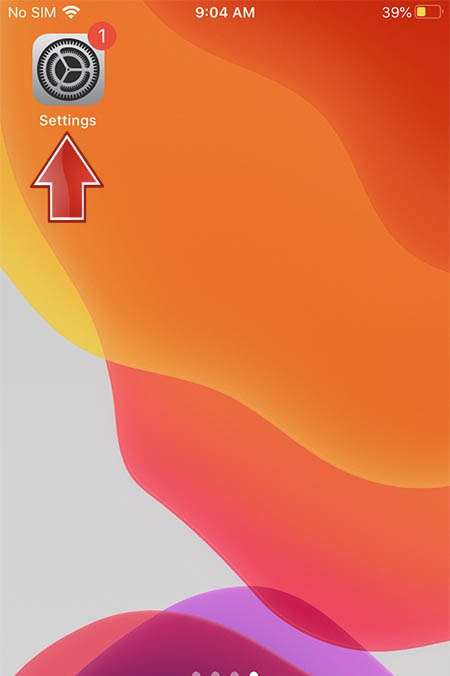
- В первую очередь войдем Настройки.
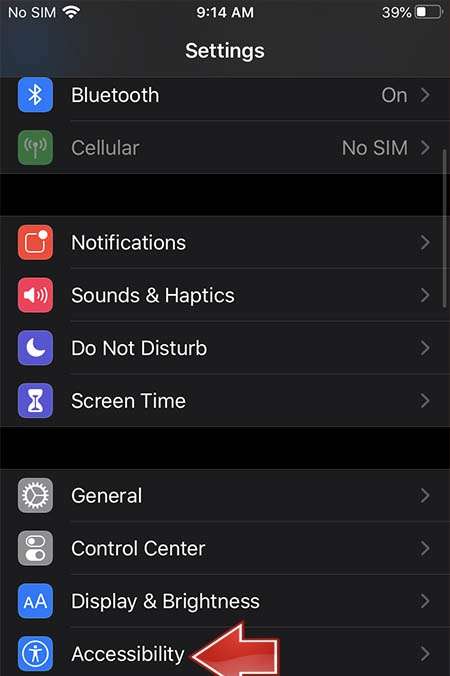
- Затем перейдите к Доступность.
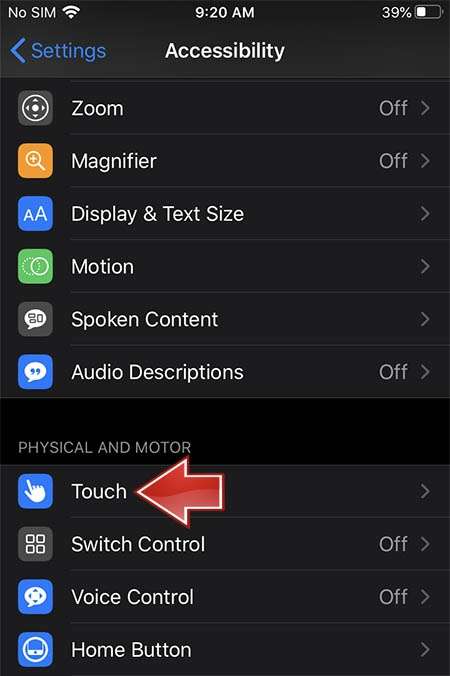
- В-третьих, выберите Touch —> 3D и тактильное прикосновение.
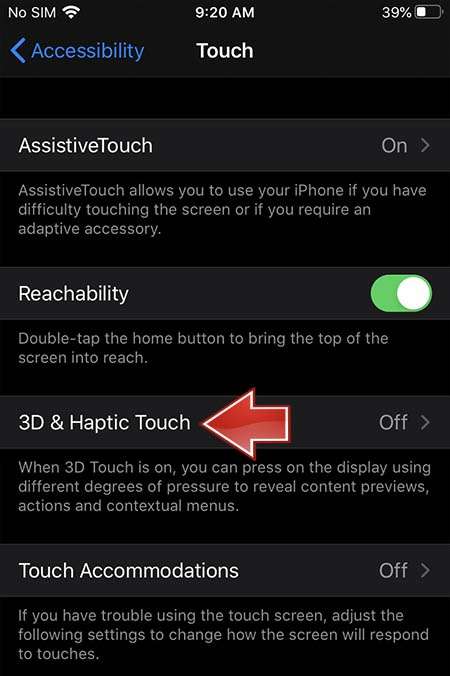
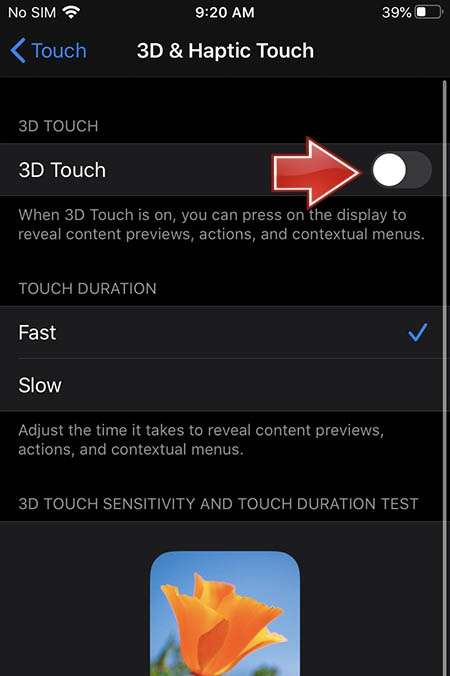
- Там ты можешь включить 3D Touch, просто проведите рядом с ним маленьким переключателем.
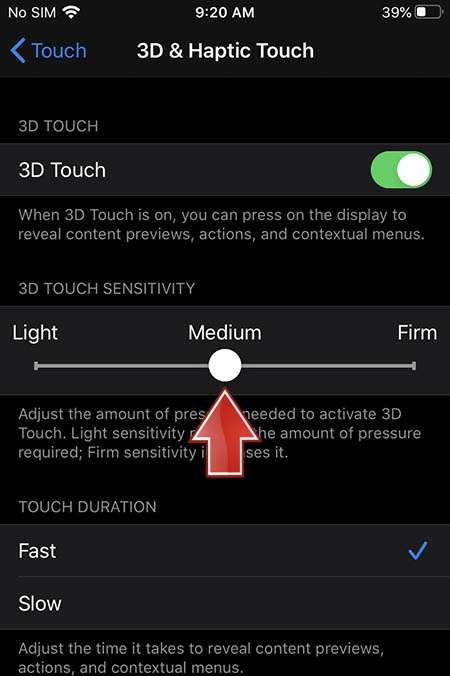
- Если вы включили 3D Touch успешно вы можете изменить его чувствительность сейчас, Светочувствительность снижает необходимое давление.
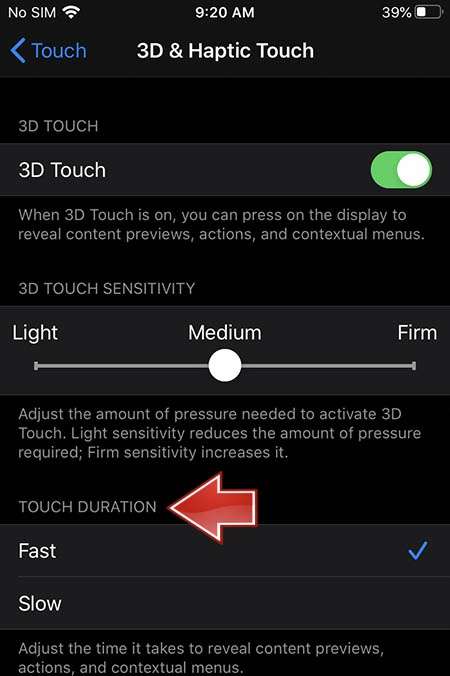
- Вы можете изменить Продолжительность касания а также отрегулируйте время, необходимое для предварительного просмотра содержимого и т. д.
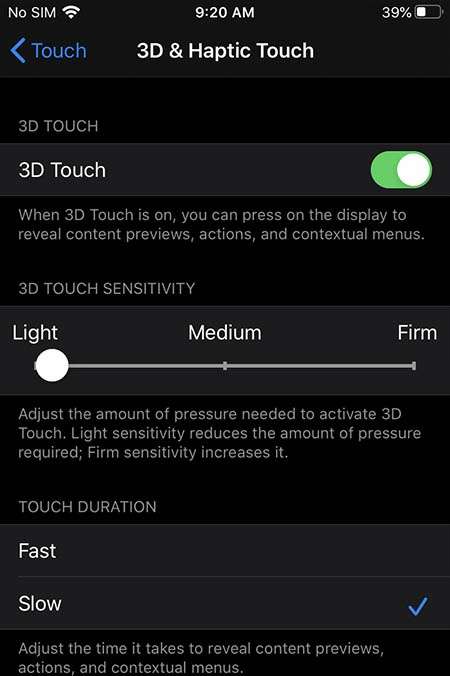
- Это сделано! Теперь 3D Touch должен быть активным и правильно работать, просто попробуйте и наслаждайтесь!
Как включить и настроить 3D Touch в APPLE IPhone 12?
Как активировать 3D Touch в ЯБЛОКО iPhone 12? Как включить 3D Touch в APPLE iPhone 12? Как использовать 3D Touch в APPLE iPhone 12? Как активировать 3D Touch в APPLE iPhone 12? Как включи 3D Touch в APPLE iPhone 12? Как использовать 3D Touch в APPLE iPhone 12? Как питание на 3D Touch в APPLE iPhone 12? Как настроить 3D Touch в APPLE iPhone 12?
- Apple iPhone 6S
- Apple iPhone 6S Plus
- Apple iPhone 7
- Apple iPhone 7 Plus
- Apple iPhone 8
- Apple iPhone 8 Plus
- Apple iPhone X
- Apple iPhone XS
- Apple iPhone XS MaИкс
яблоко включили новую сенсорную технологию экрана — 3D Touch, предлагая различные интерактивные уровни для обычных мобильных дисплеев. Технология распознает силу нашего прикосновения, чтобы предложить более точное конкретное действие. Одна из лучших особенностей 3D Touch, если вы можете привыкнуть к ней, — это более быстрый доступ к различным действиям приложения с главного экрана. Давайте следовать нашему короткому руководству и наслаждаться мобильным телефоном с 3DTouch!
- В первую очередь войдем Настройки.
- Затем перейдите к Доступность.
- В-третьих, выберите Touch —> 3D и тактильное прикосновение.
- Там ты можешь включить 3D Touch, просто проведите рядом с ним маленьким переключателем.
- Если вы включили 3D Touch успешно вы можете изменить его чувствительность сейчас, Светочувствительность снижает необходимое давление.
- Вы можете изменить Продолжительность касания а также отрегулируйте время, необходимое для предварительного просмотра содержимого и т. д.
- Это сделано! Теперь 3D Touch должен быть активным и правильно работать, просто попробуйте и наслаждайтесь!
Как включить и настроить 3D Touch в APPLE IPhone 12?
Как активировать 3D Touch в ЯБЛОКО iPhone 12? Как включить 3D Touch в APPLE iPhone 12? Как использовать 3D Touch в APPLE iPhone 12? Как активировать 3D Touch в APPLE iPhone 12? Как включи 3D Touch в APPLE iPhone 12? Как использовать 3D Touch в APPLE iPhone 12? Как питание на 3D Touch в APPLE iPhone 12? Как настроить 3D Touch в APPLE iPhone 12?
- Apple iPhone 6S
- Apple iPhone 6S Plus
- Apple iPhone 7
- Apple iPhone 7 Plus
- Apple iPhone 8
- Apple iPhone 8 Plus
- Apple iPhone X
- Apple iPhone XS
- Apple iPhone XS MaИкс
яблоко включили новую сенсорную технологию экрана — 3D Touch, предлагая различные интерактивные уровни для обычных мобильных дисплеев. Технология распознает силу нашего прикосновения, чтобы предложить более точное конкретное действие. Одна из лучших особенностей 3D Touch, если вы можете привыкнуть к ней, — это более быстрый доступ к различным действиям приложения с главного экрана. Давайте следовать нашему короткому руководству и наслаждаться мобильным телефоном с 3DTouch!
- В первую очередь войдем Настройки.
- Затем перейдите к Доступность.
- В-третьих, выберите Touch —> 3D и тактильное прикосновение.
- Там ты можешь включить 3D Touch, просто проведите рядом с ним маленьким переключателем.
- Если вы включили 3D Touch успешно вы можете изменить его чувствительность сейчас, Светочувствительность снижает необходимое давление.
- Вы можете изменить Продолжительность касания а также отрегулируйте время, необходимое для предварительного просмотра содержимого и т. д.
- Это сделано! Теперь 3D Touch должен быть активным и правильно работать, просто попробуйте и наслаждайтесь!
Как активировать детский режим на IPhone и IPad?
Дети могут быть довольно неуклюжими с технологиями, особенно младшие. По ошибке они могут получить доступ ко всем настройкам и параметрам на вашем iOS устройство, возможно удаление или изменение всех видов данных. У вас есть фотографии или видео, которые вы бы хотели сохранить навсегда? Лучше иметь резервную копию, если вы оставите устройство без присмотра с ребенком, иначе вы можете вернуться и обнаружить, что все оно удалено! Вот почему все больше и больше iDevices а также Android телефоны имеют Детский режим Это позволяет родителям ограничивать доступ своих детей к телефону или запрещать им по ошибке выключать игру / мультфильм, проигрываемый по телефону.

На iPhone , iPad и другие яблоко устройств этот режим называется Управляемый доступ . Он позволяет ограничить вашего ребенка одним приложением и даже контролировать, к каким функциям можно получить доступ в самом приложении. Если ваш ребенок немного моложе, ему легко ткнуть в экран и получить доступ к рекламе, видимой во время игры, или выключить YouTube видео с любимым мультфильмом. Не говоря уже о любимой Домашняя кнопка , которую можно увидеть на некоторых старых устройствах, дети очень любят нажимать на нее, поэтому, если вы не выключите ее, ни одна игра или мультфильм не будут оставаться в игре надолго!
Прежде всего — помните, Управляемый доступ — это блокировка, предназначенная для одного приложения, поэтому вам может потребоваться изменить некоторые настройки для другого программного обеспечения, в зависимости от того, игра это ли, мультфильм или музыкальный проигрыватель.
- Начните с открытия Настройки меню.
- Теперь перейдите к Общее и выберите Доступность .
- Прокрутите вниз и найдите Обучение вариант, выберите Управляемый доступ оттуда.
- Включите Общий доступ вариант и выберите свой пароль или используйте Touch ID / Face ID замок. Запомните этот пароль, он нужен для отключения управляемого доступа!
- Затем запустите приложение, которое хотите заблокировать, чтобы ваш ребенок мог использовать только его.
- Теперь быстро нажмите кнопку Домашняя кнопка три раза. Если на вашем устройстве нет Главная вместо этого нажмите кнопку боковая кнопка три раза.
- Это откроется Управляемый доступ и пусть вы сами выбираете для этого правила.
- Вы можете отключить Аппаратные кнопки , Touch экран или установите Лимит времени .
- Аппаратные кнопки позволяет включать / выключать физические кнопки, например Сон / Пробуждение кнопка Объем , Клавиатура и тому подобное.
- Touch позволяет выключить весь экран — просто выберите опцию ВЫКЛ. Вы также можете выбрать ВКЛ, чтобы пролистывать области, которые нужно отключить. Таким образом, ребенок может играть в игру, но, например, можно отключить часть игры с рекламой, чтобы ребенок не нажал на нее по ошибке.
- Лимит времени просто позволяет выбрать, как долго можно использовать приложение, прежде чем телефон будет заблокирован.
- После этого просто нажмите кнопку Начало кнопка.
После этого ваше устройство будет заблокировано в приложении. Нажатие на Главная Кнопка или смахивание вверх не покидает приложение, поэтому ваш ребенок не может сделать что-либо по ошибке. Вы увидите сообщение в верхней части экрана, Управляемый доступ включен. нажмите Главная кнопка или боковая кнопка три раза ввести пароль и выйти Управляемый доступ .
Сброс настроек сети на Apple iPhone

Пользователи iPhone, вне зависимости от их модели, время от времени могут наблюдать разного рода проблемы с работой сети – как мобильной, так и беспроводной (Wi-Fi). Чаще всего это проявляется в слишком медленной скорости передачи данных, плохом качестве связи, а то и полном ее отсутствии, что сопровождается сообщением «Нет сети» или «Поиск». Причин, по которым подобное происходит, существует немало, а характер их происхождения бывает как аппаратным, так и программным. Наиболее простым решением, к которому в данном случае стоит прибегнуть в первую очередь, является сброс сетевых настроек, о чем мы далее и расскажем.
Сбрасываем сетевые настройки айФон
Прежде чем приступить к рассмотрению того, каким образом на iPhone осуществляется сброс настроек сети, следует обозначить последствия данного действия. Во-первых, потребуется заново вводить пароль от Wi-Fi, к которому (которым) вы подключались ранее (к счастью, эти данные сохраняются в iCloud, а также могут быть «подтянуты» с другого Apple-устройства, при условии наличия такового). Во-вторых, если передача данных по сотовой связи вами настраивалась вручную и/или посредством файла конфигурации, который некоторые операторы все еще могут отправлять в виде Push-уведомлений, эти значения потребуется задавать повторно. В-третьих, если на устройстве использовался VPN (не стороннее приложение, а самостоятельно настроенная сеть), его тоже нужно будет настраивать с нуля.
Важно! Если такая необходимость имеется, отдельно запишите пароль от беспроводной сети, параметры мобильного интернета и ВПН – эти данные указаны в соответствующих разделах «Настроек».
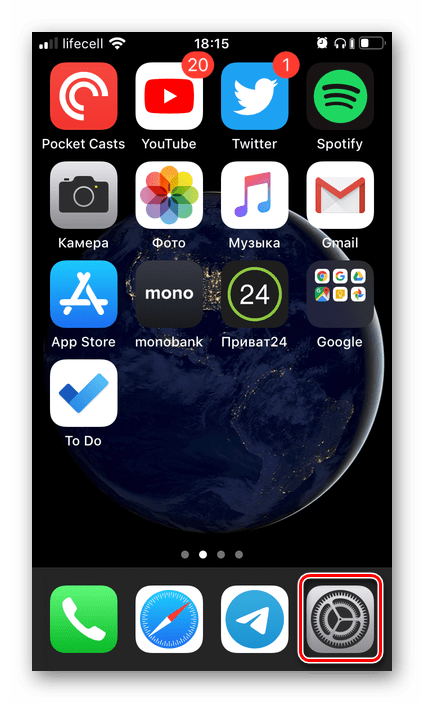
- Запустите «Настройки» iPhone.
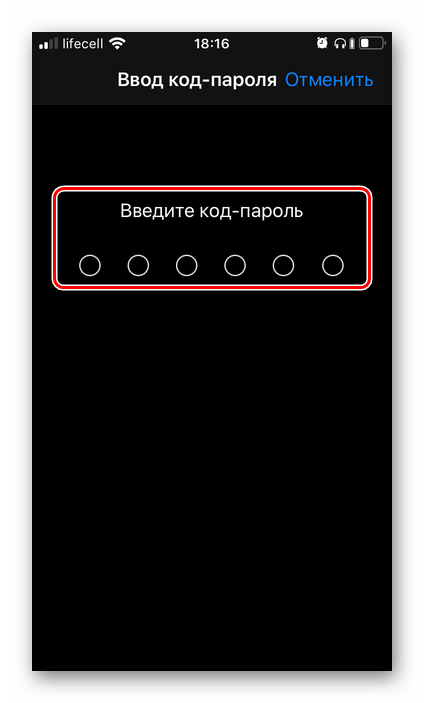
введите код-пароль для подтверждения своих намерений,
Если сброс настроек не устранил проблемы с работой сети
Как и было сказано во вступлении статьи, сброс настроек сети может быть полезен в тех или иных случаях, однако панацеей от всех бед данная процедура точно не является. Вполне возможно, что в процессе эксплуатации iPhone вы столкнулись с более конкретной, а не обобщенной проблемой – например, телефон перестал подключаться к Wi-Fi, но исправно работает с мобильным интернетом, он начал терять связь или не получает SMS. На нашем сайте есть ряд статей, в одной из которых вы точно найдете гарантированно эффективное решение – просто перейдите по той из представленных ниже ссылок, описание которой соответствует вашей ситуации.
Заключение
Нет ничего сложного в том, чтобы выполнить сброс настроек сети на iPhone. Единственный нюанс заключается в необходимости (не всегда обязательной) сохранения данных, необходимых для подключения к Wi-Fi и/или мобильному интернету.