Как создать кнопку выключения на рабочем столе Windows
Если вам, или как иногда случается — родственнику, неудобно выключать компьютер или ноутбук используя меню завершения работы и другие доступные в Windows способы, вы можете вынести кнопку выключения на рабочий стол — при её «запуске» компьютер будет выключаться или, если нужно — выполнять другие действия из меню завершения работы.
В этой инструкции подробно о способах создания кнопки выключения на рабочем столе Windows 11 или Windows 10, способы подойдут и для предыдущих версий ОС. На близкую тему может оказаться полезной статья: Как настроить таймер выключения компьютера.
Создание кнопки выключения на рабочем столе вручную
Завершение работы Windows инициируется простой командой, для которой можно создать кнопку или, точнее — ярлык на рабочем столе и использовать его для выключения компьютера. Шаги будут простыми:
- Нажмите правой кнопкой мыши по рабочему столу и выберите пункт «Создать» — «Ярлык» в контекстном меню.

- В поле «Укажите расположение объекта» введитеи нажмите «Далее». На скриншоте указан полный путь к shutdown.exe, но это не обязательно.

- Задайте желаемое имя ярлыка, например «Выключить компьютер» или «Завершение работы» и нажмите кнопку «Готово».

На рабочем столе будет создана ярлык, при открытии которого будет выполняться выключение компьютера. По умолчанию для него будет использован стандартный значок, но его легко изменить, чтобы он выглядел именно как кнопка выключения:

- Нажмите правой кнопкой мыши по ярлыку и выберите пункт «Свойства» в контекстном меню.
- На вкладке «Ярлык» нажмите «Сменить значок».
- Появится уведомление о том, что файл shutdown.exe не содержит значков, нажмите «Ок».
- Откроется окно выбора значков, где можно будет выбрать системный значок выключения, а при желании — нажать кнопку «Обзор» и указать путь к собственному значку (файл с расширением .ico, подходящий можно найти в Интернете).
- Примените настройки — вид кнопки выключения будет в большей мере соответствовать её функции.
При желании вы также можете убрать стрелки с ярлыков Windows 11 или Windows 10. Также, в меню по правому клику мышью по ярлыку (в Windows 11 также потребуется нажать «Показать дополнительные параметры) вы можете закрепить его на панели задач или начальном экране.
Другие возможные команды меню завершения работы для ярлыка
Если вам требуется выполнить не завершение работы, а другие действия с помощью ярлыка на рабочем столе, далее перечислены другие доступные команды:
- shutdown -s -t 0 — выключение
- shutdown -r -t 0 — перезагрузка
- shutdown -l — выход из системы
- rundll32.exe powrprof.dll, SetSuspendState 0,1,0 — гибернация (при условии, что она включена и поддерживается на устройстве).
В команде выключения и перезагрузки 0 (ноль) отвечает за время, через которое будет запущен соответствующий процесс: при необходимости, это время можно увеличить.
Дополнительные возможности добавления завершения работы на рабочий стол
Помимо создания ярлыка вручную есть и другие способы добавить кнопку выключения компьютера на рабочий стол, все они предполагают установку сторонних программ.
Гаджеты рабочего стола
В Windows до версий 11/10/8 имелась функция гаджеты рабочего стола, среди которых были и гаджеты с кнопкой выключения. В актуальных версиях ОС гаджеты исчезли, но при желании их можно добавить с помощью сторонних приложений, например, 8GadgetPack. После установки 8GadgetPack на рабочем столе появится панель с гаджетами, а в контекстном меню рабочего стола (в подразделе «Показать дополнительные параметры» в случае Windows 11) появится дополнительный пункт — «Гаджеты» для добавления и удаления гаджетов.
Если нажать по панели правой кнопкой мыши и выбрать пункт «Добавить гаджет», вы сможете добавить предустановленный гаджет «Turn off PC», «Control System», «Launch Control» или «ShutdownRestart», каждый из которых содержит кнопки выключения компьютера.

То же самое можно сделать через пункт контекстного меню «Гаджеты» рабочего стола.
При необходимости вы можете найти, скачать и установить другие гаджеты рабочего стола из Интернета.
Саму панель в правой части экрана можно убрать (при этом гаджеты останутся и их можно будет перемещать по экрану): нажмите по панели правой кнопкой мыши и выберите пункт «Закрыть 7 Sidebar».
Rainmeter
Rainmeter — программа, позволяющая устанавливать дополнительные «скины» и «темы» в Windows для изменения оформления и добавления элементов управления на рабочий стол. Многие темы содержат и кнопки выключения, причем дизайн у них отличается от темы к теме. Один из примеров:
Подробно о том, где скачать Rainmeter и как использовать программу в статье Изменение оформления Windows с помощью Rainmeter.
Создаем ярлык отключения компьютера в Windows 10

Ярлык выключения избавляет от необходимости открывать главное меню, чтобы завершить работу системы. Создать его можно в любом месте: как на рабочем столе, так и на панели задач. Также в Windows 10 есть возможность заменить изображение иконки на любую другую для удобного визуального восприятия.
- Кликните правой кнопкой мыши по свободной области рабочего стола, в контекстном меню наведите курсор на пункт «Создать», затем выберите «Ярлык».

- Откроется окно мастера создания ярлыков. В строке нужно указать расположение элемента интерфейса – вставьте C:\Windows\System32\shutdown.exe -s -t 0 и нажмите на кнопку «Далее». Указанную комбинацию можно менять в зависимости от того, каким образом необходимо выключать систему: будет ли Windows игнорировать запросы о сохранении изменений в различных редакторах и программах (за это отвечает аргумент «-f»), а также определять время задержки выключения (аргумент «-t», в нашем случае равный 0).

- В следующем окне нужно задать имя новому ярлыку, а после нажать на кнопку «Готово».
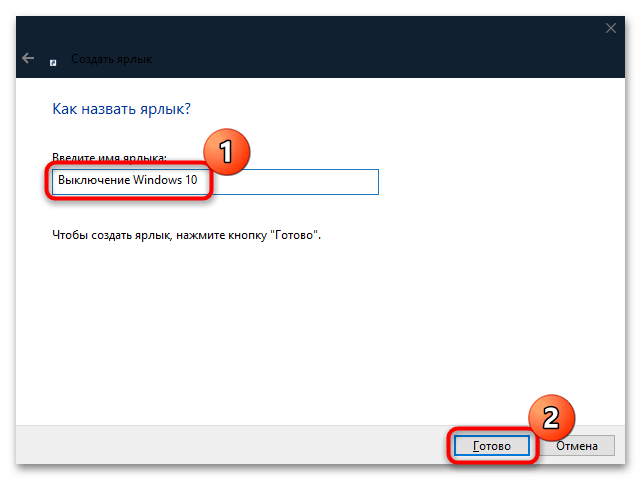
На рабочем столе появится ярлык выключения Windows 10. По умолчанию его внешний вид не слишком приглядный, поэтому можно изменить изображение:
- Щелкните правой кнопкой мыши по созданному ярлыку и из контекстного меню выберите пункт «Свойства».
Помимо иконок, открывающихся по умолчанию, есть еще несколько файлов с системными иконками. Вставьте один из приведенных ниже адресов в строку «Искать значки в следующем файле» на этапе выбора изображения:
- %systemroot%\system32\imageres.dll ;
- %systemroot%\system32\shell32.dll ;
- %systemroot%\system32\pifmgr.dll ;
- %systemroot%\explorer.exe ;
- %systemroot%\system32\mmcndmgr.dll .
Кроме того, в Windows 10 можно использовать и сторонние иконки: их скачивают с различных ресурсов в интернете или даже создают самостоятельно, используя графические редакторы. Следует отметить, что формат значков должен быть ICO.

Если хотите закрепить ярлык выключения на панели задач, достаточно зажать его левой кнопкой мыши и, не отпуская, перетащить на нижнюю панель, затем отпустить.
Способ 2: Таймер выключения
Выключить компьютер с Windows 10 можно и по заданному таймеру. Для этого используются некоторые штатные средства, например консоль «Командная строка», а также сторонние утилиты.
Но еще можно создать ярлык или сразу несколько ярлыков, где будет задано время, через которое компьютер выключится. В этом случае следуйте такой же инструкции, что описана в предыдущем способе, только на этапе указания расположения объекта после аргумента «-t» напишите нужное значение в секундах. К примеру, «3000» будет означать, что ПК выключится через 50 минут, а строка будет выглядеть так: C:\Windows\System32\shutdown.exe -s –t 3000 . 
После запуска ярлыка через заданное время произойдет отключение, но если вы решили отменить действие, то можно создать еще один ярлык и применять его при необходимости. Алгоритм действий по созданию ярлыка аналогичный, но в этой ситуации используется аргумент «-a», то есть: C:\Windows\System32\shutdown.exe -a . 
Не забудьте задать имена для каждого такого ярлыка, чтобы не путаться при выключении.
Как на рабочем столе в Windows 10 сделать ярлык для выключения компьютера?
Как на рабочем столе в Windows 10 сделать ярлык для перехода в спящий режим?

Как и на предыдущих версиях виндулс:
В папке где хотим создать ярлык кликаем ПКМ на свободном пространстве, в контекстном меню выбираем "создать ярлык", открывается окно мастера создания ярлыков, где вместо пути к файлу указываем команды:
shutdown -s -t 0 (ноль) — для выключения компьютера;
shutdown -r -t 0 — для ярлыка перезагрузки компьютера;
shutdown -l — для выхода из системы;
rundll32.exe powrprof.dll,SetSusp endState Sleep — для спящего режима;
shutdown /h — для гибернации.
далее обзываем ярлык как удобно. Готово, имеем ярлык с требуем действием который мы можем оставить на месте, переместить, копировать, переименовывать, менять картинку, закреплять в меню пуск.
Как вывести кнопку выключения на рабочий стол в Windows 10
Компьютер выключается многими способами, но все они сводятся к запуску системной утилиты shutdon.exe с определенными параметрами. Чаще всего работа завершается при помощи кнопки в Пуске, но гораздо удобнее разместить кнопку выключения на Рабочий стол Windows 10 или закрепить на панели задач.
Создания ярлыка
Рассмотренный вариант подходит для всех версий Windows с графическим интерфейсом.
1. Кликните правой клавишей мыши по свободной области Рабочего стола.
2. В выпавшем меню выберите «Создать» — «Ярлык».

Стартует мастер, который поможет вывести ярлык отключения компьютера.

4. Назовите объект и жмите «Готово».

На этом основная задача решена, осталось добавить пару штрихов.
5. Через контекстное меню ярлыка вызовите его свойства.
6. Кликните «Сменить значок…».

7. В окне выбора иконки укажите подходящую пиктограмму из системной библиотеки или задайте путь к собственной иконке exe, dll, ico.

Можно установить значок другого приложения, выбрав исполняемый файл (он хранится в нем).
8. Сохраните настройки.
После двойного клика по пиктограмме компьютер выключится.
Дополнительные параметры
Если в пути к файлу прописать shutdown.exe -s — по умолчанию ПК выключится через 30 секунд, при этом появится системное предупреждение. Диапазон значений аргумента -t — от 1 секунды до десятилетия (в секундах). На протяжении времени задержки завершение работы можно отменить командой shutdown.exe -a . Ее можно выполнить в окне Win + R, поисковой строке или создать ярлык в удобном месте.

Для экстренного прерывания работы с форсированным закрытием программ (без сохранения информации – их процессы «убиваются») добавьте ключ — f
Для управления удаленным компьютером нужны права администратора.
Аналогичным образом компьютер перезагружается и переводится в энергосберегающие режимы:
- -h – гибернация;
- -I – завершение текущего сеанса.
Перевести Windows в спящий режим при помощи системных инструментов нельзя, для этого придется воспользоваться сторонней утилитой. Например, PSShutDown, входящую в пакет утилит от Sysinternals, которые выкупила Microsoft.
1. Распакуйте файл psshutdown.exe в удобное место.
2. Создайте для него ярлык с параметрами: c:\psshutdown.exe -d -t 0 –accepteula — путь замените на свой, как и иконку.
При помощи утилиты Switch Off можно отключать монитор, например, когда отлучаетесь от компьютера ненадолго: poweroff.exe /monitor_off . Официальный сайт приложения не работает, скачивайте только с доверенных ресурсов.
Для закрепления ярлыка на панели задач перетащите его туда, а на начальном экране — выберите соответствующую команду в контекстном меню объекта.