Как нарисовать пунктирную линию в Фотошопе
Фотошоп не является программой для создания чертежей, но все же иногда возникает необходимость изобразить чертежные элементы.
В этом уроке я покажу Вам, как сделать пунктирную линию в Фотошопе. Специального инструмента для создания пунктирных линий в программе не существует, поэтому мы создадим его самостоятельно. Этим инструментом будет кисть.
Для начала необходимо создать один элемент, то есть пунктир.
- Создаем новый документ любого размера, желательно поменьше и заливаем фон белым цветом. Это важно, иначе ничего не получится.
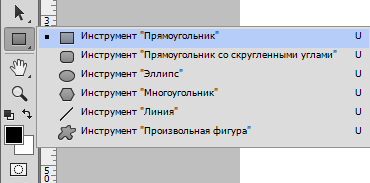
- Берем инструмент «Прямоугольник» и настраиваем его, как показано на картинках ниже:

Рисуем пунктирную линию в Adobe Photoshop
Photoshop – это не программа для создания чертежей, но иногда возникает необходимость проработать некоторые чертёжные элементы. Также прорисовка пунктирных линий может использоваться в каком-нибудь дизайн-макете или в чём-то подобном.

Как нарисовать пунктирную линию в Photoshop
Так как в программе не предусмотрено специальных инструментов для создания пунктирных линий, то можно воспользоваться двумя вариантами:
- Использовать заранее заложенный шаблон;
- Создать свою кисть.
Далее рассмотрим оба варианта более подробно. В статье не будем рассматривать, как создать документ для работы и правильно его сохранить.
Вариант 1: Воспользоваться уже заложенными шаблонами
Этот способ подразумевает использование шаблонов линий, уже заложенный в программе. Правда, таковых шаблонов всего два, да и с ними возникают проблемы. Например, нельзя настроить интервалы между линиями. Из-за этого в документе с большим разрешением пунктиры могут вливаться в единую линию.
Однако этот вариант рекомендуется использовать в первую очередь, так как он требует наименьших затрат по времени:
- В уже созданном и обрабатываемом документе обратите внимание на левую панель инструментов. Там нужно будет нажать на иконку в виде квадрата правой кнопкой мыши (по умолчанию там должна будет находится эта иконка).
- Из контекстного окошка выберите инструмент «Линия».
- Переключите своё внимание на верхнюю часть интерфейса программы, где расположены элементы настройки инструмента. Здесь нужно сделать прозрачную заливку, установить нужный цвет и толщину обводки.

Вариант 2: Создание специальной кисти
Данный вариант рисования пунктирной линии в Photoshop несколько сложнее, но он позволяет делать более персонализированные настройки, например, сделать расстояние между пунктиров больше.
Давайте рассмотрим, как работать с помощью данного способа:
- В панели инструментов возьмите инструмент «Прямоугольник». Это делается примерно так же, как вы брали инструмент «Линия» в предыдущем варианте.
- У прямоугольника нужно задать заливку того цвета, который будет использоваться при чертеже.


Настройка кисти на этом будет завершена. Можно переходить к рисованию самой линии:
- Скорее всего вам нужна прямая линия. Так как вам нужна прямая линия, то лучше задать для неё направляющие. Изначально воспользуйтесь комбинацией клавиш Ctrl+R, что открывает интерфейс «Линейки».
- Теперь потяните одну из линеек – верхнюю или левую. Таким образом установите направляющую. При необходимости можно установить дополнительные направляющие.
- Начните рисовать саму прямую. Делайте это с зажатой клавишей Shift, чтобы она получилась прямой. Исключение только в том случае, если требуется нарисовать прямую линию в виде штрихов.
- Когда закончите можете скрыть направляющие с помощью сочетания клавиш Ctrl+H.
Как видите, нарисовать пунктирную линию не так сложно. Правда, если есть возможность использовать специальные программы для создания чертежей, то лучше пользоваться ими.
Как создать штрих-пунктирную линию в Photoshop
Начиная с версии CS6, в Photoshop появилась возможность создавать обводку контуров, фигур, а также линии, нарисованной инструментом «Перо» (Pen Tool) в виде штриховой, пунктирной, и штрих-пунктирной линии.
Кратко о создании прерывистой линии в Photoshop CS6 рассказано здесь, а в данном материале я расскажу о штрих-пунктире подробно.
В версиях ниже прерывистую линию можно было создавать с помощью обводки инструментом «Кисть», для этого нужно было выполнить сложный алгоритм различных действий. Подробнее о создании пунктирной линии при помощи инструмента «Кисть» рассказывается здесь и здесь.
Примечание. При работе такого рода частенько мешает отображение контура. Для того, чтобы его скрыть, нажмите комбинацию Ctrl+H, после чего контур остаётся активным, но не отображается в документе. Чтобы вновь отобразить контур, снова нажмите Ctrl+H.
Для начала, рассмотрим создание пунктира как обводки для фигур, для этого воспользуемся одним из векторных инструментов — «Эллипсом» (Ellipse Tool).
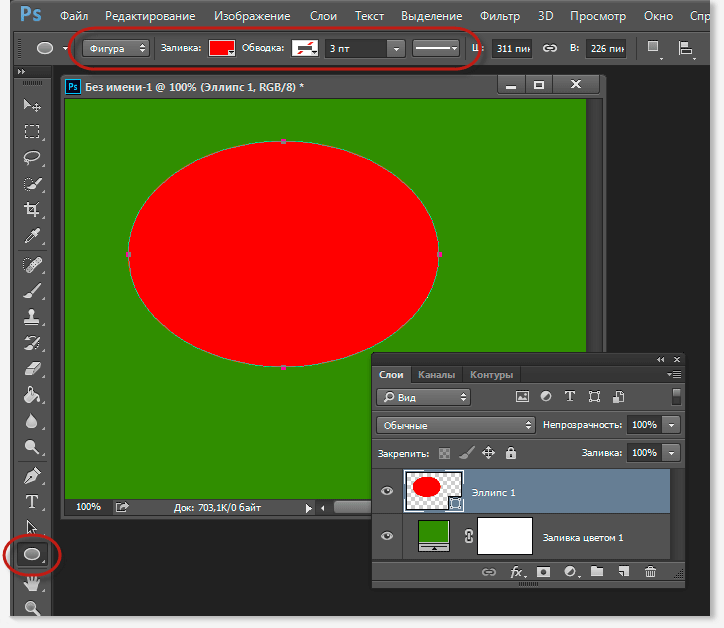
На рисунке Вы видите фигуру, созданную при помощи инструмента «Эллипс». Слева вверху на панели параметров появились настройки обводки и заливки по умолчанию. Слева направо: режим контура — «Фигура» (Shape), цвет заливки — красный, обводка отключена, толщина обводки — 3 пункта, тип — сплошной.
Важное примечание. Пунктирную линию можно создавать только в режиме контура «Фигура» (Shape), режим указан в левом углу.
По умолчанию включена опция «Заливка» (Fil), но нам она не нужна, поэтому отключаем:
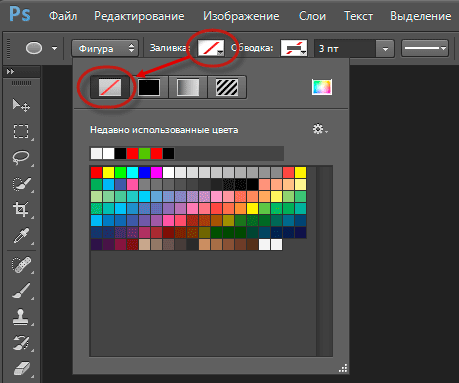
Теперь форма не имеет заливки, но контур отображается:
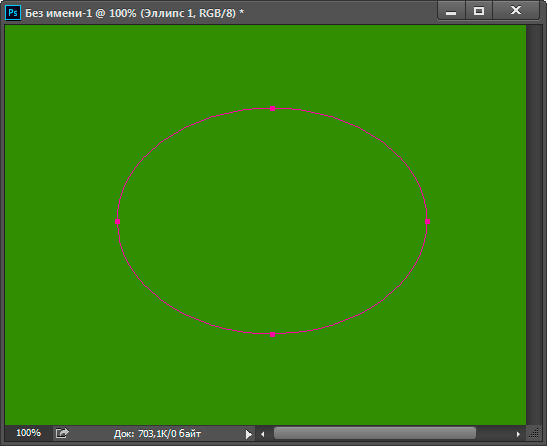
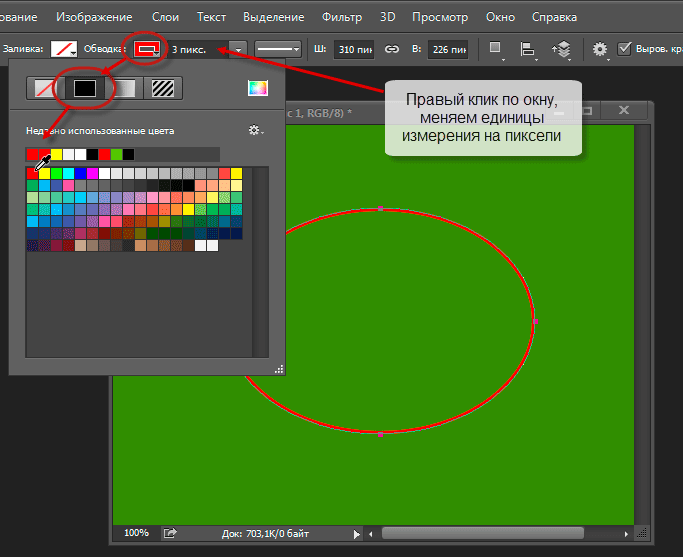
Теперь займёмся непосредственно созданием обводки. Кликаем по значку «Обводка» (Stroke), выбираем тип «Сплошной цвет» (Solid Color), затем выбираем цвет обводки. Кроме того, надо задать её толщину. По умолчанию, единицы измерения толщины обводки — пункты, я всегда работаю с пикселями, поэтому правой клавишей мыши кликаю по окну толщины линии, из выпавшего списка выбираю пиксели, а затем задаю нужную толщину линии, пускай для начала это будет 3 пикс. Вдоль эллипса появилась рамка:
Теперь, когда у нас имеется сплошная линия обводки, мы можем добавить к ней специальные эффекты. Кликаем по значку линии, и нажимаем на прерывистую линию. Результат:
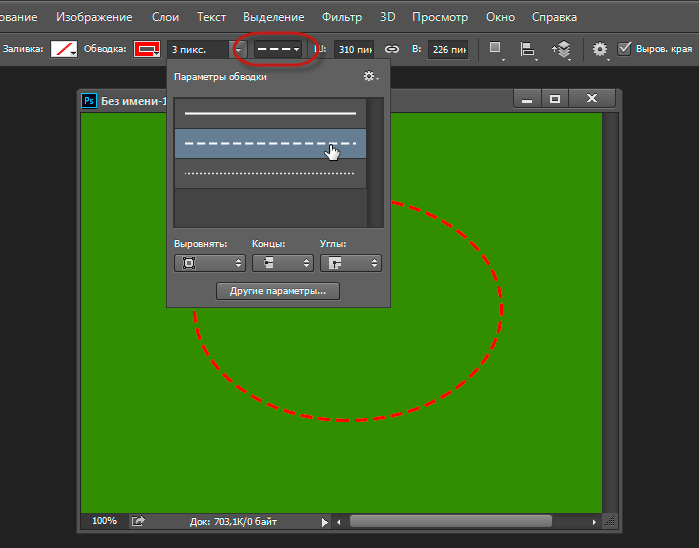
У нас получился пунктир с предустановленными настройками, мы только задали толщину линии.
Если нажать на значок с линией из точек, то в документе получится такая линия.
Но возможности Photoshop на этом,конечно же, не ограничиваются. Мы можем настроит штрихи так, как захотим. Внизу окна расположена кнопка «Другие параметры» (Stoke Options), кликаем по ней, и нам открывается новое окно настроек штрихов:
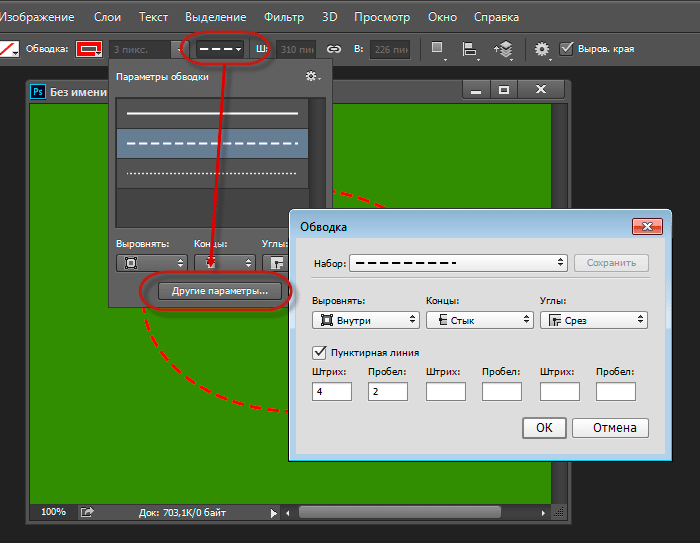
Вот это, с виду простое окно «Другие параметры» и предоставляет нам мощные возможности для настройки штриха. Рассмотрим его подробнее.
В середине окна расположены три выпадающих списка: Выровнять ( Align), Концы (Caps) и Углы (Corners). Давайте рассмотрим сначала их.
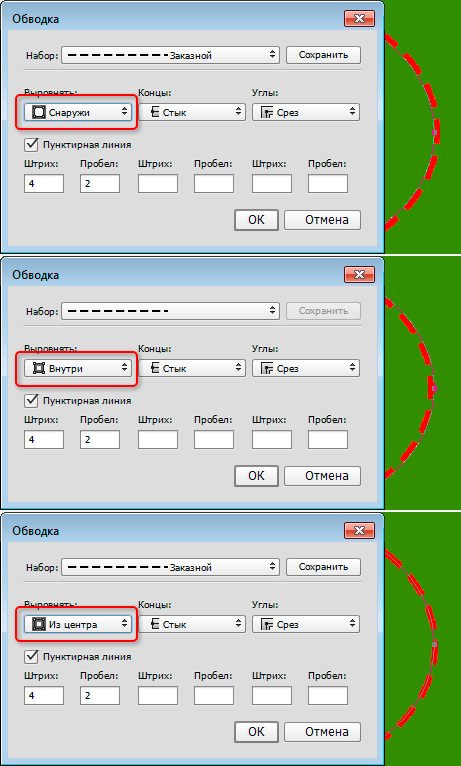
Первый параметр, «Выровнять» ( Align), отвечает за положения штриха относительно оси. Штрих может быть расположен снаружи, внутри и по центру:
Ниже расположены окна ввода длины штриха. Длина штриха измеряется в единицах одой ширины штриха, например, длина 4, при ширине 4 пикселя, означает 4 умножить на 4, т.е. всего длина составит 16 пикселей. Длина пробела измеряется так же. Photoshop позволяет задать нам три разных штриха на одной линии, но чаще, используется один или два для штрих-пунктирной линии.
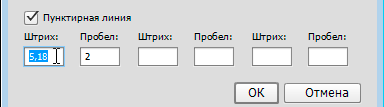
Примечание. Иногда длину штриха приходится подгонять. Это очень удобно делать, кликнув по окну ввода и прокручивая колёсико мыши:
При создании штрих-пунктирной линии, кроме длины, важен параметр «Концы» (Caps), определяющий форму концов штриха. По умолчанию он задан как «Стык» (Butt), что значит, что штрих будет обрезан перпендикулярно по концу. Давайте вставим ещё один штрих длиной в одну ширину и пробел длиной в две ширины:
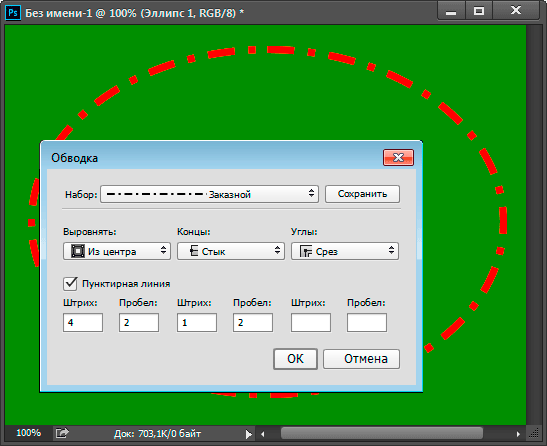
Как видите, между штрихами получилась точка, но она квадратная, что не очень красиво. Чтобы получить закруглённые концы, изменим параметр «Стык» (Butt) на «Круг» (Round), вот что получилось:
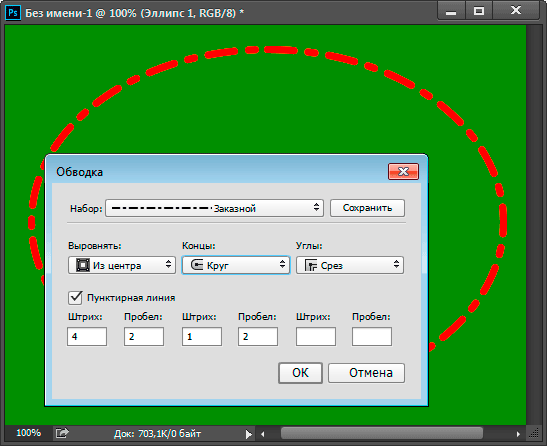
Как видите, все штрихи удлинились. Это происходит по тому, что радиус закругления, равный половине ширины, прибавился к длине штриха с каждой стороны. Чтобы получить круглую точку, надо задать длину короткого штриха, равной нулю:
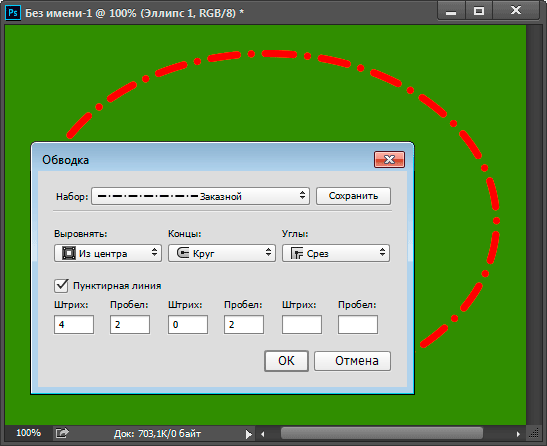
Последний из трёх параметров опции «Концы» — «Квадрат» (Square). Он работает, как и «Стык» (Butt), только удлиняет штрих на половину ширины с каждой стороны.
И мы подошли к последней опции — «Углы» (Corners). Эта опция имеет смысл только на углах пунктирной линии, поэтому я удалю овал и создам прямоугольный контур.
Кроме того, чтобы опция работала, положение контура по опции «Выровнять» должно быть или «Снаружи» или «Из центра».
Собственно, назначение опции «Углы» (Corners) понятно по пиктограммам. Параметр по умолчанию «Срез» (Miter) оставляет углы:
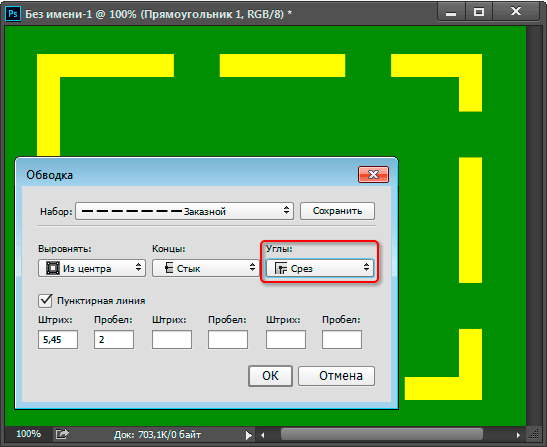
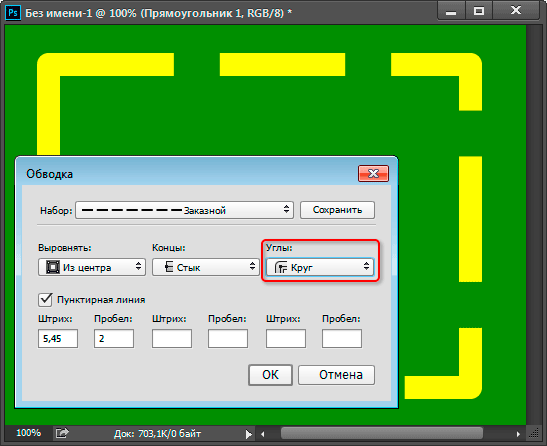
Параметр «Круг» (Round) закругляет углы:
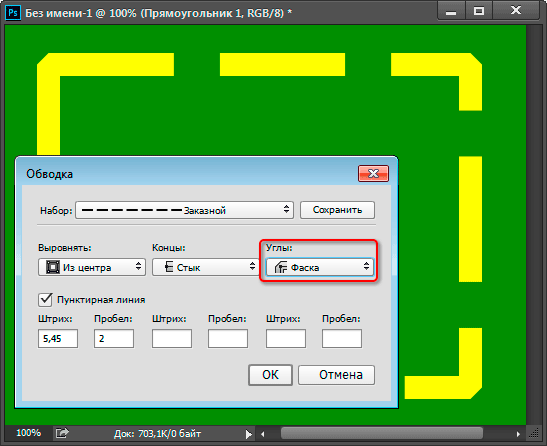
Параметр «Фаска» (Bevel) снимает фаску с острых углов:
Таким образом, мы можем подобрать практически любые параметры прерывистой линии.
Вы можете сохранить параметры, нажав на кнопку «Сохранить» (Save).
До сих пор я рассказывал о создании пунктирной линии на замкнутом контуре. Но пунктир можно создать на абсолютно любой замкнутой или незамкнутой линии, нарисованной инструментом «Перо» (Pen Tool). Пример:
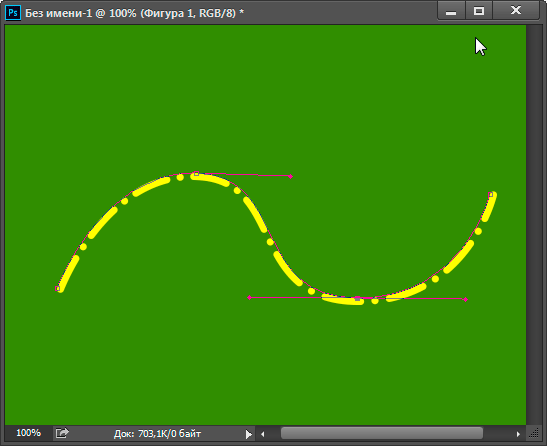
На панели параметров устанавливаем точно такие же значения, как и при работе с контурными инструментами — режим «Фигура», заливку отключаем, обводку настраиваем, как описано выше.
Кроме того, штрих-пунктиром, пунктиром или точками можно обводить буквы текста, подробнее здесь.
Рисуем пунктирную линию в Photoshop
С рисованием прямых, кривых или ломаных линий проблем, как правило, не возникает: всё это можно сделать базовыми инструментами. Но в ряде случаев, к примеру, для оформления чертежей требуется пунктир. Отдельного инструмента для этого в Photoshop, увы, нет.
В статьи разбираем, как нарисовать пунктирную линию в Photoshop.
Инструкция по рисованию
Есть несколько способов отрисовки пунктира. Выбор зависит от сценария использования: акцентировать внимание на каком-то элементе, обыграть ссылку, оформить чертёж и т.п. Самый простой способ для тех, кто не хочет разбираться с графическими инструментами – текстовый блок.
Выбираем его на панели инструментов, обозначаем зону применения и вводим символы «_ _» или «- -» через один-два пробела. Чтобы работать с пунктиром как с графическим объектом его необходимо растрировать. Выбираем слой с текстовым блоком, вызываем контекстное меню правой клавишей мыши и кликаем по строчке «Растрировать текст». Теперь его можно как угодно трансформировать и компоновать с другими графическими элементами.
Нарисовать пунктирную линию также можно посредством готовых шаблонов или специальной кистью. Это более гибкие по части использования варианты. Но в обоих случаях требуется настройка и подгонка под задачи пользователя.
С помощью готовых шаблонов
Для начала необходимо открыть новый документ: размер холста, заливка и фоновый слой – на усмотрение пользователя. Создаём новый слой выбираем инструмент «Линия» на боковой панели. В верхней части интерфейса появится вспомогательное меню для тонкой настройки инструмента.
Нас интересует шаблон линии. В выпадающем списке есть несколько вариантов пунктира. Выбираем понравившийся и рисуем линию на холсте. При необходимости настраиваем прочие параметры, вроде обводки, заливки или толщины отрезка.
Но данный метод имеет ряд критичных для некоторых пользователей недостатков. К примеру, линии можно рисовать только прямые. То есть для визуализации ломаных и кривых отрезков придётся брать на вооружение более сложный метод.
С помощью специальной кисти
Здесь инструмент для рисования пунктира настраивается самим пользователем. Шаблон впоследствии может быть использован неограниченное количество раз. Создавать пунктир будем посредством инструмента «Кисть».
Создание специальной кисти:
- Создаём новый документ с белым фоном.
- Выбираем «Фигуры» -> «Прямоугольник» в панели инструментов.
- В верхней части интерфейса настраиваем фигуру: чёрная заливка, косой штрих, форма пунктира –любая, ширина – 5 пикселей, высота – 2 рх.
- Кликаем в любой части холста и в появившемся диалоговом окне нажимаем ОК.
- На листе появится фигура. Визуальные размеры не имеют значения.
- В основном меню открываем раздел «Редактирование» и переходим в пункт «Определить кисть…».
- Заполняем поле «Имя» (произвольное) и жмём ОК.
- В панели инструментов выбираем «Кисть».
- В выпадающем списке вспомогательного меню сверху находим созданный ранее шаблон.
- Вызываем настройки инструмента клавишей F5.
- Ставим маячок на строчке «Интервалы» и двигаем ползунок до тех пор, пока линия не превратится в требуемый пунктир.
Теперь можно рисовать горизонтальные пунктиры. Ставим точку на холсте, зажимаем клавишу Shift и проставляем второй маркер. Пунктирная линия будет нарисована в автоматическом порядке от пункта А до Б. Для отражения отрезка по вертикали следует вызвать настройку инструмента клавишей F5, после чего в правой части интерфейса обозначить угол в числовом выражении или визуально на схеме.
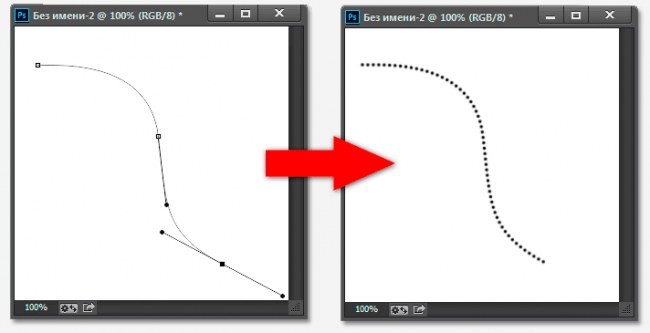
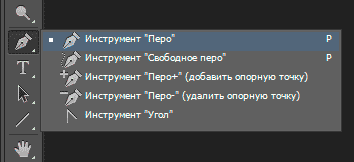
Если требуется кривая пунктирная линия, то следует воспользоваться инструментом «Перо»:
- Рисуем кривую в любом месте на холсте.
- Вызываем контекстное меню и кликаем по пункту «Обводка» контура.
- Выбираем ранее созданный шаблон кисти.
- Применяем изменения нажатием на ОК.
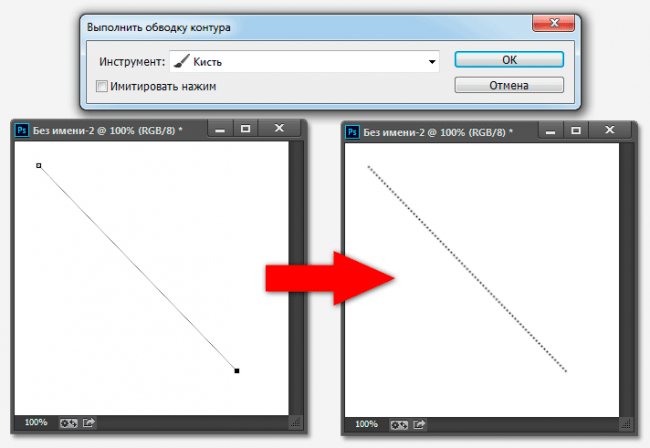
Таким же образом можно создать пунктирные стрелки, окружности и другие фигуры. Достаточно выбрать в инструментах «Фигуры» -> «Произвольная фигура», нарисовать её и выполнить обводку созданным ранее шаблоном кисти.
Наглядный разбор процесса в видео:
Заключение
Экспериментировать с вышеописанными инструментами можно сколько угодно: менять толщину пунктира, цвет и форму. После растрирования можно наложить какие-то визуальные эффекты. Запутаться в базовых инструментах достаточно сложно. К тому же программа предлагает функционал «История», позволяя пользователю вернуться к любому действию и подкорректировать его.