Настройка модема: сделать ее быстрее, чем спросить помощи у Гугла

Главная трудность при подключении к Интернету — правильная настройка модема ADSL или USB. Ниже приведем инструкции, как выполнить эту работу, разберем особенности входа в раздел настроек и рассмотрим правила сброса информации, если это необходимо.
Как настроить модем (ADSL или USB)
Для начала отметим, что принцип подключения ЮСБ и АДСЛ приемников отличается. Первые соединяются через USB к ноутбуку, ПК или другим устройствам, а вторые подключаются с помощью шнура или WiFi. Ниже рассмотрим, как настроить модем и без проблем пользоваться Интернетом.
Настройка ADSL (на примере TP-Link TD-W8951ND)
Первым шагом свяжитесь с провайдером и уточните данные для подключения к Интернету. Это правило действует для всех поставщиков вне зависимости от названия компании, принципов тарификации или других данных. Чтобы правильно настроить новый модем, позвоните в службу поддержки или получите нужные сведения в договоре. Для работы потребуется вид подключения (динамический, PPPoE или статический), параметры VPI/VCI, данные для входа (логин, пароль) и инкапсуляция. Учтите, что данные VPI и VCI для Ростелеком отличаются от этих же параметров других операторов.
Теперь подробно рассмотрим, как настроить модем на ноутбуке или ПК. Начните с раздела Настройки интерфейс — Интернет.

Здесь задайте следующие значения:
- Virtual Circuit — выберите из перечня PVC0;
- VPI и VCI — 1 и 32 соответственно;
- ATM QoS — UBR;
- тип подключения — к примеру, PPPoE;
- при выборе PPPoE пропишите логин, пароль и PPPoE в строке Encapsulation;
- в строчке соединения выберите Всегда включено (рекомендуется);
- если выбран динамический IP, логин и пароль не указывается.

Это первый этап, позволяющий настроить через модем Интернет на ноутбуке или ПК. Следующим шагом настройте беспроводную сеть. Для этого перейдите в раздел интерфейса — Wireless (Беспроводная сеть). Здесь внесите следующие данные:
- channel — Россия (своя страна), автоматически;
- название сети (SSID) — установите свой параметр;
- тип безопасности — WPA2-PSK;
- кодировка — AES;
- Pre-Shared Key — придумайте пароль (английские символы от восьми и более);
- сохраните настройки.

Указанные выше шаги позволяют настроить модем, как маршрутизатор, и раздавать Интернет. Для надежности вход в устройство можно закрыть с помощью нового логина и пароля. Таким способом вы защищаете административную панель от посторонних. Для этого перейдите в раздел Maintenance, а далее Administration. Дважды пропишите пароль и сохранитесь. Обязательно зафиксируйте пароль, чтобы не забыть его при очередном входе.

Выше мы рассмотрели, как настроить модем на Виндовс 10 или на других ОС для подключения к Интернету. По-иному обстоит ситуация, если речь идет об IPTV телевидении. В таком случае войдите в настройки интерфейса и пункт Internet. Там задайте следующие параметры:
- Virtual Circuit — PVC1;
- установите VPI/VCI (можно уточнить у провайдера);
- ATM QoS — UBR;
- Тип соединения — Bridge Mode.
- Encapsulation — 1483 Bridged IP LLC.

Следующим шагом войдите в VLAN – Define VLAN Group, где задайте порты с учетом требований провайдера. Этих действий достаточно, чтобы быстро настроить модем и использовать его в качестве маршрутизатора или моста. Подробные данные для ввода необходимо сразу узнать у провайдера или внимательно изучить договор.
Настройка USB модема
По-иному обстоит ситуация, когда нужна настройка 3 g модема. Рассмотрим алгоритм действий для разных моделей Хуавай, к примеру, Е169, К3520, Е172 G и других. Инструкция имеет такой вид:
- подключите модем к компьютеру или ноутбуку;
- через 15-20 секунд войдите в раздел Мой компьютер;
- запустите новый дисковод для установки ПО Mobile Partner;
- следуйте инструкциям, а после выберите путь ПО.
Установка рекомендуется по пути, который система задает по умолчанию. Если на ПК или ноутбуке установлен брандмауэр, он может запросить подтверждение. Во всех случаях необходимо разрешать подключение.
Как только программа для настройки модема установлена, на рабочем столе должна появиться кнопка Mobile Partner. Далее сделайте такие шаги:
- проверьте, что 3G модем подключен к оборудованию;
- жмите на кнопку Tools, а после этого выберите раздел Options;
- настройте автоматический пуск программы при входе в Виндовс.

Следующим шагом перейдите в раздел Profile Management и жмите на кнопку New для создания профиля. Здесь сделайте такие шаги:
- переключите APN на Static и в появившемся окне впишите точку доступа (указывается провайдером);
- сохраните изменения;
- по желанию измените имя профиля;
- кликните Set as Default для задания этого профиля по умолчанию.

Теперь рассмотрим, как включить Вай Фай на модеме и раздавать Интернет. Для этого жмите на кнопку Connect и дождитесь подключения с Сетью.

При успешном подключении в нижней части ПО появляются значки приема и передачи данных. Учтите, что они показывают скорость передачи данных в конкретный момент времени, но не фиксируют общий объем преданной/полученной информации.
Если значок HSDPA не загорается, скорость подключения будет небольшой. Как вариант, можно принудительно найти необходимое покрытие. Для этого войдите в раздел Tools, далее Options, а там Network. Здесь можно выбрать одни из режимов. Оптимальный вариант — WDCMA preferred, в котором предпочтение отдается в котором предпочтение отдается 3G. В дальнейшем для отключения Интернета жмите Disconnect. Ну либо задуматься о других способах увеличения скорости модема (это тоже возможно, но не всегда эффективно).
Выше мы рассмотрели, как настроить Интернет на компьютере через модем для разных типов приемников — ADSL и USB. Сразу отметим, что вносимые данные зависят от провайдера, поэтому эти вопросы нужно уточнять у технических специалистов в службе поддержки поставщика услуги.
Встроенный модем
Отдельного внимания заслуживает вопрос, как настроить встроенный модем на ноутбуке. При наличии такого устройства необходимо установить ПО с офсайта. При наличии диска с драйверами используйте его для настройки внутреннего приемника. Если не удалось найти драйвер самостоятельно, запустите Мастер установки оборудования. После загрузки софта 3G-модем должен автоматически определиться с возможностью получения доступа к Сети.
Как попасть в настройки модема
Чтобы залезть в настройки модема, загляните на коробку или днище устройства. Там должен приводится IP, а также логин и пароль для входа. После этого войдите в любой браузер, вбейте в URL строке найденный IP, а далее введите сведения для входа. Если вы ранее меняли данные для авторизации, вводите их.

Если попасть в настройки модема не удалось, причиной может быть неправильный ввод логина или пароля, отсутствие связки с сетевой картой, неправильное подключение. Проверьте еще раз, что все провода находятся в своих разъемах, а также убедитесь в правильности ввода данных для авторизации.
Отдельный вопрос — как открыть настройки модема, встроенного в ноутбук. Для этого войдите в Диспетчер устройств, найдите в списке интересующий приемник, кликните по нему правой кнопкой мышки и перейдите в Свойства. Если речь идет о 3G-модеме, здесь также потребуется ввод IP, логина и пароля. Эти данные предоставляются при покупке устройства.

Сброс настроек
Теперь вы знаете, как настроить и включить WiFi на модеме, и какие данные вводить для входа в настроечную панель. Но бывают ситуации, когда пользователь вдруг забыл старый пароль, или его не устраивают имеющиеся настройки. В таком случае можно сбросить параметры к заводским.

В случае с ADSL роутером необходимо включить устройство, нажать на кнопку Reset и удерживать ее в течение 30 секунд. Для выполнения работы может потребоваться острый предмет, к примеру, скрепка. Дождитесь момента, пока не замигаю индикатор. После этого можно заново войти в устройство и настроить модем на максимальную скорость. Похожая кнопка для сброса может быть и на 3G модеме.
Итоги
Начните настройку модема с изучения договора и получения информации по данным для входа в устройство. Далее войдите в панель управления и внесите необходимые сведения, а при возникновении трудностей свяжитесь с представителями техподдержки.
Как раздать Wi-Fi с ноутбука, если интернет через USB модем (3G/4G)?
Привет! Продолжаем тему раздачи интернета по Wi-Fi с ноутбука, или стационарного компьютера (с Wi-Fi адаптером) . И в этой статье я расскажу, как раздать Wi-Fi, если у вас интернет подключен через USB модем, то есть 3G, или 4G соединение. Сейчас, такой интернет как правило используют в селах, так как в городе есть возможность проложить обычный кабельный интернет. Он дешевле, работает стабильнее, и скорость выше.
Если у вас интернет через USB модем, у вас есть ноутбук, или ПК с Wi-Fi адаптером, о которых я писал здесь, и вы хотите раздать Wi-Fi с компьютера для своего смартфона, планшета, или других компьютеров, то эта статья то что вам нужно. У нас на сайте уже есть инструкции по настройке раздачи интернета в Windows 7 и Windows 10. Но, там я показывал на примере, когда интернет был подключен по сетевому кабелю. Если вы сюда зашли случайно, и у вас интернет не через USB модем, то вот эти инструкции:
Открою вам один небольшой секрет, раздать интернет с USB модема можно и через роутер. Есть специальные модели, которые поддерживают 3G/4G модемы и отлично с ними работают. На эту тему я подробно писал в отдельной статье: как раздать интернет по Wi-Fi c 3G USB модема. Ну а если вы не хотите покупать Wi-Fi роутер, то ваш ноутбук может его заменить. Хоть это и не всегда удобно, и нужно будет настроить точку доступа в Windows, чем мы сейчас и займемся.
Показывать я буду на примере Windows 7. Но, и в Windows 8, и в Windows 10, настройка раздачи интернета с USB модема будет точно такая же. А модем у меня Huawei EC 306 и оператор Интертелеком. Да, у вас скорее всего и другой модем, и другой оператор (МТС, Билайн, Мегафон и т. д.) , поэтому, я не могу точно сказать, что этот способ у вас будет работать. Нужно пробовать. Как я вижу по комментариям к другим статьям, бывают случаи, когда с USB модема раздать интернет не получается (может просто неправильно настраивают) . Но с 3G модемами оператора Интертелеком, все работает, ноутбук раздает Wi-Fi без проблем.
Запускам раздачу интернета по Wi-Fi с USB модема в Windows
Настраивать мы будем с помощью командной строки. То есть, без каких-либо сторонних программ. Но, если для запуска точки доступа вы привыкли использовать программы типа Switch Virtual Router, Virtual Router Plus, Connectify и т. д., то думаю, что они с соединением через модем так же будут отлично работать.
Прежде чем приступить к настройке:
- У вас должен быть ноутбук, или компьютер (с адаптером) , на котором работает Wi-Fi. Если беспроводное подключение не работает, то обновите/установите драйвер на свой адаптер.
- USB модем должен быть подключен и настроен. Соединение запущенное, и интерне на вашем компьютере (на котором будем настраивать) должен работать.
Если все хорошо, то можно приступать. Запускам командную строку. Откройте пуск, и в строке поиска введите «Командная строка». В результатах поиска появится «Командная строка», нажмите на нее правой кнопкой мыши и выберите Запуск от имени администратора.

Теперь, скопируйте эту команду:
«help-wifi-com» – это имя сети, которую будет раздавать ноутбук, а «12345678» – пароль, который нужно будет указать для подключения к вашей сети.
Вставьте ее в командную строку (правой кнопкой мыши — вставить. В Windows 10 просто нажмите правой кнопкой мыши на курсор) , и нажмите Ентер, что бы выполнить ее. Должен появится отчет, как у меня на скриншоте ниже.
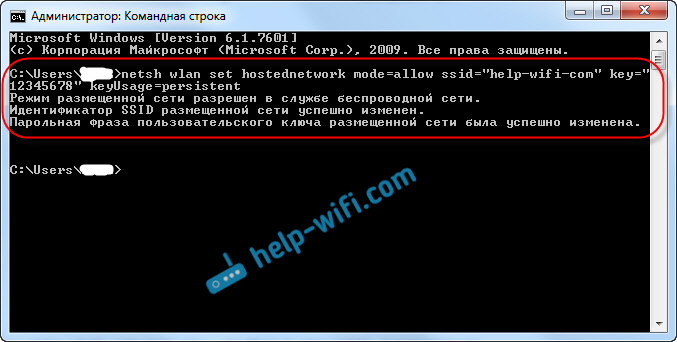
Если все как у меня на скриншоте, то можно продолжать.
Дальше, таким же образом выполните следующую команду, что бы запустить раздачу Wi-Fi:
Должен появится отчет: «Размещенная сеть запущена». А если у вас там появился отчет, что «Не удалось запустить размещенную сеть. «, то проверьте включен ли Wi-Fi. Если включен, то обновите драйвер Wi-Fi адаптера. О решении этой ошибки я писал в статье: не удалось запустить размещенную сеть в Windows.
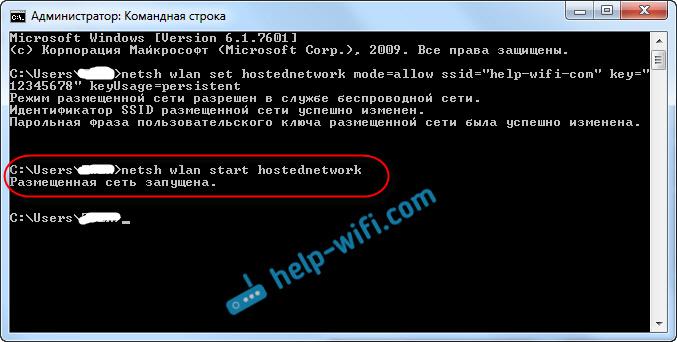
Командную строку пока оставляем открытой. Теперь, самое важное. Нам нужно разрешить общий доступ к интернету, для подключения, которое настроено через наш USB модем. Если вы включите сейчас Wi-Fi на своем телефоне, или планшете, то увидите, что там уже есть запущенная нами сеть, с именем «help-wifi-com» (если вы его не меняли) . К ней уже можно подключится. Но, интернет работать не будет, пока мы не откроем общий доступ, через 3G/4G модем.
Настройка общего доступа к интернету через USB модем
Нажмите правой кнопкой мыши на значок подключения к интернету (кстати, он может у вас быть в виде антенны с красным крестиком) , и выберите Центр управления сетями и общим доступом. Дальше, откройте Изменение параметров адаптера.

Там у нас должно появится подключение с названием Беспроводное сетевое соединение 3 (цифра в конце может быть другой) . В Windows 10 оно называется Подключение по локальной сети. Именно для него нам нужно открыть доступ к интернету.
Сейчас внимание! Нажимаем правой кнопкой мыши на то соединение, через которое мы подключимся к интернету. Скорее всего, оно называется так же, как и ваш оператор. У меня, это Интертелеком. Под называнием, будет еще указан модем. Выбираем пункт Свойства.

В новом окне переходим на вкладку Доступ (если появится какое-то соединение, просто жмем Ok) . Ставим галочку возле пункта Разрешить другим пользователям сети использовать подключение к Интернету данного компьютера, в выпадающем окне выберите Беспроводное сетевое соединение 3 (у вас может быть цифра другая) и нажимаем Ok.

Скорее всего, появится сообщение, что настройки будут применены при следующем запуске соединения. Поэтому, сейчас отключаем подключение к интернету, и подключаемся снова.
Уже все должно работать. Подключите свое устройство к Wi-Fi сети, которую раздает компьютер. Интернет уже должен работать. Если Wi-Fi сеть есть, но интернет не работает, то проверьте настройки общего доступа, и отключите антивирус. Об этой проблеме, я писал в статье: Раздали Wi-Fi с ноутбука, а интернет не работает «Без доступа к интернету».
Управление размещенной сетью:
Для остановки раздачи Wi-Fi, в командной строек нужно выполнить такую команду:
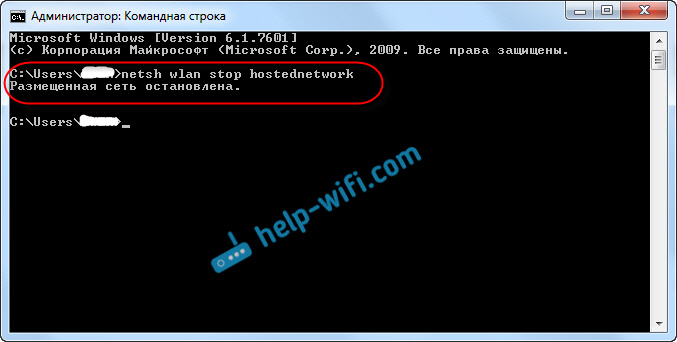
Для запуска сети выполняем уже знакомую нам команду (этой командой нужно запускать сеть после каждой перезагрузки компьютера) :
А для смены имени Wi-Fi сети, или пароля, нужно выполнить такую команду:
Изменив в ней нужные параметры.
Если у вас появляться какие-то проблемы в процессе запуска сети, то почитайте советы по их решению в конце этой статьи.
Надеюсь, у вас все получилось, и вы смогли раздать интернет, который получаете через USB 3G/4G модем. Если что-то не выходит, то пишите в комментариях, будем разбираться. Ну и не забывайте о том, что не с каждым модемом может получится настроить. В основном, проблема сводится к тому, что в свойствах соединения нет вкладки «доступ».
Подключение 4G Модема к Роутеру по USB, Чтобы Раздать Мобильный Интернет Мегафон, Билайн, Теле 2, МТС?
Вопрос, как подключить USB модем к wifi роутеру, чтобы раздать мобильный интернет 4G (3G) на компьютер, ноутбук, смартфон, ТВ и другие устройства, встает особенно остро с наступлением теплых весенних деньков, когда горожане перебираются на выходные на загородные участки. В данной универсальной для всех маршрутизаторов инструкции подробно разберемся с подключением 4G-LTE модема через USB порт и настройку для раздачи интернета от различных операторов связи — Билайн, Мегафон, Теле 2, МТС, Yota и т.д.
Универсальная инструкция по подключению и настройке USB модема через маршрутизатор
Думаю, нет смысла долго рассказывать, что такое 4G модем для ноутбука? Сегодня это самый отличный вариант для создания беспроводной сети с доступом к высокоскоростному LTE интернетe там, где невозможно провести его по кабелю. Например, на приусадебном участке. Однако использовать такое довольно-таки не дешевое устройство для подключения к интернету только одного ноутбука или компьютера нецелесообразно, когда есть возможность раздавать его сразу на несколько устройств по WiFi — при помощи роутера.
Однако, данная инструкция по настройке работы мобильного модема с WiFi роутером универсальна:
- Во-первых, она подходит как для 3G, так и для 4G, поскольку разницы между ними при конфигурации подключения к маршрутизатору никакой нет.
- Так же руководство актуально для любой модели независимо от производителя — TP-Link, Asus, D-Link, Zyxel или Tenda. Отличие может быть только во внешнем оформлении интерфейса администраторского раздела, а также в названиях и расположениях рубрик настройки.
- Ну и наконец, оно также подходит для любых провайдеров, даже если их нет в списке, предоставляющих услуги мобильного интернета — Мегафон, МТС, Билайн, Yota, Tele2, SkyLink и т.д.
Главное условие — роутер должен иметь поддержку работы с модемами выбранного вами оператора. Эта функция указана в спецификациях устройства на сайте производителя (про совместимые модели с D-Link и Netis есть отдельные заметки). Если же не хотите себе морочить голову, берите сразу маршрутизатор с поддержкой SIM-карт.
Как подключить мобильный USB модем 3G, 4G к роутеру?
Поскольку антенны wifi маршрутизатора, идущие в комплекте, являются чаще всего всенаправленными, то есть с одинаковой амплитудой распространяют сигнал во все стороны, то желательно установить роутер с 3G/4G модемом ближе к середине дачного участка. Но у меня сигнал на 12 сотках добивает из одного конца до другого.
Поэтому в данной ситуации главное соблюсти 2 вещи:
- чтобы между местом размещения роутера и принимающим устройством было как можно меньше преград в виде стен и деревьев
- чтобы был стабильный прием интернета LTE на самом модеме Yota, Мегафон, МТС или Билайн.
Для лучшего приема сигнала от оператора можно подключить модем к роутеру не напрямую, а через длинный кабель USB, разместив его как можно выше у окна, в то время как сам роутер максимально придвинуть к тому месту, откуда он будет оптимально охватывать участок.
Как раздать мобильный интернет с 3G-4G модема через wifi роутер?
После того, как определились с местом, переходим к практике настройки раздачи интернета по wifi.
Вставляем мобильный модем в USB порт на роутере

А патчкорд (кабель Ethernet), который шел в комплекте с роутером, подключаем одним концом в разъем LAN на роутере, а другим — в сетевую карту компьютера

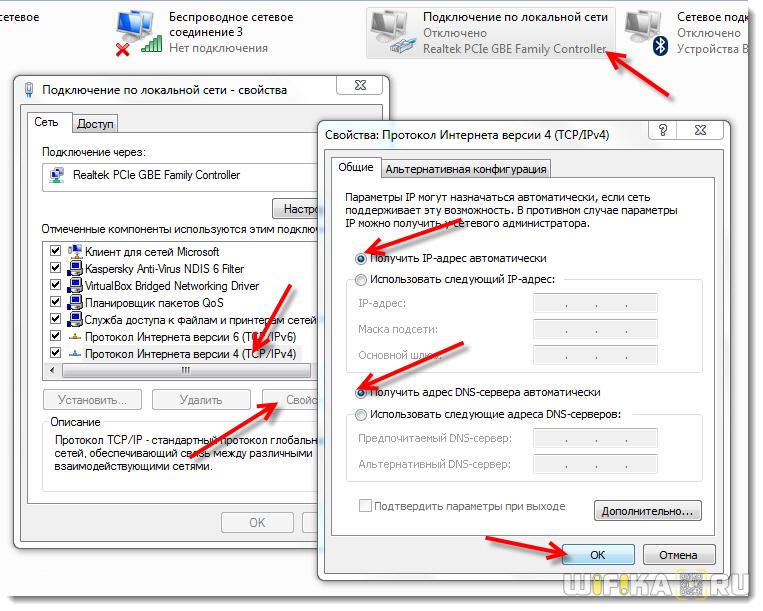
На компьютере (Windows 7) заходим в раздел сетевых настроек по цепочке:
«Пуск — Панель Управления — Сеть и Интернет — Центр управления сетями и общим доступом — Управление сетевыми подключениями — Изменения параметров адаптера».
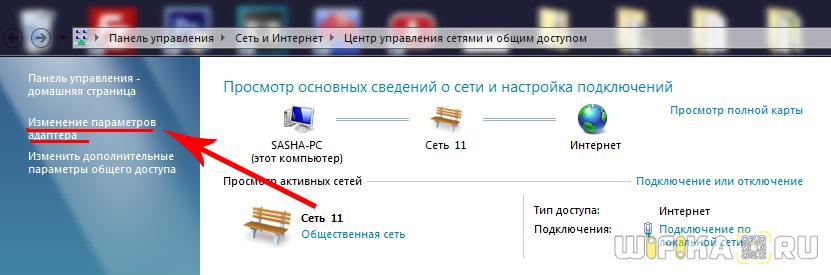
Кликаем правой кнопкой мыши по пункту «Подключение по локальной сети» и заходим в «Свойства»Заходим в меню «Протокол Интернета версии 4» и устанавливаем флажки на «Получить IP автоматически» и «Получить адрес DNS сервера автоматически» и сохраняем настройки.
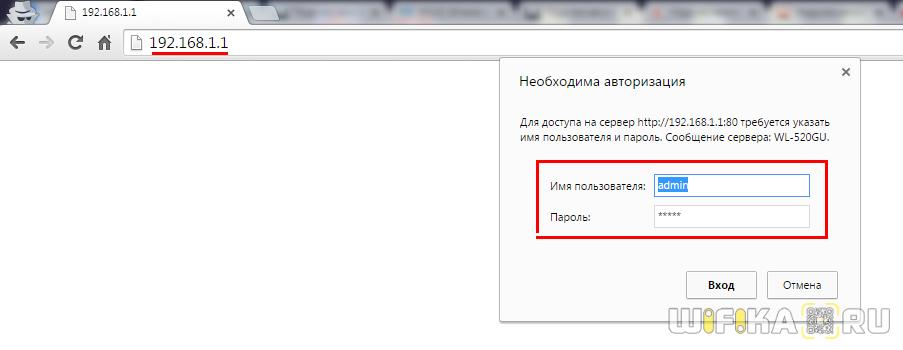
На нижней крышке корпуса роутера находим IP или WEB адрес для входа в админку, а также логин и пароль

Открываем на компьютере браузер и в адресную стройку вписываем указанный IP адрес, после чего в всплывающем окне — логин и пароль с наклейки.
Находим в меню роутера пункт «USB модем» (3G/4G, настройка USB и т.д.), активируем его и вводим в указанные на изображении поля данные для вашего оператора.
Как раздать интернет с 3G/4G модема через ноутбук
Имея выход в интернет с ноутбука через модем с 3G/4G соединением, можно создать собственную Wi-Fi сеть. Она будет доступна другим компьютерам и мобильным устройствам. Есть несколько способов, позволяющих это сделать.
Способы создания локальной Wi-Fi сети
Чтобы создать собственную сеть Wi-Fi, нужно иметь две вещи:
- модем с доступом в интернет;
- ноутбук или компьютер с сетевым адаптером, обеспечивающим доступ к Wi-Fi сети: если устройство способно видеть сеть Wi-Fi и подключаться к ней, то оно может и раздавать её.
В Windows 7, 8 и 10 есть встроенные средства, позволяющие создать сеть. Но если по каким-то причинам они вам не подойдут, то можно воспользоваться сторонними программами, упрощающими процесс настройки.
Настройка сети стандартными средствами
Настройка Wi-Fi сети стандартными средствами проходит в два этапа:
- создание и включение сети;
- открытие доступа к ней другим устройствам.
Активировать раздачу через сеть можно из командной строки, а разрешить другим устройствам входить в интернет — с помощью панели управления.
Если вы работаете в Windows 10, то можно воспользоваться новым упрощённым методом, описанным в пункте «Специальный способ для Windows 10».
Перед тем как приступать к описанным ниже действиям, нужно войти в интернет. Он должен быть доступен — проверьте это, открыв какой-нибудь сайт.
Создание сети Wi-Fi
Чтобы создать сеть, которую можно будет увидеть с других устройств, выполните описанные ниже шаги. Но работать она начнёт только после выполнения второго этапа настройки.
На первом этапе сделайте следующее:
-
С помощью меню «Пуск» (Windows 7) или поисковой строки (Windows 8, 10) найдите и запустите консоль командной строки. Можно искать команду cmd. Нажмите на найденный вариант правой клавишей мыши и выполните команду с правами администратора.
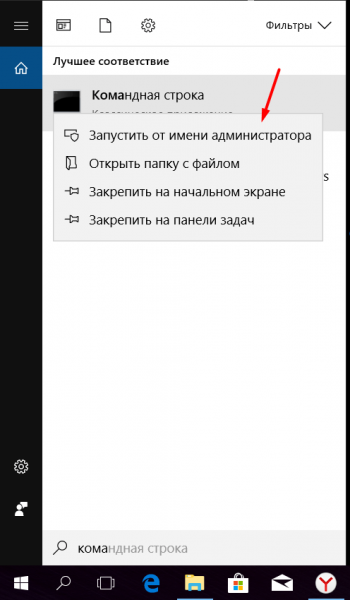
Открываем командную строку от имени администратора
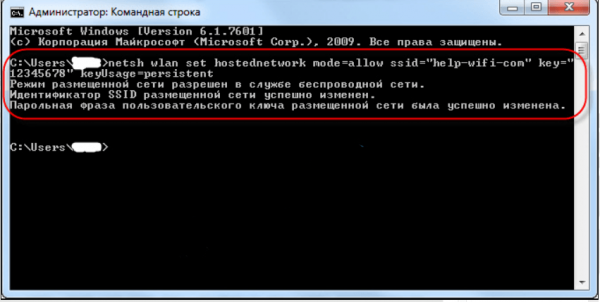
Вводим и выполняем команду создания Wi-Fi сети
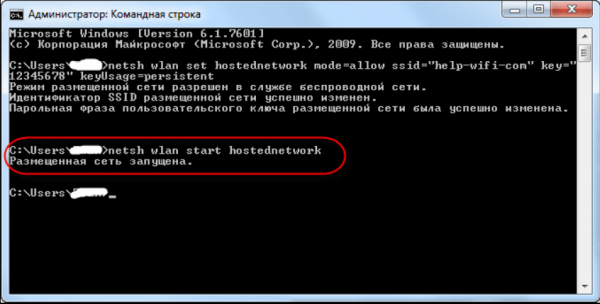
Выполняем команду запуска сети и проверяем результат
Активация доступа к сети
После завершения создания сети вы сможете увидеть её с других устройств и подключиться к ней. Но это лишь локальная сеть без доступа к интернету и возможности передачи данных, то есть что-то скачать или загрузить через неё вы пока не можете. Нужно выполнить ещё несколько шагов:
-
Через меню «Пуск» (Windows 7) или системную поисковую строку (Windows 8, 10) найдите панель управления и откройте её.
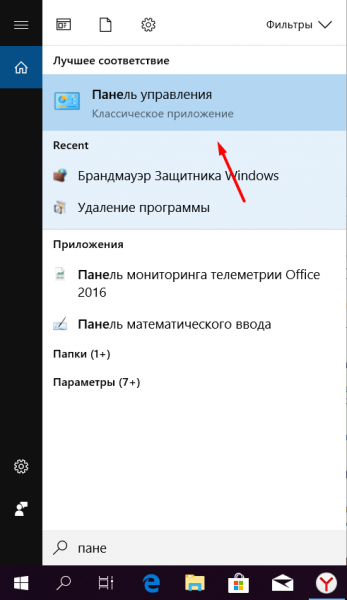
Открываем панель управления
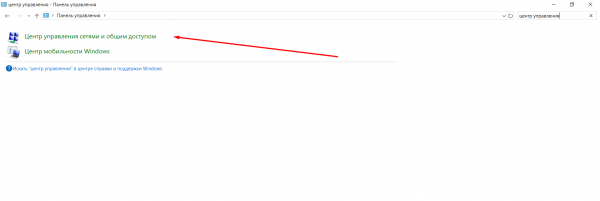
Открываем центр управления сетями и общим доступом
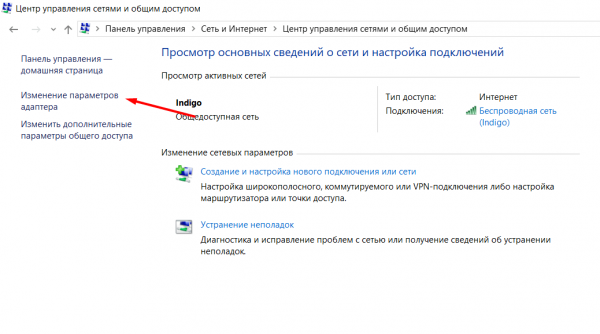
Открываем раздел «Изменение параметров адаптера»
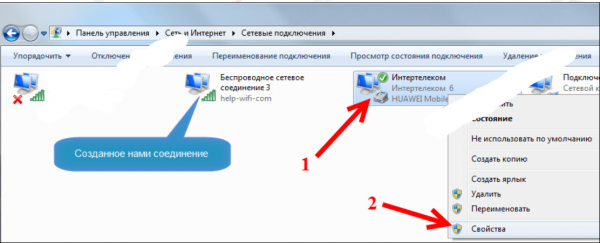
Открываем свойства сети с выходом в интернет
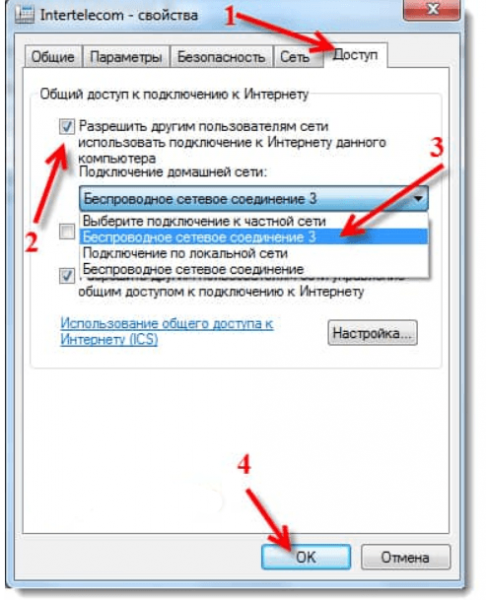
Указываем сеть, созданную через командную строку
Если система предупредит вас, что изменения вступят в силу после повторного подключения, то отключите интернет и включите его снова.
Готово, можно начинать пользоваться созданной Wi-Fi сетью для доступа к интернету.
Специальный способ для Windows 10
Если вы пользуетесь Windows 10 и установили версию сборки 1607 (выпущена в августе 2016 года) или более новую, то можете воспользоваться более простым способом для открытия доступа к интернету. Достаточно выполнить следующие действия:
-
С помощью поисковой строки найдите приложение «Параметры».
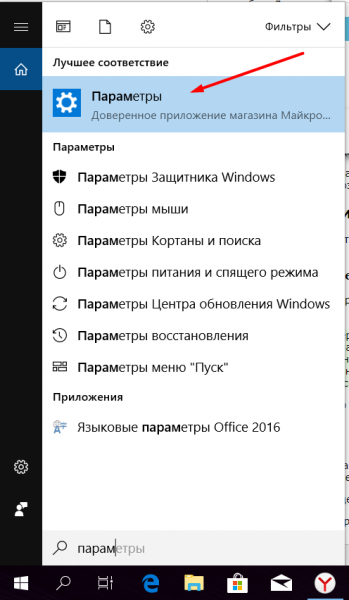
Открываем приложение «Параметры»
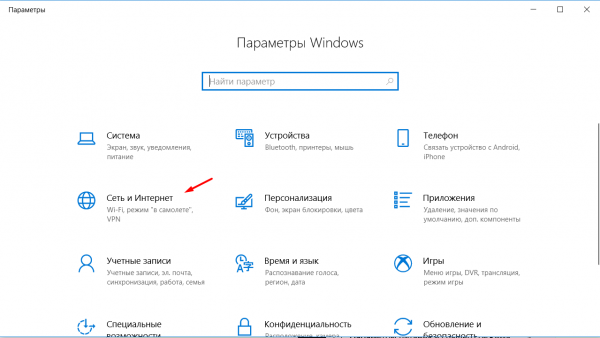
Открываем блок «Сеть и интернет»
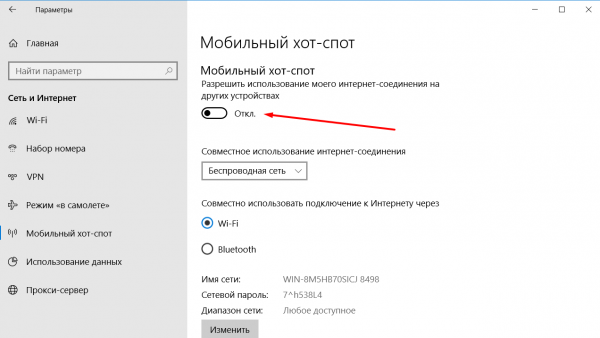
Активируем раздачу интернента через мобильный хот-спот
Сеть готова к использованию. Воспользуйтесь любым устройством, чтобы проверить её.
Видео: создание Wi-Fi сети для подключения к интернету через модем
Как завершить раздачу
После того как Wi-Fi сеть перестанет быть нужной, её можно закрыть. Для этого в консоли командной строки, открытой с правами администратора, нужно ввести команду netsh wlan stop hostednetwork.
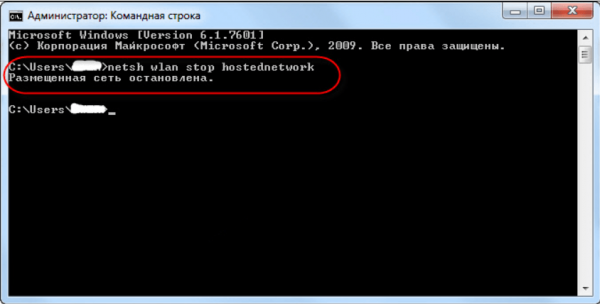
Закрываем сеть командой netsh wlan stop hostednetwork
Для восстановления сети выполните шаги, описанные в пункте «Создание сети». Если при этом вы захотите сменить пароль, то выполните команду из второго шага пункта «Создание сети», прописав новое значение вместо Y.
Настройка сети с помощью сторонних программы
Если настройка стандартными средствами по каким-то причинам вам не подходит, можно прибегнуть к помощи сторонних программ. Рассмотрим наиболее известные и удобные из них.
Switch Virtual Router
Официальный сайт программы расположен по этой ссылке. Скачав и запустив программу, выполните следующие действия:
-
Кликните по шестерёнке, находящейся в правом нижнем углу.
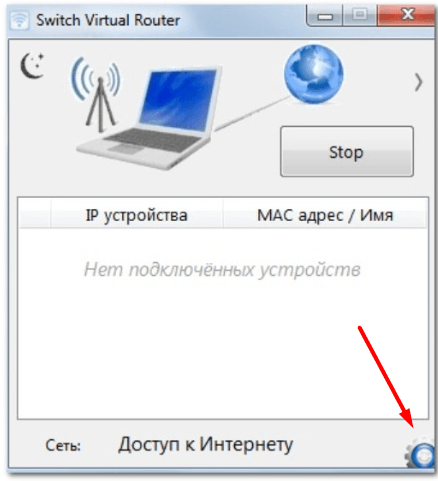
Нажимаем на шестерёнку для перехода в режим настроек
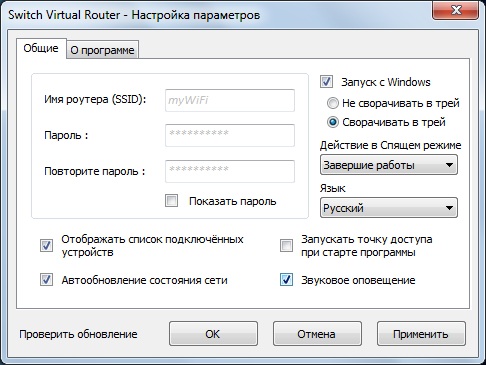
Указываем имя сети и пароль в настройках Switch Virtual Router
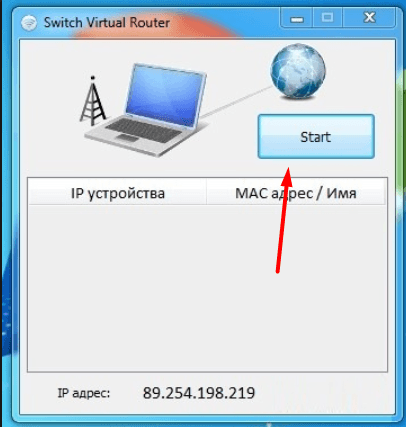
Нажимаем кнопку Start для запуска сети
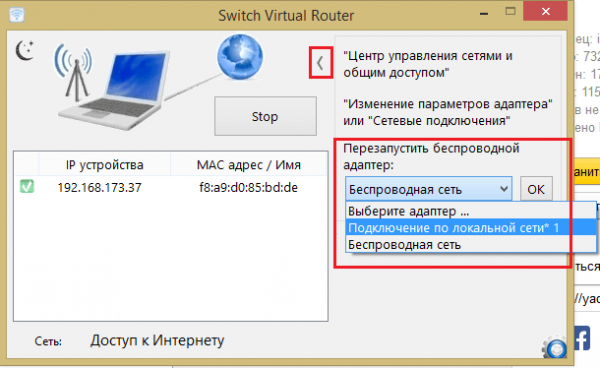
На главном экране виден список устройств, подключённых к сети
Если раздача включена, но интернет недоступен, то необходимо вручную разрешить доступ к нему. Для этого используйте метод, описанный в разделе «Активация доступа к сети».
Приложение, позволяющее создать Wi-Fi сеть без лишних настроек. Процесс максимально упрощён. Запустив приложение, достаточно ввести только имя и пароль сети. Применив параметры, вы создадите новую сеть.
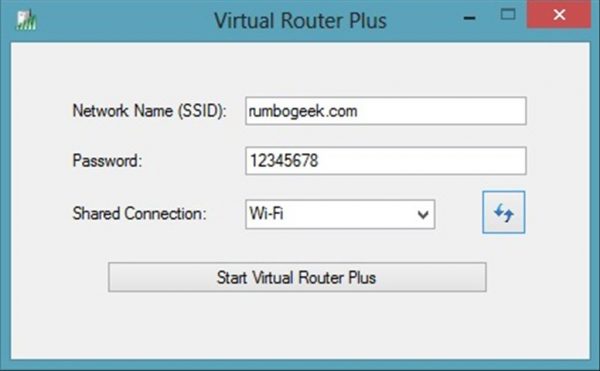
Указываем название сети и пароль
После того как раздача по созданной сети Wi-Fi будет включена, выполните шаги, описанные в пункте «Активация доступа к сети», чтобы у сети появился доступ в интернет.
В нижнем левом углу экрана, в панели быстрого доступа, будет отображаться значок программы, уведомляющий вас о состоянии сети.
Connectify
Бесплатную версию программы можно скачать по ссылке. Когда приложение будет скачано, установлено и запущено, останется только указать имя сети, пароль и сеть, имеющую доступ к интернету (которая доступна через модем). Если нужно, выполните некоторые дополнительные настройки. После нажатия кнопки Start Hotspot можно начинать пользоваться созданной сетью Wi-Fi для доступа к интернету.
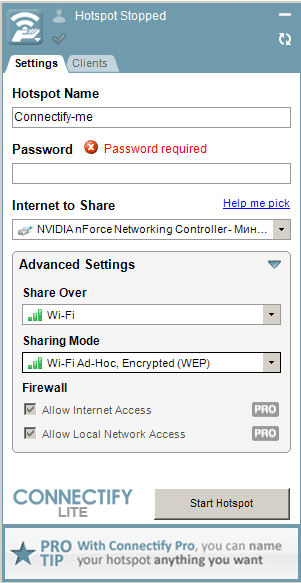
Устанавливаем нужные настройки и создаем сеть
Во вкладке Client можно получить информацию об устройствах, подключённых к созданной сети.
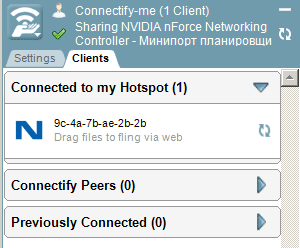
На вкладке Client видны подключённые устройства
Распространить интернет с модема на другие устройства можно разными способами. Для использования стандартных средств Windows понадобятся командная строка и панель управления, а в Windows 10 сборки 1607 и выше — только приложение «Параметры». Если хочется автоматизировать и упростить процесс настройки сети, имеет смысл воспользоваться одной из сторонних программ, свободно доступных в интернете.