Как отправить файл или папку по электронной почте

При некоторых обстоятельствах у вас как у пользователя, может возникнуть необходимость пересылки каких-либо данных путем использования почтовых сервисов. О том, как можно переслать документы или целую папку, мы расскажем далее по ходу этой статьи.
Отправляем файлы и папки по электронной почте
Затрагивая тему передачи различного рода данных посредством эксплуатации сервисов для обмена почты, нельзя не упомянуть тот факт, что подобная возможность есть буквально на каждом ресурсе соответствующего типа. При этом в плане использования функционал может разительно отличаться, ставя в тупик даже опытных пользователей.
Не все сервисы для обмена сообщениями способны работать с полноценными файловыми директориями.
Обратите внимание на то, что мы уже затрагивали тему передачи данных через почту. В частности, это касается видеороликов и различного рода изображений.
Если вам необходимо выполнить передачу документов указанной разновидности, рекомендуем ознакомиться с соответствующими статьями на нашем сайте.
Яндекс Почта
Некогда компанией Яндекс в их почтовом сервисе был внедрен функционал для пользователей, позволяющий отправлять файлы другим людям тремя различными методами. Однако для доступа к дополнительным вариантам вам придется заранее обзавестись Яндекс Диском.
Переходя непосредственно к сути вопроса, нужно сделать оговорку на то, что документы по почте можно отправлять исключительно в качестве прикреплений к сообщению.
-
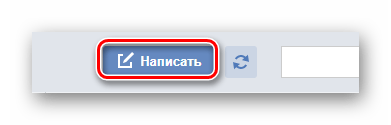
Перейдите к форме создания нового сообщения, используя блок «Написать» на главной странице электронного ящика.
Файл может быть как один, так и несколько.
Почтовый сервис Яндекс все же ограничивает своих пользователей касательно максимального объема данных и скорости выгрузки.
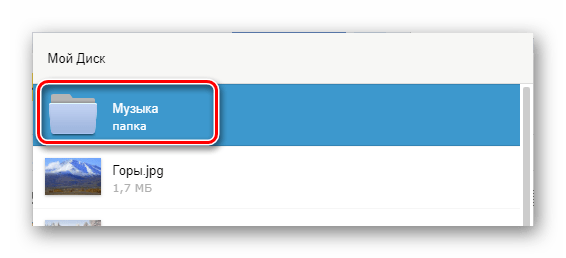
Еще один способ пересылки данных заключается в использовании документов, предварительно добавленных на Яндекс Диск. При этом к письму также могут быть прикреплены целые директории со множеством папок.
Не забудьте предварительно активировать Яндекс Диск и поместить туда отправляемые данные.
- Находясь в подготовленном сообщении, рядом с ранее упомянутым значком найдите и нажмите кнопку «Прикрепить файлы из Диска».
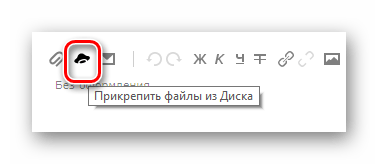
- В контекстном окне выберите нужную информацию.
- Воспользуйтесь кнопкой с подписью «Прикрепить».
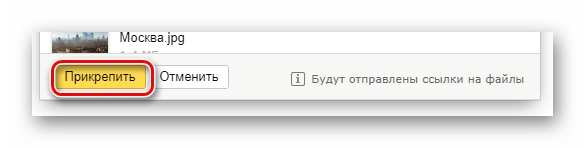
- Подождите, пока документы или директория добавятся во временное хранилище.
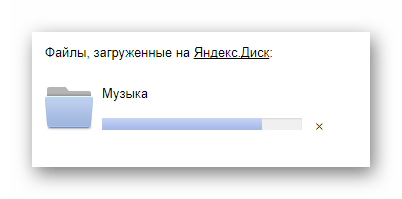
- После добавления вы получаете возможность скачивания или удаления этих данных в рамках письма.
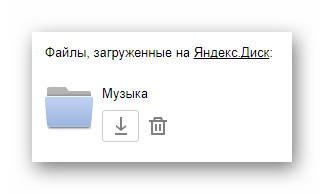
Третий и последний метод является скорее дополнительным и напрямую зависит от активности Диска. Заключается этот способ в использовании некогда пересланных данных из других сообщений.
- На дважды упомянутой панели используйте элемент со всплывающей подписью «Прикрепить файлы из Почты».
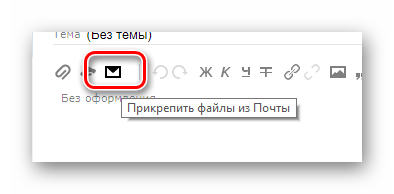
- В раскрывшемся диалоговом окне перейдите в папку с письмами, у которых имеются прикрепления.
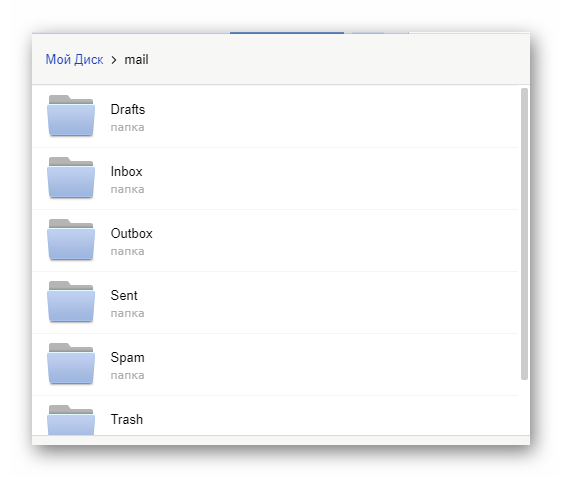
Наименование разделов автоматически переводится на латиницу.
За раз можно добавить лишь один файл.
Не рекомендуется одновременно прикреплять документы и папки, так как это может вызывать сбои отображения данных у получателя.
Посмотреть можно только содержимое папки с другими файлами.
По причине отсутствия каких-либо других средств пересылки документов с разбором данной темы можно закончить.
Mail.ru
Почта Mail.ru по своей функциональной структуре не сильно отличается от ранее упомянутого сервиса. Вследствие этого, в процессе использования данного электронного ящика для отправки документов, у вас не будет дополнительных проблем.
Администрация данного сайта не предоставляет пользователям возможность загрузки файловых директорий.
Всего у Mail.ru есть два полноценных способа выгрузки и один дополнительный.
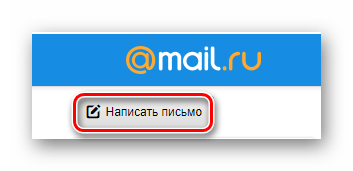
- На первой странице Маил.ру в верхней боковой части кликните по надписи «Написать письмо».
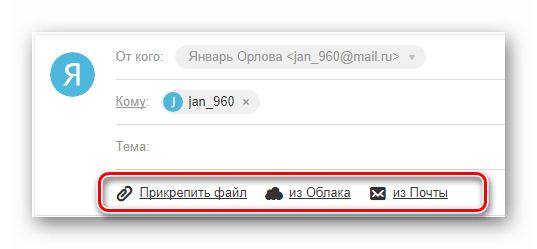
- По необходимости, завершив подготовку письма к отправке, найдите панель загрузки данных под блоком «Тема».
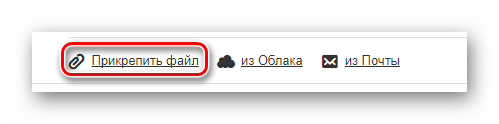
- Воспользуйтесь первой представленной ссылкой «Прикрепить файл».
- С помощью проводника выберите добавляемый документ и щелкните по кнопке «Открыть».
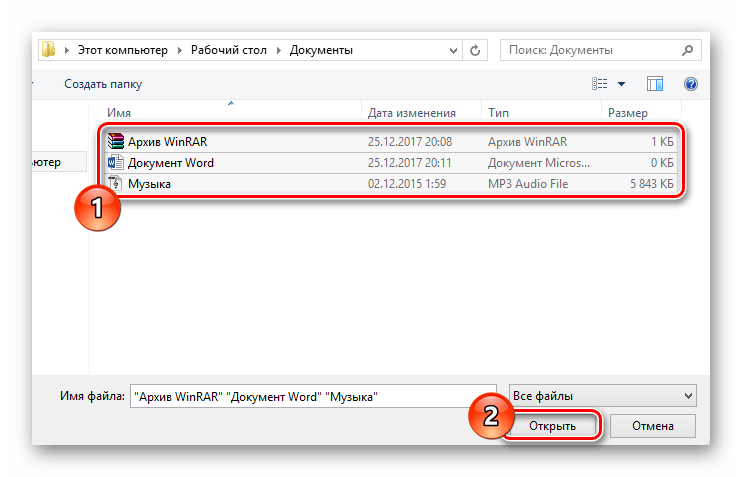
В этом случае поддерживается мультизагрузка данных.
К примеру, пустой архив не может быть обработан системой.
В случае второго метода вам потребуется заранее завести Облако Mail.ru и добавить туда файлы, требующие прикрепления. Для ознакомления с данным функционалом можете прочитать соответствующую статью.
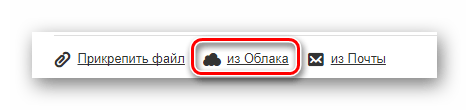
- Под строчкой ввода темы кликните по надписи «Из Облака».
- Используя навигационное меню и окно просмотра документов, найдите нужную информацию.
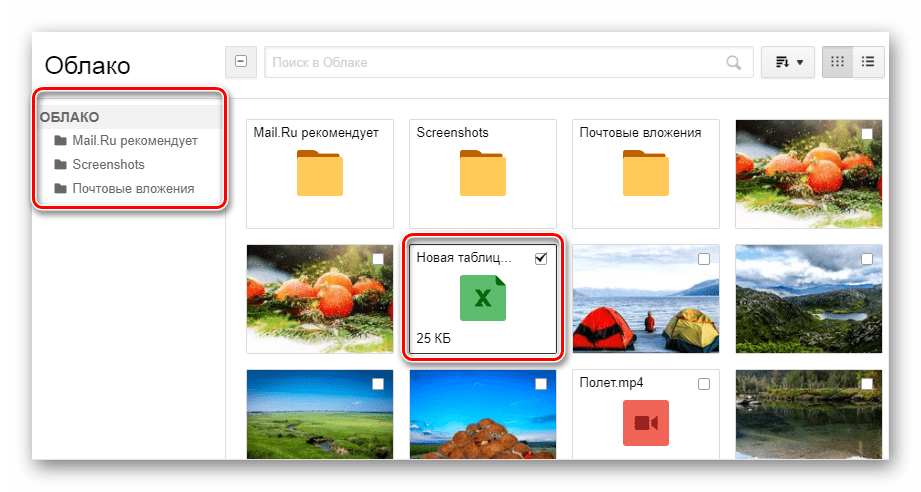
Одновременно можно выбрать сразу несколько документов.
Последний, но для многих пользователей достаточно полезный метод, потребует от вас наличия ранее отправленной почты со вложенными данными. Более того, в целях прикрепления документов вполне подойдут полученные, а не отправленные сообщения.
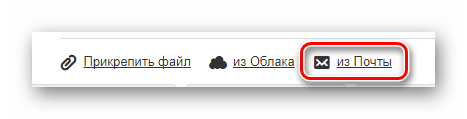
- Используя панель инструментов выгрузки данных в письмо, щелкните по ссылке «Из Почты».
- В открывшемся встроенном окне установите выделение напротив каждого документа, требующего добавления в создаваемое сообщение.
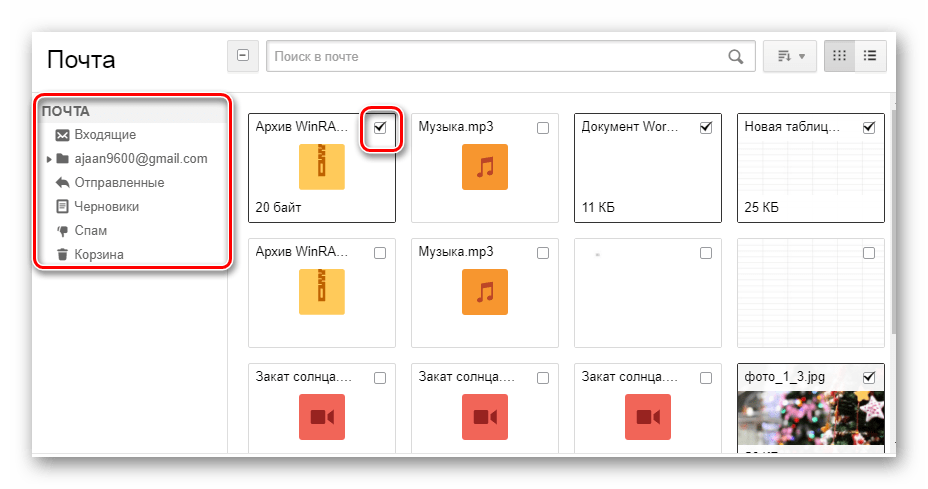
- Нажмите кнопку «Прикрепить» для запуска процесса выгрузки данных.
- После выполнения рекомендаций, воспользуйтесь клавишей «Отправить» для пересылки письма.
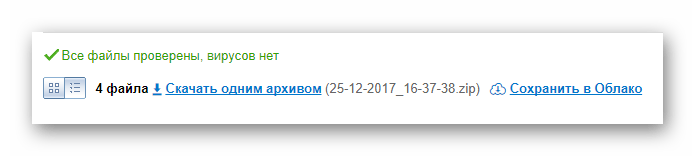
У получателя сообщения будет возможность выполнения некоторых действий над файлами в зависимости от его формата и разновидности:
- Скачать;
- Добавить в Облако;
- Посмотреть;
- Редактировать.
Также пользователь может выполнить несколько общих манипуляций над данными, например, заархивировать и скачать.
Надеемся у вас получилось разобраться с процессом отправки файлов с использованием почты от Маил.ру.
Gmail
Почтовый сервис от Google хоть и совместим с остальными общеизвестными ресурсами, но все же имеет массу отличий. В особенности это касается загрузки, добавления и использования файлов в рамках сообщений.
Gmail более универсален, так как все сервисы от Google связаны между собой.
Наиболее удобным для пользователей ПК является метод отправки данных через загрузку документов в сообщение.
- Откройте почту Gmail и разверните форму создания письма, используя элемент интерфейса с подписью «Написать».
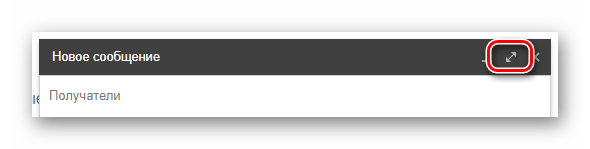
- Переключите редактор в более удобный режим работы.
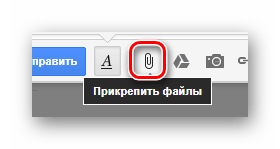
- Заполнив все базовые поля письма, на нижней панели нажмите по подписи «Прикрепить файлы».
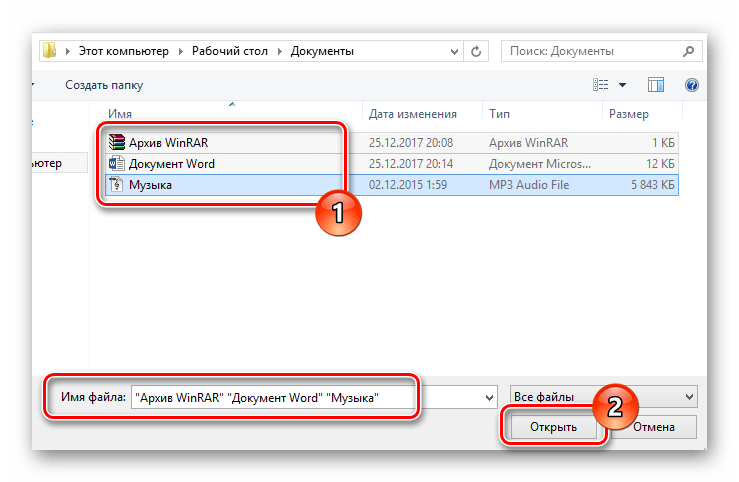
- В проводнике Виндовс укажите путь к прикрепляемым данным и нажмите по кнопке «Открыть».
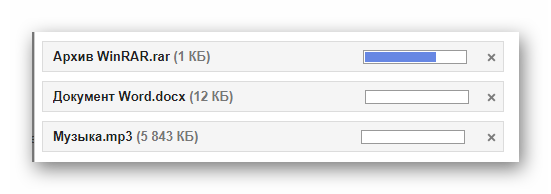
- Теперь прикрепления отобразятся в специальном блоке.
- Некоторые документы могут быть заблокированы по тем или иным причинам.
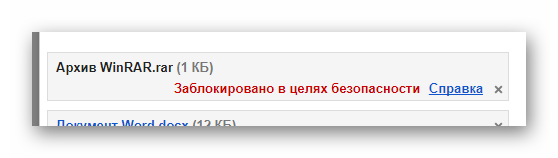
Для уточнения подробностей рекомендуем воспользоваться встроенной справкой.
Будьте внимательны, выполняя отправку больших по объему данных. Сервис имеет некоторые ограничения на максимальный размер прикреплений.
Второй способ больше подойдет тем людям, которые уже привыкли использовать сервисы от Гугл, включая облачное хранилище Google Drive.
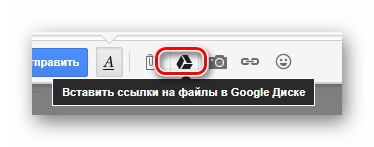
- Воспользуйтесь кнопкой с текстовой подписью «Вставить ссылки на файлы в Google Drive».
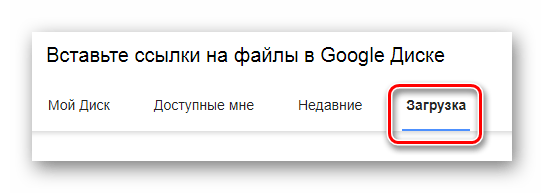
- Через навигационное меню переключитесь на вкладку «Загрузка».
- Используя возможности загрузки, предоставленные в окне, выполните добавление данных на Гугл Диск.
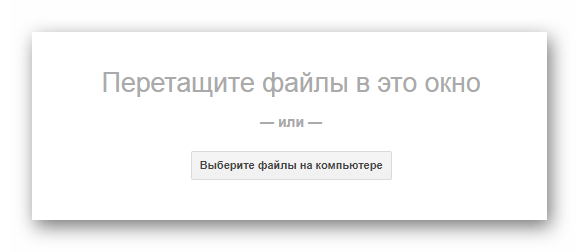
- Для добавления папки перетащите нужную директорию в область загрузки.
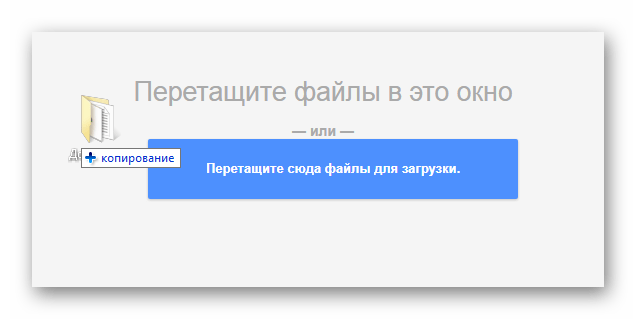
- Так или иначе, файлы все равно будут добавлены по отдельности.
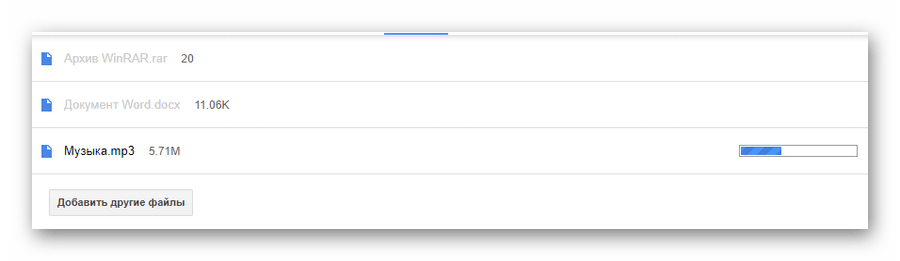
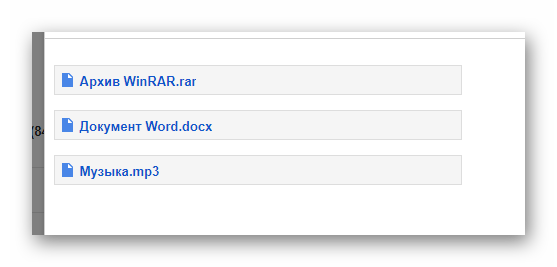
- По завершении выгрузки документы будут помещены в образе ссылок в основное тело сообщения.
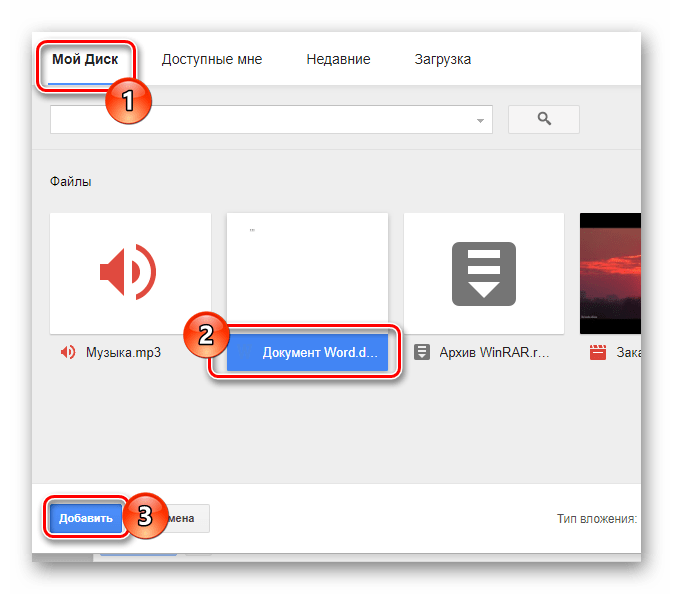
- Вы также можете выполнить прикрепление, используя уже имеющиеся данные на Google Диске.
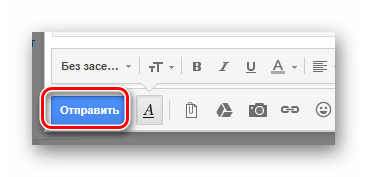
- Окончательно закончив процесс загрузки прикрепляемой информации, воспользуйтесь кнопкой «Отправить».
- После получения пользователю будут доступны все пересланные данные с некоторым количеством возможностей.
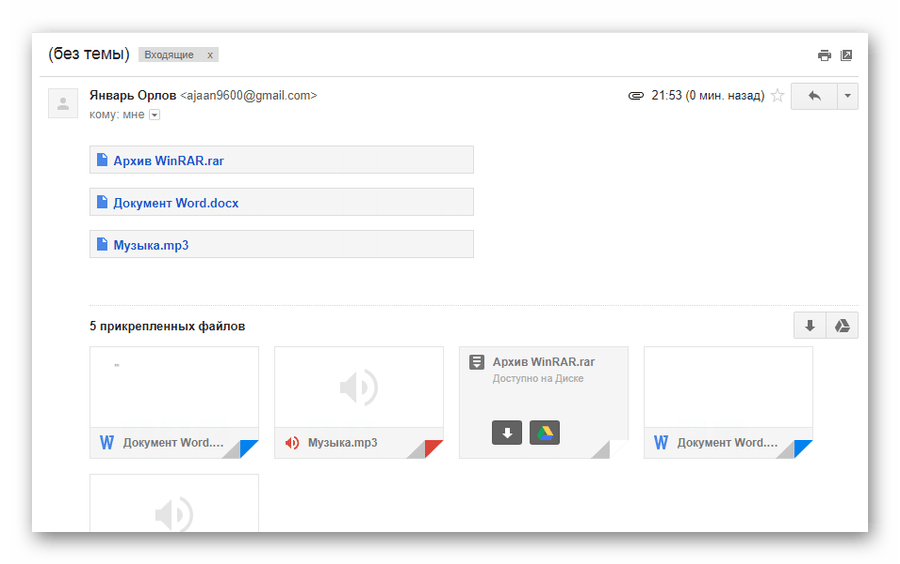
Этот метод является последним способом отправки данных через электронный ящик от Google. Следовательно, работу с данным почтовым сервисом можно завершить.
Rambler
Сервис Рамблер на русскоязычном рынке аналогичных ресурсов является мало востребованным и предоставляет минимальное количество возможностей для среднестатистического пользователя. Безусловно, это напрямую касается отправки различного рода документов по E-Mail.
Отправка папок посредством почты Rambler, к сожалению, невозможна.
На сегодняшний день рассматриваемый ресурс предоставляет лишь один метод отправки данных.
- Войдите в свою электронную почту и нажмите по надписи «Написать».
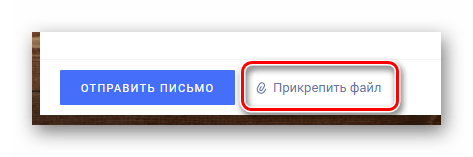
- Заполнив заглавные поля, внизу экрана найдите и кликните по ссылке «Прикрепить файл».
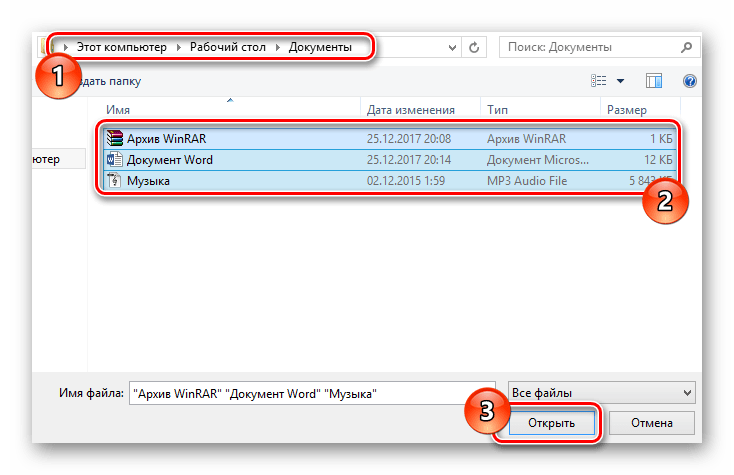
- В окне проводника выполните выделение одного или нескольких документов и воспользуйтесь клавишей «Открыть».
- Дождитесь завершения процесса добавления данных к письму.
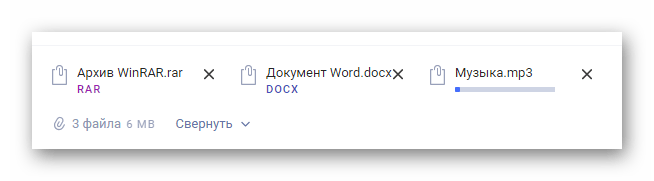
В данном случае скорость выгрузки является минимальной.
Больше никакого примечательного функционала этот почтовый ресурс не предлагает.
Вдобавок ко всей приведенной в статье информации важно заметить, что при необходимости можно выполнить прикрепление папки с данными вне зависимости от используемого сайта. Помочь в этом вам может любой удобный в использовании архиватор, например, WinRAR.
Упаковав и отправив документы единым файлом, получатель сможет скачать и распаковать архив. При этом сохранится изначальная структура директории, а общие повреждения данных будут минимальны.
Как отправить папку с файлами по электронной почте?

В наше время, когда информационные технологии развиваются с каждым днем, необходимость передачи папок с файлами является обычным делом. А поскольку одним из наиболее востребованных каналов передачи информации остается электронная почта, у многих пользователей возникает вопрос «Как отправить папку с файлами по электронной почте?». Ответ на этот вопрос не самый очевидный. Поэтому в сегодняшней статье мы подробно расскажем, как отправить папку с файлами по электронной почте. Рассмотрим ключевые особенности процесса и представим полный алгоритм действий по отправке папки с файлами по электронной почте.
Содержание
Почему нельзя отправить папку с файлами напрямую через электронную почту
Перед тем, как узнать, как отправить папку с файлами по электронной почте, важно понять, что нельзя просто прикрепить папку к письму. Объясняется такой расклад тем, что электронная почта предназначена для передачи файлов, а не папок. Папки являются контейнерами, которые хранят файлы и другие папки в структурированном порядке, но сами по себе не содержат данных. Именно поэтому вам необходимо сначала создать архив, включающий все файлы и папки, которые вы хотите отправить.

Создание архива для передачи папки по электронной почте
Чтобы отправить папку с файлами по электронной почте, сначала необходимо создать архив, который включает все файлы и папки, которые вы хотите передать. Существует несколько способов архивации папок, включая использование различных программ и встроенных функций операционной системы. Рассмотрим некоторые из них.
1. Использование специальных программ для архивации
Дл достижения цели можно применить любой популярных архиватор. Рекомендуем обратить внимание на программы WinRAR и 7-Zip. Принцип их использования одинаков. Чтобы сжать папку с файлами на Windows 10 с помощью WinRAR выполните такие действия:
- Скачайте программу и установите ее на компьютер.
- Найдите папку, которую вы хотите заархивировать и отправить по электронной почте, в проводнике Windows.
- Щелкните правой кнопкой мыши на папке, выберите «Добавить в архив. » в контекстном меню.
- В открывшемся окне выберите формат архива, укажите имя архива и (по желанию) укажите дополнительные параметры архивации.
- Нажмите «ОК» для создания архива.
Чтобы сжать папку с файлами с помощью 7-Zip, осуществите те же действия, но при выполнении третьего шага в контекстном меню папки последовательно выберите пункты «7-Zip» и «Добавить к архиву…». В других версиях ОС порядок действий аналогичен. Разница лишь в выбираемых пунктах в контекстном меню архивируемой папки.
2. Использование встроенного в операционную систему архиватора
Большинство современных операционных систем, включая Windows и macOS, предоставляют встроенные инструменты для архивации файлов и папок. Процесс создания архива может незначительно отличаться в зависимости от операционной системы.
Чтобы сжать папку с файлами в Windows:
- Найдите папку, которую вы хотите отправить, в проводнике Windows.
- Щелкните правой кнопкой мыши на папке и выберите «Отправить» > «Сжатая ZIP-папка» в контекстном меню.
- Архив будет создан в той же папке, что и исходная папка.
Чтобы сжать папку с файлами в macOS:
- Найдите папку, которую вы хотите отправить по почте, в Finder.
- Щелкните правой кнопкой мыши на папке и выберите «Сжать элементы» либо «Создать архив «имя папки»» в контекстном меню.
- Архив будет создан в той же папке, что и исходная папка.

Прикрепление папки-архива к электронному письму
Теперь, когда у вас есть архив, содержащий папку с файлами, вы можете отправить его по электронной почте. Процесс прикрепления архива к письму может варьироваться в зависимости от используемого почтового сервиса. Обычно список требуемых действий выглядит так:
- Авторизуйтесь в используемой почтовой службе (например, Gmail).
- Нажмите на «Написать», «Новое сообщение», «Новое письмо» или аналогичную кнопку для создания нового письма.
- Введите адрес электронной почты получателя, тему письма и текст сообщения (последние два действия опциональны, для отправки папки фактически достаточно указания адреса почты получателя).
- Нажмите на значок-скрепку (или выберите опцию «Прикрепить файл», если значка нет) в верхней или нижней части окна письма.
- Найдите и выберите созданный архив (ранее заархивированную папку с файлами), затем нажмите «Открыть» или «Выбрать».
- Дождитесь, пока файл загрузится, и нажмите на «Отправить», «Отправить письмо» или аналогичную кнопку.

Как отправить большие файлы по электронной почте
Большинство почтовых сервисов устанавливают ограничения на размер вложений. Зачастую размер вкладываемого файла не должен превышать 25 Мб. Если размер вашего архива превышает установленные ограничения, вам придется воспользоваться альтернативными способами передачи файлов. Вот некоторые из них:
- Облачные хранилища. Вы можете использовать облачные хранилища, такие как Google Drive, Microsoft OneDrive или Dropbox, для загрузки архива и предоставления ссылки на скачивание в электронном письме.
- Файловые сервисы передачи данных. Существуют специализированные сервисы, которые позволяют передавать большие файлы без необходимости регистрации или установки дополнительного программного обеспечения. Найти их можно по запросу «бесплатный файлообменник».
- FTP-клиенты. Вы также можете использовать FTP-клиенты для передачи файлов, особенно если у вас есть доступ к серверу с достаточным пространством для хранения файлов.
Также, в качестве альтернативы (при наличии фактической возможности), можно заархивировать файлы по частям, используя при архивации дополнительную опцию «Разделить на тома размером» и указав размер, не превышающий лимит почтового сервиса. В этом случае будет создано несколько архивируемых папок и их можно будет отправить по очереди. Но этот метод не самый удобный (как для архивации, так и для разархивации), потому прибегать к нему рекомендуем в последнюю очередь.

Заключение
Отправка папки с файлами по электронной почте – это простой и удобный способ передачи данных между пользователями. Однако перед отправкой папки необходимо создать архив, чтобы облегчить процесс передачи и сохранить структуру папок. В этой статье мы рассмотрели, как создать архив с использованием различных программ и встроенных инструментов операционных систем, а также как прикрепить архив к электронному письму в почтовых сервисах.
Кроме того, мы предложили альтернативные способы передачи файлов в случае, если размер архива превышает допустимые пределы. Будьте уверены, что теперь вы знаете, как отправить папку с файлами по электронной почте, и можете делиться данными с коллегами, друзьями и семьей легко и безопасно.
Как отправить папки с фотографиями по электронной почте?
Перед отправкой тяжелых папок с фотографиями, я с рабочего стола посылаю их в архив ZIP. А уже после этого подбираю архивный файл со стола и отправляю по e-mail.
Не надо при этом бояться угрожающих предупреждений почтовика. Папка у получателя отлично раскрывается.

Отправить фото по электронной почте совсем не сложно. Для этого нам следует нажать на "Написать письмо" и там выбрать прикрепить файл. Нажимаем и в появившемся окошке находим фотку, которую и надо передать. Нажимаем на нее, она прикрепляется к письму и мы его отправляем. А вот чтобы передать несколько фотографий сразу, мы создаем папку, наполняем ее нужными фотками, архивируем эту папку (ZIP, к примеру) и этот архив аналогичным способом прикрепляем к письму и отправляем.
В наше время мы нередко отправляем по электронной почте различные файлы и документы другим людям.
При этом отправить целую папку тоже можно, это делается очень просто.
Рассмотрим, как отправить папку с фотографиями на примере mail.ru.
Для того, чтобы отправить одну или несколько папок с фотографиями по электронной почте, нужно:
1) Заархивировать папки. Всё дело в том, что по почте можно переслать только файлы, а не папки.
Поэтому нужно сделать папку архивным файлом.
Если у вас нет специальной программы-архиватора, то можно сделать архив ZIP. Для этого нужно в контекстном меню папки выбрать "Отправить" -> "Сжатая Zip-папка".

Если есть архиватор, например, WinRAR, то выбираем "Добавить в архив" ("Add to archive").
2) Заходим в свой почтовый ящик и нажимаем на кнопку "Написать письмо".
3) В окне набора письма выбрать пункт "Прикрепить файл".

3) Откроется окно, где нужно выбрать папку с фотографиями. Дожидаемся, пока она загрузится на сервер.
В случае успеха он отобразиться в списке прикреплённых файлов.

4) Если папок несколько, то повторяем пункты 2 и 3 и поочерёдно прикрепляем архивные файлы.
5) Пишем само письмо, а затем нажимаем кнопку "Отправить".
Таким образом можно отправлять папки с изображениями, музыкой или документами по электронной почте.
Я сначала в самих папках уменьшаю вес фотографий до максимально возможного, например, до 1024, а уже потом выделяю папки и отправляю их в Архиватор, у кого-то Зип, у кого-то Рар. Если весь архив почта не пропустит, то я всегда отправляю просто по одной папке, в Мэйле, например, с этим проблем нет. Если совсем никак, то гораздо проще загрузить фотографии на те же Яндекс Фото, а самому получателю дать ссылку для скачивания. Они смогут сами выбрать, в каком размере сохранить фотографии на свой компьютер.
программы-архиваторы требуют ключа, это решается согласием или переустановкой, удачи вам с фотографиями)
надо навести указатель мышки на иконку папки с фотографиями, нажать правую кнопку мышки, появится меню, в котором надо выбрать строчку "Отправить", откроется подменю, в котором надо выбрать пункт "Сжатая ZIP-папка". Появится окошко с заголовком "Сжатие. ", в котором будут по одному показывать названия файлов из этой папки. После окончания сжатия появится файл с таким же названием как у папки с фотографиями и буквой Z в квадратике на значке. Вот этот файл можно будет отправить по электронной почте. Если размер файла будет больше, чем разрешено к пересылке электронной почтой, следует выгрузить его например на google drive или Яндекс.диск и отправить по электронной почте ссылку на скачивание этого файла.
Как отправить папку с файлами по электронной почте?
Допустим, я хочу, чтобы документ, который есть на моем компьютере, оказался на компьютере моего коллеги. Я знаю адрес его электронной почты, значит, могу со своего ящика написать письмо и прикрепить к нему файл.
Когда коллега зайдет в свою почту, он увидит новое сообщение, внутри которого будет документ. Его он сможет открыть прямо в почте или скачать на свой компьютер.
Технология пересылки файлов следующая:
- Открываем свой электронный ящик.
- Пишем письмо: указываем адрес почты получателя, тему и, если необходимо, печатаем сообщение.
- Нажимаем специальную кнопку для добавления файла.
- В открывшемся окошке выбираем файл с компьютера.
- Отправляем письмо, нажав на соответствующую кнопку.
Пример
1. Открываю свой электронный ящик и нажимаю на кнопку написания письма.
| Яндекс.Почта: | Mail.ru: | Gmail.com: |
2. Печатаю адрес того, кому хочу отправить файл, и указываю тему.
Текст можно и не набирать, ведь мне нужно только переслать файл. Но я его обычно печатаю: здороваюсь, объясняю, что именно пересылаю и почему.

3. Для прикрепления файла нажимаю на специальную кнопку вверху или внизу (над или под частью для ввода текста).
| Яндекс.Почта: | Mail.ru: | Gmail.com: |
4. Открывается небольшое окошко с файлами и папками моего компьютера. В нем я должен найти то, что хочу отправить.

Допустим, мне нужно переслать документ, который находится на моем компьютере в Локальном диске D в папке Договоры. Значит, в окошке открываю Локальный диск D:

И открываю папку Договоры:

Показываются файлы, которые есть в этой папке. Нахожу среди них тот, который хочу отправить, и щелкаю по нему два раза левой кнопкой мышки.

Окошко исчезает, а мой документ появляется над или под кнопкой прикрепления.

Это означает, что файл добавился к письму.
5. Для отправления письма нажимаю на кнопку «Отправить».
| в Яндекс.Почте: | в Mail.ru: | в Gmail.com: |
Сразу после этого мое сообщение с вложенным документом уйдет по указанному адресу. Вот как его увидит получатель:
Обратите внимание на иконку с изображением скрепки в конце. Таким образом почтовый сайт показывает, что внутри есть прикрепленный файл.
Открыв письмо, получатель увидит и текст, и документ, которой сможет посмотреть или скачать на свой компьютер.


Маленький секрет при архивации
Можно сначала создать папку, например, 001. Затем поместить в нее файлы, которые нужно архивировать. Далее кликнуть ПКМ (правой кнопкой мыши) прямо по папке 001. Появится меню, где можно выбрать «Добавить в архив».
В результате будет заархивирована вся папка 001. В архиве будут размещены не только сами архивируемые файлы, но и папка, в которой эти файлы хранятся. Таким образом, в архив, в один единственный архивный файл, можно помещать не только множество файлов, но и множество папок с файлами. Ведь перед архивацией можно не только выделить одновременно несколько файлов, но и выделить одновременно несколько папок.
Давайте также рассмотрим ниже и другие полезные варианты архивации файлов и папок.
Как добавить несколько файлов к письму
В одно письмо можно добавить несколько файлов любого типа. Это могут быть и фотографии, и документы, и музыка и даже видео.
Для этого вовсе необязательно посылать несколько писем – можно написать одно и добавить к нему всё, что хотим отправить. Происходит это так: пишем письмо, добавляем к нему один файл, затем, точно также, другой, третий и так далее.

А что делать, если их не одни-два, а больше десяти? Можно ли добавить папку целиком, а не каждый файл по отдельности?
К сожалению, отправить папку по электронной почте нельзя. Но ее можно заархивировать и прикрепить к письму.
Сделать это можно прямо в окошке, через которое добавляем файл для отправки. Щелкаем правой кнопкой мышки по папке, из списка выбираем 7-Zip или WinRAR и создаем архив.

Затем там же выбираем только что созданный архив, то есть щелкаем по нему два раза левой кнопкой мышки.

Архив, в котором находится нужная для пересылки папка, прикрепляется к письму. Остается только его отправить.

Подробнее об архивации можно узнать из вот этого урока.
Нюансы
Если Вы планируете отправить более трех файлов в одном письме, то хорошим тоном считается заархивировать их.
Например, я хочу переслать другу десять фотографий. Можно, конечно, отправить десять писем, в каждое из которых добавить по фото. Но это неудобно ни для меня, ни, тем более, для него. Поэтому я решаю послать одно письмо, к которому прикрепить все фотографии.
В этом случае правильнее будет положить их в отельную папку на самом компьютере, потом заархивировать ее и при отправке письма добавить получившийся архив.
В итоге отправится один файл, а не десять. Моему другу будет проще его скачать на компьютер и разархивировать, чем смотреть (скачивать) каждую фотографию по отдельности.
Перед пересылкой фотографий по электронной почте их следует сжимать (уменьшать размер).
Это больше, чем правило хорошего тона. Это необходимость! Но, к сожалению, многие пользователи об этом даже не догадываются.
Подробнее о том, зачем это нужно и как сделать, Вы узнаете из урока «Сжатие фото».


Как отправить большой файл или папку по электронной почте
Можно ли с помощью Интернета передавать друг другу файлы большого объема? Легко. Мы покажем способы, которые позволяют отправить большой файл по электронной почте парой кликов мышью; познакомим вас с ресурсами для передачи архивов и документов практически любого размера; расскажем об особенностях облачных хранилищ информации, без которых современному пользователю просто не обойтись. Также порекомендуем список бесплатных сервисов передачи данных, которые пригодятся вам при обмене документацией.

Вопросом, как пересылать архивы, папки, видео и документы большого размера по электронной почте, задаются многие пользователи сети. Ведь почтовые приложения и сайты отказываются пропускать увесистые вложения, ссылаясь на программные ограничения:
- Mail.ru — 2 ГБ;
- Gmail — 25 МБ;
- Яндекс.Почта — 25 МБ.


Многотомные архивы
Для особо больших файлов и папок, которые «не пролезают» в размер электронного письма и в других подобных случаях можно рекомендовать делать многотомные архивы. О такой возможности написано здесь.
Допустим, в электронную почту можно поместить только файлы, размером до 5 Мб. А передаваемые файлы и папки занимают места раза в 3-4 больше. Тогда возможен вариант создания многотомного архива, задавая размер одного файла архива 5Мб. Программа архивации WinRAR сформирует в таком случае 3-4 файла с одним и те же именем, но с разными расширениями. Затем в 3-4 письмах можно отправить по очереди все 3-4 созданных файла.
Получатель же многотомного архива должен поместить все 3-4 принятые по почте файлы в одну папку, и затем запустить действие по извлечению папок и файлов из первого принятого файла архива. Далее программа автоматически извлечет все архивные данные последовательно из всех переданных по электронной почте архивных файлов.
Пытливый читатель может спросить: «Зачем применять многотомную архивацию, если можно большие файлы передавать через облака, через файлообменники?»
Конечно, можно. Но в условиях задачи, в условиях получателя может стоять требование прислать данные именно по почте, допустим при проведении того же тендера. Попробуйте в таком случае отправить большие по размерам картинки, плакаты, чертежи и прочие «массивные» документы, не прибегая к архивации данных! А на тендерах может много чего потребоваться, чтобы доказать свою исключительность и получить желаемый заказ.
Также отправка многотомного архива, да еще и с паролем, позволяет обеспечить конфиденциальность передаваемой информации. Да мало ли еще для чего можно использовать многотомные архивы без пароля или с паролем!
Преимущества и недостатки использования облачных хранилищ

Технология «облаков» имеет ряд преимуществ над классической системой хранения и передачи документов:
- Во-первых, вы не привязаны к конкретному устройству и операционной системе (ПК на Windows, ноутбук на MacOS, смартфон на Android и т. д.).
- Во-вторых, с информацией можно работать откуда угодно, используя любой удобный для вас гаджет с поддержкой Wi-Fi, скоростного мобильного интернета (3G, LTE) или проводного подключения.
- В-третьих, информацию по необходимости могут добавлять и изменять все желающие, если у них есть ссылка и полномочия редактора.
Последним решающим плюсом выступает безопасность. Любая техника подвержена сбоям операционной системы, внезапным выходам из строя и поломкам аппаратной составляющей (накопители, материнские платы). Если предварительно загрузить данные в «облако», они останутся в полной сохранности для последующего скачивания на новую рабочую машину.
Единственное условие — стабильное интернет-соединение, желательно широкополосное со скоростью от 10 Мбит/с.
С какими проблемами можно столкнуться при передаче больших файлов посредством облачных сервисов:
- величина файла превышает доступный вам объем хранилища (например, для Google Drive он составляет 15 ГБ, за дополнительное место придется доплачивать);
- для сохранения файла недостаточно места, так как оно заполнено другими объектами;
- облачный сервис не поддерживает формат файла (вопрос решается путем архивации, например, с помощью бесплатного приложения 7-Zip);
- плохое интернет-соединение, которое не позволяет бесперебойно загрузить в облако тяжеловесный объект.
Что нужно для архивации
1) Нужно установить на свой компьютер программу, которая выполняет архивацию.
2) Файлы для архивации должны находиться в одной папке. Если файлы находятся в разных папках, то можно, например, создать новую папку и поместить туда все файлы для архивации.
Распространенной программой для архивации (то есть, архиватором) является бесплатная 7-Zip:
Бесплатный архиватор 7-Zip скачать https://7-zip.org.ua/ru/
Для архивации есть также программа WinRAR, она платная.
Архивный файл, который получается после архивации с использованием программы 7-Zip, имеет расширение .zip. После архивации с помощью программы получается файл с расширением .rar. Пожалуй, разные расширения файлов, которые получаются после архивации – вот и вся разница между программами 7-Zip и WinRAR.
Ниже приведены примеры с использованием программы WinRAR.
Бесплатные ресурсы передачи файлов большого размера
Помимо классических облачных хранилищ, вроде Dropbox и Google Drive, в Интернете достаточно альтернативных сервисов, специально предназначенных для обмена габаритными архивами и документами.
Filemail

Начнем с простейшего по функционалу сервиса Filemail — с того, какого размера файлы он способен передавать. Максимальный «вес», который может обработать этот ресурс — 50 ГБ.
Сайт Filemail полностью русскоязычный и не требует особых навыков работы. Помимо стандартных функций отправки письма, здесь всего 2 ключевых кнопки:
Данные можно брать с рабочего стола или другого места на ПК. Загружаете информацию в систему, дожидаетесь окончания загрузки и получаете сгенерированную ссылку, которую просто отправьте адресату.
Программа доступна для Windows, Android, MacOS и iOS.
Send Anywhere

Еще один популярный бесплатный ресурс Send Anywhere, позволяющий пересылать файлы до 50 ГБ совершенно бесплатно. Он совместим со всеми современными операционными системами, включая Linux.
Если вы не хотите регистрироваться, то принцип загрузки файлов следующий:
- перетяните информацию в раздел «Send» и нажмите соответствующую кнопку по окончанию процесса;
- отправьте сгенерированную ссылку адресату.
Конечный получатель должен зайти на этот же ресурс и вставить ключ (Input Key) в раздел «Receive».
Для незарегистрированных пользователей ссылка хранится в течение 10 минут, после авторизации — 7 дней. Бонусом появляется возможность создания прямых ссылок для отправки по email.
JustBeamlt

JustBeamlt — простой ресурс для прямой передачи файлов. Здесь не приходится ни ждать загрузки документа, ни регистрироваться. От вас требуется лишь нажать на «парашют» и выбрать файлы на ПК, после чего система автоматически выдаст ссылку для их скачивания после нажатия «Create Link». Ее отправьте получателю.
Чтобы передача осуществилась, не закрывайте страницу сайта и не отключайте интернет-соединение. Процедура скачивания будет отображаться в режиме реального времени (визуальная полоса прогресса).
Также стоит уточнить, что ссылка одноразовая и работает для одного человека.
DropMeFiles

DropMeFiles — один из наиболее популярных сайтов с простейшим алгоритмом передачи. Для пересылки файла достаточно нажать на круглый логотип ресурса (выделен большой серой стрелкой), выбрать файл с рабочего стола или другого места на компьютере. Далее остается дождаться завершения процесса (статус — загружено).
Внизу появится автоматически сгенерированная ссылка, действующая в течение 7 или 14 дней (выберите вариант из предложенных ниже).
В качестве сопроводительных данных можете указать email отправителя и получателя, а также установить пароль на документ.
Сегодня по электронной почте можно передать файл практически любого объема. Достаточно придерживаться правил ресурса, с помощью которого осуществляется процесс обмена.
Настоятельно рекомендуем не принимать подозрительные документы от непроверенных пользователей сети, чтобы защитить свои данных от злоумышленников.
пятница, 13 сентября 2013 г.
Как запаковать файл в архив и отправить по электронной почте!?
Если же файл большого размера, то его лучше запаковать в «Архив», благодаря этому, файл может стать гораздо меньшего размера, что в разы ускорит пересылку. Так-же, нужно сказать, что на сегодняшний день, некоторые почтовые службы, не разрешают пересылать исполняемые файлы и многие файлы библиотек программ. В случае с Windows, исполняемый файл это .EXE — т.е. файл-программа, и .DLL — файл-библиотек (библиотеками могут быть не только dll файлы, но все их я перечислять не буду). Такой подход почтовых служб понятен, это связано с тем, что передавая такие файлы, последние элементарно могут оказаться вирусами, троянами и различной подобной гадостью. Поэтому, почтовые сервера, дабы избежать проблем, во время передачи письма, просто отсекают вложенные файлы, которые они считают подозрительными. Также это относится и к файлам скриптов и файлам содержащим наборы команд, типа .BAT и .CMD. Поэтому, такие файлы, следует упаковать в архив, и не просто упаковать, а упаковать и закрыть паролем! И еще, пару слов про упаковку-архивацию файлов. Файлы картинок, типа .JPG, .PNG, почти не сжимаются при архивации, их можно упаковывать в архив, только в том случае, если Вы хотите передать в письме много файлов, а добавлять всех их по очереди очень «мутарно». Текстовые файлы, напротив, сжимаются при упаковке в архив очень сильно, бывает что после сжатия, архив имеет примерно 30% от изначального размера файла. В этом случае, лучше конечно упаковывать файлы, т.к. значительно уменьшится размер. Значит, мы выяснили, что упаковывать файлы в архив, т.е. архивировать, следует: — Если мы хотим передать много файлов, после упаковки, нам надо будет добавить всего лишь один файл, а не 20 или 30 например. — Если мы хотим передать текстовые файлы, т.к. при упаковке значительно уменьшается размер, ну и естественно, если этих файлов у нас много, то гораздо легче добавить в письмо один файл. — Если мы хотим передать файл программы, и т.п. — файл(ы) нужно архивировать, чтобы почтовый сервер не отсек их. Также, мы знаем, что картинки типа .JPG, .PNG, следует архивировать, только в том случае, если мы хотим передать несколько файлов, т.к. эти файлы почти не теряют в размере при упаковке. Теперь давайте обо всем по-порядку. Как запаковать в архив файлы:
Сканы документов: ФНС диктует свои правила
В эпоху широкого развития информационных технологий, потребность в них среди юридических лиц только возрастает.
Если обратиться к событиям двадцатилетней давности, то там нам едва ли удастся встретить такое понятие, как «подача документов в электронной форме» или «отправка электронного письма с вложением», вы не услышали бы просьбы «выслать принтскрин» и многого тому подобного.
Сейчас же это является частью нашей реальности и волей-неволей профильным ведомствам приходится к этому адаптироваться. Правда, как-то у них это все в очередной раз запоздало происходит…
Мы поговорим с вами о сканах документов, столь востребованных в документообороте между компаниями и государственными инстанциями.
Если фирма в диалоге со своими партнерами имеет право самостоятельно выдвигать требования к высылаемым и принимаемым документам, то во взаимодействии с чиновниками приходится все же придерживаться правил, которые диктуют они сами. Далее в нашей статье: почему ФНС долгое время отказывалась принимать электронные документы и вынуждала людей «стоять в очередях» с бумагами? Почему разные ведомства предъявляют разные требования к оформлению сканов? О чем нельзя забывать при отправке материала в Налоговую? Какие разговоры сейчас ходят в кабинетах ФНС?
Как-то затянулось дело…
По удивительному стечению обстоятельств, у хозяйствующих субъектов не так давно появилась возможность направлять в ФНС документы в электронном виде.
Было много жалоб на то, почему со своими клиентами фирмы уже долгое время ведут переписку в электронном формате, а Налоговая до сих пор работает «по старинке».
На тот момент у ФНС был веский козырь в рукаве, и они говорили, что в НК РФ нет соответствующих предписаний, в виду этого они не имеют права принимать документы в электронном виде.
Так-то оно так, но, спрашивается, почему те должностные лица (депутаты), которые ответственны за то, в каком состоянии находится Налоговый Кодекс, так поздно спохватились? Интересующиеся журналисты задавали соответствующие вопросы парламентариям и им все время говорили, мол, «мы готовим законопроект» или «данный вопрос находится на стадии рассмотрения» и далее снова ссылались на то, что на тот момент времени были дела куда более важные. Если посмотреть на этот вопрос с другой стороны, то у государства и в правду есть куда более серьезные проблемы, которые нужно решать. А Государственная Дума всего одна на всю страну… Потом, когда дело стронулось с мертвой точки, ответственные лица все никак не могли определиться, в каком формате документы можно и нельзя направлять не только в ФНС, но и в другие ведомства. Самое смешное здесь то, что так до сих пор и не придумали неких «единых» требований. Дали свои рекомендации и на этот дело закрыто. Благо, ФНС, так или иначе заинтересованная в электронном документообороте идею быстро освоила, и теперь у нас на руках есть утвержденные требования к отсканированным документам.
Как отправить файл по электронной почте
Пользователи используют разные почтовые сервисы для отправки не только простых писем, но и файлов. Отправка вложений в большинстве почтовиков происходит по одинаковой схеме.
Mail.ru
Для того, чтобы отправить документ Word или PDF помимо текста сообщения по электронной почте Mail.ru необходимо сделать следующее:
- Зайти на сайт почтовика.
- Ввести логин и пароль. При необходимости зарегистрироваться.
- Кликнуть на кнопку “Написать”.
- Прикрепить файл при помощи специальных кнопок в верхней панели письма под темой.
- Указать путь к необходимому документу и дождаться загрузки.
- Отослать сообщение обычным способом.
У Мейл.ру есть в наличии удобное облачное хранилища. Нужную информацию легко можно прикреплять к письму сразу из него. Стоит отметить, что если прикрепленное вложение с компьютера будет размером более 25 МБ, то оно будет отправлено в виде ссылки. Такие ссылки удаляются автоматически спустя некоторое время. Именно поэтому получателю необходимо скачать его сразу.
Яндекс.Почта
Отправка файла по электронной почте Яндекс происходит в следующем порядке:
- Зайти на сервис и ввести логин и пароль.
- Кликнуть на кнопку “Написать”.
- Для прикрепления вложения к письму нажать на значок в виде скрепки.
- Указать путь к папке с необходимым содержимым.
- Дождаться загрузки выбранного на почтовый сервис.
- Отослать письмо специальной кнопкой.
Помимо этого, в Яндексе есть отдельный сервис Диск. Это облачное хранилище тесно связано с почтовиком и отправка возможна прямо из него. Как и в случае с Майл.ру документы более 25МБ автоматически отправляются в виде ссылки.
Gmail.com
Отправить вордовский документ другому пользователю через данный почтовик можно следующим образом:
- Зайти на ресурс и войти в личный кабинет.
- Кликнуть на кнопку “Написать”.
- Заполнить все поля сообщения и на нижней панели нажать на скрепку.
- Указать путь к документу на компьютере.
- Подождать пока вложение загрузится.
- Отослать послание с вложением.
Также вложения можно предварительно загрузить на виртуальный диск этого сервиса и прикрепить через специальную иконку в виде облака. Все документы размером превышающим 25МБ будут отосланы получателю в виде ссылки. Она генерируется почтовым сервисом.
Rambler
В отличие от других почтовиков, вложения на Рамблеме отправляются только одним способом:
- Зайти на сервис и кликнуть “Написать”.
- Нажать на скрепку для прикрепления документа.
- Указать путь к необходимому на компьютере.
- Отправить письмо после полной загрузки вложения.
Если такой способ для отправки не подходит, то пользователь может загрузить нужные данные на любое облачное хранилище и отправить ссылку в Рамблере.
Проблемы при отправке файлов
Напоследок разберемся, почему не отправляется сообщение с прикрепленными файлами. Рассмотрим распространенные решения проблем:
- Не прикрепляется документ к письму. Проверьте подключение к интернету. Выполните очистку истории и кэша браузера.
- Выдается ошибка при попытке загрузки файла. Проверьте размер материалов. Если их вес превышает 25 Мб, то воспользуйтесь нашей инструкцией по загрузке крупных документов.
- Не открывается проводник при нажатии на кнопку. Обновите браузер до последней версии. Также вы можете перетащить файлы мышкой на область письма.
- Файл блокируется в целях безопасности. Добавьте документ в архив, чтобы избавиться от этой проблемы.
- Получателю не приходит письмо. Нужно проверить папку «Спам» и настройки ограничений на стороне пользователя. И обязательно проверьте правильность ввода электронного адреса получателя.
Итак, процедура пересылки любых файлов через электронную почту подразумевает всего несколько шагов: создание письма, прикрепление документов, отправка. Если материалы занимают больше 25 Мб, то воспользуйтесь фирменным облаком или любым файлообменником, подходящим по размеру хранилища. Ограничений по типам и форматам документов в почтовых сервисах нет. Если у вас возникнут проблемы при загрузке и отправке, то после ознакомления с нашими советами обращайтесь в службу поддержки Email.
Отправка по email в Word
Во всех программах пакета от Майкрософт есть функция отправки документов по почте, не выходя из приложения. Делается это следующим образом (рассмотрим на примере MS Word):
- Открыть документ с необходимым содержимым для отправки.
- На панели сверху кликнуть на “Настроить панель”.
- В выпадающем меню кликнуть на “Другие команды”.
- Найти функцию “Отправить получателю”.
- Добавить ее на панель.
- После клика на эту кнопку будет открываться почта, где необходимо ввести адрес получателя.
Также документы можно отправлять в виде вложений в разных форматах. Это делается путем перехода с меню “Файл” по ссылке “Отправить”.
Отправка из Windows
Мало кто знает, но разные файлы (видео, аудио, текстовые) можно отправить прямо с ОС Виндовс, не запуская браузер. Чтобы скинуть текстовый документ нужно выполнить следующие действия:
- Найти файл, который требуется переслать.
- Кликнуть на него правой кнопкой мышки.
- Навести курсор на строку “Отправить”.
- В следующем меню нажать на “Адресат”.
Единственное условие — должна быть установлена программа для отправки электронной почты.