Как создать Apple ID с помощью iTunes
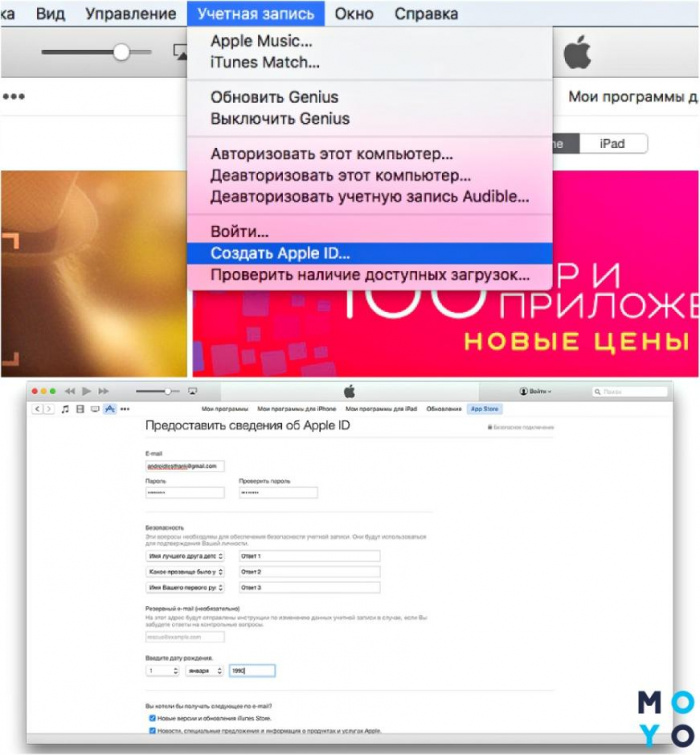
1. Запустите программу iTunes, перейдите в iTunes Store и нажмите на кнопку «Войти».
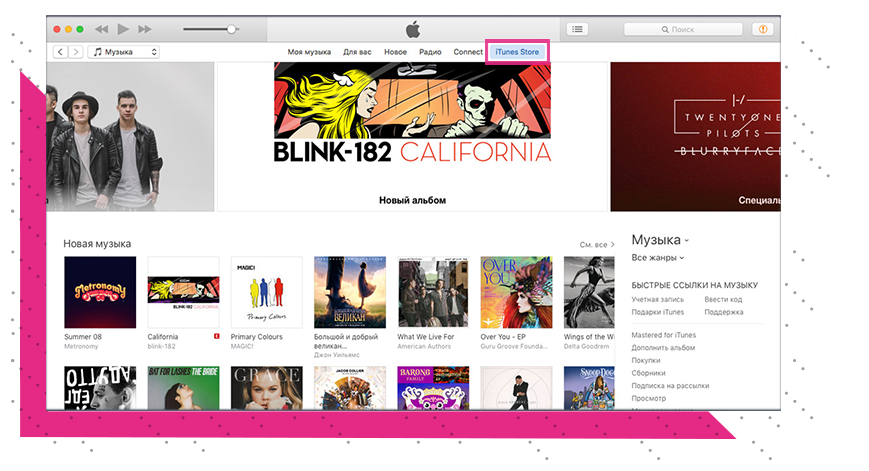
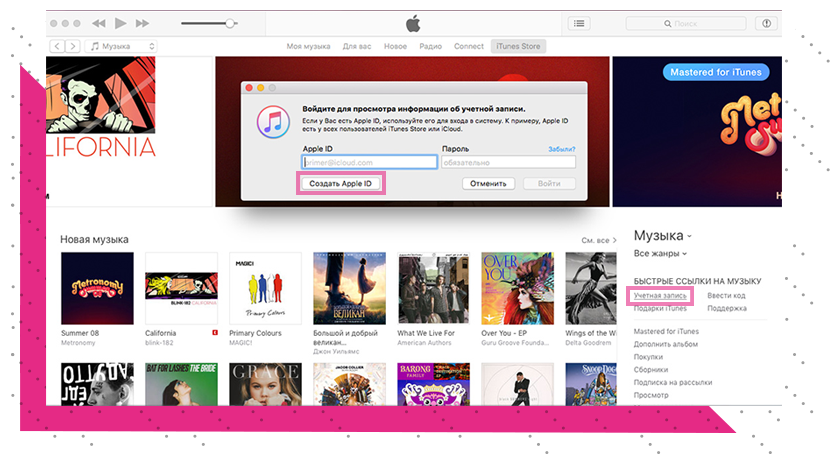
2. Далее нажмите на «Создать Apple ID».
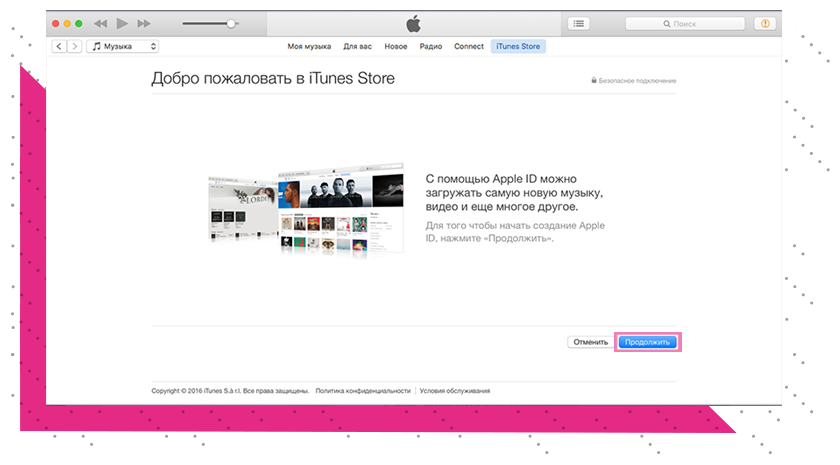
3. В окне приветствия нажмите «Продолжить», чтобы подтвердить желание создать учётную запись.
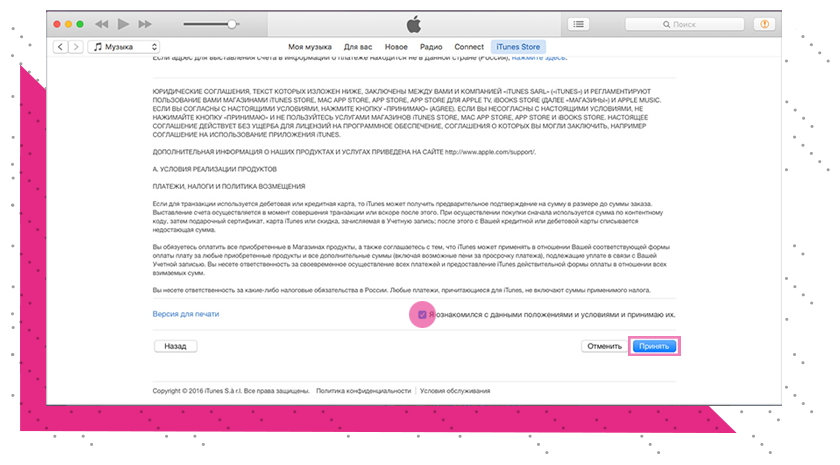
4. На этом этапе прочитайте и примите пользовательское соглашение, поставив галочку напротив фразы «Я ознакомился с данными положениями и условиями и принимаю их» в конце соглашения. Затем нажмите кнопку «Принять».
5. В следующем окне нужно ввести необходимые данные в соответствующие поля. Все поля обязательны для заполнения:
E-mail. В этом поле введите свой существующий адрес электронной почты, к которому у вас есть доступ. Именно он будет выступать в качестве имени пользователя при входе в Apple ID.
Пароль. Старайтесь придумать достаточно сложный пароль, состоящий как минимум из 8-ми знаков, в котором есть заглавные и строчные буквы и цифры. Не выбирайте лёгкие пароли во избежание взлома своей учётной записи. Во второе текстовое поле введите придуманный пароль ещё раз.
Безопасность. Выберите три контрольных вопроса и впишите свои ответы на них в текстовые поля. Эта информация пригодится в случае необходимости восстановления доступа к своей учетной записи Apple ID.
Резервный e-mail. Введите дополнительный адрес электронный почты (если таковой у вас есть) для облегчения восстановления доступа к своей учетной записи Apple ID в случае потери пароля. Это поле необязательно для заполнения.
Введите дату рождения. Согласно внутренней политике Apple, система откажет в регистрации Apple ID, если от введенной даты до настоящего времени прошло менее 13 лет. Если вы укажете, что вам более 18-ти лет, тогда на вас не будут распространяться возрастные ограничения в iTunes.
В самом низу страницы система по умолчанию подписывает вас на получение рекомендаций и различной рекламной информации на введённый e-mail выше. Вы вправе снять галочки и отказаться от получения этой информации на свой электронный почтовый ящик.
После ввода всех данных нажмите «Продолжить» в нижнем правом углу страницы. Если все данные введены корректно, система откроет следующую страницу регистрации. Если какие-то данные введены неправильно, их следует заменить на корректные, после чего нажать «Продолжить» еще раз.
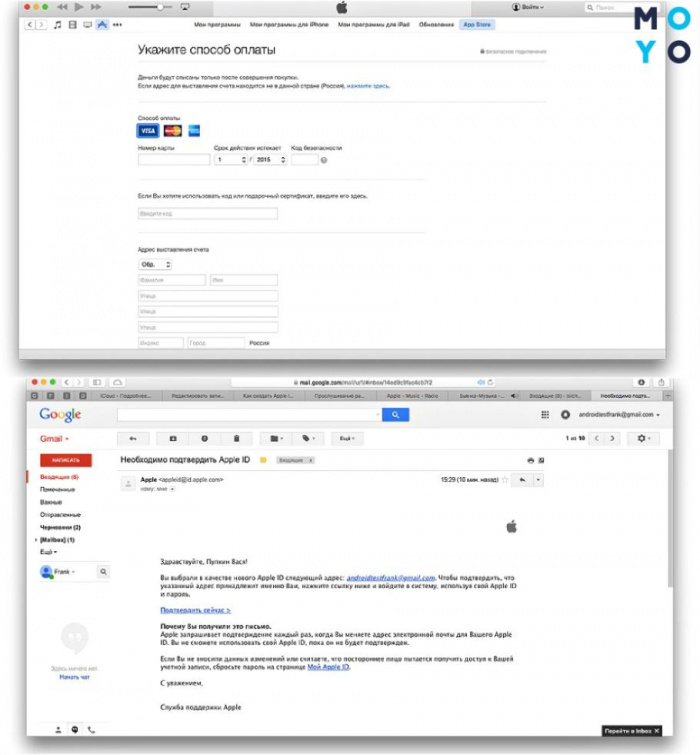
6. Платежная информация. На этом этапе вам необходимо ввести платёжную информацию о вашей банковской карте, а также физический адрес, необходимый для письменной доставки счетов.
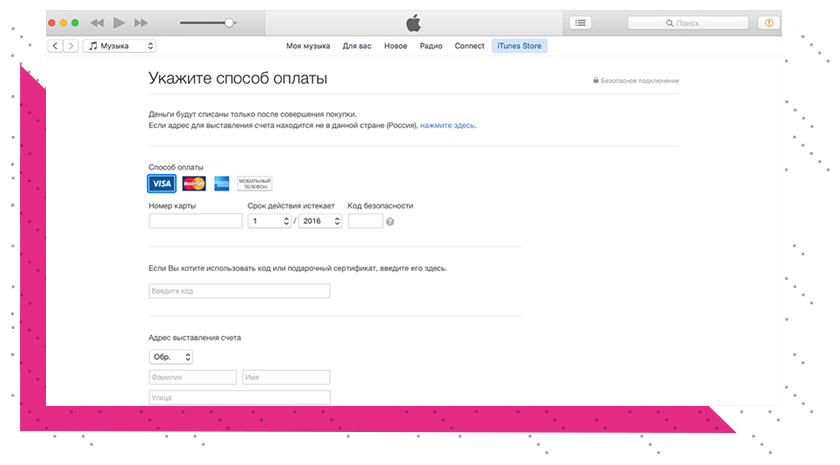
Имейте в виду, что iTunes автоматически определяет ваш регион пребывания, к которому впоследствии привязывается учётная запись Apple ID. То есть если вы находитесь в России и регистрируетесь в русском сегменте, то указанная вами карта должна быть выпущена на территории РФ и физический адрес должен быть указан в пределах РФ.
При желании позже можно будет изменить страну и данные оплаты в настройках своей учётной записи.

После ввода всех данных нажмите «Создать Apple ID»
7. Подтверждение аккаунта. На адрес электронной почты, указанный в качестве идентификатора (имени пользователя) Apple ID, будет отправлено письмо с подтверждением регистрации.
Регистрация в iTunes
Не все пользователи гаджетов компании Apple знают о программе iTunes. Между тем регистрация в itunes.

Регистрация Apple ID для iTunes
Вход в магазин App Store
- На экране доступа к приложениям нажмите на иконку магазина.
- Выберите иконку с изображением профиля.
- Найдите пункт «Создать новый Apple ID» и перейдите в него. Если раздела нет, убедитесь, что вышли из ранее созданных аккаунтов iTunes.
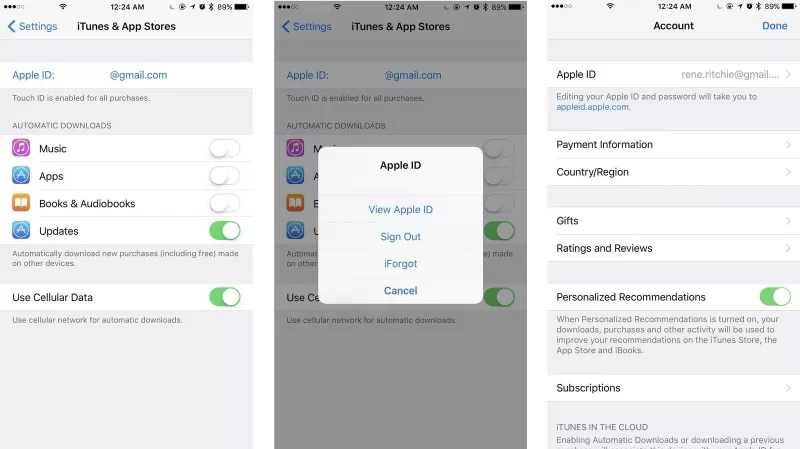
- Введите адрес действующей электронной почты (адрес станет вашим логином или идентификатором).
- Придумайте пароль и подтвердите его.
- Выберите контрольные вопросы и введите ответы на них. При наличии дополнительного почтового ящика укажите его адрес.
- Введите дату рождения и нажмите «Продолжить».
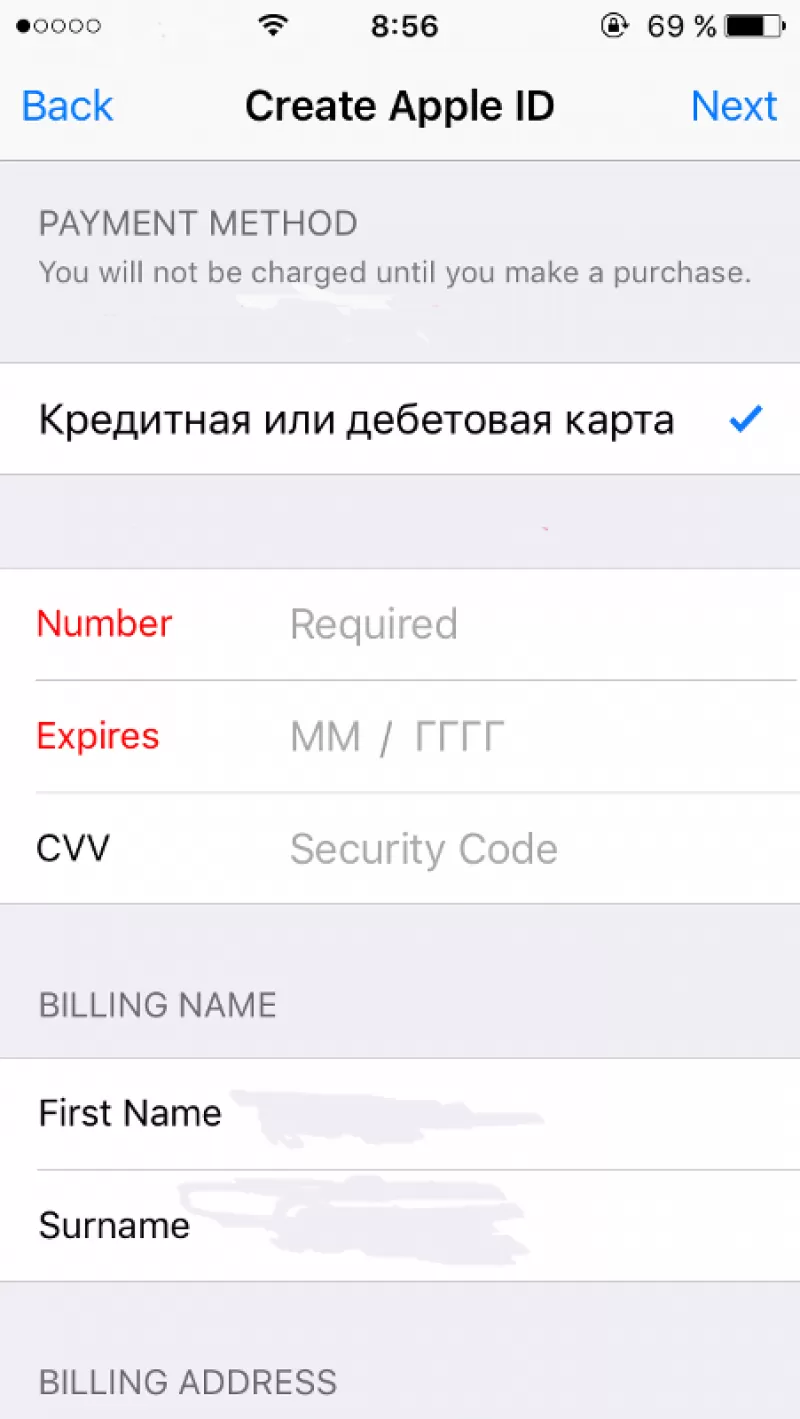
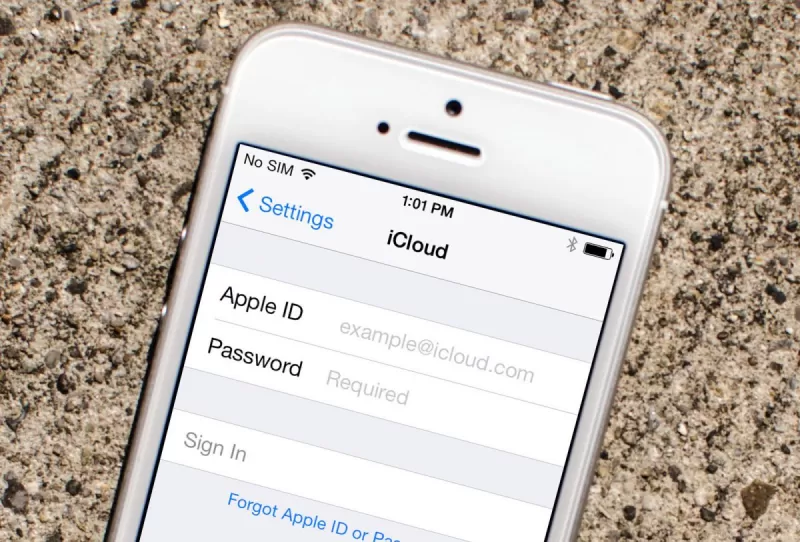
Как завести учетную запись iTunes App Store без кредитной карты

Зачем это нужно? Это позволит вам скачивать бесплатные приложения и игры для iPhone, iPad и Mac, а так же подкасты, бесплатные книги (пока правда только на английском языке). Аккаунт в App Store используется так же для сервиса iCloud и является вашим Apple ID.
1. Если у вас уже есть учетная запись, откройте программу iTunes. В строке меню выберите Магазин → Выйти.
2. Нажмите ссылку iTunes Store (в левой части окна iTunes) и выберите страну, нажав соответствующий флаг страны в нижнем правом углу главной страницы iTunes Store. 3. Перейдите в App Store, нажав App Store на верхней панели навигации.
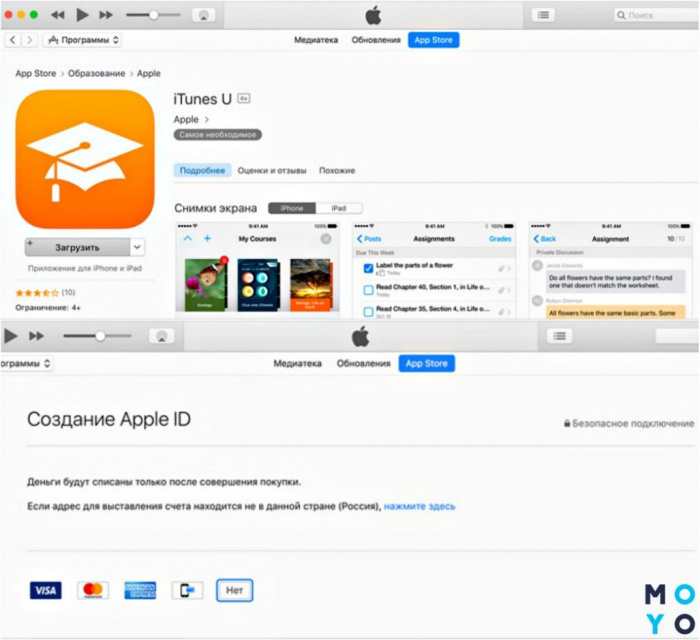
4. Важно! Прежде чем переходить к следующему шагу, загрузите и установите бесплатную программу. Чтобы найти бесплатную программу, перейдите в столбец Top Charts (Популярные чарты) в правой части окна App Store. Выполните прокрутку вниз для отображения списка Free Apps (Бесплатные программы). Выберите любую программу, нажав ее, затем нажмите ссылку Free App (Бесплатная программа) под значком программы.
5. Во всплывающем окне нажмите «Создать новую учетную запись».
6. Появляется экран «Добро пожаловать в iTunes Store». Нажмите кнопку Continue (Продолжить).
7. Введите адрес электронной почты, создайте пароль, затем выберите вопрос для обеспечения безопасности и дайте ответ на него. После этого введите дату своего рождения. Нажмите кнопку Continue (Продолжить). 8. Выберите None (Нет) в качестве способа оплаты.
9. После этого отобразится экран с заголовком Verify your Account (Проверьте свою учетную запись). Нажмите кнопку Done (Готово), а затем проверьте свой почтовый ящик, в который должно прийти подтверждение из магазина iTunes Store.
10. Откройте сообщение и нажмите содержащуюся в нем ссылку Verify Now, чтобы активировать учетную запись.
11. После открытия ссылки iTunes предложит вам выполнить вход под своим именем и паролем.
Як створити Apple ID: 3 перевірених способи
Айпеди, Маки, Айфони – що об’єднує всі ці апарати, крім виробника? Відповідь дуже проста – можливість створення єдиного аккаунта для всіх девайсів бренду. І чим же це допоможе користувачам? Детальна інструкція, як створити і для чого можна використовувати Apple ID – нижче в тексті. З неї читачі дізнаються, що це таке і чим корисно власникам гаджетів від Еппл.
Що таке Apple ID і для чого він потрібен?
Це – загальна обліковий запис для всіх апаратів від однойменного бренду. Створити особистий обліковий запис в Епл Айді – значить отримати доступ до всієї бази онлайн-сервісів фірми. У цьому переліку: ігри (платні і безкоштовні), різноманітний софт з App Store і інші можливості. І це ще не всі причини завести тут аккаунт.
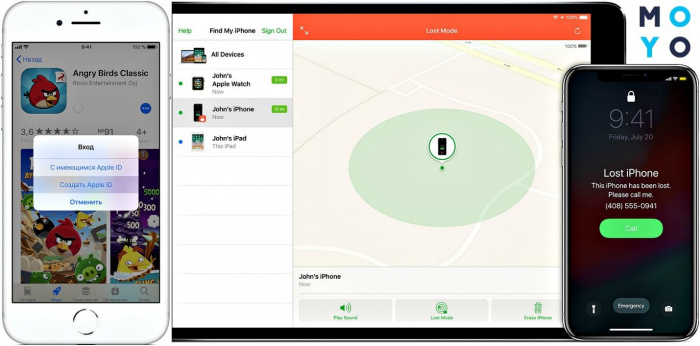
Ось ще кілька для тих, хто сумнівається в необхідності цієї процедури:
Тобто. абсолютно все онлайн-сервіси компанії відкриті для користування власникам «яблучних» апаратів, які створили єдину учетку. А як же це зробити правильно? Перевірені методи наведені нижче.
Як створити новий Apple ID
Ідентифікатор – один на все гаджети, а ось варіантів його створення – кілька. Для будь-якого з нижчеописаних способів користувачам знадобиться безпосередньо сам «яблучний» агрегат (наприклад, A1893), доступ до інету і трохи вільного часу. Все це вже є? Можна приступати до вивчення питання, як правильно і без зайвої мороки створити новий Епл Айді.
Створення через сайт
Що потрібно зробити? По-перше, в інеті знайти офіційний сайт бренду і перейти на сторінку створення Еппл Айді.
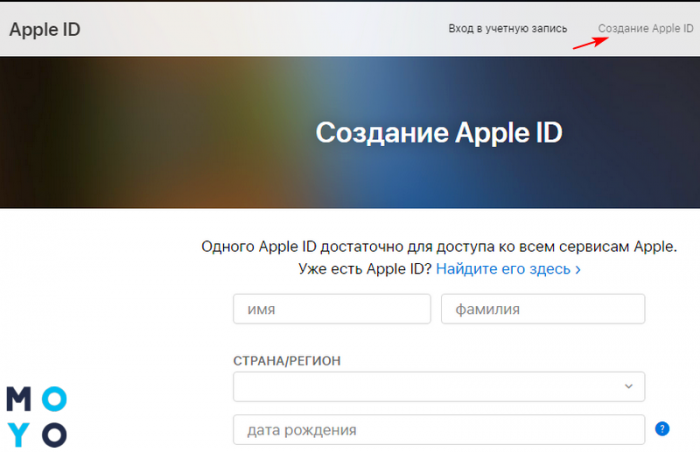
По-друге – витратити пару і хвилин і заповнити поля:
- Написати ім’я, прізвище, вибрати країну проживання і ввести число, місяць і рік народження.
- Написати адреса електронкою, який буде відтепер служити ідентифікатором в системі на будь-якому девайсе цього бренду, наприклад, на Айфоні-Сімці.
- Слід вписати в рядок секретний пароль.
- Відповісти на 3 будь-яких забавних питання.
- Ввести капчу.
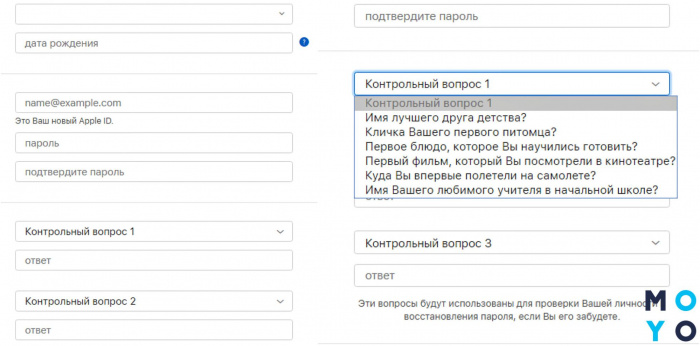
Залишається тільки дочекатися отримання заповітного листа на електронку, відкрити його, перейти за посиланням в ньому і увійти в обліковий запис, використовуючи адресу поштової скриньки та особистий пароль.
Створення через iTunes
Необхідна «екіпірування»:
- Мак (наприклад, A1347 Mac mini) або комп на Віндовс;
- наявність інтернету;
- сам Айтюнс (скачана програма з оф. Сайту);
- електронну скриньку.
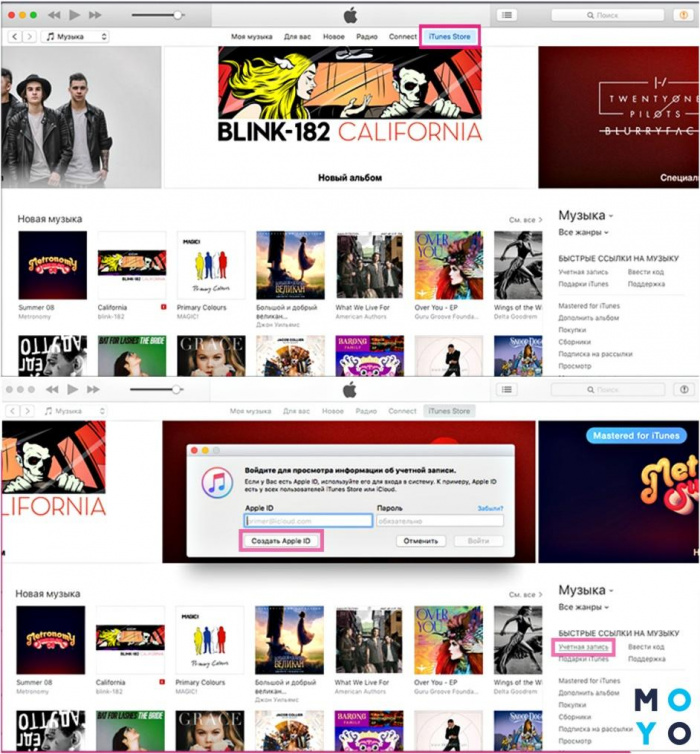
Тепер варто зайти в iTunes Store. З’явиться віконце з привітанням, в ньому потрібно клікнути на «Продовжити». Після цього користувач потрапляє в розділ з призначеним для користувача угодою, який варто вивчити і, якщо все влаштовує, клікнути на «прийняти».
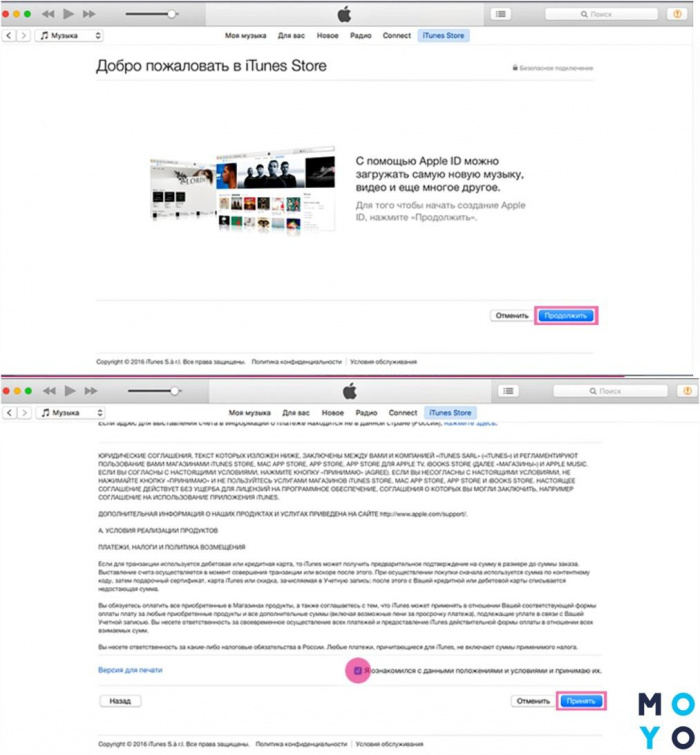
Далі приступити до заповнення необхідних при реєстрації даних:
Завершальний етап – клікнути на «Продовжити». Якщо всі дані правильно введені, то відкриється наступна сторінка. Тут необхідно буде ввести дані про кредитки користувача і його адреса проживання.
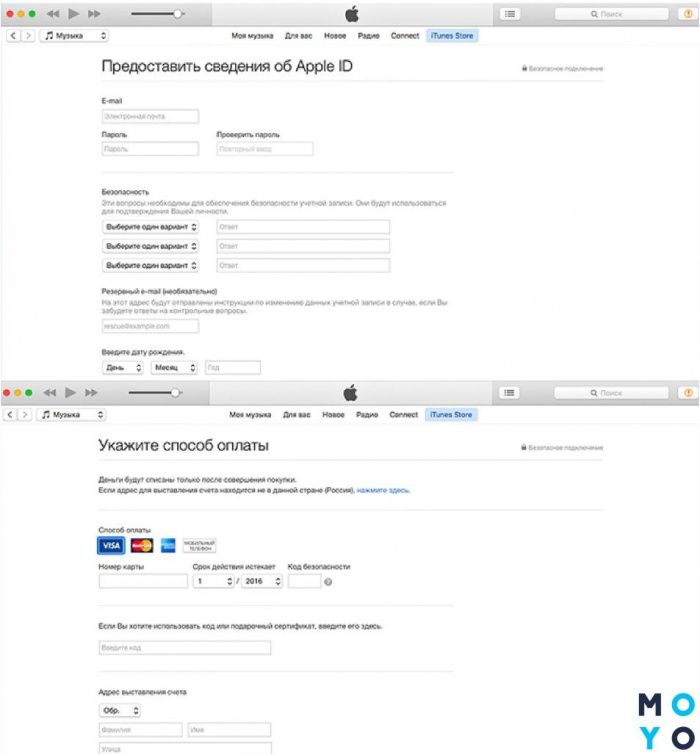
Реєстрація закінчена, тепер потрібно дочекатися що підтверджує листи на електронку, відкрити його і перейти по посиланню. Усе.
Створення через Mac або PC
Створити Apple ID через комп’ютер (наприклад, MGEM2RS/A) можна за допомогою вже знайомої проги iTunes (з прив’язкою кредитної картки) .
Для цього потрібно на компі:
Останній етап – отримати лист-підтвердження електронкою і пройтися по посиланню з нього.
Реєстрація без прив’язки банківської карти
Якщо немає можливості або бажання здійснювати покупки в «яблучних» сервісах, то прив’язка картки не знадобиться. Як обійти цю вимогу і все-таки отримати заповітну учетку?
Все відбувається за допомогою Apple Store. Що потрібно зробити:
- Зайти в цей віртуальний магазин і клікнути на будь-яку безкоштовну прогу.
- Натиснути на» Завантажити».
- Перейти до «Створити Apple ID».
- Заповнити рядки (прописати адресу електронкою, пароль, країну, прийняти умови користування).
- Біля «Спосіб оплати» слід клікнути на «Ні».
- В кінці потрібно тільки підтвердити електронку і номер телефону.
При необхідності можна буде прив’язати карту до облікового запису, зайшовши в налаштування Епл Айді (вхід можна здійснити з будь-якого девайса цього бренду, наприклад, з iPad A1954).
Як зареєструвати аккаунт іншої країни?
Для початку потрібен вітчизняний аккаунт в Епл Айді. Як його створити, описано в розділах вище.
Як зробити з нього іноземний? Зайти в Apple Store і в самому низу сторінки зліва клікнути на адресу електронкою, який юзер використовував при реєстрації. Випаде список з декількох пунктів – потрібно клікнути на «Переглянути».
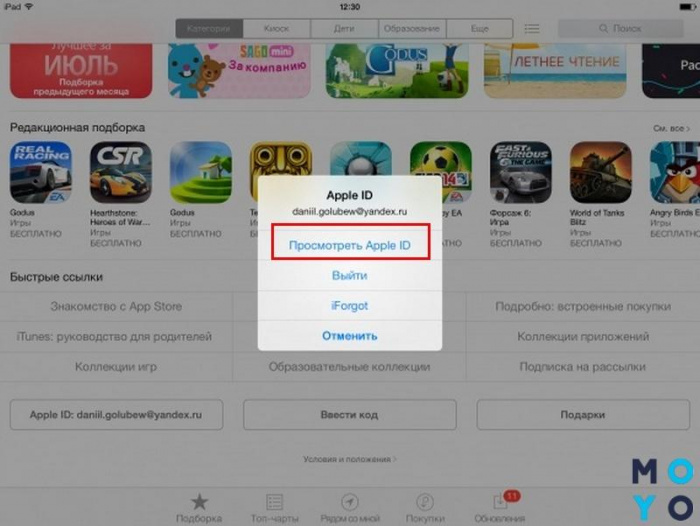
Вибрати «Країна/регіон» і натиснути на «Змінити».
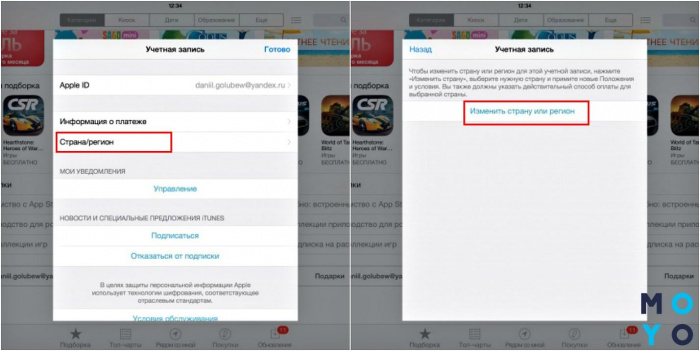
Залишається визначитися, аккаунт якої країни необхідний. Всі держави йдуть в алфавітному порядку. Після вибору потрібного клікнути на «Agree».
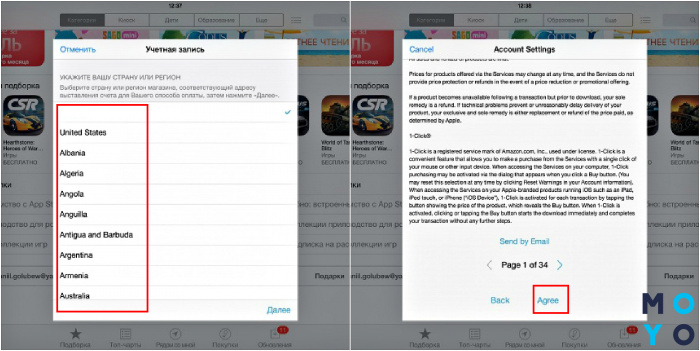
Далі потрібно вказати дані карти або відмовити від цього пункту, натиснувши на «None». Після «Billing Address» варто заповнити необхідні поля англійською або мовою обраної країни. Потім клікнути на «Next».
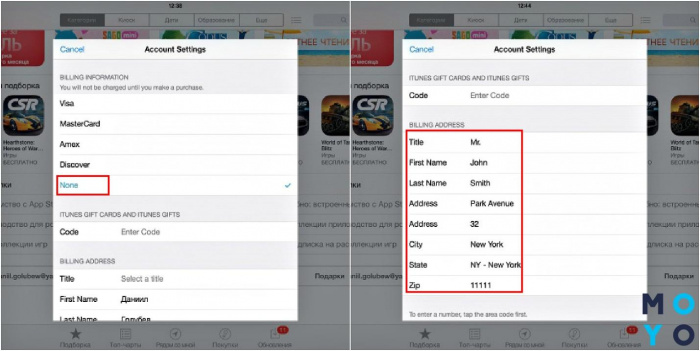
Якщо все пройшло успішно, то на екрані користувача з’явиться підсумковий вид даних іноземного аккаунта.
Управління ідентифікатором Apple ID
Включає в себе:
Створити Apple ID через сайт, з комп’ютера або за допомогою спеціальних програм Для Айфона (НАПРИКЛАД,вісімка Gold), iPad, Mac не складе труднощів. Є прийоми як з додаванням платіжної картки для здійснення покупок, так і без неї. Для власників «яблучних» агрегатів сервіс зручний своєю різноманітністю (спілкування, кіно, музика, іграшки та ін), а також корисними фішками на кшталт пошуку втраченого мобільника. Тому варто витратити трохи часу і зареєструвати фірмового «помічника».