Как запустить Алису вместо Сири на iPhone. Самый быстрый способ, работает у всех
 В закладки
Уверен, что у многих читателей дома есть «умные» устройства с возможностью голосового управления через виртуального помощника Алису. У меня вот есть несколько лампочек, две колонки и Яндекс.Модуль для телевизора.
Этими устройствами можно управлять при помощи смартфона удалённо, нужно лишь запустить приложение Яндекс со встроенной Алисой. К примеру, если уходишь утром на работу и забыл выключить свет, нужно достать смартфон, найти приложение Яндекс, запустить его и попросить Алису выключить свет дома.
Но это слишком долго, поэтому сейчас покажу, как запросто вызывать Алису с помощью Сири. Быстрая команда, которую написал отечественный разработчик, позволяет при вызове Сири просто сказать «Алиса», что переключит вас именно на этого голосового помощника.
Просто и удобно
Как подружить двух голосовых помощников в вашем iPhone
Вам понадобятся два приложения: «Команды» и «Яндекс». Если вы уже пользуетесь какими-либо устройствами с Алисой, скорее всего Яндекс-приложение у вас уже есть.
Затем нажмите на эту ссылку, чтобы скачать команду «Алиса». После нажатия кнопки «Добавить», она установится автоматически в приложении Команды.
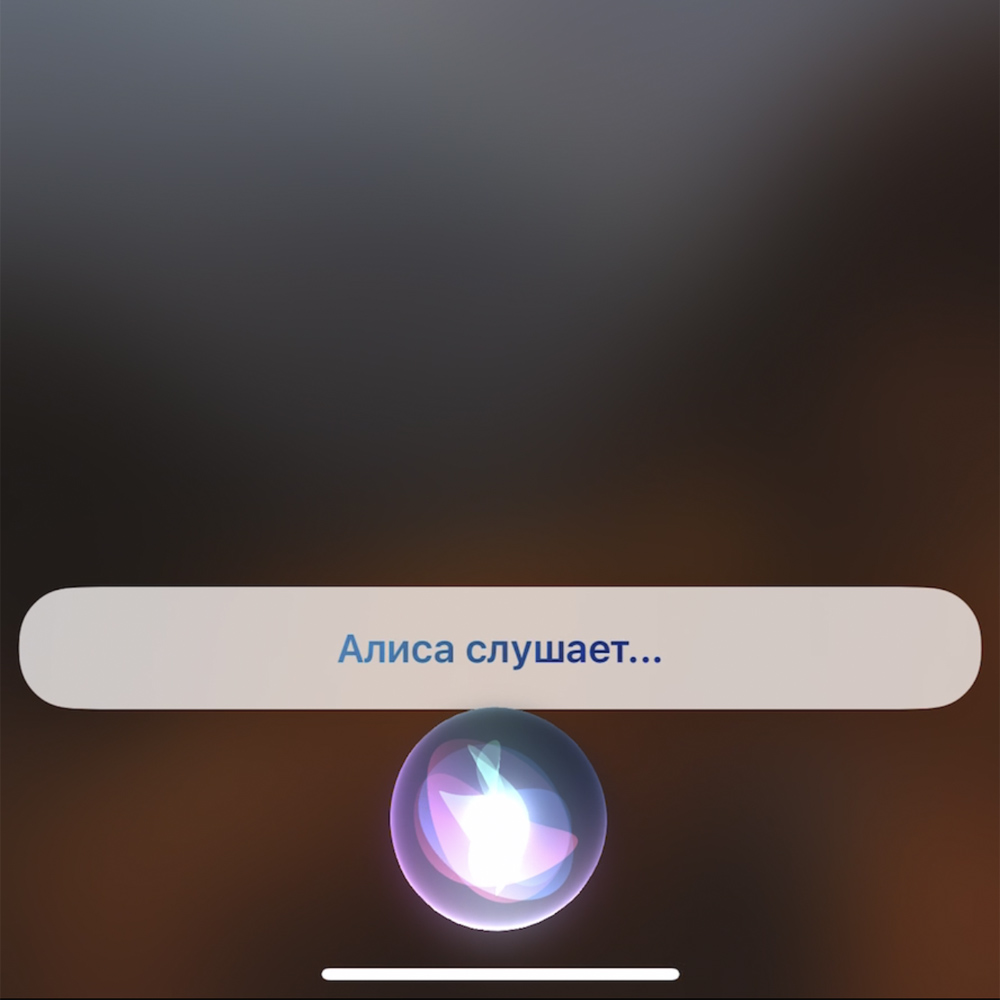
Теперь если зажать кнопку питания на вашем iPhone для вызова Сири, но сказать «Алиса», активируется именно этот голосовой помощник. Фактически Сири просто автоматически перенаправит ваш запрос на свою коллегу.
Также Алису можно активировать не нажимая никаких кнопок: нужно сказать голосом «Привет, Сири» а затем сказать «Алиса». Можно даже слитно: «Привет Сири Алиса».
После этого можно просить Уже Алису включить музыку на колонке, поменять яркость лампочек и всё, что угодно в рамках возможностей вашего умного дома.
Важный момент: смартфон должен быть разблокирован во время выполнения этой команды, таковы ограничения iOS. Всё-таки Алиса не стандартный голосовой помощник айфона.
В остальном этот способ активации электронного ассистента от Яндекса прост и удобен. Более того, на сегодняшний день это единственный на просторах рунета действительно рабочий способ вызова Алисы голосом через активацию Сири.
А вот другие полезные быстрые команды:
В закладки
Как подключить Алису к iPhone: простая инструкция со скриншотами
Сегодня мы будем говорить о том, как подключиться к колонке Алиса с айфона. Это очень важно для тех, кто любит слушать музыку и другой контент, используя голосовой помощник от Яндекс. Колонки Алиса стали очень популярными в последнее время, поэтому мы решили рассказать, как подключиться к ним с помощью своего айфона.
Когда вы купили свою колонку Алиса, то возникает вопрос: как ее подключить к своему телефону? В этой статье мы ответим на этот вопрос и расскажем о всех этапах подключения. Мы разберем, как настроить соединение между телефоном и колонкой, как настроить Bluetooth и как настроить голосовые команды, чтобы использовать колонку Алиса на максимуме ее возможностей.
Прежде чем начать подключение, убедитесь, что у вас установлено приложение Алиса на вашем айфоне. Приложение можно скачать в App Store. Кроме того, убедитесь, что Bluetooth на вашем телефоне включен и на колонке тоже.
Как подключить колонку Алиса к iPhone
Для того чтобы подключить колонку Алиса к iPhone, необходимо выполнить следующие действия:
- Включите колонку Алиса. Для этого нажмите на кнопку включения на верхней панели колонки.
- Откройте на iPhone меню Блютуз. Для этого пройдите в Настройки — Блютуз.
- Включите подключение к колонке Алиса. Для этого найдите устройство «Алиса» в списке доступных устройств и нажмите на кнопку «Подключить».
- Дождитесь установки соединения. В случае успешного подключения устройства к iPhone на экране появится соответствующее сообщение.
После выполнения этих действий колонка Алиса будет подключена к iPhone, и вы сможете наслаждаться качественным звуком и использовать голосовой помощник Алиса для управления музыкой и выполнения других задач.
Подключение телефона к колонке Алиса
Для того чтобы подключить свой телефон к колонке Алиса, необходимо сделать несколько простых шагов.
Шаг 1: Включите Bluetooth на телефоне
Для того чтобы ваш телефон мог подключиться к колонке Алиса, его Bluetooth должен быть включен. Если вы не знаете как включить Bluetooth на своем телефоне, найти эту опцию можно в настройках телефона.
Шаг 2: Найдите колонку Алиса в списке доступных Bluetooth устройств
После того как Bluetooth на вашем телефоне включен, нажмите на значок поиска устройств в списке доступных Bluetooth устройств. В этом списке вы должны увидеть колонку Алиса. Если ее там нет, убедитесь, что колонка включена и находится в зоне действия Bluetooth.
Шаг 3: Подключитесь к колонке Алиса
Выберите в списке доступных устройств нужную вам колонку Алиса и нажмите на нее. В этот момент на колонке должно загореться соответствующее уведомление, обозначающее, что телефон подключен. Все готово, вы можете насладиться музыкой или голосовыми помощниками, используя колонку Алиса.
Как подключить колонку Алиса Лайт к айфону
Начинайте с Bluetooth в настройках вашего телефона
Перед тем, как попробовать подключить колонку, убедитесь, что Bluetooth на вашем телефоне включен. Вы можете проверить это в настройках телефона.
Найдите колонку в списке устройств
Как только Bluetooth будет включен, включите свою колонку Алиса Лайт и посмотрите, должна ли она мигать. Она будет готова к подключению. Найдите имя своей колонки в списке устройств Bluetooth на своем телефоне.
Соединитесь с колонкой, используя простой пароль
После того, как вы найдете свою колонку в списке устройств, попробуйте ее подключить. Ваш телефон может попросить вас ввести пароль. Если он попросит — введите 0000.
Когда вы успешно подключите колонку, вы услышите подтверждающий звук из колонки. Теперь вы можете наслаждаться музыкой через свою новую колонку Алиса Лайт.
Подключение к колонке Алиса: шаг за шагом
Шаг 1: Включите Bluetooth на вашем iPhone.
Прежде всего, убедитесь, что Bluetooth включен на вашем iPhone. Чтобы это сделать, зайдите в меню «Настройки» на вашем iPhone и щелкните по разделу «Bluetooth». Переключите эту функцию в положение «Включено».
Шаг 2: Включите колонку Алиса.
Следующий шаг — включить колонку Алиса. Нажмите кнопку питания на устройстве, дождитесь, пока Алиса настроится и заиграет мелодию приветствия.
Шаг 3: Подключите iPhone к колонке.
Зайдите в меню «Настройки» на вашем iPhone и выберите раздел «Bluetooth». Найдите колонку Алиса в списке устройств, которые видны на вашем iPhone. Чтобы ее найти, возможно, вам придется промотать список немного ниже. Когда вы найдете колонку Алиса, щелкните по ней, чтобы связать ее с вашим iPhone.
Шаг 4: Готово! Начинайте использование.
Когда подключение будет завершено, вы будете готовы использовать колонку Алиса с вашим iPhone. Получайте удовольствие от прослушивания музыки, просмотра фильмов и многое другое!
Почему Алиса не подключается через блютуз?
Если у вас возникли проблемы с подключением Алисы к вашей колонке через блютуз, то причиной может быть несколько факторов. Возможно, вы не включили функцию блютуз на своем iPhone, или ваша колонка не находится в режиме сопряжения с другими устройствами.
Еще одной возможной причиной может быть устаревшее программное обеспечение, которое не поддерживает последнюю версию блютуз на вашем iPhone или на колонке. В этом случае вам нужно обновить версии ПО на вашем устройстве или обратиться к производителю колонки за помощью.
Если все вышеуказанные шаги вы выполнели, но все равно не можете подключиться к Алисе через блютуз, то попробуйте воспользоваться различными дебаггерами и утилитами. Они помогут выяснить, почему вы не можете синхронизировать свое iPhone с колонкой и решить эту проблему.
Подключение Алисы через мобильную точку доступа
Шаг 1: Проверьте наличие мобильной точки доступа на вашем устройстве
Перед подключением Алисы через мобильную точку доступа, убедитесь, что ваше устройство поддерживает данную функцию.
Вы можете проверить это в настройках вашего телефона в разделе «Настройки сети и Интернет». В этом разделе должна быть функция «Мобильная точка доступа» или «Персональный хотспот». Если эта функция отсутствует, вы не можете подключить Алису через мобильную точку доступа.
Шаг 2: Включите мобильную точку доступа на вашем устройстве
Для того чтобы подключить Алису через мобильную точку доступа, необходимо включить данную функцию на вашем устройстве. Это можно сделать в настройках телефона в разделе «Настройки сети и Интернет» в подразделе «Мобильная точка доступа» или «Персональный хотспот».
Обычно, для активации данной функции необходимо ввести пароль для точки доступа. После этого, мобильная точка доступа будет готова к работе.
Шаг 3: Подключите Алису к мобильной точке доступа
Для подключения Алисы к мобильной точке доступа, нужно запустить приложение Алисы на вашем устройстве и дать разрешение на использование данных мобильной точки доступа. Для этого, в приложении Алисы нужно перейти в раздел «Настройки» и выбрать подраздел «Сеть».
Затем, выберите опцию «Подключиться через мобильную точку доступа», введите пароль для точки доступа и нажмите «Подключиться». После этого, Алиса будет подключена к мобильной точке доступа на вашем устройстве и готова к использованию.
Настройка колонки Алиса на айфоне
Шаг 1: Установите приложение «Алиса» из App Store на свой айфон. Если вы уже установили его, перейдите к следующему шагу.
Шаг 2: Запустите приложение «Алиса» на вашем айфоне.
Шаг 3: Нажмите на значок «Настройки» в правом верхнем углу приложения.
Шаг 4: Выберите «Устройства» и найдите свою колонку Алиса в списке подключенных устройств.
Шаг 5: Нажмите на название вашей колонки Алиса и выберите «Подключение к Wi-Fi». Следуйте инструкциям на экране, чтобы подключить колонку к вашей Wi-Fi сети.
Шаг 6: Теперь вы готовы использовать свою колонку Алиса на вашем айфоне. Спросите что-нибудь у Алисы и вы получите ответ!
Как синхронизировать Алису с мобильным устройством без доступа к интернету?
Для синхронизации колонки Алиса с мобильным устройством без доступа к интернету, необходимо наличие функции блютуз на обоих устройствах. Благодаря технологии блютуз, вы сможете быстро и легко соединить Алису и свой смартфон или планшет и наслаждаться качественным звуком в любое время!
Шаг 1: Зайдите в настройки блютуз на вашем смартфоне и активируйте функцию синхронизации устройств.
Шаг 2: На колонке Алиса нажмите на кнопку «Pair» и подождите, пока она начнет мигать синим светом.
Шаг 3: Найдите устройство «Alice» в списке доступных устройств на своем телефоне. Как только вы его найдете, кликните на него.
Шаг 4: После того, как устройства будут успешно связаны, вы сможете управлять музыкой на Алисе непосредственно с вашего смартфона.
Не забудьте отключить функцию блютуз после использования, чтобы сэкономить заряд батареи вашего устройства.
Можно ли управлять Алисой с телефона
Алиса — это персональный голосовой помощник, созданный компанией Яндекс. Она может выполнить множество задач, просто отвечая на голосовые команды. Однако, для ее работы необходимо соединение с интернетом и устройством, которое поддерживает технологию голосовых помощников.
Многие пользователи сегодня предпочитают использовать телефоны для выполнения различных задач. Они удобны, мобильны и всегда под рукой. Но возникает вопрос: можно ли управлять Алисой с телефона?
Да, возможно. Для этого вам необходимо подключить свой телефон к устройству, поддерживающему Алису, используя Wi-Fi или Bluetooth. После этого вы сможете управлять ею с помощью голосовых команд, прямо с вашего телефона.
Если у вас есть колонка или смартфон, поддерживающие Алису, то вы можете получить доступ ко всем ее возможностям, прямо с вашего телефона. Вы можете управлять музыкой, проверять погоду, слушать аудиокниги и многое другое.
Как подключить колонку к айфону через Bluetooth
Bluetooth-соединение позволяет быстро и удобно подключать ваш айфон к колонке Алиса без проводов. Следуйте этим инструкциям, чтобы начать слушать музыку:
- Включите Bluetooth на своем айфоне, перейдя в Настройки > Bluetooth и включив его. Когда Bluetooth включен, он покажет список устройств, доступных для сопряжения.
- Включите колонку Алиса и убедитесь, что она находится в режиме Bluetooth. Обычно есть кнопка на колонке для переключения режимов.
- На вашем айфоне найдите колонку в списке доступных устройств Bluetooth. Обычно она будет именована «Алиса».
- Выберите устройство и нажмите кнопку для подключения. После успешного соединения вы услышите звуковой сигнал и на экране устройства появится сообщение, что вы подключены к колонке.
- Теперь вы можете начать воспроизведение музыки на своем айфоне и она будет воспроизводиться на колонке Алиса.
Обычно при следующем использовании Bluetooth-соединение восстанавливается автоматически после того, как колонка и айфон будут снова включены. Если вы хотите отключить соединение, просто перейдите в Настройки > Bluetooth и отключите его.
Можно ли подключить колонку Алиса к айфону?
Для многих обладателей колонки Алиса возникает вопрос о возможности подключения ее к смартфону, а в частности к айфону. Ответ простой: да, вы можете подключить колонку Алиса к вашему айфону.
Для этого вам необходимо иметь приложение «Яндекс.Станция», которое можно загрузить бесплатно из App Store. После установки приложения, подключите колонку Алиса к электропитанию и дождитесь, пока она загрузится и выдаст звуковой сигнал.
Затем на вашем айфоне нужно включить функцию Bluetooth и найти устройство «Яндекс.Станция» в списке доступных устройств. Выберите его и дождитесь подключения.
Теперь вы можете наслаждаться музыкой, задавать Алисе вопросы и управлять другими функциями колонки, используя только свой айфон.
Настройка Алисы лайт на айфоне
Шаг 1: Установка приложения
Первым шагом для настройки Алисы лайт на айфоне является установка соответствующего приложения. Перейдите в AppStore и найдите приложение «Яндекс. Алиса». Нажмите на кнопку «Установить» и ожидайте завершения процесса установки.
Шаг 2: Авторизация в приложении
После установки приложения, запустите его и авторизуйтесь с помощью вашего аккаунта Яндекс. Если у вас еще нет аккаунта, создайте его следуя инструкциям на экране.
Шаг 3: Подключение колонки
Для подключения вашей Алисы к приложению на айфоне, зайдите в раздел «Настройки» и выберите «Подключить устройство». Следуйте инструкциям на экране для установки соединения. Опционально, вы можете добавить несколько устройств, если у вас есть несколько колонок Алиса.
Шаг 4: Настройка функций
После успешного подключения, вы можете настроить различные функции Алисы, такие как уведомления, интеграцию с другими сервисами и т.д. Для этого зайдите в раздел «Настройки» и выберите нужные опции.
Теперь вы знаете, как настроить Алису лайт на айфоне и сможете управлять своей колонкой Алиса через приложение. Приятного использования!
Как подключить колонку к телефону
Шаг 1: Включите Bluetooth на телефоне
Перед тем, как подключать колонку, убедитесь, что Bluetooth на вашем телефоне включен. Это можно сделать в настройках телефона в разделе «Беспроводные сети».
Шаг 2: Включите колонку
Следующим шагом нужно включить колонку. Обычно для этого нужно нажать и удерживать кнопку включения на колонке до тех пор, пока не загорится индикатор питания.
Шаг 3: Сопрягните телефон и колонку
На телефоне перейдите в раздел «Bluetooth» и нажмите на кнопку «Поиск устройств». Телефон начнет сканировать окружающие устройства. Когда найдете нужную колонку, выберите ее и нажмите на кнопку «Сопрячивание».
Шаг 4: Проверьте подключение
После сопряжения телефон и колонка должны быть подключены. Для проверки можно запустить музыку на телефоне и убедиться, что звук играет через колонку. Если это не работает, попробуйте перезапустить устройства и повторить сопряжение.
Как настроить Алису в телефоне
Привязка устройства к аккаунту
Первоначальным этапом настройки Алисы на телефоне является привязка устройства к аккаунту. Для этого необходимо зайти в приложение Алисы на телефоне, выбрать пункт меню «Настройки» и далее «Привязать устройство». Затем необходимо ввести логин и пароль от аккаунта Яндекса.
Подключение к устройству
После привязки телефона к аккаунту Яндекса, необходимо подключиться к устройству, на которое будет перенаправлен звук при работе с Алисой. Для этого нужно зайти в настройки Алисы на телефоне, выбрать раздел «Дополнительно» и далее «Настройка голосового вывода». Здесь следует выбрать устройство для подключения и нажать кнопку «Подключить».
Настройка функционала Алисы
После привязки телефона к аккаунту Яндекса и подключения к устройству, можно настроить функционал Алисы на телефоне. В настройках приложения Алисы есть возможность настроить голосовой ввод текста, настройки языка, управление умным домом и многое другое. Также, можно настроить работу Алисы через NFC технологию, для более удобного использования.
Заключение
Настройка Алисы на телефоне достаточно простая процедура, которая позволяет быстро и удобно использовать голосовой ассистент на своем мобильном устройстве. С помощью Алисы на телефоне, можно мгновенно получить нужную информацию, изменить настройки умного дома или просто развлечься интересным контентом.
Как соединиться с мини-станцией Алиса?
Колонка Алиса поражает своей многоцелевостью и удобством в использовании. Однако, чтобы подключиться к местной мини-станции Алиса, необходимо провести несколько манипуляций.
Подготовка к соединению
Перед началом подключения убедитесь, что ваше устройство поддерживает беспроводную связь и готово к паре. Откройте меню устройства и перейдите в настройки Wi-Fi.
Настройка соединения
На странице настроек Wi-Fi вы найдете доступные сети. Выберите сеть, название которой начинается с «yandex_station_». Нажмите на нее, чтобы соединиться.
После того, как вы присоединитесь к сети, ее пароль автоматически сохранится в вашем телефоне (если вы не удаляли историю подключений). Мини-станция Алиса готова к работе вместе с вашим устройством. Пользуйтесь свободно!
Как запустить Алису голосом
Для запуска Алисы голосом на колонке не нужно нажимать кнопку, достаточно произнести ключевое слово. Перед использованием голосовых команд необходимо убедиться в правильной работе микрофона на колонке.
- Чтобы запустить Алису голосом, произнесите ключевое слово «Алиса».
- После того, как Алиса ответит, произнесите ваш запрос, например, «Включи радио».
- Алиса выполнит вашу команду и ответит на нее.
Также можно использовать голосовые команды для управления громкостью, остановки воспроизведения и других функций колонки.
| Команда | Описание |
|---|---|
| «Увеличь громкость» | Увеличит громкость на 10%. |
| «Уменьши громкость» | Уменьшит громкость на 10%. |
| «Стоп» | Остановит воспроизведение звука. |
Запуск Алисы голосом позволяет удобно управлять мультимедийными функциями колонки, не отвлекаясь на поиск кнопки на дистанционном управлении.
Важно: для корректной работы голосовых команд необходимо иметь активное подключение к интернету.
Зачем использовать колонку Алиса для слежения за домом?
Алиса как домашний ассистент
Колонка Алиса — это не просто динамик, но и умный помощник, способный выполнять различные функции при помощи голосовых команд. Если у вас дома установлены устройства «умного дома» и они подключены к колонке, то вы можете использовать ее для контроля за ними.
С помощью Алисы вы можете не только включать и выключать устройства, но и узнавать, что происходит у вас дома в ваше отсутствие. Например, вы можете попросить Алису воспроизвести запись с камер видеонаблюдения или узнать, на какой температуре находится ваша квартира.
Умные датчики и Алиса
Если у вас есть домашняя система умного дома, то вы можете также использовать Алису для управления датчиками, которые контролируют окна, двери и другие устройства. Например, если дверь вашей квартиры открыта, то вы получите уведомление на свой телефон, а также можете попросить Алису проверить состояние двери.
Кроме того, вы можете установить специальные умные датчики на окна и двери, с помощью которых вы будете получать уведомления о том, что кто-то попытался войти в ваш дом. Также вы можете установить умные датчики движения, которые будут контролировать состояние вашей квартиры, и получать оповещения о взломах.
Какие устройства можно соединить с Яндекс станцией?
Яндекс станция — это устройство, которое позволяет наслаждаться музыкой, контентом и голосовыми командами в домашних условиях. Для полноценной работы станции требуется стабильный доступ к Интернету и наличие аккаунта в Яндекс. Алисе. Так как станция не обладает беспроводной связью, ее можно подключить к устройствам через ЮСБ или миниджек.
Список устройств, которые могут быть связаны с Яндекс станцией, включает:
- Смартфоны и планшеты на базе iOS или Android, которые могут использовать приложение Яндекс. Станция для управления музыкой, вызова голосовых команд и организации уведомлений.
- Персональные компьютеры, которые могут работать в режиме Bluetooth. Благодаря этому, музыка может воспроизводиться на Яндекс станции без отключения звука на компьютере.
- Умные колонки, которые подключаются к станции через Bluetooth. Это позволяет пользователю передавать Умной колонке сигнал от станции на расстоянии до 9 метров.
Вам тебуется провести быструю настройку перед использованием станции. При этом необходимо следить за качеством связи и выбирать необходимые режимы работы, а также может понадобится помощь от специалистов Яндекса.
| Устройство | Наименование порта | Как подключить |
|---|---|---|
| Смартфон или планшет на базе iOS или Android | USB | Подключение к USB-порту на задней части Яндекс станции. |
| Компьютер (Mac OS, Windows) | USB | Подключение к USB-порту на задней части Яндекс станции. |
| Умный колонки | Bluetooth, AUX | Синхронизация с otherBluetooth. |
Можно ли использовать Яндекс колонку без интернета
Функциональность без интернета
Яндекс колонка является устройством, которое работает только при наличии доступа в Интернет. Она осуществляет связь с серверами Яндекса для обработки голосовых команд и дальнейшего выполнения действий, таких как проигрывание музыки или просмотр погоды.
Таким образом, без доступа в Интернет, колонка становится непригодной для использования основных функций.
Возможность использования в офлайн режиме
Однако, для проигрывания некоторых медиафайлов, таких как музыка или аудиокниги, можно использовать функцию Bluetooth, которая позволяет передавать звуковой сигнал с устройства на колонку. При этом нужен только наличие устройства, необходимого для передачи сигнала — например, смартфон с музыкальными файлами.
Также можно использовать колонку в связке с приложением «Дом Русской Громкой Речи», которое позволяет подключить устройство к компьютеру и, при наличии установленных ранее голосовых команд, выполнять их без доступа в Интернет. Однако в этом случае нельзя использовать функции, связанные с онлайн-сервисами.
Заключение
Таким образом, в целом можно сказать, что без постоянного доступа в Интернет, функциональность Яндекс колонки будет ограничена. Несмотря на это, существуют определенные возможности использования устройства в офлайн режиме, например, для прослушивания музыки через Bluetooth или использования голосовых команд при помощи приложения «Дом Русской Громкой Речи».
Узнайте, какое приложение нужно скачать для подключения колонки Алиса
Шаг 1: Проверьте совместимость
Прежде чем скачивать приложение, убедитесь, что ваша колонка Алиса поддерживает подключение к iPhone. Эту информацию можно найти в инструкции пользователя или на официальном сайте производителя.
Шаг 2: Скачайте приложение
Для подключения колонки Алиса к iPhone вам понадобится скачать приложение «Алиса» из App Store. Это официальное приложение от Яндекса, которое позволяет управлять функциями колонки и настраивать ее настройки.
Шаг 3: Зарегистрируйтесь и подключите колонку
После того, как вы скачали приложение Алисы, запустите его и зарегистрируйтесь в системе. Затем следуйте инструкциям приложения, чтобы подключить колонку Алиса к своему iPhone. Обычно для подключения необходимо ввести пароль Wi-Fi и нажать на кнопку «Соединить».
| Шаг | Действие | Результат |
|---|---|---|
| 1 | Проверьте совместимость | Убедитесь, что ваша колонка Алиса поддерживает подключение к iPhone |
| 2 | Скачайте приложение | Скачайте официальное приложение «Алиса» из App Store |
| 3 | Зарегистрируйтесь и подключите колонку | Следуйте инструкциям приложения, чтобы зарегистрироваться и подключить колонку Алиса к своему iPhone |
Почему Алиса Лайт не подключается?
Причины проблемы
Есть несколько причин, по которым Алиса Лайт может не подключаться к вашему устройству:
- Проблемы с интернет-соединением. Если у вас плохой или нестабильный интернет, то Алиса Лайт не сможет подключиться к колонке.
- Некорректная установка приложения. Если вы неправильно установили приложение Алиса Лайт на свой телефон, то возможно, оно не будет работать корректно.
- Несовместимость устройств. Если ваше устройство не совместимо с колонкой Алиса Лайт, то не будет возможности подключиться к ней.
- Проблема с самой колонкой. Если в вашей колонке есть какие-то проблемы, например, она не включается или не работает корректно, то это может привести к тому, что Алиса Лайт не подключится к ней.
Как решить проблему?
Чтобы решить проблему с подключением Алисы Лайт, вам нужно попробовать следующее:
- Проверить свое интернет-соединение и убедиться, что оно работает корректно.
- Удалить приложение Алиса Лайт и установить его заново.
- Проверить, совместимо ли ваше устройство с колонкой Алиса Лайт, с помощью специальных инструкций и руководств.
- Проверить состояние колонки, возможно, вам нужно будет обратиться в сервисный центр для ее ремонта.
Если все вышеперечисленные шаги не помогли, тогда вам стоит обратиться к представителям службы поддержки. Они смогут помочь вам решить проблему с подключением Алисы Лайт к колонке и ответить на все ваши вопросы.
Можно ли подключить Алису лайт к Блютузу
Алиса лайт – это компактная колонка с голосовым помощником от Яндекса. Она умеет проигрывать музыку, рассказывать новости, отвечать на вопросы и многое другое. Колонку можно подключить к устройствам посредством Wi-Fi или Bluetooth.
Многие пользователи задаются вопросом, можно ли подключить Алису лайт к Блютузу? Ответ – да, можно. Для этого нужно включить Bluetooth на телефоне или планшете и найти устройство “Алиса-XXXX”. После того, как устройства подключатся, можно начинать использовать колонку.
Помимо подключения к телефону, Алису лайт можно использовать в качестве Bluetooth-колонки для плеера или компьютера. В таком случае нужно найти устройство “Алиса-XXXX” в списке доступных устройств Bluetooth и подключиться к нему.
Подключить Алису лайт к Bluetooth очень просто и займет всего несколько минут. Это удобное решение для тех, кто хочет провести время с любимой музыкой или вести беседы с помощью голосового помощника, не привязываясь к одному месту.
Как подключить маленькую колонку Алиса
Колонка Алиса – это многопятовая умная колонка от Яндекса. Она может проигрывать музыку, читать новости и другую информацию, а также выполнять различные задачи с помощью голосовых команд. В этой статье мы расскажем, как подключить маленькую колонку Алиса к вашему устройству.
- Шаг 1: Включите колонку
- Шаг 2: Откройте приложение «Алиса» на вашем телефоне
- Шаг 3: Нажмите на иконку «Алиса» в правом нижнем углу экрана
- Шаг 4: Нажмите на иконку «Настройки»
- Шаг 5: Нажмите на «Добавить устройство»
- Шаг 6: Выберите «Колонка Алиса»
- Шаг 7: Следуйте инструкциям на экране, чтобы завершить настройку
После завершения настройки вы сможете использовать колонку Алиса с вашего устройства. Просто проговорите фразу «Алиса» и задайте свой вопрос или команду.
Важно помнить, что для работы колонки Алиса требуется подключение к Интернету. Убедитесь, что ваше устройство подключено к Wi-Fi или мобильным данным перед использованием колонки Алиса.
Как включить блютуз на Алисе, если отсутствует интернет подключение
Колонка Алиса — это устройство, которое можно подключить к смартфону или планшету через Bluetooth. Если у вас нет доступа к Интернету, но вы хотите использовать колонку Алису, для этого сначала нужно включить Bluetooth на устройстве.
Для включения Bluetooth на устройстве Алиса, нужно выполнить несколько простых действий. Сперва нажмите на кнопку «настройки» на главном экране устройства. Далее найдите раздел соединения и выберите «Bluetooth». Затем вы увидите кнопку «Включить Bluetooth». Нажмите ее и Bluetooth на устройстве Алиса будет включено.
Если вы хотите, чтобы устройство Алиса было видимо для других устройств, убедитесь, что опция «Отобразить устройство» также активирована. Это позволит другим устройствам обнаружить и подключиться к устройству Алиса.
После того, как вы включили Bluetooth на устройстве Алиса, вы можете подключить к ней другие устройства с Bluetooth, например, ваш смартфон или планшет. Для этого вам нужно выполнить процедуру сопряжения устройств, о которой можно узнать в инструкции к вашему устройству или в интернете.
Как подключить колонку Свен к айфону
1. Включите колонку в режим сопряжения с устройствами
Чтобы подключить колонку Свен к айфону, необходимо перевести ее в режим сопряжения. Для этого удерживайте кнопку питания на колонке до тех пор, пока не услышите звуковой сигнал и не загорится индикатор Bluetooth.
2. Найдите устройство в списке Bluetooth
На вашем айфоне перейдите в меню настроек, затем выберите секцию Bluetooth. Найдите устройство, которое соответствует имени вашей колонки Свен, и нажмите на него.
3. Сопрягайте устройства
Подождите несколько секунд, пока устройства сопрягнутся. Если на колонке загорится индикатор Bluetooth, это значит, что подключение состоялось успешно.
4. Проиграйте музыку
Теперь вы можете проигрывать музыку на своем айфоне, и звук будет воспроизводиться через колонку Свен.
Для отключения колонки от айфона, просто выключите Bluetooth на одном из устройств.
Как подключить Алису к Интернету через Айфон
Алиса — это голосовой помощник от Яндекса, который может помогать вам в разных ситуациях: от поиска информации в Интернете до управления умным домом. Алиса работает на основе искусственного интеллекта и обучается на основе ваших запросов и предпочтений. Помощник интегрирован в умную колонку, которая выпускается в разных моделях. Колонка с Алисой может работать как самостоятельное устройство, так и в паре с вашим смартфоном или планшетом. В этой статье мы расскажем, как подключить Алису к Интернету через Айфон.
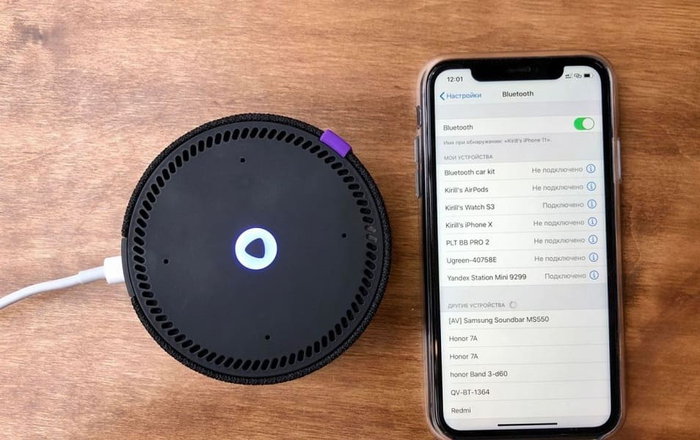
Что нужно, чтобы подключить Алису к Интернету через Айфон?
Для того чтобы подключить Алису к Интернету через Айфон, вам понадобится следующее:
- Колонка с Алисой.
- Айфон с установленным приложением Яндекс.
- Wi-Fi роутер с доступом в Интернет.
Подключение Алисы к интернету через Айфон
Подключение Алисы к интернету через Айфон состоит из нескольких шагов:
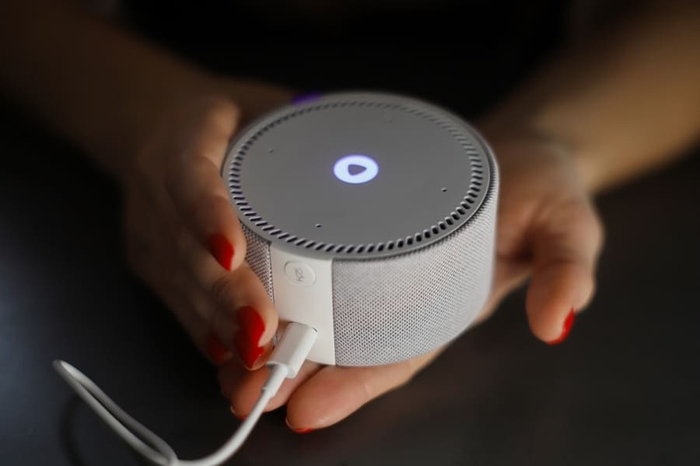
- Включите колонку и подождите, пока она загрузится. Вы должны услышать приветственную фразу от Алисы и увидеть белый светодиод на верхней части колонки.
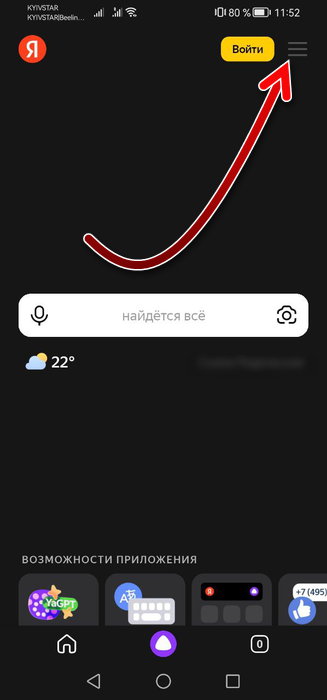
- Откройте приложение Яндекс на вашем Айфоне. Если вы еще не авторизовались в приложении, то сделайте это с помощью вашего аккаунта Яндекса. Если у вас ещё нет аккаунт, то создайте его прямо в приложении. Тапните на три линии вверху справа, чтобы открыть меню.
Что делать, если не получается подключить колонку с Алисой к Айфону?
Если вы столкнулись с тем, что не можете подключить Алису к Айфону, чтобы предоставить ей доступ в интернет, не отчаивайтесь. В большинстве случаев, проблема легко решается.
Рассмотрим самые распространенные причины, по которым может не работать подключение, и разберёмся, как их исправить самостоятельно:
- Первое, что нужно проверить — это то, что ваш Айфон и колонка с Алисой включены и заряжены. Если одно из устройств разряжено или выключено, то подключение не будет возможно. Подключите устройства к источникам питания или включите их. Несмотря на то, что это элементарная причина, пользователи иногда забывают об этом.
- Затем убедитесь что ваш Айфон и колонка с Алисой подключены к одной и той же сети Wi-Fi. Если устройства находятся в разных сетях или одно из них не подключено к Wi-Fi вообще, то подключение не будет возможно. Перейдите в настройки Wi-Fi на вашем Айфоне и убедитесь, что вы выбрали ту же сеть Wi-Fi, к которой подключена колонка с Алисой.
- Далее убедитесь, что вы установили последнюю версию официального приложения Яндекс на ваш Айфон и авторизовались в нём с помощью вашего аккаунта Яндекса. В ином случае подключение не будет возможно. Скачайте приложение Яндекс на Айфон и войдите в него с помощью вашего логина и пароля Яндекса.
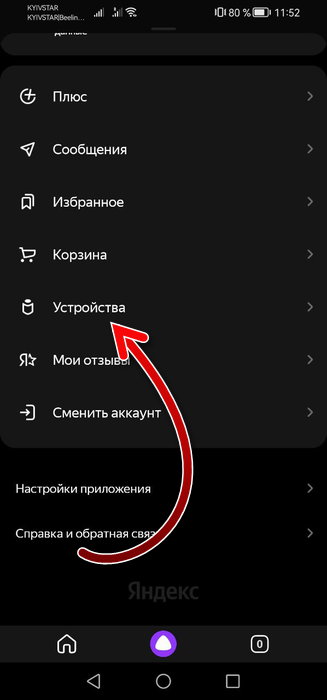
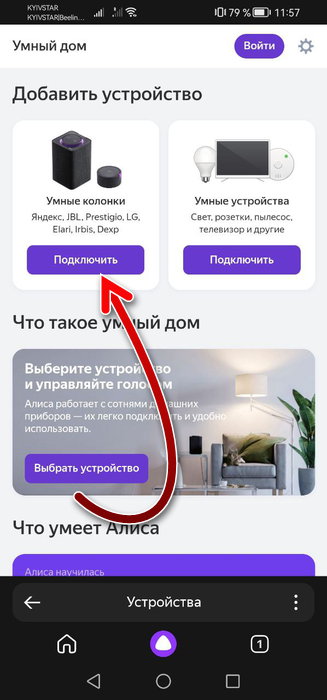
- Также следует убедиться, что вы добавили колонку с Алисой в список устройств в приложении Яндекс. Если вы не добавили колонку или случайно удалили её оттуда, то подключение не будет возможно. Откройте приложение Яндекс на вашем Айфоне и перейдите в раздел «Устройства». Нажмите на кнопку «Подключить» и выберите «Колонка» из списка. Найдите вашу колонку с Алисой в списке доступных колонок и тапните на неё. Подтвердите подключение и выберите сеть Wi-Fi для колонки.
- Также проверьте, что вы дали разрешение приложению Яндекс на доступ к микрофону вашего Айфона. Если вы не дали разрешение или отозвали его позже, то подключение не будет возможно. Откройте настройки вашего Айфона и перейдите в раздел «Конфиденциальность». Найдите пункт «Микрофон» и тапните на него. Убедитесь, что рядом с приложением Яндекс стоит зеленый переключатель. Если нет, то нажмите на него, чтобы включить доступ к микрофону.
Если вы проверили все эти пункты и все еще не можете подключить колонку с Алисой к Айфону, то возможно, у вас есть какая-то неисправность в устройствах или сети. В этом случае мы рекомендуем вам обратиться в службу поддержки Яндекса по телефону 8 800 250-96-39. Операторы поддержки помогут вам диагностировать и устранить проблему.
Рекомендуем посмотреть это видео, в котором разбираются проблемы подключения Алисы к Интернету через Айфон.
Как найти и включить Алису на iPhone в «Яндекс»
Корпорация «Yandex» разработала голосового помощника для пользователей iOS. Теперь пользователи могут скачать приложение «Яндекс» и использовать персонального ассистента для оптимизированной работы со смартфоном. В статье расскажем, как включить Алису на Айфоне.

Скачайте «Яндекс» и включите голосовую активацию
Так как найти Алису в Айфоне? Для начала скачайте браузер «Яндекс». После загрузки и установки приложения появится значок на рабочем столе, с изображением буквы «Я».
Теперь осталось научиться обращаться с виртуальным голосовым помощником. Он работает по тому же принципу, что и внутренний искусственный интеллект Siri.

Инструкция по включению Алисы на Айфоне
Как включить Алису в «Яндексе» на Айфоне:
- Откройте браузер «Яндекс», затем нажмите на значок микрофона. После этого вы активируете помощника, и с этого момента можно задавать ей вопросы.
- Алиса для iPhone — как включить вторым, более простым способом? Откройте браузер и скажите: «Слушай, Алиса» или «Привет, Алиса». Этот способ не сработает, если отключена активация голоса. Включить голосовую активацию можно в настройках браузера в соответствующем разделе: открываем настройки браузера; в настройках листаем пункт «Голосовой помощник», кликаем на него; включаем голосовую активацию, сдвигая ползунок в положение «вкл.».
- Можно запустить с помощью Сири, включив экран и сказав «Привет, Сири». Затем: «Открой «Яндекс». А дальше запустите другую помощницу: «Слушай, Алиса».
Выключите пароль, Touch ID и Face ID
Выключите пароль, Touch ID и Face ID в настройках, если хотите запускать приложение без рук, просто отдавая команды голосом.
Подводя итог
«Яндекс Алиса» на iPhone — очень удобное приложение, не занимает свободное пространство на Айфоне, но позволяет выполнять полезные задачи при поиске в интернете. По желанию можно установить виджет на главный экран смартфона.