Как удалять пунктирные линии в Excel
В Excel есть некоторые вещи, которые довольно сильно мне не нравятся. Но плюс этой программы в том, что она очень гибкая. То есть, если что-то вас сильно раздражает — можно это просто убрать.
Для меня, эти пунктирные линии, как раз и есть эта раздражающая вещь.
В данной статье я продемонстрирую вам, как можно убрать их.
Почему они появляются?
- Разрыв страниц;
- Границы, которые кто-либо установил;
- Сетка;
Если вы столкнулись с такой линией, то возможно она появилась по одной или сразу нескольким из этих причин.

Как их удалять?
Тут все зависит от причины, по которой линии появились.
Из-за разрыва страниц
Наверное, это самая частая причина.
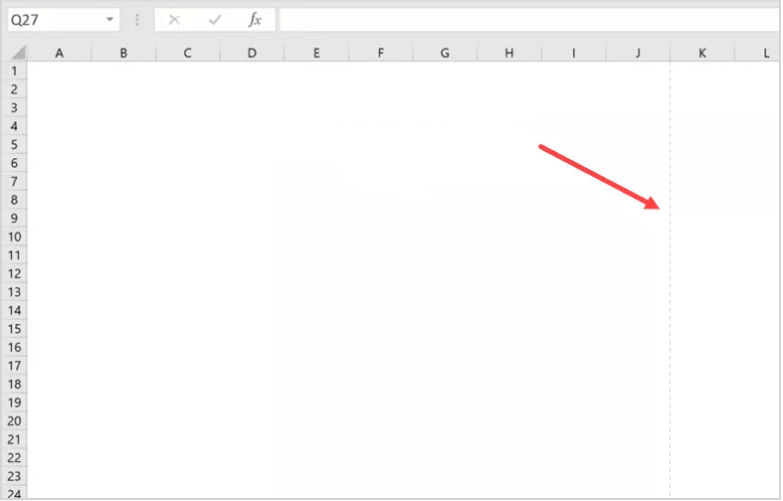
Суть этих линий в том, чтобы вы могли видеть как будет печататься документ. Она как бы показывает вам, как будет разделена таблица на страницы.
Эти линии можно убрать очень просто — просто закрыть и открыть заново файл. Линии пропадут.
Но если вам нужно сделать так, чтобы эти линии никогда не появлялись, то:
- Щелкните «Файл»;
- Далее — «Параметры»;
- «Дополнительно»;
- Найдите раздел «Параметры отображения листа»;
- И отключите опцию «Показывать разбиение на страницы».
По итогу, пунктирные линии, которые появились по этой причине, вы больше никогда не увидите.
Но не забывайте, что таким способом вы отключаете эту опцию только для текущего файла.
Из-за включения опции «Границы»
Теперь рассмотрим ситуацию, когда пунктирные линии появились из-за того, что кто-то включил отображение границ ячеек.
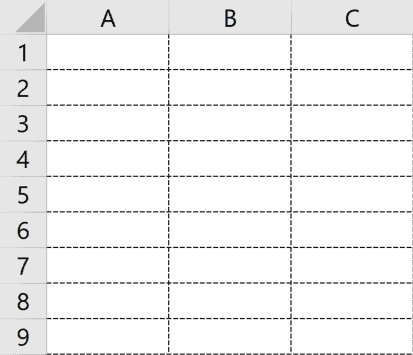
Итак, чтобы их убрать нам нужно отключить отображение границ.
- Выделите табличку;
- Щелкните «Главная»;
- А далее откройте функцию «Граница»;
- И щелкните на «Нет границ».
Готово! Пунктирных линий, появившихся по этой причине, вы больше не увидите.
Если необходимо, вы можете отобразить эти границы по-другому, не пунктирной линией.
Из-за сетки
На самом деле, при включении сетки, мы сталкиваемся не совсем с пунктирными линиями. Но они очень похожи.
А также, эту сетку очень просто отключить.
- Щелкните «Вид»;
- И отключите опцию «Сетка».
Все, теперь сетка пропадет. Включить её можно точно также, как и отключили.
Вот и все! В данной статье мы рассмотрели, как можно убрать пунктирные линии.
Microsoft Excel. Как в екселе заштриховать ячейку?

Добрый день, сделать штриховку в программе Эксель задача простая, давайте рассмотрим подробно пошаговую инструкцию:
Первый шаг. Откройте книгу, в которой будем работать.
Второй шаг. Выделяем ячейку, с которой будем работать.
Третий шаг. Нажимаете правую кнопку мыши, выскакивает список меню, вам нужен "Формат ячейки";
Четвертый шаг. На экране появляется таблица с закладками. Вам нужна закладка "Заливка".
Пятый шаг. В правой части таблице ищите надпись "Узор", нажимаете на стрелочку, перед вами появится меню, где существует возможность выбора штриховки. Выберите, ту которую хотите и нажмите на кнопочку "Ок".
Как добавить штриховку в excel
Заштриховать ячейку в программе Excel достаточно просто. Для этого выбираем желаемую ячейку и правой клавишей мыши вызываем контекстное меню. Далее выбираем quot;ФОРМАТ ЯЧЕЕКquot;. Затем выбираем ЗАЛИВКУ, затем выберем подходящий узор. Вот в принципе и все.
Очень просто можно заштриховать то что находится внутри таблице. На нужной ячейке жмем правую клавишу мыши, выбираем меню quot;Формат ячеекquot;, далее жмем quot;Заливкаquot;. Собственно выбираем цвет, миссия выполнена.
Это возможно сделать, кликнув правой кнопкой по выбранной ячейки и выбрать меню формат ячеек
Далее в подменю узор выберете нужный вам
Если вы скопируете ячейку с узором и вставите ее во всю строку то у вас может получиться симпатичное разделение какой либо таблицы
Чтобы заштриховать в Microsoft Excel ячейку нужно воспользоваться функцией заливки узором. Итак для этого проделаем следующие действия. Переходим сначала в формат ячейки — это можно сделать, выделив ячейку, а затем щлкнув правой кнопки мыши по ней. Так появится меню, из которого мы и должны выбрать quot;формат ячейкиquot;. Теперь нужно выбрать такую вкладочку как quot;заливкаquot; и выбрать в ней quot;узорquot; вместо обычной заливки, а вот уже из рисунков узоров вам остатся выбрать похожий на штриховку.
Добрый день, сделать штриховку в программе Эксель задача простая, давайте рассмотрим подробно пошаговую инструкцию:
Первый шаг. Откройте книгу, в которой будем работать.
Второй шаг. Выделяем ячейку, с которой будем работать.
Третий шаг. Нажимаете правую кнопку мыши, выскакивает список меню, вам нужен quot;Формат ячейкиquot;;
Четвертый шаг. На экране появляется таблица с закладками. Вам нужна закладка quot;Заливкаquot;.
Пятый шаг. В правой части таблице ищите надпись quot;Узорquot;, нажимаете на стрелочку, перед вами появится меню, где существует возможность выбора штриховки. Выберите, ту которую хотите и нажмите на кнопочку quot;Окquot;.
Сделать штриховку в ячейке Excel можно выбрав в quot;формате ячейкиquot; через правую кнопку мыши quot;заливкуquot;. В выпадающем списке вы увидите несколько вариантов узоров, среди которых имеется и разные штриховки.
Для того, чтобы выполнить это действие чтобы заштриховать ячейку в Эксель, нужно будет сделать следующее:
- сначала мы выделяем ту самую ячейку или де несколько ячеек, которую/которые и собираемся заштриховать;
- далее кликом правой кнопкой мышки вызываем дополнительное меню, в котором нужно выбрать пункт quot;Формат ячейкиquot;;
- перед нами откроется новое окно/меню, где нужно перейти в подпункт quot;Заливкаquot;;
- далее нам нужна строка quot;Узорquot;, где ищем нужную штриховку и нажимаем на quot;Окquot;.
на нужной ячейке кликаете правой кнопкой мыши, выбираете пункт quot;формат ячейкиquot;, в открывшемся окне выбираете вкладку quot;заливкаquot;, на данной вкладке есть строка с выбором quot;узорquot; и выбирайте необходимую штриховку. Удачи.
Алгоритм действий по заштриховке ячеек в Эксель будет примерно таким:
- открываем документ эксель.
- выбираем ячейку, которую ходим заштриховать (ну, или как-нибудь иначе украсить)
- переходим в дополнительное меня при помощи нажатия правой мышкой, точнее правой кнопкой мышки и из всего разнообразия выбираем один пункт — формат ячейки.
- основное сделало, теперь в формате ячеек выбираем именно подпункт заливка. В принципе все готово. ведь в именно в этом пункте мы можем выбрать любой формат, узор (в том числе и заштриховка) одной или нескольких ячеек.
- подтверждаем действие по заштриховке ячейки, нажав ок.
Штрихи в Excel — это узор. Чтобы добавить штрихи в колонку или строчку, зайдите в quot;Формат ячейкиquot;. Потом выберите пункт quot;Нет цветаquot; и узор, наиболее похожий на штрихи. А затем растяните ячейку на всю строку или колонку, чтобы заполнить ее штрихами.
Как заштриховать ячейки в Excel?
Заштриховать ячейку в программе Excel достаточно просто. Для этого выбираем желаемую ячейку и правой клавишей мыши вызываем контекстное меню. Далее выбираем quot;ФОРМАТ ЯЧЕЕКquot;. Затем выбираем ЗАЛИВКУ, затем выберем подходящий узор.
Как залить ячейку в Excel?
Выделите ячейку или диапазон ячеек, которые нужно отформатировать. На вкладке Главная нажмите кнопку вызова диалогового окна Формат ячеек или просто нажмите клавиши CTRL+SHIFT+F. На вкладке Заливка выберите в разделе Цвет фона нужный цвет.
Как убрать серое поле в Excel?
Щелкните лист с фоном листа. Убедитесь, что выбран только один из них. На вкладке «Разметка страницы» в группе «Настройка страницы» нажмите кнопку «Удалить фон».
Как сделать штриховку в диаграмме Excel 2007?
В меню выберете первый пункт «Формат рядов данных…», чтобы вызвать соответствующее диалоговое окно. 4. В диалоговом окне «Ряды данных…» необходимо выбрать вкладку Область, затем пункт Штриховка. Далее выбрать один вид штриховки из списка.
Как закрасить через одну ячейку в Excel?
На вкладке Главная выберите команду Форматировать как таблицу. Выберите стиль таблицы, в котором применяется заливка с чередованием строк. Чтобы вместо строк применить заливку к столбцам, выделите таблицу, откройте вкладку Конструктор, снимите флажок Чередующиеся строки и установите флажок Чередующиеся столбцы.
Как сделать чтобы в Excel менялся цвета ячейки при условии?
- Чтобы сделать подобное, выделите ячейки, которые должны автоматически менять свой цвет, и выберите в меню Формат — Условное форматирование (Format — Conditional formatting).
- В открывшемся окне можно задать условия и, нажав затем кнопку Формат (Format), параметры форматирования ячейки, если условие выполняется.
Как убрать заливку ячейки таблицы в Ворде?
Удаление цвета заливки
- Вы выберите ячейки, для которых вы хотите удалить цвет заливки.
- На вкладке Конструктор таблиц щелкните стрелку рядом с элементом Заливка.
- В меню «Заливка» выберите пункт «Нет заливки».
Как Залить ячейку таблицы в Ворде?
Заливка таблицы в Word производится довольно просто. Для этого необходимо выделить таблицу, перейти на закладку «Конструктор» вкладки «Работа с таблицами», и выбрав пункт меню «Заливка» выбрать необходимый цвет. Также можно закрасить отдельную ячейку в таблице Word просто выделив ее и применив заливку.
Как закрасить ячейку в таблице в Ворде?
Добавление и удаление заливки в таблице
- Выделите ячейки, которые требуется изменить. …
- На вкладке Работа с таблицами | конструктор ( Макет работа с таблицами в OneNote) выберите меню Заливка .
- Выберите нужный цвет заливки в группе Цвета темы или Стандартные цвета.
Как сделать серое поле в Экселе?
Вам нужно перейти в режим «Разметка страницы». В 97 екселе нажимайте «просмотр» — это значек листка с лупой. Там вверху есть кнопка разметка страницы. Теперь у вас есть отдельно листок и серое поле которое вам было нужно.
Как убрать серый фон в ворде?
Как убрать фон текста в Word — 1 способ
- Выделите фрагмент текста, из которого необходимо убрать фон.
- Войдите в меню «Главная», перейдите в группу «Абзац».
- Нажмите на кнопку «Заливка», выберите опцию «Нет цвета».
Как убрать серый фон в таблице?
Удаление фона отдельных ячеек в таблице
- Выделяете несколько ячеек правой кнопкой мыши (не отпуская ее), после выделения должно появиться всплывающее меню. Если не появилось, нажмите правой кнопкой мыши на выделенных ячейках. …
- Нажмите на иконке с ведром.
- В выпадающем списке выберите «Нет цвета»
Как сделать заливку графика в Excel?
Применение другой заливки фигуры
- Щелкните диаграмму.
- На вкладке Формат в списке элементов диаграммы выберите тот, который вы хотите использовать.
- На вкладке Формат нажмите кнопку .
- Выполните одно из указанных ниже действий. Чтобы изменить цвет заливки, в разделе Цвета темы или Стандартные цвета выберите нужный цвет.
Как сделать черно белый график в Excel?
Чтобы увидеть, как все это работает, выделите диаграмму, откройте вкладку Chart Tools (Работа с диаграммами) > Layout (Формат) и нажмите Fill (Заливка) > Pattern Fill (Узорная заливка).
Как удалить пунктирные линии в Excel (3 простых решения)
Excel — отличный инструмент. Чем больше я узнаю об этом, тем больше я влюбляюсь в него.
Команда, создавшая Excel, тщательно обдумала и постоянно работает над улучшением взаимодействия с пользователем.
Но есть еще кое-что, что меня раздражает, и часто приходится менять настройки по умолчанию.
И одна из таких вещей — пунктирные линии на листе в Excel.
В этом уроке я покажу вам возможные причины появления этих пунктирных линий и как удалить эти пунктирные линии.
Возможные причины пунктирных линий в Excel
Пунктирные линии в Excel могут появляться по разным причинам:
- Из-за разрывов страниц, когда Excel визуально показывает разрывы страниц в виде пунктирных линий
- Границы, отображаемые в виде пунктирных линий
- Линии сетки, отображаемые на всем листе. На самом деле это не пунктирные линии (довольно слабые сплошные линии, которые выглядят как пунктирные границы вокруг ячеек)
На вашем листе может быть один или несколько из этих параметров, и вы можете легко удалить эти строки и отключить их.
Как удалить пунктирные линии в Excel
Давайте углубимся и посмотрим, как удалить эти пунктирные линии в Excel в каждом сценарии.
Удаление пунктирных линий разрыва страницы
Это одна из самых раздражающих вещей в Excel. Иногда я вижу эти разрывы страниц пунктирными линиями (как показано ниже), которые просто не исчезают.

Теперь я понимаю полезность и цель их хранения. Он делит ваш рабочий лист на разделы, и вы будете знать, какая часть будет напечатана на одной странице, а что выльется.
Очень простое (но не идеальное) решение этой проблемы — закрыть книгу и открыть ее снова. При повторном открытии книги пунктирные линии разрыва страницы удаляются.
Вот лучший способ удалить эти пунктирные линии:
- Перейдите на вкладку Файл.

- Нажмите на Параметры

- В открывшемся диалоговом окне «Параметры Excel» щелкните параметр «Дополнительно» на левой панели.

- Прокрутите вниз до раздела — «Параметры отображения для этого рабочего листа».

- Снимите флажок «Показывать разрывы страниц».

Вышеупомянутые шаги перестанут отображать пунктирную линию разрыва страницы для книги.
Обратите внимание, что на приведенных выше шагах пунктирные линии перестают отображаться только для книги, в которой вы сняли этот флажок. Для других книг вам придется повторить тот же процесс, если вы хотите избавиться от пунктирных линий.
Если вы установили область печати на листе, пунктирные линии отображаться не будут. Вместо этого вы увидите сплошную линию, очерчивающую область печати.
Удаление границы пунктирных линий
В некоторых случаях (хотя и не так часто, как разрыв страницы) люди могут использовать пунктирные линии в качестве границы.
Что-то вроде того, что показано ниже:

Чтобы удалить эти пунктирные линии, вы можете либо полностью удалить границу, либо изменить границу пунктирной линии на обычную сплошную границу.
Ниже приведены шаги по удалению этих пунктирных границ:
- Выберите ячейки, из которых вы хотите удалить пунктирную границу
- Перейдите на вкладку «Главная»

- В группе «Шрифт» щелкните раскрывающееся меню «Граница».

- В появившихся параметрах границы нажмите «Без границы».

Вышеупомянутые шаги удалят все границы в выбранных ячейках.
Если вы хотите заменить пунктирную границу рамкой другого типа, вы также можете это сделать.
Удаление линий сетки
Хотя линии сетки не являются пунктирными линиями (это сплошные линии), некоторые люди все же думают, что они выглядят как пунктирные линии (поскольку они довольно тусклые).
Эти линии сетки применяются ко всему рабочему листу, и вы можете легко заставить их исчезнуть.
Ниже приведены шаги по их удалению:
- Перейдите на вкладку «Просмотр».

- В группе Показать снимите флажок с параметра Линии сетки.

Вот и все! Вышеупомянутые шаги удалят все линии сетки с рабочего листа. Если вы хотите вернуть линии сетки, просто вернитесь и отметьте ту же опцию.
Итак, есть три способа удалить пунктирные линии в Excel.
Надеюсь, вы нашли этот урок полезным!
Некоторые другие руководства по Excel вам также могут понравиться: