Изменение размера Панели задач
Для того чтобы установить Панель задач, например, по правой стороне экрана:
- Наведите курсор мыши на свободное место панели, лучше где-то в середине.
- Зажмите левую кнопку мыши, т.е. не отпускайте ее.
- Резко переместите мышь к правой стороне экрана под углом примерно 45 градусов, а не вдоль Панели задач!
Теперь она расположена справа. Попробуйте переместить Панель задач из этого положения сначала вверх, затем на левую сторону и снова верните ее в исходное положение, т.е. вниз Рабочего стола.
Если в Windows XP Панель задач "не хочет" сдвигаться с места, значит, она закреплена. Примените правило Правой кнопки мыши к Панели задач, чтобы снять закрепление; после этого она будет перемещаться по периметру экрана.
Типичный случай из жизни: "Нечаянно дернул мышь, и Панель задач исчезла!"
Она не исчезла, просто ее не видно на Столе, так как размер Панели стал минимальным. Такое часто случается во время работы не только у начинающих пользователей.
В Windows XP нельзя изменить размера Панели задач, если она закреплена. С помощью Правой кнопки мыши это очень легко устранить.
Как изменить размер Панели задач?
Например, для увеличения ее высоты:
- Наведите курсор мыши на верхний край Панели так, чтобы он превратился в двойную черную стрелку (перекрестие).
- Зажмите левую кнопку мыши, при этом курсор мыши должен сохранить форму перекрестия.
- Не отпуская кнопки мыши, перемещайте ее вверх на нужную высоту.
- Отпустите кнопку мыши.
Минимальный размер Панели задач можно получить, если на третьем шаге переместить мышь до упора вниз. Панель исчезла! Однако небольшая серая полоска внизу экрана все-таки виднеется. Увеличьте высоту Панели до одного сантиметра, "вытащив" ее вверх.
Максимальный размер Панели задач можно получить, если на третьем шаге перемещать перекрестие вверх до упора. Невозможно "поднять" Панель выше середины Рабочего стола.
Верните Панель задач к исходному размеру. Что произошло со значками Рабочего стола? Возможны варианты:
- Значки были упорядочены автоматически, тогда они вернутся на прежнее место без вашей помощи.
- В Windows 95 значки образовали бы кучу-малу.
- В остальных версиях Windows значки сместятся вверх при условии, что они не были упорядочены автоматически.
Установите значки на прежнее место, применив правило Правой кнопки мыши к Рабочему столу (см. п. "Расположение значков на Рабочем столе").
Когда курсор мыши превращается в перекрестие, это значит, что можно изменять размер любого объекта, на границе которого оно появилось (будь то окно, рисунок, таблица или еще что-нибудь).
Настройка Панели задач
Положение Панели задач можно изменить перетаскиванием. Панель задач может располагаться вдоль любого из краев экрана. В зависимости от способа отображения окон при перетаскивании, новое положение Панели задач в ходе перетаскивания может отображаться в виде серой рамки.
Как изменить размер Панели задач?
Размер Панели задач изменяется протягиванием ее свободного края до нового положения. От размера Панели задач зависит размещение дополнительных командных панелей, а также величина кнопок открытых приложений. Панель задач не может занимать более половины площади экрана. При расположении вдоль горизонтального края экрана ширина Панели задач регулируется с точностью до высоты рядов кнопок или значков панелей инструментов. При расположении вдоль вертикального края настройка возможна с точностью до пиксела.
Как убрать Панель задач с экрана?
Если попытаться уменьшить размер Панели задач до минимума, она превратится в узкую полоску. Чтобы полностью убрать Панель задач с экрана, следует открыть диалоговое окно Свойства панели задач и меню «Пуск» (Пуск Шастройка Шанель управления > Панель задач и меню «Пуск») и установить флажок Автоматически скрывать панель задач на вкладке Панель задач.
Как удалить часы с Панели задач?
Для того чтобы убрать часы с Панели задач, следует открыть диалоговое окно Свойства панели задач и меню «Пуск» (Пуск * Настройка > Панель управления > Панель задач и меню «Пуск») и сбросить флажок Отображать часы на вкладке Панель задач. Отображение или отказ от часов не влияет на-отображение других значков панели индикации.
Как удалить значки панели индикации с Панели задач?
Значки панели индикации помещаются туда без использования средств Панели задач. Поэтому для их удаления следует воспользоваться теми же средствами, какие были использованы для их размещения. В то же время, операционная система Windows XP позволяет скрывать значки, к которым пользователь не обращается. Открыв диалоговое окно Свойства панели задач и меню «Пуск» (Пуск ь Настройка * Панель управления > Панель задач и меню «Пуск»), установите флажок Скрывать неиспользуемые значки на вкладке Панель задач. Щелкнув на кнопке Настроить, можно дать конкретные инструкции по каждому возможном ‘
•’ значку. Эта настройка позволяет «разгрузить* активно используемую панель индикации, но не отключает работающие программы и не уменьшает нагрузку на компьютер. Чтобы увидеть скрытые значки, щелкните на раскрывающей кнопке на краю панели индикации.
Как изменить размер кнопок на Панели задач?
Размер кнопок на Панели задач определяется операционной системой автоматически. Единственный способ повлиять на их размер состоит в изменении размера Панели задач. Например, если поместить Панель задач сбоку экрана, то можно добиться того, что на кнопках будет виден только значок соответствующего приложения. меня много запущенных программ, но мало кнопок на панели задач. Что случилось? В Windows XP по умолчанию включен | —ежим группировки сходных кнопок Панели задач. Чтобы не уменьшать размер кнопок, операционная система объединяет группу родственных кногюк в меню. Такое меню отличается числом, указываемым после системною значка (именно столько кнопок объединено вместе), и треугольной стрелкой на правом краю кнопки. Щелчок на этой кнопке открывает меню, дающее доступ к каждому из «сгруппированных» окон. Чтобы отключить этот режим, щелкните на Панели задач правой кнопкой мыши и выбери ге в контекстном меню пункт Свойства. На вкладке Панель задач в открывшемся диалоговом окне сбросьте флажок Группировать сходные кнопки панели задач. Последующая установка этого флажки снова включает режим группировки.
Я не вижу Панели задач! В ч эм дело?
Возможно, Панель задач автоматаме>. ки убирается с экрана. Переместите указатель мыши к каждому из крае -i экрана. Если Панель задач располагается у соответствующего края, она щн- этом появится на экране. Можно также попытаться открыть Главное меню при помощи клавиши WINDOWS или комбинации клавиш CTRL+ESC. Панель задач при этом т \АЪ хе появится на экране.
Панель задач отображается в виде узкой полоски по краю экрана.Как мне получить доступ к кнопке Пуск, кнопкам открытых окон и значкам панели индикации?
Если Панель задач отображается в виде узкой полосы, она предоставляет доступ только к контекстному меню. Открыть Главное меню можно при помощи комбинации клавиш CTRL+ESC или при помощи клавиши WINDOWS. Чтобы получить доступ к другим элементам Панели задач, необходимо увеличить ее ширину.
Я пытаюсь изменить настройки Панели задач, но у меня ничегоне получается. Почему?
В операционной системе Windows XP предусмотрена страховка от случайных изменений настроек Панели задач. Щелкните на Панели задач правой кнопкой мыши. Если в открывшемся контекстном меню установлен флажок Закрепить панель задач, то внесение изменений в настройки блокировано. Чтобы вновь разрешить такие действия, выберите этот пункт — флажок будет сброшен. Флажок Закрепить панель задач имеется и в диалоговом окне Свойства панели задач и меню «Пуск» (Пуск > Настройка * Панель управления > Панель задач и меню «Пуск»),
Для чего нужны панели инструментов Рабочего стола?
Панели инструментов Рабочего стола обеспечивают быстрый запуск программ и открытие документов. Доступ к этим панелям зачастую легче, чем к Главному меню или к значкам, расположенным на Рабочем столе, и вы можете сами разместить на этих панелях те значки, которые нужны чаще всего.
Что такое панель инструментов Адрес?
Панель инструментов Адрес играет роль командной строки и предназначена для запуска программ и открытия документов и W<?#-страниц Интернета. Для того чтобы запустить программу или открыть файл, достаточно ввести в поле этой панели полный путь поиска программы или документа или адрес URL документа Интернета и нажать клавишу ENTER.
Где можно поместить панель инструментов Рабочего стола?
Панель инструментов Рабочего стола можно разместить в пределах Панели задач или независимо, у любого другого края экрана или в виде отдельного «плавающего» окна. Панели инструментов Рабочего стола перемещают, перетаскивая их за корешок, расположенный на левом краю панели.
Как изменить размер панели инструментов Рабочего стола?
Если панель инструментов находится ни ьраю экрана, ее размер изменяется так же, как размер Панели задач, — протягиванием за край. Размер «плавающей» панели инструментов Рабочего п ола изменяют так же, как размер любого окна. Если панель инструментов пристыкована к Панели задач, ее размер и положение на Панели задач изменяют перетаскиванием за корешок.
Какими свойствами может обшдать панель инструментов Рабочего стола?
Доступ к свойствам независимо расположенной панели инструментов Рабочего стола осуществляется через ко (текстное меню. Для панели инструментов, входящей в состав Панели з;).:;ач, такие же команды доступны, только если флажок меню Закрепить панель задач не установлен. Вы можете отобразить на панели инструментов круп -иле или мелкие значки, включить или отключить название панели инструментов и подписи под значками, включить или отменить размещение п.;нели инструментов поверх всех открытых окон. Для панели инструментов, размещенной у края экрана, можно также включить режим автоматического скрытия.
Можно ли создать свою панель инструментов?
Да, но ее содержание соответствует содержанию определенной папки. Щелкните правой кнопкой мыши на любой панели инструментов или на Панели задач и выберите в контекстьоу меню команду Панели инструментов > Создать панель инструментов. В.и i; логовом окне Создать панель инструментов выберите папку, которая содержит значки новой панели. После того как панель отображена на экране. \южно изменить ее свойства.
Как закрыть панель инструментов Рабочего стола?
Чтобы закрыть панель инструменте h !’ юочего стола, следует щелкнуть на ней правой кнопкой мыши и выбрать * контекстном меню пункт Панели инструментов, а затем — имя закрываемой панели. По умолчанию операционная система выдает диалоговое окно, предупреждающее о закрытии панели. Восстановление закрытой г ,ai ;vai инструментов осуществляется тем же способом, каким эта панель пт. рывалась.
Как добавить значок на панель инструментов?
Проще всего добавить значок методом перетаскивания — так же, как в Главное меню. Если использовать специальное перетаскивание при помощи правой кнопки мыши, можно указать способ добавления (копирование, перемещение или создание ярлыка). Другой способ состоит в создании ярлыка в той папке, которая соответствует данной панели инструментов.
Как удалить значок с панели инструментов?
Проще всего удалить значок при помощи контекстного меню; щелкните на значке правой кнопкой мыши и выберите в контекстном меню пункт Удалить. Перетаскивание значка в другое место позволит сохранить соответствующий ярлык, но убрать ненужный значок с панели инструментов.
Как изменить порядок значков на панели инструментов?
Это можно сделать методом перетаскивания. При перетаскивании значка в пределах панели инструментов на ней появится засечка. После отпускания кнопки мыши значок переносится на указанное место.
Что такое панель быстрого запуска?
По умолчанию в пределах Панели задач открывается только одна панель инструментов — панель быстрого запуска. Эта панель обычно располагается в левой части Панели задач, рядом с кнопкой Пуск. Панель быстрого запуска, которой соответствует служебная папка операционной системы, предназначена для хранения наиболее часто используемых ярлыков, которые всегда должны быть под руками. Это действительно очень удобное средство для запуска часто используемых программ. Рекомендуется держать на этой панели до 8-10 значков, которые нужны каждый день. Ярлыки, первоначально размещаемые здесь операционной системой, не являются реквизитными, и если они не нужны, то их можно удалить.
Возможно ли редактирование панели быстрого запускаWindows XP «вручную»?
Да, панель быстрого запуска Windows ХРтак же, как и любая другая панель инструментов Рабочего стола, соответствует некоторой папке. В данном случае речь идет о личной папке \Application Data\Microsoft\lnternet Explorer\Quick Launch.
Как уменьшить внизу ширину панели на экране монитора компьютера?
Почему панель монитора внизу стала широкой и размер рабочего стола от этого стал как бы меньше.Как это можно исправить,чтобы ее опустить вниз .Перезагрузка компьютера не помогает.
Щелкнуть по панели правой кнопкой мыши — снять галку "Закрепить панель задач". После этого мышкой можно регулировать ширину панели. (Навести мышь на панель — она приобретет вид двусторонней стрелки.)
После этого не забудьте Закрепить панель задач обратно (таким же способом)
Для начала надо открепить панель задач, для того что бы появилась возможность изменять ее ширину и местоположение. Это делается нажатием ПКМ и выбором соответствующего пункта меню.
После этого вы можете просто, "зацевившись" курсором за край панели, сдвинуть или растянуть ее, а также и вообще переместить в другое место экрана.
Но после этого обязательно поставьте галочку в все том же пункте меню "Закрепить панель задач" что бы она ненароком снова не поменяла свой вид.
Иногда случается так, что по какой-то причине панель задач на рабочем столе меняет свои привычные размеры, например становится выше, чем обычно. Не стоит паниковать и расстраиваться по этому поводу. Исправить этот глюк и вернуть всё назад довольно просто. Нужно в контекстном меню (по правой клавише мышки) панели задач снять галочку напротив пункта «Закрепить панель задач». Затем медленно подвести курсор мыши к верхнему краю панели, пока курсор не примет вид двойной стрелки, после чего нажать левую кнопочку мыши, и перемещением мыши вверх-вниз установить необходимую высоту панели. Чтобы исключить в дальнейшем непреднамеренное случайное изменение размеров панели нужно установить галочку напротив пункта «Закрепить панель задач», как было описано выше.
Hастройка внешнего вида Windows XP
Панель задач обычно располагается в нижней строке экрана (это самое удобное расположение), но методом перетаскивания ее можно расположить вдоль любой кромки экрана.
Изменение размера Панели задач
Когда открыто слишком много окон, то Панель задач может быть переполнена, и не все кнопки будут видны на ней. В этом случае можно расширить Панель задач, переместив мышью ее верхнюю границу, точно так же, как изменяют размер окна.
Свойства трансформации и перемещения Панели задач исчезнут, как только будет установлен флажокЗакрепить панель задачв контекстном меню панели или в диалоговом окне Свойства панели задач и меню «Пуск».
Контекстное меню Панели задач содержит несколько групп команд (рис. 24):
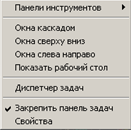
Рис. 24. Контекстное меню Панели задач
- команды настройки панелей инструментов на Панели задач;
- команды, позволяющие расположить все открытые окна на экране каскадом или мозаикой (сверху вниз и слева направо), а также свернуть все окна сразу;
- команду запуска Диспетчера задач;
- команду настройки свойств Панели задач и Главного меню.
Свойства Панели задач
Команда Свойства контекстного меню Панели задач открывает диалоговое окно (рис. 25), в котором можно установить режимы настройки Панели задач и Главного меню. Это же окно можно открыть из Главного меню командой Пуск />Панель управления />Панель задач и меню «Пуск».
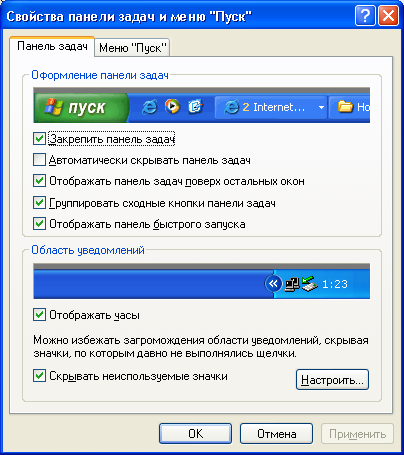
Рис. 25. Диалоговое окно Свойства Панели задач и меню «Пуск», вкладка Панель задач
Элементы на вкладке Панель задач разделены на две группы: Оформление панели задач и Область уведомлений .
В группе Оформление панели задач собраны команды для настройки внешнего вида панели задач.
- Если установлен флажок Закрепить панель задач , то можно закрепить текущее положение Панели задач на Рабочем столе. После закрепления Панель задач не может быть перемещена на другое место, а размеры и положения всех панелей инструментов, отображаемых на панели задач, не могут быть изменены.
- Если установлен флажок Автоматически скрывать панель задач, то Панель задач исчезнет с экрана, как только указатель мыши будет переведен с нее в любое место Рабочего стола. Чтобы вызвать скрытую Панель задач, нужно подвести указатель мыши к месту ее размещения или нажать комбинацию клавиш <Ctrl>+<Esc>. Рекомендуется флажок сбросить, чтобы всегда видеть на экране Панель задач.
- Если сброшен флажок Отображать панель задач поверх остальных окон, то Панель задач не будет видна, когда какое-нибудь окно окажется максимизировано (т.е. распахнуто на весь экран). Рекомендуется флажок установить.
- Если установлен флажок Группировать сходные кнопки Панели задач, то можно обеспечить отображение кнопок файлов, открытых одной и той же программой, в одной области Панели задач. Если кнопок на Панели задач так много, что их ширина становится меньше определенного значения, все кнопки для одной программы объединяются в одну. Доступ к необходимому документу осуществляется после щелчка левой кнопкой мыши. Закрытие всех необходимых документов осуществляется после щелчка правой кнопкой мыши.
- Если установлены флажки Отображать панель быстрого запуска, то можно отобразить на Панели задач панель быстрого запуска.
- Если установлен флажок Отображать часы, то можно отобразить на Панели задач цифровые часы.
- Если установлен флажок Скрывать неиспользуемые значкито можно избежать загромождения зоны индикации Панели задач пиктограммами, к которым давно не было обращений. В этом случае на границе зоны индикации и панели быстрого запуска отображается круглая кнопка со стрелками. Щелчок на кнопке приведет к отображению пиктограммы редко используемых задач. Изменить список активных уведомлений, можно, щелкнув по кнопке Настроить, и выбрав соответствующий режим отображения приложения в открывшемся окне диалога Настройка уведомлений (рис. 26).
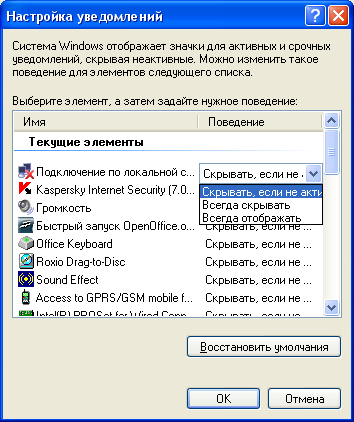
Рис. 26. Окно диалога Настройка уведомлений
Панели инструментов на Панели задач
Помимо стандартной Панели задач, в Windows XP имеется несколько встроенных панелей инструментов, которые могут помещаться как на панели задач, так и в любом месте рабочего стола. Также имеется возможность создавать на Панели задач дополнительные панели инструментов, чтобы еще более упростить доступ к программам, папкам, Web-страницам и т.п.
- Панель Адрес позволяет сразу вводить адреса веб-страниц (URL), не открывая обозреватель Internet Explorer
- Панель Ссылки содержит ярлыки наиболее важных веб-узлов (например, www.microsoft.com), что позволяет открывать их без помощи обозревателя.
- Языковая панель отображает индикатор раскладки клавиатуры и показывает RU (русский) или EN (английский) в зависимости от текущей раскладки клавиатуры;
- Панель Быстрый запуск содержит ярлыки некоторых часто используемых компонентов, в том числе, ярлыки рабочего стола, обозревателя Интернета, приложения c Outlook Express.
- Панель Рабочий стол содержит все ярлыки Рабочего стола, группируя их в одном, удобном для доступа месте.
Особенно широко используется панель быстрого запуска. Методом перетаскивания на ней можно разместить значки наиболее часто используемых программ. Все дополнительные панели инструментов можно переместить мышью из Панели задач в любое место экрана, можно изменять их размер и закрывать. Панели инструментов имеют контекстное меню, в котором можно установить вид кнопок (мелкие и крупные значки), наличие подписей под ними и т.п. Чтобы убрать панель с экрана, достаточно ее закрыть, щелкнув на кнопке закрытия или выбрав в контекстном меню команду Закрыть.
Создание своей панели инструментов
Помимо конфигурирования стандартных встроенных панелей инструментов можно создавать собственные. Для добавления новой панели надо вызвать контекстное меню Панели задач и там дать команду Панели инструментов  Создать панель
Откроется диалоговое окно Создать панель инструментов, в котором можно выбрать любую папку для представления ее объектов в новой панели инструментов на Панели задач.
Собственная панель создается на основе содержимого любой папки. Естественно, что перед тем, как создавать свою панель необходимо создать для нее папку.