Измерить расстояние или площадь на Карте
Выберите местоположение посредством нажатия на карту или использования поля поиска. Это позволит установить первый маркер. Нажмите снова на карту или введите другой объект поиска для установки второго маркера. Требуется как минимум два маркера для измерения расстояния и как минимум три маркера для измерения площади.
Все маркеры при необходимости можно перемещать на карте. Если вы допустили ошибку, нажмите на кнопку [Удалить последний маркер]. Нажмите на кнопку [Очистить маркеры], чтобы удалить все пункты с Google Карты и начать снова.
Результаты измерения расстояния будут указаны в метрах, километрах, футах, ярдах и милях. Результаты измерения площади будут указаны в квадратных метрах, квадратных километрах, квадратных футах, квадратных ярдах и акрах.
Как в Яндекс Картах измерить расстояние линейкой
 Измерение расстояния от точки А до точки Б напрямую — одна из удобных функция Яндекс Карт, про которую многие не знают. Тогда как при построении пешеходного, транспортного или автомобильного маршрута Яндекс Карты анализируют местность на предмет возможности преодолеть отдельные участки тем или иным образом, замер расстояния линейкой на карте позволяет узнать удаленность одного объекта от другого. Например, это может быть полезно при расчете стоимости доставки, построении собственных маршрутов и ряде других случаев. В статье расскажем о способах измерить расстояние линейкой в Яндекс Картах между двумя точками.
Как измерить расстояние в приложении Яндекс Карты на iPhone и Android
Официальное мобильное приложение Яндекс Карты на смартфонах iPhone и Android позволяет сделать замер расстояния между точками при помощи виртуальной линейки. Запустите мобильное приложение и зажмите палец в том месте на карте, откуда вы хотите измерить расстояние до нужного объекта. Откроется меню, выберите в нем пункт «Измерить расстояние».
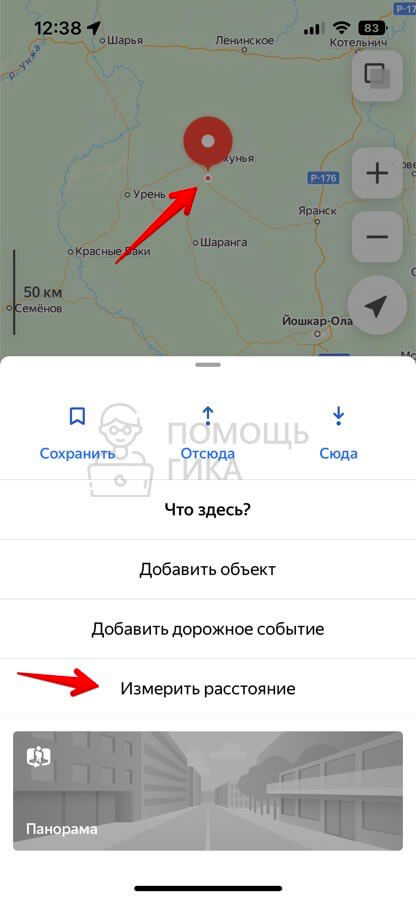
Теперь по карте будет передвигаться виртуальная линейка, а снизу отображаться расстояние напрямую из точки А в точку Б. Соответственно, найдите на карте место, до которого нужно измерить расстояние, и так вы узнаете километраж от начальной точки.
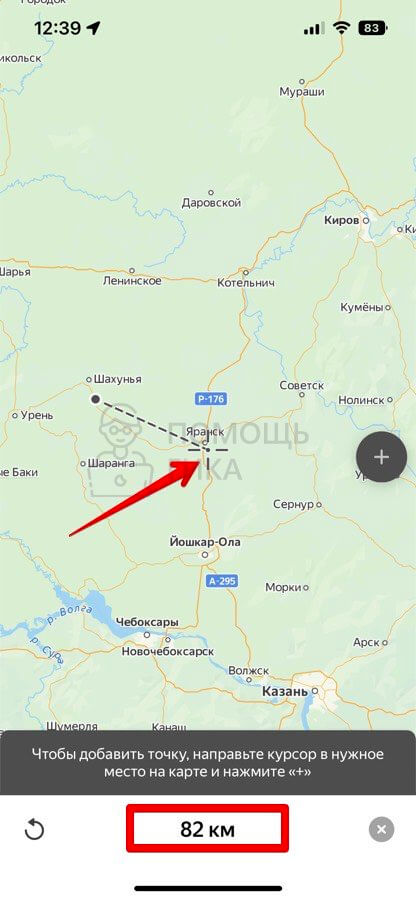
В интерфейсе Яндекс Карт при измерении расстояния между точками можно видеть значок «+». Он позволяет выставить дополнительную точку на карте и продолжить измерения от нее. Нажав на «+», на карте установится точка, после чего замеренное расстояние будет суммой между точкой А и точкой Б, а также между точкой Б и точкой В.
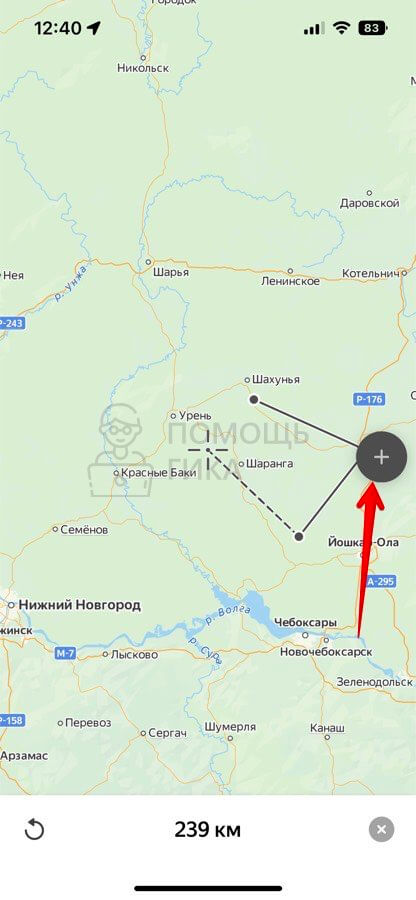
Таким образом можно выставить несколько точек, чтобы измерить при помощи линейки в Яндекс Картах расстояние составного маршрута.
Как измерить линейкой расстояние в веб-версии Яндекс Карт
Возможность измерить расстояние между точками есть и в обычной веб-версии Яндекс Карт, которая доступна на любом устройстве, но чаще всего используется на компьютерах. Откройте официальный сайт Яндекс Карты и найдите точку, от которой требуется измерить расстояние. Нажмите правой кнопкой мыши на эту точку на карте и выберите пункт «Линейка».
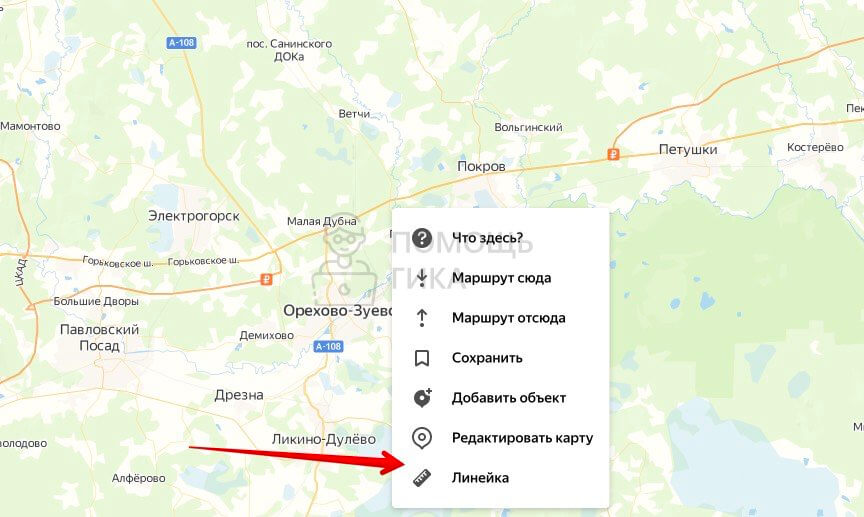
Далее нажмите левой кнопкой мыши на точку Б, до куда нужно измерить расстояние. В этом месте на карте будет установлена точка, а вместе с тем отобразится расстояние в километрах.
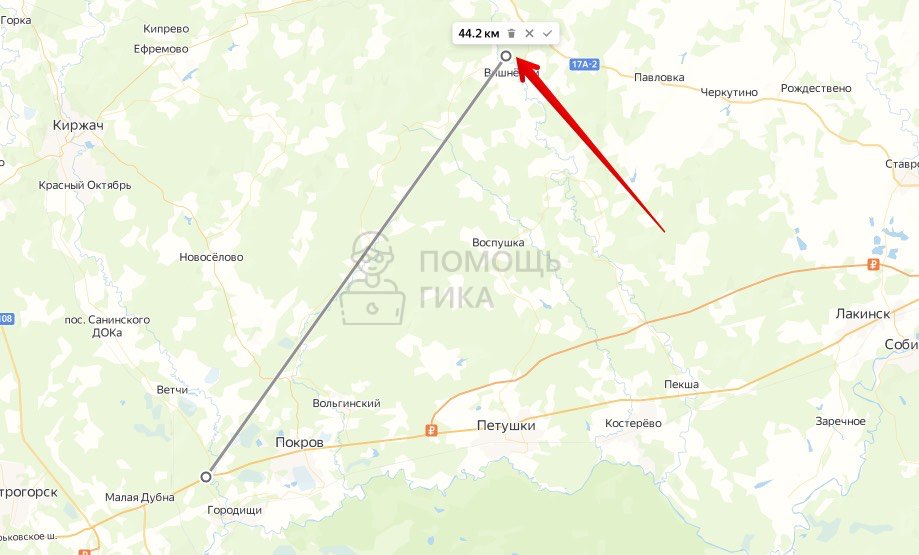
Если требуется, установите еще одну (или несколько) точку на карте, чтобы измерить расстояние с учетом промежуточной точки.
Как измерить расстояние на Google Maps

Хотите научиться измерять расстояния на Google Maps? без сомнения, что Это один из самых полезных сервисов Google, потому что он используется для поиска мест и поиска направлений.. Кроме того, это самый полный из существующих картографических сервисов, поскольку он предлагает нам все виды информации.
Среди замечательных ресурсов, которые он предлагает, Google Maps имеет функцию расчета расстояния от одной точки до другой. Трюк, который не только очень полезен для спортсменов, но и при планировании поездки на автомобиле, где нужно подсчитывать пройденные километры.
Если вы хотите научиться пользоваться этим ресурсом, то Мы научим вас измерять расстояния в Google Maps между различными точками с разных устройств..
Измеряйте расстояния на Google Maps по прямой
Карты Google дают вам возможность измерять расстояния по прямой линии. Это очень удобно, например, когда вы хотите узнать расстояние от одной точки до другой, когда вы идете на прогулку, бегаете или катаетесь на велосипеде.. Поэтому мы научим вас делать это как с компьютера, так и с мобильного.
С компьютера

Чтобы измерить расстояние на Картах Google по прямой линии от вашего компьютера, вам необходимо выполнить следующие действия:
- Поместите указатель в точку, с которой вы хотите начать измерение, и щелкните правой кнопкой мыши.
- Откроется меню, в котором необходимо выбрать опцию «Расстояние измерения».
- Затем нажмите на точку назначения, и вы увидите, как сразу же между обеими точками будет проведена прямая линия с общим расстоянием.
Вы можете переставлять точки на карте, если одна из них неверна, или создавать новые для более идеального расположения.. Просто перетащите любую часть линии, чтобы изменить или создать новую точку.
Таким образом, хотя созданная линия всегда будет прямой, вы можете создать столько точек, сколько захотите. Если расстояние, которое вы собираетесь измерять, очень велико (например, от одного континента до другого), линия будет уже не прямой, а изогнутой. Это связано с шарообразной формой Земли.
В нижней части экрана вы увидите поле, показывающее общее расстояние., складывая все добавленные вами фрагменты. Чтобы закончить измерение, просто закройте окно, нажав на «X».
С телефона

Теперь мы научим вас, как измерять расстояния на Картах Google с вашего мобильного телефона. Следующие шаги:
- Откройте приложение Google Maps на вашем мобильном устройстве
- коснуться и нажмите и удерживайте место, откуда вы хотите начать измерение, пока не появится красный маркер.
- Вы увидите всплывающее окно в нижней части экрана. Проведите вверх, чтобы увидеть все варианты, и выберите «Расстояние измерения». Вы заметите, что красный маркер будет заменен белой точкой.
- Нажмите и перетащите экран пальцем, чтобы переместить перекрестие в нужную точку.. Общее расстояние между точками будет отражено в левом нижнем углу экрана.
- Чтобы нарисовать более сложный маршрут, мобильная версия не позволяет перетаскивать существующую линию или точку в нужную точку. Для этого вам придется использовать синюю кнопку, добавить «+», чтобы установить новую точку. Очевидно, что общее расстояние будет суммой всех очков.
- Если вы хотите удалить точку, просто нажмите стрелку отмены в правом верхнем углу экрана.
Измеряйте расстояние на Google Maps по дороге
Расчет расстояния по прямой может быть полезен только в нескольких случаях., для профессионального использования или просто для удовлетворения любопытства. Вот почему еще один способ узнать расстояние от одной точки до другой на Картах Google — измерить расстояние по дороге.
Раздел, который это удобнее в большинстве случаев, потому что быстрее дает точные результаты. Кроме того, если вы хотите спланировать свои маршруты путешествий, лучше всего это сделать с помощью этого метода.
С компьютера

Чтобы измерить расстояние от одной точки до другой по дороге на Google Maps с вашего компьютера, вам необходимо выполнить следующие действия:
- Нажать на кнопку «Инструкция” в левом верхнем углу экрана. Это представлено значком белой стрелки на синем фоне.
- Выберите транспорт. Вы можете выбрать между автомобилем, общественным транспортом, пешком, на велосипеде или на самолете.
- Чтобы выбрать начальную точку, вы можете ввести название местоположения или нажмите на карту, чтобы выбрать ее. Вы можете повторить ту же процедуру, чтобы указать пункт назначения.
- Если вы нажмете на «опции», вы можете изменить единицу измерения расстояния между милями или километрами и выбрать, хотите ли вы избегать автомагистралей, платных дорог или паромов.
- Немедленно, вы увидите маршрут, нарисованный на карте, а также расстояние и время, которое потребуется в зависимости от выбранного вида транспорта. Кроме того, вы заметите альтернативные маршруты для более длинных или более медленных маршрутов с указанием их соответствующего расстояния и времени, которое потребуется вам для прохождения по ним.
Этот метод может помочь вам нарисовать более реалистичные траектории, сохраняя при этом точность.. Этот параметр также позволяет перетаскивать или дважды щелкать точку между началом и концом, чтобы изменить путь.
С мобильного

Чтобы измерить расстояние от одной точки до другой по дороге с вашего мобильного устройства, вам необходимо сделать следующее:
- Нажмите на иконку со стрелкой и синим фоном находится в правом нижнем углу экрана. Откроется новое окно.
- Выберите начальную локацию. Вы можете сделать это, введя адрес, хотя лучше всего коснуться прямо на карте. Для этого нажмите «выбрать на картеА потом в «Принять».
- Чтобы выбрать место назначения, повторите тот же процесс с предыдущего шага.
- Te появится маршрут, нарисованный на карте со всей информацией.
Если вы нажмете на значок трех точек, вы найдете различные варианты редактирования маршрута и обмена им. Кроме того, если вы нажмете на опцию «Предварительный просмотр», вы получите точные инструкции о том, как двигаться по маршруту, что поможет вам лучше найти себя и не заблудиться.
Содержание статьи соответствует нашим принципам редакционная этика. Чтобы сообщить об ошибке, нажмите здесь.
Полный путь к статье: Все Android » приложений » Как измерить расстояние на Google Maps
Простые способы измерения расстояния на картах Google Maps
/>Илья – главный редактор сайта softdroid.net. Является автором нескольких сотен руководств и статей по настройке Android. Около 15 лет занимается ремонтом техники и решением технических проблем iOS и Android. Имел дело практически со всеми более-менее популярными марками мобильных смартфонов и планшетов Samsung, HTC, Xiaomi и др. Для тестирования используется iPhone 12 и Samsung Galaxy S21 с последней версией прошивки.
Мобильное приложение и одноименный сервис Google Maps часто используется для прокладывания простых и сложных маршрутов между точками. Эта функция (именуемая “линейкой”) полезна как автомобилистам, так и велосипедистам, а также пешеходам.
Однако бывают ситуации, когда надо быстро и точно измерить расстояние между городами, улицами, домами и другими объектами. К счастью, в Google Maps такая функция имеется, и в этом пошаговом руководстве мы рассмотрим, как измерить расстояние между координатными через браузер на ПК, мобильном устройстве Android или iPhone.
Содержание:
Через браузер Chrome на ПК
- Откройте сервис Google Maps через браузер – https://www.google.ru/maps. Лучше всего использовать “Хром”.
- Сфокусируйтесь на фрагменте карты, где нужно измерить расстояние. Для удобства, можно переключаться между спутниковым отображением или картой.
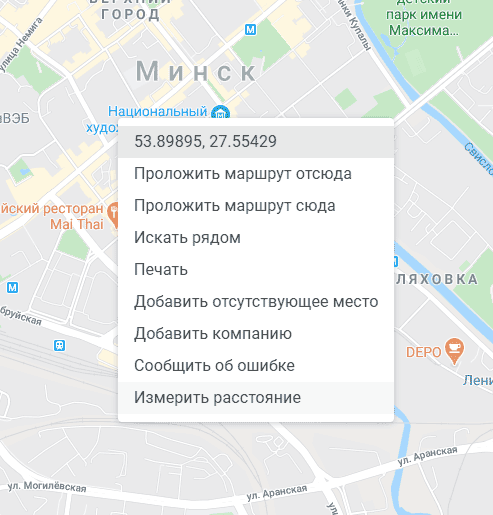
- Нажмите правой кнопкой мыши на точке, от которой нужно проложить расстояние до конечной точки и выберите пункт «Измерить расстояние».
- Левой кнопкой мыши последовательно прокладывайте маршрут, кликая по карте. Можно чертить дорожки по улицам, проспектам, сквозные маршруты, игнорируя дома и проч.
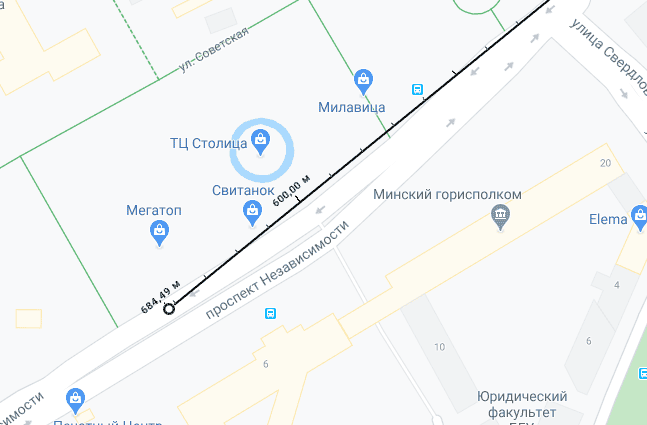
- В процессе прокладывания пути увеличивайте и уменьшайте карту – это поможет более аккуратно выстраивать маршрут, который замеряется в данный момент.
- Собственно расстояние будет отображаться в окошке внизу браузера, подсчет ведется в метрах и футах.
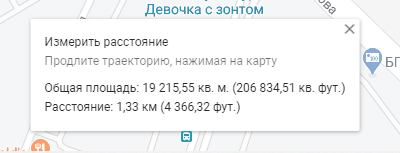
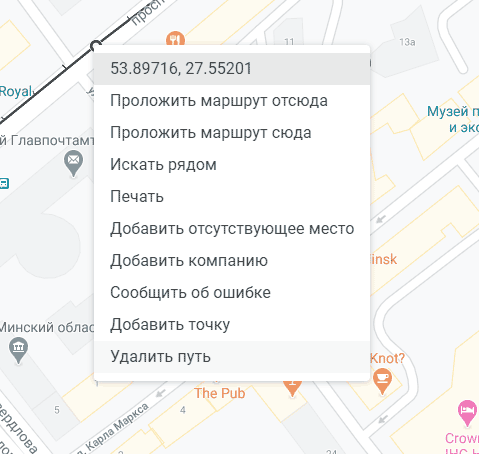
- Если требуется скорректировать путь, просто удалите лишнюю точку, воспользовавшись в контекстном меню пунктом “Удалить путь”.
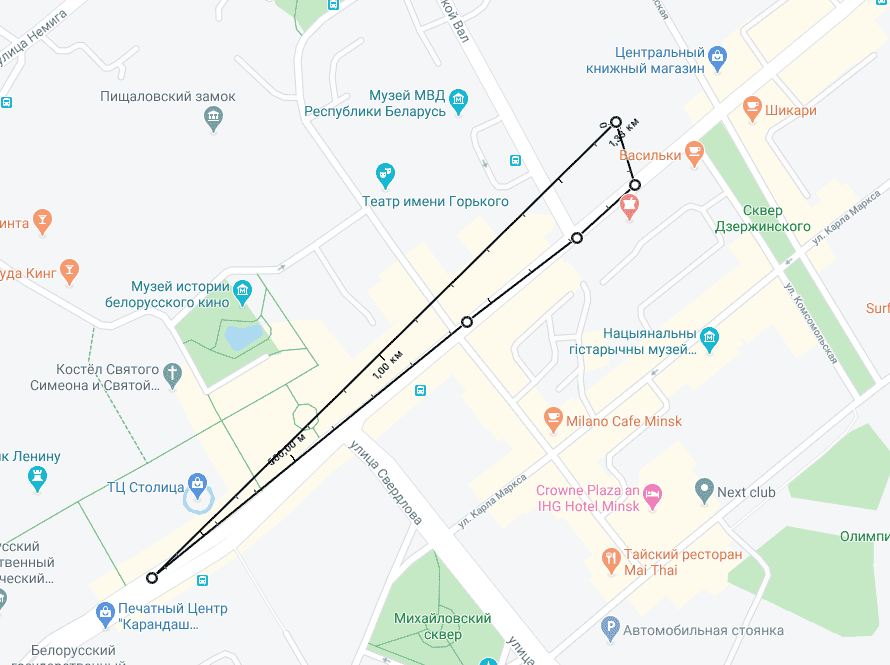
- Помимо построения маршрута из пункта A в пункт B, можете замкнуть маршрут в кольцо – тогда в окошке с расстоянием будет обновлено соответствующее значение.
Измерение расстояния между пунктами на телефоне (Андроид или iOS)
Если вы чаще всего пользуетесь Google Maps на телефоне, способ расчета расстояния примерно такой же, что и через браузер на ПК, описанный нами выше.
Работает “линейка” таким образом:
- Откройте приложение Google Maps. Оно установлено в Андроид по умолчанию.
- Сфокусируйтесь на местоположении, от которое хотите проложить линейку.
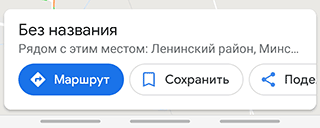
- Тапните по точке на карте и удерживайте в месте, откуда нужно измерять расстояние. В этом месте появится красная “булавка”.
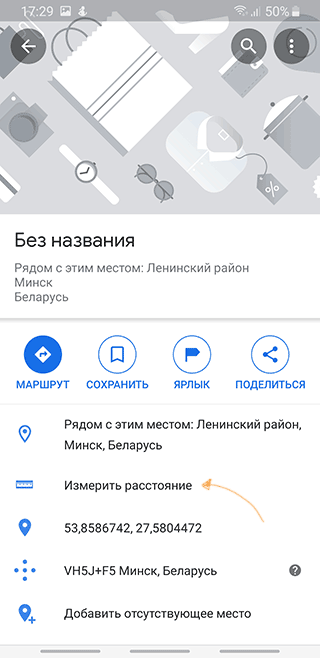
- В нижней части окна появится белая панель. Нажмите на нее.
- Затем выберите пункт “Измерить расстояние” с изображением линейки, нажмите на него.
- Переместите карту с точкой-прицелом в нужное место назначения и нажмите на пункт “Добавить” в появившемся нижнем меню приложения Google Maps.
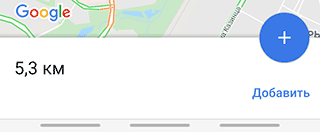
- Таким образом, используя точки, можно составить маршрут любой сложности.
- Расстояние будет указано в км в окошке внизу приложения.
Заключение
Как видите, измерить расстояние посредством Google Maps оказалось несложно. Конечно, есть и другие способы, бесплатные сервисы и приложения. В дальнейшем мы дополним руководство. А пока предлагаем поделиться в комментариях вашими способами замера расстояния на карте.
Ответы на часто задаваемые вопросы
Насколько точно в Google Maps можно измерить расстояние на карте с телефона между двумя точками?
Точность измерения колеблется в пределах 2 квадратных метров. В ряде ситуаций точность измерения дистанции может зависеть напрямую от качества и точности GPS-сигнала. На бездорожных участках погрешность может составлять 1.5 – 2 % от измеряемой величины.
Есть ли, кроме Google Maps, альтернативные калькуляторы дистанции?
Если вы хотите измерить расстояние на карте, существуют такие мобильные приложения как MapMyWalk, RunKeeper и другие. В приложении Waze есть возможность измерить дистанцию от точки A до точки B, для этого используйте поиск и функцию Проложить маршрут отсюда.
Можно ли измерить расстояние на Гугл Карте через браузер?
Да, конечно. Принцип измерения не отличается от способа, используемого в мобильном приложении.
Вот быстрый способ как это сделать:
- Кликните на любой доступной области карты.
- Выберите функцию Измерить расстояние в контекстном меню.
- Добавьте конечную точку, для этого также кликните левой кнопкой мыши.
- Появится линейка со шкалой, на которой будет указано расстояние в км или милях.
Как измерить расстояние сложного маршрута on Google Maps?
Для этого достаточно воспользоваться пунктом Измерить расстояние в контекстном меню. Установите начальную точку для измеряемой дистанции. Затем начертите линию или маршрут, нажимая левой кнопкой мыши. На виртуальной линейке Гугл Карты будет отображена общая продолжительность дистанции от начальной до конечной точки.
Можно ли с помощью Линейки узнать длительность кругового маршрута?
Откройте инструмент Линейка через пункт меню Измерить расстояние. Нарисуйте круг используя левую кнопку мыши. Соедините начальный и конечный пункт. После этого, посмотрите в статусную строку или на линейку – там будет указана общая продолжительность дистанции от одной точки до другой.