Ошибка "Windows не удается получить доступ к указанному устройству, пути или файлу" при попытке установить, обновить или запустить программу или файл
Примечание. Необходимо обладать правами администратора или быть членом группы «Администраторы домена», если компьютер входит в домен.
Разрешения — это правила, связанные с файлами, которые определяют, может ли пользователь получать доступ к файлу и какие действия с ним он может выполнять. Чтобы проверить разрешение на файл или папку, выполните указанные ниже действия.
Щелкните файл или папку правой кнопкой мыши и выберите пункт Свойства.
Перейдите на вкладку Безопасность.
В разделе Группы или пользователи выберите свое имя, чтобы просмотреть имеющиеся разрешения. (Снимок экрана для этого этапа приведен ниже.)
Нажмите кнопку Изменить, установите флажки для нужных разрешений и нажмите кнопку ОК. (Снимок экрана для этого этапа приведен ниже.)
Дополнительные сведения о разрешениях см. в статье Что такое разрешения?.
Способ 2. Проверьте расположение файла
Данная ошибка может возникать, если ярлык или установленная программа пытаются получить доступ к расположению, недоступному в настоящее время (например, к сетевой папке или съемному диску). Проверьте путь к файлу, к которому Windows не может получить доступ, и убедитесь, что расположение доступно. (Снимок экрана для этого этапа приведен ниже.)
Способ 3. Убедитесь, что файл не был перемещен или удален
Данная ошибка может возникнуть также в случае, если файл был перемещен или удален. Перейдите в папку, содержащую необходимый файл, и убедитесь, что он находится там.
Способ 4. Создайте ярлык повторно, чтобы проверить наличие повреждений
Данная ошибка может возникать также в случае, если ярлык или файл другого типа был поврежден. Проверить ярлыки на наличие повреждений можно посредством повторного создания ярлыка. Для этого перейдите к разделу Создание или удаление ярлыка.
Если повреждено приложение или файл другого типа, для решения проблемы может потребоваться восстановить приложение.
Способ 5. Разблокируйте файл
В некоторых случаях Windows может блокировать файл. Просмотрите свойства файла — они могут содержать следующее примечание: Этот файл получен с другого компьютера и, возможно, был заблокирован с целью защиты компьютера. Чтобы проверить это и при необходимости разблокировать файл, сделайте следующее.
Щелкните заблокированный файл правой кнопкой мыши и выберите пункт Свойства.
На вкладке Общие нажмите кнопку Разблокировать, если она доступна.
Способ 6. Проверьте, не блокирует ли файл антивирусное программное обеспечение
Чтобы проверить, не блокирует ли файл ваша антивирусная программа, временно отключите ее и попытайтесь открыть файл. Если потребовалось временно отключить антивирусное программное обеспечение, включите его сразу же после выполнения необходимого действия. Если во время данного отключения компьютер подключен к Интернету, он уязвим для атак.
Важно! Отключение антивирусного программного обеспечения или изменение его настроек может сделать ваш компьютер уязвимым для вирусов, мошенничества и других вредоносных действий. Корпорация Майкрософт не рекомендует отключать антивирусное программное обеспечение или изменять его настройки. Если потребовалось временно отключить антивирусное программное обеспечение, включите его сразу же после выполнения необходимого действия. Применяя этот метод обхода проблемы, вы действуете на собственный риск. Сведения о временном отключении антивирусного программного обеспечения см. в статье Отключение антивирусного программного обеспечения.
Причина
Подобная проблема может возникать при выполнении на компьютере любого из следующих условий.
Нет разрешения на доступ к файлу или его расположению.
Файл находится в недоступном в настоящее время расположении, например в сетевой папке или на внешнем диске, не подключенном к компьютеру в настоящий момент.
Файл был перемещен или удален.
Файл или ярлык поврежден.
Windows может блокировать файл.
Антивирусное программное обеспечение может блокировать файл.
Дополнительная информация
Дополнительные сведения об ошибках при доступе к файлами или папкам в Windows см. в статье «Отказано в доступе» и другие ошибки при попытке доступа к файлам и папкам Windows или при работе с ними.
Устранение ошибки «Отказано в доступе» в Windows 10
Открыть нужную папку или файл в операционной системе Windows получается не всегда. Одна из причин, по которой не получается это сделать – ошибка «Отказано в доступе». Из данной статьи вы узнаете о том, как устранить указанную проблему на устройствах под управлением Windows 10.
Исправление ошибки «Отказано в доступе»
Одна из основных причин появления ошибки – отсутствие соответствующих прав доступа у пользователя. Тем не менее, бывают случаи, когда проблема вызвана системным сбоем и решается банальной перезагрузкой компьютера. Можно выделить три основных метода ее устранения – через настройки ОС, системными утилитами и сторонним софтом. О каждом из них мы и расскажем далее в деталях.
Способ 1: Специализированный софт
Начнем с самого простого метода. Его суть заключается в том, чтобы выдать текущей учетной записи права на использование проблемной папкой или файлом. Делать это будем с помощью программы TakeOwnershipEx. Порядок действий должен быть следующим:
- Перейдите на официальный сайт программы и загрузите архив с софтом. Ссылка на него находится в самом низу указанной страницы.
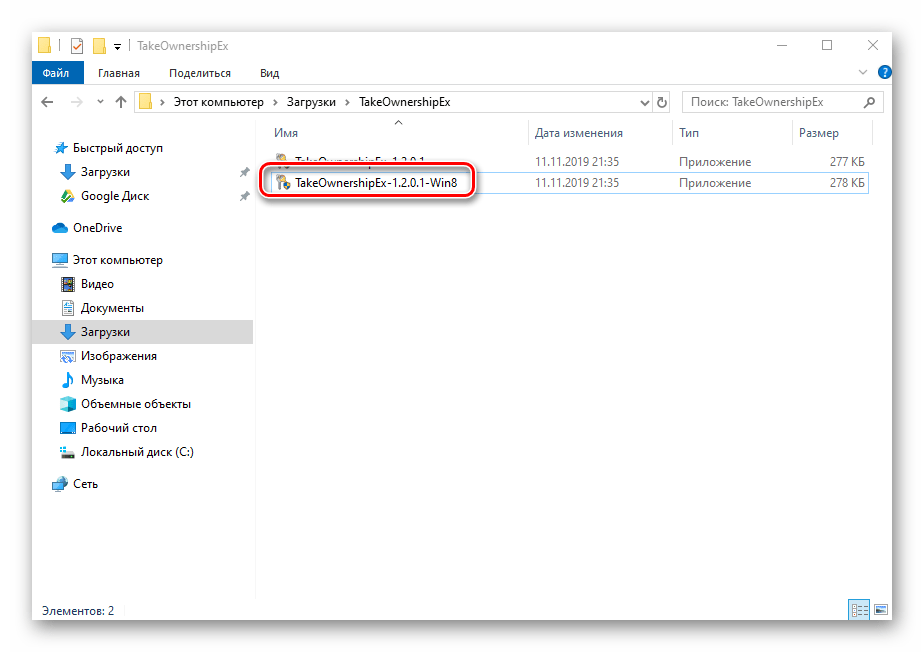
- Извлеките все файлы из скачанного архива в отдельную папку, после чего запустите «TakeOwnershipEx–1.2.0.1-Win8».
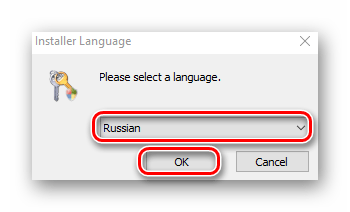
- В следующем окне нужно выбрать язык, на котором будет происходить дальнейшая установка программы.
Способ 2: Настройки Windows
Этот метод решает проблему в большинстве случаев. Как и предыдущий, он заключается в выдаче специальных прав нужному пользователю ПК. От вас потребуется следующее:
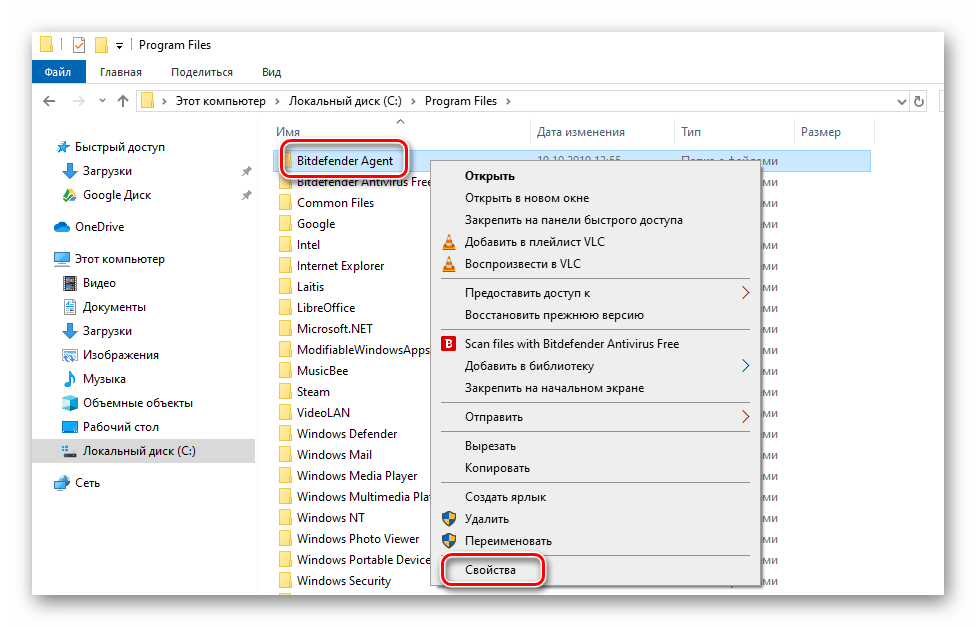
- На той папке или файле, к которому нужно восстановить доступ, кликните правой кнопкой мышки. В появившемся контекстном меню выберите строку «Свойства».
- Появится новое окно с несколькими вкладками сверху. Перейдите во вкладку «Безопасность». В ней обратите внимание на самый первый блок «Группы и пользователи». Вам необходимо нажать кнопку «Изменить», которая находится под ним.
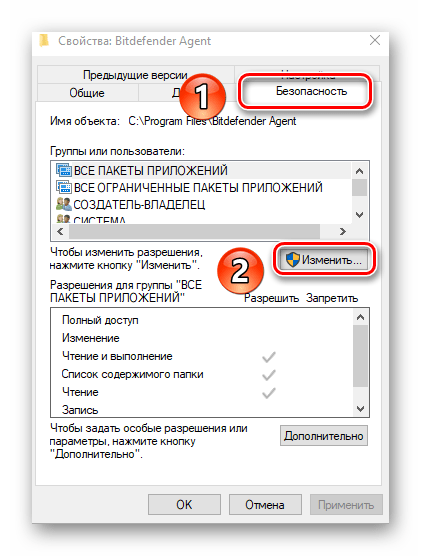
- Далее проверьте, нет ли в перечне пользователей в открывшемся окне имени учетной записи, через которую вы вошли в систему. Если есть, тогда выберите ее одиночным нажатием левой кнопки мышки и поставьте отметку в нижнем блоке напротив строки «Полный доступ». В противном случае нажмите кнопку «Добавить».
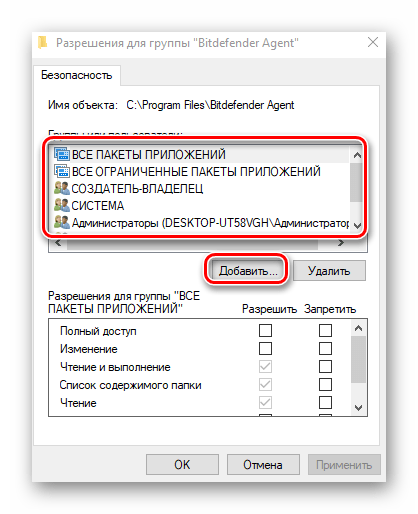
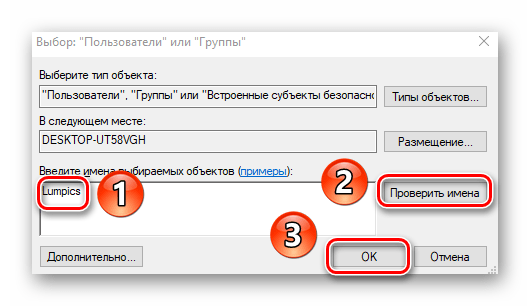
- В нижнее поле введите полное имя своей учетной записи с учетом букв верхнего и нижнего регистра, а после нажмите кнопку «Проверить имена». Система сформирует запись должным образом, дописав свои значения. Затем кликните по кнопке «OK».
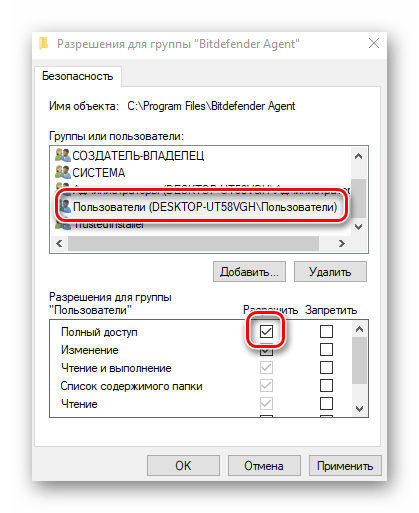
- В открытом ранее окне, в списке пользователей, появится добавленная учетная запись. Выполните действия, описанные выше: выберите имя пользователя и поставьте отметку возле строки «Полный доступ». Подтвердите свои намерения, нажав «Применить» и «OK».
- После этого закройте все окна и попробуйте открыть проблемную папку или файл. С большой долей вероятности все заработает как положено.
Способ 3: Командная строка
Как понятно из названия метода, для его реализации нужно прибегнуть к помощи «Командной строки». В ней прописывается специальная команда, которая автоматически выдаст разрешения нужной папке или файлу. Выполните следующий ряд действий:
-
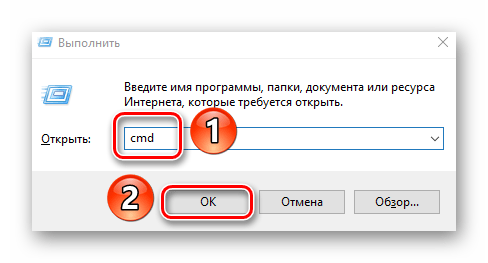
Нажмите сочетание клавиш «Win» и «R». Появится окно программы «Выполнить», в котором нужно ввести команду cmd . Затем, удерживая вместе клавиши «Shift» и «Ctrl», нажать на клавиатуре «Enter». Данные действия позволят запустить «Командную строку» от имени администратора. Напомним, что сделать это можно и другими способами.
takeown /F «C:\Folder\Lumpics» /R /D Y
Таким образом, воспользовавшись любым из описанных методов, вы сможете избавиться от ошибки «Отказано в доступе». Напомним, что аналогичная проблема нередко встречается и при попытке открыть каталог на флешке. Если вы столкнулись с подобным, рекомендуем прочитать наше отдельное руководство:
Факсы и сканирование Windows не работают в Windows 11
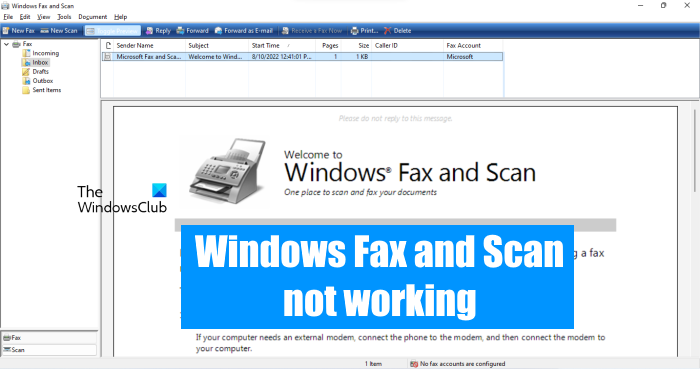
Windows Fax and Scan — это интегрированное приложение для отправки факсов и сканирования, разработанное Microsoft. Он доступен в Windows 7, 8, 10 и 11. Он позволяет отправлять и получать факсы через факс-модем. Если у вас есть факс-модем, вы можете подключить свой компьютер к этому модему с помощью этого приложения. Некоторые пользователи сообщают, что приложение Windows Fax and Scan перестало работать после обновления Windows. Если Windows Fax and Scan не работает на вашем ПК с Windows 11, вы можете попробовать решения, представленные здесь, чтобы решить проблему.
Факсы и сканирование Windows не работают в Windows 11
Попробуйте следующие решения, чтобы устранить проблему.
- Запускайте факсы и сканирование Windows от имени администратора
- Запустите средство устранения неполадок оборудования и устройств
- Удалите и переустановите Факсы и сканирование Windows
- Удалите и снова добавьте свою учетную запись факса
Давайте подробно рассмотрим все эти исправления.
Программы для Windows, мобильные приложения, игры — ВСЁ БЕСПЛАТНО, в нашем закрытом телеграмм канале — Подписывайтесь:)
1]Запустите Windows Fax and Scan от имени администратора
Иногда запуск приложения от имени администратора может решить проблему. Если проблема возникает из-за административных привилегий, запуск факсов и сканирования Windows от имени администратора устранит ее. Для этого выполните шаги, описанные ниже:
- Нажмите «Поиск Windows» и введите «Факсы и сканирование Windows».
- Щелкните правой кнопкой мыши приложение Windows Fax and Scan и выберите «Запуск от имени администратора».
- Нажмите «Да» в приглашении UAC.
Проверьте, работает ли это. Если да, вы можете сделать так, чтобы он всегда запускался от имени администратора.
2]Запустите средство устранения неполадок оборудования и устройств
Средства устранения неполадок — это автоматизированные инструменты, разработанные для помощи пользователям в устранении проблем на их устройствах Windows. Microsoft разработала различные средства устранения неполадок, и каждый из этих инструментов предназначен для решения отдельной проблемы. В вашем случае может помочь запуск средства устранения неполадок оборудования и устройств.
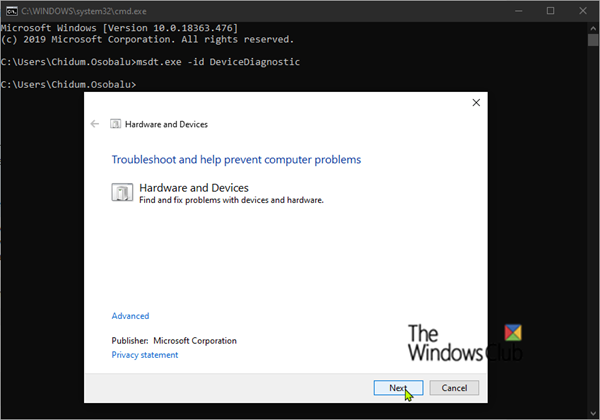
Чтобы запустить это средство устранения неполадок, вам необходимо выполнить следующую команду в командной строке.
msdt.exe -id DeviceDiagnostic3]Удалите и переустановите Windows Fax and Scan
Факсы и сканирование Windows — это необязательное приложение в Windows 11. Это означает, что вы можете найти или не найти его предварительно установленным на вашем компьютере с Windows 11. Если Windows Fax and Scan не работает на вашем компьютере с Windows 11, может помочь удаление и повторная установка. Это решение сработало для большинства пользователей.
Шаги по удалению Windows Fax and Scan в Windows 11 описаны ниже:
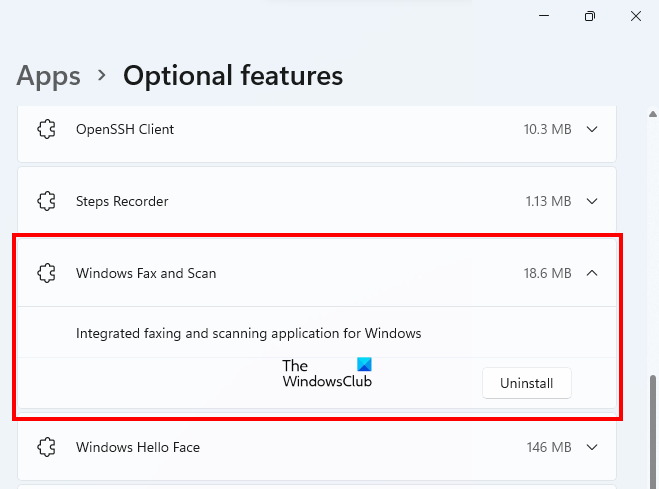
- Откройте настройки Windows 11.
- Перейдите в «Приложения > Дополнительные функции».
- На этой странице вы увидите все установленные функции. Прокрутите вниз и найдите Факсы и сканирование Windows.
- Перейдите на вкладку «Факсы и сканирование Windows» и нажмите «Удалить».
Дождитесь завершения процесса удаления. После удаления перезагрузите компьютер, а затем установите его снова. Шаги по переустановке приложения «Факсы и сканирование Windows» следующие:
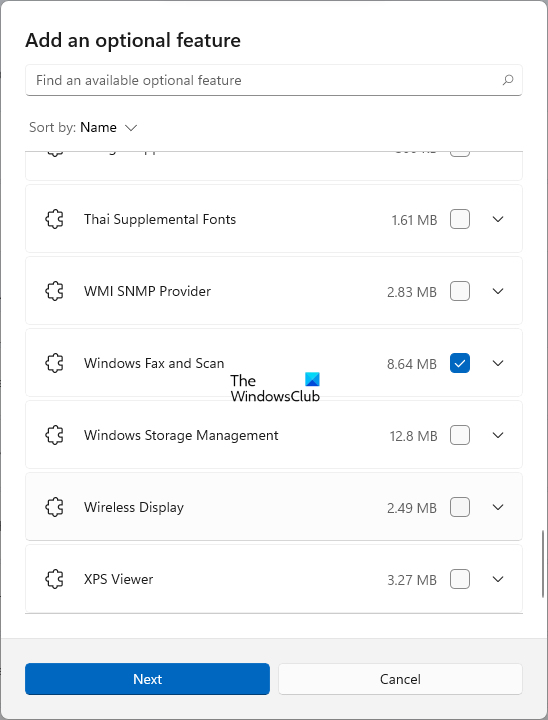
- Откройте настройки Windows 11.
- Перейдите в «Приложения > Дополнительные функции».
- Теперь нажмите кнопку «Просмотр функций».
- Появится окно Добавить дополнительную функцию. Прокрутите вниз и найдите Факсы и сканирование Windows. Вы также можете ввести его название в строке поиска.
- Как только вы найдете его, выберите его и нажмите «Далее».
- Теперь нажмите «Установить».
Подождите, пока Windows установит эту функцию. После завершения процесса установки откройте приложение и проверьте, работает ли оно. Возможно, вам придется заново настроить приложение.
4]Удалите и снова добавьте свою учетную запись факса
Некоторые пользователи обнаружили, что их учетная запись факса была удалена из приложения Windows Fax and Scan после установки Центра обновления Windows. Это может быть ваш случай, из-за которого приложение не работает. Вы можете проверить это в приложении Windows Fax and Scan. Если ваша учетная запись удалена, вы можете добавить ее снова. Если ваша учетная запись не удалена, удалите ее и добавьте снова.
Следующие шаги помогут вам в этом:
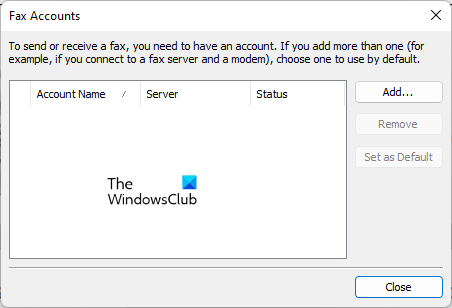
- Откройте приложение Факсы и сканирование Windows.
- Перейдите в «Инструменты > Учетные записи факса».
- Щелкните Добавить, чтобы добавить учетную запись факса. Если ваша учетная запись факса уже существует, сначала удалите ее.
- Теперь нажмите «Подключиться к факс-модему».
- Дайте имя модему и нажмите «Далее».
- На следующем экране выберите «Я выберу позже; Я хочу создать факс сейчас».
Вышеуказанные шаги добавят вашу учетную запись факса в приложение Windows Fax and Scan, и вы увидите его статус «Подключено». Теперь перейдите в «Инструменты > Настройки факса». Если вы выбрали вариант «Ответить вручную» для приема факсимильных вызовов, измените его на параметр «Автоматически получать после» и введите число звонков 2 или больше.
Это должно работать.
Читайте . Как исправить ошибку «Проблема с подключением к сканеру» в Windows 11/10.
Как исправить Windows Fax and Scan?
Если приложение Windows Fax and Scan не работает на вашем компьютере, сначала попробуйте запустить его от имени администратора. Если это не работает, запустите средство устранения неполадок оборудования и устройств. Средство устранения неполадок оборудования и устройств устраняет проблемы, возникающие на аппаратных устройствах, подключенных к компьютеру Windows. В этой статье мы описали еще несколько способов исправления Windows Fax and Scan.
Как включить факсы и сканирование Windows?
Факсы и сканирование Windows — это дополнительная функция. Дополнительные функции — это те функции, которые могут быть предустановлены или не установлены на устройстве Windows. Если вы не можете найти Факсы и сканирование Windows с помощью поиска Windows, вы должны включить их в дополнительных функциях. Для этого нажмите «Поиск Windows» и введите «Включить или отключить функции Windows». Теперь нажмите «Включить или отключить функции Windows», чтобы открыть компоненты Windows. Теперь найдите и разверните параметр «Службы печати и документов» и включите параметр «Факсы и сканирование Windows». Нажмите «ОК». Это установит Windows Fax and Scan в вашей системе.
Если параметр «Факсы и сканирование Windows» недоступен в службах печати и документов, вы найдете его в дополнительных функциях в настройках Windows 11/10. Мы уже объяснили шаги по установке Windows Fax and Scan с помощью дополнительных функций в настройках Windows в этой статье.
Почему мой сканер не отображается в программе «Факсы и сканирование Windows»?
Если вы видите ошибку «Сканеры не обнаружены» в приложении «Факсы и сканирование Windows», сначала проверьте настройки сканера. Кроме того, запустите средство устранения неполадок оборудования и устройств и обновите драйвер сканера. Если это не работает, перенастройте свой сканер.
Не удаётся найти "C:\Windows\system32\wfs.exe"

При попытке запустить в операционной системе Windows 11 приложение Факсы и сканирование Windows можно получить ошибку:
Не удаётся найти «C:\Windows\system32\wfs.exe». Проверьте, правильно ли указано имя и повторите попытку.

Недоработка. Проблема в том, что у нас не установлен компонент Факсы и сканирование Windows. Установим.


Открывается окно добавления нового компоненты. Пишем в поиске «факс». Находится компонента Факсы и сканирование Windows.