Почему в Android не работает автоповорот

Автоповорот главного экрана доступен не на всех моделях смартфонов, работающих на базе Android. Функция может быть активной только для запущенных приложений.
Кроме того, в некоторых оболочках (к примеру, EMUI, что установлена в Huawei/Honor), когда некоторые приложения не могут повернуться, разработчик предлагает воспользоваться принудительным поворотом. Для этого необходимо, чтобы виртуальные кнопки навигации были активны, а сам смартфон — повернут горизонтально. Тогда четвертой кнопкой и добавится возможность поворота.

Причина 1: Выключен автоповорот экрана

Наиболее распространенная причина, из-за которой экран устройства на Android не поворачивается в горизонтальное положение, — это отключенная соответствующая функция. Чаще всего активировать ее можно через шторку. Разверните ее, чтобы отобразить, затем нажмите на кнопку «Автоповорот».
Если в шторке быстрого доступа к функции нет, то найти ее можно в «Настройках»:
- Через главное меню или шторку перейдите в штатные «Настройки», затем выберите раздел «Экран и яркость».

- Отыщите параметр «Автоповорот». Если он неактивен, переведите тумблер во включенное состояние.

В некоторых версиях операционной системы или оболочках функция «Автоповорот» есть в разделе с настройкой главного окна. Также можете воспользоваться поисковой строкой в главном меню, чтобы быстро отыскать возможность. Введите соответствующий запрос и перейдите к опции через результат поиска.
Причина 2: Системный сбой
Вероятно, причиной неисправности стали системные сбои, которые были вызваны различными ошибками. В большинстве случаев некритичные неполадки решаются обычным перезапуском смартфона. Достаточно зажать кнопку питания и выбрать кнопку перезагрузки.
ОС может быть настроена так, что вызов меню питания происходит путем одновременного нажатия на кнопку питания и увеличения громкости.
Системные сбои, в свою очередь, также могут быть вызваны деятельностью вирусного ПО. Модели от известных брендов, как правило, оснащаются надежной системой защиты, предотвращающей проникновение вредоносных утилит, но можно воспользоваться приложениями от сторонних разработчиков, чтобы проверить устройство на наличие вирусов.

Подробнее: Способы поиска вирусов на платформе Android
Еще может быть конфликт в работе ОС из-за недавно установленного софта. Вспомните, инсталлировали ли вы какие-либо приложения не так давно. Если да, то попробуйте удалить их, затем проверьте, работает ли автоповорот.
Причина 3: Нарушение калибровки G-сенсора
За некоторые функции, в частности автоматический поворот экрана, отвечает встроенный в смартфон G-сенсор, или акселерометр. Он определяет устройство в пространстве, подавая соответствующие знаки для операционной системы. Если его калибровка нарушена, то Android не сможет перевернуть экран, поскольку данные с датчика обрабатываются неправильно. Такое случается не только из-за системных сбоев, но и в результате падения аппарата.
Если операционная система продолжает работать стабильно, значит, что именно с ней все в порядке, и можно попробовать повторно откалибровать сенсор. Некоторые модели смартфонов (например, Xiaomi) предусматривают встроенную утилиту, позволяющую сделать это. Найти ее можно в системных «Настройках» в разделе «Специальные возможности».
В остальных случаях можно воспользоваться решениями от сторонних разработчиков, скачанных из магазина Google Play. Одним из наиболее эффективных приложений является GPS Status & Toolbox, которое распространяется бесплатно и располагает различными инструментами для управления, настройки и диагностики датчиков.
- Скачайте и установите приложение, перейдя по ссылке. Чтобы откалибровать G-сенсор, тапните по трем линиям вверху для отображения главного меню. В появившемся меню выберите пункт «Калибровка акселерометра».

- Следуя отобразившейся инструкции, положите устройство на ровную горизонтальную поверхность, затем нажмите на кнопку «Откалибровать».

Для более точного результата калибровки выбирайте поверхность, в ровности которой вы уверены, иначе можно получить некорректные настройки, из-за чего будут сбоить различные приложения, например компас.
Причина 4: Проблемы в работе прошивки
Когда в работе системы происходят критические сбои, то многие функции ОС оказываются нарушены. Если методы из Причины 2 не помогли, может потребоваться прибегнуть к более радикальным мерам, допустим к сбросу настроек до заводских или даже перепрошивке.
В первом случае можно воспользоваться встроенными возможностями операционной системы:
-
Перейдите в «Настройки», затем выберите раздел «Система», «Система и обновления» или «Системные настройки».
Следует отметить, что после процедуры все приложения, файлы, настройки будут полностью сброшены, поэтому на этом этапе можете создать резервную копию и перенести ее на съемный накопитель или другое устройство, чтобы в дальнейшем проще было восстановить данные.
Алгоритм действий может отличаться, в зависимости от модели устройства и версии операционной системы.
Читайте также: Сбрасываем настройки на Android
Если вы уверены, что требуется перепрошивка, стоит понимать, что сама процедура довольно сложная и трудоемкая. Неправильные действия могут привести к тому, что в результате устройство перестанет работать. Вы можете отнести мобильный девайс в сервисный центр или попытаться сделать это самостоятельно, воспользовавшись нашими инструкциями на сайте.

Подробнее: Перепрошиваем телефон на Android
Если автоповорот перестал работать как раз после перепрошивки, посмотрите список обнаруженных багов, которые обычно публикуются авторами этих самых прошивок или обсуждаются другими пользователями на форуме, откуда был взят установочный файл.
Причина 5: Поломка акселерометра
Когда никакая из предыдущих рекомендаций не помогает, то велика вероятность, что встроенный сенсор вышел из строя. Неисправность аппаратная, соответственно, программными способами исправить ее невозможно. В такой ситуации потребуется профессиональная помощь – сервисный центр или мастерская. Специалисту понадобится разобрать смартфон, выпаивать датчик, затем ставить новый, с чем справиться в домашних условиях довольно проблематично.
Топ-7 способов исправить поворот экрана, не работающий на Android
Показывая фотографии из отпуска и поездки на выходные, сделанные во время последней летней поездки. Вы пытаетесь изменить ориентацию телефона, но экран не поворачивается. Если вы когда-либо попадали в подобную ситуацию, вы не одиноки. Об этой проблеме время от времени сообщали многие пользователи Android.

Хотя чистое разочарование, когда происходит что-то подобное, понятно, причина этого может варьироваться от неправильных настроек до неисправных датчиков на вашем телефоне. К счастью, есть несколько решений, которые вы можете попытаться решить быстро.
Программы для Windows, мобильные приложения, игры — ВСЁ БЕСПЛАТНО, в нашем закрытом телеграмм канале — Подписывайтесь:)
В этом руководстве мы рассмотрим проверенные и проверенные способы решения проблемы поворота экрана на Android. Давай начнем.
1. Проверьте настройки автоповорота.
Прежде чем углубляться в другие решения, вам следует дважды проверить настройку автоповорота на вашем телефоне. Вы можете найти его на панели быстрых настроек. Убедитесь, что автоповорот включен.
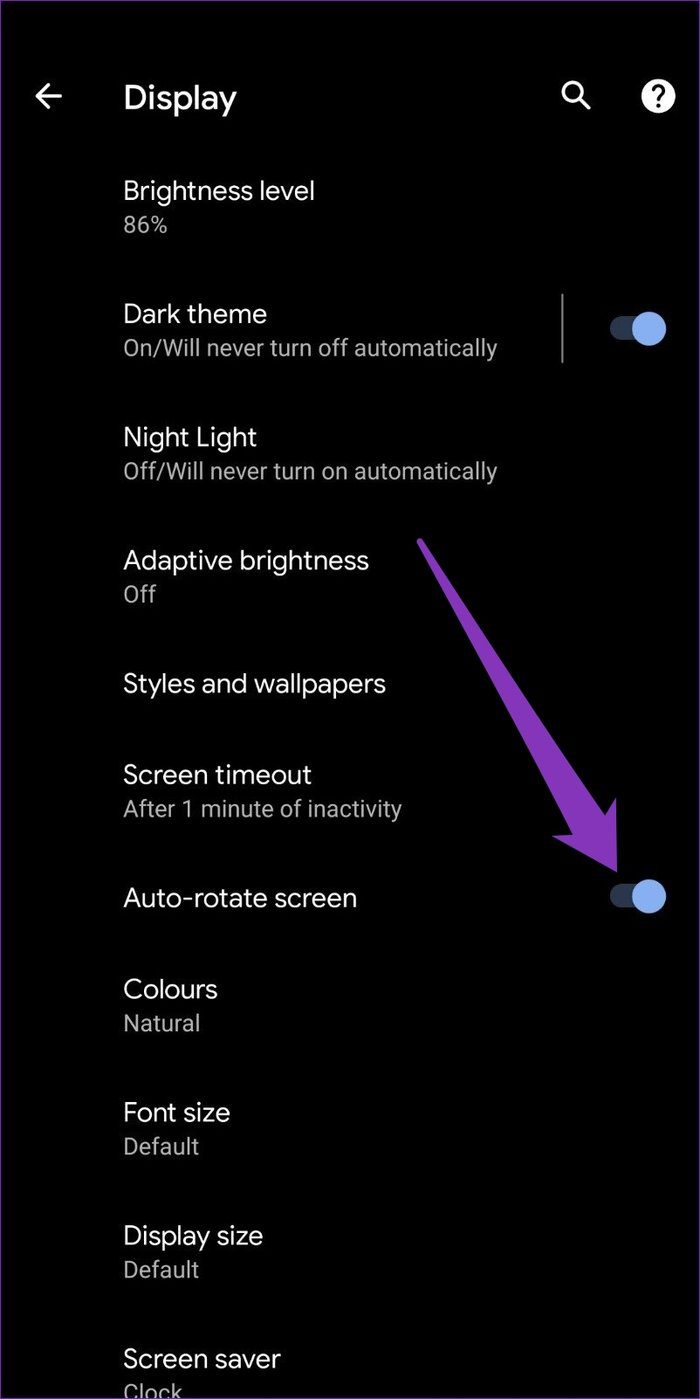
Кроме того, вы также можете перейти в «Настройки»> «Дисплей»> «Дополнительно» и проверить, включена ли опция «Автоповорот экрана».



Кроме того, если вы используете Android 9 или более поздней версии, удерживая телефон боком, вы увидите значок автоповорота в нижнем левом углу экрана. При нажатии на нее экран будет вращаться без включения настройки автоповорота.
2. Перезапустите приложение.
Если автоповорот включен и не работает, проблема может быть связана с приложением. Вы можете сначала попробовать перезапустить приложение, чтобы убедиться, что вращение экрана работает нормально.
Некоторые видеоплееры или приложения для запуска на Android имеют возможность переопределить настройки автоповорота по умолчанию на вашем телефоне. В таких случаях эти приложения несут свои настройки для поворота экрана. Обязательно проверьте настройки соответствующего приложения в приложении.
3. Перезагрузите телефон.
Если перезапуск приложения не помогает, пора перезагрузить сам телефон. Перезагрузка телефона закрывает все приложения и процессы, запущенные на нем, давая ему возможность начать все сначала. Как ни странно, это решение хорошо работает при устранении проблем с пользовательским интерфейсом системы или при устранении основных неполадок на Android.
4. Разрешить вращение главного экрана
В Android по умолчанию поворот экрана не работает для определенных экранов, таких как главный экран, экран блокировки и экран вызова. Так что, если один из этих экранов не вращается, не переживайте. Это потому, что вы его не включили.
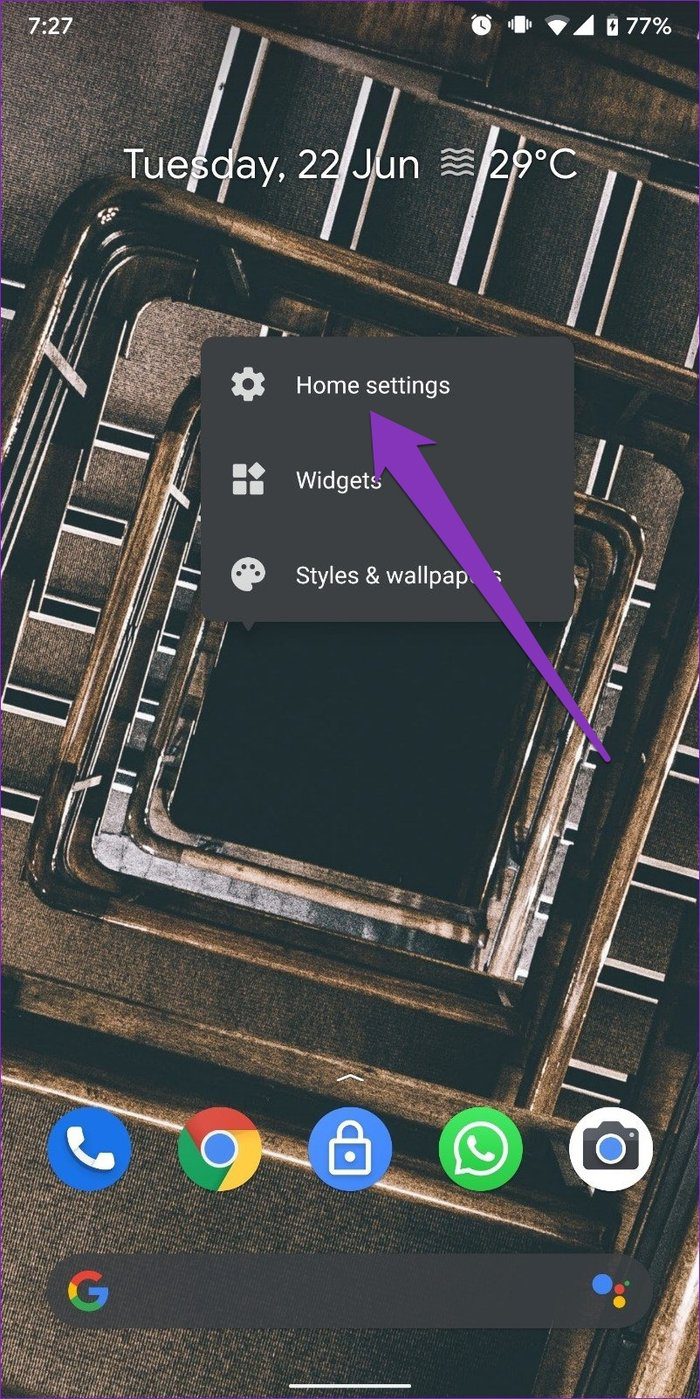
Чтобы включить поворот главного экрана, нажмите и удерживайте пустую область на главном экране и выберите Настройки главного экрана. Затем включите параметр «Разрешить поворот главного экрана».

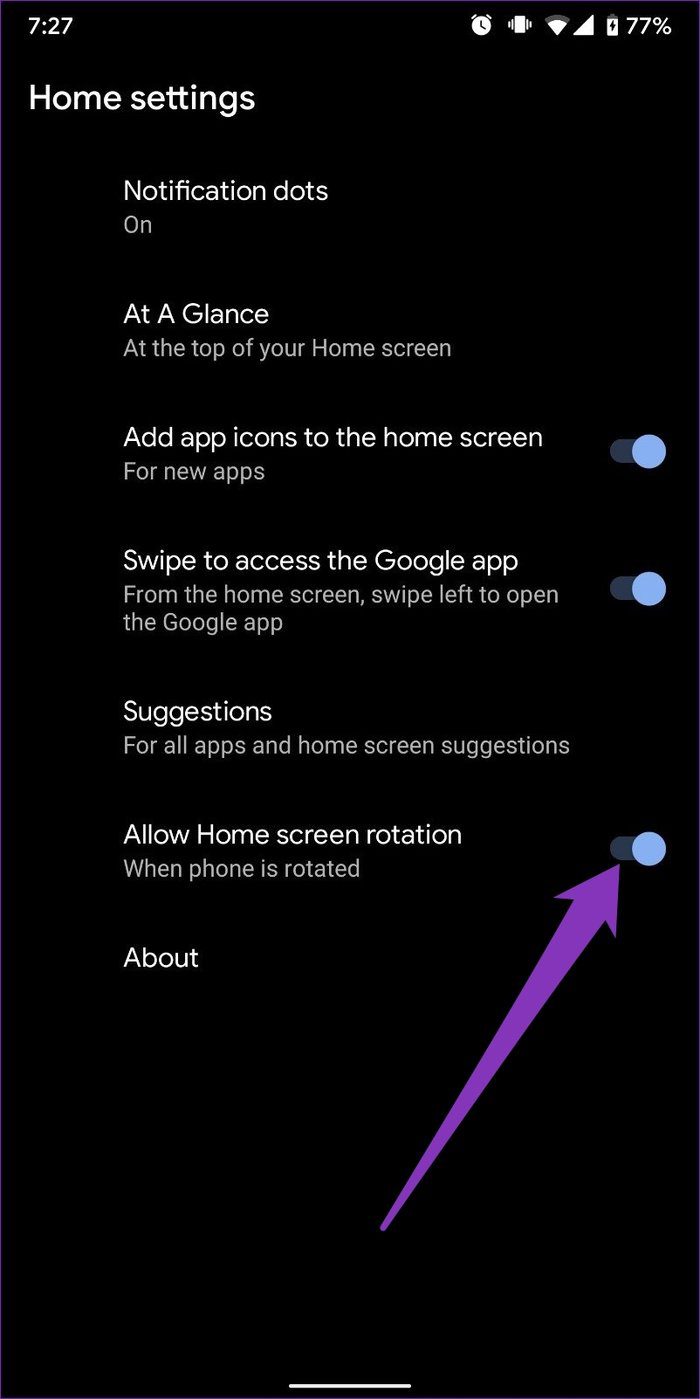

Точно так же вы можете включить блокировку экрана и поворот экрана вызова на своем телефоне. Хотя большинство телефонов могут поворачивать главный экран, не каждый телефон (включая телефоны Pixel) позволяет вращать экран блокировки и экран вызова.
5. Откалибруйте датчики.
Если описанные выше методы не устранили проблему поворота экрана, то пора копнуть немного глубже и проверить акселерометр и G-сенсор на вашем телефоне. Если проблема связана с одним из этих датчиков, вы можете попробовать перекалибровать их, чтобы решить эту проблему.
Для этого вы можете использовать специальное стороннее приложение, например Набор датчиков Physics Toolbox для тестирования и калибровки датчиков на вашем устройстве. Затем, после повторной калибровки датчиков вашего телефона, попробуйте проверить, нормально ли работает автоповорот.
6. Проверьте наличие неисправных приложений в безопасном режиме.
Безопасный режим на Android – отличный инструмент для устранения неполадок и самостоятельного выяснения причин неправильного поведения вашего телефона. Иногда из-за недавно установленных приложений ваш телефон может работать некорректно. Чтобы в этом убедиться, попробуйте сначала загрузить телефон в безопасном режиме.
Чтобы войти в безопасный режим, нажмите и удерживайте кнопку питания на телефоне. Теперь нажмите и удерживайте опцию выключения питания. При появлении запроса нажмите ОК для подтверждения.


В безопасном режиме проверьте, нормально ли работает поворот экрана. Если это так, то проблема связана с одним из недавно установленных приложений на вашем телефоне. Удалите их по одному и посмотрите, решит ли это проблему.
7. Обновите свой Android.
Производители телефонов постоянно выпускают обновления программного обеспечения, чтобы исправить любые известные сбои или ошибки в программном обеспечении. Следовательно, мы рекомендуем вам обновлять свой телефон Android до последней доступной версии программного обеспечения.
Чтобы обновить свой телефон, откройте настройки и перейдите в раздел «Системы». Затем разверните меню «Дополнительные настройки» и нажмите «Обновление системы», чтобы загрузить и установить все доступные обновления.
Гарантированное вращение
Такие функции, как поворот экрана, являются неотъемлемой частью нашего повседневного использования. Вы понимаете его важность, когда он перестает работать. Надеюсь, одно из вышеперечисленных решений сработало для вас. Если это не так, то это вполне может быть проблема, связанная с оборудованием, и пришло время посетить авторизованный сервисный центр, чтобы исправить это.
Программы для Windows, мобильные приложения, игры — ВСЁ БЕСПЛАТНО, в нашем закрытом телеграмм канале — Подписывайтесь:)
Автоповорот экрана на Андроиде: почему не работает?
Мобильные устройства давно уже стали заменой компьютера: наличие смартфона или планшета позволяет общаться в мессенджерах, просматривать видео, серфить в интернете. Для удобства пользователей производители постоянно повышают качество дисплеев, увеличивают размеры экранов, расширяют функционал. Одной из базовых функций на абсолютно любом устройстве является автоматическая смена ориентации.
Благодаря ей появляется возможность отображать контент в удобном формате, упрощается набор текста, просмотр фильмов, видеороликов и выполнение многих других процессов. Одни не представляют себе работы без этой функции, других она, наоборот, раздражает. Но время от времени возникают ситуации, когда телефон самопроизвольно отказывается переключаться с одного режима на другой. Как бы то ни было, следует разобраться, почему на Андроиде не работает автоповорот экрана, и какие способы существуют для устранения этой проблемы.
Автоповорот на Андроиде: обзор опции
По умолчанию изображение на телефоне имеет книжную ориентацию. При повороте аппарата из вертикального положения в горизонтальное оно адаптируется под направление гаджета. Управляет такими действиями специальный датчик – акселерометр, который отслеживает положение устройства в пространстве.

Функция автоповорота часто используется при просмотре фильмов, роликов на YouTube, поскольку увеличивается формат изображения. Она полезна при создании текстовых заметок – гаджет можно разместить на столе и набирать текст как на компьютере. Незаменим автоповорот и в играх: когда гаджет находится в горизонтальном положении, управлять персонажами или техникой намного проще. Однако существует немало игр и приложений, которые не поддерживают автоповорот экрана. В этом случае исправить ситуацию помогают сторонние утилиты.
Как любая функция, автоповорот экрана на Андроиде имеет определенные достоинства и недостатки.
2. Проще набирать тексты – увеличиваются размеры клавиш, к тому же телефон можно разместить на столе.
Почему не работает автоповорот на Андроиде
Причин, по которым автоповорот на Android-устройстве перестает функционировать, может быть несколько, начиная от программных ошибок и заканчивая неисправностями в самом аппарате. Не стоит отчаиваться и спешить в магазин за новым гаджетом. Поломка не относится к разряду критических, и решить проблему в большинстве случаев удается самостоятельно.
Опция отключена
Если при повороте устройства ориентация экрана не меняется, следует убедиться, что фиксация его положения отключена. Сделать это можно через стандартные настройки смартфона:
- открыть системное меню при помощи значка с изображением шестеренки;
- перейти в раздел «Экран» или «Дисплей»;

- найти пункт «Автоповорот экрана» и активировать функцию, передвинув ползунок вправо.

Отключить фиксацию дисплея можно также через шторку уведомлений Android. Чтобы получить к ней доступ, нужно провести пальцем по экрану сверху вниз. Когда откроется панель быстрого доступа к основным инструментам, отыскать кнопку «Автоповорот» с изображением замка. Одним касанием иконки можно быстро деактивировать блокировку ориентации экрана, не углубляясь в настройки.
Проблемы с калибровкой
Если при смене положения смартфона экран не меняет своей ориентации, это может быть вызвано сбоем в работе оборудования, отвечающего за автоповорот. Определить, что вышел из строя именно гироскопический датчик, можно по следующим признакам:

- система не реагирует на изменение положения мобильного устройства;
- экран на телефоне самопроизвольно изменяет ориентацию;
- проблема носит нерегулярный характер, что усложняет использование гаджета.
Устранить неисправность поможет калибровка акселерометра. Сделать это можно двумя способами: через инженерное меню либо с помощью специальных утилит.
- Чтобы войти в инженерное меню, нужно активировать режим разработчика, а затем в приложении для набора номера ввести сервисный код: *#*#3646633#*#*. Если все сделано правильно, на экране появится перечень опций, открывающих возможности настройки Android-устройства. Здесь понадобится отыскать пункт «Sensor», положить телефон на ровную поверхность, после чего нажать на кнопку «Gyro Selftest». Гиродатчик будет откалиброван и готов к работе.
- Для использования сторонних утилит нужно посетить Play Маркет и через поиск найти программу «Touchscreen Calibrate». Интерфейс, как и функционал, представлен одним окном. Для калибровки нужно выполнить несколько простых манипуляций: двойной тап, свайп, уменьшение/увеличение изображения и т. п. После каждого действия на экране будет отображаться точность «Accurace», и выполняться калибровка. Если устранить проблему не удалось, значит, она не техническая, а аппаратная. Справиться с ней без помощи специалиста сервисного центра вряд ли получится.
Сбой в работе операционной системы
За автоматический поворот экрана отвечает гироскопический датчик, который непрерывно отслеживает текущее положение мобильного устройства. Нарушение его нормальной работы может быть вызвано несколькими причинами.
- Сбой в системе Android, обусловленный внутренними проблемами с распознаванием сигналов. Устранить его поможет банальная перезагрузка смартфона. Для этого нужно нажать на клавишу питания, в появившемся меню выбрать вариант «Перезагрузка» и подтвердить действие. Если аппарат оснащен съемной батареей, после отключения гаджета ее понадобится извлечь на 2-5 минут, после чего вернуть на прежнее место и включить гаджет;
- На работу акселерометра могут негативно повлиять программы, работающие в фоновом режиме. Чтобы исключить их причастность к данному сбою, понадобится приостановить или удалить недавно установленные приложения. Для этого нужно обратиться к настройкам, перейти в раздел «Приложения», и выбирая по одной программы, переходить на их страницы. Здесь нажать последовательно «Очистить кэш» → «Очистить данные»→ «Удалить». Для временного прекращения фоновых процессов на странице приложения нужно тапнуть по кнопке «Отключить».
- Еще одной причиной выхода из строя акселерометра может стать очередное обновление Android. В данной ситуации можно попробовать откатить устройство к прежней версии или дождаться выхода следующей официальной версии прошивки.
- Устранить проблему с неработающим гиродатчиком поможет возврат к заводским установкам. Метод считается радикальным, поэтому использовать его рекомендуется в самом крайнем случае. Реализовать его можно штатными средствами, предварительно создав резервную копию пользовательских данных. Понадобится войти в «Настройки» → «Общие настройки» → «Восстановление и сброс». Прокрутив страницу до самого низа найти пункт «Сброс настроек» и нажать. Когда появится предупреждение системы, подтвердить свое намерение, выбрав вариант «Стереть все».
Проблемы с прошивкой Android

Иногда сбой в работе акселерометра может возникнуть из-за установленной на смартфоне кастомной прошивки. Чтобы устранить проблему, необходимо вернуться к официальной версии операционной системы либо заново перепрошить Android. Уникального алгоритма выполнения данной операции не существует, поэтому целесообразно подробно изучить информацию на форумах, посвященную конкретной модели устройства. Если обновление ПО выполняется через компьютер, понадобится найти в интернете файл с прошивкой и загрузить его на ПК. Если для этого используется стороннее программное обеспечение, на смартфон потребуется скачать программу «CWM Recovery».
Отсутствует акселерометр в телефоне

Несмотря на популярность и востребованность мобильных устройств, до сих пор можно встретить аппараты, в которых нет акселерометра. Как правило, к ним относятся «ультрабюджетные» девайсы от малоизвестных брендов из Поднебесной. Если проблема с поворотом дисплея возникла сразу после покупки, следует выяснить, а был ли гиродатчик изначально?
Для проверки наличия акселерометра понадобится воспользоваться приложением для диагностики «железа» на Android-устройстве, например, «Sensor Kinetics». Оно отображает информацию о работе датчиков и, если установка акселерометра не предусмотрена на данном девайсе, выдаст предупреждение «Отсутствует на данном устройстве». В этом случае заставить экран поворачиваться получится только с помощью сторонних программ.
Сломался G-сенсор

Датчик поворота экрана на Android – сложный функциональный элемент, который требует бережной эксплуатации. Однако серьезные падения аппарата могут привести к его поломке, и тогда не избежать замены вышедшего из строя датчика и трат на ремонт устройства. А поскольку своими силами справиться с поломкой не получится, следует отнести смартфон в сервисный центр или мастерскую, благо стоимость акселерометра незначительна.
Программы для автоповорота на Андроиде
Если поломка гиродатчика на смартфоне не считается критичной, но потребность в использовании функции поворота экрана все-таки может возникнуть, следует обратить внимание на дополнительный софт, который позволит настраивать экран своего девайса в ручном режиме. Необходимость в применении сторонних утилит может возникнуть и в тех случаях, когда игры и приложения, установленные на смартфоне, не поддерживают автоповорот экрана. Наиболее популярными программами такого класса считаются следующие.
Rotation – Orientation Manager 
Менеджер автоповорота экрана предназначен для принудительного поворота нужных приложений или игр с возможностью включения и отключения в портретном или ландшафтном режиме. Основными достоинствами являются:
- интуитивно понятный интерфейс;
- простота в управлении;
- небольшой размер программы;
- наличие русскоязычной версии;
- отсутствие оплаты;
- автозапуск при включении устройства;
- возможность обхода стандартных настроек;
- запрет приложениям менять интерфейс;
- подсказки по работе с утилитой;
- поддержка различных тем оформления.
Программа пользуется популярностью, поскольку практически не имеет недостатков кроме одного – небольшая задержка при повороте игры или приложения сразу после запуска. Она работает постоянно, в фоновом режиме, но при этом почти не потребляет оперативную память.
Rotation Control 
Программа позволяет менять ориентацию в приложениях, где данная возможность не предусмотрена разработчиком, а также фиксировать определенное положение (книжное или ландшафтное).
Основными достоинствами утилиты считаются:
- простой привлекательный дизайн;
- понятный и легкий в использовании интерфейс;
- легкое управление ориентацией экрана с помощью панели управления;
- возможность настраивать режимы поворота для каждого приложения;
- идентификация подключения зарядного устройства или наушников;
- возможность поворачивать экран вправо, влево, на 180°;
- отсутствие рекламного контента в платной версии программы.
Недостатком можно назвать: короткий бесплатный период использования – 7 дней.
Screen Rotation Controller 
Отличная в своем сегменте и удобная в управлении программа, предоставляющая более детальный подход к настройке ориентации экрана. Она позволяет блокировать экран в определенном положении, чтобы избежать нежелательных поворотов при просмотре фильмов, видео, а также адаптировать дисплей под нестандартные приложения и запущенные игры.
«Screen Rotation Controller» уведомляет, когда какое-либо приложение пытается сменить ориентацию, а также самостоятельно принимает решение разрешать или запрещать ему выполнить это действие. Программа запускается автоматически при включении или перезагрузке смартфона, работает постоянно в фоновом режиме, но при этом практически не расходует оперативную память.
Как включить автоповорот на Андроиде
Большинство владельцев Android-устройств стараются использовать дисплей в вертикальном положении, однако при просмотре фильмов, видеороликов предпочитают менять ориентацию на горизонтальную. Активировать автоматическое вращение можно через настройки смартфона или с помощью оперативной панели быстрого доступа к инструментам управления. Скорость работы функции будет зависеть от показателей точности установленного акселерометра.
Через меню
- открыть «Настройки»;
- перейти в раздел «Экран» или «Дисплей»;
- найти пункт «Автоповорот экрана» и активировать функцию, передвинув ползунок вправо.
Через панель управления

- провести пальцем по экрану сверху вниз, вытянув шторку до упора;
- Найти значок с изображением небольшого замка и надписью «Автоповорот»;
- коснуться его, чтобы активировать.
Неполадки в работе функции автоповорота могут периодически возникать на каждом смартфоне. Чаще всего причина кроется в программных ошибках Android, хотя в редких случаях они появляются из-за неисправностей в самом аппарате. Если в первом случае устранить проблему удается самостоятельно, во втором – требуется помощь специалиста. Однако теперь вы будете знать, почему не работает автоповорот экрана на Android, и как устранять подобные проблемы.
Не работает автоповорот экрана на Андроиде
Если вы не успеваете прийти домой, чтобы посмотреть финал кубка страны по футболу или любимый сериал, это можно сделать на мобильном телефоне. Для просмотра видео на гаджете предусмотрена горизонтальная ориентация. А что делать, если не работает по какой-то причине автоповорот экрана на вашем устройстве Андроид — читайте в нашей статье.
Каким образом работает автоповорот в Android
В современных мобильных устройствах за поворот экрана отвечает специальный чип — акселерометр. Благодаря нехитрому приспособлению системе удаётся узнать ориентацию корпуса телефона и автоматически регулировать экран . Его структура такова, что работает он только в Земной атмосфере . Это значит, что в вакууме автоповорот на планшетах и мобильных телефонах работать не будет.
Проблемы с автоматической перестройкой ориентации скрина могут появляться на разных брендах и моделях телефонов. Иногда — это временные баги, но в некоторых случаях проблема может быть серьёзней. В таких случаях нам ничего не остаётся, как отдать устройство в ремонт. Но прежде нужно попытаться устранить проблему самостоятельно на Андроиде.
Что делать, если не поворачивается экран автоматически
Попробуйте решить проблему с автоповоротом. Закройте все приложения и игры, которые были вами запущены. И выключите мобильный телефон на 10-20 минут. Затем включите его, и снова проверьте, возможно сбой удалось устранить таким простым способом.
Убедитесь, что функция включена в настройках :
- Большинство устройство с Android настройки автоповорота хранят в панели быстрого доступа. Опустите шторку;
- Кнопка для включения нужной нам функции может находится на разных панелях. Если вы не можете найти кнопку на открытой панели, попробуйте свайпом (влево или вправо) сдвинуть кнопки;
Если здесь кнопка была выключена, значит вам удастся активировать функцию. И, таким образом, решить проблему с автоматическим поворотом в своём мобильном устройстве. В последних моделях телефонов эта функция может иметь другое название. Например, в популярном Samsung Galaxy S10, если поворот дисплея выключен, то кнопка так и называется — « Автоповорот ».
Но стоит её активировать, она почему-то переименовывается в « Книжный экран ».
Стоит нажать её ещё раз — и кнопка снова называется по-прежнему.
Почему не работает автоповорот на планшете Андроид
Проблемы с автоповоротом встречаются на разных устройствах, в том числе на планшетах. Убедитесь, что в настройках эта функция включена.
- Выберите на главном экране кнопку « Настройки »;
- Выберите пункт под названием « Экран »;
Если функция уже была включена ранее, но планшет всё равно не поворачивает картинку автоматически, попробуйте также выключить устройство. И достать аккумулятор из корпуса, если позволяет это сделать конструкция. Пользователям, чьи устройства подвергались физическим воздействиям (устройство падало на пол со значительной высоты, было ударено и т.д.) можно посоветовать обратиться в технический сервис. Так как вероятно вышел из строя тот самый акселерометр. Если проблема основана на программном уровне, у нас есть шанс вернуть работоспособность разворота экрана.
Сброс настроек на мобильном телефоне
Большинство программных проблем на мобильных устройствах пользователей можно решить при помощи возврата настроек к состоянию заводских. Тем самым мы можем устранить вредные программные ошибки, мусор и прочее. Настройки можно сбросить разными способами. Но устройство нужно подготовить к этому процессу. Позаботьтесь о своих личных данных. Сделайте резервную копию, чтобы быстро их восстановить. Так как память телефона, у которого не поворачивается экран, будет полностью стёрта .
Но самым главным является ваш аккаунт Google. Вы должны знать логин и пароль от профиля, чтобы быстро авторизоваться в новой системе. Если вы не помните пароль или любые другие данные от своего Гугл аккаунта, то не сможете войти в телефон после сброса. В таком случае нужно удалить свой аккаунт из устройства. А после сброса создать новый для того, чтобы войти в систему Андроид.
Когда всё будет готово, приступаем к устранению проблемы, когда не работает автоповорот дисплея в Android:
- Выключите телефон;
- Когда устройство полностью выключится, нажмите и удерживайте клавиши уменьшения громкости и питания до характерного признака (вибрации или появления меню). Кнопки для входа в меню Recovery для своего устройства вы сможете найти в инструкции, которая находилась в комплекте;
- В особом меню не работает сенсорный ввод. Перемещаться по меню можно при помощи клавиш регулировки громкости. А выбор можно сделать кнопкой питания;
- Найдите строку « Wipe Data/Factory Reset » и выберите её;
Теперь устройство начнёт процесс восстановления данных. Он не займёт много времени. Вам нужно будет войти в свой аккаунт Google и произвести некоторые настройки устройства. Теперь включите, а затем проверьте автоповорт в телефоне или планшете с Android.
Перепрошивка смартфона Андроид
Если вы приобрели устройство, но позже заметили, что в нём не работает автоматическая смена ориентации экрана — вы можете вернуть его по гарантии . В остальных случаях телефон можно перепрошить и установить ту прошивку, в которой поворот будет работать. Все соответствующие приложения, драйвера и программы можно взять на этом сайте.
Выберите свою модель в списке и найдите подходящую прошивку. Обычно, в этой же теме можно найти и инструменты, которые необходимы для этого процесса.
Программа для смены ориентации экрана в Android
Если ни один из описанных выше способов не помог решить проблему с автоповоротом, вы всё равно сможете пользоваться этой замечательной функцией. Ведь есть сторонние программы, которые меняют ориентацию даже без встроенного акселерометра.
Приложение должно помочь решить проблему в любом случае.
Приложение Rotation Control позволяет не только менять расположение экрана.
| Возможности приложения: | Пояснение: |
|---|---|
| Сопряжение с другими программами. | Может блокировать смену ориентации экрана другими приложениями. |
| Поддержка любой ориентации. | Приложение позволяет также создавать портретную ориентацию. |
| Защита устройства. | Есть режим защиты устройства от влияния сторонних приложений на параметры. |
Мобильное приложение не займёт много пространства в памяти, оно вести всего 1 мегабайт. После установки оно будет доступно из панели быстрого доступа. При вызове меню программы, в нём доступны сразу все функции: портретная ориентация, альбомная, пейзажная и другие. Чтобы активировать любую из них, нужно всего лишь нажать на соответствующую кнопку.
Если это приложение не подойдёт, скачайте в Play Market любое другое из этой категории. У вас будет огромный выбор. Введите в поисковой строке «ориентация экрана» и найдите подходящее из списка. В особых случаях автоповорот экрана в Андроид устройствах может не работать даже при установке приложений. Таким образом ничего не остаётся, как отправиться в сервис. В смартфоне нарушено устройство, которое отвечает за поворот. И справиться с этой проблемой сможет только специалист.