Сколько электроэнергии потребляет компьютер и блок питания?
Приобретая новый компьютер, многие пользователи задумываются об энергопотреблении. Особенно, если речь идет об оснащении офисов множеством единиц вычислительной техники. Вычислить количество потребляемых компьютером ватт довольно просто. Все, что требуется сделать — сложить мощность комплектующих компонентов.
Мощность блока питания — не показатель потребляемой электроэнергии
Многие пользователи ошибочно считают, что количество потребляемых компьютером ватт можно быстро определить по надписи на блоке питания (БП). Мощность современных БП варьируется от 300 Вт (обычные офисные ПК) до 1600 Вт и более (мощные игровые компьютеры). Но эта цифра говорит лишь о том, сколько максимум ватт может выдать блок питания, а не о том, сколько он их потребляет.
Из чего складывается общая потребляемая мощность компьютера?
Реальное потребление электроэнергии компьютером складывается из показателей мощность основных комплектующих компонентов — материнской платы, процессора, видеокарты, жесткого/SSD-диска. К общей сумме потребляемых ватт также следует добавить мощность монитора. Хотя он и питается от «отдельной розетки», монитор является обязательным к использованию.

Также ПК может быть дополнительно укомплектован аудиосистемой (сабвуфером, усилителем), принтером, сканером или иной техникой. Ее мощность также можно сложить с общей суммой потребляемых компьютером ватт. Однако эта техника не питается от блока питания компьютера и не является обязательной к использованию, как в случае с монитором, потому ее мы не будем рассматривать.
Энергопотребление материнской платы
Сама по себе системная плата не потребляет много электроэнергии — в среднем около 30-60 Вт (плюс-минус). Ее мощность зависит от уровня энергопотребления встроенных компонентов. К ним относятся, например, интегрированная аудиокарта, видеокарта или сетевая карта. Но их показатели мощности суммируется только в случае, если пользователь не использует аналогичные внешние устройства. Также сюда можно отнести и охлаждающие вентиляторы и планки ОЗУ (оперативная память).
Мощность материнской платы, к сожалению, далеко не всегда указывается в документации к ней. Потому к общей сумме потребляемых компьютером ватт можно просто добавить 40-50 Вт.
Энергопотребление процессора
Потребляемая мощность центрального процессора (ЦП) зависит от текущей нагрузки на него. В документации к ЦП обычно указывается такой параметр, как «расчетная мощность», от величины которой и стоит отталкиваться. Это и есть максимальный уровень потребления процессором электроэнергии при загрузке на 100% всех его ядер.
Но в режиме максимальной мощности процессор работает редко. Обычный серфинг в интернете, просмотр видео, работа с электронными документами и подобные задачи нагружают ЦП в среднем на 40-60%, т.е. примерно на 50% от расчетной мощности.
Несложно догадаться, что чем больше у ЦП ядер и чем больше их тактовая частота (а также ряд иных параметров), тем больше энергии тот потребляет. Например, такой бюджетный (на момент написания обзора) процессор для офисного ПК как 4-ядерный AMD Athlon X4 840 OEM при полной нагрузке потребляет 65 Вт электроэнергии, а один из самых современных — 10-ядерный Intel Core i9-9900K — 124 Вт.
Данные по энергопотреблению ЦП популярных моделей в трех режимах работы (AVG — среднемаксимальные нагрузки):
Энергопотребление видеокарты
Все критерии, определяющие уровень энергопотребления процессора, применимы и к видеокарте. Исключением является то, что нагрузка на видеокарту наблюдается только при выполнении специфических задач на компьютере — запуск игр, работа в 3D-приложениях и просмотр видео в высоком разрешении. При серфинге в интернете и выполнении рутинной офисной работы видеокарта работает в режиме минимального энергопотребления — просто выводит картинку на монитор, практически не используя графический процессор.
Для примера возьмем бюджетную офисную видеокарту GeForce GT 710. Ее максимальное энергопотребление составляет всего 19 Вт в режиме полной нагрузки. А такая игровая карта как GeForce GTX 1080 Ti потребляет 250 Вт.
Вот данные по энергопотреблению некоторых моделей видеокарт в режиме простоя (idle), пиковой нагрузке при обработке 2D-графики (Peak 2D) и 3D-графики (3D Peak):

Энергопотребление жестких (HDD) дисков и SSD-накопителей
Жесткие диски при максимальной нагрузке (например, во время копирования больших объемов данных) потребляют около 7-10 Вт электроэнергии. SSD-накопители меньше — порядка 3-5 ватт. Но большую часть времени накопители информации простаивают, потребляя всего 1-2 Вт энергии. В компьютер можно установить одновременно несколько HDD и/или SSD дисков. Для расчета общего уровня энергопотребления достаточно умножить ватты на количество устанавливаемых дисков.
Энергопотребление монитора
Современные мониторы потребляют от 10 до 170 Вт электроэнергии и больше. Все зависит от физического размера экрана, технологии изготовления матрицы, максимального разрешения, яркости и многих других параметров. У большинства современных мониторов имеется режим энергосбережения, включение которого позволяет снизить энергопотребления более чем на 50%.
Как измерить текущую потребляемую мощность ПК?
Измерить потребляемую мощность компьютера можно несколькими способами. Существует множество сайтов в интернете (например, Extreme Outer Vision , где пользователю нужно указать модели основных комплектующих ПК, включая монитор, а также время работы с компьютером в день. Калькулятор покажет примерное количество потребляемых компьютером ватт:

Но все это примерные данные. Точные текущие показания лучше определять при помощи специального оборудования — ваттметра. Он подключается к розетке, а уже в него — компьютер с монитором. На экране устройства можно ознакомиться с текущими показателями энергопотребления.

Процессор и видеокарту можно одновременно нагрузить какой-нибудь ресурсоемкой игрой, а затем посмотреть на дисплее такого ваттметра, сколько на все это расходуется электричества.
Sorry, you have been blocked
This website is using a security service to protect itself from online attacks. The action you just performed triggered the security solution. There are several actions that could trigger this block including submitting a certain word or phrase, a SQL command or malformed data.
What can I do to resolve this?
You can email the site owner to let them know you were blocked. Please include what you were doing when this page came up and the Cloudflare Ray ID found at the bottom of this page.
Cloudflare Ray ID: 803bcc5c1afc0544 • Your IP: Click to reveal 178.175.133.149 • Performance & security by Cloudflare
Cookies на сайте bequiet.com.
bequiet.com использует файлы cookie (включая таковые третьих лиц) для сбора информации об использовании данного веб-сайта его посетителями. Эти файлы cookie помогают нам максимально улучшить работу нашего веб-сайта, постоянно совершенствовать его и предоставлять содержимое, предназначенное именно для вас. Нажав кнопку «Принять все cookie», вы соглашаетесь с использованием всех файлов cookie. Нажав кнопку «Принять только технические cookie», вы соглашаетесь с использованием только технических необходимых файлов cookie. Для получения дополнительной информации об использовании файлов cookie или для изменения настроек выберите «Информация об использовании файлов cookie».
Локализация сайта

Калькулятор мощности БП
Пожалуйста, введите все компоненты системы, которые вы используете или планируете использовать в вашей системе в поля ниже. Для вычисления необходимой мощности блока питания мы используем пиковый расход энергии каждого компонента вашей конфигурации в соответствии с информацией производителя.
Вы можете сохранить конфигурацию и загрузить ее в любое время, если это необходимо.
Как выбрать блок питания для компьютера
Блок питания — один из важнейших элементов ПК. Он нужен для преобразования переменного тока в электрической сети в постоянный, который используют остальные компоненты системы. Основная характеристика блоков питания — мощность. Если купить слабую модель, компьютер может работать нестабильно — зависать или даже выключаться. При этом избыточная мощность будет пустой тратой денег. Разбираем, на что нужно обратить внимание при выборе блока питания.
Как подобрать блок питания по мощности
Мощность блока питания должна быть больше суммарной мощности потребления всех компонентов примерно на 20–30%. Запас нужен по двум причинам:
- Производительность блоков питания указывают без учета КПД — то есть фактическая мощность может быть на 10–20% меньше заявленной.
- Останется пространство для апгрейда — со временем сможете поставить процессор или видеокарту с большим энергопотреблением.
Например, если все составляющие вашего ПК потребляют 450 Вт, блок питания лучше выбрать мощностью 600–700 Вт.
Важный момент. В блоке питания нужно смотреть не на общую мощность, а на мощность по линии 12 вольт, потому что именно от нее в компьютере питаются почти все компоненты.
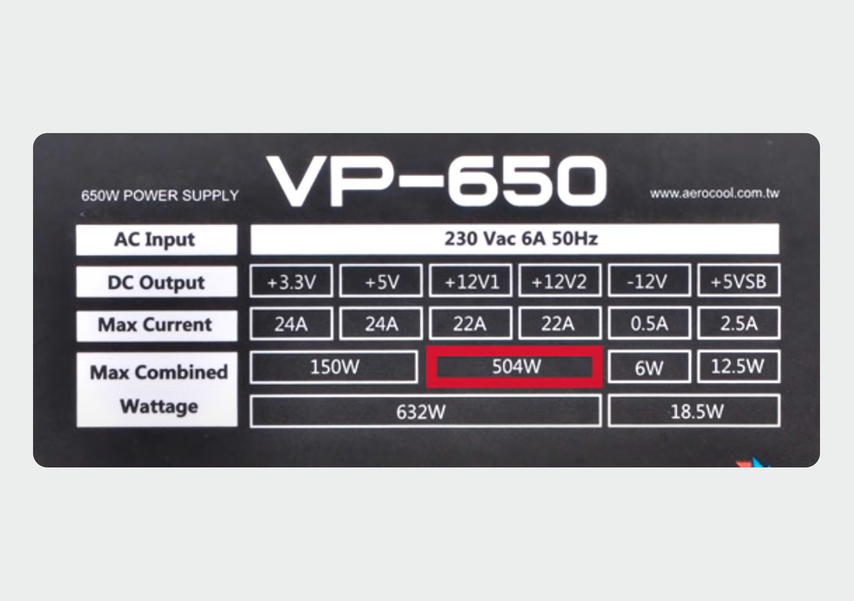
Характеристики блока питания от Aerocool. Суммарная мощность составляет 650 Вт, но мощность линии 12 В, которая питает большую часть компонентов, — 504 Вт
Как понять, сколько потребляет ваш компьютер
Расскажем на примерах. Рассчитаем оптимальную мощность блока питания для трех разных конфигураций ПК.
Пример 1. Компьютер для офисной работы и нетребовательных игр
-
— около 65 Вт, — около 80 Вт,
- материнская плата с одним кулером — 25–40 Вт.
- остальные компоненты — 15–45 Вт.
Итого получается около 200–230 Вт.
Для такой сборки хватит блока питания с мощностью 300–400 Вт. Например, Aerocool CYLON 400 .
Пример 2. Игровой компьютер
-
— около 70 Вт, — около 200 Вт,
- материнская плата с двумя кулерами — 35–55 Вт,
- остальные компоненты — 25–75 Вт.
Итого получается около 350–400 Вт.
С такой сборкой ПК будет тянуть современные игры в хорошем качестве. Для нее понадобится блок питания мощностью от 500 до 600 Вт. Например, GMNG PSU-550W-80BR.
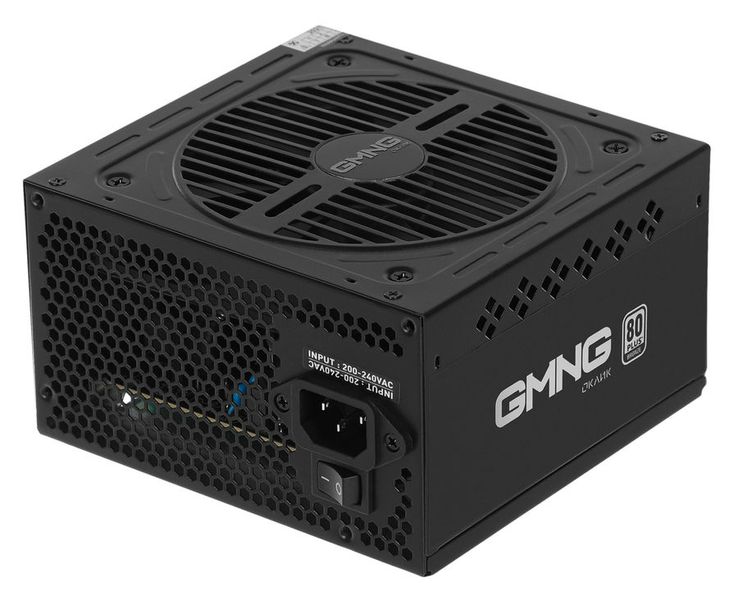
- Форм-фактор : ATX
- Мощность : 550 Вт
- Сертифицирован в стандарте : 80 PLUS BRONZE
- Особенности : Конденсаторы Teapo
- Цвет : черный
- Питание материнской платы : 20+4 pin
- Питание видеокарты : 2х(6+2) pin
- Разъемы SATA : 5 шт
- Разъемы Peripheral (Molex) : 3 шт
- Размер вентилятора(ов) : 120мм
- Тип поставки : retail
Пример 3. Суперкомпьютер для работы и развлечений
-
— около 110 Вт, — 500–600 Вт,
- материнская плата с системой водяного охлаждения — 50–80 Вт,
- остальные компоненты — до 200 Вт.
Итого — 800–1000 Вт.
Эта конфигурация подойдет для игр в разрешении 4K и работы с большими проектами в видеоредакторах. Для такой сборки нужен блок питания с мощностью не менее 1200 Вт . Например, Zalman ZM1200-TMX .
Это лишь примерные цифры, и лучше точно посчитать потребление комплектующих вашего компьютера. Чтоб не искать характеристики каждого элемента и быстрее всё сложить, можно воспользоваться онлайн-калькулятором, например на сайте bequiet.com .
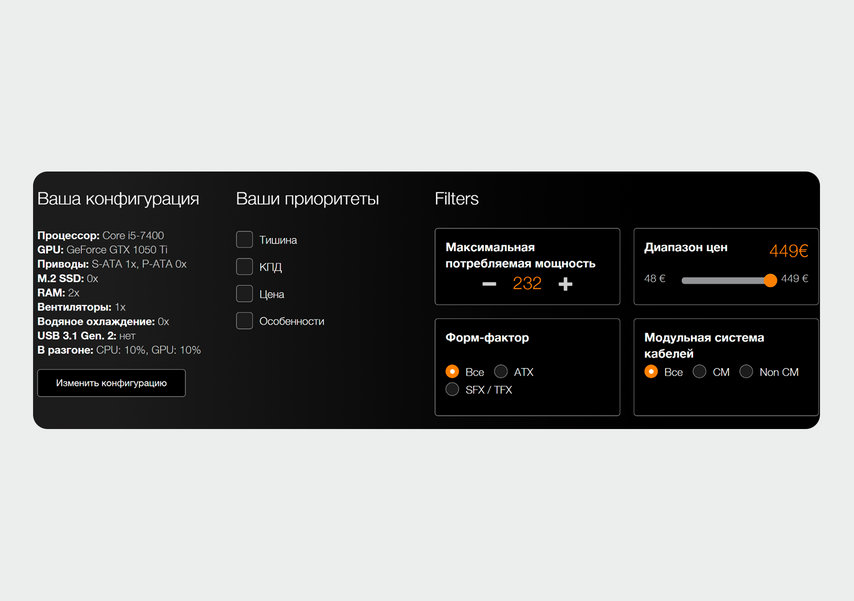
Для более точного расчета нужно выбрать модель процессора и видеокарты, форм-фактор материнской платы, объем оперативной памяти и количество вентиляторов — чем больше компонентов укажете, тем лучше
Что такое сертификация 80 Plus и почему она важна
У некоторых блоков питания в характеристиках и на коробке можно найти упоминание или логотип сертификата 80 Plus. Его придумала американская компания Ecos Consulting в 2004 году, чтобы в своих лабораториях проверять качество и реальную производительность блоков питания разных производителей.
Если у блока питания есть сертификат 80 Plus — это гарантия, что он выдает не меньше 80% от заявленной мощности. Помимо этого базового сертификата, есть еще пять уровней. Чем выше уровень, тем выше гарантируемый КПД у блока питания:
- 80 PLUS Bronze — 82%
- 80 PLUS Silver — 85%
- 80 PLUS Gold — 87%
- 80 PLUS Platinum — 89%
- 80 PLUS Titanium — 90%
Встречаются БП без этого сертификата, чаще всего это недорогие модели до 3000 рублей. Не обязательно это некачественные блоки питания с низким КПД, но к ним нужно относиться внимательнее. Изучайте отзывы, чтобы понять примерную производительность модели, или выбирайте БП с большим запасом мощности — закладывайте сверху не 20–30%, а 40–60%.

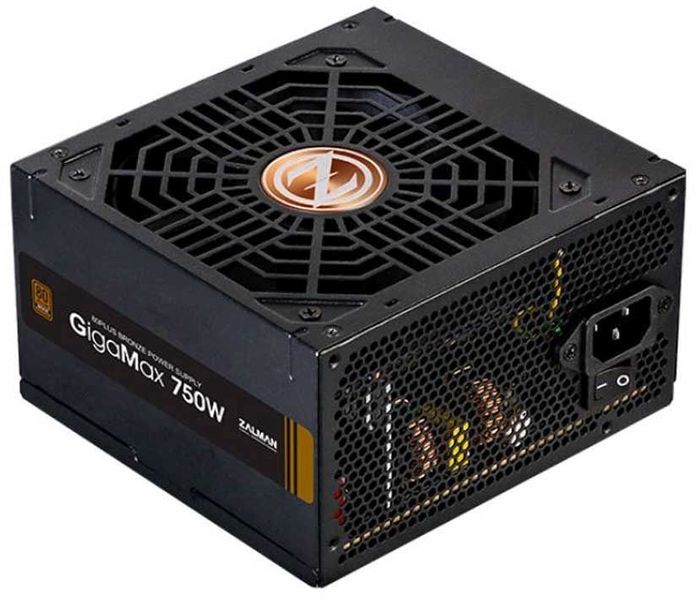
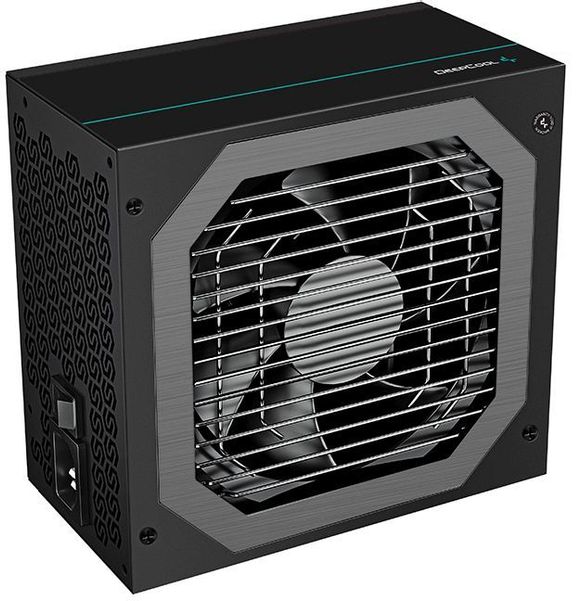
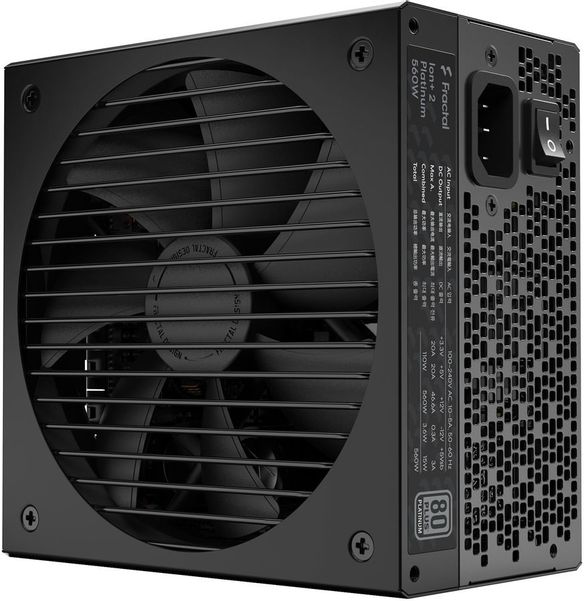
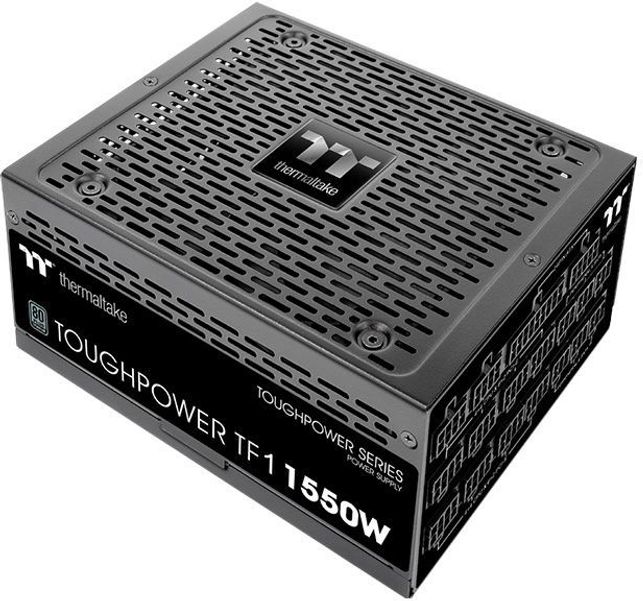
Форм-фактор: выберите подходящий размер
Большинство блоков питания выпускаются в трех размерах — ATX, SFX и TFX. Еще есть Flex, FlexATX, EPS, CFX, LFX, но они почти не используются в домашних ПК. Корпус компьютера должен поддерживать размер блока питания, иначе устройство в него просто не поместится.
ATX. Это самый популярный тип блоков питания для ПК. Почти во всех компьютерах, которые вы видели, используется именно он. У ATX-блоков регламентированный размер по ширине (150 мм) и высоте (86 мм). А вот длиной они бывают от 140 до 220 мм. Если корпус ПК поддерживает ATX размер, то блок питания в него точно поместится, независимо от длины.
SFX и TFX. Это блоки питания для компактных компьютеров. У SFX ширина 125 мм, высота 63,5 мм и длина 100 мм. У TFX — 85, 64 и 175 мм. Если у вас небольшой компьютер, посмотрите характеристики корпуса и узнайте, какой БП подойдет. Например, у некоторых ПК ширина корпуса всего 120 мм — а значит SFX с шириной 125 мм не получится в них установить.
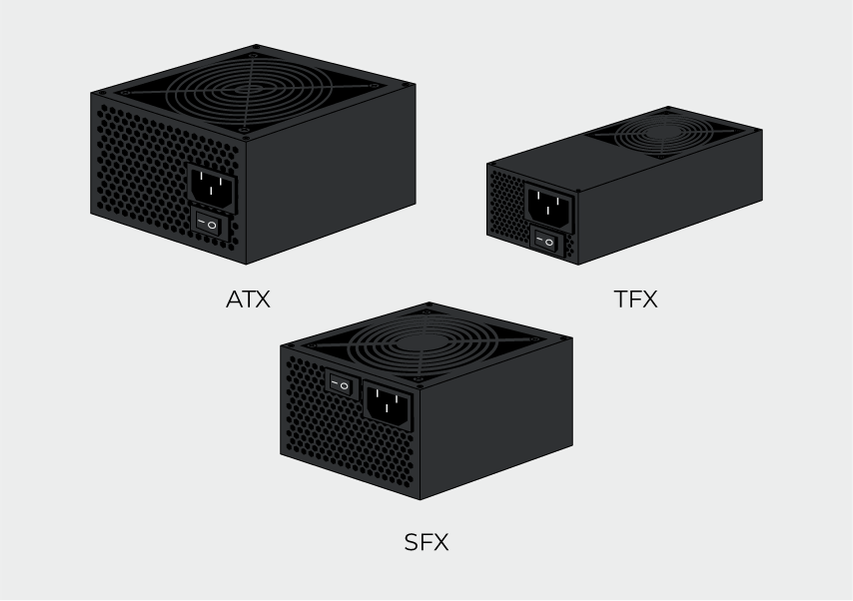
Самые популярные форматы блоков питания
На упаковке и в описании корпуса всегда указано, какой формат блока питания он поддерживает. Если вы меняете блок питания в старом корпусе, выбирайте новый блок питания того же формата, что и старый, — стандарты не поменялись.
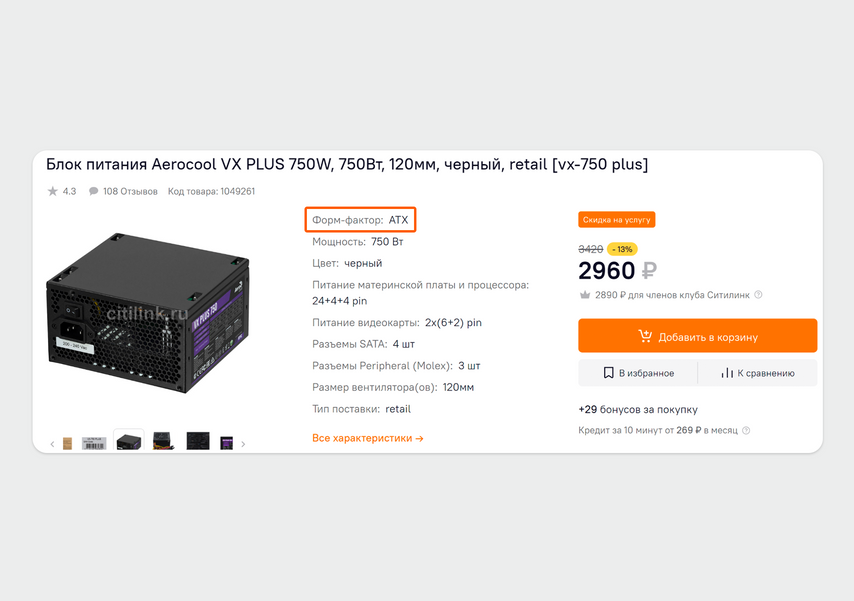
Блок питания формата ATX от Aerocool
Какие коннекторы должны быть в блоке питания
Чтобы блок питания можно было подключить к компьютеру, у него должны быть кабели питания для всех компонентов.
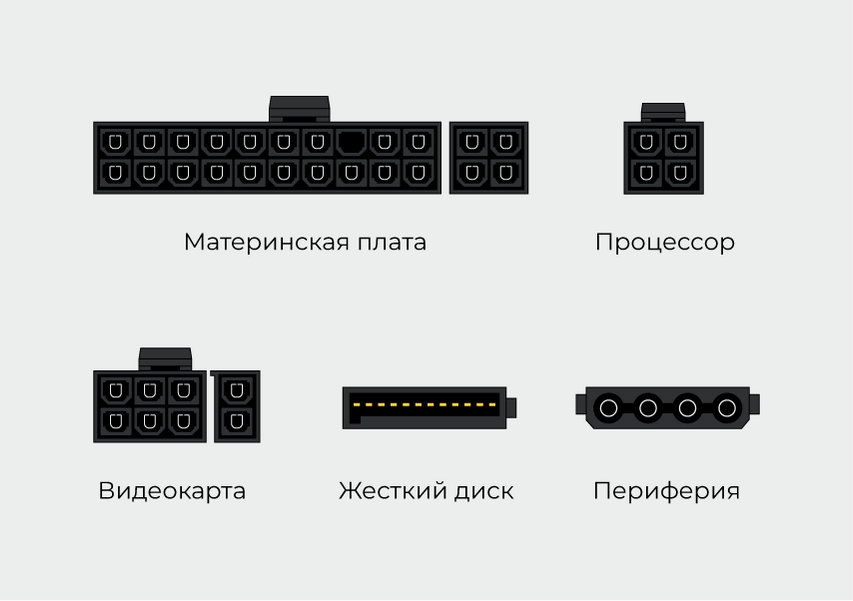
Материнская плата. У всех современных материнских плат разъем стандарта 24-pin.
Раньше встречались блоки питания с коннектором 20+4-pin — у них была обратная совместимость со старыми материнскими платами, которые подключались кабелем 20-pin. Материнские платы и блоки питания с таким коннектором больше не выпускают.
Контакт для питания процессора. Процессор подключается к блоку питания не напрямую, а через разъем на материнской плате. У этого контакта может быть 4-pin или 8-pin разъем.
Чтобы не ошибиться, покупайте блок питания с 4+4-pin разъемом, который подойдет и для коннектора 8-pin, и для 4-pin.
Видеокарта. Разъемы на видеокартах бывают 6-pin, 6+2-pin, 8-pin или 12+4-pin — он же 16-pin. В большинстве случаев подойдут универсальные блоки питания с разъемом 6+2-pin. Двух-трех таких разъемов хватит для топовых моделей NVIDIA или AMD, а для младших и средних линеек хватит двух или даже одного разъема.
Есть исключения. К топовым NVIDIA RTX 4080 или 4090 лучше купить сразу купить блок питания с разъемом 16-pin — он еще называется 12VHPWR. Видеокарты можно подключить к блоку питания в три-четыре стандартных разъема 6+2-pin через переходник. Но учтите, что коннектор капризный, — при использовании переходника есть риск, что он оплавится.
Если нет подходящего блока питания с коннектором 16-pin, лучше использовать комплектный переходник от производителя видеокарты и подключать кабель питания по всем правилам. NVIDIA даже выпустила отдельную инструкцию с рекомендациями для этих моделей.
Жесткий диск. Для жестких дисков используются 15-пиновый SATA-разъем. У него есть три версии: SATA 1.0, SATA 2.0 и SATA 3.0. Отличаются они скоростью передачи данных, которая не зависит от блока питания. А интерфейс у них одинаковый, поэтому подойдет любой БП, у которого есть SATA-разъем.
Периферия. Есть 4-pin коннектор Molex — раньше он использовался для подключения жестких дисков, но для современных моделей он уже не подойдет. Сейчас Molex нужен, когда на материнской плате не хватает разъемов для подключения дополнительного оборудования вроде кулеров, RGB-подсветки, передних панелей корпусов.
Если на материнской достаточно разъемов для всего дополнительного оборудования, лишние Molex-кабели у блока питания будут мешать. В большинстве корпусов их можно спрятать в нижней части, но если нужно больше пространства для кабель-менеджмента, то покупайте БП с модульными коннекторами — у таких лишние провода можно снять.