Толщина линий в Автокаде
По умолчанию толщина линии в Автокаде имеет определенное значение = 0,2 мм. Оно называется весом линии. Часто возникает необходимость изменить данный параметр. Рассмотрим несколько способов, как изменять вес линии в Автокаде, и узнаем, почему при выполнении всех настроек толщина на экране может не отображаться.
Где меняется вес линий в Автокаде?
1-й способ изменить вес линий AutoCAD: на вкладке «Главная» — на панели «Свойства» (см. рис. 1).
ПРИМЕЧАНИЕ: Перед изменением данного параметра не забудьте выделить сам объект.
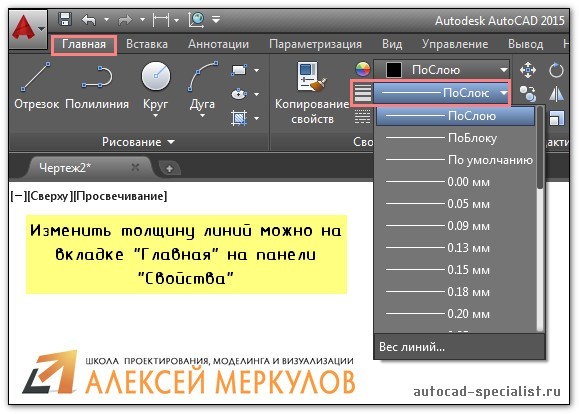
Рис. 1. Панель «Свойства». Толщина линий в Автокаде.
2-й способ изменить вес линий AutoCAD – вызвать палитру «Свойства» (горячая клавиша Ctrl+1), как на рис. 2.
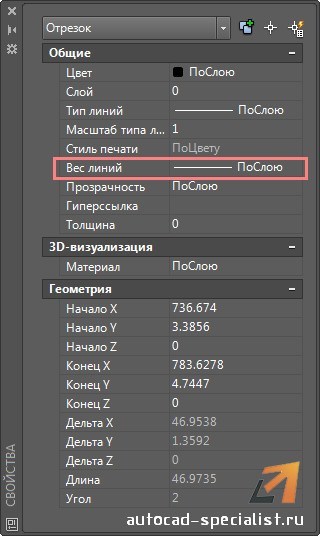
Рис. 2. Палитра «Свойства» в AutoCAD 2015. Вес линий.
Как изменить толщину линии в Автокаде, чтобы она отображалась?
Многие пользователи программы сталкиваются с проблемой: после вышеописанных действий изменение толщины объектов не происходит.
За отображение толщины линий в Автокаде отвечает определенный режим. Когда он выключен, то вы визуально не видите разницы, хотя сам параметр изменился. Подключить его можно в правом нижнем углу программы, как показано на рис. 3.
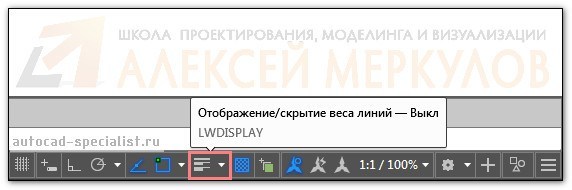
Рис. 3 Режим «Отображение/скрытие веса линий в AutoCAD».
Теперь вы знаете несколько способов, как менять толщину линий Автокад. Используйте тот вариант, который наиболее удобен. Помните, что за отображение веса линий в Автокаде в графическом пространстве отвечает соответствующий режим в строке состояния.
Вес линий в автокаде как включить
В чертеже веса линий можно включать и отключать. При этом они по разному отображаются в пространствах модели и листа.
- Значению веса линий 0 в пространстве модели всегда соответствует линия толщиной в один пиксел. Толщина отображения остальных весов линий (в пикселах) устанавливается пропорционально их точным значениям.
- В пространстве листа видимая на экране толщина начертания объекта устанавливается равной точному значению его веса линий.
Следует отметить, что если используемые веса линий представляются более чем одним пикселом, то время регенерации чертежа возрастает. Чтобы оптимизировать производительность программы, отключите отображение толщины линий.
Включать и отключать отображение весов линий можно нажатием кнопки «ВЕС» в строке состояния. Данная опция не влияет на вывод весов линий при печати.
Отображение весов линий в пространстве модели
В пространстве модели в режиме отображения весов линий толщина начертания любого объекта не зависит от коэффициента экранного увеличения. Например, если весу линий соответствует толщина в четыре пиксела, то объекты с таким весом всегда отрисовываются линией толщиной четыре пиксела, даже при увеличении экранного изображения до максимально возможного значения. Для изменения масштаба отображения веса линий в пространстве модели следует использовать команду ВЕСЛИН. Изменение масштаба отображения не влияет на толщину линий при выводе на печать.
В пространстве модели соединения отрезков, отображаемых с учетом весов линий, строятся в виде скосов без использования торцевых ограничителей. Однако при выводе на печать с использованием стилей печати можно задавать различные типы соединений и окончаний линий для различных весов линий.
Отображение весов линий в пространстве листа
В пространстве листа и в режиме предварительного просмотра видимая на экране толщина начертания отдельного объекта пропорциональна значению веса линий и текущему коэффициенту экранного увеличения. Поэтому при зуммировании видимая толщина объектов изменяется. Учет весов линий при выводе чертежа на печать можно включать/отключать на вкладке «Параметры печати» диалогового окна «Печать».
Свойства линий в Автокад или как их настроить по ГОСТу
По умолчанию толщина линии в Автокад 0,25 мм, что не соответствует принятому в России стандарту ЕСКД . Однако мы можем сами задать в Автокад толщину линии, опираясь на ГОСТ 2.303-68, где регламентируется начертание линии и их основное назначение.
Как изменить в Автокад толщину линий
Меняется вес линий в Автокад несколькими способами, рассмотрим их:
- В Автокад поменять толщину линии можно из ленты инструментов — вкладка «Главная» — панель инструментов «Свойства» — раскрывающийся список Автокад «Вес линий. «
- Произвести настройку толщины линий в Автокад можно из классической панели инструментов «Свойства» — раскрывающийся список в Автокад «Веса линий. «
- Изменить толщину линий в Автокад можно в окно-панели Свойства — в разделе «Общие» — строка «Вес линий. «
- Задать в Автокад толщину линий вы можете из строки меню — пункт «Формат» — строка «Веса линий» в Автокад.
- Задать вес линий в Автокад можно через окно быстрых свойств. Дважды щелкните по объекту. Появится окно быстрых свойст объекта, в котором выберите нужный вес лииний объекта.
Чтобы изменить вес линий в Автокад, нужно выделить объекты и назначить им требуемую в Автокад толщину линий. Без выделения объектов вы назначите текущий вес линий в Автокад.
Как поменять толщину линии в Автокад, чтобы она отображалась
Вы можете не наблюдать изменение толщины линий объектов в Автокад, хотя параметр веса линий задали! «Как отобразить вес линий в Автокад?» — отображение толщины линий задается в строке режимов, режимом «Отображение/скрытие веса линий в Автокад». Соответственно поочередным нажатием на эту кнопку вы можете включать в Автокад вес линий, или наоборот скрывать отображение толщины линий на экране.
Мы узнали как поменять толщину линий в Автокад, и включить, выключить отображение веса (толщины) линий. Теперь рассмотрим «Тип линий в Автокад», несколько способов, как изменить тип линий.
Типы линий Автокад
По умолчанию все линии в Автокад вычерчиваются сплошными тонкими линиями толщиной 0,25 мм. Тип линии в Автокад так же можно менять, конечно не нарушая требований ЕСКД, а точнее ГОСТа 2.303-68. Помимо слошных тонких или толстых линий в Автокад практически на всех чертежах требуется чертить штриховые линии в Автокад для обозначения невидимых линий контура детали, рисовать осевые линии в Автокад для обозначения симметрии детали, центровые контуры детали Автокад и т.д.
Как изменить тип линий в Автокад
Мы уже рассмотрели способы настройки линий в Автокад на примере изменения веса линий. Типы линий в Автокад также меняются в свойствах объекта!
«Как поменять в Автокад тип линий?» — рассмотрим ниже еще раз несколько способов:
Почему вес линии не отображается в AutoCAD?
Отображение веса линий можно активировать на вкладке компоновки, просто нажав кнопку переключения веса линий. Однако кнопка переключения веса линий не отображается при установке ACAD по умолчанию. Вы должны использовать «Гамбургер-меню» (кнопка с тремя горизонтальными полосами внизу справа), чтобы сделать значок толщины линии видимым на нижней панели.
Как отобразить вес линий в AutoCAD 2020?
Нажмите «Показать/скрыть вес линий» в строке состояния. Строка состояния расположена в правом нижнем углу окна приложения. Если никаких изменений не видно, это, вероятно, связано с сочетанием толщины линии и разрешения экрана вашего монитора.
Как увеличить вес линии?
Как показать веса линий на чертежах Autocad®?
- Проблема веса линий в Autocad®.
- Нажмите «Параметры», как показано красной стрелкой выше.
- Нажмите «Настройки веса линий».
- Установите флажок «Показать вес линий».
- Реальный вес линии в Autocad®.
Как установить масштаб типа линии в AutoCAD?
Чтобы изменить масштаб типа линии, щелкните раскрывающийся список «Тип линии» на панели «Свойства» вкладки «Главная» и выберите «Другое», чтобы открыть диспетчер типов линий. Щелкните Показать подробности, если нижняя часть диалогового окна не отображается. В текстовом поле Глобальный масштабный коэффициент введите нужный масштабный коэффициент. Нажмите «ОК».
Как исправить толщину линий в AutoCAD?
Измените вес линии на желаемую толщину
- На ленте в AutoCAD щелкните вкладку «Главная» панель «Слои» «Свойства слоя».
- В Диспетчере свойств слоев в столбце Вес линий щелкните вес линий, который необходимо изменить.
- В диалоговом окне Вес линий выберите вес линий, который будет использоваться по умолчанию для объектов на этом слое.
Почему вес линий не отображается в PDF?
Чтобы проверить это, установите для таблицы стилей печати (.ctb) значение none. Также установите флажок «Печать с весами линий». Если все правильно, вес линий будет виден в предварительном просмотре перед печатью.
Что такое Psltscale в AutoCAD?
Управляет масштабом типов линий на видовых экранах листа. Если параметр отключен (установлен равным 0), типы линий на видовых экранах листа масштабируются с использованием системной переменной LTSCALE, которая применяется к пространству модели и пространству листа.
Как отобразить вес линий в AutoCAD 2018?
Нажмите кнопку «Показать/скрыть вес линий» в строке состояния. Примечание. Если изменений не видно, это, вероятно, связано с сочетанием толщины линии и разрешения экрана вашего монитора.
Как вы показываете веса линий в бумажном пространстве?
Выберите «Формат», затем «Вес линии», чтобы открыть экран «Настройка веса линии». В середине дисплея установите флажок «Отображать вес линии». Надеюсь, это поможет. PAGESETUP в макете, в котором вы хотите их видеть.