McAfee WebAdvisor Uninstall — Should I Remove It and How?
What is McAfee WebAdvisor? McAfee can be used as identity theft protection and VPN for online privacy while McAfee WebAdvisor can be another protection shield for online security. What if you don’t need McAfee WebAdvisor? This post on MiniTool about McAfee WebAdvisor uninstall can help you remove it.
What Is McAfee WebAdvisor?
What is McAfee WebAdvisor? McAfee WebAdvisor is designed to protect against cyber threats when you are browsing and searching on the web.
It can play a significant role in enhancing security protection but if you find it not that useful or the tool unexpectedly stops some functions, you can remove McAfee WebAdvisor.
McAfee WebAdvisor can be installed as either a standalone app or an integrated part of a McAfee Windows security product. You can choose the following methods to remove or disable McAfee WebAdvisor according to your situation.
But before you do that, it is known that McAfee WebAdvisor has powerful functions in preventing cyber-attacks. When you disable this feature, the protection shield for your data is undermined. In this way, we highly advised that you should back up your data regularly as your last resort.
As free backup software, MiniTool ShadowMaker can help prepare a backup plan for your systems, files, folders, partitions, and disks. Besides, you can perform backup schedules and schemes to configure the tasks.
To download and install the program, you can get a 30-day free trial version.
How to Uninstall McAfee WebAdvisor Completely?
Remove the McAfee WebAdvisor Add-On
If you have installed the McAfee WebAdvisor extension on your browser, you can do the following steps to remove it.
Step 1: Open Chrome and click the three-dot icon on the upper right corner to choose Extensions.
Step 2: Then choose Manage Extensions and locate the McAfee WebAdvisor extension to choose Remove.
Then the extension can be removed immediately.
If you are using other browsers for this extension, you can refer to this post for the detailed move: How to Remove Extensions from Chrome and Other Popular Browsers.
Uninstall the McAfee WebAdvisor Application
If you use its standalone app, you can try these steps to uninstall McAfee WebAdvisor.
You can remove its related files from the location you had installed the app. To locate the file location, you can go to open Task Manager and right-click on the process to choose Open file location and you can get its location.
After that, you can uninstall the app by doing these.
Step 1: Go to Start > Settings > Apps > Apps & features.
Step 2: Locate and click on McAfee WebAdvisor from the installed apps and choose Uninstall.
After the removal, please go to check for the leftover files associated with Webadvisor in File Explorer and delete them according to their installed location.
Use the McAfee WebAdvisor Uninstaller
If the above methods can’t help you uninstall McAfee WebAdvisor, you can use its uninstaller to finish the work.
Step 1: Usually, the uninstaller will be placed at this location in File Explorer by default.
C:\Program Files\McAfee\WebAdvisor
Step 2: Look through the files and locate and double-click on an executable called uninstaller.
When a UAC prompt pops up, please click Yes and then you will see a window where you need to click on No thanks, just uninstall it.
Then the program can be removed successfully.
Bottom Line:
This article has introduced what McAfee WebAdvisor is and how to uninstall McAfee WebAdvisor. If you have other issues with McAfee WebAdvisor uninstall, you can leave your messages below.
Как удалить предустановленный McAfee из ноутбука Asus?
Отсканируйте QR-код, чтобы открыть эту страницу на вашем смартфоне.
Как удалить предустановленный McAfee из ноутбука Asus?
Компания ASUS предварительно установила программное обеспечение McAfee (McAfee LiveSafe / McAfee Personal Security / WebAdvisor), чтобы предоставить вам важные функции безопасности.
Примечание: Программное обеспечение для защиты от вредоносных программ может отличаться на разных моделях ноутбуков ASUS и разных сборках ОС.
Если вы не хотите хранить программное обеспечение McAfee, выполните следующие действия, чтобы удалить:
Способ A:
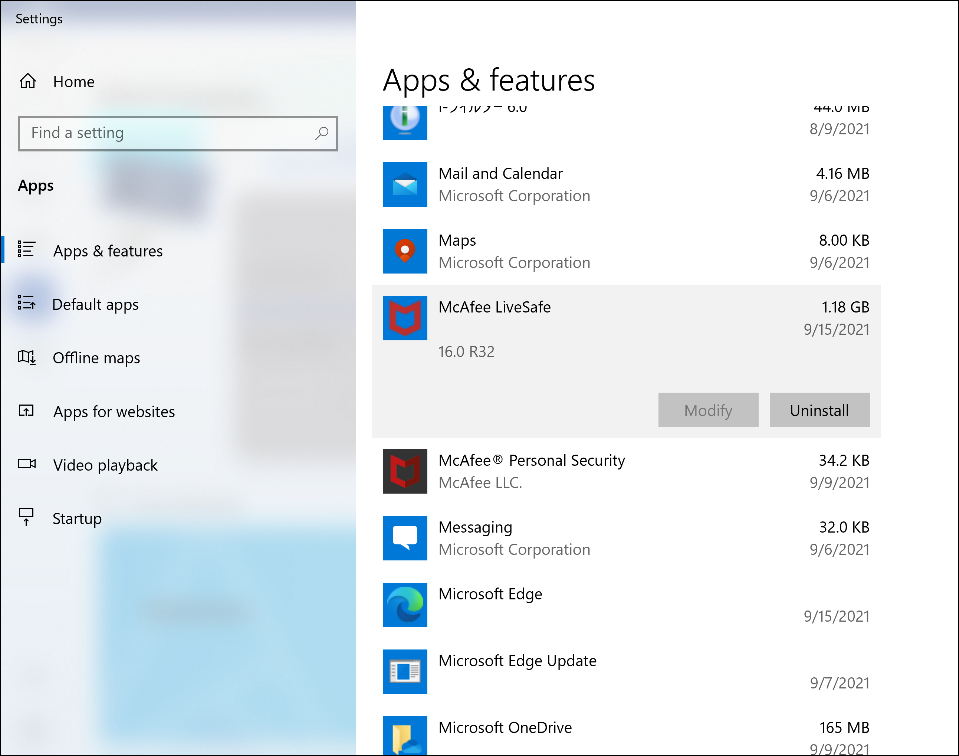
- 1. Найдите продукты McAfee, которые вы собираетесь удалить, в разделе «Приложения и возможности», затем выберите «Удалить».
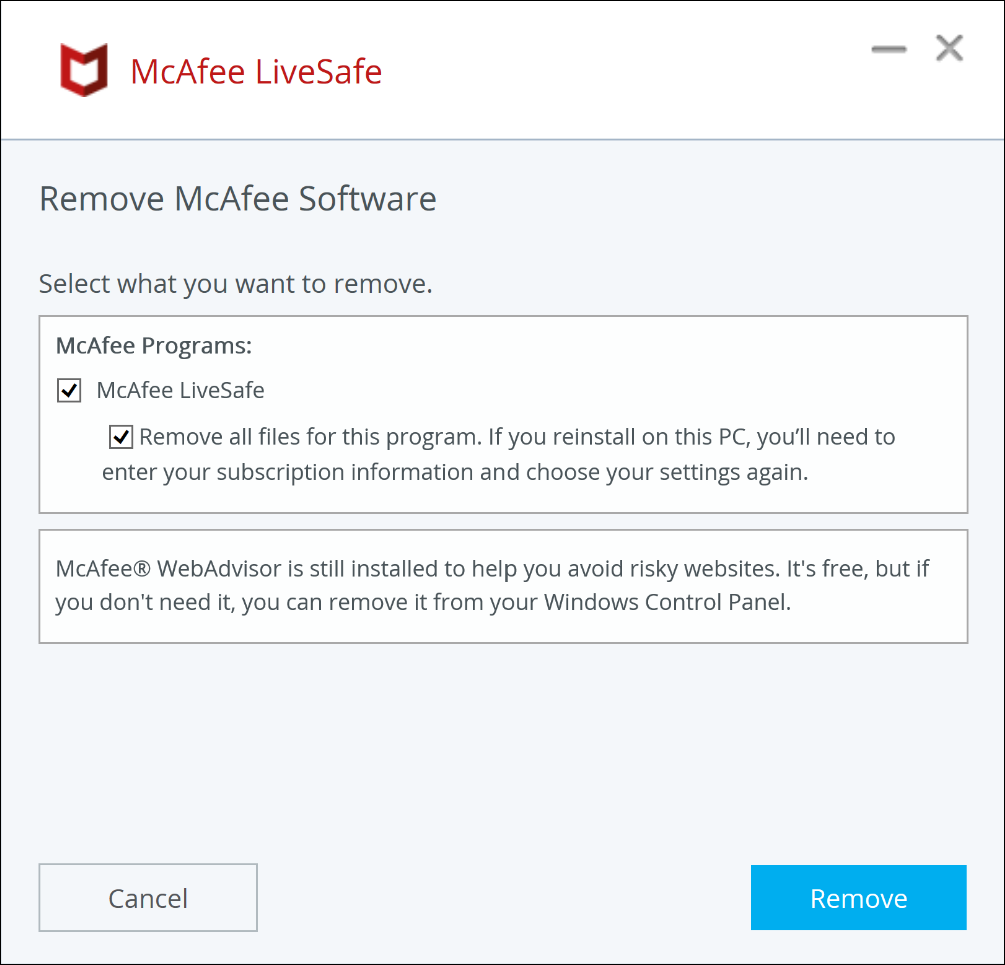
- Отметьте оба варианта, затем нажмите «Удалить».
- После завершения процесса удаления перезагрузите устройство.
Способ B:
Если вам по-прежнему не удается удалить McAfee, выполнив указанные выше действия.
Вы можете перейти по этой ссылке и скачать McAfee Consumer Product Removal tool (MCPR), запустите приложение, чтобы удалить все продукты McAfee.

Эта информация была полезной?
Что мы можем сделать, чтобы улучшить эту статью?
- Приведенная выше информация может быть частично или полностью процитирована с внешних веб-сайтов или источников. Пожалуйста, обратитесь к информации на основе источника, который мы отметили. Пожалуйста, свяжитесь напрямую или спросите у источников, если есть какие-либо дополнительные вопросы, и обратите внимание, что ASUS не имеет отношения к данному контенту / услуге и не несет ответственности за него.
- Эта информация может не подходить для всех продуктов из той же категории / серии. Некоторые снимки экрана и операции могут отличаться от версий программного обеспечения.
- ASUS предоставляет вышеуказанную информацию только для справки. Если у вас есть какие-либо вопросы о содержании, пожалуйста, свяжитесь напрямую с поставщиком вышеуказанного продукта. Обратите внимание, что ASUS не несет ответственности за контент или услуги, предоставляемые вышеуказанным поставщиком продукта.
- Support
Продукты и информация
- Ноутбуки
- Сетевое оборудование
- Материнские платы
- Видеокарты
- Смартфоны
- Мониторы
- Показать все продукты
-
Item_other —>
- Моноблоки (All-in-One)
- Планшеты
- Коммерческое сетевое оборудование
- Серия ROG
- AIoT и промышленные решения
- Блоки питания
- Проекторы
- VivoWatch
- Настольные ПК
- Компактные ПК
- Внешние накопители и оптические приводы
- Звуковые карты
- Игровое сетевое оборудование
- Одноплатный компьютер
- Корпуса
- Компьютер-брелок
- Наушники и гарнитуры
- Охлаждение
- Chrome-устройства
- Коммерческие
5 надежных способов удалить антивирусник McAfee с Windows
Цифровые антивирусы помогают обеспечить безопасность компьютера и ноутбука, уберечь его от взлома. Беспроблемно удалить McAfee (Макафи) получается не всегда: эти программы интегрируются в операционную систему и постоянно находятся в активном режиме.
Как он появляется на компьютере
Наличие в системе той или иной утилиты не всегда означает, что пользователь собственноручно устанавливал их. И речь не только о вредоносных троянах, которые появляются без воли владельца компьютера и ноутбука.
Даже такие необходимые программы как антивирусы (например, бесплатный антивирусник Макафи) могут быть инсталлированы на ПК или ноут без непосредственного участия.
Продукты McAfee часто предустанавливаются на новые ноутбуки. Производители техники тесно сотрудничают с разработчиками антивируса Макафи и защищают будущих покупателей от хакерских атак.
Дополнительный софт — бесплатный McAfee — может появиться в качестве рекомендуемого программного обеспечения при загрузке других утилит, например, Adobe Flash Player.
Как полностью удалить Макафи
Если не предполагается пользоваться этими приложениями, можно отключить Маккафи или же удалить McAfee полностью. Важно не просто перенести файлы в корзину, но и очистить записи внутри системы. Это предотвратит возникновение фатальных ошибок в дальнейшем.
Рассмотрим несколько способов правильного удаления Макафи (его еще иногда называют Макафей).
Как избавиться от McAfee Security Scan Plus
Если в работе бесплатного Макафи — сканера McAfee Security Scan Plus — больше нет необходимости, его можно удалить, используя встроенные в софт функции. Для этого нужно следовать представленному ниже алгоритму. Он подходит для разных версий винодовс, в том числе для windows 7, 8, 10.
- Нужно зайти в папку, в которую была установлена программа Макафи. По умолчанию, если не было выбрано иного, путь выглядит так: C:\Program Files\McAfee Security Scan.
- Запустить программу, позволяющую удалить Макафи (uninstall.exe).


- На экране компьютера появится предупреждающее сообщение о том, что дальнейшие действия приведут к удалению McAfee Scan и периодическая диагностика больше проводиться не будет. Для продолжения следует кликнуть «Remove» или «Cancel» для отмены процедуры.


- Начнется процесс деинсталляции утилиты Макафи. Он продлится максимум 1 минуту.


- Последний шаг – выйти из приложения кликом «Close».


Как удалить программу через панель управления Windows
Деинсталляцию Макафи можно провести стандартными средствами панели управления. Покажем пошагово, как удалить McAfee с Windows 10. В других версиях операционной системы процесс производится точно так же.
- Сперва нужно перейти на вкладку «Параметры», нажав на иконку в виде шестеренки слева выпадающего меню «Пуск». Выбираем пункт «Приложения».


- В списке установленных программ выбираем то, которое требуется удалить полностью (Макафи). Нажимаем соответствующую кнопку.


- В открывшемся окне следует отметить галочками нужные пункты и нажать «Удалить».
Важно! Выбор «Удалить все файлы этой программы» приведет к очистке регистрационных записей. При последующей установке придется вновь вводить сведения подписки. Учитывайте это перед тем, как удалить Макафи.
 4. В том случае, если ранее была оплачена подписка, прежде чем удалить программу, нужно будет дополнительно подтвердить действие.
 5. Кликните «Удалить». McAfee будет стерт с устройства. Процесс займет какое-то время.
 6. Завершающий шаг – выполнение перезагрузки. Это можно выполнить, нажав «Перезагрузить сейчас» или отложить действие кнопкой «Перезагрузить позднее».

Как удалить программу c помощью Revo Uninstaller
Для того чтобы удалить Макафи с Windows 10 (и других версий виндовс), можно воспользоваться специальной утилитой Revo Uninstaller. Это особенно актуально для особых сборок софта, например, McAfeeSiteAdvisor.
Процесс в этом случае будет разделен на четыре действия.
- Запуск Revo Uninstaller. В разделе «Деинсталятор» следует выбрать приложение для удаления и начать процесс кликом на кнопку с изображением корзины.


- Выбрать режим работы программы. Рекомендуем «Продвинутый режим», он обеспечивает наиболее полную очистку, включая скрытые файлы MaсАfee.


- Указать объекты Макафи, подлежащие удалению с ПК. Кликнуть «Удалить».


- После того, как пользователь выразит свое согласие с соглашением, ему будут показаны файлы Макафи, которые предполагается также стереть с жесткого диска. Для упрощения выбора предусмотрена функция «Отметить все». Переход к следующему этапу осуществляется кнопкой «Далее».

Важно! Необходимо внимательно проверить выведенные директории, чтобы не допустить случайного применения действий Revo Uninstaller к другим программам, а не только к Макафи. Это может привести к нарушению их работы.

С помощью Perfect Uninstaller
Удалить антивирусник Маккафи с 9, 10 или других версий Виндовс можно и с помощью специализированного деинсталлятора Perfect Uninstaller. Этот способ очень популярен у владельцев ПК. Perfect Uninstaller способен полностью сносить даже зараженные вирусами копии файлов, не поддающиеся удалению другими методами.
Работа с программой аналогична описанной выше методике.
Чтобы удалить Макафи с помощью Perfect следует выполнить следующие действия:

- скачать, установить и запустить деинсталлятор;
- активировать функцию «Force uninstall»; />
- выбор Макафи в списке открывшегося окна;
- дальнейшая работа будет выполняться в автоматическом режиме без участия пользователя.
- перезагрузка компьютера.
Важно! Решившимся на удаление Макафи средствами Perfect Uninstaller следует знать, что работа этой программы занимает длительное время — до получаса и более.
С помощью McAfee Consumer Product Removal Tool
McAfee Consumer Product Removal Tool (MCPR) – бесплатный сервисный инструмент для очистки устройств от продуктов компании. Работает под ОС Windows, Mac и Android.
Чтобы Макафи удалился с помощью данного инструмента:
- Cкачайте MCPR с официального сайта разработчика по ссылке: http://us.mcafee.com/apps/supporttools/mcpr/mcpr.asp.
- Запустите загруженный файл.
- Примите пользовательское соглашение.
- Введите капчу – код защиты от автоматических действий. Будьте внимательны, при наборе учитывается регистр.


- После нажатия «Next» автоматически начнется поиск установленных компонентов Макафи и их удаление.


- После окончания работы будет выведено сообщение с результатами. Кнопка «Close» закрывает окно MCPR, «Restart» повторяет операцию.


- Изменения вступят в силу сразу же после перезагрузки компьютера или ноутбука.
Важно! Если вы решили удалить Макафи с компьютера или ноутбука, где антивирус был установлен производителем, обязательно активируйте подписку по предоставляемому ключу. В противном случае, права на лицензию будут утрачены и для того, чтобы воспользоваться антивирусом в будущем, потребуется покупать новую подписку Макафи!
В этом видео эксцентричный создатель антивируса миллионер Джон Макафи лично (не стесняясь в выражениях) рассказывает, как удалить программу.
Как полностью удалить Mcafee WebAdvisor: пошаговое руководство
McAfee WebAdvisor является популярным расширением браузера, которое обеспечивает защиту от вредоносных сайтов и онлайн-угроз. Однако, по каким-то причинам вы можете захотеть удалить это расширение с вашего браузера. В этой статье мы предоставим вам пошаговое руководство о том, как полностью удалить McAfee WebAdvisor.
Первым шагом в удалении McAfee WebAdvisor является открытие вашего браузера. Затем вы должны найти и открыть раздел «Расширения» или «Дополнения» в настройках браузера. Обычно он находится в разделе «Настройки» или «Параметры».
После того, как вы найдете раздел «Расширения» или «Дополнения», вам нужно найти McAfee WebAdvisor в списке установленных расширений. Обычно название расширения будет указано рядом с его значком или иконкой. Выберите расширение и нажмите на кнопку «Удалить» или «Отключить».
После того, как вы удалите или отключите McAfee WebAdvisor, рекомендуется перезагрузить ваш браузер, чтобы изменения вступили в силу. После перезагрузки вы можете убедиться, что расширение больше не отображается в списке установленных расширений.
Важно отметить, что процедура удаления McAfee WebAdvisor может немного отличаться в зависимости от используемого вами браузера. Если вы столкнетесь с трудностями или не можете найти раздел «Расширения» или «Дополнения», рекомендуется обратиться к документации или службе поддержки вашего браузера.
Удаление Mcafee WebAdvisor: пошаговое руководство
McAfee WebAdvisor — это приложение, которое обеспечивает безопасность при просмотре веб-страниц и предупреждает о потенциально опасных сайтах. Однако, в некоторых случаях, пользователи могут захотеть удалить Mcafee WebAdvisor с компьютера.
Вот пошаговое руководство, которое поможет вам полностью удалить Mcafee WebAdvisor:
- Нажмите на кнопку «Пуск» в левом нижнем углу экрана и выберите «Панель управления».
- В Панели управления выберите «Программы» или «Программы и компоненты», в зависимости от версии вашей операционной системы.
- Найдите в списке установленных программ Mcafee WebAdvisor.
- Щелкните правой кнопкой мыши на Mcafee WebAdvisor и выберите «Удалить» или «Изменить/Удалить».
- Следуйте инструкциям на экране, чтобы завершить процесс удаления.
- Перезагрузите компьютер, чтобы изменения вступили в силу.
После выполнения этих шагов Mcafee WebAdvisor должен быть полностью удален с вашего компьютера. Если вы все еще сталкиваетесь с проблемами или остались следы Mcafee WebAdvisor, рекомендуется обратиться в официальную службу поддержки McAfee для получения дополнительной помощи.
Остановка Mcafee WebAdvisor
Шаг 1: Откройте панель управления вашего компьютера.
Шаг 2: В разделе «Программы» выберите «Удаление программ».
Шаг 3: Найдите Mcafee WebAdvisor в списке установленных программ и щелкните на нем правой кнопкой мыши.
Шаг 4: В появившемся контекстном меню выберите «Удалить» или «Изменить/Удалить».
Шаг 5: Следуйте инструкциям в диалоговом окне удаления программы Mcafee WebAdvisor.
Шаг 6: После завершения процесса удаления перезагрузите компьютер.
Шаг 7: Дополнительно проверьте расширения в вашем веб-браузере. Если вы обнаружите расширение Mcafee WebAdvisor, отключите или удалите его.
Шаг 8: После всех этих действий Mcafee WebAdvisor должен быть полностью остановлен и удален с вашего компьютера.
Удаление Mcafee WebAdvisor из Панели управления
Шаг 1: Откройте «Панель управления» на вашем компьютере. Вы можете сделать это, нажав на значок «Пуск» в левом нижнем углу экрана и выбрав «Панель управления» из списка программ.
Шаг 2: В «Панели управления» найдите и выберите раздел «Программы». Это может быть названо по-разному в зависимости от версии операционной системы, но обычно оно находится в разделе «Система» или «Настройки».
Шаг 3: В разделе «Программы» найдите и выберите «Удалить программу». Это откроет список всех установленных программ на вашем компьютере.
Шаг 4: Прокрутите список программ и найдите Mcafee WebAdvisor. Выделите его, щелкнув по нему один раз, а затем нажмите на кнопку «Удалить».
Шаг 5: После этого следуйте инструкциям на экране, чтобы завершить процесс удаления Mcafee WebAdvisor с вашего компьютера. Вам могут потребоваться административные привилегии или ввести пароль для подтверждения удаления.
Удаление Mcafee WebAdvisor из браузера Google Chrome
Если вы хотите полностью удалить Mcafee WebAdvisor из своего браузера Google Chrome, следуйте этим шагам:
- Откройте браузер Google Chrome и щелкните на иконке с тремя точками в верхнем правом углу окна.
- В выпадающем меню выберите «Настройки».
- Прокрутите страницу вниз и нажмите на «Дополнительные» внизу.
- Затем выберите «Расширения».
- В списке расширений найдите Mcafee WebAdvisor.
- Щелкните на значок корзины рядом с Mcafee WebAdvisor для удаления расширения.
После удаления расширения Mcafee WebAdvisor из браузера Google Chrome, рекомендуется очистить кэш и историю браузера, чтобы удалить все остатки Mcafee WebAdvisor.
Чтобы очистить кэш и историю браузера Google Chrome, выполните следующие действия:
- Откройте браузер Google Chrome и щелкните на иконке с тремя точками в верхнем правом углу окна.
- В выпадающем меню выберите «Настройки».
- Прокрутите страницу вниз и нажмите на «Дополнительные» внизу.
- Затем выберите «Приватность и безопасность».
- Щелкните на «Очистить данные просмотра».
- Выберите период времени, за который вы хотите очистить данные просмотра.
- Выберите «Кэш изображений и файлов» и «История просмотра» в списке.
- Нажмите на кнопку «Очистить данные».
После выполнения этих шагов Mcafee WebAdvisor будет полностью удален из вашего браузера Google Chrome, а также все связанные с ним данные будут очищены.
Удаление Mcafee WebAdvisor из браузера Mozilla Firefox
Если вы хотите удалить Mcafee WebAdvisor из браузера Mozilla Firefox, следуйте этим простым шагам:
- Откройте браузер Mozilla Firefox и нажмите на иконку меню (три горизонтальные линии) в правом верхнем углу окна браузера.
- В выпадающем меню выберите раздел «Дополнения».
- В открывшемся окне «Дополнения» найдите Mcafee WebAdvisor в списке установленных расширений и нажмите на кнопку «Удалить».
- Подтвердите удаление расширения, нажав кнопку «Удалить» в появившемся диалоговом окне.
- После завершения удаления перезапустите браузер, чтобы изменения вступили в силу.
Теперь Mcafee WebAdvisor должен быть полностью удален из браузера Mozilla Firefox. Если вы все еще видите следы расширения, проверьте, что вы правильно выполнили все шаги или попробуйте повторить процесс удаления. Если проблема не решена, обратитесь к службе поддержки Mcafee для получения дополнительной помощи.
Удаление Mcafee WebAdvisor из браузера Microsoft Edge
Если вы решили удалить Mcafee WebAdvisor из браузера Microsoft Edge, следуйте этим простым шагам:
- Откройте браузер Microsoft Edge.
- Нажмите на иконку «Настройки» (три точки в верхнем правом углу окна браузера) и выберите «Расширения».
- В списке установленных расширений найдите Mcafee WebAdvisor.
- Нажмите на кнопку «Удалить» рядом с ним.
- Подтвердите удаление расширения, нажав на кнопку «Удалить» в появившемся окне.
После выполнения этих шагов Mcafee WebAdvisor будет полностью удален из браузера Microsoft Edge. Если вы все же обнаружите следы расширения, возможно, вам потребуется также очистить кэш и историю браузера.
Проверка наличия остатков Mcafee WebAdvisor и их удаление
При удалении Mcafee WebAdvisor иногда могут оставаться некоторые файлы и записи в системе. Чтобы полностью избавиться от программы, необходимо провести проверку наличия остатков и удалить их.
Первым шагом является проверка наличия файлов Mcafee WebAdvisor на компьютере. Это можно сделать путем поиска файлов с именами, связанными с программой. Если такие файлы обнаружены, их необходимо удалить вручную.
Также следует проверить наличие записей Mcafee WebAdvisor в системном реестре. Для этого можно воспользоваться программой редактором реестра Windows. Найдите ключи реестра, связанные с Mcafee WebAdvisor, и удалите их.
Однако удаление остатков Mcafee WebAdvisor может быть сложным и рискованным процессом, поэтому рекомендуется использовать специальные программы для удаления программного обеспечения. Такие программы проведут полную проверку системы на наличие остатков и удалят их автоматически.
Важно помнить, что при удалении остатков Mcafee WebAdvisor могут быть удалены и другие файлы или записи, которые могут быть важны для работы других программ. Поэтому перед удалением рекомендуется создать резервные копии системы или обратиться за помощью к специалистам.