Как сделать навигацию в PowerPoint?
Чтобы сделать навигационную панель кликабельной, встройте в название раздела ссылку на соответствующий слайд. Для Keynote: нажмите «сmd+K» и в выпадающем окне выберите слайд, на который должна вести ссылка. Для Powerpoint: нажмите «cmd+K» / «ctrl+K», перейдите во вкладку «Место в документе» и выберите нужный слайд.Oct 24, 2019
Как сделать гиперссылку в презентации PowerPoint?
Создание ссылки на место в документе, новый документ или адрес электронной почтыВыделите текст, фигуру или рисунок, который вы хотите использовать как гиперссылку.Выберите Вставка > Гиперссылка и выберите подходящий вариант: . Заполните поля Текст, Подсказка и укажите, куда должна указывать ссылка.Нажмите ОК.
Как сделать переходы в PowerPoint?
Добавление переходаОткройте презентацию.Нажмите вкладку Переходы. . Нажмите стрелку вниз, чтобы развернуть Эффекты перехода. . Выберите переход. . Нажмите Параметры эффектов, чтобы выбрать направление перехода.Нажмите Просмотр, чтобы увидеть результат применения эффекта к слайду.(Необязательно.)
Как создать управляющую кнопку в презентации?
На слайде есть action button (Кнопка действия) На вкладке «Вставка» нажмите кнопку «Фигуры», а затем в меню «Action Buttons» в нижней части меню выберите фигуру кнопки, которую вы хотите добавить. Щелкните место на слайде и перетащите на него фигуру для кнопки.
Как сделать картинку с переходом в презентации?
Как это сделать? В области эскизов в левой части экрана выберите слайд, в котором содержатся объект, изображение или текст, к которым будет применяться переход «Трансформация». На вкладке Переходы выберите вариант Трансформация. Примечание: В PowerPoint для Android выберите Переходы > Эффекты перехода > Трансформация.
Какие стили переходов применяются в PowerPoint?
Существует 7 переходов, относящихся к данной категории: плавный сдвиг, чертово колесо, конвейер, поворот, окно, орбита и плавный вылет.
Как делать заметки к слайду?
Добавление заметок к слайдамВ меню Вид выберите пункт Обычный.Выберите эскиз слайда, к которому хотите добавить заметки.Под слайдом отображается область заметок. Щелкните надпись Заметки к слайду и введите заметки, которые хотите добавить.Чтобы скрыть область заметок, на панели задач нажмите кнопку Заметки .
Как сделать навигацию в PowerPoint? Ответы пользователей
Расскажем, как организовать работу с курсом, созданным в PowerPoint, более комфортным.
Как сделать навигацию в powerpoint? · 1. В собранной презентации добавляем кнопки навигации. · 2. Затем встраиваем гиперссылку к выделенной кнопке .
Выберите пункт «Гиперссылка», а затем выберите нужный пункт (например, следующий, предыдущий, последний слайд или другую презентацию PowerPoint ), на который .
Окно Параметры, в котором PowerPoint настройки, такие как персонализация, удобство доступа, проверку проверки и языковые параметры. Чтобы открыть окно Параметры .
Сочетания клавиш PowerPoint для показа презентаций и макетов клавиатуры в . Использование средства чтения с экрана для просмотра и навигации по PowerPoint.
Вы можете увеличить рабочую область в PowerPoint, изменив размер эскизов слайдов. Область, в которой находятся эскизы слайдов, можно отобразить или скрыть, .
Добавьте переходы, чтобы сделать слайд-шоу более интересным. . Использование перехода «Трансформация» в PowerPoint (только в Microsoft 365 или PowerPoint .
Это происходит, если при использовании PowerPoint 2002 вы выбираете режим структуры в области навигации слайдов. Решение. Чтобы применить Оформление слайда .
Использование ссылок для навигации по презентации . вы можете использовать оконечную ссылку для PowerPoint, чтобы создать о ее содержание или создать .
Как сделать навигацию в повер поинте
Используйте кнопку действия в презентации, например для запуска следующего или определенного слайда, запуска приложения или воспроизведения видеоклипа. Настройка action button имеет два основных этапа:
Сначала выберите action button в коллекции «Фигуры»
Затем назначьте действие, которое происходит при щелчке фигуры (во время слайд-шоу) или наводя на нее указатель мыши.
Суть в том, что во время презентации вы можете нажать или наказать action button, чтобы:
Перейти к следующему, предыдущему, первому, последнему, последнему просмотренному слайду, определенному номеру слайда, другому PowerPoint презентации или веб-странице.
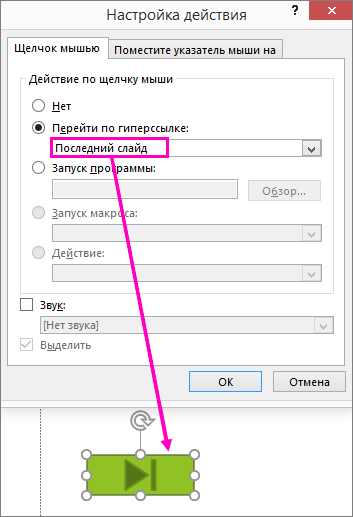
На слайде есть action button (Кнопка действия)
Некоторые примеры встроенных фигур action button в коллекции «Фигуры» включают стрелки вправо и влево (часто понятные символы для выбора следующего, предыдущего, первого и последнего слайдов), для воспроизведения видео или звуковых зажатий и многого других.
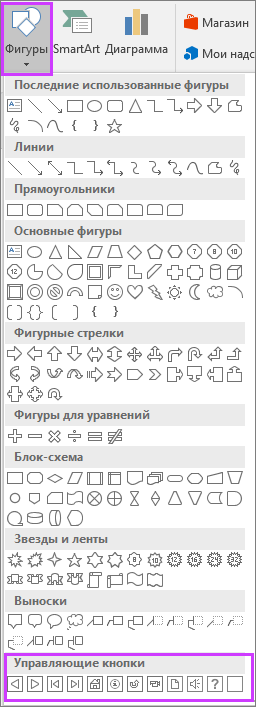
На вкладке «Вставка» нажмите кнопку «Фигуры», а затем в меню «Action Buttons» в нижней части меню выберите фигуру кнопки, которую вы хотите добавить.
Щелкните место на слайде и перетащите на него фигуру для кнопки.
Не открывайте диалоговое окно и перейдите к следующей процедуре.
Назначение действия
Если вы хотите, чтобы действие запускалось при нажатии action button,сделайте следующее на вкладке «Щелчок мышью» диалогного окна.
Если вы хотите, чтобы действие запускались при нажатии кнопки,сделайте следующее на вкладке «Нажатие мыши» диалогного окна.
Чтобы выбрать действие, которое будет происходить при нажатии или нажатии указателя мыши на кнопку, сделайте следующее:
Выберите пункт «Гиперссылка», а затем выберите нужный пункт (например, следующий, предыдущий, последний слайд или другую презентацию PowerPoint ), на который будет перенаправлена гиперссылка.
Примечание: Чтобы создать ссылку на файл, созданный другой программой, например с Word или Excel, в списке «Гиперссылка на файл» выберите «Другой файл».
Чтобы не назначать фигуре действие, выберите пункт Нет.
Выберите пункт Запуск программы, нажмите кнопку Обзор и выберите программу, которую вы хотите запустить.
Выберите пункт Запуск макроса и укажите нужный макрос.
Параметры макроса «Выполнить» доступны только в том случае, если презентация уже содержит макрос, а при ее сохранение необходимо сохранить его как демонстрацию PowerPoint с поддержкой макроса. (Дополнительные сведения о макросах см. в теме «Запуск макроса».)
Если требуется, чтобы фигура управляющей кнопки выполняла какое-либо действие, выберите команду Действие, а затем — требуемое действие.
Параметры действия объекта доступны только в том случае, если презентация содержит объект OLE.
Для воспроизведения звука установите флажок Звук и выберите нужный звук.
Выбрав действие, выберите «ОК».
Чтобы проверить выбранное действие, выберите «Слайд-> С текущего слайда», чтобы открыть презентацию в режиме слайд-шоу, чтобы можно было нажать кнопку действия.
На вкладке Вставка в группе Иллюстрации нажмите кнопку Рисунок. Если нужно добавить фрагмент элемента SmartArt, нажмите кнопку SmartArt.
В диалоговом окне Вставка рисунка найдите изображение, которое нужно добавить, и нажмите кнопку Вставить.
Примечание: Что касается графических элементов SmartArt, действие можно назначить только тексту внутри фигуры, но не отдельным фигурам.
Щелкните добавленное изображение и на вкладке Вставка в группе Ссылки нажмите кнопку Действие.
В диалоговом окне Настройка действия выполните одно из следующих действий:
Чтобы выбрать поведение изображения при щелчке мышью в режиме слайд-шоу, перейдите на вкладку Щелчок мышью.
Чтобы выбрать поведение изображения при наведении указателя мыши в режиме слайд-шоу, перейдите на вкладку Наведение мыши.
Чтобы выбрать действие, которое будет происходить при нажатии или нажатии указателя мыши на изображение, сделайте следующее:
Чтобы не назначать фигуре действие, выберите пункт Нет.
Чтобы создать гиперссылку, выберите пункт Гиперссылка на и укажите конечный объект (например, следующий слайд, предыдущий слайд, последний слайд или другую презентацию PowerPoint).
Чтобы переходить к файлу, созданному в другой программе, такой как Microsoft Office Word или Microsoft Office Excel, выберите в списке Гиперссылка на пункт Другой файл.
Чтобы запустить приложение, выберите пункт Запуск программы, нажмите кнопку Обзор и выберите приложение, которое требуется запустить.
Чтобы запустить макрос, выберите пункт Запуск макроса и укажите нужный макрос.
Если требуется, чтобы изображение или картинка выполняли какое-либо действие, отличное от перечисленных, выберите пункт Действие, а затем — требуемое действие.
Примечание: Параметры команды Действие доступны только в том случае, если презентация содержит объект OLE.
Для воспроизведения звука установите флажок Звук и выберите нужный звук.
Навигация в презентациях PowerPoint
В режиме электронного обучения ученик работает самостоятельно с материалами курса. Достаточно часто в качестве обучающего материала используется презентация, созданная в PowerPoint, снабженная кнопками навигации по курсу. Перемещаясь по страницам учебного материала, иногда бывает неудобно определить: какая часть вами изучена и что еще предстоит освоить.
Попробуем организовать работу с курсом, созданным в PowerPoint, более комфортным. Для этого воспользуемся эффектом “нажатой кнопки”. Т.е. при возвращении в главное меню курса, кнопки, на которые вы уже нажимали, будут иметь вид, отличный от тех кнопок, по которым еще не производилось нажатие.
Порядок создания эффекта нажатой кнопки
1. В собранной презентации добавляем кнопки навигации. Как правило, это фигура с встроенным текстом.

2. Затем встраиваем гиперссылку к выделенной кнопке. Это может быть переход на один из слайдов презентации.
3. Создаем эффект анимации, который можем применить либо к тексту встроенной фигуры, либо ко всей фигуре (несколько затенив её). В приведенном примере мы выбрали изменение цвета текста. В параметрах эффекта задаем цвет текста близкий к цвету кнопки. При возвращении к этому слайду надпись на кнопке изменится, и станет понятно, что раздел уже изучен.

4. Применяем эффект триггера, при котором производится действие. В примере показано, что при нажатии на кнопку с надписью происходит изменение цвета текста и переход по гиперссылке на заданный слайд. Подробнее о том, как применять триггеры в PowerPoint, читайте в посте “Использование триггеров в PowerPoint и взаимодействие с продуктами iSpring”.

Для публикации презентации в формат HTML5 или Flash можно воспользоваться программными продуктами iSpring, которые сохранят все созданные вами эффекты, а также позволят опубликовать работу в интернете, разместить в СДО или использовать локально. Подробнее о конвертации в различные форматы можно прочитать здесь.
Читайте пост «Как создать интерактивную викторину», пример которой приведен в видеоролике.
Если вам понравилась статья, дайте нам знать — нажмите кнопку Поделиться .
А если у вас есть идеи для полезных статей на тему электронного обучения — напишите нам в комментариях, и мы будем рады поработать над новым материалом.
Поставит на автопилот развитие сотрудников.
Быстрый старт онлайн‑обучения за 1 день.
Как сделать навигацию в повер поинте
В режиме электронного обучения ученик работает самостоятельно с материалами курса. Достаточно часто в качестве обучающего материала используется презентация, созданная в PowerPoint, снабженная кнопками навигации по курсу. Перемещаясь по страницам учебного материала, иногда бывает неудобно определить: какая часть вами изучена и что еще предстоит освоить.
Попробуем организовать работу с курсом, созданным в PowerPoint, более комфортным. Для этого воспользуемся эффектом “нажатой кнопки”. Т.е. при возвращении в главное меню курса, кнопки, на которые вы уже нажимали, будут иметь вид, отличный от тех кнопок, по которым еще не производилось нажатие.
Порядок создания эффекта нажатой кнопки
1. В собранной презентации добавляем кнопки навигации. Как правило, это фигура с встроенным текстом.
2. Затем встраиваем гиперссылку к выделенной кнопке. Это может быть переход на один из слайдов презентации.
3. Создаем эффект анимации, который можем применить либо к тексту встроенной фигуры, либо ко всей фигуре (несколько затенив её). В приведенном примере мы выбрали изменение цвета текста. В параметрах эффекта задаем цвет текста близкий к цвету кнопки. При возвращении к этому слайду надпись на кнопке изменится, и станет понятно, что раздел уже изучен.
4. Применяем эффект триггера, при котором производится действие. В примере показано, что при нажатии на кнопку с надписью происходит изменение цвета текста и переход по гиперссылке на заданный слайд. Подробнее о том, как применять триггеры в PowerPoint, читайте в посте “Использование триггеров в PowerPoint и взаимодействие с продуктами iSpring”.
Для публикации презентации в формат HTML5 или Flash можно воспользоваться программными продуктами iSpring, которые сохранят все созданные вами эффекты, а также позволят опубликовать работу в интернете, разместить в СДО или использовать локально. Подробнее о конвертации в различные форматы можно прочитать здесь.
Читайте пост «Как создать интерактивную викторину», пример которой приведен в видеоролике.
Если вам понравилась статья, дайте нам знать — нажмите кнопку Поделиться .
А если у вас есть идеи для полезных статей на тему электронного обучения — напишите нам в комментариях, и мы будем рады поработать над новым материалом.
Система дистанционного обучения для бизнеса
Поставит на автопилот развитие сотрудников.
Быстрый старт онлайн‑обучения за 1 день.
Управляющие кнопки в презентации PowerPoint
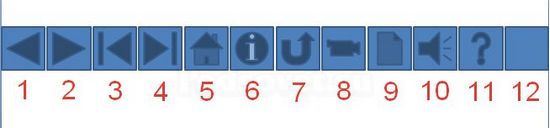
Управляющие кнопки — это готовые кнопки, которые можно вставить в презентацию и назначить им нужное действие. В презентации, в которой используются триггеры, без управляющих кнопок не обойтись (если, конечно, не применяются другие фигуры с настроенными гиперссылками). В этой статье мы расскажем, как создать управляющие кнопки, познакомимся с их видами и действиями, которые можно им задавать.
Как создать управляющую кнопку?
На панели Риббон (расположена вверху) откроем вкладку Вставка, в группе Иллюстрации щелкнем Фигуры, в группе Управляющие кнопки выберем нужную кнопку.
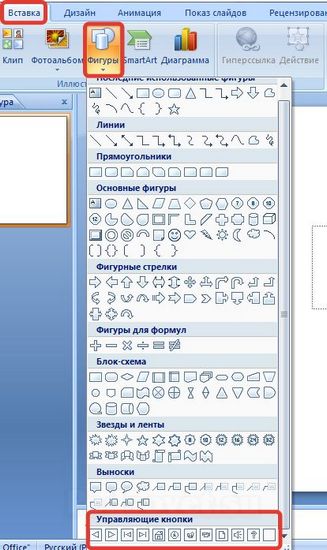
Управляющие кнопки
В PowerPoint мы можем выбрать одну из 12 управляющих кнопок. Рассмотрим каждую из них более детально.
- Назад. Управляющая кнопка Назад предназначена для перехода на предыдущий слайд. По умолчанию задается действие кнопке Перейти по гиперссылке на предыдущий слайд.
- Далее. При щелчке мыши осуществляется переход на следующий слайд.
- В начало. Переводит на первый слайд.
- В конец. Управляющая кнопка В конец переводит на последний слайд.
- Домой. По умолчанию этой кнопке назначается гиперссылка на первый слайд, можно выбрать любой другой слайд (например, слайд с оглавлением, меню презентации).
- Сведения. Можно использовать для перехода на слайд с инструкцией или с другой информацией (например, об авторе презентации).
- Возврат. Используется для перехода на последний показанный слайд (удобно размещать на слайде со справочной информацией (например, табличные значения или таблица Менделеева при решении задач).
- Фильм. Можно использовать как триггер для запуска видео на слайде.
- Документ. Применяется для запуска программы (действие задано по умолчанию). Можно использовать для открытия документа, только нужно настроить действие (об этом будет сказано далее).
- Звук. При выборе управляющей кнопки Звук по умолчанию не задается действия кнопке, но уже установлен флажок Звук, остается только выбрать нужный звуковой звук из списка или задать свой.
- Справка. Используется для создания гиперссылки на слайд со справочной информацией.
- Настраиваемая. Эту кнопку можно настроить на свое усмотрение.
Вернемся к созданию управляющей кнопки. После того, как мы выбрали в списке нужную кнопку, щелкнем на слайде в том месте, где она должна располагаться.
Автоматически появится диалоговое окно Настройка действия.
В данном окне две вкладки:
- По щелчку мыши;
- По наведении указателя мыши.
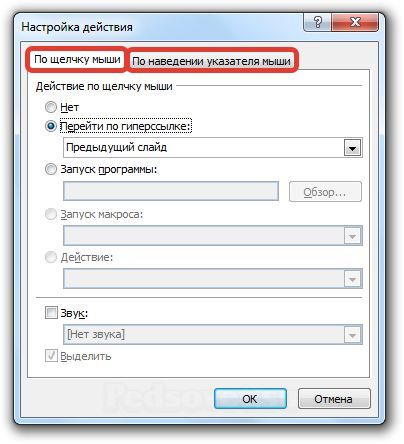
В первой вкладке мы настраиваем действие кнопки при щелчке левой кнопкой мыши по ней, а во второй — действие, которое будет происходить, если навести указатель мыши на кнопку.
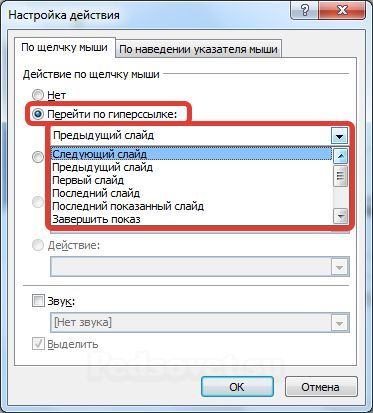
На обеих вкладках есть несколько вариантов действия:
- Нет. Если будет установлена эта кнопка, то никакого действия при нажатии (или наведении) мыши на управляющей кнопке происходить не будет.
- Перейти по гиперссылке. Выберем из раскрывающего списка место назначения, то есть куда мы перейдем при нажатии на управляющую кнопку или при наведении на нее курсора.
Возможно несколько вариантов гиперссылок:
- следующий, предыдущий, первый или последний слайд, последний показанный слайд, можно выбрать номер слайда;
- завершить показ презентации;
- адрес URL (сайт);
- другая презентация PowerPoint;
- другой файл.
- Запуск программы. Если установить эту кнопку, то следует выбрать Обзор и указать программу, которую нужно запустить при нажатии (или наведении) на кнопку в режиме показа презентации.
- Запуск макроса. Если в презентации есть макросы, то это действие будет активно, а если нет — кнопка будет неактивна.
- Действие.
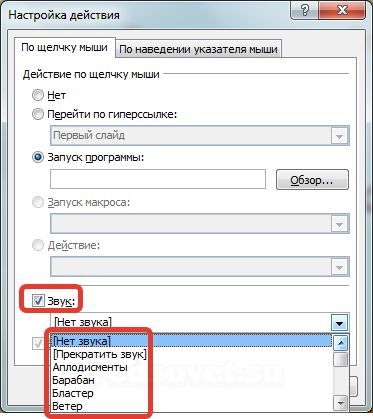
Помимо действия можно настроить Звук, который будет проигрываться при нажатии (или наведении) на кнопку. Для этого нужно установить флажок напротив надписи Звук и выбрать в раскрывающемся списке либо команду Прекратить звук (используется для кнопки, при нажатии на которую нужно, чтобы звук прекратил звучать), либо звук из предложенного набора, либо Другой звук… (если нужного звука нет в наборе или необходимо вставить записанный звук или музыку). В последнем случае (если выбираем Другой звук…) нужно указать путь к звуковому файлу, расширение файла должно быть обязательно .wav.
Как изменить внешний вид управляющей кнопки?
Для дизайна управляющей кнопки выделим ее и перейдем на вкладку Главная на панели Риббон.В группе Стили фигур мы можем поэкспериментировать и с заливкой фигуры, и с контуром, и с эффектами, а можно просто выбрать готовый стиль.
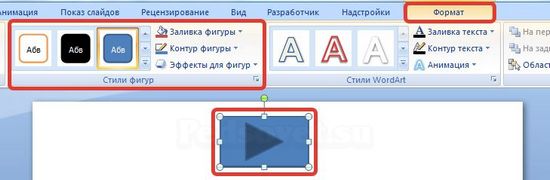
После того, как мы создали управляющую кнопку, выбрали для нее стиль оформления, разместили в нужном месте на слайде, остается только настроить показ презентации. Нужно выбрать автоматический показ слайдов, чтобы при просмотре презентации можно было переходить только по управляющим кнопкам и гиперссылкам.
На заметку!
Управляющие кнопки имеют понятное изображение на низ, поэтому пользователь, работая с презентацией, интуитивно понимает, какое действие должно происходить при нажатии на кнопку. При использовании в презентации управляющих кнопок следует ориентироваться на это и назначать им действия, согласующиеся с изображением на кнопке.
Кратко об авторе:

Шамарина Татьяна Николаевна — учитель физики, информатики и ИКТ, МКОУ «СОШ», с. Саволенка Юхновского района Калужской области. Автор и преподаватель дистанционных курсов по основам компьютерной грамотности, офисным программам. Автор статей, видеоуроков и разработок.
Спасибо за Вашу оценку. Если хотите, чтобы Ваше имя
стало известно автору, войдите на сайт как пользователь
и нажмите Спасибо еще раз. Ваше имя появится на этой стрнице.