Sorry, you have been blocked
This website is using a security service to protect itself from online attacks. The action you just performed triggered the security solution. There are several actions that could trigger this block including submitting a certain word or phrase, a SQL command or malformed data.
What can I do to resolve this?
You can email the site owner to let them know you were blocked. Please include what you were doing when this page came up and the Cloudflare Ray ID found at the bottom of this page.
Cloudflare Ray ID: 803810e0f97d051b • Your IP: Click to reveal 178.175.133.149 • Performance & security by Cloudflare
Как отключить уведомления в ВКонтакте
Социальная сеть ВКонтакте функционирует у большинства пользователей и каждому из них за весь день приходит немало уведомлений в зависимости от популярности страницы. Затрагивает это, конечно же тех, кому уведомления попросту сыплются по несколько десятков за час.
В таких случаях пользователь приходит к тому, что ему нужно выключить все уведомления на определенный период времени или навсегда. Сегодня мы рассмотрим с вами как отключить уведомления в вк на компьютере и телефоне.
На компьютере
Отключений уведомлений ВКонтакте осуществляется через настройки страницы. Чтобы это сделать, выполняем следующее:
- Открываем ссылку vk.com и нажимаем на стрелочку, которая направлена вниз. Она находится в верхнем правом углу справа от иконки пользователя.

- Затем переходим в раздел «Уведомления».

- В отобразившемся окне ставим ползунки в положение «Выключено», то есть также как на нижеуказанном рисунке. Функцию «Получить браузерные уведомления» поставить в режим «Отключены».


На Android
Отключить уведомления в вк приложении на телефоне можно двумя способами: полностью, либо на время. Рассмотрим оба случая далее.
Полностью отключаем уведомления
Итак, чтобы полностью избавиться от уведомлений на андройде, нужно перейти в настройки телефона. Чтобы это сделать, выполним следующее:
- Выдвигаем на телефоне сверху шторку и нажимаем на шестеренку, расположенную в верхнем правом углу.

- Далее переходим в раздел «Уведомления».

- Находим приложение «ВКонтакте» и снимаем ползунок, расположенный справа от надписи.


Отключаем уведомления на время
Отключить уведомления на время можно легко через настройки приложения. Для этого выполним нижеуказанную инструкцию:
- Запускаем вк на телефоне и нажимаем на три параллельные линии, расположенные в нижнем правом углу. Затем переходим в меню «Уведомления».

- После этого выбираем «Не беспокоить».

- В отобразившемся окошке выбираем то время, на которое необходимо отключить уведомления.

Данный способ пользуется большей популярность, хотя, если вы используете вк через браузер, то в установленном приложении лучше всего полностью отключить уведомления.
На iPhone
Выключить уведомления в вк на iOS устройствах можно исключительно через настройки. Для воспользуемся следующей инструкцией:
- На главном экране находим ярлык под названием «Настройки» и нажимаем на него.

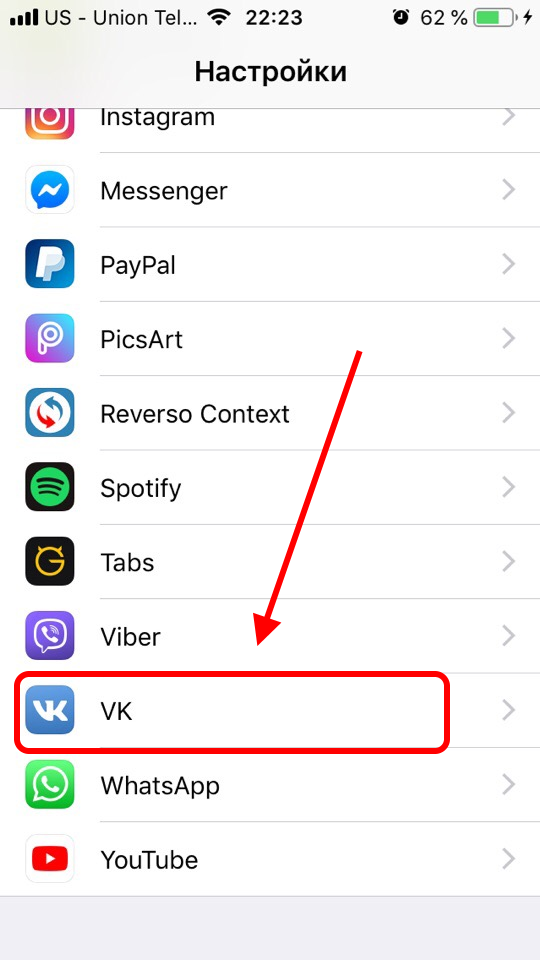
- Находим в настройках VK и нажимаем на него.
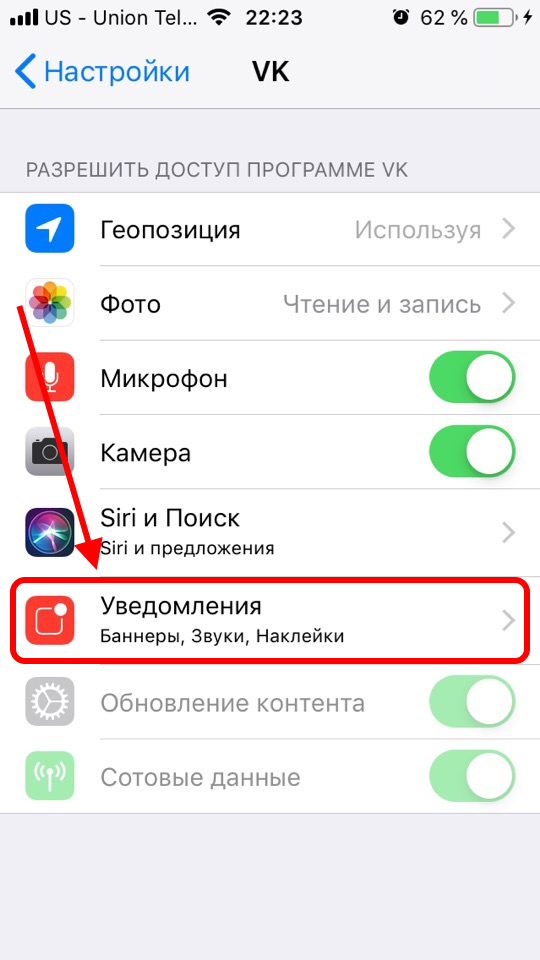
- Затем переходим в раздел «Уведомления».
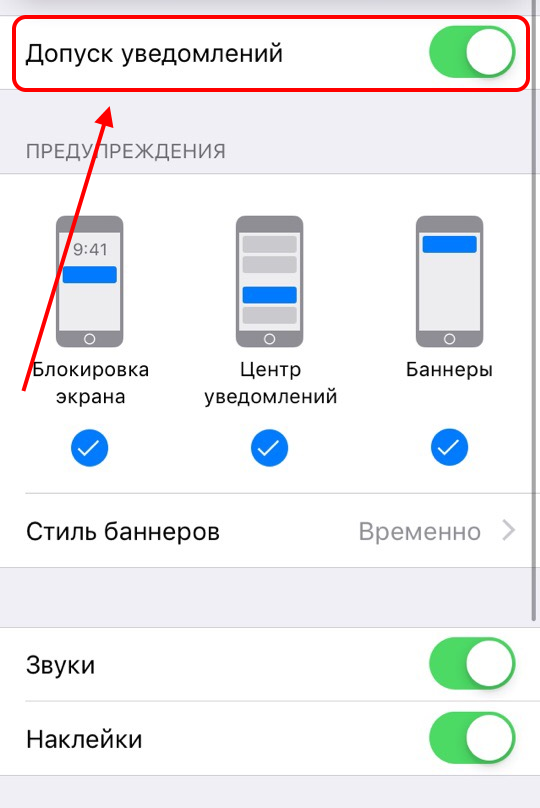
- Затем нажимаем на кнопку «Допуск уведомлений».
- Снимаем указанный ползунок для полного отключения уведомлений в вк.
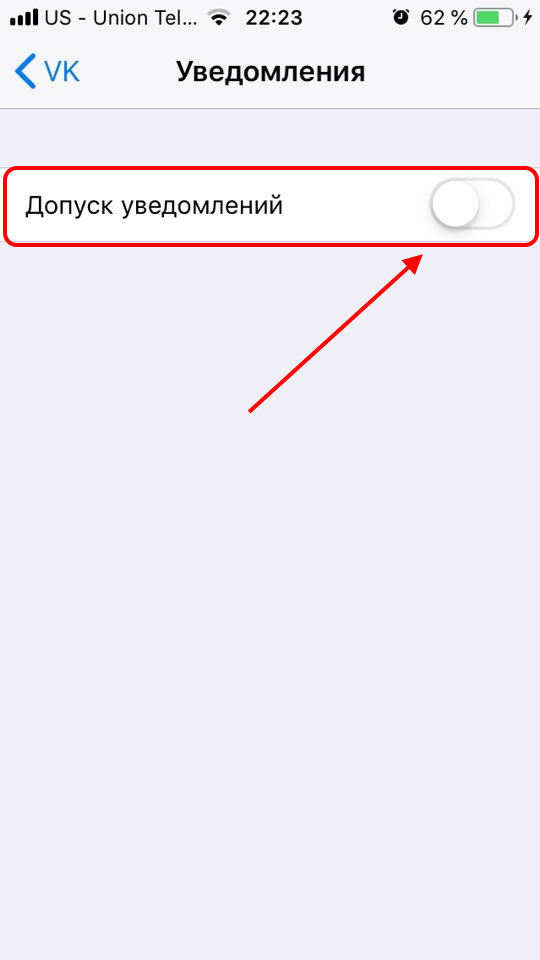
- Таким способом вы сможете с легкостью выключить все уведомления в ВК на любом устройстве iOS.
Больше у вас не должно возникнуть вопросов о том, как отключить уведомления в вк на телефоне, либо компьютере. Сделать это, как вы видите, очень просто. Достаточно открыть настройки на телефоне, либо на компьютере в странице вк и перевести все ползунки в режим «Выключено».
Не приходят уведомления ВК: что делать — решение
 Уведомления – удобный и эффективный способ получения информации о произошедших в социальной сети событиях в отсутствие пользователя. «Но что делать, если не приходят уведомления ВК?» — задаются вопросом столкнувшиеся с данной проблемой люди. При чем данный вопрос может касаться разных типов оповещений. У кого-то не приходят уведомления в Вконтакте на телефон, а именно – не всплывают push-уведомления в «шторке». Кто-то же не получает уведомления на почту или получает, но не всегда, кто-то – непосредственно в социальной сети.
В этой статье рассмотрим, почему не приходят уведомления ВК и как бороться с данной проблемой в случаях для разных типов оповещений.
Почему не приходят уведомления в ВК
Среди основных причин, почему не приходят уведомления ВК можно выделить следующие:
- Некорректно заданные настройки в социальной сети;
- Неверная конфигурация для приложения ВК в настройках на мобильном устройстве;
- Системный сбой Вконтакте.
Как сделать, чтобы приходили уведомления ВК
Как сделать, чтобы приходили уведомления ВК? Прежде всего следует определить, какая именно проблема у пользователя. Актуально ли она для компьютера или телефона, мобильной версии или полной, касается push-уведомлений или почтовых.
Для удобства навигации по статье и поиском нужной инструкции лучше всего воспользоваться меню:
Не приходят уведомления ВК на телефон в приложении Android, iOS (iPhone)
В случае, если уведомления ВК не приходят на телефон в приложениях для Android и iOS (iPhone), то необходимо:
- Зайти в мобильное приложение Вконтакте;
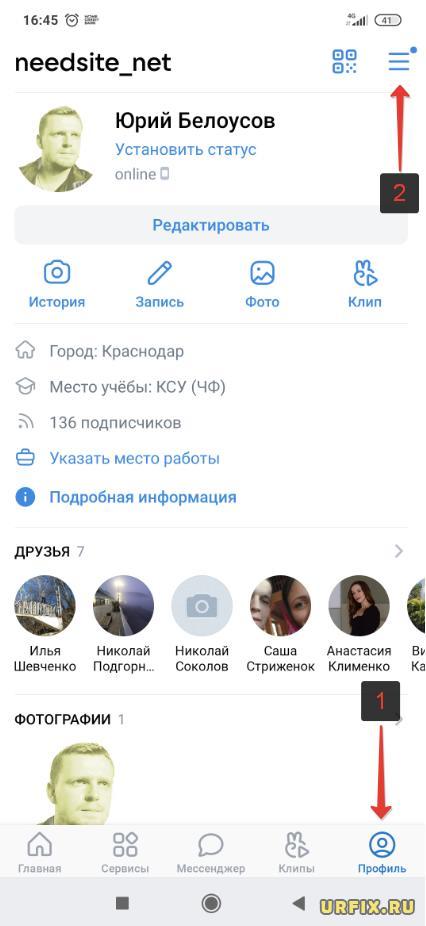
- Перейти в свой профиль из меню снизу;
- Открыть меню, нажав на значок с 3 горизонтальными линиями;
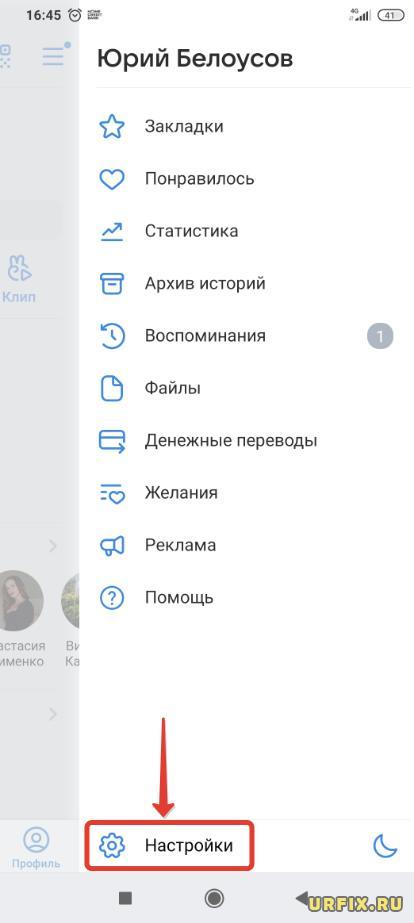
- Зайти в настройки;
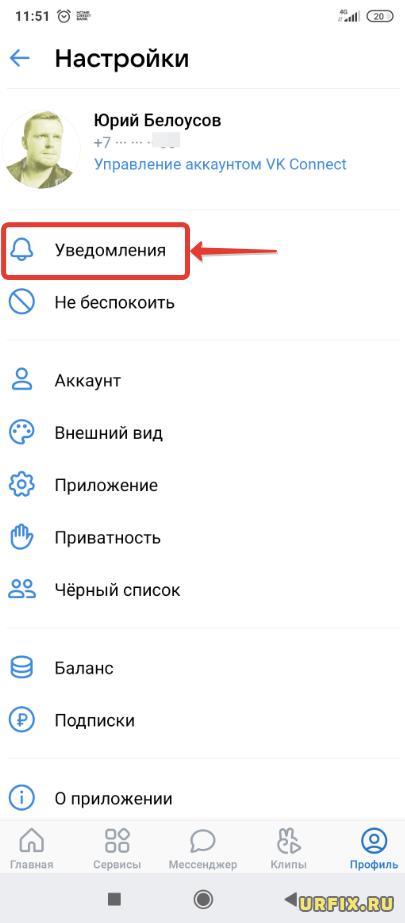
- Перейти в раздел «Уведомления»;
- Проверить, все ли уведомления включены. Если нет – включить;

- Перейти в подраздел «Другие уведомления»;

- Проверить, включен ли переключатель напротив пунктов «Показывать уведомления» и «Всплывающие уведомления». Также следует убедиться, что включены «Звук», «Вибрация», «Световой индикатор» (по необходимости).

Обратите внимание! Для некоторых типов оповещений есть несколько вариантов сообщений: только имя, имя и текст. Следует учесть этот момент. Также следует обратить внимание на периодичность уведомлений. Для некоторых может быть задан параметр «Никогда» или «Иногда». Нужно задать параметры «Все» и «Всегда». В настройках каждого из топов оповещений также следует проверить, активна ли функция Push-уведомлений.
Если решить проблему не удалось, то необходимо удалить приложение со своего мобильного устройства и установить его заново.
Не приходят уведомления Вконтакте Android
В случае, если не приходят уведомления Вконтакте на Android, можно воспользоваться разделом настроек смартфона, чтобы решить данную проблему. Инструкция актуальна для всех смартфонов под управлением данной операционной системы: Samsung, Honor, Huawei, Xiaomi и прочих.
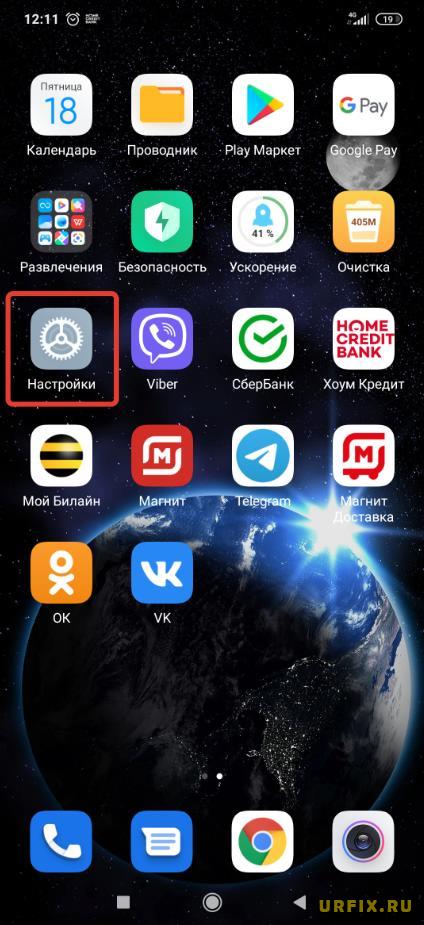
- Зайти в настройки телефона;
- Перейти в раздел «Приложения»;
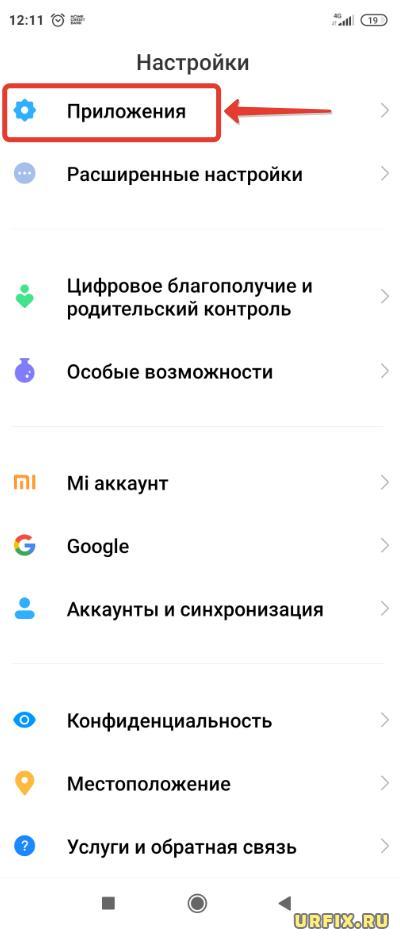
- Затем – «Все приложения»;

- Найти в списке ВК (для поиска необходимо вводить на английском языке: VK);
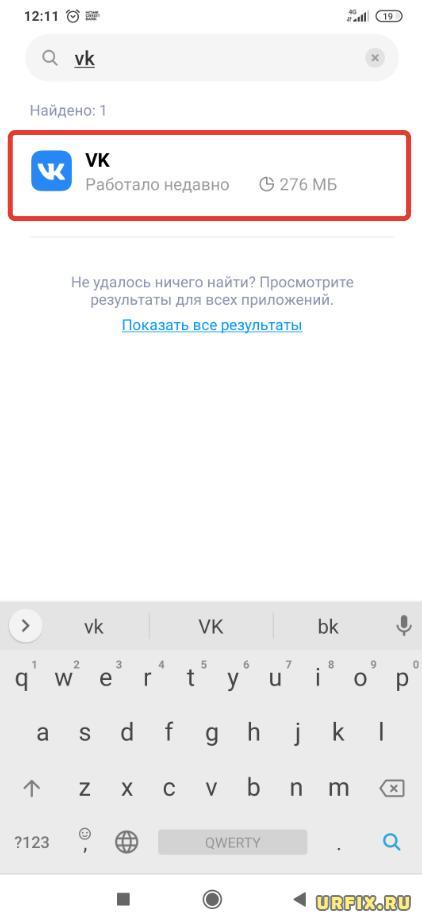
- Перейти «Разрешения приложений» и убедиться, что все разрешения заданы;
- Зайти в «Другие разрешения» и проделать ту же операцию. В частности, должны быть активны «Экран блокировки» и опция, отвечающая за всплывающие окна;
- Зайти в «Контроль активности» и проверить, не установлены ограничения там;

- После чего можно зайти в «Уведомления» и проверить, все ли типы оповещений включены.

Важно! Необходимо полностью прокрутить страницу с настройками. Их очень много. Необходимо зайти в каждый из пунктов и проверить их. Если не приходят уведомления о сообщения – значит следует перейти в раздел «Сообщения». Если не работает звук или вибрация, то нужно перейти в «Другие настройки» и активировать переключатели для соответствующих пунктов. Также следует проверить формат уведомлений, будет ли высвечиваться только приложение (имя или название, при этом, текст будет не видно), либо – текст. И – периодичность. Если уведомления не приходят от конкретных групп, то следует перейти в их настройки и проверить, все ли в порядке.
Не работают уведомления ВК на телефоне
Решать проблему с отсутствием звука, вибрации, не полного показа текста оповещений нужно через приложение, или – через настройки смартфона. В мобильной версии данные опции недоступны. Но базовые типы уведомлений можно включить и в мобильной версии сайта. Кроме того, в мобильной версии, в отличие от приложения можно решить проблему с уведомлениями на почту, которые приходят не всегда или вовсе не присылаются.
Как сделать, чтобы приходили уведомления ВК в мобильной версии:
- Зайти в мобильную версию Вконтакте в своем браузере;
- Открыть главное меню, нажав на иконку с 3 горизонтальными линиями в нижнем навигационном меню;
- Перейти в «Настройки»;

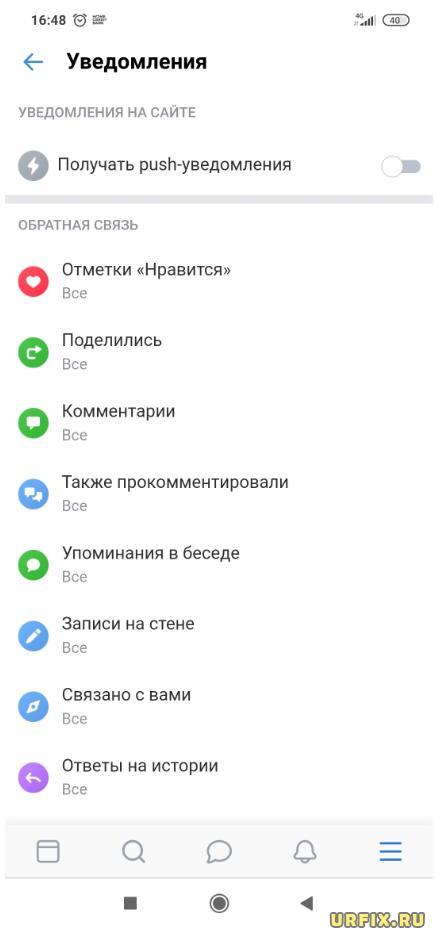
- Зайти в подраздел «Уведомления»;
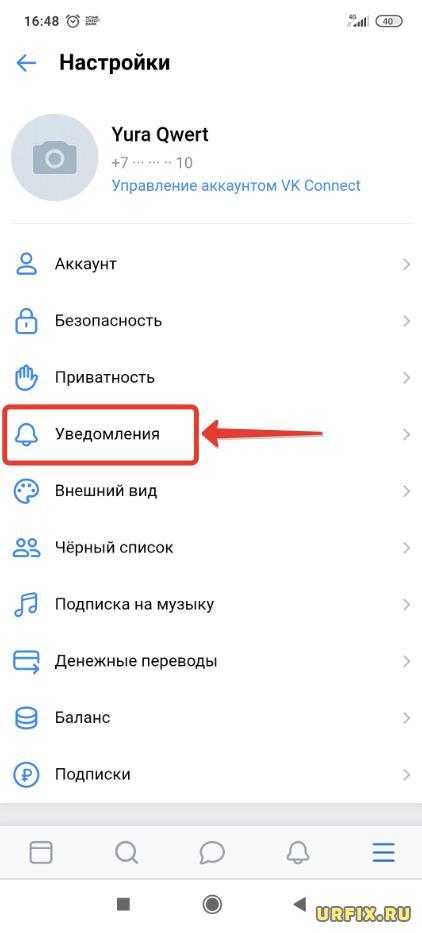
- Проверить все типы уведомлений. Убедиться, что все включено.
Не приходят уведомления ВК на почту
Если не приходят уведомления ВК на почту (E-mail), то в самом низу страницы настроек также можно задать параметры частоты уведомлений.

Если в настройках все в порядке, то стоит проверить не отмечены ли письма от ВКонтакте, как спам.
Настройка уведомлений ВК на компьютере
- Зайти в ВК;
- Открыть меню, нажав на миниатюру фотографии в верхнем правом углу окна;
- Перейти в «Настройки»;

- Зайти в раздел «Уведомления»;
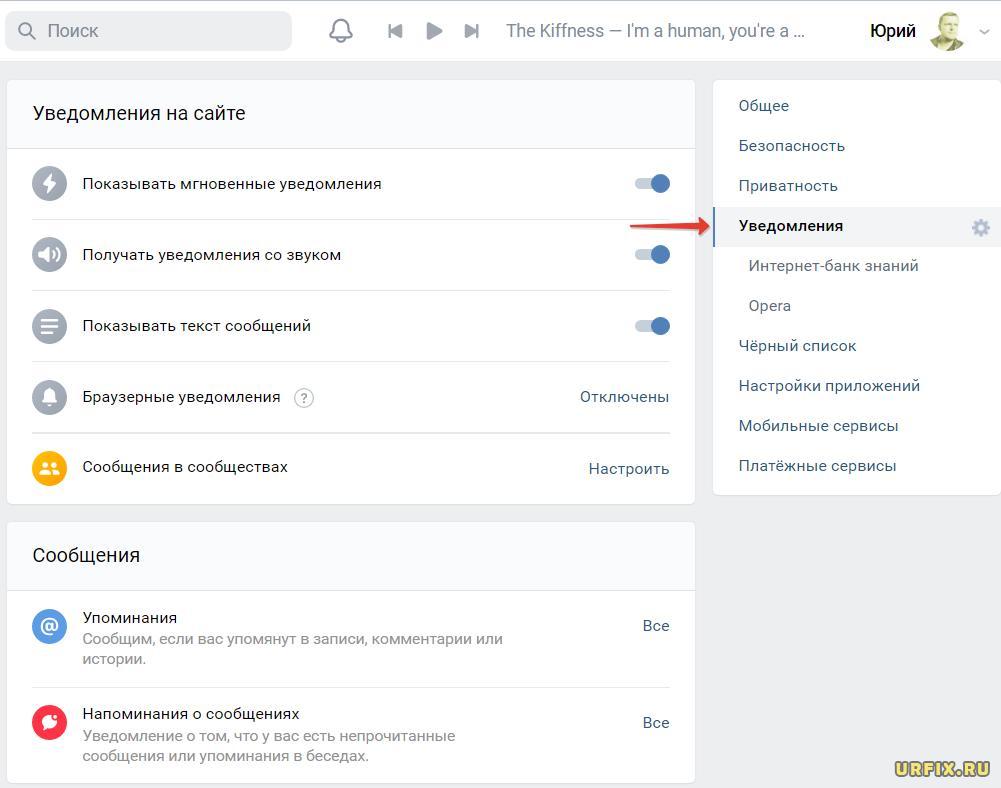
- Активировать все нужные типы уведомлений.
Также необходимо перейти в каждый из пунктов и проверить, заданы ли для них верные параметры. Если не всплывают браузерные уведомления ВК – то зайти активировать, если не показывает оповещения о сообщениях – зайти и активировать, не присылает на почту — включить и так далее для каждого пункта.
Не включаются Push-уведомления ВК
Пользователи, использующие мобильную версию сайта на компьютере интересуются, почему не включаются Push-уведомления ВК в настройках. Вместо их активации появляется сообщение о том, что уведомления заблокированы.

Все дело в том, что данная опция доступна только для мобильных устройств. Соответственно и включать ее нужно на своем смартфоне или планшете. В полной версии сайта данная настройка не отображается вовсе.
Уведомления
Чтобы попасть в настройки уведомлений, под списком папок нажмите  и перейдите «Все настройки» → «Общие».
Разрешить браузерные уведомления
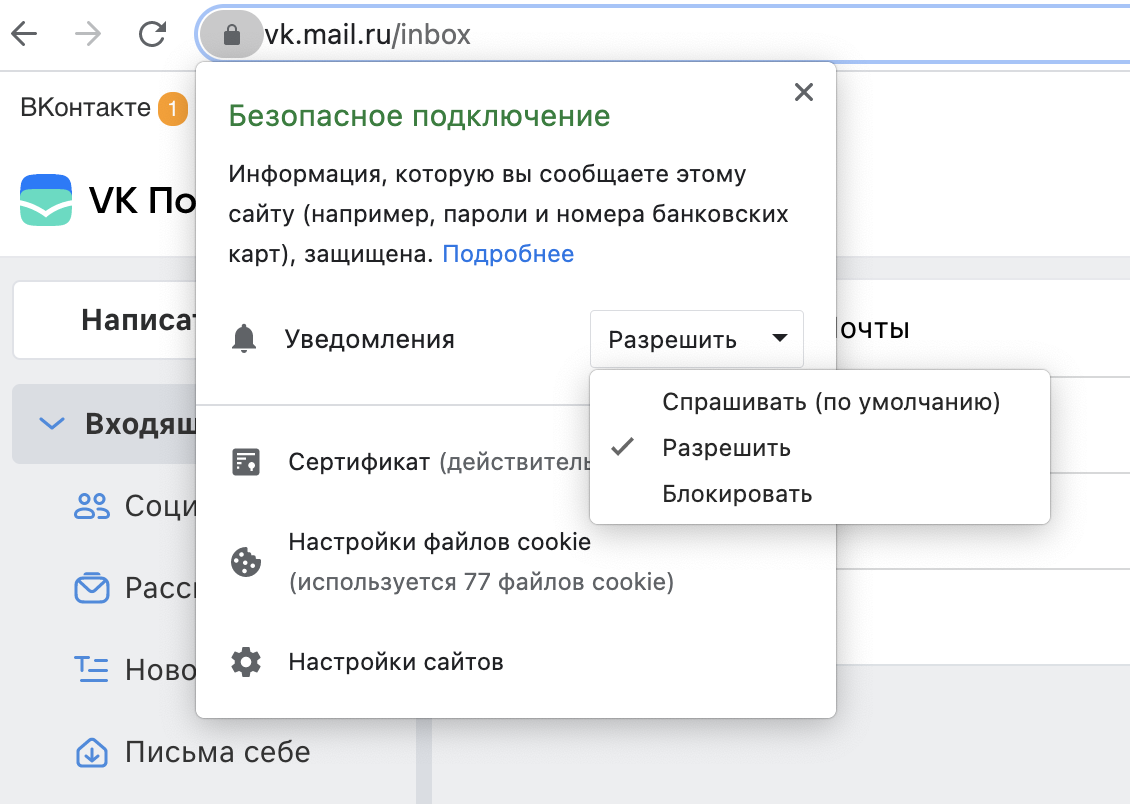
Прежде чем включить браузерные уведомления, разрешите их для вашего браузера:
- Перейдите в VK Почту.
- Нажмите на значок
 в адресной строке.
 - Выберите «Разрешить» для «Уведомления».
- Перезагрузите страницу.
Включить уведомления в браузере
Уведомления появляются в углу экрана. Они содержат краткую информацию о полученном письме: имя отправителя, тему и начало письма.
Браузерные уведомления работают в Chrome 63 и выше.
Чтобы включить браузерные уведомления:
- Убедитесь, что в браузере разрешены уведомления.
- Перейдите → «Все настройки» → «Общие.
- Пролистайте до раздела «Уведомления».
- Нажмите на переключатель « Уведомления в браузере» , чтобы он принял вид
 .
. - Разрешите показ уведомлений, если это запросит браузер.
- Настройте уведомления:
- Нажмите «Сохранить».
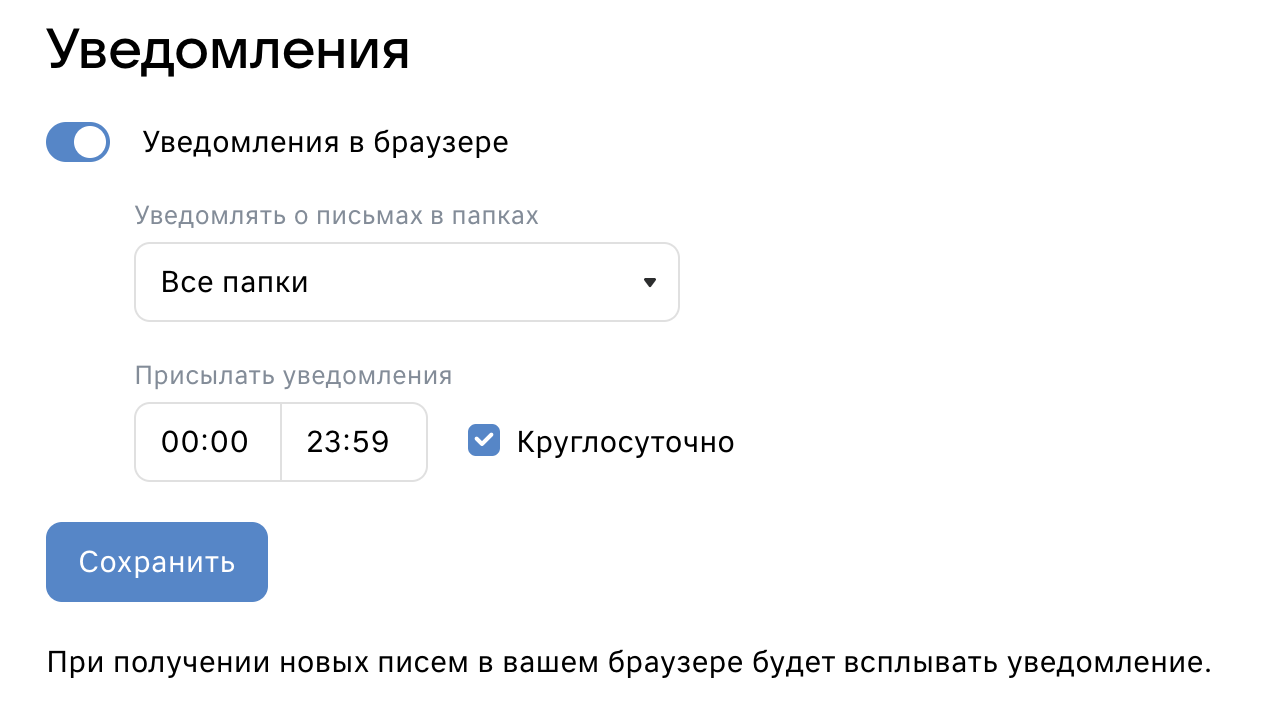
Когда придет уведомление, нажмите на него, чтобы открыть письмо.
Включить уведомления во вкладке
Уведомления во вкладке приходят, если у вас открыта VK Почта, но вы работаете в другой вкладке. В этом случае вы услышите звуковой сигнал и увидите, что заголовок вкладки с VK Почтой изменился.
Уведомления во вкладке не поддерживаются в браузерах Internet Explorer и Microsoft Edge.
Чтобы настроить уведомления во вкладке:
- Перейдите → «Все настройки» → «Общие».
- Пролистайте до раздела «Уведомления».
- Нажмите на переключатель «Уведомления во вкладке», чтобы он принял вид .
- Настройте уведомления: