7 самых удобных способов
конвертировать MKV в MP4


 3.5 Оценок: 2 (Ваша: )
MKV используется для хранения и сжатия видеоданных. Он стал популярен благодаря своей гибкости в обработке мультимедиа и поддержке нескольких аудиодорожек. Он предоставляет опции, которые полезны при просмотре фильмов. Например, переключение аудиодорожек во время просмотра или изменение языка субтитров. Однако формат не воспроизводится многими компьютерными медиаплеерами, а также телефонами и планшетами. Чтобы решить проблемы с просмотром, нужно изменить формат МКВ на другой — например, MP4, который поддерживается почти всеми устройствами и плеерами.
Конвертация поможет решить и другие проблемы:
Это чаще всего связано с тем, что видеоплеер не способен воспроизвести аудиокодек звуковой дорожки. Чтобы исправить эту ошибку, измените кодек для звука у ролика на подходящий в специальном софте.
Когда видеофайл не проигрывается на телевизоре или другом оборудование, попробуйте воспроизвести его на компьютере. Если ПК также не способен открыть документ, то, возможно, он поврежден. Другой причиной может быть то, что телевизор не поддерживает формат Matroska. В таком случае необходимо преобразовать видео в специальной программе.
Чаще всего это связано с отсутствием необходимых видеокодеков. Чтобы воспроизвести контент, поменяйте видеоформат.
В такой ситуации уменьшите объем видеофайла. Вы можете сделать это в специальном конвертере без потери качества.
Для решения большинства проблем потребуется преобразовать клип в другой видеоформат. В этой статье мы расскажем, как перевести МКВ в МП4 в компьютерных программах и онлайн-сервисах.
Содержание:
Конвертация МКВ в МП4 при помощи ВидеоМАСТЕРА
Если необходимо поменять тип видеоролика, вам потребуется конвертер MKV в MP4. Обратите внимание на редактор ВидеоМАСТЕР, который предлагает удобные инструменты по монтажу и обработке роликов, большую библиотеку форматов для конвертации и удобное русскоязычное меню.
Функционал редактора включает в себя:
- Преобразование данных в MPEG, MOV, MP3 и другие.
- Извлечение аудиозаписи и скачивание клипов из интернета.
- Сжатие видеофайла без потери качества и быстрое переформатирование.
- Настройка видеоряда: изменение яркости, контраста, насыщенности, цветового тона.
- Встроенные фильтры для стилизации кадра под старину, негатив, гравюру и прочее.
- Кадрирование, поворот и изменение скорости воспроизведения видеоряда.
- Обрезка ролика и удаление фрагментов.
Для начала работы необходимо установить конвертер. Скачайте его бесплатно с нашего сайта и запустите установщик. Пройдите стандартные этапы инсталляции. Чтобы поменять тип видеофайла, следуйте простой пошаговой инструкции:
Шаг 1. Загрузите видеоклип
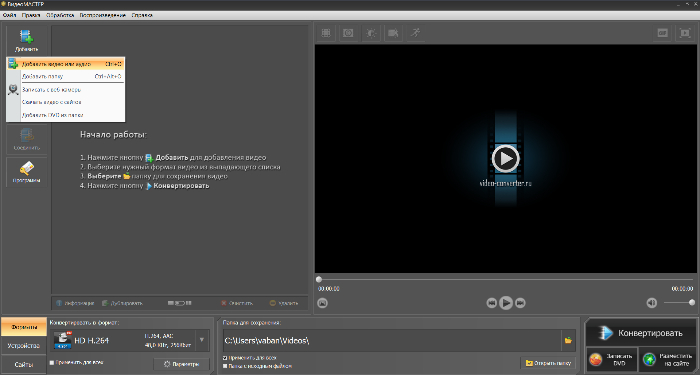
Нажмите на кнопку «Добавить». Выберите подходящий вариант: импортировать с компьютера одно видео или целую папку, сделать запись с веб-камеры, скачать ролик из интернета или извлечь фильм с DVD-диска.
Вы можете загрузить несколько документов и произвести пакетную обработку. Также доступно их объединение в один видеоклип.
Скачайте программу и приступайте к работе!
Шаг 2. Выберите видеоформат
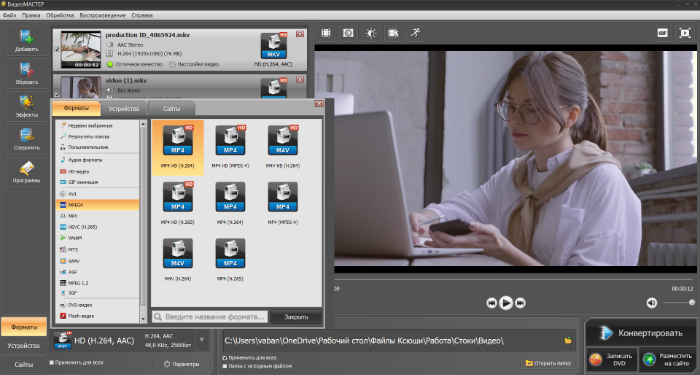
Софт работает с AVI, MPEG, MP3 и другими. Вы сможете переформатировать видеоматериал, а также подготовить его для публикации в сети.
В нижней части интерфейса кликните на название расширения и укажите раздел «MPEG4». Подберите подходящий вариант в зависимости от видеокодека и качества ролика. Самый популярный профиль: HD (H.264). Он воспроизводится на большинстве смартфонов и подходит для загрузки в социальные сети, например, YouTube, Instagram, ВКонтакте, Facebook и другие.
Преобразовывайте видео в любой формат за пару кликов мыши!
Шаг 3. Произведите преобразование
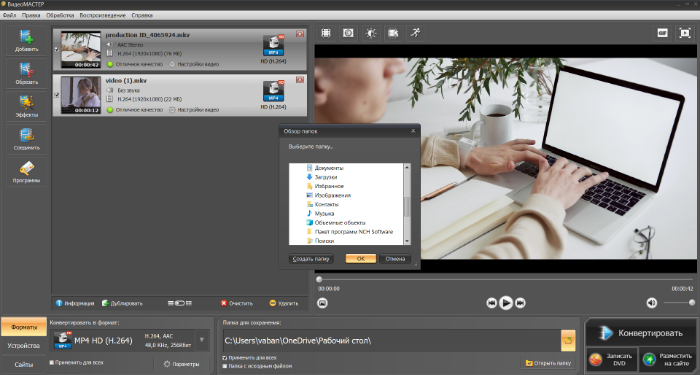
В окне под встроенным плеером укажите папку для экспорта или оставьте ее по умолчанию. Кликните на «Конвертировать» и дождитесь завершения обработки.
На экране предпросмотра вы можете оценить результат
Как перевести MKV в MP4 с помощью онлайн-сервисов
Еще один способ перекодировать видеозапись — использовать онлайн-конвертеры. Они позволят быстро переделать видеоформат и не требуют установки. Однако веб-платформы не дают бесплатно редактировать файлы большого размера, а длительность обработки зависит от скорости интернет-соединения.
Online-convert.com
Удобный ресурс на русском языке, который поддерживает AVI, MOV и другие. Он способен перекодировать видеоматериал и аудиодорожку, обрезать начало и конец видеозаписи. Редактирование можно выполнить бесплатно, однако сервис имеет ограничение на размер загружаемого видеофайла: до 100 МБ. Для коррекции большого документа потребуется приобрести платную подписку, которая стоит 6 евро в месяц. Также у вас есть возможность проводить только 20 операций в сутки.
Как перевести контент из MKV в MP4? Выполните простые действия:
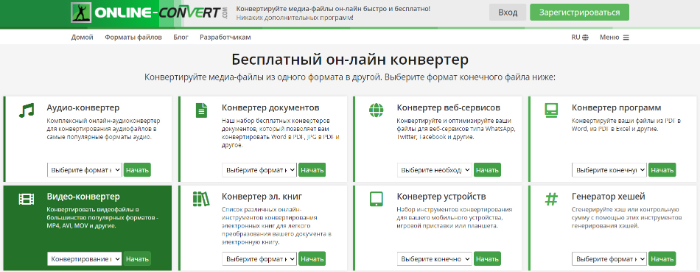
1. Перейдите на главную страницу сервиса. В списке инструментов выделите «Видео-конвертер» и кликните по кнопке «Начать».
2. Импортируйте видеоконтент с компьютера, нажав на соответствующую надпись, или перетащите его из проводника в окно загрузки. Также можно ввести URL-ссылку с видеоматериалом или загрузить его из облачного хранилища.
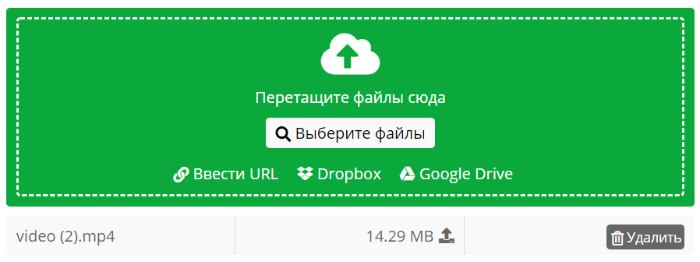
3. У вас есть возможность выбрать готовую предустановку. Также вы способны вручную настроить битрейт, частоту, поворот кадра, видеокодек.

4. После изменения настроек нажмите «Начать конвертирование». Результат потом можно будет загрузить в облако или на ПК.

Convertio
Веб-сервис для конвертации разных медиафайлов: аудиозаписи, изображения, презентации, архивы и другие. Он поддерживает более 300 форматов и позволяет загружать документы размером до 100 МБ. Также в базовой версии можно проводить до 10 обработок в день. Скорость преобразований зависит от скорости интернет-соединения. Обработанные материалы хранятся на сервисе 24 часа, а затем удаляются. Помимо перекодирования ресурс позволит скорректировать продолжительность записи, настроить кодек, битрейт, частоту кадров и громкость.
Чтобы преобразовать видеоконтент, следуйте инструкции:
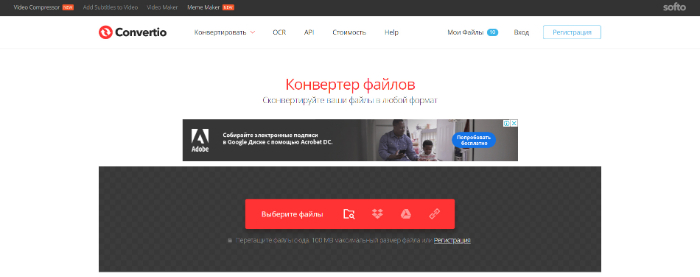
1. Перейдите на Convertio. Вы можете импортировать медиафайл с компьютера, из Dropbox, Google Drive или ввести ссылку.
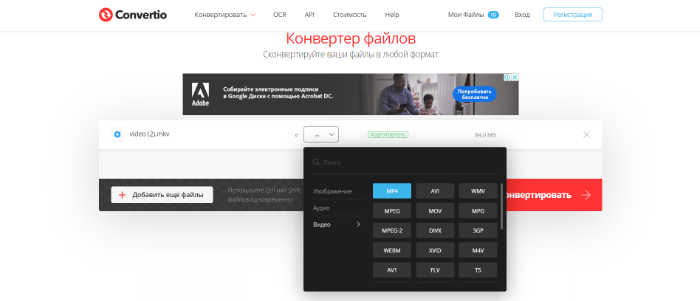
2. Откройте список возможных видеоформатов и укажите МП4. Если нужно отредактировать параметры вывода, кликните на значок настроек. Введите точное время обрезки видеоклипа, кодек и параметры аудиодорожки.
3. Начните переформатирование, а затем скачайте результат.
Konverter Video Online
Веб-приложение для перевода файлов в другие видеоформаты, настройки разрешения и величины материала. Ресурс поддерживает MPEG, MOV, FLV и другие. Вы сможете редактировать любое количество данных в день, однако у сервиса установлено ограничение на объем документа: до 2 ГБ. Результат работы удаляется с сервиса через несколько часов после завершения коррекции.
Чтобы конвертировать MKV в MP4, выполните следующие действия:
1. Перейдите на сайт ресурса. Импортируйте видеоматериал с компьютера, Гугл Диска и Dropbox или введите ссылку.
2. Укажите МП4 в списке. Вы также можете изменить разрешение, видеокодек, аудиокодек и установить примерную величину итога.
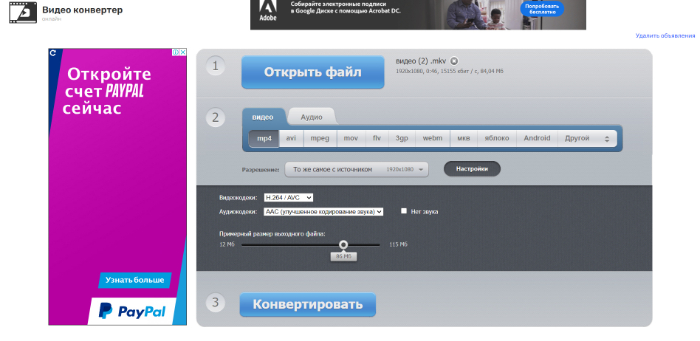
3. Начните переформатирование и дождитесь завершения конверсии. Затем сохраните итог на устройство или в облачное хранилище.
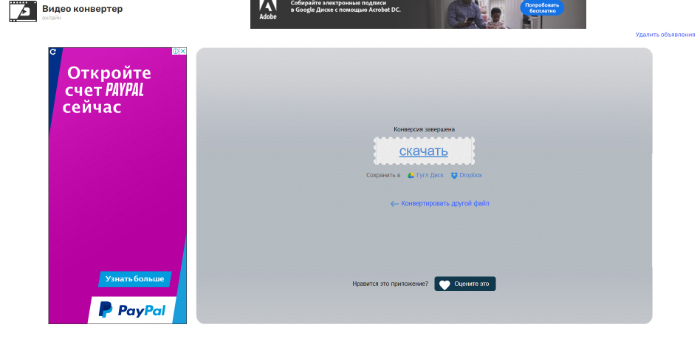
Конвертируйте из MKV в MP4 бесплатно
Чтобы переформатировать видеозапись из МКВ в МП4 оффлайн, воспользуйтесь компьютерными редакторами. Они позволят не только перекодировать медиафайл, но и настроить видеоряд, подготовить ролик для публикации на видеоплатформах и воспроизведения на смартфонах. Программное обеспечение не зависит от интернет-соединения и может обрабатывать материал любого размера.
Movavi Video Converter
Мовави Видео Конвертер — приложение для конвертации видеороликов, которое работает на операционных системах Windows 8, 10, 7 и MacOS. Оно позволяет менять тип медиафайла и сжимать его, поворачивать кадр и склеивать несколько фрагментов. Пользователь сможет работать с AVI, MOV, AAC и другими.
Софт содержит встроенные профили экспорта, которые подготовят материал для воспроизведения на любом аппарате, например, iPhone и Samsung Galaxy. Также он предлагает опции для извлечения звуковой дорожки, регуляции уровня громкости, добавления водяного знака и многого другого.
Чтобы поменять тип видеофайла, следуйте инструкции:
1. Скачайте редактор. Вы можете установить программу Movavi бесплатно на 7-дневный пробный период, затем ее нужно приобрести за 1290 рублей. Запустите установщик и выполните стандартные действия для инсталляции продукта.
2. Откройте приложение и перетащите медиафайл или папку в редактор. Также можно кликнуть на значок «+» и указать путь к документу.
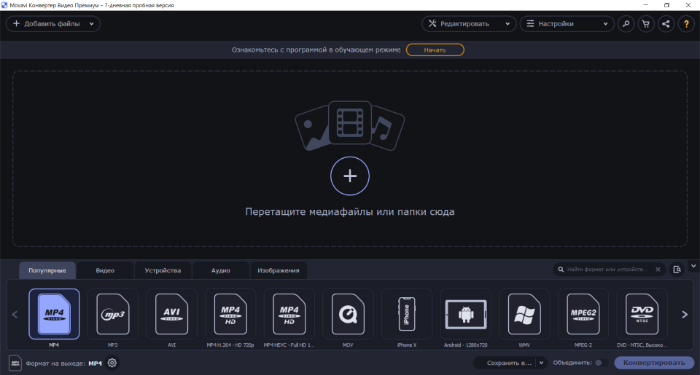
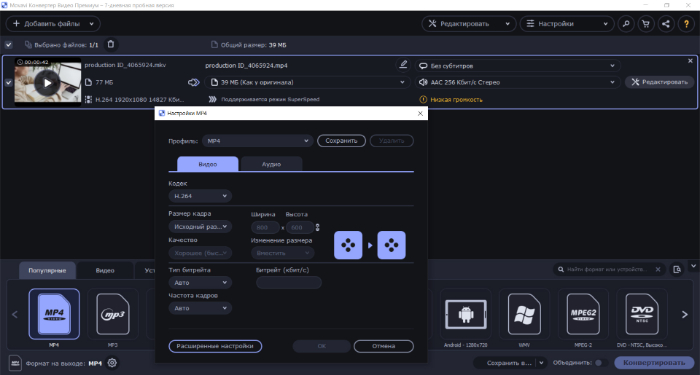
3. В нижней части меню выделите МП4. Вы также можете установить соотношение сторон, битрейт, кодек и настроить аудио.
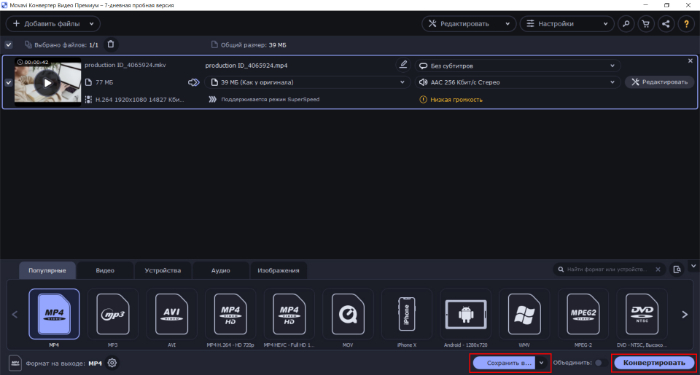
4. Выберите папку для экспорта, затем кликните «Конвертировать».
Any Video Converter
Программное обеспечение для конвертирования видеозаписи с простым в использовании интерфейсом и высокой скоростью кодирования. Оно способно преобразовать DivX, XviD, MPEG, VOB, DVD, WMV, AVI в MPEG-4. Также вам будет доступны опции для пакетной обработки и извлечения аудиодорожки.
Эни Видео Конвертер позволяет обрезать клипы, удалять ненужные отрывки, кадрировать видеоряд, объединять фрагменты, добавлять субтитры. Также софт содержит загрузчик данных с YouTube, Facebook, Vimeo и других платформ.
Чтобы конвертировать из MKV в MP4, выполните несколько действий:
1. Скачайте Any Video Converter с официального сайта разработчика. Запустите установщик и пройдите стандартные этапы инсталляции: укажите папку, язык и примите пользовательское соглашение.
2. Добавьте контент с CD-диска или видеоклип. Перед форматированием видеоданных вы можете обрезать начало и конец записи, скорректировать яркость, контраст, насыщенность и разместить текст или картинку на визуальный ряд.
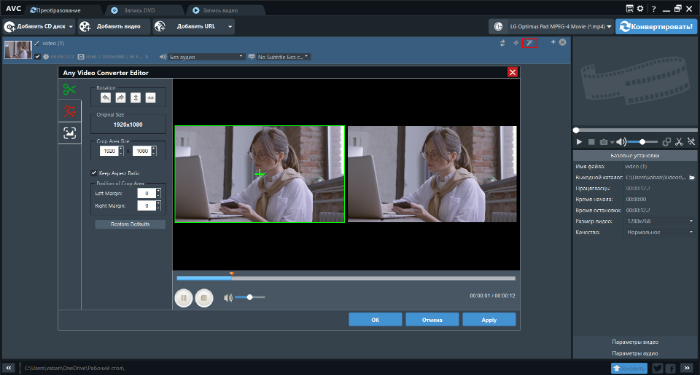
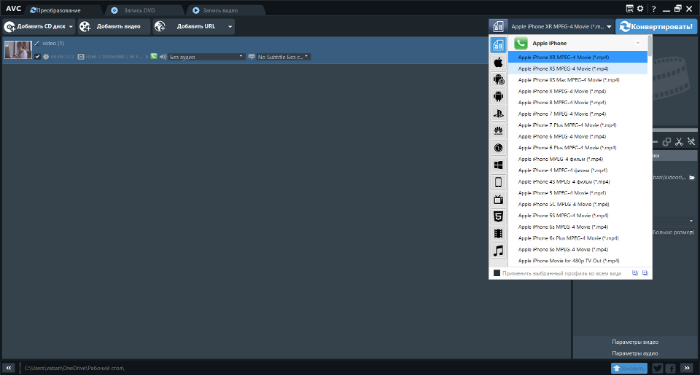
3. На верхней панели вызовите список предустановок. Вы можете подготовить контент для просмотра на смартфонах iPhone, Samsung, Huawei, LG и других фирм.
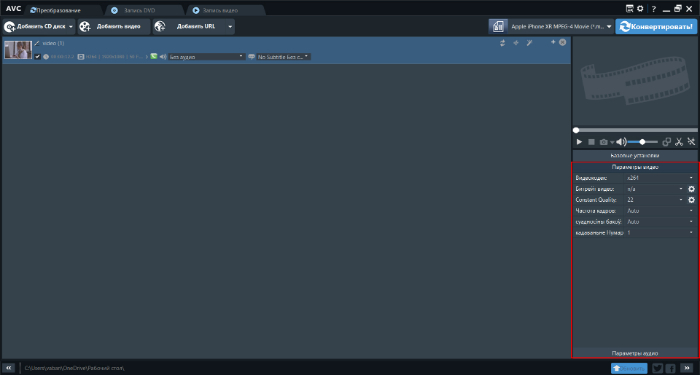
4. Если необходимо, скорректируйте параметры вывода вручную: задайте кодек, битрейт, частоту. Затем запустите преобразование.
Freemake Video Converter
Приложение для изменения типа медиафайлов, которое поддерживает более 500 профилей вывода. Вы сможете переформатировать и подготовить видеозапись для публикации на Ютуб, ВКонтакте, Вимео и других сайтах. Также софт содержит предустановки для смартфонов iPhone, Samsung, Nokia, Blackberry. Помимо перекодирования программа содержит инструменты для обрезки, объединения и кадрирования видеоклипов, добавления субтитров.
В базовой версии ПО в ролик на выходе будет добавлена заставка с логотипом софта. Чтобы ее убрать, приобретите премиум-подписку за 39.95 долларов в месяц или совершите единовременную покупку за 59.95$.
Как из MKV сделать MP4:
1. Установите Freemake Video Converter и запустите его.
2. Импортируйте контент, выбрав кнопку «+Video» на верхней панели инструментов. Также можно ввести URL-ссылку на видеофайл.
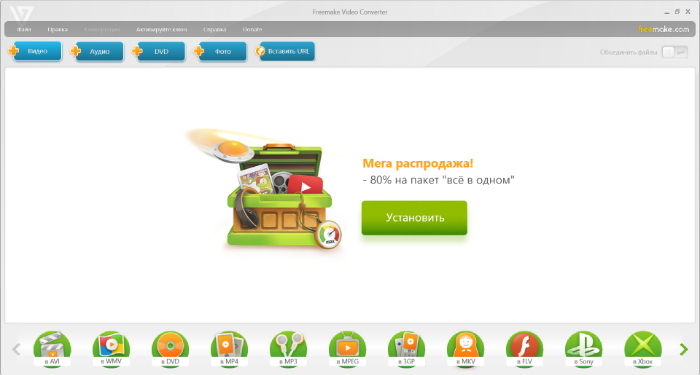
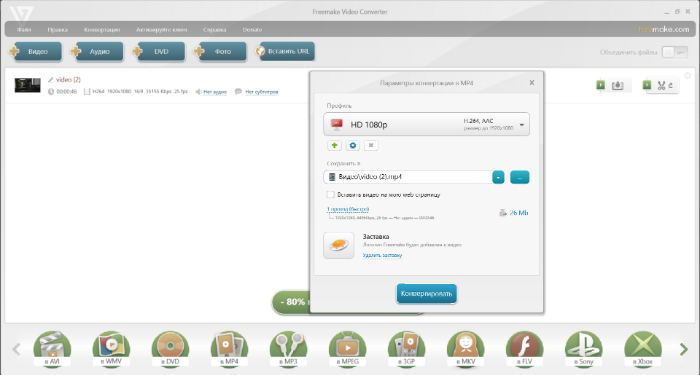
3. В нижней части интерфейса выделите подходящий вариант (Для MKV это «to MP4»). В новом окне сохраните исходные настройки или укажите подходящую предустановку. Также можно вручную ввести соотношение сторон, кодек, частоту и тип битрейта. Затем начните преобразование.
Что лучше выбрать: MKV или MP4?
МКВ — это тип файла, который называют «контейнером», потому что он может содержать любое количество аудио и видеодорожек, изображений, надписей. Он предоставляет много возможностей для работы с мультимедиа, например, переключение аудиодорожек во время просмотра или включение субтитров.
МП4 объединяет различные мультимедийные потоки: звук, видеоряд и прочее. Вы не сможете переключать аудиодорожки или менять язык субтитров. Однако этот формат широко используется различными медиаплеерами и его можно просматривать на большинстве устройств.
Вы можете решить, что лучше, ознакомившись с таблицей:
- Содержит любое количество аудиодорожек, изображений или видеоконтента
- Медиафайл весит больше из-за количества встроенных данных
- Не поддерживается многими смартфонами и медиаплеерами
- Поддерживается большинством устройств и плееров
- Сохраняется в высоком качестве и имеет небольшой размер
- Некоторые модели телевизоров
- ПК с ОС Windows
- Отсутствует поддержка на MacOS
Популярные вопросы:
Так как на большинстве устройств не установлены нужные кодеки, важно знать, чем открыть видеоформат. Потребуется установить софт: можно использовать медиаплееры с библиотекой ffmpeg (KMPlayer, VLC Media Player). Чтобы избежать трудностей при открытии медиафайла, переведите его в другое расширение — для этого вам понадобится специальный софт. Рекомендуем воспользоваться ВидеоМАСТЕРОМ — это многофункциональный конвертер на русском языке.
Он используется для хранения и сжатия аудио и видеоданных. Он может содержать любое количество аудио и видеодорожек, изображений. Однако он не поддерживается многими компьютерными медиаплеерами, а также телефонами.
Для этого вам нужен специальный софт. Вы можете воспользоваться ПК-программами или онлайн-сервисами. Например, ВидеоМАСТЕР предлагает готовые профили экспорта, удобные инструменты и русскоязычное меню.
Это сокращение от английского названия видеоформата — Matroska Video File.
Как конвертировать MKV в MP4: обзор бесплатных конвертеров МКВ в МП4
 5.0 Оценок: 2 (Ваша: )
Видеоформат MKV сохраняет мультимедиа в высоком качестве, позволяет записывать к видеоряду несколько вариантов аудио и текстового сопровождения, чтобы зритель мог выбрать при просмотре язык озвучки и субтитров. Однако файлы МКВ достаточно тяжелые, к тому же, поддерживаются не всеми плеерами, их нельзя воспроизвести на смартфоне или планшете. Решить проблему можно, переконвертировав видео в формат МП4. Предлагаем вам познакомиться с рейтингом самых удобных конвертеров MKV в MP4. В статье десктопные приложения для ПК с разными ОС и бесплатные онлайн-сервисы.
Выбор редакции: ТОП-3
Тщательно изучив все описанные в статье программы, мы создали собственный рейтинг мультимедийных конвертеров. При тестировании выделили основные критерии, по которым оценивали софт:
- удобство интерфейса, наличие меню на русском языке;
- сжатие с минимальными потерями;
- быстродействие – скорость обработки, наличие пакетного форматирования;
- количество поддерживаемых расширений;
- редактирование аудиоряда;
- гибкая настройка экспорта конечного результата;
- дополнительные возможности оптимизации ролика.
По результатам тестирования составили ТОП-3
- ��ВидеоМАСТЕР — универсальный видеоконвертер с функцией пакетной обработки, поддержкой всех популярных видеоформатов и удобным редактором для улучшения загруженного материала.
Программы для конвертирования MKV в MP4 на ПК
Хотя сегодня существует множество онлайн-конвертеров, не требующих установки софта, если нужно перекодировать большой объем данных, лучше выбрать для работы десктопное приложение. Преимущества очевидны – такие программы автономны и не зависят от скорости интернета, стабильности сигнала, так что нет риска сбоев. К тому же устанавливаемый софт задействует все системные возможности, поэтому производительность выше, чем у веб-сервисов.
ВидеоМАСТЕР
ОС: Windows (поддерживает даже ранние версии системы, начиная с 7)
Особенности:
- большой список поддерживаемых расширений – AVI, MP4, WMV, MKV, FLV и др.;
- комплексная оптимизация на основе ИИ, позволяет удалить шумы, выровнять погрешности съемки, изменить скорость;
- поддержка субтитров;
- работа со звуком – извлечение и наложение аудиодорожки, добавление озвучки с микрофона;
- обработка видео с веб-камеры;
- сохранение стоп-кадров;
- создание гиф-анимации из видео;
- быстрая пакетная обработка;
- экспорт по предустановленным профилям, пользовательская настройки параметров;
- подготовка к публикации в соцсетях и на видеохостингах.
Пошаговый гайд, как в ВидеоМАСТЕРе конвертировать MKV в MP4:
- Скачайте дистрибутив и запустите мастер инсталляции. После завершения установки запустите приложение.
VLC Media Player
ОС: Windows, Mac OS, Linux, мобильные устройства на Android и iOs
Многофункциональный медиапроигрыватель можно применять и для того, чтобы поменять формат видео. В нем вы можете конвертировать MKV в MP4 или другие форматы. VLK поддерживает преобразование DVD и Blu-Ray. Предусмотрены инструменты постобработки, чтобы откорректировать яркость, контраст, цветовую гамму видеоклипа.
Работать с VLC несложно:
- Скачайте дистрибутив на сайте разработчика.
- Откройте плеер.
- В верхнем поле выберите вкладку «Медиа» и кликните на пункт «Сохранить/форматировать».
- Импортируйте видео с диска.
- После завершения процесса пропишите путь для экспорта результата.
Freemake Video Converter
ОС: Windows 7, 8, 10, 11
Бесплатный простой в управлении видеоконвертер с русскоязычным меню. Поддерживает большинство видеофайлов, позволяет качать видеоконтент с YouTube и Vimeo. Содержит предустановки для профилей XBox, мобильных устройств Android, Samsung и др. Есть встроенный редактор для обрезки и склейки видеодорожки, удаления звука, вставки субтитров.
Алгоритм действий, чтобы переформатировать MKV to MP4:
- Бесплатно скачайте дистрибутив с официального сайта.
- После запуска импортируйте один или несколько клипов, нажав на вкладку «Видео».
- Настройте параметры и пропишите путь сохранения.
- Запустите процесс, кликнув на «Конвертировать».
Any Video Converter
ОС: Windows
Многофункциональное условно-бесплатное приложение с панелью управления на русском языке освоит даже начинающий пользователь. Можно использовать, чтобы сменить формат файлов, скачивать видеофильмы из сети, создавать гиф-анимации. Встроенные инструменты позволяют обрезать, склеивать трансформировать видеодорожку, удалять аудиодорожку, добавлять водяной знак.
Чтобы запустить Any Video как конвертер MKV в MP4:
- После скачивания установочного файла, запустите инсталляцию.
- Откройте приложение. В стартовом окне кликните на «Конвертер».
- Нажмите «Добавить» и вставьте видео с компьютера.
- В правом поле укажите параметры – формат и разрешение.
- Кликните «Начать».
HandBrake
ОС: Windows, Linux, Mac OS
Бесплатная программа поддерживает большинство популярных видеорасширений. Во встроенном редакторе можно улучшить качество видеоряда, добавить субтитры. Есть обработка пакетом.
Краткий алгоритм кодирования в HandBrake:
- На официальном сайте выберите версию ПО для своей системы.
- После установки в «Настройках» и укажите основные параметры – путь сохранения, действия после кодирования.
- Вставьте видео для обработки.
- Укажите конечный формат и кликните «Старт».
Format Factory
ОС: Windows и Mac OS
Комплексный многофункциональный мультимедийный конвертер с расширенными возможностями редактирования. Помимо основных функций Format Factory можно использовать для видеозахвата экрана. В полной версии есть инструменты для удаления вотермарков и восстановления поврежденных файлов. Можно одновременно обрабатывать несколько клипов.
Инструкция для работы с Format Factory:
- Зайдите на официальную страницу и загрузите дистрибутив.
- Запустите программу.
- Кликните на кнопку «Добавить» и импортируйте клипы.
- В новом окне установите параметры перевода и укажите папку, где будет сохраняться результат.
- Нажмите «Старт» и дождитесь завершения процесса.
Wondershare Video Converter
ОС: Windows и Mac OS
Wondershare Video Converter или Wondershare UniConverter – условно-бесплатная программа для конвертации видеороликов.Поддерживает более 1000 видеоформатов. Есть функция удаления титров, обрезки и склейки видеодорожки, наложения эффектов с помощью инструментов быстрого редактирования.
Работать с Wondershare UniConverter несложно:
- Загрузите дистрибутив на ПК. В мастере инсталляции выберите параметры «по умолчанию».
- После загрузки нажмите в главном меню окно «Конвертер».
- Нажав на иконку в виде папки, добавьте видео.
- Выберите формат вывода.
- Нажмите начать для запуска кодирования.
Movavi Video Converter
ОС: Mac OS и Windows
Функциональное приложение, позволяющее быстро форматировать ролики в любое из 180 поддерживаемых расширений. Сохраняет качество при сжатии. Можно кодировать без ограничений по количеству роликов и времени обработки. Встроенный редактор позволяет добавлять и убирать субтитры, оптимизировать ролик.
Чтобы перекодировать ролик:
- Установите приложение на компьютер.
- Нажмите на «Добавить видео».
- Выберите параметры конвертирования и папку для экспорта.
- Нажмите «Конвертировать».
Онлайн-конвертеры MKV в MP4
Преобразовывать файлы можно и без установки софта. Онлайн-сервисы чаще всего работают по схожему алгоритму:
- Откройте в браузере страницу конвертера.
- Импортируйте видеофайл на сервер.
- Выберите выходной формат и нажмите «Старт».
- После завершения процесса, сохраните результат на ПК.
Иногда для получения доступа требуется регистрация. В этом случае нужно создать профиль на сайте или войти в систему через аккаунт в соцсетях или учетную запись Google.
Convertio.co
Классический конвертер с простым интерфейсом и большим количеством (30+) поддерживаемых форматов. Сервис быстродействующий – при скорости соединения 100 Мбит/сек. перекодирование пятиминутного клипа занимает несколько секунд. Возможна обработка нескольких видео, правда, без регистрации доступно только 2 ролика за один раз. В бесплатной версии также действует лимит на количество видеофайлов – 10 в сутки.
Cloudconvert.com
Онлайн-конвертер с широкими возможностями. Вы можете загрузить видеоролики с компьютера, из облачного хранилища Google Disk, Dropbox или OneDrive или сразу из соцсети или You Tube, вставив ссылку на клип. Поддерживает различные видеорасширения, позволяет быстро перекодировать видео. Cloudconvert.com позиционируется как бесплатный сервис. Но без регистрации и покупки подписки доступ к функциям ограничен – нельзя обрабатывать больше 2 роликов одновременно. А временной лимит ограничивается 10 минутами.
Что лучше: MKV или MP4
Видеоформат – это своеобразный контейнер, в котором содержится информация: аудио и видеодорожка, текст (субтитры, титры), метаданные. Данные хранятся в закодированном виде. Тип кодека влияет на качество звука и изображения. От него зависит, на каком устройстве можно воспроизводить видео. Подробнее о том, чем отличается МКВ от МП4.
MKV или Matroska Video Container– это универсальное расширение. Структура позволяет упаковать в контейнер несколько аудиодорожек, субтитры на нескольких языках.
✔️ Плюсы МКВ:
- оптимально для сохранения в HD и AVCHD;
- воспроизведение 3D изображений;
- может содержать несколько вариантов субтитров и звуковых дорожек на разных языках;
- поддержка многих аудиоформатов, включая FLAC;
- восстановление поврежденных файлов;
- совместим с профессиональными видеоустройствами, включая плееры Blu-ray, PlayStation и SmartTV.
- большой объем;
- воспроизводится не всеми медиа-плеерами – требуется установка специальных кодеков.
MP4 – видеорасширение, позволяющее объединить в структуре видеоматериалы, аудио и дорожку субтитров. Формат часто используется для сохранения потокового видеосигнала для сайтов.
✔️ Плюсы МП4:
- высокий уровень сжатия данных, небольшой вес;
- воспроизводится большинством устройств, включая мобильные (поддерживается смартфонами и планшетами на iOs и Android);
- сохранение в HD, поддержка 4K;
- легкая перекодировка в другие форматы;
- оптимален для распространения в сети.
- максимальное разрешение 1440×1080 dpi;
- возможна потеря качества аудиодорожки.
Хотя из используемых для переносимого видеоформатов, MP4 наиболее популярен, он не является единственным. Если нужно записать клип небольшого размера, можно переделать его в расширения-аналоги:
Бесплатный конвертер MKV в MP4: 3 способа конвертирования MKV в MP4 онлайн
Существует очень много цифровых видеоформатов для хранения видео. Каждый формат имеет свои характерные черты, достоинства и особенности использования. Например, MKV может поддерживать фильм в 1080p, 2-х канальное стерео аудио, 5.1-канальный аудио, 5.1-канальный аудио с комментариями, что недоступно в формате MP4. Сравнивая с форматом MKV, MP4 содержит более простые видеофайлы, но MP4 широко используется в портативных медиа-устройствах со встроенной поддержкой файла. Эта статья поможет вам понять, как конвертировать MKV файлы в MP4 для различных медиа-устройств.
Часть 1. Универсальный видеоконвертер MKV в MP4 на Windows/Mac
Есть много различных традиционных программных обеспечений, доступных на рынке, с помощью которых можно конвертировать MKV в MP4, но Wondershare Video Converter Ultimate предлагает множество уникальных и полезных функций, включая конвертацию видео.
Wondershare Video Converter Ultimate
Ваш совершенный набор инструментов для работы с видео
- 30-кратная скорость конвертации.
- Возможность конвертировать MKV в MP4 с нулевой потерей качества.
- Поддержка 1000+ форматов. Скачивание YouTube видео.
- Трансляция медиа-файлов с ПК на ТВ.
- Редактирование, улучшение качества и персонализация медиа-файлов.
- Запись видео на DVD.
- Конвертация 2D видео в 3D формат на высокой скорости.
- Мощный встроенный видеоредактор для настройки видео.
- Поддерживаемые ОС: Windows 10/8/7/XP/Vista, mac OS 10.15 (Catalina), 10.14, 10.13, 10.12, 10.11 (El Capitan), 10.10, 10.9, 10.8, 10.7, 10.6
Безопасность проверена, 5,481,347 людей скачали это приложение.
Пошаговое руководство для конвертации MKV в MP4 с использованием Wondershare Video Converter Ultimate:
Следуйте видеоуроку или простой инструкции, чтобы научиться конвертировать MKV файлы в MP4.
Видеоурок: Wondershare Video Converter Ultimate — Конвертировать MKV в MP4
Шаг 1 Добавить MKV файлы.
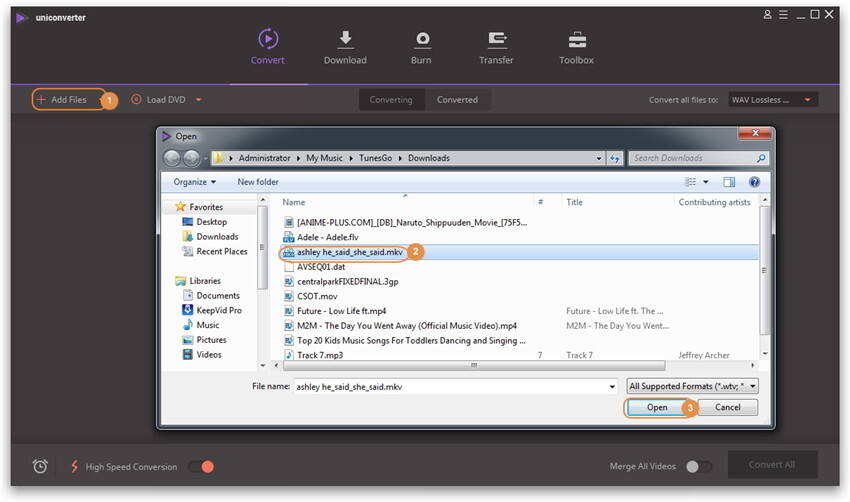
Запустите Wondershare Video Converter Ultimate, по умолчанию вы перейдете в раздел Конвертация . Теперь добавьте MKV медиа-файлы, которые вы хотите конвертировать в MP4. Чтобы добавить файл, нажмите на кнопку Добавить файлы в верхнем левом углу. Вы также можете использовать функцию перетаскивания файлов с папки.
Щелкнув на Добавить файлы , появится новое окно, выберите расположение файлов на вашем компьютере и нажмите Открыть , чтобы загрузить файлы.
Шаг 2 Выберите MP4 в качестве выходного видеоформата.
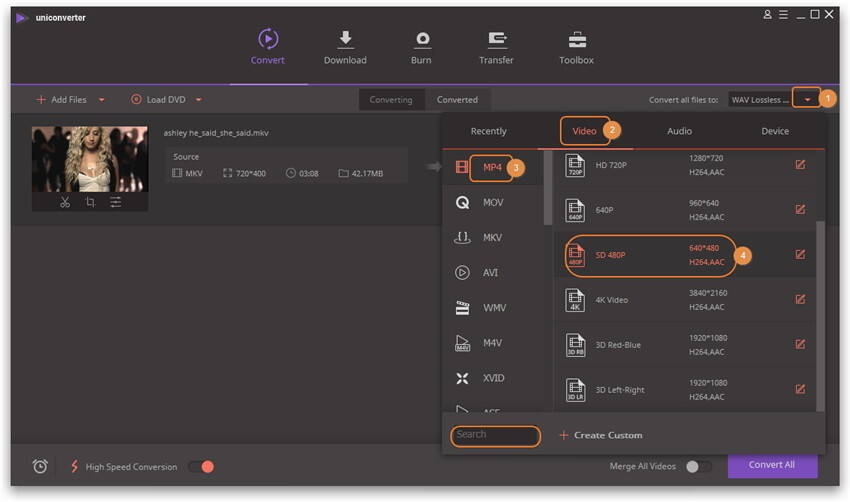
После того, как вы выбрали целевой файл, вам нужно в качестве выходного формата выбрать MP4.
- Для этого вам нужно кликнуть на значок Конвертировать все файлы в .
- В меню выберите категорию Видео .
- В категории Видео выберите MP4 , а затем дважды кликните на заданном параметре.
Шаг 3 Начать конвертацию MKV в MP4.
И последний, но не менее важный шаг: выбрав нужный выходной формат, щелкние на кнопку Конвертировать все , и начнется конвертация файла.
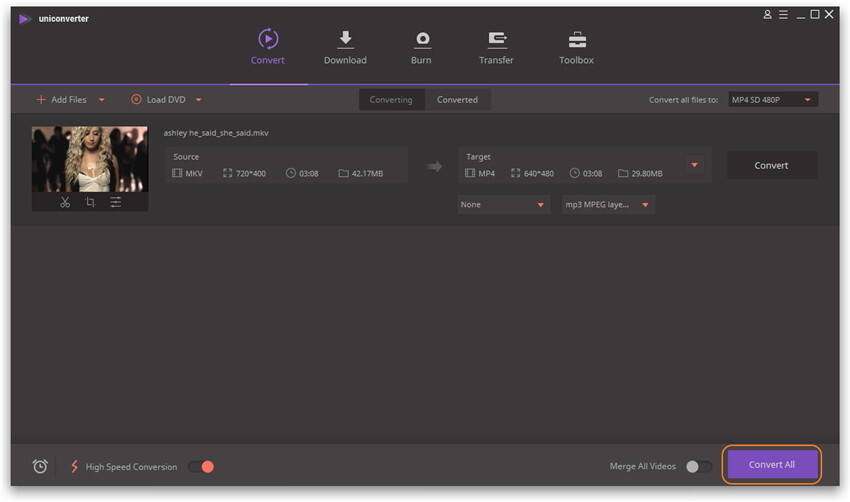
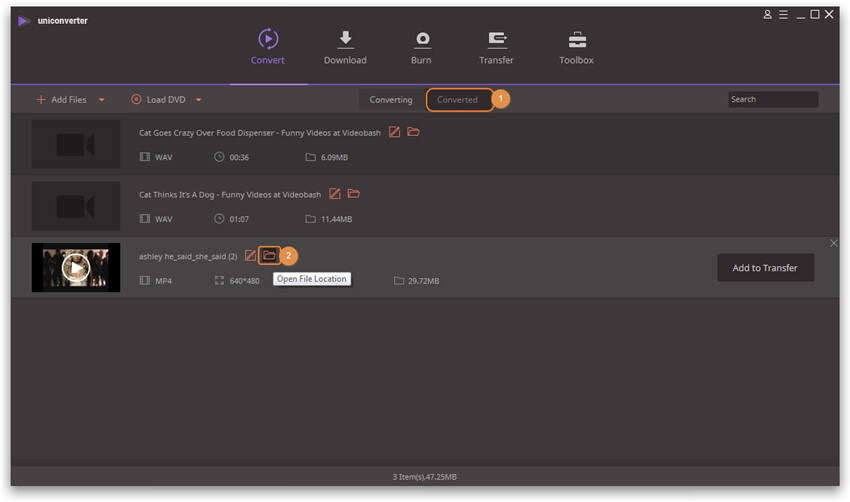
Нажав на кнопку Конвертированные , а затем на значок Открыть папку с файлом , вы увидите, где сохранились конвертированные файлы. Вы также можете изменить папку, в которой вы хотите сохранить конвертированные файлы, через Предпочтения > Расположение .
Необязательно: Редактировать и настроить видео.
Как было сказано ранее, в Wondershare Video Converter Ultimate есть множество интересных опций, с помощью которых вы сможете сделать свои видео красивыми, настроить и отредактировать их перед конвертацией.
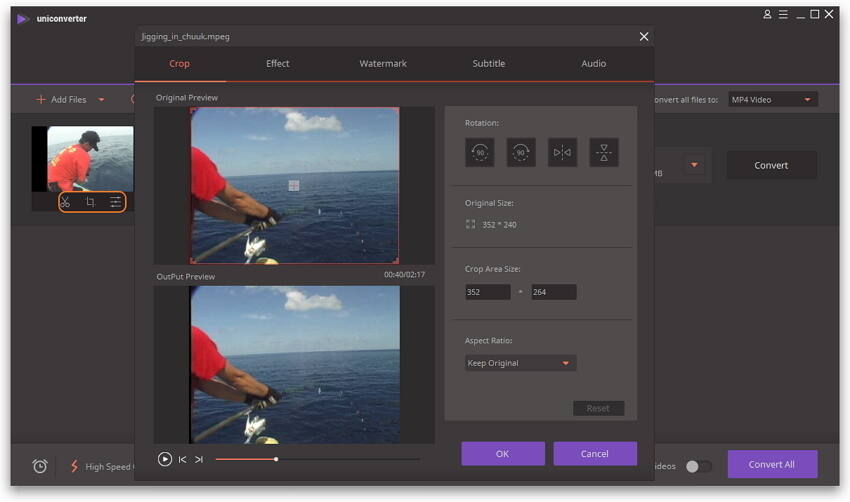
- После Шага 2, перед началом конвертации, выберите кнопку Редактировать .
- Появится небольшое окно для редактирования. Вы можете использовать различные функции, например,
- Обрезка, обрезать видео до необходимой длины.
- Регулирование, обрезка кадра, поворот видео, форматное соотношение и настройка разрешения.
- Эффект, настройка объема и цвета.
- Водяной знак, добавление текста / изображения к видео для защиты авторских прав и т.д.
- Субтитры, добавить субтитры к видео.
Сделав необходимые изменения, нажмите Конвертировать все , чтобы начать процесс конвертации видео.
Часть 2. Бесплатный конвертер MKV в MP4
Wondershare Video Converter Free — лучший бесплатный конвертер для преобразования MKV в MP4. Вы можете бесплатно скачать это программное обеспечение с сайта и использовать его в любое время. Этот конвертер позволит вам конвертировать почти все форматы, и у него также есть функция редактирования.
Помимо конвертации у него есть множество других привлекательных функций .
- Конвертация почти всех известных форматов.
- Редактирование, улучшение качества и персонализация медиа.
- Запись CD и DVD.
- Скачивание любых видео с YouTube и других сайтов.
- Удобный интерактивный интерфейс.
- Поддерживаемые ОС: Windows 10/8/7/XP/Vista, Mac OS X 10.6, 10.7 10.8, 10.9, 10.10, 10.11.
Недостатки бесплатной версии программы:
- Не поддерживает портативные устройства.
- Качество выходного файла ниже, чем у исходного.
- Скорость конвертации не такая высокая, как в платной версии.
Пошаговое руководство для конвертации MKV в MP4 с использованием Wondershare Video Converter Free
Фактически, шаги для конвертации MKV в MP4 с Wondershare Video Converter Free почти те же, что в Wondershare Video Converter Ultimate. Единственные отличия это скорость конвертации и поддерживаемые форматы. Поэтому ниже в руководстве мы довольно кратко описали, какие шаги нужно выполнять, для более подробной информации вы можете обратиться к инструкции для Wondershare Video Converter Ultimate.
Шаг 1 Добавить MKV файл.
Шаг 2 Выбрать MP4 в качестве выходного видеоформата.
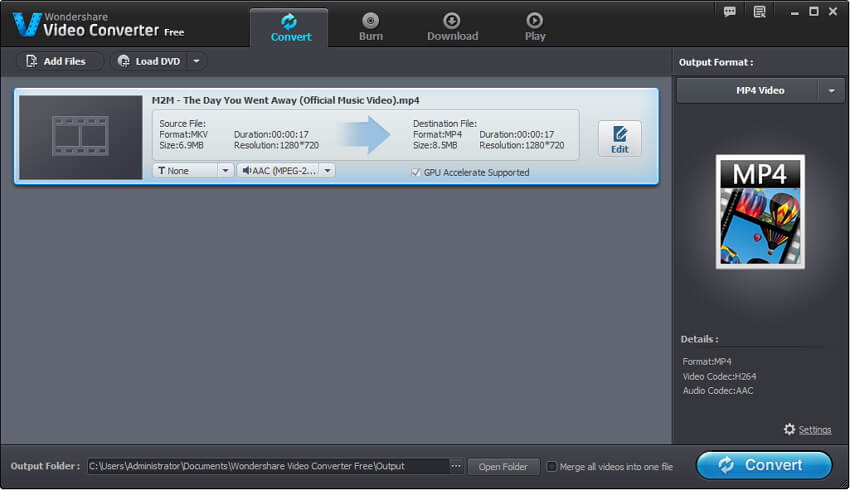
Шаг 3 Начать конвертацию видео.
Часть 3. Онлайн-конвертер MKV в MP4
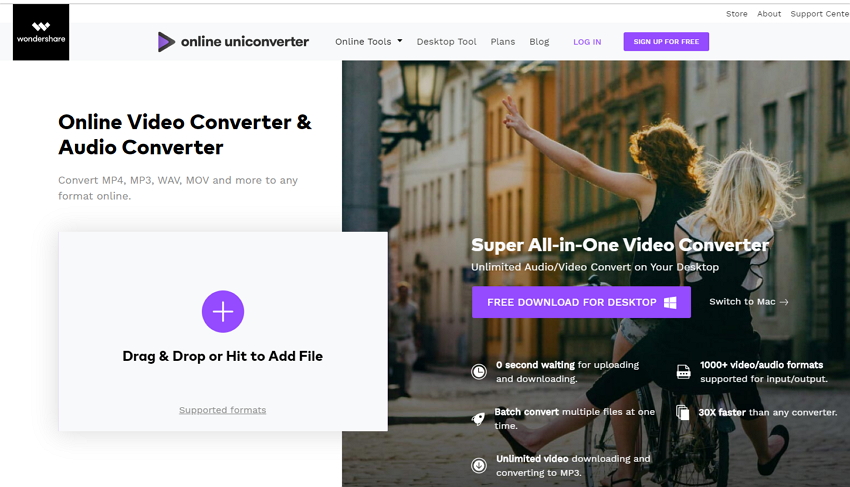
Вы также можете использовать Free Online Video Converter, представленный ниже. Он может конвертировать видео почти между всеми форматами.
Часть 4. Сравнение конвертеров MKV в MP4 (Онлайн vs Бесплатный vs Универсальный)
Часть 5. Подробная информация о MKV и MP4
MKV это, как правило, “Matroska” файлы. Они содержат аудио или только видео. MKV файл можно сравнить с конвертом, содержащим множество аудио, видео и дорожек субтитров, позволяя пользователю хранить полноценный фильм с субтитрами
Партнерские программы
VLC, KMPlayer, ALLPlayer, Elmedia, HandBrake,
Studio, PowerDVD и многие другие
Как конвертировать MKV в MP4: 6 конвертеров
 5 Оценок: 1 (Ваша: )
Не все медиаплееры поддерживают формат MKV. Чтобы воспроизвести видео, его нужно перевести в более популярный формат, например MP4. Для этого понадобится специальный конвертер или видеоредактор с этой функцией.
Мы сделали подборку из четырех программ и двух онлайн-сервисов, которые позволяют быстро преобразовать файл MKV в MP4.
Содержание
ВидеоМОНТАЖ
Программа работает со многими популярными расширениями, поэтому вы можете перевести файл .mkv в .mp4, .avi, .wmv, .mov. Есть выбор готовых оптимальных настроек для просмотра видеоролика на ПК, плеере или телефоне.
ВидеоМОНТАЖ предназначен не только для конвертации. Здесь можно монтировать ролики, создавать видеопрезентации и красочные слайд-шоу с музыкальным фоном. Есть возможность поработать над качеством картинки: удалить черные полосы по краям, скорректировать яркость и насыщенность. Доступен выбор из 50+ эффектов и 100+ переходов. Еще вы можете настраивать звуковую дорожку и заменять фон в ролике через функцию «Хромакей».
Пошаговая инструкция, как из MKV сделать MP4:
-
Загрузите ВидеоМОНТАЖ с нашего сайта. Щелкните дважды на дистрибутив и следуйте подсказкам установщика. Если планируете постоянно обращаться к редактору, закрепите ярлык на рабочем столе.
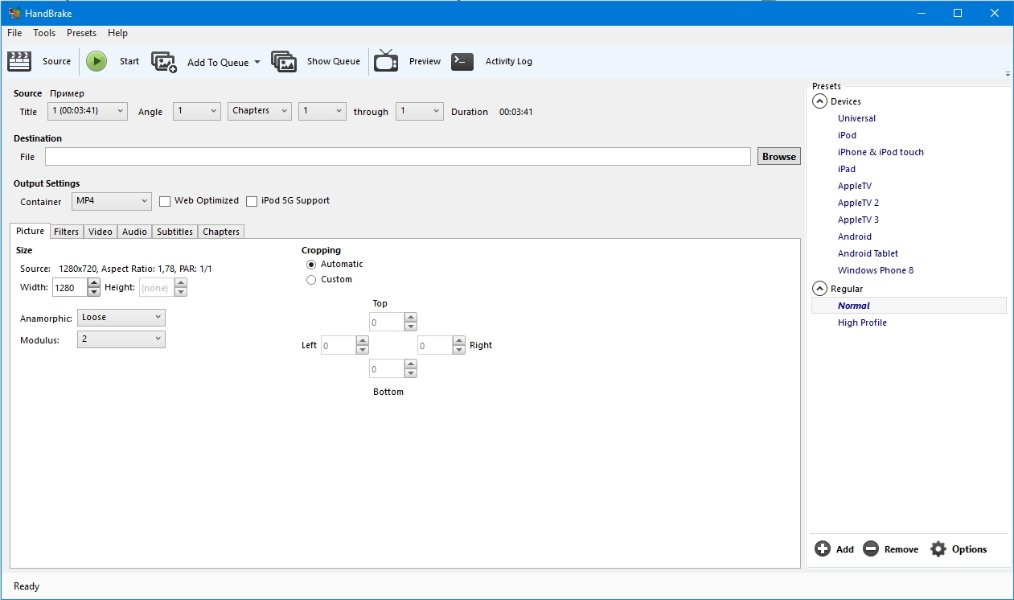
Handbrake
Программа позволяет бесплатно проводить конвертацию MKV в MP4. Софт доступен для разных операционных систем: Windows, macOS, Linux. Разобраться в нем не просто, поскольку интерфейс на английском языке.
Хотя основная функция Handbrake — конвертация, программа поддерживает лишь два выходных формата: MP4 и MKV. Зато доступен импорт файлов с любым расширением. Есть возможность добавлять файлы напрямую с DVD и Blu-ray. После импорта видеоролика в программу можно задать частоту кадров, аудио- и видеокодек, изменить размер файла. Встроено несколько классических средств обработки: обрезка и поворот видео, добавление субтитров.
Тем, кто не хочет вручную выставлять тип кодека, частоту кадров и пр., стоит воспользоваться пресетами. Handbrake имеет готовые настройки для разных устройств и ОС: Android, iPhone, iPod, Windows Phone.
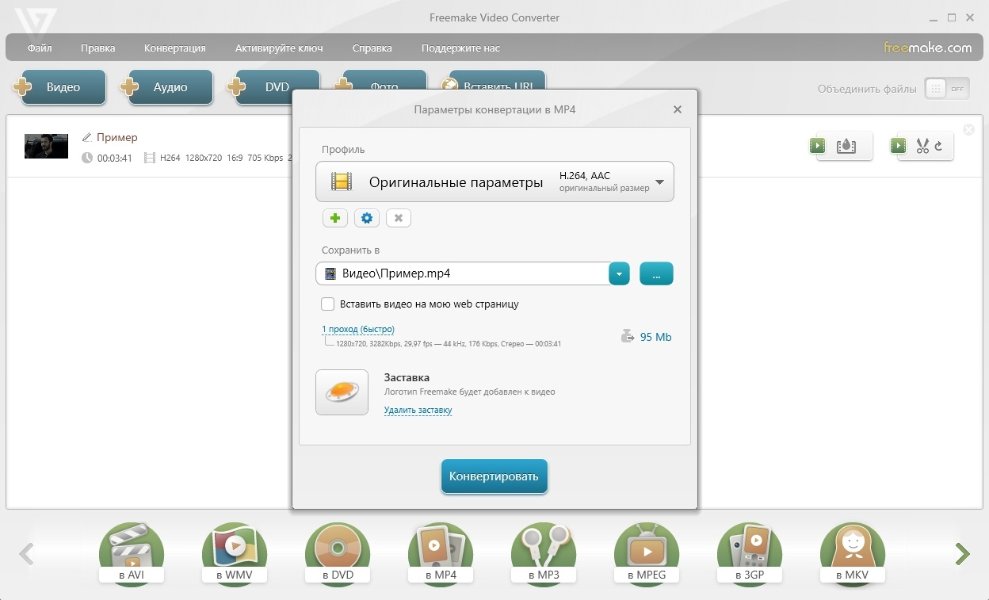
Freemake Video Converter
Freemake Video Converter поддерживает больше выходных форматов, чем Handbrake — AVI, MP4, MKV, WMV. А загружать можно файлы практических любых расширений. Доступны пресеты для устройств Samsung, Xbox, Sony, Nokia. Вам надо выбрать, где вы будете смотреть ролик, и конвертер преобразует файл в подходящее расширение и с готовыми настройками. Программа имеет поддержку Full HD и 4К, поэтому конвертируйте MKV в MP4 без потери качества.
Еще во FVC можно встроить субтитры и логотип, удалить сцены из видеоряда и соединить несколько роликов в один. Доступно добавление отдельной аудиодорожки к ролику. Софт предназначен для работы не только с видео, но и аудио, фото и DVD.
Интерфейс софта русскоязычный и простой в освоении. В бесплатной версии есть ограничения: остается водяной знак на готовом видео и многие функции недоступны. Но сама конвертация бесплатна.
Any Video Converter
Freemake Video Converter поддерживает больше выходных форматов, чем Handbrake — AVI, MP4, MKV, WMV. А загружать можно файлы практических любых расширений. Доступны пресеты для устройств Samsung, Xbox, Sony, Nokia. Вам надо выбрать, где вы будете смотреть ролик, и конвертер преобразует файл в подходящее расширение и с готовыми настройками. Программа имеет поддержку Full HD и 4К, поэтому конвертируйте MKV в MP4 без потери качества.
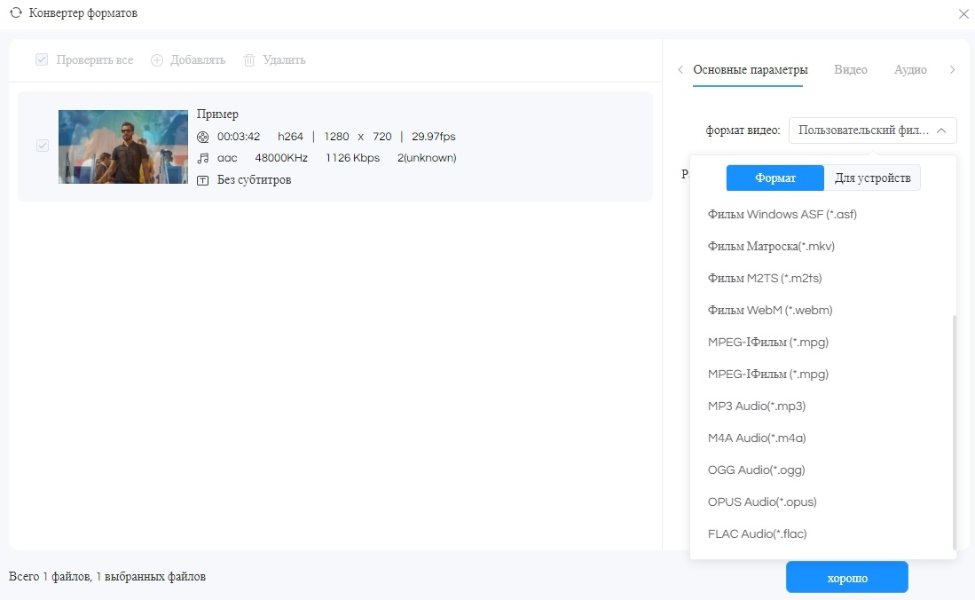
Any Video Converter работает более чем с 30 расширениями, поэтому вы без проблем можете перевести формат MKV в MP4, WMV, AVI, WEBM, FLV. Или выберите подходящее устройство, чтобы автоматически задать настройки: iPhone, Apple TV, Samsung, Huawei. Вы можете самостоятельно задать частоту кадров, кодек и битрейт видео- и аудиодорожек, а еще добавить субтитры. Программа еще работает с аудиофайлами. С официального сайта можно скачать версию конвертера для macOS или Windows.
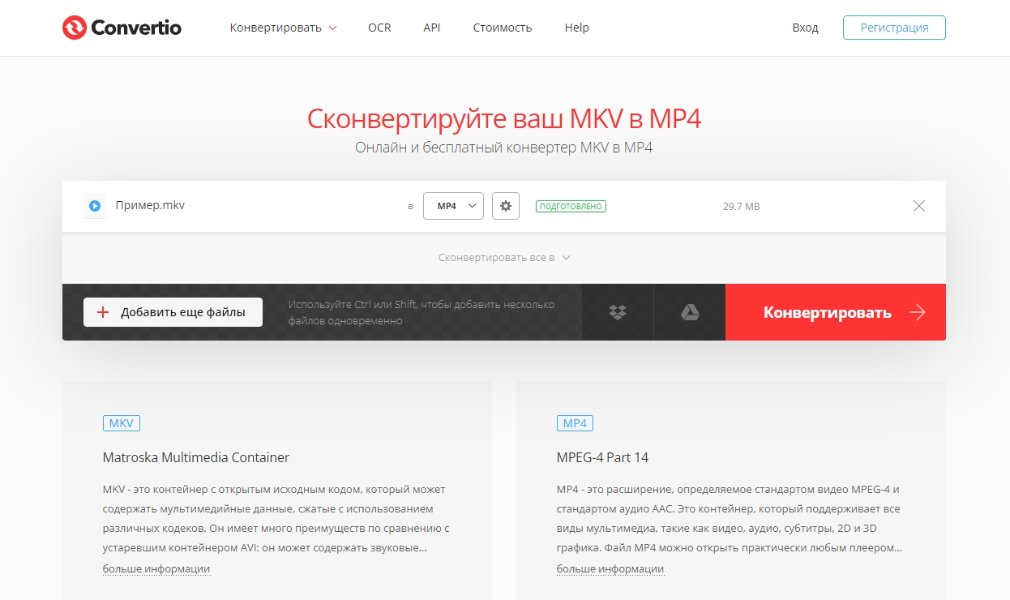
Convertio
Онлайн-сервис конвертирует видео, аудио, архивы, презентации, электронные книги и работает с 300+ расширениями. После преобразования видеоролика можно получить файл формата MP4, MOV, AVI, TS, FLV, MPG, OGV. Необязательно загружать каждый ролик отдельно, если их несколько — здесь доступна пакетная конвертация.
Конвертер не нужно устанавливать на устройство. Он открывается при наличии интернет-соединения в любом браузере, а все преобразования происходят в облаке. Импортировать видеоролик можно со своего устройства или из облачного хранилища — Google Drive или Dropbox. Соответственно, сохранить преобразованный файл можно на ПК или в облако.
Бесплатная версия Convertio ограничена максимальным размером файла (не более 100 Мб). Самый дешевый тариф ($9.99 в месяц) увеличивает размер файла до 500 Мб и дает возможность конвертировать одновременно 25 файлов.
Zamzar
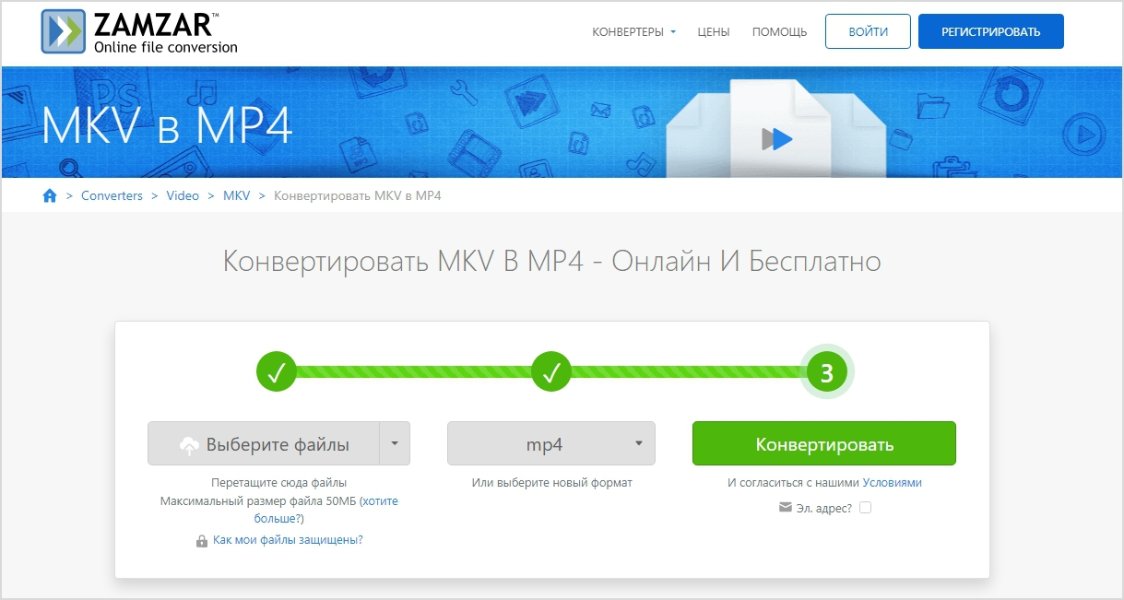
Сервис открывается в браузере, не нужно ничего скачивать. Поддерживает конвертацию разных файлов: видео и аудио, электронных книг, документов и архивов. Вы можете загрузить файл с компьютера, по ссылке или из облачного хранилища — Box, Google Drive, OneDrive, Dropbox. Поддержка 10+ выходных видеоформатов, среди них MP4, WMV, AVI, FLV, MOV.
В бесплатной версии Zamzar можно переформатировать MKV в MP4 не более двух раз в сутки, а загружаемый файл не должен весить больше 50 Мб. Стоимость базового тарифа $18 в месяц. Интерфейс частично русифицирован.
Заключение
Из нашей статьи вы узнали про шесть способов преобразования видеофайлов. Онлайн-сервисы — хороший вариант для однократных конвертаций. Тем более Zamzar, например, имеет ограничения в бесплатной версии по количеству загрузок.
Редактор ВидеоМОНТАЖ предназначен для создания и обработки видеороликов. Но в нем также можно быстро сконвертировать файл и подготовить ролик для просмотра на определенном устройстве.
Вы можете воспользоваться специализированными конвертерами видео MKV в MP4 — Freemake Video Converter или Any Video Converter. Handbrake не имеет русскоязычную локализацию, поэтому менее удобный среди них. Конвертеры поддерживают много входных и выходных форматов и имеют дополнительные функции — обрезку или добавление субтитров. В них также можно выбирать пресеты для устройств или настраивать параметры видео вручную.