Gravit Designer
Gravit Designer — добротный бесплатный векторный редактор, который имеет десктопные версии под все ведущие операционные системы под разные архитектуры процессоров. Под Windows имеются также официальные портабельные сборки. Есть версии для мобильных устройств Android и iPad. Также есть онлайновая реализация. Отличается удобным интерфейсом и богатой библиотекой иконок, стикеров, рамок, линий. Все версии имеют единый источник библиотеки. Экспортировать проект можно в векторный формат SVG, в PDF, а также в несколько растровых форматов. Естественно, имеется и собственный формат (gvdesign) для сохранения работы в целях ее дальнейшего редактирования.
Создание объектов
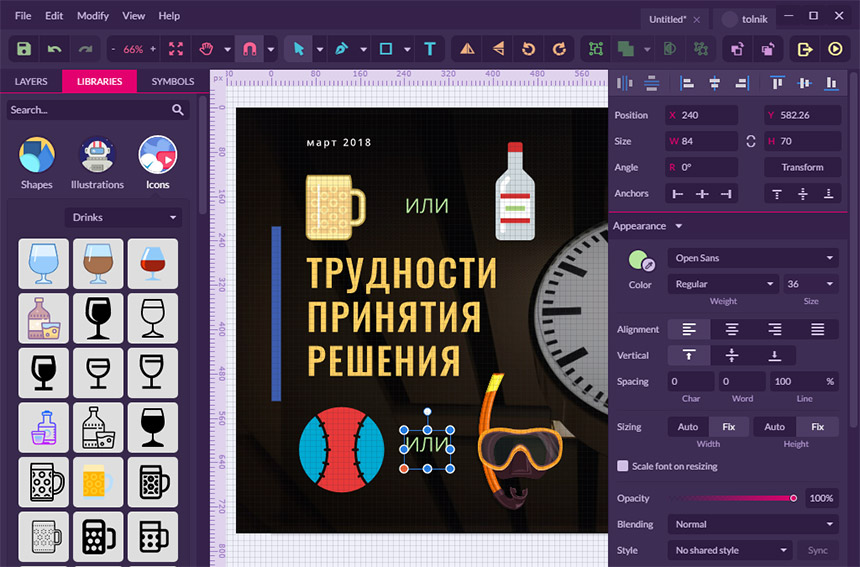
Инструменты создания фигур стандартны для векторных редакторов. Это перо, которым создаются кривые Безье; это безигон, которым рисуются ломанные линии; это карандаш. Данными инструментами можно нарисовать как открытый, так и закрытый контур. Есть инструменты для создания уже готовых правильных замкнутых фигур: прямоугольник, овал, полигон, треугольник, звезда.
Удобно работать с текстом. Его можно переводить в кривые. Можно выделять только блоки текста с определенным шрифтом. Кстати, шрифты можно использовать не только те, которые предустановлены в операционной системе, то и шрифты, автоматически подгруженные из Интернета.
Выделенные объекты можно объединять в группу или превращать в составную фигуру согласно сценариям объединения, вырезания, вычленения разницы или пересечения. См. видеоролик по составным объектам
Редактирование объектов
Когда объект выделен, на панелях справа предлагаются многочисленные инструменты для его редактирования: масштабирование, позиционирование, поворот, заливка (в том числе градиентная или текстурой), обводка, эффекты. Часть операций можно проделать и не прибегая к правым панелям, а благодаря манипуляциям мышью.
Если выделение произведено полой стрелкой Subselect, то у нарисованных контуров можно редактировать узлы.
В позиционировании объектов могут помочь такие настройки, как «прилипание» к сетке, направляющим, опорным точкам других объектов. Выделенные объекты можно выравнивать нескольким способами друг отностительно друга.
Использование библиотек изображений
Слева в интерфейсе программы место отведено для слоев, библиотеки, символов. Если открыть закладку Libraries, то можно увидеть пиктограммы семи библиотек: фигур, иллюстраций, иконок, смайликов, стикеров, рамок и линий. Нажав на пиктограмму, вы посылаете запрос на удаленный сервер программы и он выдает вам готовые дизайнерские объекты. Во многих разделах библиотеки есть разбивка на подкатегории, меню которых располагается над самым первым рядом найденных объектов. Объектов в каждом разделе много, но они подгружаются не моментально, а по мере того, как вы прокручиваете лист с найденными объектами вниз.
Чтобы скрыть лист найденных объектов надо просто повторно кликнуть на пиктограмму раздела.
Приятным удобством при работе с библиотекой является поиск по контексту. В самом верху закладки Libraries есть поисковая строка для этого. Поиск на английском производится по всем разделам.
Импорт растровых изображений
Несмотря на то, что Gravit Designer векторный редактор, в нем можно работать и с растровыми картинками. выберите в меню File > Import > Place image и вставьте свою картинку. Вставленное изображение при выделении сплошной стрелкой Pointer можно трансформировать (с учетом пропорций и без), передвигать, вращать. Если же выделить картинку полой стрелкой Subselect, то картинку уже можно кадрировать, скруглять углы. Дело в том, что при выделении Subselect вы получаете доступ к редактированию контейнера-маски, в который попадает ваше изображение при вставке.
Кроме того, присутствуют инструменты для наложение эффектов на вашу картинку — размытие, тень, контрастность и другие эффекты присутствующие во всех фоторедакторах. Панель с эффектами находится справа внизу. См. видеоролик по эффектам.
Скачать
Вот страница программы на официальном сайте (недавно программа переименована в Corel Vector). Дескоптные версии для Windows x64/x32, macOS, Linux, Chrome OS. Мобильные версии для Android и iPad.
Вот онлайновая версия Gravit — работает прямо в браузере без каких-либо скачиваний. Почти ничем не отличается от десктопной версии.
Видеоурок Теплицы: Gravit Designer бесплатный редактор для работы с векторной графикой
В сегменте программ, работающих с графикой, все казалось бы осело и устоялось. Все, что можно придумать, уже придумали и ничего нового появиться уже не может. Однако и в этом сегменте ничто не стоит на месте, просто вектор поменялся с дорогих профессиональных и сложных программ на бесплатные и несложные.
При этом упрощение и снижение цены мало сказывается на функционале программ, учитывая развитие технологий и производительности компьютеров. Сегодня в нашем фокусе — бесплатная программа для работы с векторной графикой Gravit Designer.
Gravit Designer имеет онлайн версию и версию для работы на десктопе. Они абсолютно идентичны и это, безусловно, удобно для пользователя — с одной стороны нет привязки к одному рабочему месту и, с другой, не нужно всякий раз настраиваться на новый интерфейс. Интерфейсы идентичны. Также Gravit Designer имеет собственное облако для хранения проектов.
Gravit Designer — не очень сложный, покрывает все потребности пользователей в области векторной графики, за исключением специфических запросов, и он бесплатный. Что еще нужно.
Как создать логотип в векторе
Логотип — это визуальное представление вашего бренда. Он должен лаконично передавать основные ценности и привлекать внимание целевой аудитории. Однако, чтобы создать эффективное лого, нужно не только иметь креативный подход, но и овладеть навыками работы в специальных программах.
Существует множество способов создания логотипа, но лучше всего использовать векторную графику. В отличие от растровых изображений, векторные графические объекты создаются с помощью математических формул, благодаря чему лого может быть масштабировано до любой величины без потери качества.
В данной статье мы собрали лучшие способы создания векторного лого: от самых простых для начинающих до сложных, требующих профессиональных навыков.
Как создать векторное лого
Создание векторного логотипа — важный этап при разработке фирменного стиля компании. Векторная графика позволяет сохранять изображения в высоком качестве и масштабировать их без потери качества, что делает логотип отличным выбором для использования в разных медиаформатах.
Для создания векторного логотипа советуем использовать специализированные программы. Одна из самых популярных программ для этой цели — Adobe Illustrator. Она предоставляет много инструментов для создания и редактирования векторной графики.
Для создания логотипа необходимо иметь ясное представление о том, что именно вы хотите создать. Начните с выбора цветовой схемы и формы. Используйте простые формы и цвета, которые отражают характер вашей компании.
После того как вы создали логотип на программе Adobe Illustrator, сохраните его в векторном формате, таком как SVG или EPS. Это позволит вам использовать логотип в разных проектах и масштабировать его без потери качества.
Несмотря на то, что создание векторного логотипа может быть сложным процессом, результат будет стоить затраченных усилий и времени. Красивый и уникальный логотип поможет вашей компании выделиться на фоне остальных и создать узнаваемый бренд.
Лучшие способы и программы для создания векторного лого
Adobe Illustrator
Это одна из самых популярных программ для создания логотипов. Она имеет широкие возможности по работе с векторной графикой и обладает интуитивно понятным интерфейсом. Создание логотипа в Illustrator позволяет получить высококачественное изображение, которое можно масштабировать на любой размер без потери качества.
Inkscape
Это бесплатная программа с открытым исходным кодом для работы с векторной графикой. Она имеет средства для создания и редактирования объектов, текста, контуров и многого другого. Несмотря на то, что Inkscape не имеет таких возможностей, как у Illustrator, она все еще является отличным выбором для создания векторных логотипов.
CorelDRAW
CorelDRAW является одним из наиболее популярных редакторов векторной графики. Он имеет удобный интерфейс и широкий набор инструментов для работы с векторной графикой, включая создание логотипов. Его функционал позволяет создавать довольно сложные элементы логотипов.
Sketch
Sketch – это мощный инструмент для дизайна, который может использоваться для создания векторных логотипов. Он предназначен для работы с веб-дизайном и мобильными приложениями, но включает в себя все необходимые инструменты для создания логотипов векторной графики.
Gravit Designer
Это программа с открытым исходным кодом для работы с векторной графикой, которая может использоваться для создания логотипов. Она имеет большой набор инструментов для работы с объектами, текстом, контурами и другими элементами. Gravit Designer – это отличный выбор для создания векторных логотипов.
Ручное создание векторного лого
Векторное лого является основой для создания узнаваемого фирменного стиля и визуальной идентичности бренда. Многие дизайнеры предпочитают создавать векторные логотипы вручную, используя программы для векторной графики, такие как Adobe Illustrator, CorelDRAW и Inkscape.
Ручное создание векторного лого начинается с выбора подходящего стиля и концепции, а затем макета, который может быть создан через ручные наброски или же в электронном виде в программе для редактирования изображений таких как Photoshop. Этот макет затем можно импортировать в программу для векторной графики.
После этого, нужно настроить компьютерную программу. Векторная графика представляет ячейки, точки и линии в нескольких контурах, которые определяют форму изображения. Ручное создание логотипов, как правило, включает в себя начертание каждой линии и создание формы вручную.
Преимущества ручного создания векторного логотипа заключаются в том, что дизайнер может персонализировать каждый аспект логотипа, в том числе форму, цвет, градиенты и т.д. Кроме того, ручное создание логотипа позволяет дизайнеру работать без ограничений и экспериментировать с различными элементами дизайна, делая логотип более оригинальным и уникальным.
- Для успешного ручного создания векторного логотипа нужно:
- Определить стиль и концепцию логотипа.
- Создать макет.
- Импортировать макет в программу векторной графики.
- Разработать форму и цвет логотипа.
- Сохранить логотип в векторном формате, таком как SVG, EPS, AI.
Использование генераторов векторного лого
Для создания векторного логотипа существует несколько способов, одним из которых является использование генераторов векторного лого. Эти инструменты не требуют установки дополнительного программного обеспечения и позволяют создать качественный и профессиональный дизайн.
Одним из популярных генераторов является Logaster. Этот сервис позволяет быстро создавать логотипы, используя шаблоны и базу иконок. Вы можете выбрать нужный шрифт, цвета и добавить свои элементы, чтобы сделать лого уникальным.
Другой генератор – Canva. Этот сервис также предлагает шаблоны для создания векторного логотипа. Он работает по принципу WYSIWYG («what you see is what you get»), что означает, что вы можете непосредственно редактировать графические объекты и сразу видеть результат.
Еще одним генератором является Squarespace Logo Maker. Этот сервис позволяет создавать логотипы, используя текстовые элементы и графические символы. Вы можете изменять размер, цвет и форму быстро и легко.
С использованием генераторов векторного лого вы можете создавать качественный и профессиональный дизайн без необходимости использования дополнительных программных средств. Они просты в использовании и позволяют создавать уникальный и запоминающийся логотип. Вы можете выбрать любой из генераторов в соответствии с вашими потребностями и предпочтениями.
Создание векторного лого в Adobe Illustrator
Adobe Illustrator — это одна из наиболее популярных программ для создания векторной графики, которая широко используется для создания логотипов. Эта программа позволяет создавать высококачественные векторные изображения, которые могут быть масштабированы без потери качества.
Для создания векторного логотипа в Adobe Illustrator, вам сначала нужно определить концепцию и дизайн логотипа. После этого можно начинать работу в программе. Следующим шагом будет создание материалов для логотипа, таких как тексты, изображения и символы.
Adobe Illustrator имеет широкий выбор инструментов, которые позволяют создавать формы, редактировать цвета и настраивать типографику. Вы можете использовать формы, такие как круги, квадраты, треугольники, чтобы создать геометрические фигуры, которые будут служить базой для вашего логотипа.
После этого можно добавить цвета и эффекты к вашему логотипу. Adobe Illustrator позволяет настроить толщину линий, типы шрифтов и эффекты тени, что позволяет создавать логотипы с высокой детализацией.
Наконец, когда ваш логотип готов, вы можете экспортировать его в различных форматах, таких как EPS или SVG. Это позволит сохранить качество вашего векторного логотипа при экспорте и использовании в различных медиа.
Vector Drawing with Gravit Designer
This is a tutorial on how to use some of the most basic functions in Gravit Designer. Gravit Designer is a free vector graphic design app that works on all platforms and is a good alternative to other vector programs like CorelDraw or Illustrator that require a license or a subscription.
Vector drawings are especially useful if you want to use the laser cutter or the CNC, however Gravit Designer is currently not recommended for CNC drawings as it is not able to radius compensate and it is problematic to open and do this in CorelDraw instead.
First you must go to designer.io, here you can either choose to use Gravit Designer online or to download it to your computer. To use Gravit Designer you have to create a free account.
Creating a new design
When you open the program, you will see a start pop-up screen where you can choose if you want to open a file or you want to create a new design. If you want to create a new file, you can either create a new design from a template or an empty canvas. If you choose an empty canvas you can choose a size from the predefined suggestions as shown below, or you can write a number in the two boxes marked width and height and choose whether your units should be in px, mm, cm, in, pc or pt. To make an infinite canvas leave the width and height boxes empty and click Create!.

Below is a screenshot of an empty canvas. On the left side of the screen you can see your pages and layers. On the right side of the screen you can see information about the document and the page you are on. Here you can also modify the size of the canvas, the background, change your type of unit, and turn on the grid (and modify it) which can be a helpful tool.

Tools
At the toolbar on the top of the screen you can choose different tools to use. On the picture below you can see six different tool categories; select, shape, path, knife, text, and image. 
The one you are currently using is marked with a grey square, in this case it is the select tool. Next to each category there is an arrow. If you click on it the category unfolds and you can see the different tools in that category.
Drawing a shape
Under the shape category try to choose rectangle and make a rectangle on the canvas. You will now see a new menu on the right side of the screen. Here you can modify the rectangle for example by changing x- and y-positions, change the size, add/remove fill and borders, etc.
Between the width and height there is a small mark. If you click it you lock the size ratio, meaning that if you change the width, the height will change too and vice versa. 
Now try and make an ellipse by choosing the ellipse tool
in the shape category.
If you move the ellipse anywhere near the rectangle you will notice some guiding lines appear to help you place the ellipse in a specific position to the rectangle. If you do not want these guiding lines you can click on the horseshoe magnet in the top toolbar and remove the check mark from Use Snapping.
 When you have placed the ellipse where you want it, you will see that it is lying on top the rectangle. You can also see this on the left-hand menu under layers where there will be one layer called ellipse and one called rectangle. If you right click one either of the layers and choose Arrange you can move that layer forwards or backwards.
Combining shapes
To combine shapes into one shape, mark the wanted shapes and then go to the top toolbar and click on the arrow belonging to the category called Create Compound Shape and choose Union.
 If you look at the layers again, you can see that you now have combined the shapes in one compound shape. However, you can still select either of the shapes separately and modify independently of the other.
We do not want that, so to fix this go to layers and unfold the Compound Shape, here you click on both the little padlocks next to Ellipse and Rectangle. Now that they are locked, they cannot be modified independently of each other.
Let’s try and make another ellipse and place it on one of the other sides of the rectangle. You might notice that if you try and place the new ellipse on the right or left side of the shape, the middle is no longer in the middle of the rectangle because the full height includes the ellipse as
well. If you want the ellipse to be placed in the middle of the rectangle, you should do this before you combine the shapes. To undo compound shapes, you right click on it, under layers, and click on Ungroup Selection. Remember that the ellipse and the rectangle are still locked, so if you want to modify them in any way you must unlock them first.
Place the second ellipse so it is halfway over the rectangle, mark both the ellipse and the compound shape and go to the Create Compound Shape again and choose Subtract.
 The compound shape is now missing a piece where the ellipse was and should look something like the picture. Remember to lock it if you do not want it to change independently of the rest of the shape.
When creating a compound shape, you can also choose Intersect which only keeps the part where the two shapes are overlapping or Difference which keeps everything except for the part where the two shapes are overlapping.
Adding shapes from libraries
If you would like to make some other shapes, then you can go to the left-hand menu and click on Libraries next to Layers. Here you can find different sorts of shapes, lines, illustrations, etc. and just drag and drop them onto you canvas. On the picture below on the left you can see a heart dragged and dropped on top of the compound shape and on the right the two shapes combined with the Subtract tool.

Drawing by hand
If you do not want to draw any specific shape you can either use the Line tool under Shapes to make straight lines, the Pen tool under Path to make curvy lines, or the Freehand tool under Path to draw freely.
Fills
If you wish to change the fill in your shape, click on the shape, go to the right-hand menu, and go down to Fills.
Here you can change the colour by clicking on the little coloured circle. When you do thism a colour menu appears. You can choose a colour by using hex codes, RGB codes, or just chose a colour from the colour scheme. You can also remove the fill by writing 0% instead of 100% in the box next to the eye-icon or by clicking on the little bin.
Borders
If you want to give your drawing an outline, click on the little button with a plus next to Borders.
Now you can choose thickness, colour and opacity. If you wish to remove it again you can write 0% instead of 100% in the box next to the eye-icon or by clicking on the little bin.
If you want to add text to your drawing choose the Text tool and click wherever on the drawing you want it to be. You can now write your text and change the font, colour, size, alignment, etc. in the right-hand menu under Appearance.
If you want to use your drawing on the laser cutter and you want the text engraved, you should right click on the text and choose Convert to Path. Next go to the right-hand menu and add a border and remove the fill. Now the text should only be outlined like the example below.
Be aware that you cannot change the text after you converted it to a path.
Rotation
If you want to flip or rotate your drawing, you can mark the shapes you want to change and to flip it click on either of the two rectangles showed in the picture.  The left one will flip it vertically and the right one will flip it horizontally.
If you want to rotate you can choose either one of the two circles next to the flip tools. The left one will rotate it 90 degrees left and the right one will rotate it 90 degrees right. You can also go to the right-hand menu and in the box next to Angle write the specific degrees you want it rotated. The rotation is left turned, so for example if you want it turned 34 degrees right you have to write -34.
Saving your design
When you save your design, it is saved as a gvdesign file. If you want to use the design on the laser cutter be sure to export the design as a svg file as this converts the drawings to vectors.
You will find our guide to using lasercutters at FabLab RUC here .
More tutorials
If you did not find what you were looking for, or if you just want to learn more about Gravit Designer, look here for more tutorials.
FabLab RUC, Roskilde University
Universitetsvej 1
Building 9.1 (Fablab)
Building 37 (Deliveries and large projects)
4000 Roskilde, Denmark
Phone: +45 46742055 | +45 61951208 | Email: fablab@ruc.dk
Fablab intro (3Dprint / Laser cutting / CNC milling) for new users: By request — please call in advance.