Расскажите запоминающуюся историю с помощью Google Slides
Создавайте презентации и работайте над ними онлайн совместно с другими людьми на любых устройствах. Изменения отображаются в режиме реального времени.
- Для личного использования
- Для работы или бизнеса
Jeffery Clark
T h i s c h a r t h e l p s b r i d g i n g t h e s t o r y !
E s t i m a t e d b u d g e t
Совместная работа над эффектными презентациями
Работайте над презентациями вместе с коллегами в режиме реального времени благодаря удобным функциям совместного доступа и редактирования. Участники команды могут добавлять комментарии и назначать задачи прямо в файлах.
Незаменимый инструмент для докладчиков
Представляйте свои идеи аудитории, используя такие возможности, как заметки докладчика, субтитры и многие другие. Вы даже можете показывать слайды на главном экране видеовстречи Google Meet напрямую из Презентаций.
Эффективное взаимодействие приложений Google
Приложения Google эффективно работают вместе и помогают экономить время. Вставляйте в презентации графики из Google Sheets и отвечайте на комментарии прямо из Gmail. Кроме того, вы можете искать нужный контент и изображения на Диске и в Сети, не покидая Google Slides.
Поддержка файлов PowerPoint
Редактируйте файлы Microsoft PowerPoint прямо в Google Презентациях, используя расширенные функции для совместной работы и специальные возможности, такие как комментирование, назначение задач и умный ввод.
Работа с последней версией файла
В Google Презентациях каждый работает с актуальной версией документа. Изменения автоматически сохраняются в истории версий, поэтому их легко отслеживать и при необходимости отменять.
Встроенные интеллектуальные технологии
Специальные возможности, такие как умный ввод и автозамена, позволяют избежать опечаток при наборе текста и создавать презентации быстрее.
Работа в офлайн-режиме
Работайте где угодно: файлы Презентаций можно просматривать, создавать и редактировать даже без подключения к интернету.
Безопасность, соответствие требованиям и конфиденциальность
Безопасность корпоративных данных
Мы используем передовые технологии для защиты ваших данных, в том числе от вредоносного ПО. Google Презентации позволяют хранить файлы в облаке, а не локально, что снижает риски для ваших устройств.
Шифрование при передаче и хранении данных
Все файлы, загруженные на Google Диск или созданные в Презентациях, шифруются как при передаче, так и при хранении.
Соответствие нормативным требованиям
Наши продукты, включая Презентации, регулярно проходят независимую проверку на предмет надежности, конфиденциальности и соблюдения нормативных требований.
Защита конфиденциальности пользователей
Google Презентации соответствуют тем же строгим требованиям к обеспечению конфиденциальности и защите данных, которые применяются в отношении остальных корпоративных сервисов Google Cloud.
Самые простые способы сделать презентацию на компьютере

Самый популярный инструмент для создания и редактирования презентаций — PowerPoint, он устанавливается вместе с пакетом «Office» от Microsoft. Второй способ быстро создать презентацию — воспользоваться офисным сервисом «Google Презентации». Рассмотрим оба варианта.
У компании Microsoft ,безусловно, много полезных и нужных продуктов. Одни из самых известных, которые полюбились миллионам пользователям это: система Windows, текстовый редактор «Word», электронные таблицы Excel и приложение для создания презентаций — PowerPoint .
О презентациях сейчас и пойдет речь. Рассмотрим самые простые методы создания презентаций.
Google Презентации
Шаг 1: создайте или зайдите в уже существующий G-аккаунт. Кликните на квадрат из точек, перейдите в меню Google Drive.
Шаг 2: нажмите «Создать», далее выберите в списке Google Презентации.
Шаг 3: в блоке справа укажите тему (цветовое оформление), кликните на надпись «Введите заголовок», чтобы отредактировать текст. Нажмите на плюсик, чтобы добавить новый слайд.
Шаг 4: для запуска презентации нажмите кнопку «Смотреть» или зажмите «CTRL +F5».
С помощью вкладки «Вставка» или панели инструментов можно добавлять картинки, текст, фигуры, линии, комментарии. Все файлы автоматически сохраняются в облаке, ссылку на них можно переслать по почте. Сервис «Google Презентации» работает на ПК, смартфонах и планшетах.
PowerPoint
Шаг 1: установите и запустите программу, нажав клавишу «Пуск» и выбрав соответствующей приложение в папке «Microsoft ».
В Windows 10 пакет программа можно найти в «Плитках». Последние версии Microsoft Office позволяют запускать софт из единого меню.
Шаг 2: выберите тему и задайте цветовую гамму.
Шаг 3: введите новый заголовок. Используйте набор инструментов для добавления фигуры, картинки, ссылок и других элементов.
Шаг 4: нажмите «Создать слайд» для добавления еще одной страницы презентации. В поле «Текст слайда» кликните на иконку таблицы или графика, чтобы вставить соответствующий элемент в заданных границах.
Power Point — самая популярная программа для создания презентаций на компьютерах с операционной системой Windows .
Если установлен браузер Google Chrome, можно использовать онлайн-версию продукта, скачав приложение по этой ссылке.
Или зарегистрируйтесь на официальном сайте и управляйте программой с любого устройства.
Google Презентации — идеальный инструмент для командной работы над проектом, каждый пользователь, получив статус «редактор», может внести изменения, которые автоматически сохранятся на облачном сервере, а при желание и на компьютере в Google Backup and Sync.
Power Point — традиционно решение для большинства пользователей. Много количество тем и шаблонов, есть инструменты для редакции видео и обработки фотографий. Функционал программы адаптирован для запуска презентаций на ПК с подключенным проектором.
Это самые простое способы создать презентацию, конечно стоит упомянуть что существуют и много других хороших программ для создания презентаций и различных онлайн сервисов. Среди которых есть Canva, Haiku Deck, Office Sway и другие.
Создаем презентацию в Windows

Компьютерная презентация — это поток слайдов с музыкой, спецэффектами и анимацией. Зачастую они сопровождают рассказ выступающего и выводят на экран нужное изображение. Презентации используют для представления и продвижения продуктов и технологий, а также для более глубокого понимания излагаемого материала.
Создание презентаций на компьютере
Рассмотрим основные методы создания презентаций в ОС Windows, реализуемые с помощью разных программ.
Способ 1: PowerPoint
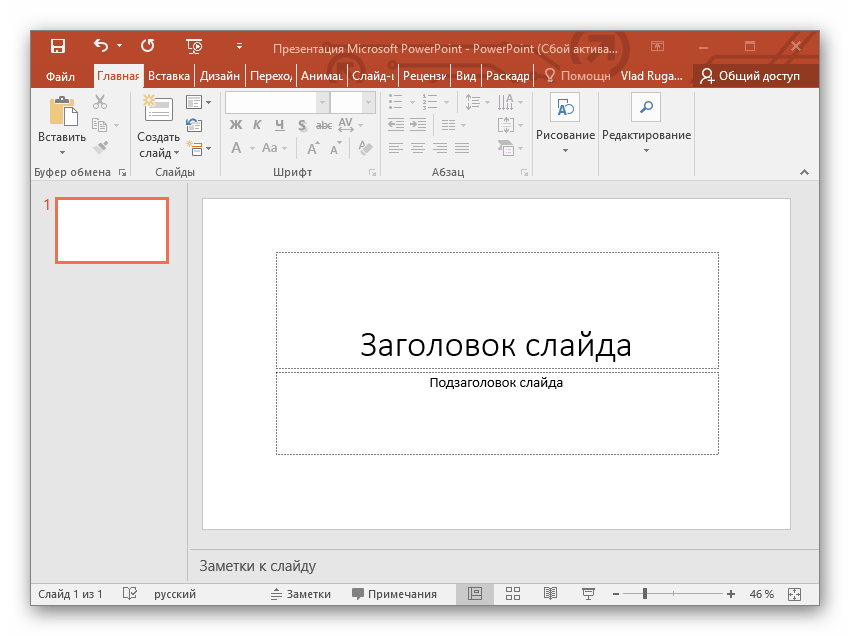
Microsoft PowerPoint — это одна из самых популярных и удобных программ для создания презентаций, которая является компонентом пакета ПО Microsoft Office. Может похвастаться большой функциональностью и широким набором возможностей для создания и редактирования презентаций. Имеет 30 дней пробного периода и поддерживает русский язык.
-
Запустите программу, создав в ней пустой файл PPT или PPTX формата.
Способ 2: MS Word
Microsoft Word — редактор текстовых документов из набора офисных приложений Microsoft. Однако с помощью данного софта можно не только создавать и изменять текстовые файлы, но и делать основу для презентаций.
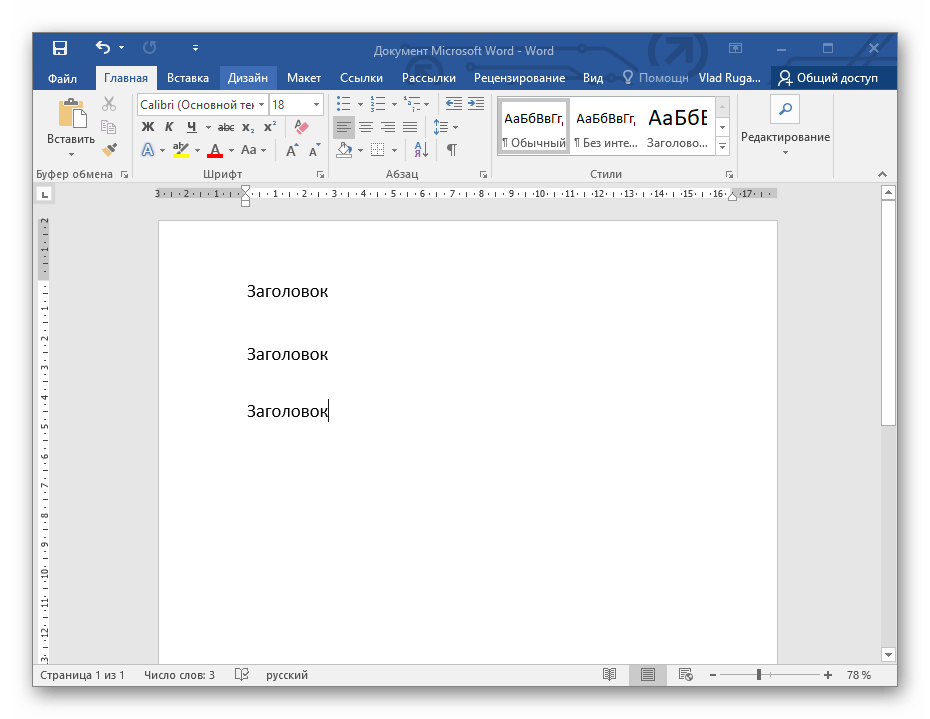
- Для каждого отдельного слайда напишите свой заголовок в документе. Один слайд — один заголовок.
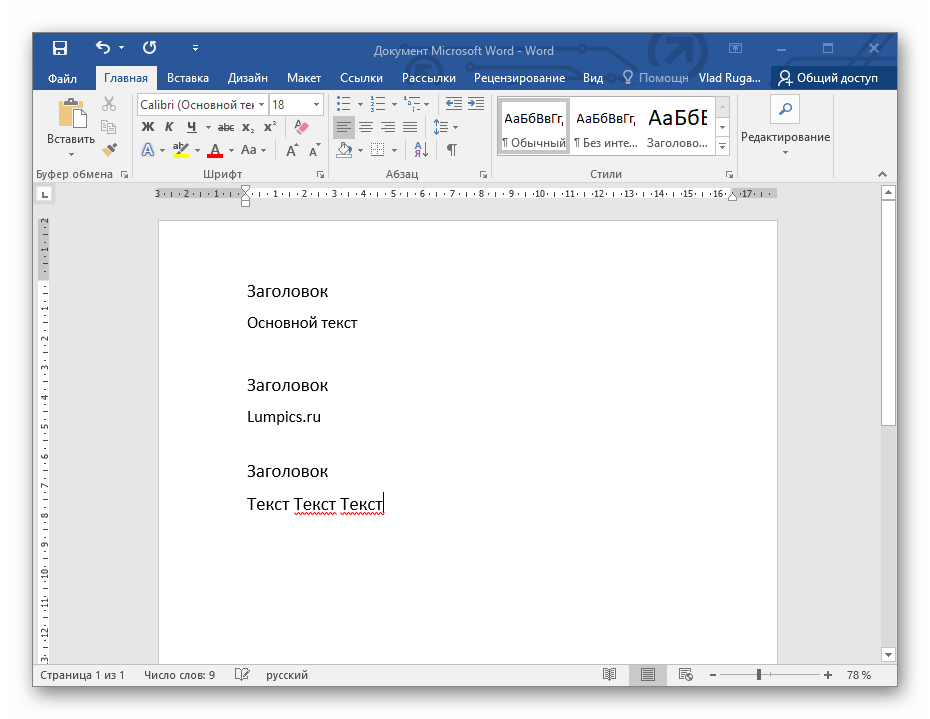
- Под каждым заголовком добавьте основной текст, он может состоять из нескольких частей, маркированных или нумерованных списков.
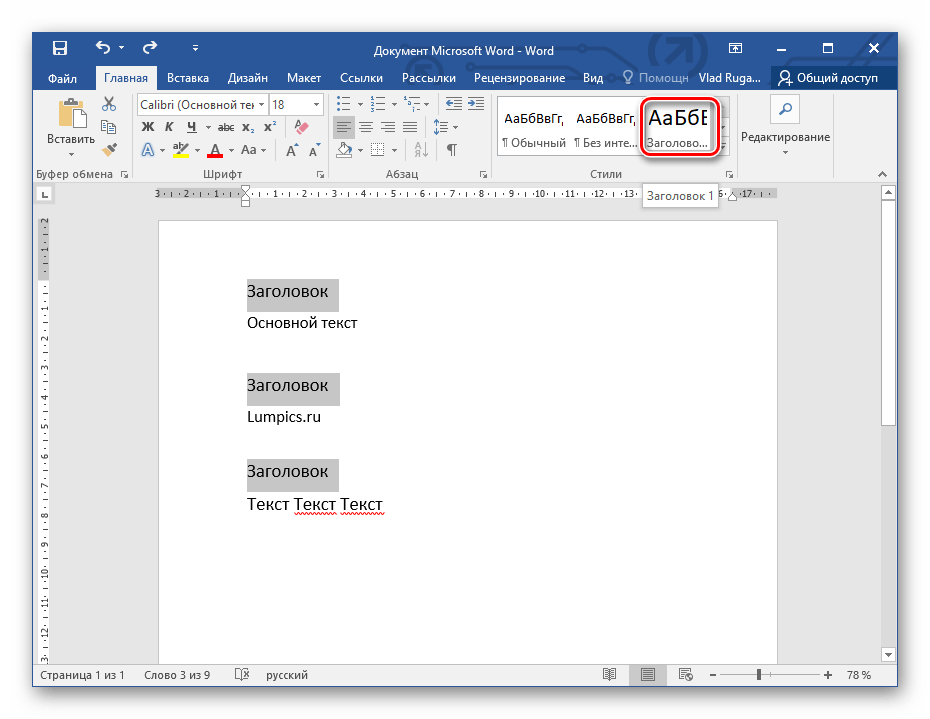
- Выделите каждый заголовок и примените к ним необходимый стиль «Заголовок 1», так вы дадите понять PowerPoint где начинается новый слайд.
- Выделите основной текст и измените для него стиль на «Заголовок 2».
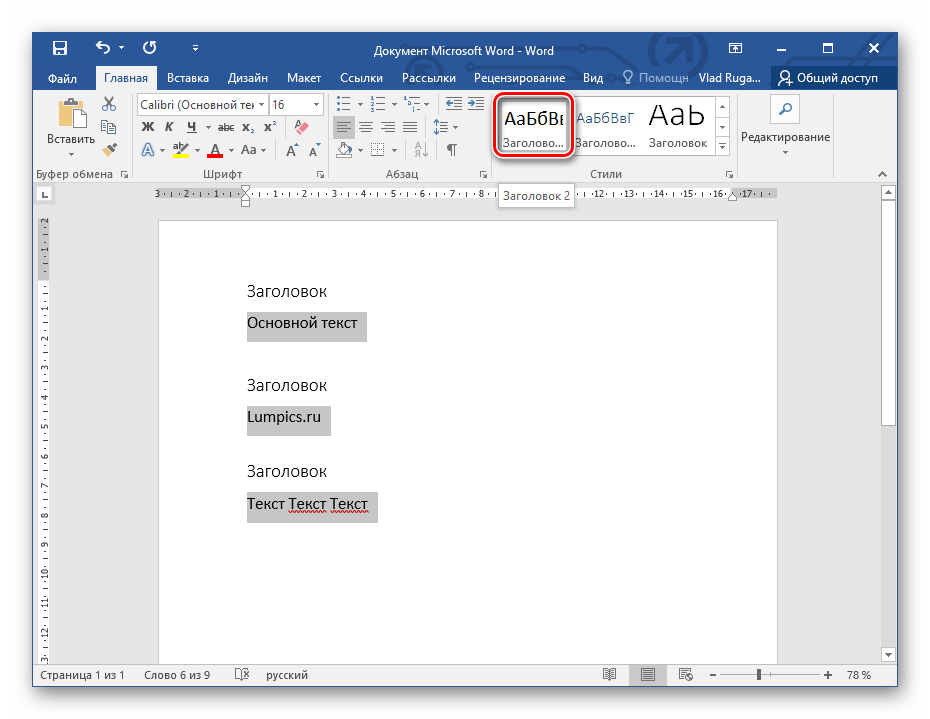
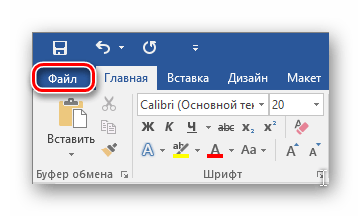
- Когда основа создана, перейдите во вкладку «Файл».
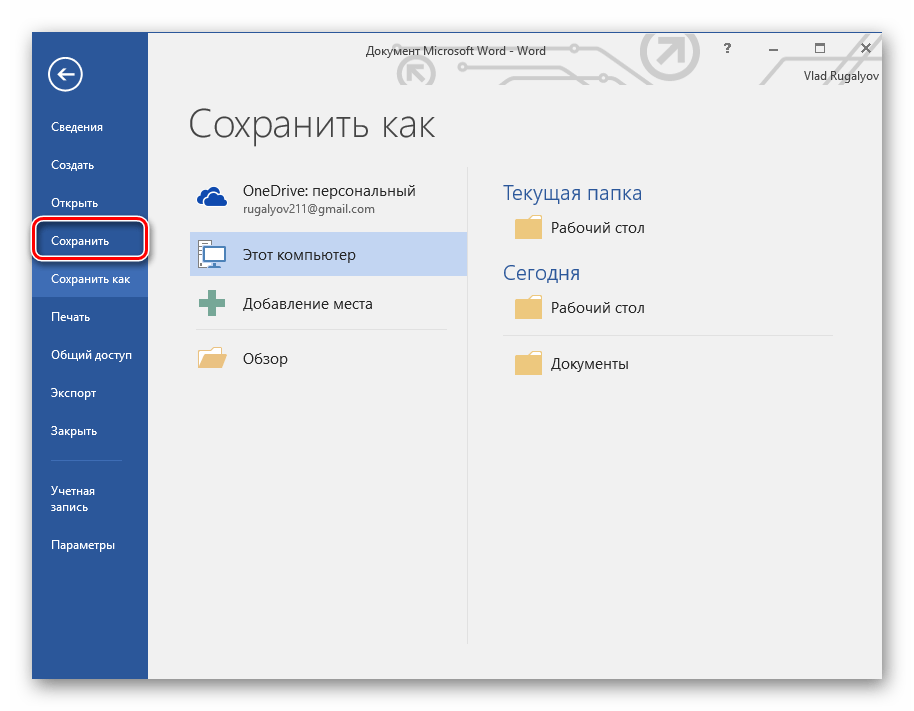
- Из бокового меню выберите «Сохранить». Документ будет сохранен в стандартном формате DOC или DOCX.
- Найдите директорию с готовой основой для презентации и откройте с помощью PowerPoint.
- Пример презентации, созданной в Word.
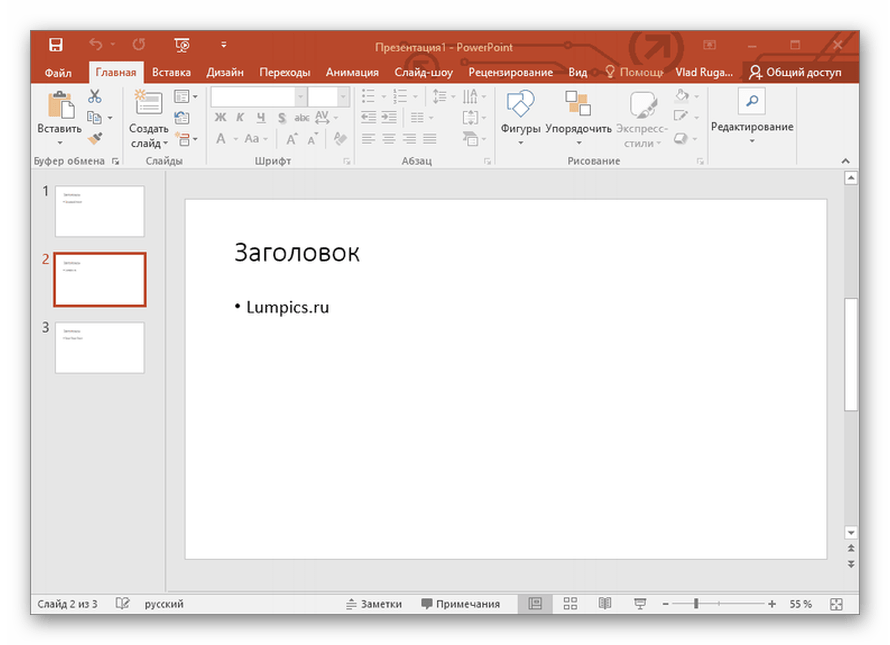
Способ 3: OpenOffice Impress
OpenOffice — это абсолютно бесплатный аналог Microsoft Office на русском языке с удобным и понятным интерфейсом. Данный офисный пакет получает постоянные обновления, расширяющие его функциональность. Компонент Impress был специально разработан для создания презентаций. Продукт доступен на Windows, Linux и Mac OS.
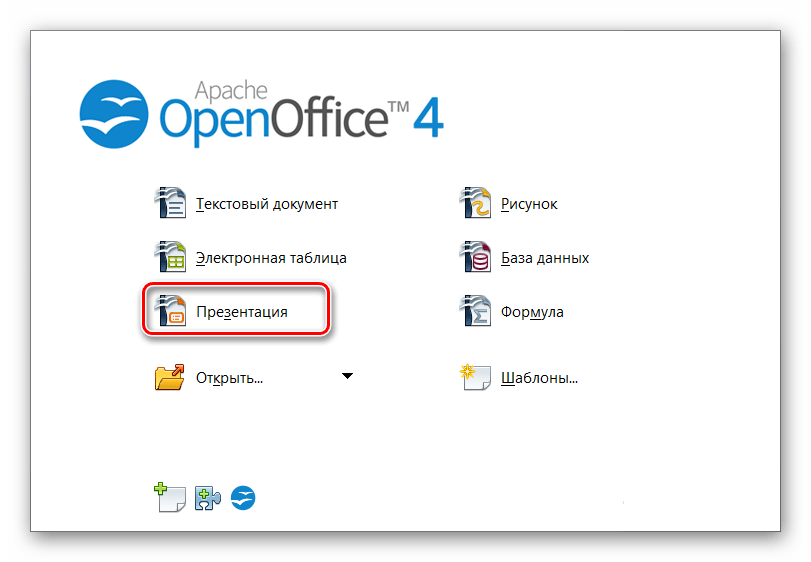
- В главном меню программы кликните на «Презентация».
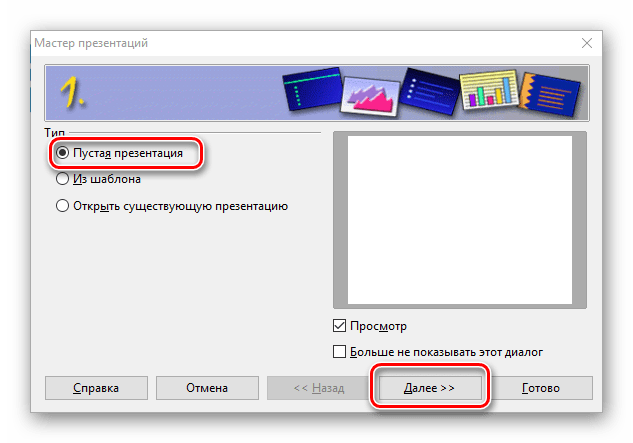
- Выберите тип «Пустая презентация» и нажмите «Далее».
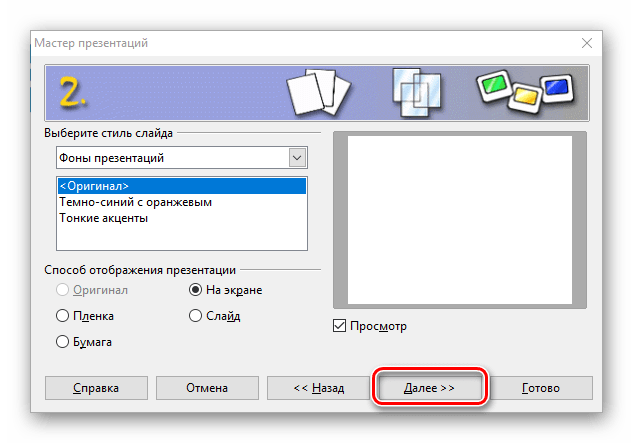
- В открывшемся окне вы можете настроить стиль слайда и способ отображения презентации.
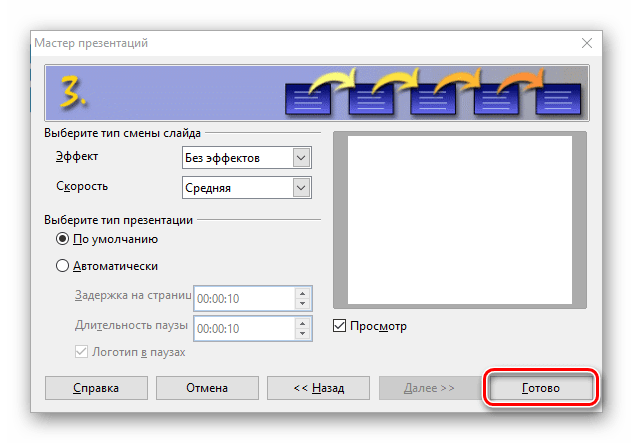
- После окончательной настройки анимации переходов и задержек в Мастере презентаций нажмите «Готово».
- По окончании всех настроек вы увидите рабочий интерфейс программы, который по набору возможностей ничем не уступает PowerPoint.
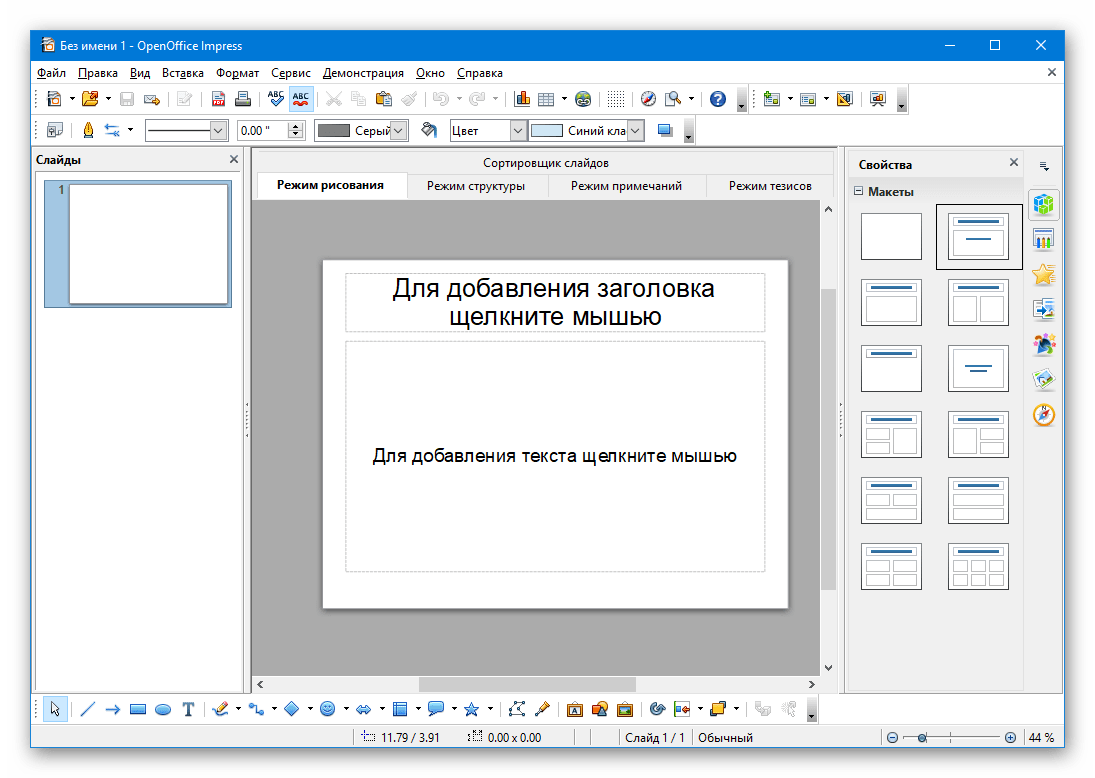
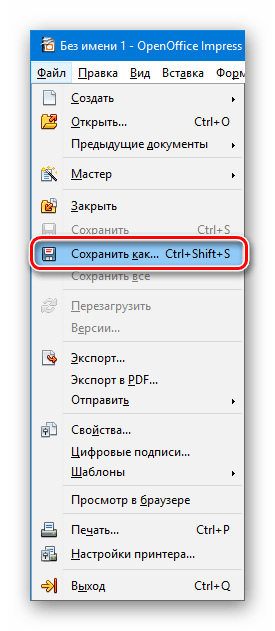
- Сохранить результат можно во вкладке «Файл», кликнув на «Сохранить как…» или воспользовавшись сочетанием клавиш Ctrl + Shift + S.
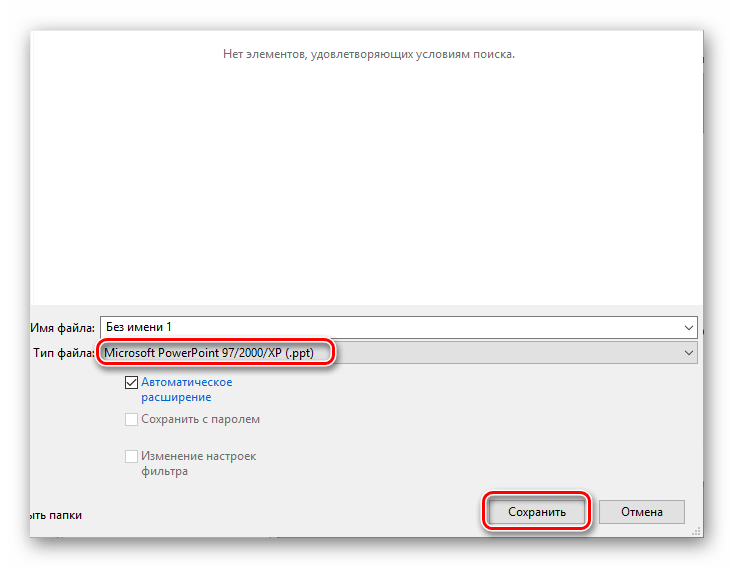
- В открывшемся окне можно выбрать тип файла (есть формат PPT), что позволяет открыть презентацию в PowerPoint.
Заключение
Мы рассмотрели основные способы и методики создания компьютерных презентаций в Windows. За неимением доступа к PowerPoint или любым другим конструкторам, можно воспользоваться даже Word. Также хорошо себя показывают бесплатные аналоги известного пакета программ Microsoft Office.
Как сделать презентацию на компьютере

В современное время создание презентаций, это часть нашей повседневной жизни. Она может пригодится в учебе, любого рода. Можно и дома, для развлечений. Но основная составляющая это работа, особенно связанная с бизнесом. В общем эти знания очень важны, или по крайней мере не будут лишними.
Чтобы создать презентацию на компьютере необходимо иметь установленную программу PowerPoint, написанный и проверенный на ошибки текст, картинки хорошего качества, видеоматериалы и аудио материалы. Стоит отметить, что программа PowerPoint имеется на всех ПК, на которых установленный пакет Microsoft Office. Если его нет, то можно самостоятельно его установить с официального сайта Microsoft Office.
Создание слайдов
Из создания первого слайда и начинается работа в Microsoft PowerPoint. Чтобы создать начальный слайд стоит выполнить следующие действия:
- Жмём «Пуск», «Все программы», выбираем «Microsoft Office». В списке ищем нужную программу.

- Откроется PowerPoint. Первый слайд создаётся автоматически. Он состоит из заголовка и подзаголовка.

- Заполняем эти поля. Вводим заголовок и подзаголовок.
- Для того, чтобы создать новый слайд, достаточно выбрать на панели инструментов соответствующую функцию или кликнуть правой кнопкой мыши в левом меню и выбрать «Создать слайд».

- Следующий слайд будет иметь другую структуру: заголовок и текст слайда.

- Если необходимо изменить структуру слайда, необходимо нажать на кнопку «Разметка слайда» и выбрать подходящий вариант.

Таким образом можно создать любое количество слайдов. Все эти слайды можно соответственно оформить. Белый фон можно заменить следующим способом.
- Переходим во вкладку «Дизайн» и выбираем подходящую тему.

- Все слайды автоматически поменяют своё оформление.

- Если вы хотите, чтобы определённая тема была применена к отдельным слайдам, стоит нажать правой кнопкой мыши на теме и выбрать из списка подходящий вариант. К примеру, «Применить к выделенным слайдам». Первый слайд получит отличимое оформление от второго. А корректировать назначенное оформление можно через кнопки «Цвета», «Шрифты», «Стили фона».
Работа с текстом
Текст стоит заранее подготовить. Его нужно вычитать, проверить на ошибки. Только в таком случае можно подготовить качественную презентацию.
Для работы с текстом в редакторе PowerPoint есть специальные текстовые блоки. Текст в них можно напечатать или скопировать и вставить стандартным способом (Ctrl+A – выделить, Ctrl+С – копировать, Ctrl+V – вставить).
Вставленный текст можно отформатировать. Для этого на панели инструментов можно выбрать тип и размер шрифта, интервал, ориентацию текста, маркированный и нумерованный списки.

Также стоит отметить, что вместо заголовка можно вставить объект WordArt. Для этого переходим во вкладку «Вставка» и выбираем букву «А», которая отвечает за объекты WordArt.

Далее пишем текст. С помощью кнопок ориентации меняем расположение текста. Можем также поменять размер шрифта и изменить сам шрифт, то есть его стиль.
Таким способом добавляем текст для всех слайдов.
ВАЖНО! Не стоит вставлять слишком много текстов в слайды. Весь материал должен быть изложен лаконично. Человек, который будет смотреть презентацию, не должен быть занят чтением. У него должно быть время, чтобы послушать выступающего. И еще, желательно чтобы на слайдах был тот текст, который вы не будите озвучивать.
Добавление картинок и работа с ними
Если в презентацию добавить картинку, она станет более интересной. Однако для одного слайда рекомендуем использовать не более двух качественных картинок. Переполнение одного слайда изображениями будет неуместным.
Для вставки изображения в редакторе PowerPoint есть целый блок. Достаточно перейти во вкладку «Вставка» и выбрать «Рисунок», «Картина», «Снимок», «Фотоальбом».

Стоит отметить, что какой бы вы способ ни выбрали, нужно будет указать место хранения картинки.

После выбора картинки и добавления её в слайд, положение и размер можно изменить. Для этого стоит воспользоваться точками по углам картинки.
Также, если картинка мешает, можно указать её расположение «на заднем плане». В таком случае текст будет накладываться поверх картинки.

Добавление таблиц и графиков
Если вам необходимо подготовить деловую презентацию, в которой нужно использовать данные статистики, в программе есть функция вставки таблиц и диаграмм. Вставить таблицу можно из Excel или нарисовать и заполнить уже в редакторе.
В первом случае (вставка с Excel) стоит выполнить следующие действия:
- Выбираем «Вставка», «Таблица» и «Вставить с Excel».

- Далее выделяем с оригинальной таблицы заполненные ячейки, копируем и вставляем их в таблицу презентации.
Если же заполненной таблицы нет, стоит нажать «Таблица» и выбрать количество строк и столбцов. Во время выделения в окне презентации будут отображаться размеры таблицы. Однако их можно корректировать.

После заполняем таблицу необходимой информацией.
Также в презентацию можно добавить графики и диаграммы. Для этого во вкладке «Вставка» нужно нажать на кнопку «Диаграмма» или выбрать этот же значок на самом слайде.

После выбираем тип диаграммы.
Откроется файл Excel. Заполняем таблицу данными.

После заполнения таблицы возвращаемся назад к презентации. Здесь появится диаграмма.
Таким образом, презентацию можно использовать для предоставления отчётов, сравнения данных.
ВАЖНО! После закрытия файла Excel диаграмма не пропадет.
Работа с видео и звуковым сопровождением
В презентацию также можно добавить видео и звук. Для того, чтобы добавить ролик. Стоит выполнить следующие действия:
- Переходим во вкладку «Вставка» и выбираем «Видео». Далее указываем «Из файла» или «Из сайта».

- Далее указываем, где находится видео. Выбираем ролик и нажимаем «Вставить».
- Вставка видео займёт некоторое время. Не стоит нажимать кнопку «Отмена». Чем больше файл, тем дольше будет длиться его загрузка.
Чтобы добавить аудио, стоит нажать на кнопку рядом «Звук» и указать на файл.
Если вы хотите, чтобы звук длился в течение всей презентации, стоит во вкладке «Воспроизведение», в разделе «Начало» выставить значение «Для всех слайдов».

Также можно настроить громкость музыкального сопровождения. Для этого достаточно нажать на кнопку «Громкость» и указать уровень звучания.
Чтобы значок звука не отображался на слайдах, стоит поставить отметку «Скрывать при показе».

Добавление спецэффектов
Под спецэффектами стоит подразумевать переходы между слайдами, появление и исчезновение текста. Чтобы добавит спецэффекты нужно выделить первый слайд, в нём заголовок и перейти во вкладку «Анимация». Здесь нажимаем «Добавить анимацию».

Далее выбираем «Вход».

Указываем «По щелчку» или задаем временной диапазон возникновения анимации.

Стоит отметить, что анимацию придется задавать для каждого заголовка и текста отдельно. Все анимированные элементы будут обозначаться цифрами.
Также можно для каждого элемента задать выход. Это спецэффект, с которым заголовок, картинка или текст будут исчезать. Данная функция находится в том же разделе, что и вход, только нужно будет прокрутить ползунок вниз.

После оформление первого слайда стоит перейти ко второму и задать анимацию для каждого элемента отдельно.
Сохранение и просмотр проекта
После оформления всех слайдов необходимо настроить презентацию. Переходим к первому слайду и нажимаем «F5». Запустится просмотр проекта. Смотрим и изучаем недостатки. Выйти из режима показа, надо нажать кнопку ESC (эскейп) на клавиатуре. Исправляем недостатки. После переходим во вкладку «Показ слайдов» и нажимаем «Настройка демонстрации». Указываем, как будет происходить смена слайдов (по времени или вручную), параметры показа, очерёдность слайдов.