Как очистить все закладки в Яндекс браузере
Все элементы веб-браузеров при разумном использовании могут быть полезны и значительно ускорить поиск, отображение информации в сети. Это одни из популярных инструментов в Яндекс Браузере — закладки и вкладки, которые при чрезмерной загруженности могут вызывать проблемы и тогда их нужно удалять. Такой ход поможет освободить рабочее место в веб-браузере вместе с вычислительными ресурсами для более быстрого и комфортного серфинга в Интернете. Далее мы более подробно поговорим о роли, причинах удаления и способах удаления закладок из браузера.
Что такое закладки и вкладки: в чём разница
Закладки — это ссылки на сайты, размещенные на специальной панели и странице в браузере. Они предназначены для быстрого доступа к ранее сохраненным веб-страницам. Ссылки отображаются в специальной панели под «умной строкой», пока она активна. Даже при изменении макета вкладок панель закладок всегда остается вверху страницы. Также есть специальная страница «Диспетчер закладок», где отображаются все сохраненные ссылки, здесь их можно редактировать.
Вкладки — это элемент с открытой страницей сайта, обычно расположенный вверху страницы. Каждая запущенная страница имеет свою вкладку. Чтобы перейти с одного ранее открытого сайта на другой, нужно просто нажать на соответствующую вкладку.
Чем они отличаются друг от друга:
- Закладки — это просто ссылки, для просмотра их содержимого нужно открывать сайты. Вкладка представляет собой веб-страницу, которая уже запущена.
- Вкладки потребляют оперативную память и ресурсы процессора, видеокарты, а закладки — нет.
- Закладки — это своего рода библиотека интересных и полезных страниц, а вкладки — это все, что в данный момент открыто в браузере, чаще всего это поисковик, различные видео, страницы с музыкой и прочее.
Зачем их чистить
Сохраненные ссылки вообще не нужно чистить, компьютер от этого быстрее не начнет работать. Однако с точки зрения взаимодействия с пользователем чистота важна, поскольку предпочтения и ценности со временем меняются. Например, когда-то важная ссылка на форум для решения проблемы уже не актуальна. Зачем держать это? Занимая место, это затрудняет поиск других ссылок, которые сейчас полезны. Мы рекомендуем удалять ненужные закладки в Яндекс.Браузере только для того, чтобы упростить поиск полезных элементов.
Избавление компьютера от вкладок — процедура не столько полезная, сколько обязательная. Если открытых сайтов накопится много, браузер начнет работать очень медленно, как и вся система. Звучит рекламное вмешательство, появятся уведомления веб-сайта. Уборку в браузере нужно проводить не реже, чем в доме. В чистом браузере гораздо проще найти все необходимое. Лучше не держать открытыми более 10-20 вкладок. Если есть много сайтов с полезной информацией, которую не хочется потерять, стоит воспользоваться закладками.
- Где хранятся закладки в яндекс браузере
Как удалить закладки в Яндекс браузере
Есть как минимум 4 способа удалить отдельные или все ссылки, сохраненные в Яндекс.Браузере.
Метод 1: устранение из закладок активного сайта
Это самый простой способ быстро удалить закладку в Яндекс.Браузере, так как для этого требуется всего 2 клика.
- Находясь на странице, сохраненной в виде ссылок, нажмите на значок закладки — это самый правый значок в смарт-баре».
- В выпадающем окне нажмите кнопку «Удалить».
Способ подходит для удаления закладки, но если нужно отформатировать сразу много элементов или весь раздел сразу, способ становится неудобным. Приходится каждый раз открывать сайт, что занимает много времени.
Метод 2: поштучное освобождение из «панели закладок»
Скорее всего, в Яндекс браузере уже активна «панель закладок», которую мы можем удалить из любого места веб-браузера. Если его нет, то включить панель поможет комбинация Ctrl+Shift+B. Удаление элементов в этом методе также происходит по одному элементу за раз, но вам не придется загружать каждый ненужный сайт.
- Находим в панели дополнительную ссылку и кликаем по ней правой кнопкой мыши.
- Выберите «Удалить» из выпадающего списка».
Важно! Если элементы перечислены в папке «Другие закладки», они не отображаются на этой панели. Ваш список необходимо дополнительно открыть, нажав на одноименный пункт в правой части панели закладок. Все остальное делается так же: ПКМ по пункту и выбираем «Удалить».
Метод 3: удаление из «диспетчера закладок»
Этот способ позволяет удалить сразу несколько закладок из Яндекс.Браузера, в этом его главное преимущество.
- Нажмите комбинацию клавиш Ctrl+Shift+O, чтобы перейти в менеджер закладок.
- Наводим курсор на бесполезную ссылку и видим, что вместо значка сайта появляется пустой квадрат. Нажмите на нее, тем самым выделив пункт.
- Последнее действие проделываем пару или много раз, в зависимости от количества удаляемых маркеров.
- Внизу страницы нажмите кнопку «Удалить».
Важно! Все сохраненные ссылки сразу исчезают, поэтому стоит заранее проверить, нет ли среди них случайно выбранных полезных элементов. Если после удаления мы помним нужный пункт, мы можем щелкнуть правой кнопкой мыши по рабочему меню и выбрать «Отменить удаление».
- Как восстановить вкладки в яндекс браузере
Метод 4: полная очистка всех закладок
В веб-браузере Яндекс есть возможность сразу бесследно удалить все закладки. Недостаток этого способа в том, что вместе с сохраненными ссылками удаляются все параметры закладки, плагины и настройки. Это действие необратимо, поэтому нужно заранее взвесить все за и против.
Что мы должны делать:
-
Нажмите на значок меню браузера и перейдите в «Настройки».
Через пару секунд браузер либо вернется в то состояние, в котором он был на момент установки, либо переключится на другой ранее созданный профиль. Все настройки и расширения нужно будет настроить заново.
Как убрать «панель закладок» в Яндекс Браузере
Многие пользователи обходятся без использования «панели закладок» и как-то очень не хочется смотреть на строчку под вкладками с кучей ненужных элементов. В этом случае нужно просто скрыть этот элемент, даже не придется очищать закладки.
Есть 3 способа скрыть панель:
-
Из меню. Нажмите на меню браузера в правом верхнем углу. В выпадающем списке находим «Закладки» и выбираем «Скрыть панель закладок».
- С горячими клавишами. Просто нажмите комбинацию Ctrl+Shift+B, чтобы показать и отключить панель.
Как быстро очистить визуальные закладки в браузере Yandex
Удалить весь список личных закладок можно так же, как описано в способе 4. Его существенный недостаток в том, что закладка не будет полностью удалена из личных ссылок, а вместо них здесь появятся стандартные сайты: Яндекс и их продукты , Вконтакте, YouTube и другие веб-ресурсы. Чтобы правильно настроить визуальные закладки, вам потребуется удалить их вручную.
Как освободить закладку в веб-браузере Яндекс на компьютере:
- Открываем новую страницу.
- Нажмите кнопку «Настроить отображение» под закладкой.
Как убрать лишние вкладки в Яндекс браузере
По мере просмотра в Яндекс браузере на вашем компьютере постоянно появляются вкладки, которые необходимо удалить, чтобы освободить рабочее пространство и перейти к более приоритетным задачам. Мы можем закрыть их тремя аналогичными способами, все зависит от желаемого результата.
Как убрать вкладки из веб-браузера Яндекс:
-
Закрыть вкладку. Вам просто нужно нажать на крестик справа от него. Это самый банальный и часто используемый метод. То же самое мы можем сделать, щелкнув правой кнопкой мыши на открытом сайте и выбрав «Закрыть вкладку».
Лучший способ удалить вкладку в Яндекс браузере — выбрать ее самостоятельно, в зависимости от того, сколько там ненужных страниц и сколько из них нужно оставить.
Другие популярные вопросы
Остались еще некоторые моменты, не рассмотренные в предыдущих разделах и, в то же время, не нуждающиеся в подробном рассмотрении.
Ответы на распространенные вопросы:
- Останутся ли закладки, если удалить Яндекс Браузер? Все зависит от того, как вы его удалите. В процессе удаления появляется вопрос: «Удалить настройки браузера?». Если вы с ним согласны, то сохраненные ссылки, скорее всего, исчезнут после переустановки. Сохранятся ли данные, также зависит от синхронизации с серверами Яндекса. Если функция была включена для закладок, то после того, как вы войдете в свою учетную запись, даже на другом устройстве, данные будут восстановлены.
- Как убрать и переместить вкладки снизу вверх в веб-браузере Яндекс? Способ закрытия нижних вкладок ничем не отличается, все так же, как и в случае с верхней панелью. Что касается движения, необходимо изменить параметр. Изначально заходим в настройки браузера, а затем в разделе «Вкладки» нажимаем «Настройки внешнего вида вкладок». Осталось только поставить галочку напротив пункта «Верх» в графе «Расположение». Здесь мы можем выбрать дизайн вкладок.
Мы постарались полностью раскрыть тему, зачем и как удалять вкладки, закладки в Яндекс Браузере, показав все доступные способы достижения цели. Скорее всего, после их закрытия пользоваться веб-браузером станет намного удобнее, а сама система сможет гораздо быстрее обрабатывать действия пользователей и новые сайты. И все же предостерегаем от частого закрытия закладок и вкладок. Здесь нужно знать меру, если часто чистить эти пункты, найти полезный сайт будет очень сложно, придется искать его в истории.
Считаете ли вы эту статью полезной? ДА НЕТ Мы будем рады помочь вам решить проблему!
Как закрыть все вкладки в Яндекс Браузере — горячие клавиши
Современные браузеры позволяют нам открывать 150 и более вкладок одновременно, поэтому нередко скапливается несколько десятков открытых вкладок. А затем часто мы задаемся вопросом — как закрыть сразу все вкладки в браузере? Отмечу, что практически для каждого браузера (Яндекс, Опера, Хром или Мозила и другие) порядок действий закрытия разом всех вкладок практически идентичный.
Итак, я расскажу, как закрыть все вкладки сразу в браузере на компьютере и с телефона Андроид и на айфоне!
Как удалить все вкладки в Яндекс браузере быстро разом
Как удалить все вкладки в Яндекс браузере разом и быстро ? Чтобы закрыть все вкладки сразу в Яндекс браузере, просто делаем следующее:
- Кликаем правой кнопкой мыши по любой открытой вкладке на верхней панели Яндекс браузера;
- В появившемся меню выберите «Закрыть другие вкладки»;

После этого будут закрыты все вкладки, кроме одной — той, по которой вы кликнули изначально для вызова меню. После чего вы можете закрыть последнюю вкладку.
Таким образом вы можете закрыть все вкладки в Яндекс браузере — конечно, не одним нажатием клавиши, но в пару кликов мыши точно.
Зачем нужно закрывать вкладки на телефоне?
Важной причиной, по которой необходимо остановить функционирование лишних приложений на телефоне на базе Андроид, является снижение быстродействия техники. Особенно это заметно на устройствах, оперативная память которых небольшая. Также это проявляется в быстрой разрядке аккумулятора.
Большинство пользователей, завершая использование ПО, не закрывают его, нажав «Выход» или «Закрыть», а просто сворачивают, открывая рабочий стол и запуская другую утилиту. Таких свёрнутых программ со временем в памяти смартфона скапливается большое количество. Действуя незаметно от владельца устройства, они занимают оперативную память, влияют на быстродействие прибора, а также разряжают батарею.

Вторая причина закрытия вкладок на Android – зависание программы. Если она перестает реагировать на запросы пользователя, её работу необходимо прекратить принудительным завершением, после чего можно запустить заново.
Как закрыть все вкладки в браузере на телефоне Андроид
Теперь рассмотрим, как закрыть все вкладки в браузере на телефоне Андроид. В качестве примера я покажу, как это сделать в браузере Google Chrome, но порядок действий аналогичен практически для любого мобильного браузера.
Итак, чтобы закрыть все вкладки в Хроме на Андроиде, делаем следующее:
- Открываем браузер и переходим в режим добавления новой вкладки;
- Затем нажимаем на значок с тремя точками справа вверху (в других браузерах это может быть значок с тремя полосками;

- В открывшемся меню выбираем функцию «Закрыть все вкладки»;

В результате чего будут закрыты все открытые вкладки в Хроме на вашем смартфоне.

В каких случаях может понадобиться закрытие всех вкладок
Для чего нам вдруг может понадобиться срочное закрытие всех вкладок:
- Например, вы не хотите показывать другим людям, что происходит у вас на экране. И естественно, нужно одним движением руки скрыть весь лишний контент.
- У вас столько вкладок, что даже компьютер тормозит, а во вкладках трудно ориентироваться, потому что они настолько сузились, что заголовков не видно.
- Если ПК еще может с легкостью тянуть гору вкладок одновременно, то телефоны справляются с данной задачей гораздо труднее.
Выключение лишних вкладок может значительно повысить производительность вашего устройства. Это особенно актуально для более дешевых телефонов с малым количеством оперативной памяти.

Рабочее окно Google Chrome
Закрываем вкладки в браузере Мозила (Mozilla Firefox)
Закрыть все вкладки в Mozilla Firefox можно аналогично тому, как это делается в других браузерах. Итак, закрываем вкладки в Мозиле следующим образом:
- Кликаем правой кнопкой мыши по любой открытой вкладке;
- В открывшемся меню наводим курсор мыши на пункт «Закрыть несколько вкладок»;

А затем активируем функцию «Закрыть другие вкладки».
Способы решения задачи
Все зависит от личных предпочтений конкретного юзера. Стоит отметить, что закрыть вкладки браузера можно по-разному.
На данный момент существуют такие методы решения поставленной задачи:
Что именно выбрать? Каждый отвечает на этот вопрос самостоятельно. Далее мы рассмотрим все возможные приемы закрытия вкладок.

Редактирование и удаление закладок
На каждой из закладок в верхней их части расположены элементы редактирования.
Замок — отвечает за блокировку закладки от перемещения, изменения и удаления. Если замок в закрытом положении, то закладка полностью защищена, если в открытом — доступна для любых действий.
READ Почему тормозит браузер Яндекс. Что делать?
Шестерня — позволяет редактировать закладку (процедура аналогична созданию закладки).
Дзен — своеобразный автоинформатор, отображающий в ленте актуальную информацию с выбранных сайтов. Включается через «Меню-Настройки-Настройки внешнего вида», где необходимо поставить отметку напротив строки «Показывать в новой вкладке Дзен — ленту персональных рекомендаций». От пользователя затем требуется только выбрать ресурсы, свежая информация с которых и будет попадать в ленту.
Открытый способ удаления
Такая работа подразумевает удаление закладки непосредственно при обращении к сохраненному сайту. Таким образом, каждый ненужный веб-адрес придется удалять отдельно.
- После перехода на сайт в его правом углу можно увидеть желтую звездочку. Она говорит о том, что данный сайт находится в «Диспетчере закладок». Необходимо нажать на эту желтую кнопку.

Значок желтой звездочки в правом верхнем углу означает, что открытый сайт находится в «Диспетчере закладок»

Нажимаем на кнопку «Удалить»
Как избавиться от визуальных закладок
Визуальные закладки — удобный инструмент, сохраняющий наиболее посещаемые сайты на стартовой странице браузера.
Чтобы удалить вкладки, которые появляются при открытии Яндекс.Браузера, нужно:
-
Открыть стартовую страницу. Найти кнопку «Настроить» в нижней части окна.


Очистить закладки в браузере Яндекс можно одним из предложенных способов. Каждая из вариаций не займет более пяти минут.
Место хранения
Многие пользователи по разным причинам не доверяют онлайн-хранилищам данных либо перестраховываются, создавая бекапы и традиционным способом. Чтобы скопировать файл хранилища закладок браузера, необходимо:
- Активировать отображение скрытых файлов и папок. В Windows 7, например, это делается через кнопку «Упорядочить» в окне любой папки. Далее нужно кликнуть на строку «Параметры папок и поиска», где во вкладке «Вид» о.
- Перейти в папку профиля, затем в «AppData», следом «Local», а после «Yandex». Внутри находится папка «User Data» а в ней уже директория «Default». Именно здесь, в файле «Bookmarks», Яндекс Браузер хранит все пользовательские закладки.
Подведем итоги
Существует немало способов избавиться от большого количества одновременно открытых страничек. Такая процедура полезна, ведь каждая требует оперативной памяти и запускает свой процесс, который хорошо виден в Диспетчере Задач. Так что лучше перестраховаться, чем чрезмерно нагрузить свой компьютер, не правда ли?
- https://GuideComp.ru/luchshie-sposoby-udalit-zakladki-i-vkladki-v-yandex-brauzere.html
- https://yandex.uz/support/browser/search-and-browse/tabs.html
- https://yandex.kz/support/browser/search-and-browse/tabs.html
- https://www.internet-technologies.ru/articles/newbie/ekstrenno-zakryt-vkladki-v-brauzere.html
- https://SoftikBox.com/kak-zakryt-vkladki-v-yandeks-brauzere-razlichnymi-sposobami-28497.html
- https://News4Auto.ru/kak-mojno-zakryt-vse-vkladki-brayzera-instrykcii-sovety-sochetaniia-klavish/
- https://lumpics.ru/how-to-close-opened-tabs-in-browser/
- https://tarifkin.ru/mobilnye-sovety/kak-udalit-vkladki-v-telefone
- https://ya-browsers.ru/zakladki-i-kollektsii/kak-zakryt-vse-vkladki-v-yandeks-brauzere
- https://brauzerok.ru/yandeks/kak-vosstanovit-vkladki
- https://BiznesSystem.ru/kak-vosstanovit-vkladki-v-yandex-brauzere/
- https://GuideComp.ru/kak-vosstanovit-zakrytye-vkladki-i-udalyonnye-zakladki-v-yandex-brauzere.html
- https://yanbrowser.ru/faq/how-to-close-tabs-in-yandex-browser
Синхронизация
Данная опция позволяет создать (и восстановить при необходимости) копию всех закладок браузера с сохранением их структуры, а также синхронизировать закладки между всеми устройствами пользователя.
Поскольку данные в этом случае сохраняются на внешнем сервере, пользователю потребуется рабочая учётная запись в сервисе Яндекс.
Выполнить синхронизацию несложно:
- Нужно зайти в «Меню», затем перейти в «Настройки», пролистать страницу до раздела «Синхронизация», нажать кнопку «Включить синхронизацию».
- Яндекс потребует авторизации; в этом месте и пригодятся данные актуальной учётной записи.
- Нажать «Изменить настройки», затем поставить отметку напротив элемента «Закладки», а также любого другого из них, если в этом есть необходимость. Сюда относятся визуальные закладки, история и автозаполнение форм и паролей.
Следует помнить, что на каждом из устройств пользователя, для которых производится синхронизация, требуется наличие Яндекс Браузера и авторизованной учётной записи.
Закладки
Чтобы не терять важную информацию или просто интересный сайт, случайно найденные в сети, функционал Яндекс браузера позволяет сохранить ссылки на эти ресурсы в специальном разделе «Закладки».
Добавив ссылку в закладку, вы сможете беспрепятственно и без лишних движений перейти на нужную страницу, даже если случайно закрыли вкладку с ней. Сделать это просто. Существует два вида закладок: текстовые и визуальные (Табло), и, соответственно два способа добавить нужную страницу.
Для добавления текстовой закладки достаточно кликнуть по звездочке, находящейся справа в адресной строке:

И ссылка на страницу появится в панели закладок сразу под адресной строкой.
Для добавления визуальной закладки на табло в принципе ничего делать не надо, при многократном посещении одного сайта ссылка на него автоматически появится на Табло. Однако можно это сделать и вручную.
1.Достаточно открыть новое окно и ниже визуальных плиток выбрать кнопку «Добавить».

2.В открывшемся окне в специальную строку вводим ссылку.

Как видно, восстановить закрытые окна с информацией в браузере можно многими способами. Каждый пользователь выберет тот вариант, который ему будет наиболее удобен в реализации.
как убрать вкладки в яндексе на компьютере
Пользователи браузеров часто не ограничиваются малым количеством открытых вкладок. Нередко это негативно сказывается на быстродействии браузера и возникает необходимость в оперативном закрытии большей их части. Сегодня мы расскажем, как закрыть все вкладки в Яндекс браузере на компьютере и телефоне.
На компьютере
Проблема кучи открытых страниц более актуальна для компьютеров, поскольку для поддержания их работоспособности требуется больше ресурсов. Кроме того, здесь нельзя организовать наглядную навигацию, как на смартфонах. Чтобы избавить процессор и оперативную память от лишней нагрузки, следует их закрывать. Чтобы закрыть сразу все парой кликов, существует несколько простых способов.
Закрыть браузер
Первый способ – закрыть браузер. Он самый простой, но сработать может не всегда. По умолчанию, Яндекс браузер запоминает, что было открыто пользователем, когда он закрывал приложение. Чтобы обеспечить автоматическое закрытие таких страниц при отключении, нужно выполнить несколько простых действий.
После проделанного пути можно закрывать браузер, вместе с ним закроются все запущенные страницы, а при следующем запуске будет открываться табло, о добавлении закладок на которое мы писали ранее. Но что делать, если не нужно закрывать всё? Для таких случаев придуман ещё один способ. Его реализация также потребует выполнения нескольких простых шагов.
Всё, кроме выбранной страницы
После выполнения этих действий закроются всё, кроме выбранной страницы, по которой был осуществлён клик правой кнопкой мыши. Иногда возникает потребность оставить открытыми несколько сайтов. Специально для этого разработан алгоритм закрытия справа, осуществление которого также пошаговое.
Правее выбранной страницы
После этого всё, что окажется правее выбранной страницы будет закрыто, левее – останется открытым. Следующий способ закрытия подходит для страниц, которые зависли или «не отвечают» по разным причинам. Они могут затормаживать работу всего приложения, поэтому поступать с ними стоит радикально. Чтобы закрыть зависшие вкладки, нужно осуществить небольшое путешествие вглубь браузера.
Зависшие вкладки
Чтобы в будущем не проделывать предыдущие 4 шага, рекомендуем использовать сочетание клавиш «Shift + Ecs».
Когда вы выполните седьмой шаг, программа автоматически закроет всё выбранное, при этом, оставшись запущенной и готовой для дальнейшей работы.
На телефоне
Смартфоны обладают несколько уменьшенными версиями браузеров, причём такая особенность наблюдается не только с Яндекс браузером. Пункт массового закрытия вкладок такое уменьшение функциональности не затронуло, по крайней мере, если речь идёт про Android.
Android
Процесс, в целом, сравним с тем, что проводится на компьютере, только действий осуществить придётся чуть-чуть больше.
Таким образом мы можем закрыть всё, что было открыто, переместившись на стартовую страницу Яндекс браузера. Для того, чтобы закрыть, к примеру, все вкладки, кроме одной, или кроме нескольких, нужно дойти до второго шага вышеописанного алгоритма и осуществить длительное нажатие на одну из них. Браузер предложит три пункта на выбор, которые работают так же, как и вышеописанное «Закрыть вкладки справа» в компьютерной версии.
iPhone
С iPhone ситуация интересная. Здесь также нужно выполнить несколько простых шагов, как и на Android, однако, процесс закрытия интересным образом отличается.
На этом всё. Версия Яндекс браузера, к сожалению, не обучена закрытию нескольких вкладок, кроме выбранных, которые нужно оставить. Такова особенность яблочной версии.
Как убрать вкладку в Яндексе при запуске
Как удалить нежелательную вкладку, которая появляется при открытии Яндекс браузера? Когда вы запускаете браузер, каждый раз натыкаетесь на один и тот же рекламный сайт? Тогда эта статья для вас.
У самопроизвольного открытия вкладок (страниц) может быть несколько причин:
Примечание! Если этого не получается сделать самостоятельно, обратитесь в специализированный центр, в противном случае, присутствует риск необратимой поломки устройства.

Пошаговая инструкция по удалению стартовой страницы в браузере
Проверьте внутренние настройки Яндекс браузера. Для этого:
Шаг 1. Один раз кликните на три горизонтальные полосы в верхнем правом углу, они расположены рядом с кнопками «закрыть» и «свернуть программу».

Шаг 2. После нажатия откроется ниспадающее меню, в котором найдите и нажмите на пункт «Настройки».

Шаг 3. Немного пролистав вниз, вы увидите пункт «При запуске открывать».

На заметку! Главные пункты находятся по левую сторону экрана, справа же располагаются подпункты.
Шаг 4. Выберите, подходящий пункт, который вам нужен при запуске:


На заметку! Есть возможность и самостоятельной настройки показываемых сайтов. Для удаления определенного сайта, кликните один раз по его иконке правой кнопкой мыши и выберете пункт «Удалить». Чтобы добавить какой-то сайт, воспользуйтесь кнопкой «+ добавить», которая располагается после иконок сайтов, ближе к правому краю.


Как удалить нежелательную вкладку
Если эти манипуляции не помогли вам решить проблему, то предлагаем прибегнуть к следующим шагам:

На заметку! Если браузер добавлен у вас только в панель быстрого доступа и отсутствует на рабочем столе, тогда перейдите к пунктам ниже.


Примечание! Если этого по какой-то причине не произошло, зайдите по вкладку «Ярлык» (вторая строчка сверху) и самостоятельно найдите этот пункт.

Совет! Удаляйте не спеша, или частями, чтобы не стереть необходимое для работы имя файла самого браузера.

Попробуйте открыть браузер. Если рекламный сайт всё же появится, проверьте внутренние настройки Яндекса (см. выше).
Как вынести ярлык браузера Яндекс на рабочий стол
Если же сохраненного ярлыка Яндекс браузера не имеется на рабочем столе, в данном случае:


В случае возникновения каких-либо вопросов по решению данной проблемы, можете обратиться к информационному видео по ссылке ниже.
Видео — Как убрать сайт, который появляется пи запуске браузера
Понравилась статья?
Сохраните, чтобы не потерять!
Как закрыть вкладки в Яндекс.Браузере
Запущенные вкладки с сайтами и страницами нагружают оперативную память, из-за чего от них необходимо избавляться. Далее расскажем о том, как закрыть все вкладки в Яндекс Браузере одним нажатием или устранить только отдельные адреса.
Как устранить
Всего существует 5 способов, как убрать открытые страницы в ПК версии обозревателя. О каждом по очереди.
Умная строка
Если значок «X» отсутствует :
Альтернатива всему вышеописанному — воспользуйтесь сочетанием клавиш Ctrl+W на запущенной странице.
Контекстное меню
Простой способ, как сразу удалить все вкладки в Яндекс Browser :
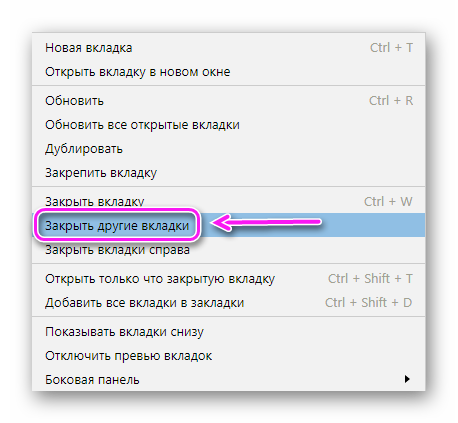

Когда нужно избавиться от нескольких конкретных сайтов :
На любое из этих действий придется потратить 2-3 клика мышкой.
Панель управления
Когда развернутых ресурсов около или более 10 :
Панель также позволяет копировать отмеченные URL-адреса или перенести их в отдельное, новое окно.
На телефоне
Из вариантов, как на телефоне закрыть все вкладки в Яндекс Браузере :
От открытых страниц избавляются по одной, по несколько или сразу ото всех. Это распространяется как на десктопную, так и мобильную версию обозревателя.
Как удалить вкладки в Яндексе?
Для этого жмем в правом верхнем углу кнопку меню браузера. Выбираем «Закладки – Диспетчер закладок». Откроется список всех ваших закладок. Далее просто выделяете ненужную закладку и жмёте кнопку «Delete» на клавиатуре.
Как очистить список закладок?
Чтобы удалить все закладки, сначала нажмите на самую верхнюю закладку левой клавишей мыши, чтобы ее выделить. 3. Теперь, чтобы выделить все закладки, нажмите на клавиатуре клавиши Ctrl+A или удерживая нажатой клавишу Shift нажимайте на стрелку вниз пока не выделите их все.
Как удалить закладки с компьютера?
Как закрыть все вкладки в Яндексе?
Как удалить мобильные закладки?
Закладки — это сохраненные ссылки на нужные страницы.
…
Удалить закладку
Как удалить закладки на планшете?
Как удалить закладки на айфоне?
Как удалить закладки из Safari
Как удалить закладки и истории в гугле?
Как очистить историю
Как удалить все закладки в Яндексе?
Выбираем «Закладки – Диспетчер закладок». Откроется список всех ваших закладок. Далее просто выделяете ненужную закладку и жмёте кнопку «Delete» на клавиатуре. Удалять все закладки придётся по одной.
Как сохранить текущую сессию в Яндекс?
Если вас интересует, как восстановить сессию в Яндекс Браузере — вы по адресу.
…
Восстановление закрытых страниц
Как закрыть все окна в браузере?
Закрыть все вкладки в Хроме.
Во-первых, нажмите кнопку вкладки в правом верхнем углу, которая показывает количество открытых вкладок. Затем нажмите кнопку «три точки» в правом верхнем углу и нажмите в меню на «Закрыть все вкладки».
Как отключить визуальные закладки в Google Chrome?
Зайдите в меню «Настройки» Гугл Хром, кликните пункт «Настройки» [3], в открывшемся окне — «Расширения» [4]. 2. Найдите «Визуальные закладки» в списке расширений и кликните на значок в виде корзины (для временного отключения расширения просто уберите галочку из окна «Включено»).
Как убрать Яндекс Поиск в Гугл Хром?
В меню выбрать «настройки» в настройках в разделе поиск сменить поисковую систему. Советую на google. Также можно зайти в «Управление поисковыми системами» и удалить Яндекс.
Как закрыть все вкладки в Яндекс Браузере
Для поиска необходимой информации иногда необходимо открыть 10-15 и больше сайтов. По завершению работы простого выхода из браузера может быть недостаточно — при последующем запуске начнут загружаться ранее открытые страницы. Потому требуется закрыть все вкладки в Яндекс.Браузере.
Как очистить панель вкладок в браузере Яндекс на компьютере
Владельцам ПК предлагается несколько способов завершить работу с открытыми страницами. Для этого можно воспользоваться выпадающим меню на панели вкладок, диспетчером задач в приложении или аналогичной опцией в Windows.
Способ 1: Настройки на панели вкладок
Простой и быстрый вариант, состоящий из этапов:
Останется только один сайт. Его можно убрать при помощи крестика с правой стороны ярлыка.
Если отрыто 20-30 ресурсов и более, то потребуется подождать 5-7 секунд, прежде чем Яндекс выйдет из них.
Альтернативный вариант — выбрать крайнее окно слева и в выпадающем списке зажать «Закрыть вкладки справа».
Способ 2: Диспетчер задач в браузере
Чтобы закрыть все окна в Яндекс.Браузере с помощью настроек, нужно:
Такой метод отнимает больше времени, но избавляться от ненужных URL можно избирательно.
Способ 3: Диспетчер задач на компьютере
Каждая страница, открытая в приложении, отмечается в Диспетчере задач на ПК. Чтобы воспользоваться таким вариантом, нужно:
В Диспетчере задач сложно понять, какие значения соответствуют активным адресам в браузере. И удалять страницы придется по одной. Но такой способ незаменим, если произошел сбой и доступа к другим инструментам приложения нет.
Удобный вариант быстро закрыть вкладку на ПК — сочетанием клавиш Ctrl+W.
Как закрыть все вкладки в Яндекс.Браузере на телефоне
Чтобы убрать вкладки в мобильном приложении,нужно:
Закрыть все окна в Яндекс.Браузере просто — программа предлагает несколько инструментов для разных случаев.
Как очистить все закладки и убрать вкладки в Яндекс браузере

Интернет
Все элементы веб-браузеров при разумном использовании могут быть полезными и могут значительно ускорить поиск и просмотр информации в Интернете. Вот некоторые из популярных инструментов в Яндекс Браузере — закладки и вкладки, которые могут вызывать проблемы, если они слишком заняты то их нужно чистить. Такой ход поможет освободить рабочее место в браузере вместе с ресурсами компьютера, что позволит быстрее и удобнее просматривать веб-страницы. Ниже мы более подробно остановимся на роли, причинах удаления и способах удаления закладок из браузера.

Что такое закладки и вкладки: в чём разница
Закладки — это ссылки на сайты, размещенные на специальной панели и странице в браузере. Они предназначены для быстрого доступа к ранее сохраненным страницам веб-сайтов. Ссылки отображаются на специальной панели под Smart Bar, пока она активна. Даже после изменения макета вкладок панель вкладок всегда остается вверху страницы. Также есть специальная страница под названием «Диспетчер закладок», где отображаются все сохраненные ссылки и их можно редактировать.
Закладки — это открытый элемент страницы на веб-сайте, обычно в самом верху страницы. Каждая запущенная страница имеет свою вкладку. Для перехода с одной страницы на другую, открытую ранее, достаточно нажать на соответствующую вкладку.

Чем они отличаются друг от друга:
- Закладки — это просто ссылки, вам нужно открывать страницы, чтобы увидеть их содержимое. Вкладка представляет веб-сайт, который уже запущен.
- В то время как закладки потребляют ресурсы оперативной памяти, процессора и графического процессора, закладки этого не делают.
- Закладки — это своего рода библиотека интересных и полезных страниц, при этом закладки — это все, что в данный момент открыто в браузере, чаще всего это поисковая система, какие-то фильмы, музыкальные страницы и так далее.
Зачем их чистить
Сохраненные ссылки не требуют очистки, они не ускоряют работу компьютера. Однако с точки зрения удобства использования очистка важна, поскольку предпочтения и ценности со временем меняются. Например, когда-то важная ссылка на форум, посвященный решению проблемы, уже не актуальна. Зачем держать это? Занятие места делает невозможным поиск других ссылок, которые могут быть полезны сейчас. Мы рекомендуем вам почистить ненужные вкладки в Яндекс браузере только для того, чтобы было проще находить полезные элементы.
Очистка компьютера от вкладок не столько полезна, сколько обязательна. Если скапливается много открытых страниц, браузер будет работать крайне медленно, как и вся система. Будут раздражающие шумы от рекламы, уведомлений с веб-сайтов. Браузер нужно чистить так же часто, как и дом. Чистый браузер значительно упрощает поиск всего, что вам нужно. Лучше не держать открытыми более 10-20 вкладок. Если есть много страниц с полезной информацией, которую вы не хотите потерять, следует использовать закладки.
Как удалить закладки в Яндекс браузере
Есть как минимум 4 способа удалить отдельные или все сохраненные ссылки в Яндекс браузере.
Метод 1: устранение из закладок активного сайта
Это самый простой способ быстро удалить закладку в Яндекс.Браузере, ведь для этого нужно всего 2 клика.
- Когда вы находитесь на связанной странице, щелкните значок закладки — это крайний правый значок на панели Smart Bar.
- В выпадающем окне нажмите на кнопку «Удалить».

Способ подходит для удаления одной закладки, но если нужно отформатировать сразу несколько элементов или целый раздел, способ становится неудобным. Приходится каждый раз открывать страницу, что занимает много времени.
Метод 2: поштучное освобождение из «панели закладок»
Скорее всего, в Яндекс браузере уже есть активная «панель вкладок», которую можно очистить из любой точки браузера. Если нет, Ctrl + Shift + B должны помочь активировать его. Этот метод также удаляет элементы один за другим, но вам не нужно загружать каждую нежелательную страницу.
-
Найдите лишнюю ссылку на панели и щелкните по ней правой кнопкой мыши.
Важно: если элементы сохраняются в папке «Другие вкладки», они не отображаются на этой панели. Их список должен быть дополнительно открыт, нажав на то же имя в правой части панели вкладок. Остальное происходит таким же образом — нажмите на элемент и выберите «Удалить».
Метод 3: удаление из «диспетчера закладок»
Этот метод позволяет вам одновременно удалять несколько закладок из браузера Yandex, это является его главным преимуществом.
- Нажмите Ctrl + Shift + O, чтобы перейти к менеджеру закладки.
- Дайте курсору мыши для бесполезной ссылки, и вместо значка страницы будет пустой квадрат. Нажмите на него, осветив элемент.
- Выполните прошлое несколько или много раз, в зависимости от количества закладок, чтобы удалить.
- Внизу страницы нажмите «Удалить».

ВАЖНО: Все сохраненные ссылки исчезают одновременно, поэтому стоит заранее проверить, есть ли у них полезных элементов. Если после удаления вы вспомнили о необходимом вам предмете, вы можете нажать PKM в рабочем меню и выбрать «Dinsate Delete».
Метод 4: полная очистка всех закладок
В веб -браузере Yandex можно сразу же почистить все закладки без каких -либо остатков. Недостатком этого метода является то, что все настройки, добавления -он и настройки таблицы удаляются вместе с записанными ссылками. Это действие необратимо, поэтому вам нужно рассмотреть плюсы и минусы.
- Нажмите на значок меню браузера и перейдите к настройкам.

- Одним из первых элементов, который появится, является раздел «Пользователи». Перед активным профилем нажмите «Удалить».

- В отображении уведомления снова нажмите кнопку «Удалить».
В течение нескольких секунд браузер будет восстановлен в состоянии, в котором он был во время установки, или будет перейти к другому, ранее созданному профилю. Все настройки и расширения должны быть снова установлены.
Как убрать «панель закладок» в Яндекс Браузере
Многие пользователи делают без использования «закладок», и вы не хотите видеть порядок ненужных элементов под закладками. Если это так, просто скрыть этот элемент, и вам даже не нужно чистить закладки.
Есть 3 способа скрыть это:
- Из меню. Нажмите на меню браузера в правом верхнем углу. Найдите «вкладки» из списка «Drop -Down» и выберите «Скрыть ремень закладок».

- Прямо из «закладки». Если мы нажмем по нему по PKM, мы можем нажать один раз на предпоследней «Панель панели« Показать панель ». Таким образом, мы удаляем подсветку к этой позиции и автоматически отключаем ее.

- Использование ярлыков клавиш. Просто нажмите комбинацию Ctrl + Shift + B, чтобы показать и выключить панель.
Как быстро очистить визуальные закладки в браузере Yandex
Вы можете удалить весь список личных закладок так же, как описано в методе 4. Важным недостатком является то, что ремень не будет полностью очищен от личных ссылок, но вместо этого появятся стандартные страницы: Yandex и его продукты, Vkontakte, YouTube и несколько других интернет -ресурсов. Вам придется вручную удалить визуальные вкладки, чтобы правильно их установить.
Как очистить карту в веб -браузере Yandex на вашем компьютере:
- Откройте новую страницу.
- Нажмите кнопку «Настройка экрана» под табло.

- Нажмите на крест в верхнем правом углу каждой ненужной вкладки.

Как убрать лишние вкладки в Яндекс браузере
При серфинге в браузере Yandex карты все еще появляются на компьютере и должны быть удалены, чтобы замедлить рабочее пространство и выполнять задачи с более высоким приоритетом. Вы можете закрыть их тремя аналогичными способами, в зависимости от того, какой эффект вы хотите получить.
Как удалить закладки из веб -браузера Yandex:
- Закрытие одной вкладки. Просто нажмите на крест справа. Это самый банальный и обычно используемый способ. То же самое можно сделать, нажав на открытую страницу и выбрав «Закрыть карту».

- Удаляет все вкладки справа от текущего. Они могут быть изначально отсортированы, те, которые слева уместны, а другие справа. Затем нажмите на вкладку и выберите «Закрыть вкладки справа».

- Оставьте только одну вкладку, удаляя все остальные. Право -клик и выберите «Закрыть другие карты».
Лучший способ удалить закладку в Яндекс Браузере зависит от того, сколько там ненужных страниц и сколько из них вы хотите сохранить.
Другие популярные вопросы
Осталось еще несколько вопросов, не затронутых в предыдущих частях и не требующих подробного обсуждения.
Ответы на часто задаваемые вопросы:
- Сохранятся ли мои закладки, если я удалю Яндекс Браузер? Все зависит от того, как вы удаляете. В процессе удаления вам будет предложено «Удалить настройки браузера?». Если вы с этим согласны, то сохраненные ссылки, вероятно, исчезнут после переустановки. Сохранятся ли данные, также зависит от синхронизации с серверами Яндекса. Если вы включили его для закладок, то при входе в аккаунт даже на другом устройстве данные будут восстановлены.
- Как убрать и переместить вкладки внизу в Яндекс Веб браузере? Способ закрытия нижних вкладок ничем не отличается, он такой же, как и для верхней панели. Что касается хода, то есть один параметр, который нужно изменить. Изначально заходим в настройки браузера, затем в разделе «Закладки» нажимаем «Настройки внешнего вида закладок». Остается только поставить галочку «Верх» во вкладке «Местоположение». Здесь мы также можем выбрать шаблон табуляции.

- Как убрать автоматически открываемые вкладки в Яндекс.Браузере? Если вы про Яндекс Автооткрытие, то в настройках нужно убрать галочку «Открывать yandex.ru, если нет закладок». Говоря об автооткрытии других вкладок (с казино, неизвестными поисковиками, сайтами с фильмами и т. д.), вы должны избавиться от вирусов. Предлагаем ознакомиться с подробной инструкцией по очистке от вирусов в другом нашем материале.
Мы постарались полностью раскрыть, зачем и как очищать вкладки, вкладки в Яндекс браузере, показав вам все доступные способы достижения цели. Скорее всего, после их закрытия использование веб-браузера станет в разы удобнее, а сама система сможет намного быстрее обрабатывать действия пользователя и новые страницы. Однако следует предостеречь от частого закрытия вкладок и вкладок. Существует ограничение на частоту очистки этих элементов, и полезную страницу будет трудно найти, и ее нужно будет искать в вашей истории.